

A sua equipe de IA — quem é quem e como mandar trabalho para eles
Este é o terceiro capítulo. Ele explica a parte mais importante da AutoAgência e, de longe, a que mais confunde quem chega: você não contratou um programa, você contratou uma equipe.
Cada pessoa dessa equipe tem nome próprio, cargo e especialidade. Uma cuida dos anúncios no Google, outra escreve os textos, outra atende o seu WhatsApp, outra organiza as suas contas a pagar. Você fala com elas escrevendo em português comum, como falaria com um funcionário de carne e osso — e elas respondem, fazem o trabalho e voltam para pedir o seu "ok" quando a decisão é sua.
Existem duas famílias de gente trabalhando para você, e elas não se misturam:
- os agentes (a casa chama de especialistas), que já vêm junto com os módulos que você contratou e cuidam do seu marketing e do seu cliente;
- os funcionários virtuais, que você contrata um a um e trabalham dentro da sua empresa — papelada, planilha, agenda, conferência de nota.
Se você ainda não sabe se achar no sistema, leia antes o capítulo Primeiros passos. Se você quer saber como pedir uma coisa hoje, leia O dia a dia.
O que tem aqui
- 1. Quem é quem — a equipe inteira em uma tabela
- 2. Agente ou funcionário virtual — qual é a diferença
- 3. Como falar com a equipe
- 4. Nossos especialistas — o catálogo da equipe
- 5. A conversa direta com um especialista
- 6. Funcionários — contratar alguém para dentro da empresa
- 7. A conversa com o seu funcionário
- 8. A ficha do funcionário
- 9. As conexões do funcionário
- 10. Minhas equipes
- 11. Montar equipe
- 12. Playbooks — o passo a passo que a equipe segue
- 13. "Equipe" — as pessoas de verdade que acessam a sua conta
- 14. O que eles fazem sozinhos e o que sempre pede o seu ok
- 15. Quatro endereços antigos que só redirecionam
1. Quem é quem — a equipe inteira em uma tabela
Os três que estão sempre lá
Antes da lista grande, três nomes que você vai encontrar sempre, sem precisar escolher ninguém: o Orion e o Arcturus entram em toda equipe, e a Rita aparece em toda contratação de funcionário virtual.
| Nome | Cargo | O que ele faz |
|---|---|---|
| Orion | Coordenador do Time | É o Diretor com quem você fala no chat. Escuta o seu pedido, chama os especialistas certos e garante a entrega. |
| Arcturus | Concierge de Onboarding | Percebe quais ligações (Google, redes, WhatsApp) ainda faltam e te guia passo a passo por WhatsApp e e-mail. |
| Rita | RH de Funcionários Virtuais | Entrevista você quando quer contratar um funcionário virtual e monta a ficha de quem vai entrar. |
Na tela de montar equipe, o bloco do Orion e do Arcturus se chama Direção e acompanhamento, com a explicação: "Orion e Arcturus entram em toda equipe, sem ocupar vaga de especialista."
Todos os especialistas
Esta é a equipe completa que o sistema tem para oferecer. Você não contrata ninguém desta lista um a um: quem entra em ação depende dos módulos que você tem e do que você pede. A lista está em ordem alfabética, para você achar pelo nome.
| Nome | Cargo (como aparece na tela) | O que ele faz |
|---|---|---|
| Alice | Entregabilidade de E-mail | Verifica se os e-mails da sua lista existem de verdade e diz quais tirar antes do envio. |
| Aline | Automação de Marketing | Cria sequências automáticas de e-mail para nutrir e converter clientes sem você fazer nada manualmente. |
| Amanda | Lançamento de Produto | Planeja e executa o lançamento de novos produtos ou serviços para maximizar vendas. |
| André | Afiliados e Parcerias | Cria programas de afiliados e parcerias com outras empresas para ampliar vendas. |
| Arcturus | Concierge de Onboarding | Detecta quais integrações faltam ativar e guia você passo a passo via WhatsApp e e-mail. |
| Atlas | Pesquisa de Mercado | Descobre o que seus concorrentes fazem, o que o seu cliente quer e onde estão as oportunidades para o seu negócio. |
| Ava | Atendente Virtual 24/7 | Atende seu WhatsApp 24 horas por dia com a inteligência da sua empresa. |
| Beatriz | Textos de Interface | Melhora os textos do seu site e app para deixar a experiência mais clara e amigável. |
| Bia | Comunidade Online | Gerencia grupos e comunidades da sua marca e monitora o que falam sobre você online. |
| Bruno | Identidade da Marca | Define a identidade visual e a forma de comunicação do seu negócio. |
| Caio | Rastreamento de Ligações | Acompanha as ligações que chegam e ajuda a melhorar o atendimento pelo telefone. |
| Camila | Notificações Push | Escreve, segmenta e dispara avisos que chegam no navegador e no celular de quem já visitou você. |
| Carla | Sucesso do Cliente | Cria processos para encantar clientes novos, reduzir cancelamentos e aumentar a receita. |
| Cora | Textos que Vendem | Escreve textos para anúncios, e-mails e redes sociais que convencem o cliente a entrar em contato ou comprar. |
| Daniela | E-mail Marketing | Cria campanhas e fluxos automáticos de e-mail para nutrir e converter clientes. |
| Diana | LGPD e Privacidade | Adequa suas ações de marketing às regras da LGPD para evitar multas e reclamações. |
| Diego | Design e Visual | Direciona a identidade visual de anúncios e posts para sua empresa se destacar. |
| Eduardo | Loja Online | Estratégia para Mercado Livre, Shopee, Nuvemshop e Google Shopping, com diagnóstico em cima dos seus dados reais e ações para reativar quem já comprou de você. A execução dentro de cada marketplace continua sendo feita por você, no painel dele. |
| Elisa | Gerente de Conta por E-mail | Sua gerente de conta no e-mail: responde suas mensagens, envia links de cobrança e executa o que você pedir sem você sair da caixa de entrada. |
| Emerson | Tráfego de Emergência | Cuida dos anúncios no Google de serviços de emergência (desentupidora, chaveiro, gás e afins) — traz mais ligações e protege a verba contra cliques falsos. |
| Felipe | LinkedIn e Vendas B2B | Constrói autoridade e prospecta clientes empresariais pelo LinkedIn. |
| Fernanda | Fidelização de Clientes | Cria estratégias para seus clientes voltarem mais vezes, comprarem mais e não irem para a concorrência. |
| Gabriel | Estratégia de Crescimento | Cria estratégias para o negócio crescer de forma consistente e atrair mais clientes. |
| Gustavo | Métricas e Rastreamento | Configura o rastreamento das conversões para medir o retorno das suas ações. |
| Heitor | Antifraude de Cliques | Detecta e contém fraude de cliques no Google Ads e no Meta Ads (robôs, cliques inválidos, dados falsos enviados aos anúncios), protege as suas conversões e o seu orçamento de mídia. |
| Helena | Imprensa e Relações Públicas | Cria releases e coloca sua empresa em portais de notícias e veículos de comunicação. |
| Hélio | Estratégia de Preços | Define preços e promoções para vender mais sem comprometer sua margem. |
| Hugo | Atendimento ao Cliente | Atende as suas dúvidas e pedidos de suporte em qualquer canal, resolve o que dá e encaminha o resto. |
| Igor | Parcerias e Indicações | Identifica pessoas influentes na sua cidade ou nicho e organiza parcerias para divulgar o negócio. |
| Íris | Atendente de Voz IA | Instala e treina um atendente de voz que fala com seus clientes 24/7 no site e no telefone, com a voz da sua marca, e anota e qualifica os contatos sozinho. |
| Juliana | Gestão de Crise | Age rápido em crises de reputação online para proteger a imagem da sua empresa. |
| Klara | CRM e Funil de Vendas | Cuida do SalesFlow de ponta a ponta: acompanha cada oportunidade de venda, monta a proposta, gera o contrato para assinatura, abre o projeto com as etapas combinadas e prepara a fatura. |
| Larissa | Histórias de Marca | Cria a narrativa e as histórias que fazem sua empresa se conectar com os clientes. |
| Leo | Automação de Processos | Automatiza tarefas repetitivas de marketing e vendas usando ferramentas como Zapier e Make. |
| Luana | Otimização de Vendas | Melhora suas páginas e processos de venda para que mais visitantes virem clientes de fato. |
| Lúcia | Google Meu Negócio | Aumenta sua visibilidade no Google Maps e melhora avaliações para atrair clientes locais. |
| Marcelo | Trade Marketing e PDV | Estratégias de visibilidade e vendas no ponto de venda físico e no varejo. |
| Marcos | Anúncios no Facebook e Instagram | Cria e gerencia seus anúncios no Facebook e Instagram para atrair clientes certos gastando menos. |
| Mariana | Blog e Conteúdo | Cria estratégia de blog e pautas para atrair clientes pelo Google com conteúdo. |
| Marina | E-commerce Manager | Gerencia sua loja Shopify: consulta produtos, analisa pedidos e cria promoções para aumentar suas vendas online. |
| Maya | TikTok e Vídeos Curtos | Cria estratégia e roteiros para viralizar no TikTok, Reels e YouTube Shorts. |
| Nina | Dados e Relatórios | Cria painéis e relatórios para entender o que está funcionando no seu marketing. |
| Orion | Coordenador do Time | Coordena todos os especialistas, organiza as tarefas e garante que tudo seja entregue no prazo. |
| Otávio | Estrategista de Público | Descobre quem é o cliente ideal do seu negócio e desenha os perfis de quem compra de você. |
| Patrícia | Análise de Resultados | Analisa os resultados das campanhas e mostra o que está funcionando e onde o dinheiro rende. |
| Pedro | Crescimento Orgânico | Estratégias para crescer sem depender de anúncios pagos — indicações, viral e conteúdo. |
| Priscila | Anúncios no Microsoft Ads (Bing) | Cuida dos anúncios de pesquisa no Bing e na rede Microsoft — acompanha, pausa o que desperdiça e ajusta a verba buscando o menor custo por contato. |
| Rafa | Planejamento Sazonal | Planeja e executa campanhas para datas importantes: Dia das Mães, Natal, Black Friday e outras do calendário brasileiro. |
| Rebeca | Captação e Atendimento por Mensageiro | Atende seu Direct, Messenger, WhatsApp, Telegram, TikTok, site e e-mail numa caixa só. |
| Renata | Avaliações e Reputação | Cuida da sua reputação online: avaliações no Google, respostas a reclamações e construção de uma boa imagem. |
| Ricardo | Anúncios no Google | Gerencia seus anúncios no Google para aparecer quando alguém na sua cidade busca pelo seu serviço. |
| Rita | RH de Funcionários Virtuais | Entende a função que sua empresa precisa e transforma a conversa numa ficha e num plano de trabalho claros. |
| Rodrigo | SEO Técnico de Site | Melhora a parte técnica do site para ele ranquear melhor no Google. |
| Sara | Posicionamento no Google | Faz o negócio aparecer nas primeiras posições do Google quando alguém busca pelo que você vende. |
| Sérgio | Atendente de Site | Atende os visitantes do seu site 24/7 — tira dúvidas, qualifica, agenda e passa para humano quando precisa. |
| Simone | Parcerias e agências | Acompanha o seu nível de parceiro, mostra o que falta para o próximo desconto e a margem da sua carteira de clientes. |
| Sofia | Redes Sociais | Cria calendário, legendas e estratégia de posts para Instagram, Facebook e afins. |
| Spencer | Propostas e Vendas B2B (SPIN) | Escreve propostas comerciais, apresentações, e-mails de prospecção e roteiros de reunião pelo método SPIN Selling. |
| Téo | Infraestrutura Web | Compra domínios, configura DNS, cria e-mails profissionais e coloca sites no ar — sem você sair da plataforma. |
| Thiago | Checkout e Recuperação de Vendas | Reduz abandono de carrinho e melhora o processo de pagamento na loja online. |
| Tiago | Podcast e Áudio | Cria estratégia de podcast para posicionar sua empresa como referência no mercado. |
| Tomás | Criação em Escala com IA | Gera grandes volumes de imagens, vídeos e textos usando inteligência artificial. |
| Vera | Vídeos e Reels | Cria roteiros e direciona a edição de vídeos curtos para redes sociais. |
| Viviane | Franquias e Marketing Regional | Marketing para redes de franquia, com estratégia por região e padronização de marca. |
| Walter | Vendas pelo WhatsApp | Estratégia de atendimento e vendas pelo WhatsApp para converter mais contatos em clientes. |
| Yuri | YouTube e Vídeos | Cria estratégia de conteúdo para crescer seu canal e atrair clientes pelo YouTube. |
Dois nomes parecidos, gente diferente. Hugo é o atendimento da AutoAgência — quem resolve o seu problema com o sistema. Ava, Sérgio, Íris e Rebeca atendem o seu cliente, cada um num canal: WhatsApp, site, telefone e as caixas de mensagem.
Nomes que trabalham de portas para dentro — e não aparecem para você
Além dos especialistas acima, o sistema tem 13 nomes que trabalham de portas para dentro e não atendem pedido de cliente: Thomas (administrador da AutoAgência), Clara (audiovisual), Laís, Bento e Sandra (a equipe do módulo SDRConvert, que trabalha pelas telas daquele módulo e não pelo chat), e os técnicos de infraestrutura e segurança — Sigma, Cipher, Nyx, Vault, Watchdog, Vitória, Bernardo e Mateus.
Eles não aparecem na sua lista de especialistas, e é assim que tem de ser. Até 22/09/2026 a tela os mostrava junto com os outros: o cabeçalho anunciava 79 especialistas disponíveis quando só 66 estavam de fato disponíveis, e o cargo desses 13 saía em linguagem de bastidor ("Site Reliability Engineer (interno)"). Nenhum deles pertencia a equipe alguma — a conta de "em equipes ativas" não mudou nem em um. Hoje a lista mostra só quem você pode acionar.
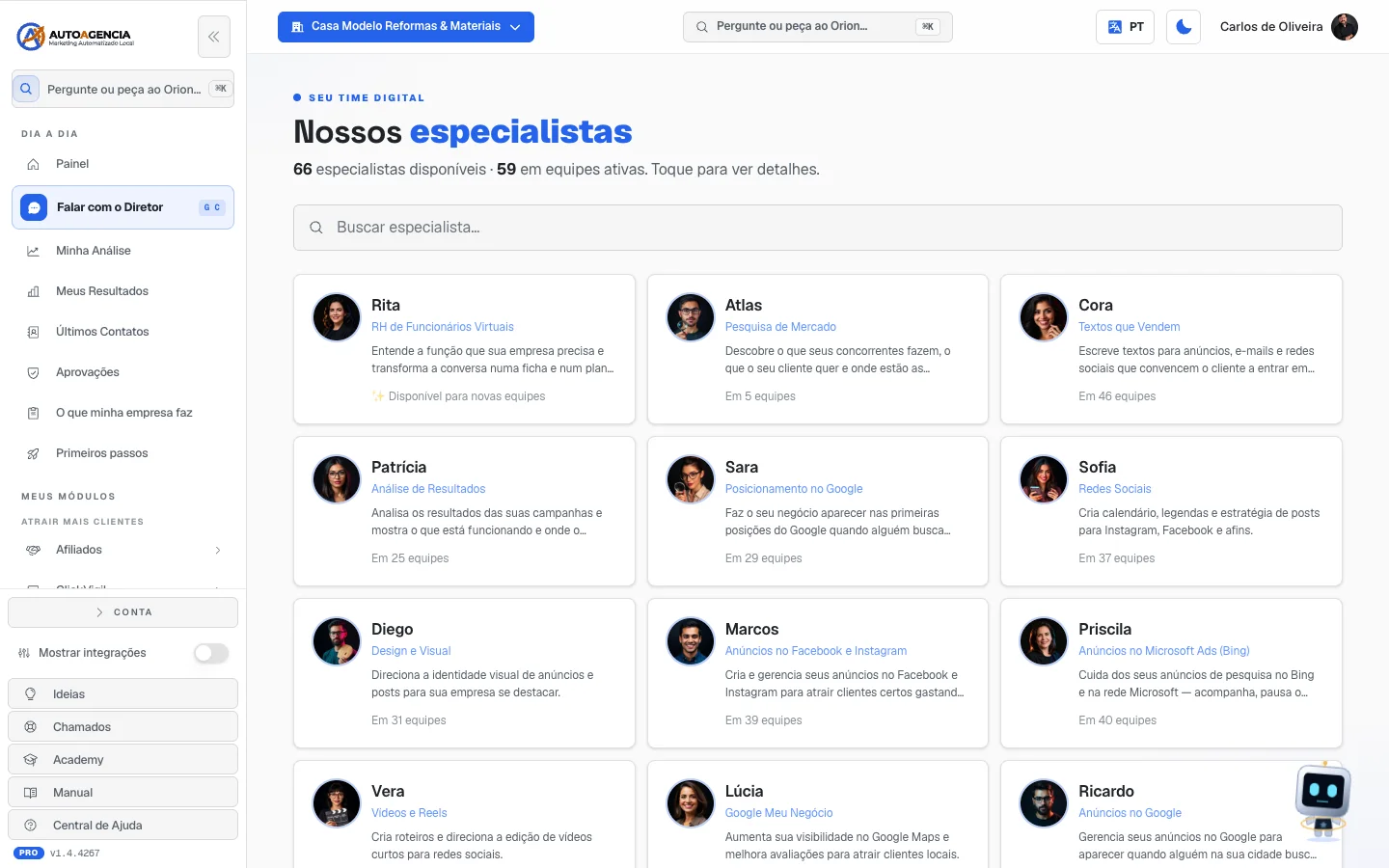 Tela /app/agentes com a grade de cartões de especialistas, mostrando foto, nome, cargo e a linha "Em N equipes"
2. Agente ou funcionário virtual — qual é a diferença
Esta é a dúvida número um. A regra curta:
O agente trabalha o seu marketing e fala com o seu cliente. O funcionário virtual trabalha dentro da sua empresa e fala só com você.
| Agente (especialista) | Funcionário virtual | |
|---|---|---|
| Como ele chega até você | Já vem junto com o módulo que você contratou | Você contrata um a um, com nome e cargo |
| Quem escolhe o nome | O nome é da casa (Ava, Sofia, Ricardo…) | Você escolhe o nome quando contrata |
| Com quem ele fala | Com você e, em alguns casos, com o seu cliente | Só com você e com quem você autorizar — nunca com o seu público |
| Onde você fala com ele | Falar com o Diretor, a tela do módulo, ou /app/agentes | /app/funcionarios |
| O que ele faz | Anúncio, texto, post, SEO, atendimento, relatório | Contrato, nota fiscal, planilha, agenda, procedimento, proposta interna |
| Aprende com o quê | Com a ficha da sua empresa e com a Memória (capítulo 2) | Com o material que você ensina a ele, e que só ele enxerga |
| Mexe na sua fatura | Não se contrata separado — vem junto com o módulo | Sim. Cada contratação muda a mensalidade, e o valor aparece na tela antes de você confirmar |
| Pode ser dispensado | Não | Sim — Afastar funcionário |
A própria tela de funcionários avisa isso com todas as letras: "Contrate funcionários de IA para as áreas do seu negócio. Eles aprendem com o material da sua empresa e trabalham por dentro — não atendem o seu público."
E a Rita, do RH, é proibida de prometer o contrário: se você pedir um funcionário virtual para responder cliente no WhatsApp, ela te diz que essa parte é de outro time da casa (a Ava) e segue com a contratação de dentro.
3. Como falar com a equipe
Existem quatro portas. Todas funcionam, e todas são conversa escrita em português comum.
Porta 1 — o chat geral, com o Orion
Onde fica: menu completo → Dia a dia → Falar com o Diretor
Endereço: /app/chat
É a porta principal. Você escreve o pedido, o Orion escolhe quem chama, e o painel Sua equipe (à direita no computador; no celular, pelo botão Equipe) mostra quem está trabalhando e em que pé está cada um.
Dentro do painel Sua equipe, clicando num nome você vê o bloco O que fez e o link Falar direto — que troca a conversa geral por uma conversa só com aquele especialista, sem sair da tela.
Essa tela está documentada em detalhe no capítulo 2: Falar com o Diretor.
Porta 2 — dentro do módulo
Cada módulo tem um especialista dono. Quando você abre um módulo, ele está ali de duas formas possíveis:
- A conversa é a própria tela. Em módulos guiados por agente — SalesFlow (o CRM), Criação de Imagens, Conteúdo & Copy, E-mail Marketing, Automação, E-commerce, Concierge de E-mail e Criação de Vídeos — a aba Início é o chat com o dono do módulo, com chips de atalho em cima: botõezinhos que escrevem um pedido pronto no campo. Você clica, completa com o seu caso e envia.
- A conversa fica ao lado. Em módulos com painel de números, o conteúdo fica à esquerda e a coluna da direita se chama Fale com o especialista (no celular, ela desce para baixo do painel).
Se o módulo tem mais de um especialista, aparece uma fileira de botõezinhos com a foto e o nome de cada um, em cima da conversa. Clique no nome para trocar de pessoa. Três exemplos: Growth & Lançamentos junta Gabriel, Pedro, Amanda e Luana; Fidelização / CS junta Fernanda e Carla; Analytics & Relatórios junta Nina e Atlas.
Nas duas formas, acima da conversa existem os botões Histórico (com o número de conversas guardadas) e Nova.
Porta 3 — o catálogo de especialistas
Endereço: /app/agentes → clique no cartão de alguém
Serve para quando você sabe com quem quer falar. Detalhes no item 4 e no item 5.
Porta 4 — a conversa com o seu funcionário virtual
Endereço: /app/funcionarios → clique no nome da pessoa
É uma conversa separada de tudo. Detalhes no item 7.
Como escrever o pedido
Não existe comando, palavra mágica nem formato. Escreva como você falaria com um funcionário:
- "quero anunciar desentupimento em Goiânia no fim de semana"
- "me faz um post para a promoção de sexta"
- "meu telefone mudou, atualiza em tudo"
- "quanto eu gastei em anúncio esse mês?"
Em qualquer uma das conversas, Enter envia e Shift+Enter pula linha sem enviar.
Dúvidas comuns
Preciso saber o nome da pessoa certa? Não. Escreva o pedido no Falar com o Diretor e o Orion chama quem for preciso. Saber o nome só serve para atalho.
Falei com dois especialistas. Um sabe o que o outro fez? Cada conversa tem memória própria, e além disso existe a Memória da empresa, explicada no capítulo 2. O que está na Memória todo mundo enxerga.
Apareceu um aviso de "Fontes" embaixo da resposta. O especialista foi buscar informação fora do sistema. Clique para ver de onde ele tirou.
4. Nossos especialistas — o catálogo da equipe
Onde fica: menu completo → gaveta Mais → Nossos especialistas
Endereço: /app/agentes
Esse item pode não aparecer no seu menu. Ele só é listado para contas de agência (e de administrador). Numa conta de empresa comum, o item não aparece — mas o endereço continua abrindo se você digitá-lo. Quem é agência ainda precisa ligar a chavinha Mostrar integrações, no rodapé do menu, para ver o item dentro da gaveta Mais; na busca rápida (
Ctrl+Kou⌘K) ele aparece sem depender da chavinha, no grupo Especialistas e equipes. A chavinha está explicada no capítulo 1.
Para que serve
É o "quem é quem" dentro do sistema — a mesma tabela do item 1, só que viva, com foto e com a informação de em quantas equipes cada pessoa está. Serve para você descobrir quem cuida de um assunto antes de pedir, e para abrir uma conversa direta com quem você já sabe que quer falar.
O que você vê
No alto, a faixa Seu time digital, o título Nossos especialistas e uma linha de resumo: "N especialistas disponíveis · M em equipes ativas. Toque para ver detalhes."
Logo abaixo, o campo Buscar especialista…. A busca olha o nome, o cargo e a descrição — se você digitar "whatsapp" ou "anúncio", ela acha.
Depois, os cartões, três por linha no computador e um por linha no celular. Cada cartão traz:
- a foto e o nome;
- o cargo, em letra menor;
- duas linhas explicando o que a pessoa entrega;
- e, embaixo, uma destas três frases:
- Em todas as equipes · incluído — é o caso do Orion e do Arcturus;
- Em N equipes — quantas equipes prontas do catálogo já contam com essa pessoa;
- ✨ Disponível para novas equipes — ninguém a escalou ainda.
Passo a passo — achar quem cuida de um assunto
- No menu completo, clique em Nossos especialistas (ou digite o endereço
/app/agentes). - No campo Buscar especialista…, digite o assunto: "google", "site", "e-mail", "preço".
- A lista filtra enquanto você digita.
- Clique no cartão da pessoa para abrir a conversa com ela.
Dúvidas comuns
Apareceu "Nenhum especialista encontrado para …". A tela sugere: "Tente um termo mais curto — a busca olha nome, função e especialidade."
Um cartão diz "Disponível para novas equipes". Ele está de folga? Não. Quer dizer só que nenhuma das equipes prontas do catálogo tem essa pessoa na ficha. Você pode conversar com ela do mesmo jeito.
5. A conversa direta com um especialista
Onde fica: /app/agentes → clique no cartão de alguém
Endereço: /app/agentes/<nome-interno-do-especialista>
Para que serve
Falar com uma pessoa só, sem passar pelo Orion. Útil quando o pedido é claramente de uma área ("Sofia, monta o calendário de posts de outubro") e você não quer explicar o contexto todo de novo.
O que você vê
No alto: a seta ← para voltar, a foto, o nome e o cargo. À direita, um botão redondo com i (Sobre o especialista) e, assim que a conversa começa, o botão Nova.
A primeira mensagem é a apresentação dele: "Olá! Sou Fulano — cargo. O que ele entrega. Me diga o que você precisa."
Logo abaixo, quando existe, um botão em itálico começando com 💡 Exemplo: — é um pedido pronto. Clicar nele escreve o texto no campo; você ajusta e envia.
Embaixo fica o campo Fale com Fulano… e o botão Enviar. Enquanto ele trabalha, o campo muda para Aguardando resposta….
Na resposta podem aparecer:
- uma etiqueta com o desenho de uma chave inglesa, dizendo o que ele está usando no momento;
- um bloco Fontes (N) com os endereços que ele consultou fora do sistema;
- um cartão Plano pronto pra execução — explicado no item 14.
Passo a passo — pedir uma coisa a um especialista
- Abra
/app/agentese clique no cartão da pessoa. - Leia a apresentação. Se tiver o botão 💡 Exemplo:, clique para aproveitar o modelo.
- Escreva o pedido no campo de baixo e aperte
Enter(ou clique em Enviar). - Acompanhe a resposta. Se vier um cartão de plano, leia e decida.
- Para começar do zero, clique em Nova, no alto à direita. Isso abre uma conversa nova de verdade — o especialista esquece o assunto anterior.
O botão "i" — Sobre o especialista
Abre uma gaveta por baixo da tela com:
- a foto e o nome;
- o cargo e o que ele entrega;
- ID — o nome interno dele no sistema (serve para você citar num chamado de suporte);
- Ferramentas — o que ele sabe fazer, em frases curtas, ou nenhuma;
- Em N equipes — botõezinhos com o nome de cada equipe.
Os botõezinhos de equipe levam você para fora do painel, para a página pública daquele segmento no site da AutoAgência. Não é erro; é a página que descreve a equipe. Use a seta de voltar do navegador para retornar.
Cada ferramenta aparece como uma frase curta, no idioma do seu painel — por exemplo Pesquisa na internet, Lê páginas da internet ou Cria imagens. Quando duas ferramentas fazem a mesma coisa para quem usa (pausar uma campanha ou um anúncio no Facebook, por exemplo), a frase aparece uma vez só. Se a lista for longa, a gaveta mostra as primeiras e o botão Ver todas (N) abre o resto; Ver menos fecha de novo.
Precisa citar uma ferramenta num chamado de suporte? No computador, pare o mouse em cima da frase: aparece o nome interno dela, que é o que o suporte procura.
Dúvidas comuns
"Este especialista ainda não tem configuração executável." A conversa não abre para essa pessoa. Avise o suporte pelo Falar com o Diretor.
"Especialista não encontrado." O endereço está errado ou o especialista saiu do sistema. Clique em ← Voltar para especialistas.
"Falha na conexão". A internet caiu no meio da resposta. Mande de novo.
Dá para escolher o "modelo de IA"? Não nesta tela. O sistema sempre usa o modelo padrão de cada especialista.
6. Funcionários — contratar alguém para dentro da empresa
Onde fica: Início → Seus apps → Funcionários, se você contratou o app; sem ele,
menu completo → gaveta Mais → Funcionários
Endereço: /app/funcionarios
Precisa do módulo Funcionários Virtuais. Sem ele, o endereço te leva para a vitrine de módulos com esse produto em destaque. O módulo em si está documentado em Funcionários Virtuais — esta seção documenta a área de trabalho para onde aquele módulo te manda.
Para que serve
Contratar pessoas de inteligência artificial para o trabalho interno: conferir nota, organizar pagamento, ler contrato, montar procedimento, cuidar da agenda, preparar proposta. É o trabalho de escritório que hoje sobra para você ou para alguém do balcão.
Cada funcionário tem cargo, nome escolhido por você, um jeito de trabalhar combinado, material próprio que só ele enxerga e rotinas que acontecem sozinhas no horário marcado.
O que você vê
No alto, o título Funcionários e a frase: "Contrate funcionários de IA para as áreas do seu negócio. Eles aprendem com o material da sua empresa e trabalham por dentro — não atendem o seu público."
Abaixo, o botão Contratar funcionário e, ao lado, a explicação: "A Rita, do RH, conversa com você para entender do que precisa e monta a ficha de quem vai entrar." No fim da frase, o link Prefiro escolher direto.
Mais embaixo, a lista de quem você já contratou — um cartão por pessoa, com o desenho do cargo, o nome, o cargo e, quando for o caso, a marca · em experiência.
Se você ainda não contratou ninguém: "Você ainda não tem nenhum funcionário. Contrate o primeiro."
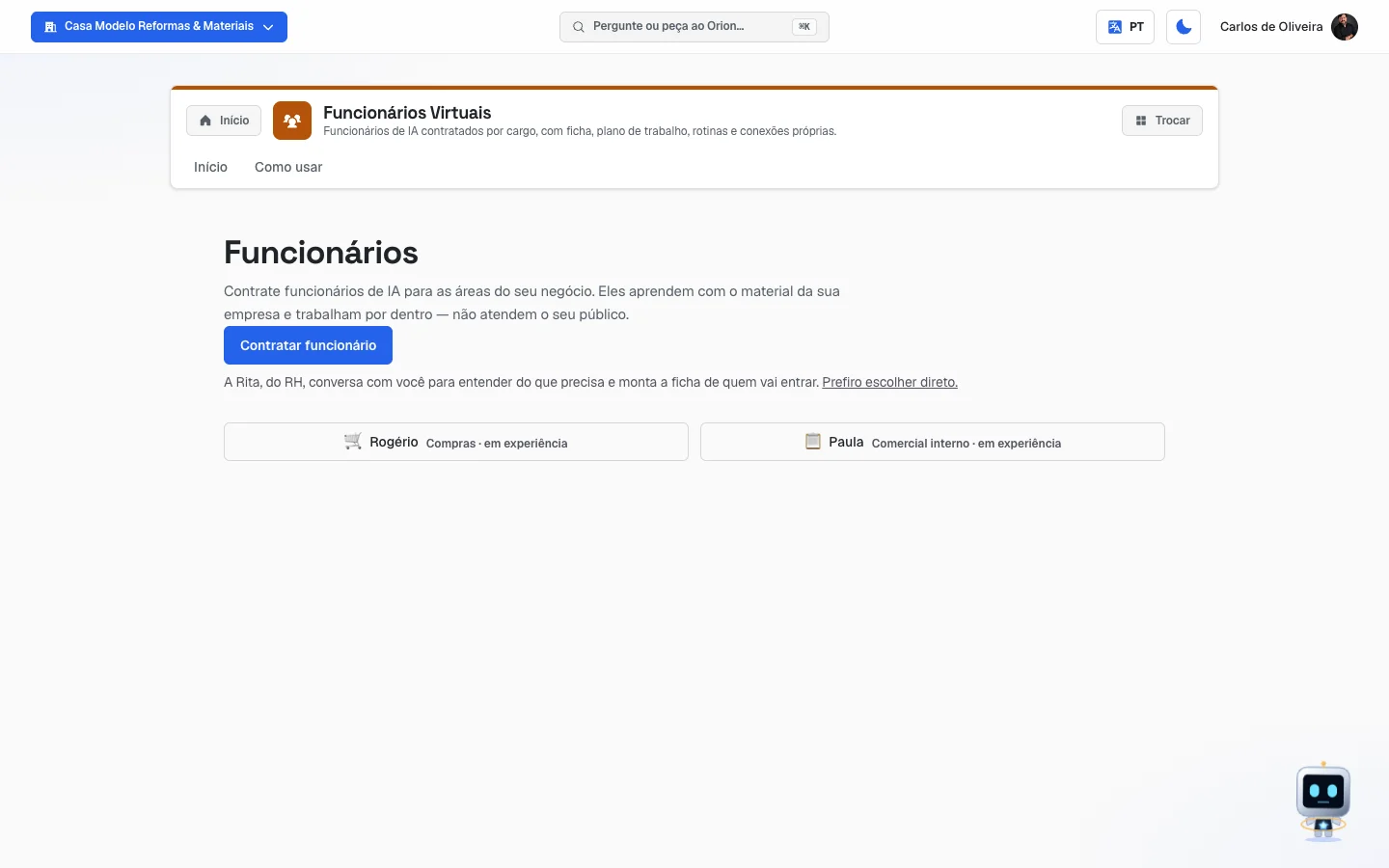 Tela /app/funcionarios com o botão "Contratar funcionário" no alto e dois cartões de funcionários já contratados embaixo
Os cargos que a casa já formou
O funcionário já chega sabendo a função. Você só ensina o que é da sua empresa.
| Cargo | O que essa pessoa faz |
|---|---|
| ⚖️ Jurídico | Lê e resume contrato, aponta cláusula de risco, controla vencimento e redige minuta. |
| 💰 Financeiro | Confere nota, organiza pagamento por vencimento, monta fluxo de caixa e cobra pendência. |
| 👥 RH e Departamento Pessoal | Responde dúvida da equipe sobre política, monta descrição de vaga e organiza documento de admissão. |
| 🛒 Compras | Compara orçamento, monta pedido, acompanha entrega e mantém o histórico de fornecedor. |
| ⚙️ Operações e Processos | Escreve e mantém procedimento, monta checklist e acompanha a execução da rotina. |
| 🗂️ Assistente executivo | Organiza agenda, prepara reunião, redige e-mail e cuida das pendências do dono. |
| 📋 Comercial interno | Monta proposta, atualiza o cadastro do cliente e prepara o follow-up — sem falar com o cliente final. |
| 🏠 Assuntos pessoais | Cuida das rotinas particulares: documentos, contas, lembretes e organização do dia a dia. |
| ✨ Cargo personalizado | Qualquer função fora da lista: você descreve o que precisa e o funcionário é montado sob medida. |
Passo a passo — contratar conversando com a Rita (o caminho recomendado)
- No menu completo, abra Mais → Funcionários.
- Clique em Contratar funcionário.
- Abre a conversa com Rita — Recursos Humanos, com o aviso: "Ela entrevista você e monta a ficha de quem vai entrar. A entrevista não custa nada."
- Responda as perguntas dela no campo Responda à Rita…. Ela pergunta uma coisa por vez: que área está pedindo ajuda, o que essa pessoa vai fazer no dia a dia, com que frequência, com que material da empresa e como você quer ser avisado quando o trabalho ficar pronto.
- Ela sugere um nome de gente para a pessoa. Se você preferir outro, é só dizer.
- Quando ela entender o suficiente, o cartão Ficha do candidato aparece na coluna da direita, com O que já sabe fazer, O que vai fazer aqui, Jeito e Como te avisa.
- Leia a ficha e clique no botão Contratar Fulano.
- Você cai direto na conversa com a pessoa recém-contratada.
Dois links ficam sempre disponíveis nessa tela: Começar a conversa de novo (recomeça a entrevista do zero) e Deixar para depois (fecha sem contratar).
A Rita não contrata. Ela só propõe. Quem contrata é você, no botão, depois de ler a ficha. E ela nunca pede senha, login nem dado de cartão — se alguma conversa pedir isso, não é ela.
Passo a passo — contratar direto, sem entrevista
- Na tela Funcionários, clique em Prefiro escolher direto.
- Abre o bloco Escolher direto, com o aviso: "Escolha o cargo. O funcionário já vem sabendo trabalhar na função — você só ensina o que é da sua empresa."
- Clique no cargo que quer, na grade de botões.
- Leia o quadro de custo que aparece logo abaixo: ele diz quanto essa contratação passa a custar por mês e quando é cobrado.
- Preencha Como você quer chamar essa pessoa (até 60 letras). Exemplo: Marina.
- Se quiser, preencha Alguma preferência de jeito? (opcional) — por exemplo, "seja bem direta e objetiva" (até 280 letras).
- Clique em Contratar.
- Aparece a confirmação Confirmar a contratação de Fulano?, com o valor de novo. Clique em Confirmar contratação para fechar, ou Voltar para repensar.
- Você cai direto na conversa com a pessoa.
Nesse bloco existem ainda os botões Prefiro conversar com a Rita e Cancelar.
Cada campo explicado
| Campo | O que escrever |
|---|---|
| Cargo | A área que está pedindo ajuda. Se nenhuma servir, use Cargo personalizado. |
| Como você quer chamar essa pessoa | Um nome de gente, curto. É como ela vai assinar e como você vai chamá-la. |
| Alguma preferência de jeito? (opcional) | O tom que você quer. "Bem direta", "formal", "explica tudo com calma". Dá para mudar depois. |
Dúvidas comuns
Contratar custa? A entrevista com a Rita é de graça. A contratação muda a sua mensalidade — por isso o valor aparece duas vezes: ao lado do botão e de novo na confirmação.
Errei o nome na hora de contratar. Dá para arrumar depois, sem perder nada: na conversa com a pessoa, clique em Editar nome e jeito.
"Não foi possível carregar seus funcionários agora." Recarregue a página em alguns instantes.
7. A conversa com o seu funcionário
Onde fica: /app/funcionarios → clique no cartão da pessoa
Endereço: /app/funcionarios/<id>
Para que serve
É o lugar onde você manda trabalho, ensina o que é da sua empresa, aprova as rotinas e vê o que ficou combinado. É a mesa de trabalho da pessoa.
O que você vê
No alto: o nome dela e, embaixo, o estado. Recém-contratada, aparece: "Em período de experiência — ensine o material da empresa e converse para ver o trabalho na prática." Depois vira "Funcionário efetivado." Se você combinou um jeito, aparece a linha Jeito combinado: …. À direita, o botão Editar nome e jeito.
Dois links logo abaixo: Ver a ficha e Ver conexões.
No meio (coluna grande): a conversa. Quando já ficaram tarefas anotadas na contratação, a pessoa se apresenta sozinha na primeira vez, repete a lista do que foi combinado e pergunta: "Já pensei em como pretendo fazer cada uma. Quer ver antes de eu começar?" — é assim que nascem os Trabalhos combinados. Se a conversa começar vazia, aparece: "Fale com Fulano como você falaria com alguém do seu time." Enquanto ela pensa: "Fulano está pensando…". O campo de escrever diz Escreva para Fulano…, com o botão Enviar.
Abaixo da conversa podem aparecer dois blocos:
- Acessos pedidos — quando a pessoa precisa de e-mail, planilha, agenda ou do seu sistema para trabalhar. Detalhes no item 9.
- Trabalhos combinados — um cartão por rotina proposta. Explicado abaixo.
Na coluna da direita:
- O que foi combinado ("Anotado na contratação"), com três listas: O que faz, O que precisa aprender e Como te avisa. Esse bloco só aparece quando a contratação foi feita conversando com a Rita, que anota as tarefas.
- Material da empresa, com o aviso "O que você ensinar aqui só Fulano enxerga."
- Por último, o link Afastar funcionário.
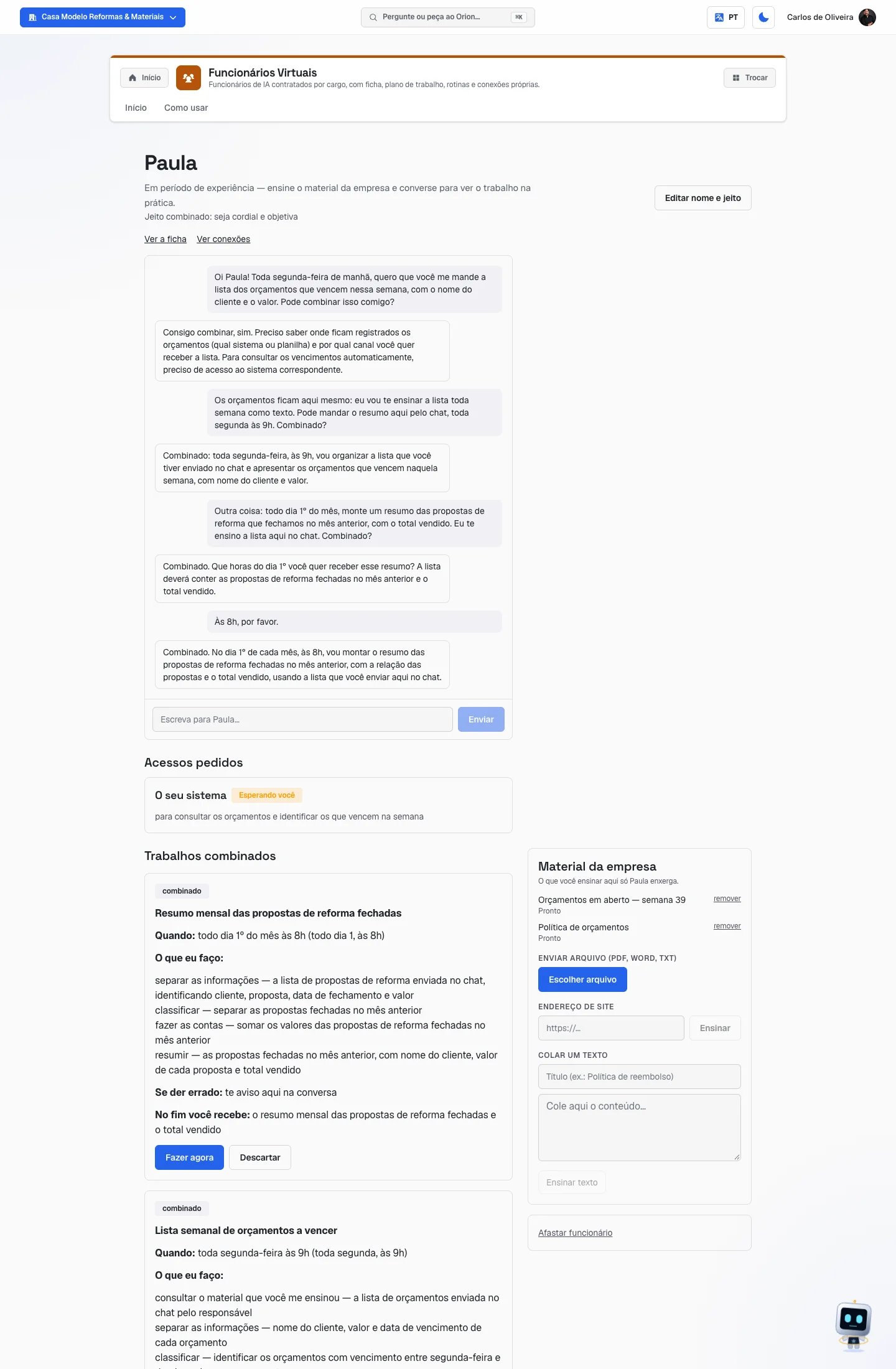 Tela /app/funcionarios/<id> com a conversa à esquerda, um cartão de "Trabalhos combinados" abaixo e a coluna "Material da empresa" à direita
Passo a passo — ensinar o material da empresa
Você pode ensinar de três jeitos, todos na coluna da direita:
- Arquivo — em Enviar arquivo (PDF, Word, TXT), clique em Escolher arquivo e
escolha. Aceita
.pdf,.docx,.txte.md. - Site — em Endereço de site, cole o endereço (começando com
https://) e clique em Ensinar. - Texto colado — em Colar um texto, preencha o Título (ex.: Política de reembolso), cole o conteúdo na caixa grande e clique em Ensinar texto. O texto precisa ter pelo menos 20 letras.
Em qualquer um dos três, a mensagem de confirmação é: "Material recebido. Ele está aprendendo."
Cada material vira uma linha na lista, com um estado ao lado:
| Estado | O que significa |
|---|---|
| Na fila | Recebido, esperando a vez. |
| Aprendendo… | Está sendo lido agora. A lista se atualiza sozinha. |
| Pronto | Já pode ser usado no trabalho. |
| Falhou | Não deu para ler. O motivo aparece ao lado. |
Para tirar um material, clique em remover, ao lado dele.
Passo a passo — combinar uma rotina de trabalho
Quando você pede alguma coisa que se repete ("toda segunda, some as notas e me manda o resumo"), a pessoa propõe uma rotina, e ela vira um cartão em Trabalhos combinados. O cartão é escrito em quatro partes: Quando, O que eu faço, Se der errado e No fim você recebe.
O cartão passa por três etapas, e cada uma tem o seu botão:
- Etiqueta esperando o ensaio → clique em Ensaiar. Ela faz um teste e te mostra os passos que deu, sem valer para valer.
- Etiqueta ensaiado, falta você aprovar → leia o resultado do ensaio e clique em Aprovar. Aparece a mensagem Combinado!.
- Etiqueta combinado → a rotina passa a acontecer sozinha no horário marcado. O botão Fazer agora força uma rodada na hora.
Em qualquer etapa existe o botão Descartar, que joga a proposta fora. Quando uma etiqueta diz pausado, a rotina está parada — veja o item 8.
Quando o trabalho para no meio
Depois de Ensaiar ou Fazer agora, a lista dos passos aparece embaixo do cartão. Passo em amarelo é passo que não deu certo. Junto pode vir um destes avisos:
| O que aparece | O que quer dizer | O que fazer |
|---|---|---|
| "Esse trabalho já está sendo feito agora — espere terminar e confira o resultado." | Você clicou duas vezes, ou a rotina automática começou junto. | Espere e confira. |
| "Parei no meio porque o trabalho ficou maior do que o combinado." | O serviço passou do tamanho acertado. | Peça de novo; ele continua de onde parou. |
| Uma pergunta, com o campo Responda aqui… | Ele travou numa decisão que é sua. | Escreva a resposta e clique em Responder. |
| "O trabalho que ficou parado seguiu por outro caminho…" | A rotina mudou depois que a tentativa travou. | Clique em Esquecer e começar de novo. |
Quando o trabalho para pela metade, aparece o aviso "Se pedir de novo, eu continuo de onde parei." e o botão Começar do zero na próxima — que faz o funcionário esquecer aquela tentativa e refazer tudo do começo no próximo pedido.
Passo a passo — mudar o nome ou o jeito
- Clique em Editar nome e jeito, no alto à direita.
- Ajuste Como você quer chamar essa pessoa e Alguma preferência de jeito? (opcional).
- Clique em Salvar. Aparece "Nome e jeito atualizados."
Nada se perde: a conversa, o material e as rotinas continuam.
Passo a passo — afastar um funcionário
- Vá até o fim da coluna da direita e clique em Afastar funcionário.
- O sistema pergunta: "Afastar Fulano? A conversa e o material continuam guardados."
- Confirme. Aparece "Funcionário afastado."
Dúvidas comuns
"Seus créditos acabaram." O trabalho não começou por falta de saldo.
O que é crédito, e como comprar mais. Crédito é a ficha que paga o trabalho de máquina — cada imagem, cada vídeo, cada minuto de voz, cada conversa com um funcionário virtual. A mensalidade paga a equipe e as telas; o crédito paga a produção. Você tem dois saldos separados (os do plano, que renovam todo mês e não acumulam, e os avulsos, que você compra quando quiser e valem 6 meses) — e alguns gastos só saem do avulso. Está tudo explicado, com tabela, em Conta, plano e cobrança → Créditos e plano. Para comprar, é Conta → Créditos e plano → bloco Recarregar créditos.
"O módulo não está ativo nesta conta." O módulo Funcionários Virtuais saiu do seu plano.
"Esse funcionário não existe mais." Ele foi afastado. Clique em Voltar.
O funcionário respondeu com asteriscos e listas. É formatação normal — negrito e tópicos.
8. A ficha do funcionário
Onde fica: na conversa com o funcionário → link Ver a ficha
Endereço: /app/funcionarios/<id>/ficha
Para que serve
É o histórico de trabalho da pessoa: quanto ela já fez no mês, que rotinas estão combinadas, o que ela fez de fato e os arquivos que entregou. É aqui que você confere se o dinheiro está virando trabalho.
O que você vê
No alto, o título Ficha de Fulano e a linha "Com você desde (data). Aqui fica todo o trabalho já feito para você." Abaixo, o link Voltar para a conversa.
Bloco "Este mês" — em letra grande, "X de Y trabalhos", e embaixo "N créditos usados neste mês."
Quando a conta do mês acaba, aparece o aviso: "Tudo o que está incluído neste mês já foi feito, então as rotinas automáticas estão paradas. Pedir na hora continua funcionando." — junto com o botão Liberar o resto do mês. Depois de usá-lo, o selo verde Liberado até o fim do mês fica no lugar.
Bloco "Trabalhos combinados" — um cartão por rotina, com uma etiqueta colorida:
| Etiqueta | O que significa |
|---|---|
| No ar (verde) | A rotina acontece sozinha, no horário marcado. |
| Quando você pedir (cinza) | Não tem horário; só roda quando você mandar. |
| Esperando você (amarelo) | Parou porque depende de uma resposta ou de um acesso seu. |
| Parado — deu errado (vermelho) | A última tentativa falhou e a rotina foi pausada. |
| Parado — limite do mês (amarelo) | Acabou a cota do mês. |
Cada cartão mostra ainda Acorda (quando), Próxima vez: e última vez:. Nas duas etiquetas de "Parado", aparece o botão Religar.
Bloco "O que já foi feito" — a lista das rodadas, da mais recente para a mais antiga. Cada linha tem data e hora, o nome do trabalho e o resultado: ✅ em verde quando deu certo, ⚠️ em amarelo quando não deu. Quando a rodada gerou um arquivo, aparece o botão Baixar (nome do arquivo). Quando falhou, aparece também o botão Já resolvi isso.
Se nada rodou ainda: "Nenhum trabalho rodou ainda" e, quando o funcionário é novinho, "Ainda não fiz nada por aqui — me peça alguma coisa e isto começa a encher."
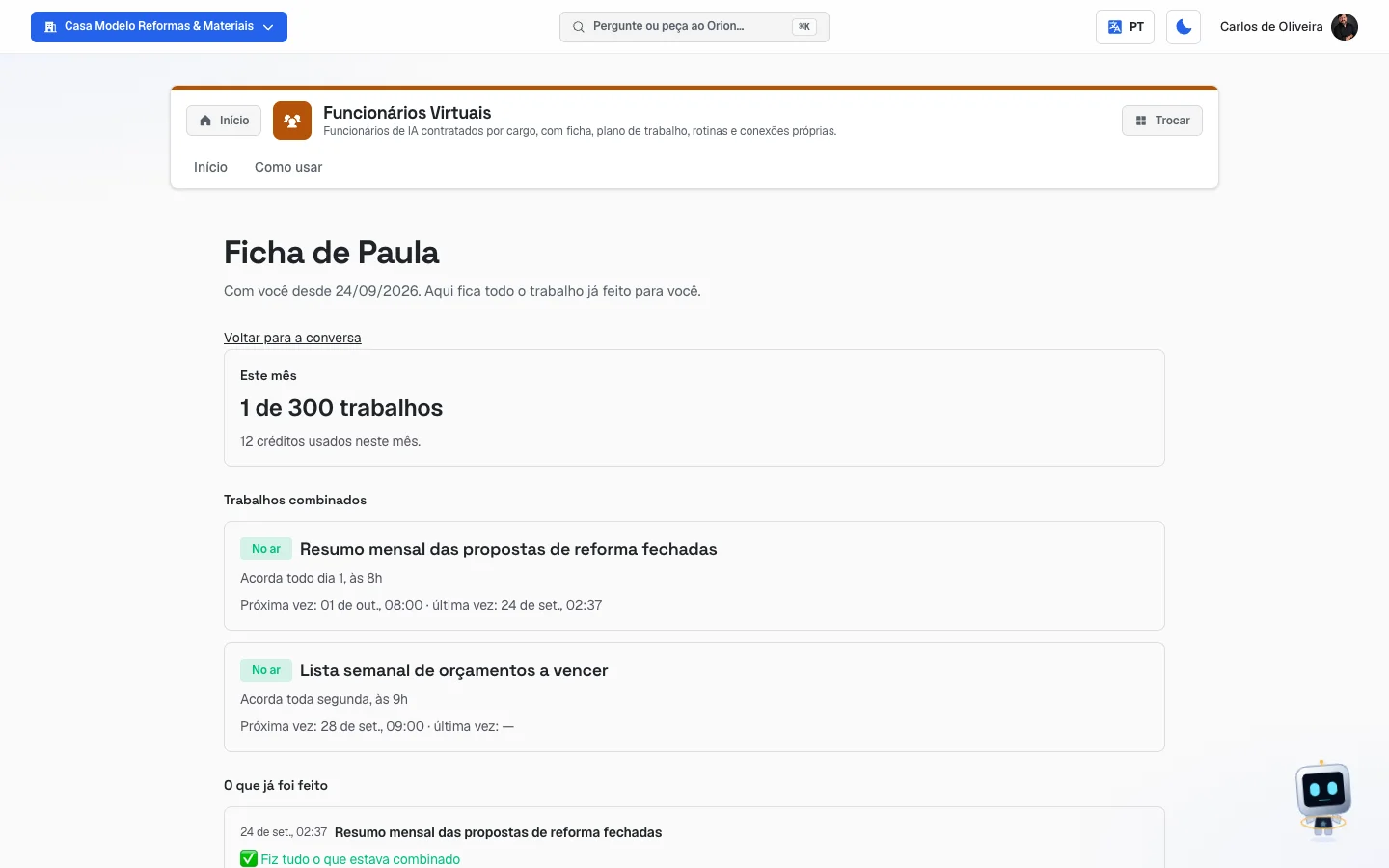 Tela /app/funcionarios/<id>/ficha com o bloco "Este mês", dois trabalhos combinados e a lista "O que já foi feito"
Passo a passo — religar uma rotina que parou
- Abra a ficha e olhe o bloco Trabalhos combinados.
- Ache o cartão com a etiqueta Parado — deu errado ou Parado — limite do mês.
- Se for limite do mês, vá antes ao bloco Este mês e clique em Liberar o resto do mês.
- Clique em Religar, no cartão. Aparece "Trabalho religado."
Passo a passo — baixar o que ele entregou
- No bloco O que já foi feito, ache a rodada.
- Clique no botão Baixar com o nome do arquivo. O download começa sozinho.
Se aparecer "Não consegui abrir o arquivo.", tente de novo — o link do arquivo é gerado na hora do clique e vence depois de um tempo.
Passo a passo — tirar uma falha da conta
Se um trabalho deu errado e você já resolveu por fora, clique em Já resolvi isso na linha daquela rodada. Aparece "Marquei como resolvida. Ela sai da conta do painel." — assim o alerta de falhas do módulo para de te cobrar por algo que já foi resolvido.
Dúvidas comuns
"X de Y trabalhos" — o que é esse Y? É o total de trabalhos incluídos no mês para aquele funcionário, e o número é sempre 300. Não muda com o plano, nem com o cargo da pessoa, nem com quantos funcionários você tem: cada funcionário virtual tem os seus 300 trabalhos por mês, contados no fuso horário dele. Ao chegar em 240 (80% do teto), o sistema te avisa uma vez naquele mês.
Liberei o mês. Vou pagar a mais? Não. Liberar o resto do mês não gera cobrança nenhuma: ele só destrava as rotinas automáticas daquele funcionário até o fim do mês e religa o que a cota tinha pausado. O que continua valendo é o crédito — o trabalho em si consome crédito, como sempre, e se o saldo acabar o trabalho não começa (é a mensagem "Seus créditos acabaram").
Adianta clicar em "Liberar o resto do mês" mais de uma vez? Não muda nada. A liberação vale para o mês inteiro em que você clicou — clicar de novo no mesmo mês é inofensivo e não faz diferença. Na virada do mês a cota de 300 volta sozinha, e o botão reaparece se ela estourar de novo. Não existe "liberado para sempre": seria preciso lembrar de desligar, e ninguém lembra.
9. As conexões do funcionário
Onde fica: na conversa com o funcionário → link Ver conexões
Endereço: /app/funcionarios/<id>/conexoes
Para que serve
Dar ao funcionário o que ele precisa alcançar para trabalhar: uma caixa de e-mail própria, uma planilha, a sua agenda ou o seu sistema de gestão. O título da tela é O que ele pode alcançar.
A conexão é da pessoa, não da empresa. Se você tem dois funcionários, cada um tem as suas — e desligar a de um não mexe na do outro.
O que você vê
O título O que ele pode alcançar e o link Voltar para a conversa.
Se ainda não tem nada: "Nada ligado ainda. Quando ele precisar de algo seu, vai te pedir aqui."
Quando tem, um cartão por conexão, com o nome, uma etiqueta de estado e o motivo que ele deu para pedir.
| Conexão | O que é |
|---|---|
| Os e-mails que chegam para ele | Uma caixa de e-mail própria da pessoa, dentro do sistema. |
| Uma planilha online | Uma planilha que fica no espaço da AutoAgência e é compartilhada com você. |
| A sua agenda | A sua agenda do Google. |
| O seu sistema | O seu sistema de gestão (hoje, o Bling). |
| Etiqueta | O que significa |
|---|---|
| Ligada (verde) | Funcionando. |
| Esperando você (amarelo) | Ele pediu; falta você clicar em Ligar. |
| Parou de funcionar (vermelho) | Estava ligada e caiu. |
| Falta criar a caixa de e-mail — clique em Ligar | O e-mail dele ainda não existe. |
Passo a passo — ligar uma conexão
- Na conversa com o funcionário, clique em Ver conexões.
- Ache o cartão com a etiqueta Esperando você.
- Leia o motivo que ele escreveu.
- Clique em Ligar.
- Se for a sua agenda ou o seu sistema, o navegador te leva para a tela de autorização da conta e volta sozinho.
Passo a passo — usar a caixa de e-mail dele
Quando a conexão de e-mail está ligada, o cartão mostra o endereço da pessoa em letra de máquina, com o botão Copiar endereço e a explicação:
"Encaminhe os e-mails que você quer que ele leia para este endereço. No seu painel de e-mail, procure por 'encaminhamento' e cole o endereço abaixo."
- Clique em Copiar endereço. Aparece "Endereço copiado".
- Abra o painel do seu e-mail (Gmail, Outlook, o que você usar).
- Procure a opção de encaminhamento e cole o endereço.
- A partir daí, tudo que você encaminhar chega para ele.
Passo a passo — desligar uma conexão
- No cartão da conexão Ligada, clique em Desligar.
- O sistema pergunta: "Desligar? Ele perde essa capacidade na hora."
- Confirme.
Dúvidas comuns
Sobre a planilha: "A planilha fica no nosso espaço e é compartilhada com você — você recebe o convite por e-mail e edita normalmente."
"A sua conta do Google está ligada, mas sem permissão para a agenda. Reconecte para liberar." A ligação com o Google existe, mas sem o pedaço da agenda. Refaça a ligação do Google.
"Sua sessão não está disponível agora. Atualize a página e tente conectar o Bling de novo." Recarregue a página e tente outra vez.
"Não consegui abrir as conexões agora." Clique em Tentar novamente.
O funcionário vai ler o meu e-mail todo? Não. Ele tem um endereço próprio e lê só o que for encaminhado para lá.
10. Minhas equipes
Onde fica: menu completo → gaveta Mais → Minhas equipes
Endereço: /app/equipes
Como o item 4, este só existe no menu para contas de agência (e de administrador), com a chavinha Mostrar integrações ligada. O endereço abre digitado.
Para que serve
Uma equipe (a tela também usa a palavra squad) é um grupo nomeado de especialistas, juntos com um objetivo escrito. É o jeito de dizer "para este negócio, os especialistas que interessam são estes sete".
Algumas equipes já vêm instaladas conforme o seu segmento — uma pizzaria não recebe os mesmos especialistas de uma imobiliária. Outras você monta.
Quando vale a pena montar uma? Quando você atende mais de um tipo de negócio, ou quando está tocando uma frente específica (um lançamento, uma loja nova, uma filial) e quer separar as pessoas envolvidas naquilo. Para o dono de um negócio só, a equipe que já veio costuma bastar.
O que você vê
No alto, a faixa Minhas equipes, o título Equipes em operação e a frase: "Equipes instaladas ou montadas por você. Veja os especialistas de cada uma." À direita, o botão + Montar equipe.
Abaixo, um cartão por equipe, com:
- o nome da equipe;
- embaixo, em letra pequena e maiúscula, a origem — o nome do modelo, ou Customizado quando você montou;
- o objetivo que foi escrito, quando existe;
- a contagem: "N especialistas" seguida de "+ Orion e Arcturus, incluídos";
- o botão vermelho Excluir.
Se você não tem nenhuma: um robozinho, o título Nenhuma equipe ainda e o texto "Comece escolhendo uma equipe pronta para o seu segmento ou monte a sua do zero." — com os botões Ver catálogo e Montar do zero.
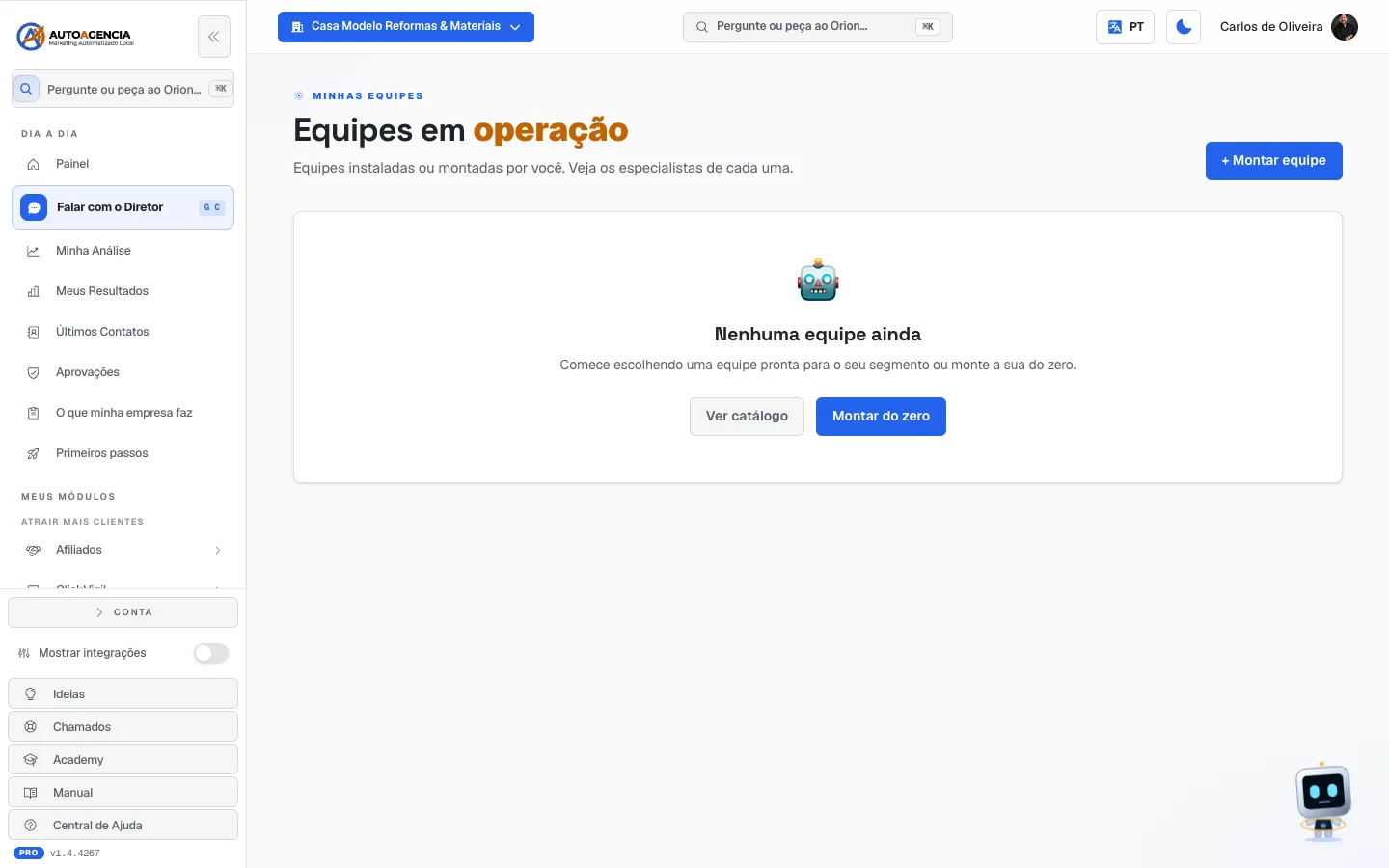 Tela /app/equipes sem nenhuma equipe ainda, com o botão "+ Montar equipe" e os botões "Ver catálogo" e "Montar do zero"
Passo a passo — excluir uma equipe
- No menu completo, clique em Minhas equipes.
- Ache o cartão e clique em Excluir.
- O sistema pergunta "Excluir esta equipe?". Confirme.
Só o dono ou um administrador da conta pode criar ou excluir equipes.
Dúvidas comuns
Apagar a equipe apaga os especialistas? Não. Os especialistas são da casa e continuam todos lá. A equipe é só um agrupamento.
O Orion aparece na contagem? Não. Ele e o Arcturus entram em toda equipe sem ocupar vaga — por isso a linha "+ Orion e Arcturus, incluídos" vem separada da contagem.
O que muda no dia a dia quando eu crio uma equipe? Muda uma coisa só: quem aparece no seletor Especialista do chat. A equipe é o seu atalho — o agrupamento de quem você quer ver à mão quando vai falar com alguém direto. Quem não tem equipe nenhuma vê a tela "Nenhum especialista na sua equipe", com o botão Montar equipe.
A equipe NÃO limita o Diretor. Quando você usa Falar com o Diretor, o Orion chama quem precisar — e o que decide quem ele pode chamar são os módulos que você contratou, nunca as equipes que você montou. Montar ou apagar uma equipe não tira nem acrescenta ninguém à lista do Orion; contratar um módulo novo, sim.
11. Montar equipe
Onde fica: menu completo → gaveta Mais → Montar equipe (ou o botão
+ Montar equipe, na tela anterior)
Endereço: /app/montar-equipe
Para que serve
Criar uma equipe sob medida: dar um nome, escrever o objetivo e marcar os especialistas.
O que você vê
No alto: a faixa Monte sua equipe, o título Crie uma equipe sob medida e a frase "Escolha os especialistas certos e monte a equipe digital ideal para o seu negócio."
Abaixo, à esquerda:
- Um quadro com dois campos:
- NOME DA EQUIPE — exemplo dado na tela: "Ex: Marketing imobiliário".
- OBJETIVO — uma caixa maior, com a pergunta "O que esse time de agentes deve entregar?".
- O quadro Direção e acompanhamento, com a explicação "Orion e Arcturus entram em toda equipe, sem ocupar vaga de especialista." e os dois cartões, que não dá para desmarcar.
- O título Selecione os especialistas (N) — o número sobe conforme você marca — e a grade de todos os especialistas, dois por linha. Cada um é um botão com foto, nome e cargo. Marcado, ele fica com fundo colorido.
À direita (no computador), o quadro Resumo, que acompanha você: Nome:, Agentes: e Incluídos: Orion e Arcturus. Embaixo, o botão Salvar equipe.
No celular, o resumo vira uma barra fixa no rodapé, com a contagem de especialistas e o botão Salvar equipe.
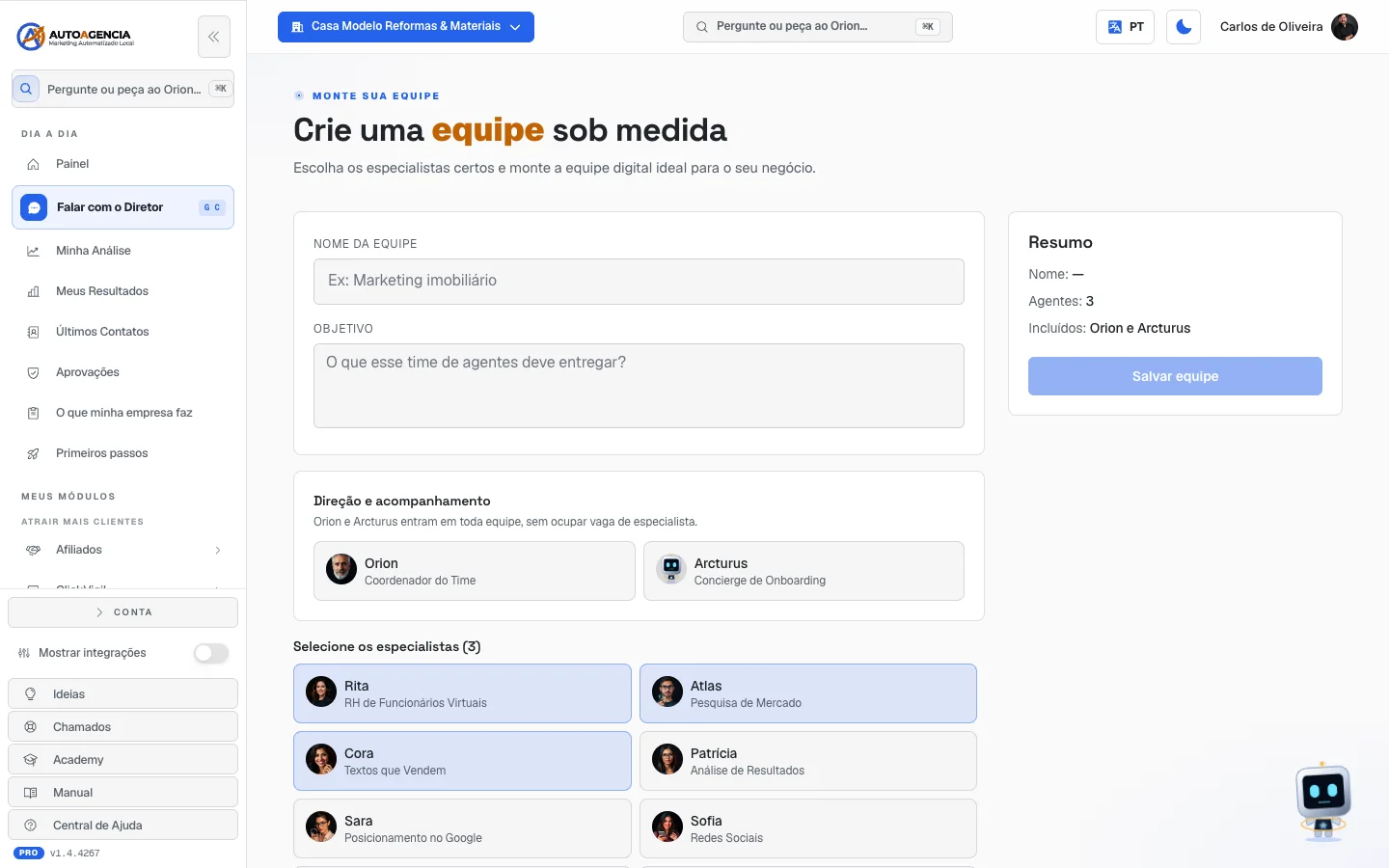 Tela /app/montar-equipe com alguns especialistas marcados e o quadro "Resumo" à direita
Passo a passo
- No menu completo, clique em Montar equipe.
- Preencha NOME DA EQUIPE. É obrigatório — sem nome, o botão de salvar fica apagado.
- Preencha OBJETIVO em uma ou duas frases, em português comum. É opcional, mas ajuda a equipe a entender o que você espera.
- Role até Selecione os especialistas e clique nos nomes que quer. Clique de novo para desmarcar.
- Confira o quadro Resumo.
- Clique em Salvar equipe. O botão mostra "Salvando…" e você volta para Minhas equipes.
Cada campo explicado
| Campo | O que escrever | Obrigatório |
|---|---|---|
| NOME DA EQUIPE | Um apelido curto que você reconheça: "Loja do centro", "Lançamento de março". Entre 2 e 120 letras. | Sim |
| OBJETIVO | O que essa turma deve entregar. Até 2.000 letras. | Não |
| Selecione os especialistas | Pelo menos 1, no máximo 30. | Sim (pelo menos um) |
Dúvidas comuns
Posso pôr o Orion na equipe? Ele já está, e o Arcturus também. Eles não aparecem na grade de seleção porque não ocupam vaga.
O botão "Salvar equipe" está apagado. Falta o nome, falta marcar pelo menos um especialista, ou o salvamento está em andamento.
Posso editar a equipe depois? A tela não tem edição. Para mudar a composição, exclua em Minhas equipes e monte outra.
12. Playbooks — o passo a passo que a equipe segue
Onde fica: menu completo → gaveta Mais → Playbooks
Endereço: /app/playbooks
Como os itens 4, 10 e 11, este só existe no menu para contas de agência (e de administrador), com a chavinha Mostrar integrações ligada.
Para que serve
Um playbook é o procedimento padrão da casa para um tipo de pedido — o "manual de serviço" que a equipe segue. A própria tela explica:
"Procedimentos padrão que o Orion e os 50 especialistas seguem. Cada playbook traz passos, pré-requisitos, ferramentas a usar e formato de saída. É o que o Orion carrega automaticamente quando seu pedido casa com um dos gatilhos abaixo."
Traduzindo: você não precisa usar esta tela para nada funcionar. Quando você escreve um pedido no chat, o Orion reconhece o assunto e pega o playbook certo sozinho. A tela existe para você ler o que ele vai seguir — é a garantia de que não é improviso.
Você não cria nem edita playbooks. Cada um traz o selo Curado pela AutoAgencia.
O que você vê
No alto, um livro aberto e o título Playbooks, com a explicação acima.
Abaixo, dois controles:
- o campo Buscar por nome, agente ou gatilho...;
- um seletor de idioma com Português, English e Español — ele começa em Português e muda só o texto dos playbooks, não o resto do painel.
Depois, os cartões, três por linha no computador. Cada cartão traz:
- o nome do playbook;
- três linhas de descrição;
- até cinco gatilhos — as palavras que fazem o Orion escolher esse procedimento;
- a linha Agentes: com os nomes de quem participa.
Clicando num cartão, abre uma janela sobre a tela com o playbook inteiro: o título, o selo Curado pela AutoAgencia e o texto completo do procedimento. Feche pelo X ou clicando fora.
Se você ainda não tem nenhum: "Seus playbooks aparecem aqui" e "Playbooks são o passo a passo que sua equipe de agentes segue em cada tipo de pedido. Assim que seu plano estiver ativo, eles aparecem aqui — é só pedir no chat." — com o botão Falar com meu time.
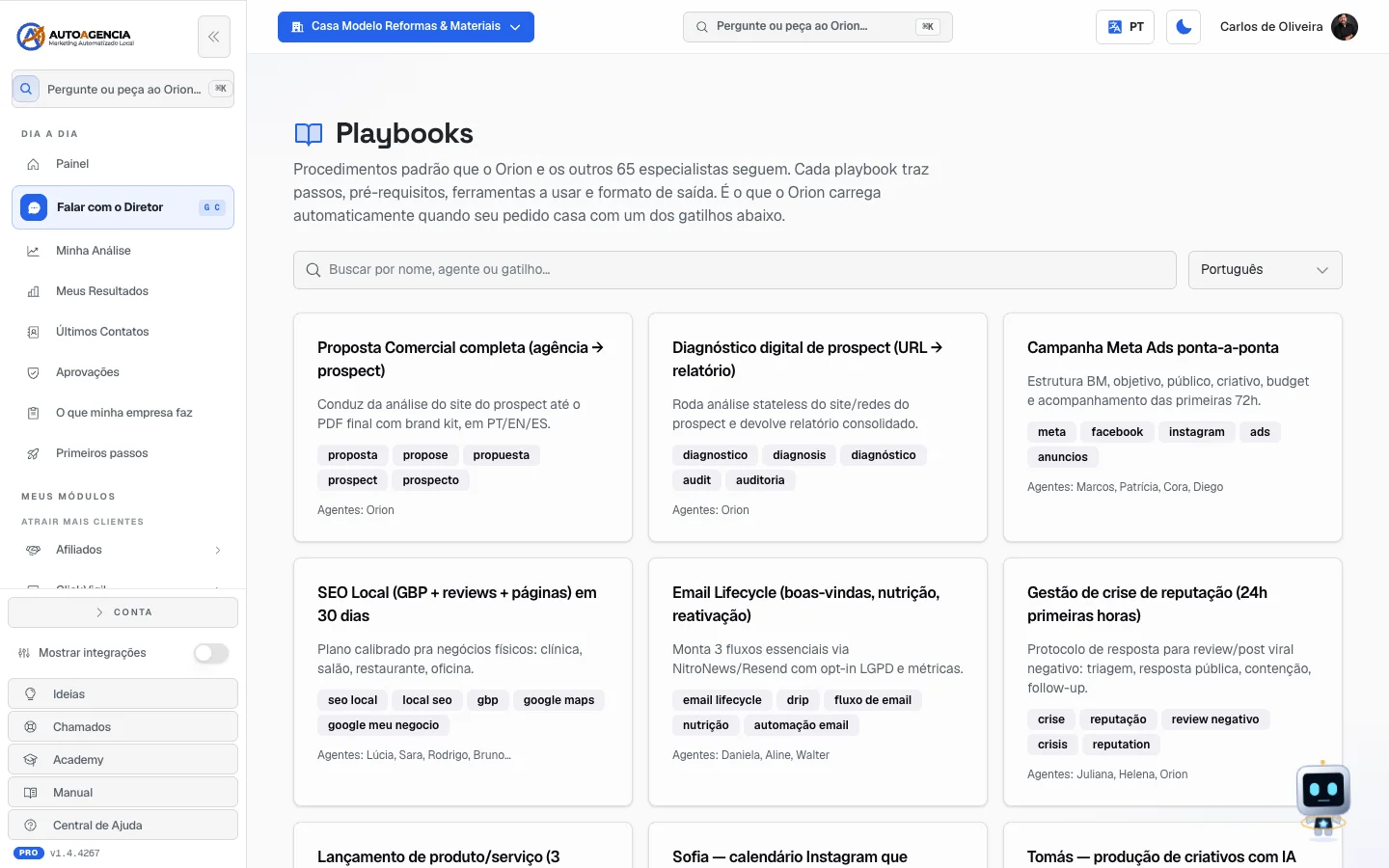 Tela /app/playbooks com a grade de cartões, mostrando os gatilhos em etiquetas
Passo a passo — ver o que a equipe faz num tipo de pedido
- No menu completo, clique em Playbooks (ou digite
/app/playbooks). - No campo de busca, digite o assunto: "anúncio", "post", "avaliação".
- Clique no cartão para abrir o procedimento inteiro.
- Leia e feche no X.
Dúvidas comuns
Preciso escolher um playbook antes de pedir? Não. O Orion escolhe sozinho pelo que você escreveu.
Posso mudar um playbook? Não por esta tela. Eles são curados pela AutoAgência.
Apareceu "Nenhum playbook casa com …". Clique em Limpar busca para ver todos de novo.
Apareceu "Playbook não encontrado neste idioma." Aquele procedimento ainda não foi traduzido. Volte o seletor para Português.
A lista de playbooks muda conforme o meu plano? Não. Os playbooks são os mesmos para todos os clientes — são curados pela AutoAgência e não dependem do que você contratou. Em 22/09/2026 eram 71 procedimentos, todos no ar.
Até 22/09/2026 a tela vazia dizia "Assim que seu plano estiver ativo, eles aparecem aqui", e isso nunca foi verdade — mandava você conferir o plano por um problema que não estava lá. Hoje ela diz o certo: se a lista aparecer vazia, foi falha passageira de leitura, e recarregar a página resolve.
13. "Equipe" — as pessoas de verdade que acessam a sua conta
Onde fica: menu completo → gaveta Conta → Equipe
Endereço: /app/team
Atenção ao nome. Este item do menu se chama Equipe, mas não tem nada a ver com a equipe de IA. Aqui são as pessoas de carne e osso que entram na sua conta: sócio, gerente, secretária, contador. A equipe de IA fica em Minhas equipes (item 10).
Para que serve
Dar acesso ao painel para outras pessoas da sua empresa, cada uma com o nível certo — e tirar o acesso quando alguém sai.
O que você vê
No alto, o título Equipe e a linha "Membros com acesso a (nome da sua empresa). Convide funcionários, parceiros e clientes."
Se você é dono ou administrador, abaixo vem o quadro Convidar membro, com o campo de e-mail
(email@empresa.com), um seletor de função e o botão Convidar.
Depois, o quadro Convites pendentes ("Convites enviados que ainda não foram aceitos"), quando houver — com o e-mail, a função, o botão Copiar link e o botão Cancelar convite.
Por último, a tabela de membros, com as colunas E-mail, Função, Desde e Ações. Quem pode gerenciar vê a função como um seletor (dá para trocar ali mesmo) e um botão Remover em cada linha.
Vazio: "Nenhum membro ainda."
As funções
| Função | O que a pessoa pode fazer |
|---|---|
| Proprietário | O dono da conta. Só ele pode passar a propriedade para outro. |
| Administrador | Gerencia tudo, inclusive convidar e remover gente. |
| Editor | Trabalha no painel. |
| Membro | O acesso comum. |
| Só os resultados | "Quem entra assim vê só a tela de resultados — contatos que chegaram, de onde vieram e o que foi barrado. Não abre o resto do sistema nem muda nada." |
A diferença prática, que a tela não explica. As cinco funções formam, no sistema, três níveis de poder — e não cinco:
| Nível | Quem está nele | O que só ele pode fazer |
|---|---|---|
| Quem manda | Proprietário e Administrador | Tudo o que mexe em dinheiro, em contrato ou na estrutura da conta: comprar no catálogo, convidar e remover pessoas, trocar a função de alguém, liberar cota de funcionário virtual, encerrar módulo |
| Quem trabalha | Editor e Membro | Usam o painel inteiro no dia a dia — pedem à equipe de IA, criam material, mexem nas telas dos módulos — e esbarram nas ações de dinheiro e de gente acima |
| Quem só olha | Só os resultados | Vê a tela de resultados e nada mais. Não muda nada em lugar nenhum |
Editor e Membro fazem exatamente o mesmo hoje. Conferi em 22/09/2026: nenhuma regra do sistema separa os dois — são dois nomes para o mesmo nível de acesso. Escolha o que fizer mais sentido para você descrever a pessoa; o que ela pode fazer é idêntico.
Só o Proprietário passa a propriedade da conta para outra pessoa. Um Administrador gerencia tudo, mas não transfere a titularidade.
Passo a passo — convidar alguém
- No menu completo, abra a gaveta Conta e clique em Equipe.
- No quadro Convidar membro, digite o e-mail da pessoa.
- Escolha a função no seletor ao lado. Se escolher Só os resultados, leia o aviso que aparece embaixo.
- Clique em Convidar. Aparece ✓ Convite enviado.
- Logo abaixo vem Link do convite (envie por WhatsApp):, com o link e o botão Copiar link. Mande o link para a pessoa.
Passo a passo — tirar o acesso de alguém
- Ache a linha na tabela.
- Clique em Remover.
- Confirme em "Remover (e-mail)?".
Para um convite que ainda não foi aceito, o caminho é o botão Cancelar convite, no quadro Convites pendentes.
Dúvidas comuns
"Esse usuário já é membro (função)." A pessoa já tem acesso. Não precisa convidar de novo.
Cliquei em Remover e nada aconteceu, só apareceu um aviso vermelho. O sistema tem travas: não dá para remover o último gestor da conta, e um administrador não pode mexer no proprietário. O aviso explica o motivo.
Convidei e a pessoa não recebeu o e-mail. Use o botão Copiar link e mande o link por WhatsApp — é para isso que ele existe.
14. O que eles fazem sozinhos e o que sempre pede o seu ok
Esta é a pergunta que todo dono faz: "eles vão sair gastando meu dinheiro sem me avisar?".
O que acontece sem você pedir
| O quê | Quem faz | Onde você vê |
|---|---|---|
| Atender o seu cliente 24 horas | Ava (WhatsApp), Sérgio (site), Íris (voz), Rebeca (mensagens) | Nos módulos de atendimento |
| Avisar quais conexões ainda faltam ligar (Google, redes, WhatsApp) | Arcturus | WhatsApp e e-mail |
| Rodar uma rotina combinada no horário | O seu funcionário virtual | Ficha do funcionário → No ar, Próxima vez |
| Buscar informação fora do sistema durante uma resposta | Qualquer especialista | O bloco Fontes embaixo da resposta |
| Parar sozinho quando a cota do mês acaba | O seu funcionário virtual | Ficha → "as rotinas automáticas estão paradas" |
Repare que a rotina do funcionário só passa a rodar sozinha depois que você aprovou. Até lá, ela é só uma proposta.
O que sempre para e espera você
1. O cartão "Plano pronto pra execução", no chat. Quando o pedido vira trabalho de verdade, o especialista monta um plano e para. O cartão mostra:
- um resumo do que será feito;
- uma linha por pessoa envolvida, com foto, nome, cargo e a tarefa dela;
- quando há custo, a estimativa em créditos ao lado de cada tarefa e a linha "Custo estimado do plano: ~N créditos do seu saldo. Se passar do disponível, executamos em fases."
Dois botões: Aprovar e iniciar execução (o botão mostra "Disparando equipe…" enquanto trabalha) e Quero ajustar (fecha o cartão e devolve a palavra a você — é só escrever o que mudar).
Enquanto você não clicar em Aprovar, nada acontece.
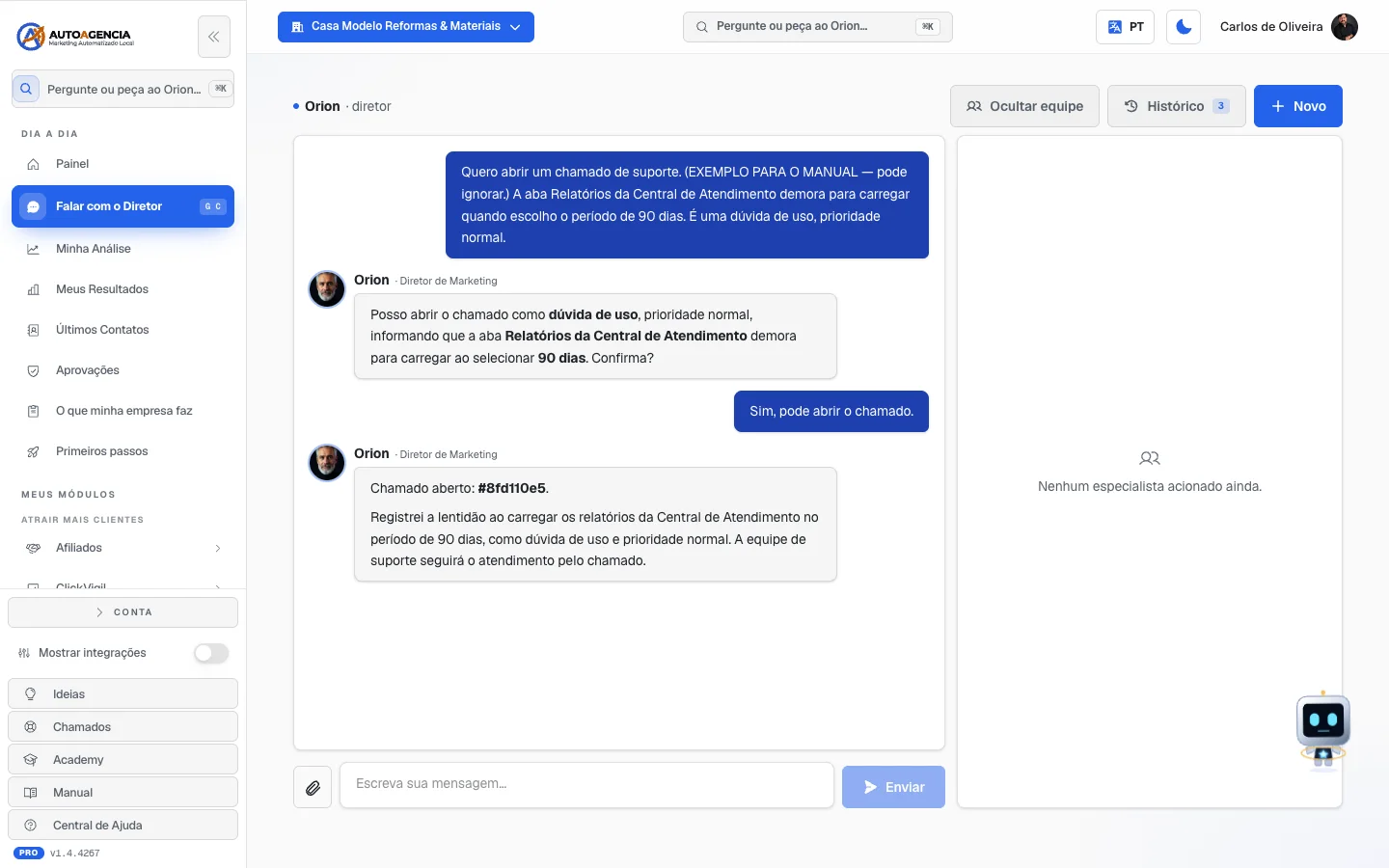 O cartão "Plano pronto pra execução" no chat, com a lista de especialistas e os dois botões
2. A verba e as palavras-chave. Proposta de mudança de verba e lista de palavras para anunciar passam pela tela Aprovações, documentada no capítulo 2: Aprovações.
3. As rotinas do funcionário virtual. Nenhuma rotina começa a acontecer sozinha antes de passar por Ensaiar → Aprovar. Depois de aprovada, Fazer agora força uma rodada extra.
4. Os acessos do funcionário. O funcionário nunca liga um e-mail, uma planilha, a sua agenda ou o seu sistema por conta própria. Ele pede, e o pedido fica com a etiqueta Esperando você até você clicar em Ligar.
5. As decisões no meio do trabalho. Quando o funcionário trava numa escolha que é sua, ele para e pergunta, com o campo Responda aqui….
6. Tudo que mexe na fatura ou apaga coisa. Contratar funcionário (Confirmar contratação, com o valor na tela), afastar funcionário, excluir equipe, desligar uma conexão, remover alguém da sua conta — todos pedem confirmação.
Dúvidas comuns
Aprovei e me arrependi. Fale no Falar com o Diretor e conte o que aconteceu. Não existe um botão de "desfazer" na tela.
Aprovei um plano e o custo passou do meu saldo. O próprio cartão avisa antes: "Se passar do disponível, executamos em fases."
Não quero que nada rode sozinho. Não aprove rotina nenhuma no seu funcionário virtual: deixe os trabalhos como Quando você pedir. Aí nada acontece sem o seu clique em Fazer agora.
15. Quatro endereços antigos que só redirecionam
Quatro endereços continuam funcionando para não quebrar links e favoritos antigos, mas não são telas próprias — levam direto ao lugar certo.
| Endereço antigo | Para onde leva hoje |
|---|---|
/app/squads | Minhas equipes (/app/equipes) — item 10 |
/app/squad-builder | Montar equipe (/app/montar-equipe) — item 11 |
/app/ava | O módulo Atendimento WhatsApp com IA (manual) |
/app/sergio | O módulo Atendimento no Site com IA (manual) |
Ava e Sérgio são os únicos dois especialistas que ganharam um endereço curto com o próprio nome, de quando eles ainda tinham tela solta. Hoje o trabalho dos dois vive inteiro dentro do módulo deles — com painel, histórico de conversas e configuração —, e é para lá que o atalho leva.