

O dia a dia — as telas que você usa toda semana
Este é o segundo capítulo. Ele cobre as telas que ficam fora dos módulos contratados: as que todo cliente tem, use o que usar. São elas que respondem as perguntas do dia: quem me procurou?, o que está esperando eu decidir?, como estão os meus números? e a equipe sabe o que meu negócio faz?.
Se você ainda não sabe se achar no sistema, leia antes o capítulo Primeiros passos.
O que tem aqui
- 1. Falar com o Diretor — a conversa com a equipe
- 2. Últimos Contatos — quem procurou a sua empresa
- 3. Aprovações — o que espera o seu "ok"
- 4. Aprovar uma proposta de verba
- 5. Aprovar palavras-chave
- 6. Meus Resultados — os números do seu marketing
- 7. Minha Análise — o raio-x do seu marketing
- 8. O que minha empresa faz — a ficha do negócio
- 9. Memória — o que a equipe guarda sobre você
- 10. Meus Contatos — as listas de disparo
- 11. Central de Atendimento
- 12. Chat do site
- 13. Três endereços antigos que hoje só redirecionam
1. Falar com o Diretor — a conversa com a equipe
Onde fica: menu completo → Dia a dia → Falar com o Diretor (é o item em destaque,
com a cor da marca).
Endereço: /app/chat
Para que serve
É o telefone da sua agência. Você escreve o que precisa, em português comum, e o Orion — o Diretor de Marketing — chama os especialistas certos para trabalhar. É também por aqui que você pede suporte: basta contar o problema, e o especialista abre o chamado para você.
Serve para pedir coisas ("preciso de um post para a promoção de sexta"), para perguntar ("quantos contatos eu recebi nos últimos 7 dias?") e para reclamar quando algo está errado.
O que você vê
No alto, a faixa Orion · diretor, e à direita três botões: Equipe / Mostrar equipe, Histórico (com o número de conversas ao lado) e Novo.
O meio da tela é a conversa. Embaixo fica o campo de escrever, com o clipe de anexar arquivos à esquerda e o botão Enviar à direita.
Na primeira vez que você abre, o Orion se apresenta:
"Olá! Sou o Orion, Diretor de Marketing da sua AutoAgencia. Comando uma equipe de N especialistas que vão trabalhar pra sua marca em tempo real aqui no chat."
E oferece dois caminhos, num cartão destacado: Sim, pode começar a análise e Prefiro escrever um pedido.
Nas vezes seguintes, ele é mais curto ("Por onde começamos?") e mostra botões de Sugestões pra começar — perguntas prontas que mudam conforme o que você contratou. Por exemplo: "O que está esperando o meu OK?", "O que eu deveria fazer primeiro hoje?", "Quais materiais foram criados este mês?".
À direita (no computador) fica o painel Sua equipe: quem foi acionado no seu pedido e em que pé está cada um — pensando…, escrevendo…, pronto ou precisa de você. No celular, esse painel abre pelo botão Equipe.
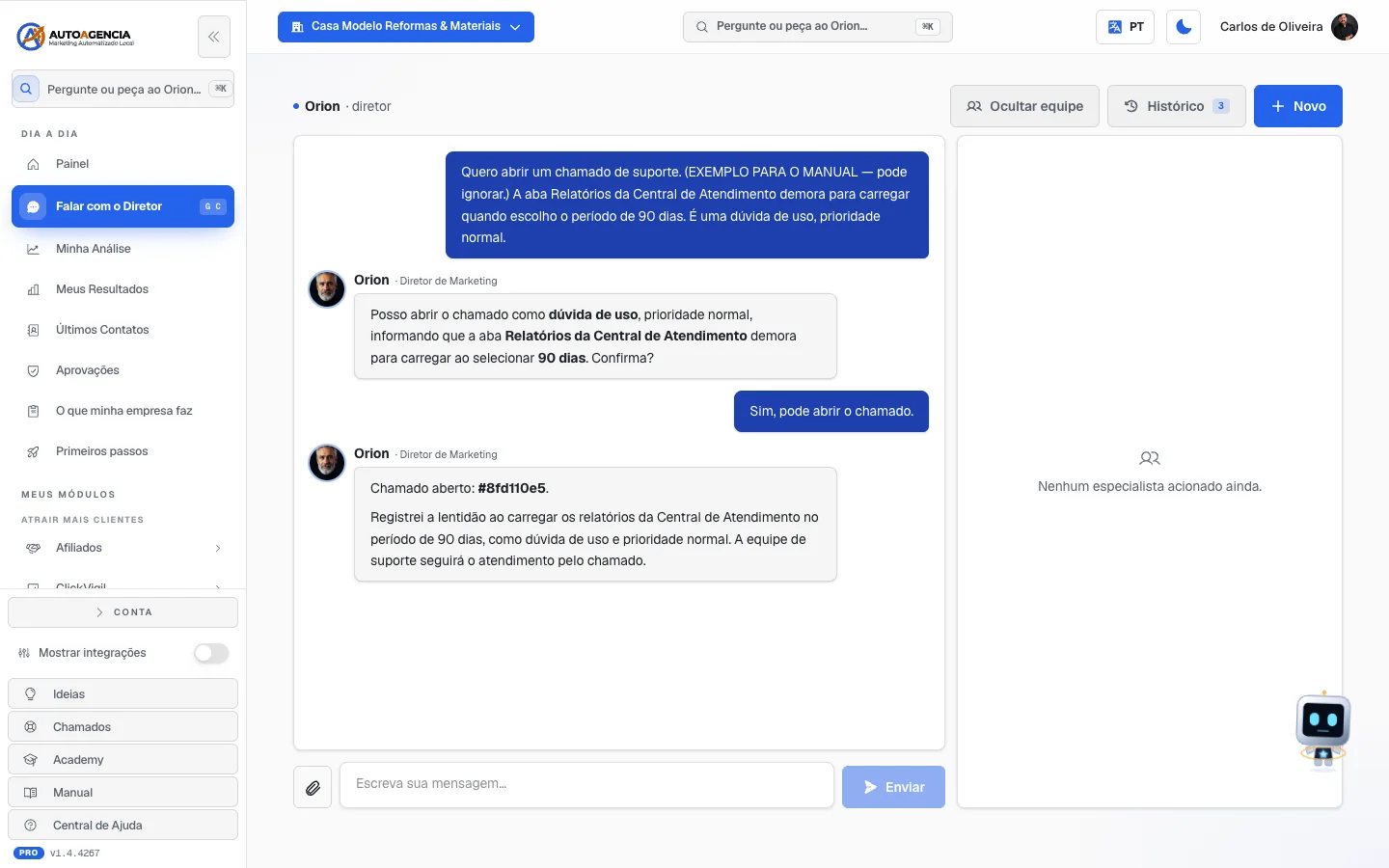 Tela /app/chat com uma conversa em andamento e o painel "Sua equipe" à direita
Passo a passo — fazer um pedido
- No menu completo, clique em Falar com o Diretor.
- Escreva o que você quer no campo de baixo. Fale como falaria com um funcionário: "quero anunciar desentupimento em Goiânia no fim de semana", "meu telefone mudou, atualiza em tudo".
- Precisa mandar uma foto ou um arquivo? Clique no clipe à esquerda do campo e escolha.
- Aperte
Enterou clique em Enviar. (Para pular linha sem enviar, useShift+Enter.) - Acompanhe pelo painel Sua equipe quem está trabalhando. Enquanto isso, o campo mostra "Aguardando resposta…".
- Quer falar com um especialista específico? No painel Sua equipe, clique no nome dele e depois em Falar direto.
Passo a passo — a análise inicial
- Na primeira conversa, clique em Sim, pode começar a análise.
- A equipe inteira analisa o que já está cadastrado: perfil da empresa, marca, segmento, site, redes, listas de contatos e conexões.
- Cada especialista responde ali mesmo no chat, e no fim vem o plano dos próximos 30 dias.
- Isso leva alguns minutos. Você pode navegar para outra tela e voltar.
Passo a passo — voltar a uma conversa antiga
- Clique em Histórico, no alto à direita.
- Escolha a aba Ativas ou Arquivadas.
- Clique na conversa que quer reabrir. A conversa em que você está aparece marcada com ATIVA.
- Para começar do zero, clique em Iniciar nova conversa (ou no botão Novo, no alto).
Arquivar e apagar conversas
Dentro do Histórico, o ícone de lixeira ao lado de cada conversa arquiva — ela sai da lista de ativas e vai para Arquivadas, sem perder nada. O balãozinho explica: "Arquivar (mantém no histórico)".
Já na aba Arquivadas existem dois botões: Restaurar, que traz a conversa de volta, e um segundo ícone de lixeira, Apagar definitivamente — esse sim apaga de vez, e o sistema pede confirmação antes.
Dúvidas comuns
Quanto tempo demora? Depende do pedido. Enquanto a equipe trabalha, a tela mostra Equipe trabalhando…. Você pode sair da tela e voltar depois.
A resposta veio com o aviso "Fontes consultadas". Quer dizer que o especialista foi buscar informação fora do sistema (sites, dados públicos). Clique para ver de onde ele tirou.
Apareceu uma mensagem marcada "Pedido automático". É um pedido que o sistema montou por você quando você clicou num botão — por exemplo, a análise inicial.
"Falha na conexão". A internet caiu no meio. Mande de novo.
2. Últimos Contatos — quem procurou a sua empresa
Onde fica: menu completo → Dia a dia → Últimos Contatos
Endereço: /app/ultimos-contatos
Para que serve
É a lista de todo mundo que te procurou, junto num lugar só — não importa por onde a pessoa falou. Ligou no telefone, mandou WhatsApp, escreveu e-mail ou preencheu um formulário no seu site: aparece tudo aqui, numa lista só.
Cada linha é uma pessoa, não um evento. Se o mesmo cliente ligou e depois mandou WhatsApp, ele aparece uma vez só, com o histórico dentro.
O que você vê
Título Últimos Contatos, com a frase "Todo mundo que procurou a sua empresa, junto num lugar só."
Os filtros, logo abaixo:
- Sete botões de período: 24 horas, 7 dias, 15 dias, 30 dias, 60 dias, 90 dias e Entre datas. A tela abre sempre em 30 dias. Escolhendo Entre datas, aparecem dois campos de data: De e até.
- Um campo de busca: "Buscar por nome, telefone ou e-mail".
- Um seletor de origem: Todas as origens e, abaixo, só as origens que a sua empresa tem de fato, com a quantidade de cada uma. (Se você só tem uma origem, o seletor nem aparece.)
- O botão Excel, que baixa a lista numa planilha.
O bloco amarelo do topo aparece quando alguém ligou nas últimas 48 horas e ninguém atendeu. Ele diz, por exemplo: "3 pessoas ligaram nas últimas 48 horas e ninguém atendeu", seguido de "Retornar agora costuma recuperar a venda." Cada pessoa da lista vem com dois botões: Ligar e WhatsApp.
A lista, embaixo, mostra a contagem ("12 pessoas") e uma linha por pessoa com:
- o nome (ou o telefone, ou o e-mail — o que houver; "Sem identificação" quando não há nada);
- a etiqueta esperando retorno, quando é o caso;
- um contador "3×" quando a pessoa falou mais de uma vez;
- os ícones das origens por onde ela falou;
- quando foi ("hoje, 14:32", "ontem" ou a data).
📷 Esta tela não tem foto — a lista se enche com as ligações e as conversas de WhatsApp que chegam pelo número de rastreio da empresa. No alto fica o bloco amarelo de quem está esperando retorno; embaixo, a lista dos contatos.
As origens
| Origem | De onde vem |
|---|---|
| Ligação | Telefonemas rastreados |
| Conversas no WhatsApp | |
| E-mails que chegaram na caixa da empresa | |
| Formulário do site | Quem preencheu um formulário no seu site |
| Anúncio do Facebook | Quem preencheu o formulário dentro do anúncio |
Passo a passo — retornar quem ficou sem resposta
- No menu completo, clique em Últimos Contatos.
- Olhe o bloco amarelo no topo da tela. É a sua lista de tarefas do dia.
- Clique em Ligar para abrir o discador do celular, ou em WhatsApp para abrir a conversa já com o número certo.
- Depois de falar com a pessoa, ela sai do bloco sozinha na próxima atualização.
Passo a passo — ver o histórico de uma pessoa
- Clique na linha da pessoa. Ela abre.
- Dentro aparece Histórico: cada vez que ela falou, por onde, quando, se a ligação ficou não atendida e — quando o sistema sabe — de qual campanha ela veio.
Passo a passo — baixar a lista em planilha
- Escolha o período e os filtros que você quer.
- Clique em Excel. O botão mostra "Gerando…".
- A planilha baixa sozinha.
Dúvidas comuns
Está escrito "Nenhum contato nos últimos 30 dias". Não é erro. A tela até lista o que vai aparecer ali quando houver: quem ligar, quem mandar WhatsApp, quem escrever por e-mail e quem preencher um formulário no seu site.
Está escrito "Nenhum contato com esse filtro". Aí é o filtro. Limpe a busca ou volte para Todas as origens.
Apareceu "Não conseguimos ler agora: …". Uma das origens falhou do nosso lado, e a tela avisa que "A lista pode estar incompleta" em vez de esconder o problema. Tente de novo mais tarde.
Apareceu "Há mais contatos do que cabem nesta lista." Escolha um período menor para ver todos.
3. Aprovações — o que espera o seu "ok"
Onde fica: menu completo → Dia a dia → Aprovações
Endereço: /app/aprovacoes
Para que serve
É a mesa onde chegam as peças prontas — posts, vídeos, publicações no Google — esperando você dizer se pode ir ao ar. É também aqui que você decide se quer ser consultado ou não em cada tipo de peça.
A frase no topo resume: "Peças prontas esperando o seu OK. Depois de aprovar, eu publico em até 10 minutos."
O que você vê
De cima para baixo:
-
Quando você quer aprovar antes de publicar? — a régua que você define, separada por tipo de peça: Redes sociais, Vídeos e Google Meu Negócio. Cada um tem três opções:
Opção O que acontece Sempre — toda peça passa por mim "Toda peça espera o seu OK antes de ir ao ar." Só a primeira de cada canal "Só a primeira peça de cada canal espera seu OK. Depois eu publico sozinho." Nunca — pode publicar direto "Eu publico direto, sem passar por você." Embaixo de Google Meu Negócio há uma frase a mais, sobre as respostas que a Renata escreve para as avaliações do seu perfil no Google. Com Sempre, elas também esperam o seu OK aqui; com as outras duas opções, a frase avisa que elas saem direto.
-
O aviso da outra fila (só aparece quando há o que revisar) — "N peça(s) de conteúdo esperando o seu OK", com o botão Revisar conteúdo. São artigos e otimizações de página, que ficam na tela de Conteúdo & SEO (veja as Dúvidas comuns abaixo).
-
Montando o seu vídeo — as peças de vídeo que ainda estão sendo produzidas. O aviso diz: "Assim que ficar pronto eu te aviso no WhatsApp para você dar o OK."
-
Refazendo agora com o seu pedido — as peças que você mandou ajustar.
-
As peças esperando você. Cada uma mostra a imagem ou o vídeo, o texto (que você pode editar ali mesmo) e dois botões: Aprovar e publicar e Recusar. É aqui que você trabalha — role até esta parte. Quando a peça é uma Resposta para uma avaliação do Google, o cartão mostra antes a avaliação que o seu cliente escreveu (quem avaliou, as estrelas e o comentário), o prazo para você decidir e, embaixo, a resposta que a Renata escreveu — é ela que fica pública no seu perfil do Google.
-
Aprovadas, esperando publicação — o que você já liberou e ainda não saiu.
-
Últimas peças que saíram — o histórico das cinco mais recentes.
Quando não há nada, a tela diz: Nada esperando você agora. ✨
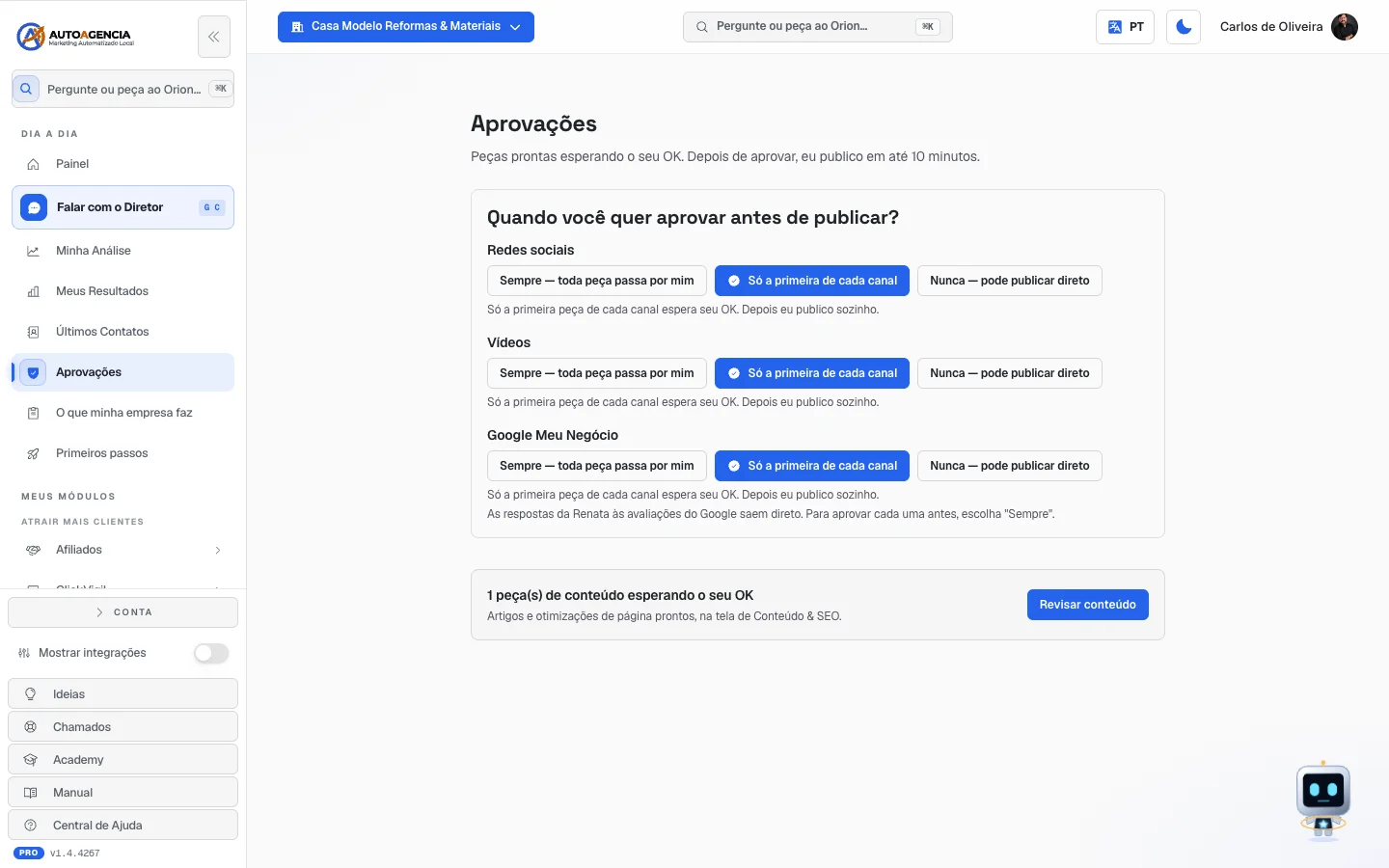 Tela /app/aprovacoes com o bloco de modos no topo; nesta empresa de exemplo não há peça esperando aprovação
Passo a passo — aprovar uma peça
- No menu completo, clique em Aprovações.
- Veja a peça: a imagem ou o vídeo aparecem em cima, o texto logo abaixo.
- Se quiser mudar o texto, clique dentro dele e edite. O que você escrever é o que vai ao ar.
- Clique em Aprovar e publicar.
- Para peças de redes sociais, a linha acima do texto já diz onde e quando vai sair — por exemplo "Sai em Instagram, LinkedIn · programado para 12/03/2026 09:00".
Atenção: aprovar um post de redes não é publicar agora. Ele sai no horário da agenda. Quando não há horário marcado, a tela diz "assim que você aprovar".
Passo a passo — recusar uma peça
- Clique em Recusar, ao lado de Aprovar e publicar.
- A peça sai da lista de pendentes.
Passo a passo — escolher quando ser consultado
- Na seção Quando você quer aprovar antes de publicar?, ache o tipo de peça.
- Clique na opção que você quer. A escolhida fica com a cor da marca e um visto.
- A frase embaixo muda para explicar o efeito da escolha.
- Não precisa salvar — vale na hora.
Como ler os avisos das peças
| O que aparece | O que quer dizer |
|---|---|
| "30s · com narração · 12 créditos" | O que a peça é e quanto custou em créditos |
| "Encurtado para caber no teto de gasto que você definiu." | O vídeo foi reduzido para respeitar o seu limite |
| "Você aprovou com narração, saiu só música: …" | A peça saiu diferente do aprovado, e a tela diz por quê |
| "Publicada em <data>" | Foi ao ar |
| "Não consegui publicar: <motivo>" | Falhou, e o motivo está escrito |
| "Ainda não saiu: <motivo> Vou tentar de novo sozinho." | Está preso, mas o sistema continua tentando |
O que acontece se você não aprovar
Nada vai ao ar. A peça fica parada na tela, esperando. Não existe aprovação automática por tempo: se a sua régua é Sempre — toda peça passa por mim, tudo espera indefinidamente.
A única exceção são as respostas às avaliações do Google. Se você não decidir em 24 horas, a Renata publica a resposta assim mesmo e te avisa — o prazo exato aparece escrito no cartão.
É por isso que essa tela importa: peça parada é dinheiro parado. Se você não quer ser consultado toda vez, troque a régua para Só a primeira de cada canal ou Nunca — pode publicar direto.
Dúvidas comuns
Aprovei e o post não apareceu na rede. Olhe o bloco Aprovadas, esperando publicação. Se houver um motivo escrito ali, é ele que está travando.
Uma peça falhou. Posso tentar de novo? No histórico, as peças que falharam ganham o botão Publicar de novo. Ele não aparece quando o horário programado já passou — republicar ali colocaria no ar um conteúdo velho.
Aparece "N peça(s) de conteúdo esperando o seu OK" com um botão "Revisar conteúdo". É uma segunda fila, de artigos e otimizações de página, que fica dentro do módulo de Conteúdo & SEO. Clique no botão para ir até lá.
Onde vejo o post publicado? No histórico, as peças publicadas têm o botão Ver o post.
4. Aprovar uma proposta de verba
Onde fica: /app/aprovar-verba/<código> — você chega por um link que recebe (por e-mail
ou WhatsApp). Não existe item de menu para esta tela.
Para que serve
Quando o gestor de tráfego quer mexer no quanto você investe em anúncios, ele não muda sozinho: ele monta uma proposta e te manda este link. A tela explica: "O gestor de tráfego tem uma proposta que mexe na verba dos seus anúncios. Verba é decisão sua — nada acontece sem o seu OK."
O que você vê
O título Aprovar proposta de verba, a frase acima, e um bloco destacado com a explicação da proposta em linguagem comum — o que ele quer mudar e por quê. Embaixo, o botão Aprovar agora.
📷 Esta tela não tem foto — ela abre pelo link do aviso que chega quando há uma proposta de mudança de verba. A tela explica a proposta e traz o botão "Aprovar agora".
Passo a passo
- Abra o link que você recebeu.
- Leia o bloco com a explicação.
- Clique em Aprovar agora. O botão muda para "Aplicando…".
- Quando terminar: Pronto! Apliquei a mudança de verba. A equipe cuida do resto.
O que acontece se você não aprovar
A verba não muda. É só isso. A proposta fica parada; o anúncio continua rodando com o valor de antes. Não existe prazo em que ela se aprova sozinha.
Dúvidas comuns
"Esta proposta já foi decidida." Alguém já respondeu — você mesmo, em outro aparelho, ou outra pessoa da sua equipe.
"Este link não é válido para a sua conta." O link é de outra empresa, ou está quebrado.
"Não consegui aplicar agora. Tente de novo em instantes." Falha passageira. Clique de novo.
Uma mensagem dizendo que o produto não está mais ativo. Quer dizer que a Gestão de Tráfego foi cancelada, então nada foi mexido. A própria tela orienta a falar com a gente para reativar.
5. Aprovar palavras-chave
Onde fica: /app/aprovar-palavras/<código> — também só por link. Sem item de menu.
Para que serve
"Palavra-chave" é o que a pessoa digita no Google quando procura um serviço como o seu. O sistema descobre, olhando os seus anúncios, que existem buscas valendo a pena ligar — e outras que só gastam dinheiro e devem ser bloqueadas. Esta tela é onde você decide.
O que você vê
O título Aprovar palavras-chave e até dois blocos:
- Ativar estas buscas — as buscas que valem a pena. Quem procurar por elas verá o seu anúncio.
- Bloquear estas buscas — as buscas que não têm a ver com você. Quem procurar por elas não verá o seu anúncio.
Cada linha é uma caixinha marcável com o texto da busca. Todas já vêm marcadas, para você só desmarcar o que não quiser. No fim, o botão Aplicar.
📷 Esta tela não tem foto — ela abre pelo link do e-mail que chega quando há buscas novas para decidir. A tela traz dois blocos: "Ativar estas buscas" e "Bloquear estas buscas".
Passo a passo
- Abra o link que você recebeu.
- Leia a lista de Ativar estas buscas. Desmarque qualquer uma que não descreva o que você faz.
- Leia a lista de Bloquear estas buscas. Desmarque qualquer uma que, na verdade, você atenda — bloquear por engano custa cliente.
- Clique em Aplicar. O botão muda para "Aplicando…".
- Quando terminar, a tela diz quantas foram ativadas e quantas bloqueadas, por exemplo: "Pronto! Ativei 7 e bloqueei 3. A equipe cuida do resto."
O que acontece se você não aprovar
Nada muda nos seus anúncios. As buscas sugeridas não são ativadas e as inúteis não são bloqueadas — ou seja, o dinheiro continua sendo gasto do mesmo jeito que hoje, inclusive com as buscas que não trazem cliente. Não há aplicação automática.
Dúvidas comuns
Desmarquei tudo e o botão não liga. É preciso deixar pelo menos uma marcada.
"Você já decidiu sobre estas sugestões." Esse lote já foi respondido.
"Este link não é válido para a sua conta." O link é de outra empresa, ou expirou.
6. Meus Resultados — os números do seu marketing
Onde fica: menu completo → Dia a dia → Meus Resultados
Endereço: /app/resultados
Para que serve
Responde em uma tela: quantos contatos chegaram, por qual caminho vieram e o que já foi barrado antes de virar prejuízo.
O que você vê
Título Meus resultados, com a etiqueta Seu marketing em cima.
Logo abaixo, três botões de período: 7 dias, 30 dias e 90 dias.
Depois vêm as seções — e aqui está o ponto importante: a tela só mostra as seções dos serviços que você contratou.
| Seção | Aparece para quem tem… | O que traz |
|---|---|---|
| Sua tranquilidade | Proteção contra cliques falsos | Investimento de hoje, cliques falsos bloqueados, contatos e a calculadora de investimento |
| Gestão de tráfego | Gestão de tráfego | De onde vieram os contatos, o freio de gasto e as palavras que mais trazem contato |
| Seus contatos | Rastreio de ligações e WhatsApp | Cada ligação e conversa, para você marcar como venda, bom, descartar ou fraude |
O que você não contratou não vira número zerado: vira convite. O bloco Ainda dá para medir mais explica: "Estes números aparecem aqui quando você contrata o módulo que os produz. Nada disso está desligado por engano — é serviço que você ainda não tem."
E se você não tem nenhum desses três, a tela avisa, antes de qualquer coisa: "Esta tela mede o resultado de anúncios e de ligações — serviços que você ainda não contratou. Nada aqui está quebrado.", com os botões Ver o que espera o seu OK e Ver materiais criados.
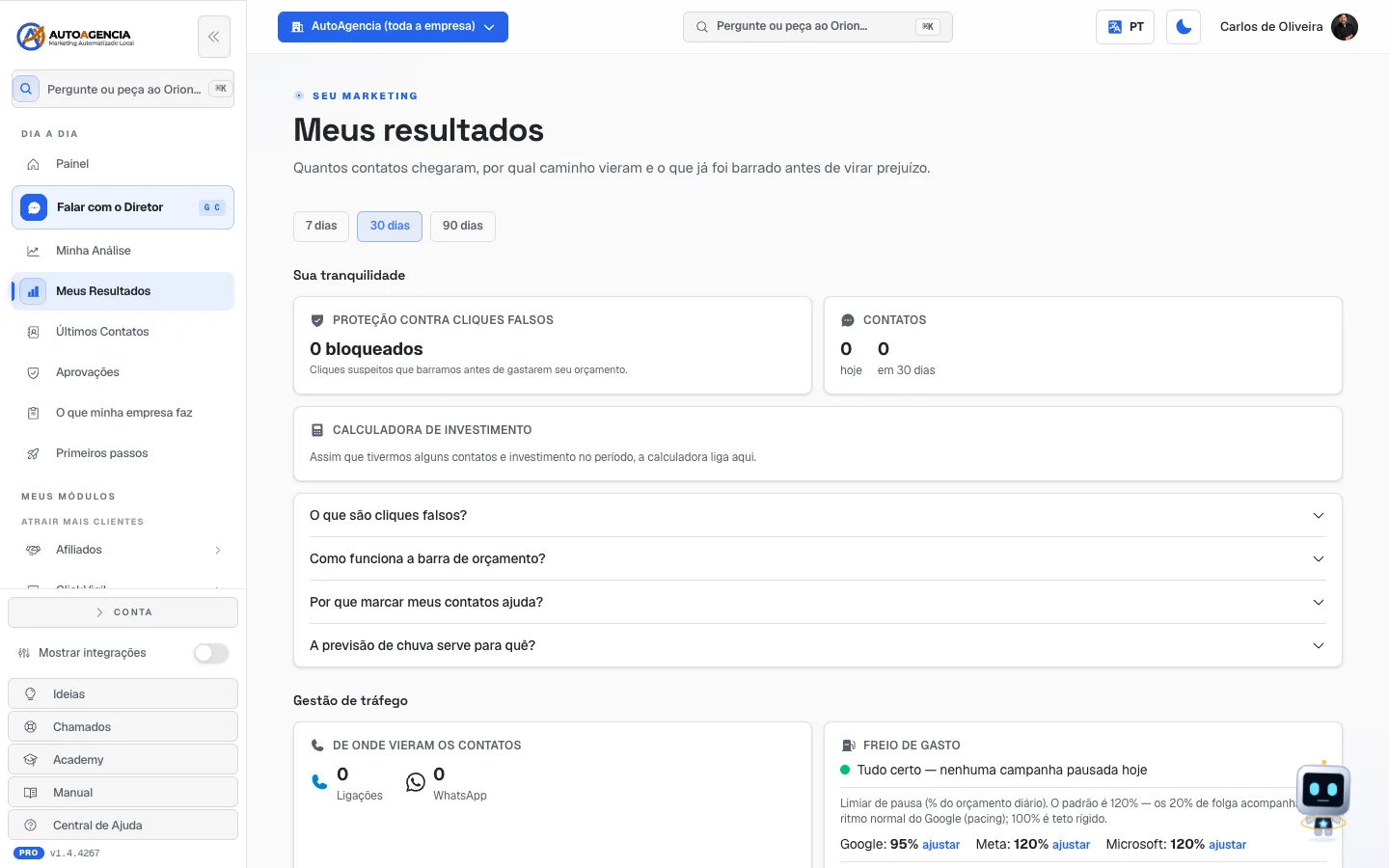 Tela /app/resultados com os botões de período e a seção "Sua tranquilidade"
Como ler os números
Em "Sua tranquilidade":
| O que aparece | O que quer dizer |
|---|---|
| Investimento de hoje | Quanto já saiu hoje, e quanto era o limite do dia. Verde = tranquilo, amarelo = "Chegando no limite do dia", vermelho = "Orçamento do dia atingido" |
| Proteção contra cliques falsos | Quantos cliques suspeitos foram barrados e quanto isso economizou. "Cliques suspeitos que barramos antes de gastarem seu orçamento." |
| Contatos | Quantas pessoas te procuraram, hoje e no período |
| Previsão 48h | Se vem chuva. Dias de chuva costumam aumentar a procura por serviços de urgência |
| Calculadora de investimento | Você diz quanto quer investir por mês e ela estima quantos contatos isso traz — ou o contrário |
Em "Gestão de tráfego":
| O que aparece | O que quer dizer |
|---|---|
| De onde vieram os contatos | Quantos por ligação e quantos por WhatsApp |
| Freio de gasto | "Tudo certo — nenhuma campanha pausada hoje", ou o aviso de que uma campanha foi pausada por estouro de gasto, ou de que os anúncios podem estar fora do ar |
| Palavras que mais trazem contato | O que as pessoas digitaram no Google antes de te procurar |
Em "Seus contatos": cada ligação e conversa aparece para você classificar em Venda, Bom, Descartar ou Fraude. A explicação da tela: "Quando você marca venda/bom, o Google aprende a trazer mais gente parecida. Quando marca descartar/fraude, ele para de procurar gente daquele tipo."
Dúvidas comuns
"Sem dados no período ainda." Não houve movimento no período escolhido. Aumente o período para 90 dias e veja se aparece.
Um número está zerado e eu tenho o serviço. Zero é zero mesmo — aquele dia ou período não teve movimento. O que o sistema não sabe ele mostra como "—", nunca como zero.
Quero mostrar estes números para outra pessoa sem dar acesso ao sistema. Dá: existe uma versão só-de-leitura desta tela, para quem você convidar. Veja o item 6 do capítulo Primeiros passos.
7. Minha Análise — o raio-x do seu marketing
Onde fica: menu completo → Dia a dia → Minha Análise
Endereço: /app/analise-principal
Para que serve
É um diagnóstico completo da presença da sua empresa na internet — site, redes, posicionamento, concorrência — com uma nota e um relatório escrito. A primeira análise é grátis.
O que você vê
Título Sua Análise de Marketing, com a frase "Um raio-x completo da presença de marketing da sua empresa, feito pela nossa equipe de especialistas."
Depois, depende do estado:
Nunca fez nenhuma. Aparece o cartão Gere sua análise gratuita, com o aviso: "Usamos o site e as redes da sua empresa (do seu perfil) para montar o diagnóstico. Confira se seu site está preenchido no perfil." E o botão Gerar análise grátis.
Está rodando agora. Aparece Analisando sua empresa… com uma barra de progresso, o nome da etapa atual e a porcentagem. O aviso: "Nossos especialistas estão trabalhando. Isso leva alguns minutos — pode navegar e voltar depois."
Ficou pronta. Aparece a Pontuação de marketing: um número dentro de um círculo colorido e uma palavra ao lado — e, no canto direito, a data da análise ("Análise de …").
| Palavra | Cor |
|---|---|
| Fraco | Vermelho |
| Regular | Amarelo |
| Bom | Verde-claro |
| Ótimo | Verde |
Abaixo, dois botões — Baixar PDF e Gerar nova análise —, o aviso de que uma nova análise consome créditos, e o relatório escrito por inteiro. Quando você já tem mais de uma análise feita, aparece também o bloco Evolução no tempo, com cada análise, sua data, sua nota e a diferença para a anterior.
Falhou. Aparece A última análise não completou, com o motivo e o botão Tentar de novo.
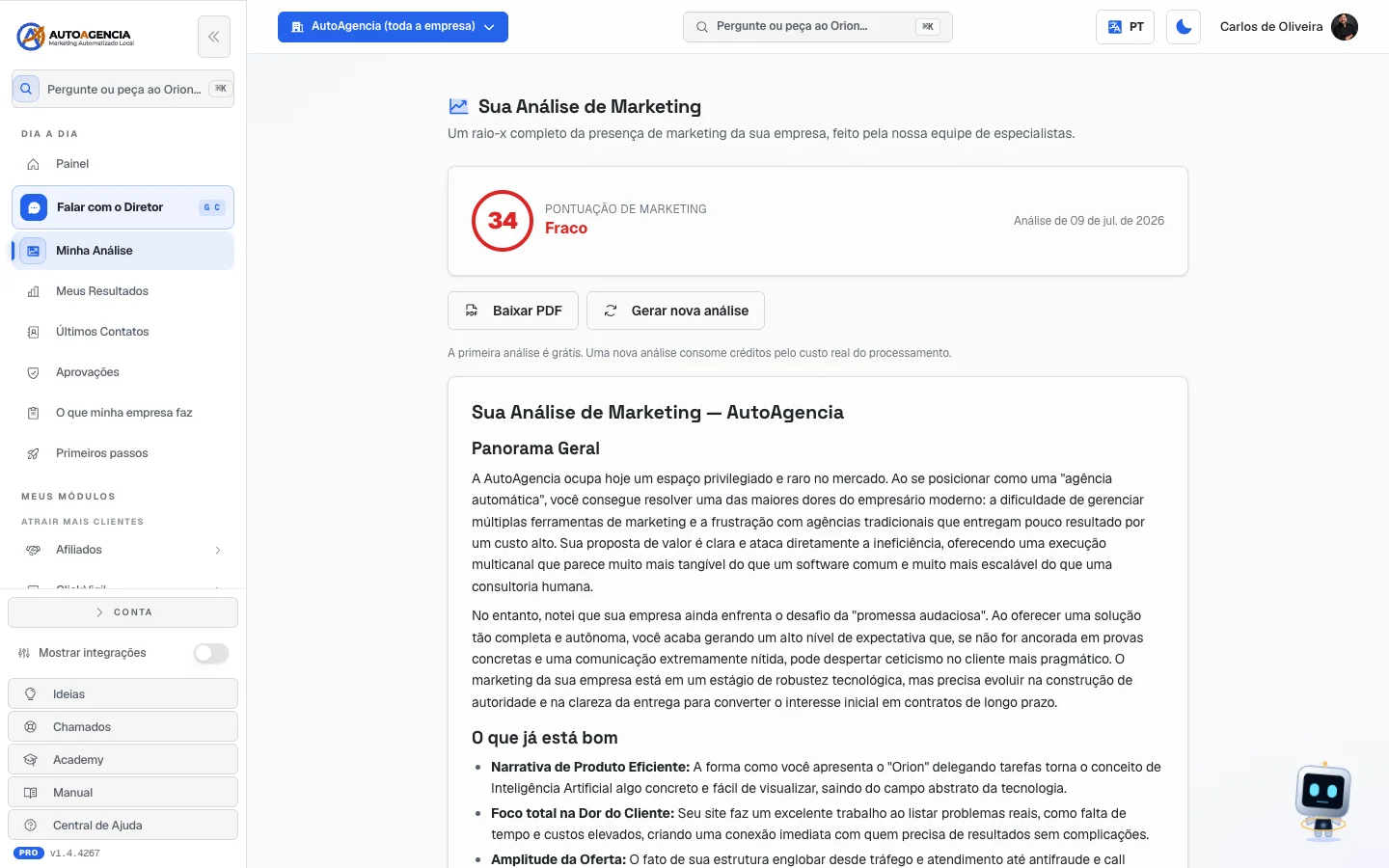 Tela /app/analise-principal com a pontuação, os botões e o começo do relatório
Passo a passo — gerar a primeira análise
- Antes de tudo, vá em Minha empresa e confira se o campo Site está preenchido. É de lá que a análise parte.
- No menu completo, clique em Minha Análise.
- Clique em Gerar análise grátis.
- A tela avisa "Sua análise começou (é grátis)." e passa a mostrar o progresso.
- Pode sair da tela. Quando voltar, o relatório estará lá.
Passo a passo — baixar o relatório em PDF
- Com a análise pronta, clique em Baixar PDF.
- O botão mostra "Gerando…" e depois abre o arquivo numa aba nova.
Dúvidas comuns
Posso refazer? Pode, pelo botão Gerar nova análise. Só que, como diz o aviso da tela: "A primeira análise é grátis. Uma nova análise consome créditos pelo custo real do processamento."
A nota caiu. O que faz? Abra o bloco Evolução no tempo para ver desde quando, e leia o relatório da análise mais recente — ele aponta o que mudou.
8. O que minha empresa faz — a ficha do negócio
Onde fica: menu completo → Dia a dia → O que minha empresa faz
Endereço: /app/ficha
Esta é a tela mais importante deste capítulo. Vale a pena ler com calma.
Para que serve
Esta é a ficha do seu negócio: a lista do que você faz, o que você não faz, onde atende, em que horários e quanto quer investir. É daqui que a equipe inteira tira o que precisa saber sobre você.
A tela explica assim: "É daqui que a sua equipe tira o que você faz, onde atende e quanto quer investir. Mudou alguma coisa no seu negócio? Corrija aqui — vale a partir de agora."
Por que isso importa tanto, na prática: se a ficha diz que você faz "instalação de aquecedor" e você não faz, os anúncios vão trazer gente pedindo instalação de aquecedor — você paga pelo contato e perde a ligação. Se a ficha não diz que você faz "caça vazamento" e você faz, ninguém que procura isso vai te achar. A ficha é o que separa contato bom de contato jogado fora.
Você não escreve essa lista do zero. O sistema lê as suas próprias páginas e monta a proposta. Você só confere, desmarca o que não é seu e acrescenta o que faltou.
O que você vê
Título A ficha da sua empresa e a frase acima. Depois, a tela muda conforme o caso:
Enquanto lê o seu site: "Estamos lendo as suas páginas para montar a sua lista de serviços…" / "Leva alguns segundos."
Quando deu tudo certo, aparece a conferência:
- Confira o que a sua empresa faz — "Achamos estes serviços nas suas próprias páginas. Desmarque o que você não faz e acrescente o que faltou." As palavras mudam conforme o seu tipo de negócio: numa loja aparece Confira o que a sua loja vende ("Achamos estes produtos…"); em quem vende cursos, Confira o que você ensina; em quem presta serviço e vende produto, Confira o que a sua empresa faz e vende. O resto desta lista usa as palavras de quem presta serviço — na sua tela, troque "serviço" por "produto", "curso" ou "item" conforme o caso.
- Os serviços vêm agrupados pela página em que foram achados. Cada grupo começa com a palavra "Achamos", seguida da página de onde vieram e da quantidade — por exemplo "… — 12 serviços". Os grupos grandes nascem fechados, com o link ver os 12 para abrir e esconder para fechar. Fechado, o grupo avisa: "Já estão na sua ficha. Abra se quiser tirar algum." Existe também um grupo chamado O que você já declara fazer (o que a sua ficha já tinha) e outro com os serviços Comuns em quem trabalha no seu ramo.
- Cada serviço é uma caixinha marcável. Quando ele foi achado no seu site, embaixo do nome, entre aspas, vem o trecho de onde ele saiu. Os do grupo Comuns em quem trabalha no seu ramo não vêm do seu site, então aparecem sem trecho.
- Faltou algum serviço? — um campo para digitar e o botão Acrescentar. (Numa loja, o campo se chama Faltou algum produto?; em cursos, Faltou algum curso?; em quem faz e vende, Faltou alguma coisa?.)
- Serviços que entendemos que você NÃO faz — um bloco que nasce fechado. Ele existe porque esses serviços estão fazendo o seu anúncio aparecer. O texto explica: "Estes fazem o seu anúncio aparecer. Se algum deles você faz, diga — assim paramos de tratá-lo como engano." Em cada item há dois botões: Eu faço isso e Não faço. Quando o sistema sabe, ele mostra também o que as pessoas procuraram e quantas já entraram em contato por ali.
- Quais destes serviços você quer anunciar? — a escolha comercial. Três opções: Todos eles, Só alguns — eu escolho e Por enquanto, nenhum novo. O aviso: "Só vamos criar anúncios novos para o que você marcar aqui. O resto continua na sua ficha, sem anúncio." Essa pergunta some depois que você responde.
- Onde e quando anunciar — um bloco que nasce fechado. Fechado, ele mostra um resumo ao lado do título, por exemplo "Nenhum dia configurado · nenhuma cidade" (e o valor por dia, quando já existe). Clique nele para abrir. Dentro ficam três coisas: a grade de dias e horários em que o seu anúncio roda; Cidades que você atende, com o campo para acrescentar cidade; e Quanto investir por dia, com a opção Dividir por serviço.
- No fim, o botão Está tudo certo.
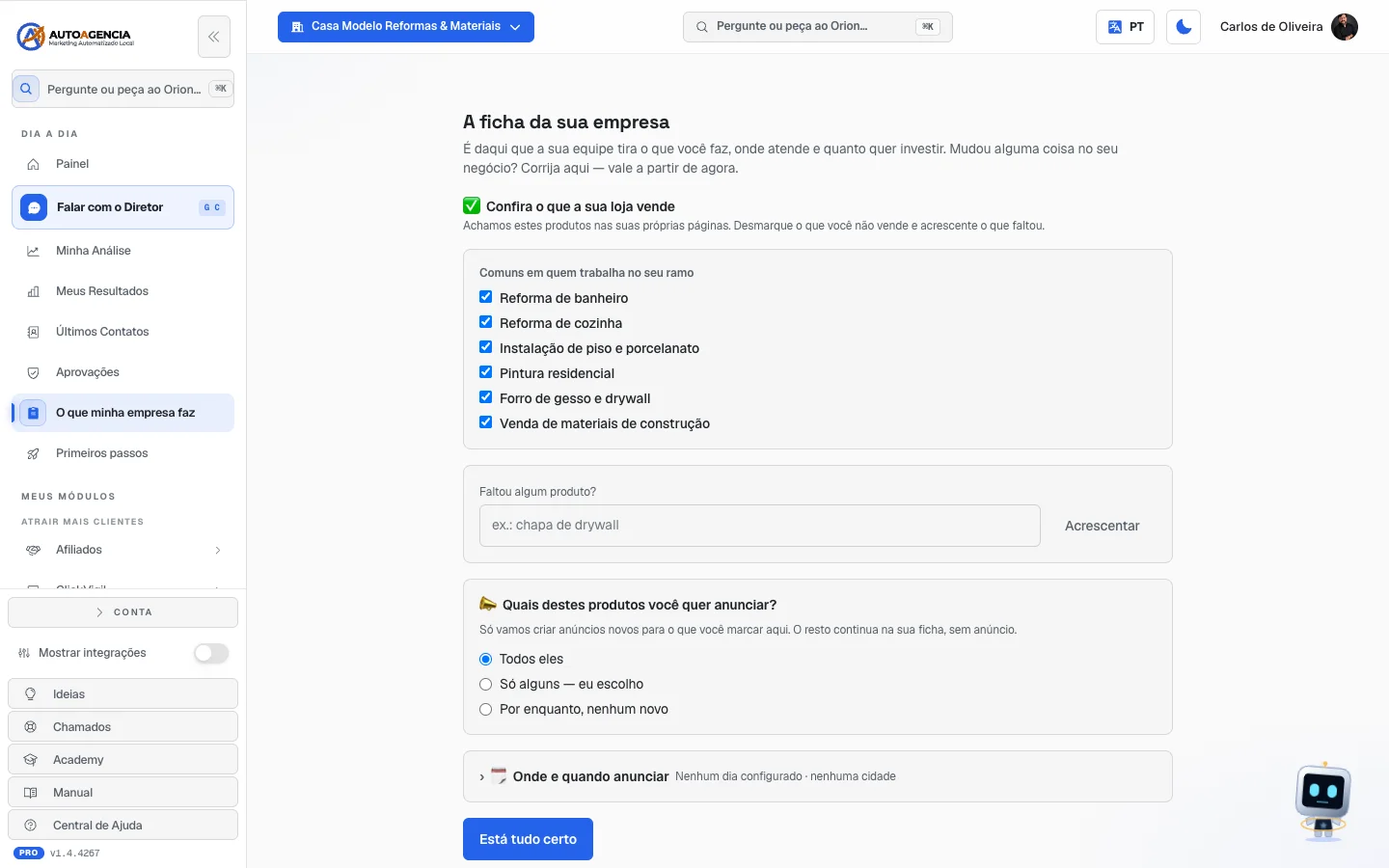 Ficha de uma loja: "Confira o que a sua loja vende", seis itens marcados no grupo Comuns em quem trabalha no seu ramo, o campo "Faltou algum produto?" com o botão Acrescentar, o bloco "Onde e quando anunciar" fechado com o resumo "Nenhum dia configurado · nenhuma cidade" e o botão Está tudo certo
Passo a passo — conferir a ficha
- No menu completo, clique em O que minha empresa faz.
- Espere o sistema montar a lista.
- Percorra os serviços. Desmarque tudo que a sua empresa não faz.
- Abra os grupos fechados (link ver os N) e confira também o que está lá dentro.
- Faltou algum serviço? Digite no campo Faltou algum serviço? e clique em Acrescentar.
- Abra o bloco Serviços que entendemos que você NÃO faz e responda item por item: Eu faço isso ou Não faço. O que você não responder continua sendo só um palpite nosso — não vira resposta sua.
- Se a pergunta Quais destes serviços você quer anunciar? aparecer, responda.
- Abra o bloco Onde e quando anunciar e confira os horários, as cidades e o valor por dia.
- Clique em Está tudo certo.
- A tela mostra: ✅ Salvo. A sua equipe já está trabalhando com estas informações. Você continua na mesma tela — é uma tela de manutenção, dá para voltar e ajustar quando quiser.
Passo a passo — quando você não tem site
Se a sua empresa não tem site (ou o site não tem conteúdo suficiente), a tela diz: "Não conseguimos ler o suficiente do seu site." e oferece o caminho alternativo: "Sem problema: vamos responder algumas perguntas rápidas sobre o que a sua empresa faz."
- Clique em Responder as perguntas.
- Responda marcando os serviços que a sua empresa presta, a partir de uma lista do seu ramo.
- Confirme no fim.
Nesse caminho, o que você marca soma ao que já existe na ficha — nada é apagado. O questionário pergunta a partir do vocabulário do seu ramo, e não mostra o que já está gravado.
Dúvidas comuns
"Não conseguimos montar a sua lista agora." A tela deixa claro de quem é a culpa: "Foi uma falha nossa, não do seu site. Tente de novo em instantes." Clique em Tentar de novo.
"Faltou uma parte da leitura — e a falha foi nossa." Uma das fontes não respondeu. Tente de novo, ou responda as perguntas e o sistema completa depois.
Apareceu "⏳ Ainda estamos lendo o resto do seu site (faltam N páginas)." Só informação, não é pergunta. O que for encontrado entra sozinho na ficha. Não precisa esperar.
Apareceu um aviso com endereços de páginas. São páginas suas que o sistema não conseguiu abrir. Se elas tiverem serviços diferentes, acrescente esses serviços à mão no campo Faltou algum serviço?.
"Marque pelo menos um serviço que a sua empresa faz…" Você tentou salvar sem nada marcado. Sem isso, o sistema não sabe o que anunciar.
Qual a diferença desta tela para "Minha empresa"? Minha empresa é o cadastro (nome, contato, logo, cores). O que minha empresa faz é a lista dos serviços e as regras de onde, quando e quanto anunciar.
9. Memória — o que a equipe guarda sobre você
Onde fica: menu completo → rodapé → Conta → Memória
Endereço: /app/memoria
Para que serve
É o caderno de anotações da equipe sobre o seu negócio. Tudo que os especialistas aprenderam fica escrito aqui — e eles leem isso antes de cada trabalho.
A frase da tela: "Tudo que a equipe de agentes sabe sobre o seu negócio. Você edita quando quiser — os agentes leem antes de trabalhar."
Por que você deveria abrir isso pelo menos uma vez: se um especialista entendeu alguma coisa errada sobre o seu negócio, é aqui que você conserta. Você é quem sabe.
O que você vê
Título Memória da sua empresa. Logo abaixo, uma faixa com o botão Reler tudo do meu negócio e a explicação: "Mudou algo no seu site ou no cadastro? Releia tudo para os agentes trabalharem com a informação nova." Mais embaixo, o aviso de tempo: "Costuma levar alguns segundos: relemos o seu site e o seu cadastro. Pode deixar a tela aberta."
Depois a tela se divide em duas colunas:
À esquerda, Conhecimento (N) — as anotações, uma por assunto, com o link Nova seção no alto. Os assuntos costumam ser: Empresa, Marca, Site, Redes sociais, SEO, Google Meu Negócio, Google Analytics, Mídia paga, Concorrentes, Textos e jeito de falar, Público-alvo, Oferta, Ramo, Último diagnóstico, Histórico e Pesquisas da equipe (o que cada especialista consultou antes de trabalhar).
Cada anotação mostra a data da última mudança e quem a escreveu (o nome do especialista, ou manual quando foi escrita por você nesta tela), e traz os botões Editar e uma lixeira para remover.
À direita, Execuções recentes (N) — o registro do que a equipe fez: análises, campanhas,
posts, e-mails. Cada linha traz a categoria numa etiqueta (por exemplo, Análise entregue), a
data, o título, os detalhes quando houver, às vezes um link para a tela onde aquilo está (ele
aparece escrito como endereço, por exemplo /app/modulos/marca) e, embaixo, "por" e o nome do
especialista que fez.
No fim da página fica o bloco Documentos, onde você pode Subir arquivo — tabelas de preço, catálogos, manuais. Cada documento mostra em quantos trechos foi dividido, e pode ser reprocessado ou removido.
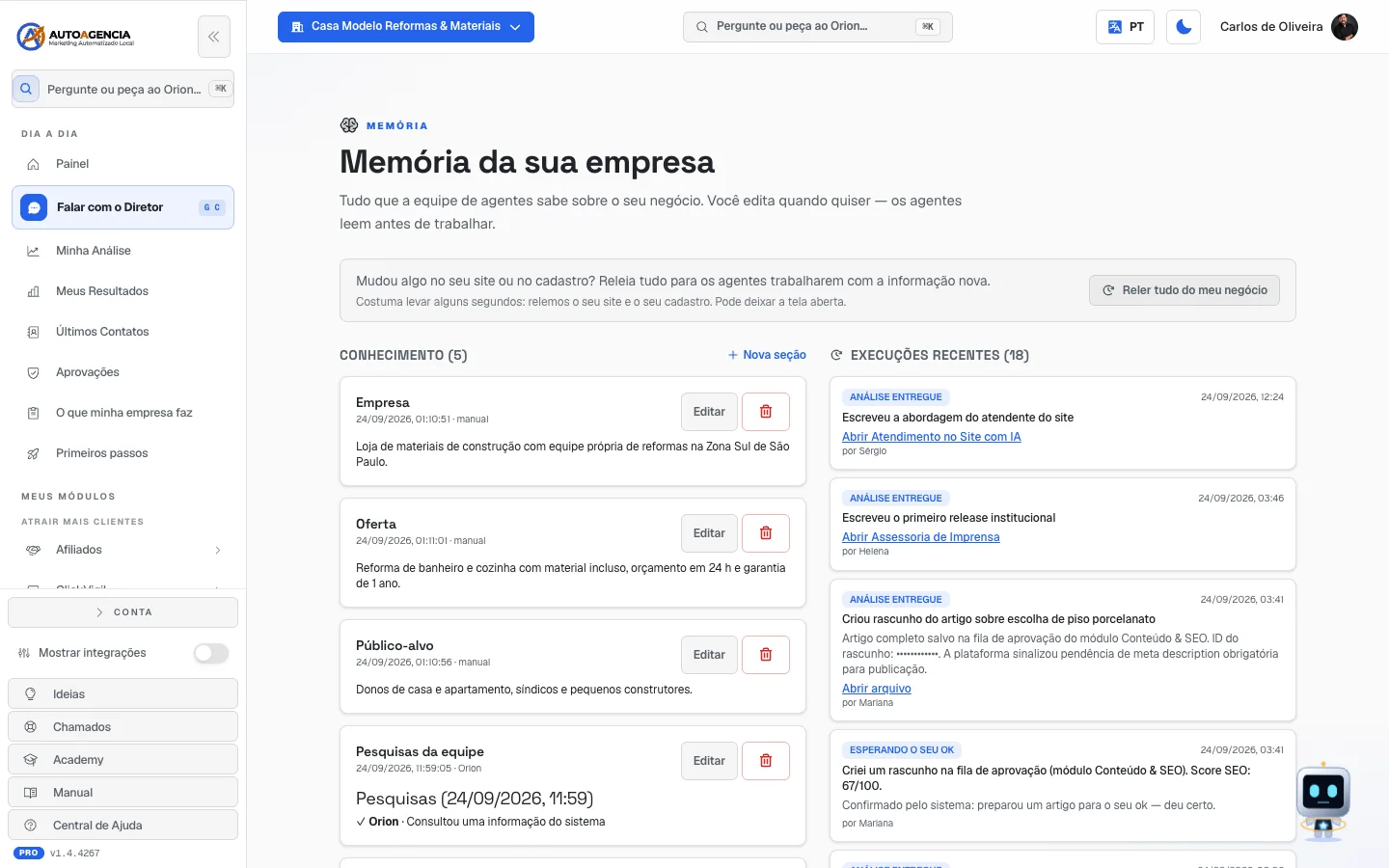 Tela Memória da sua empresa com a faixa do botão Reler tudo do meu negócio no alto e as duas colunas: Conhecimento (3), com as anotações Empresa, Oferta e Público-alvo escritas à mão, à esquerda; Execuções recentes (10), com análises entregues por Sofia, Viviane, Mariana, Bruno e Diana, à direita
Passo a passo — corrigir algo que a IA entendeu errado
- No menu completo, abra Conta → Memória.
- Ache a anotação com o erro, na coluna Conhecimento.
- Clique em Editar.
- Corrija o texto na caixa que abre.
- Clique em Salvar. A tela confirma: "Seção salva".
Passo a passo — acrescentar uma informação sua
- Clique em Nova seção, no alto da coluna da esquerda.
- No primeiro campo, escreva a chave — uma palavra que identifique o assunto (por exemplo: "horário de atendimento").
- No campo grande, escreva o conteúdo.
- Clique em Salvar.
Exemplos que a própria tela sugere: "Tom de voz da marca", "Horário de atendimento", "O que nunca oferecer". Como ela diz: "Tudo o que você guardar aqui, os agentes passam a levar em conta."
Passo a passo — atualizar tudo depois de mudar o site
- Clique em Reler tudo do meu negócio.
- O botão mostra "Relendo…". Espere alguns segundos.
- Quando terminar, o sistema avisa o que trouxe de novo — por exemplo "Memória relida: 4 do perfil, 12 do site".
Dúvidas comuns
Apareceu "Não encontrei nada novo para ler." O aviso completa: "Confira se o site está no ar e se o perfil da empresa está preenchido." Quase sempre é isso.
A memória está vazia. Normal no começo: "Os agentes vão preencher conforme trabalharem — ou adicione você mesmo aqui."
Na coluna da direita diz "Mais N ações de bastidor". São coisas automáticas do sistema (vigiar gasto, varrer contas). O próprio aviso diz: "Não precisa da sua atenção."
Posso apagar uma anotação? Pode, na lixeira ao lado dela. O sistema pede confirmação.
10. Meus Contatos — as listas de disparo
Onde fica: menu completo → gaveta Mais → Meus Contatos — ou, se você tem Campanhas
de WhatsApp ou de Voz, a aba Listas desses apps (aí o item sai da gaveta Mais)
Endereço: /app/contatos
Se você contratou Campanhas de WhatsApp, Campanhas de Voz ou Sites, essa mesma tela aparece como a aba Listas dentro do módulo. O item no menu Mais existe para quem não tem nenhum desses módulos continuar alcançando as listas.
Para que serve
Guardar listas de clientes para a equipe usar em prospecção, WhatsApp e e-mail marketing. Exemplo do próprio sistema: uma lista "Clientes de 2023" para reativar quem já comprou de você.
Não confunda com Últimos Contatos (item 2). Lá é quem te procurou. Aqui são listas que você carrega para a equipe entrar em contato.
O que você vê
Título Seus contatos, com a frase "Listas de clientes usadas pelos especialistas para prospecção, WhatsApp e e-mail marketing.", a contagem de listas e o botão Nova lista.
Quando não há nenhuma: Nenhuma lista ainda / "Crie sua primeira lista e faça upload de contatos via CSV." / botão Criar primeira lista.
Cada lista é um cartão com o nome, a quantidade de contatos e o botão Abrir lista.
Dentro de uma lista: o link Voltar para listas, o título Contatos desta lista, os botões Importar CSV e Adicionar à lista de email, e a tabela com Nome, Email, Telefone, Empresa e Cidade. (O botão Sync Kommo só aparece para a empresa que já tinha o Kommo ligado — o Kommo não é mais oferecido como CRM; o CRM é o da própria plataforma.)
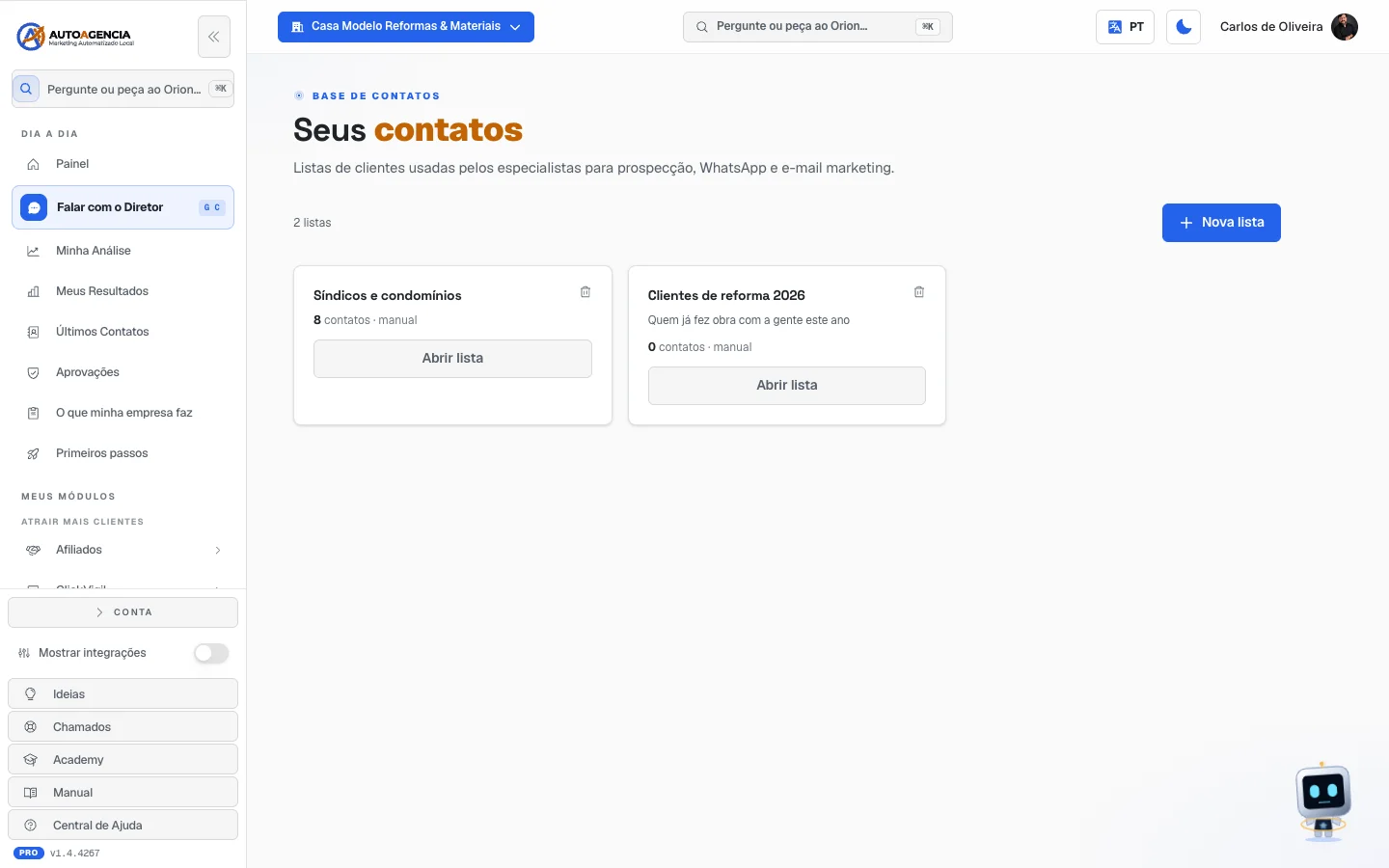 Tela /app/contatos com a lista de listas e o botão "Nova lista"
Passo a passo — criar uma lista
- No menu completo, abra Mais → Meus Contatos.
- Clique em Nova lista.
- Dê um nome — o exemplo da tela é "Ex: Contatos quentes — Outubro".
- Escreva uma descrição, se quiser (é opcional).
- Clique em Criar lista.
Passo a passo — importar contatos de uma planilha
- Abra a lista e clique em Importar CSV.
- Escolha o arquivo no seu computador. Um CSV é uma planilha salva em formato de texto — o Excel e o Google Planilhas exportam nesse formato.
- Abre a tela Mapeamento de colunas: "Confirme para qual campo cada coluna do CSV deve ir. Colunas com "—" serão ignoradas."
- Para cada coluna da sua planilha, escolha o campo certo: Nome, Email, Telefone, Empresa, Cargo, Cidade, Estado ou Notas.
- Confira a prévia das três primeiras linhas.
- Clique em Importar N contatos.
- No fim, o aviso diz quantos entraram e quantos foram ignorados.
Dúvidas comuns
"CSV vazio ou inválido". O arquivo não é um CSV de verdade, ou está sem linhas. Exporte de novo da sua planilha, escolhendo o formato CSV.
Apaguei uma lista sem querer. Não dá para desfazer — a confirmação avisa que apaga a lista "e todos os seus contatos".
11. Central de Atendimento
Onde fica: Início → Seus apps → OmniDeskSuite, se você contratou o app; sem ele,
menu completo → gaveta Mais → Central de Atendimento
Endereço: /app/desk
Esta tela faz parte de um módulo pago (OmniDeskSuite). Se você não contratou, o sistema te leva para a vitrine de módulos com ele em destaque, ou mostra o convite para ativá-lo no catálogo.
Para que serve
Uma caixa de entrada única para WhatsApp, e-mail e chat do site — com triagem automática por IA, respostas prontas e atribuição de conversas para o seu time. O texto do próprio convite resume: "Uma caixa de entrada única pra WhatsApp, e-mail e chat do site — com triagem automática por IA, macros e atribuição de conversas pro seu time."
O que você vê
Título Central de Atendimento, com a frase "WhatsApp, e-mail e chat do site — tudo numa fila só." Logo abaixo, dentro da própria página, fica uma fileira de oito abas:
| Aba | O que tem |
|---|---|
| Fila | As conversas esperando atendimento — é a tela que abre por padrão |
| Tickets | Os atendimentos abertos, organizados |
| Relatórios | Os números do atendimento |
| Central de ajuda | A central de ajuda que você publica para os seus clientes |
| Migração | Trazer o histórico de outra ferramenta |
| Começar | O passo a passo de configuração inicial do módulo |
| Manual | O manual completo |
| Configurações | Os ajustes do módulo |
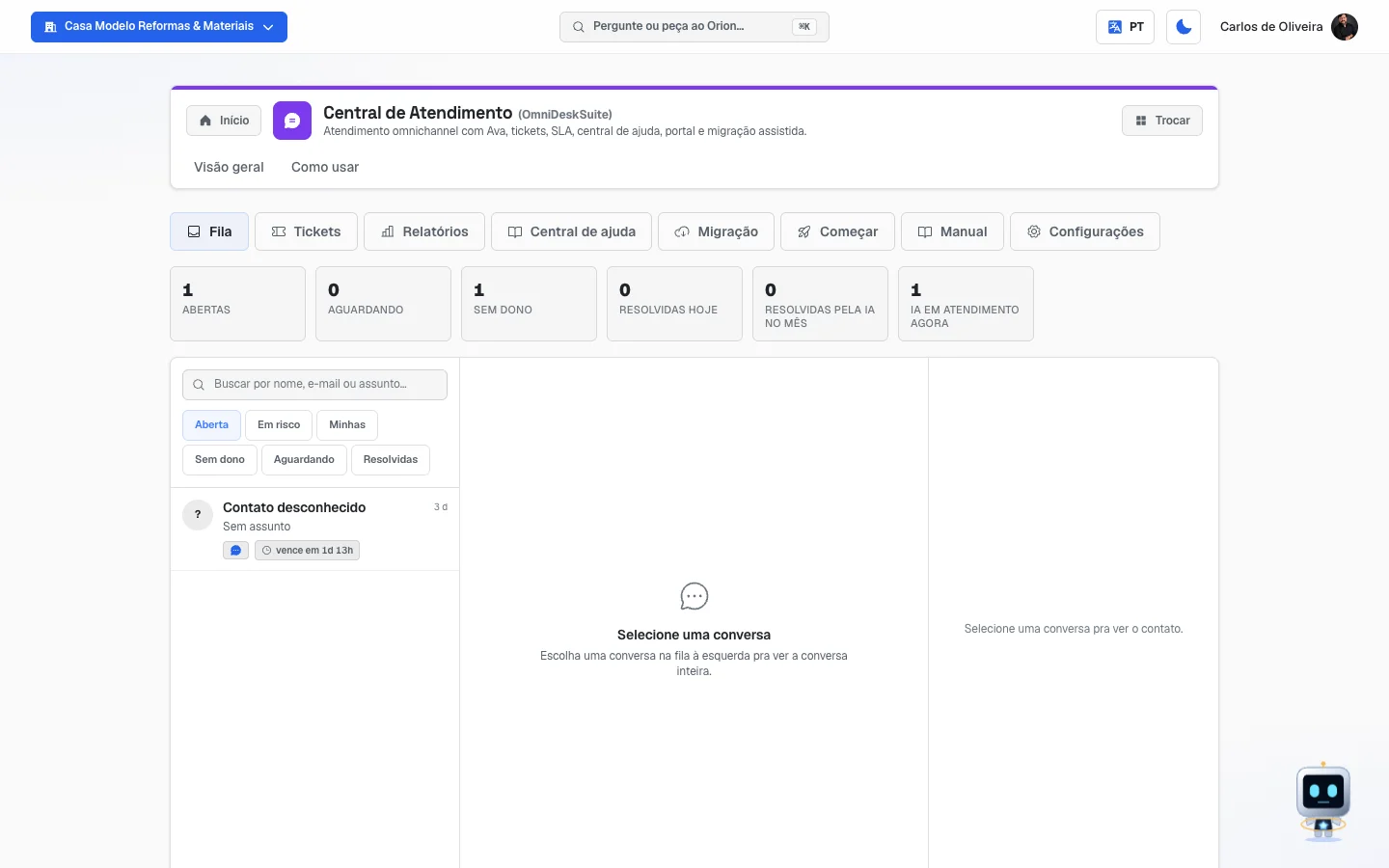 Tela /app/desk na aba "Fila", com a fileira de oito abas no topo, os seis números da fila e a lista ainda vazia nesta empresa de exemplo
O passo a passo completo deste módulo está no manual dele — aba Manual, dentro da própria tela, e também no app OmniDeskSuite, em Seus apps.
12. Chat do site
Onde fica: Início → Seus apps → Site IA → aba Chat do site
Endereço: /app/modulos/atendimento-site/chat-do-site (o endereço antigo, /app/widget,
continua levando para lá)
Esta tela também faz parte de um módulo pago (Atendimento Website). Sem ele contratado, o sistema mostra o convite em vez da tela.
Para que serve
Colocar um balão de conversa no seu site, para quem entra falar com a sua empresa sem precisar ligar. A frase da tela: "Coloque um agente no seu site, WordPress ou em qualquer landing page."
O que você vê
A tela abre dentro do app Site IA, com a barra do app no alto e a aba Chat do site marcada. Embaixo, duas colunas.
À esquerda, Configuração, com o nome e a foto de quem atende no balão ("Atendente: …"). Os campos são:
| Campo | O que faz |
|---|---|
| Modo | Botão WhatsApp (link direto), Chat embutido (agente) ou Ambos — agente responde + opção de ir pro WhatsApp |
| Cor primária | A cor do balão, para combinar com o seu site |
| Posição | Inferior direita ou Inferior esquerda |
| Mensagem de boas-vindas | A primeira frase que a pessoa lê ao abrir o balão |
| Número WhatsApp para o link direto | No formato internacional, ex.: 5511999999999 |
| Aparecer automaticamente nas minhas Landing Pages da AutoAgencia | Liga o balão nas páginas feitas aqui dentro |
| Widget ativo | Liga e desliga o balão |
E o botão Salvar widget.
À direita, Como fica no seu site (uma amostra de como o balão vai ficar) e Código para seu site — "Copie o código abaixo e cole no seu site, na parte de baixo da página (no WordPress, use um plugin de inserir código no rodapé). Se outra pessoa cuida do seu site, é só enviar este código para ela." — com os botões Copiar código e Gerar novo código de segurança. Logo abaixo, uma dica em verde: conectar o WhatsApp do seu negócio na aba WhatsApp, para que o agente também atenda diretamente lá.
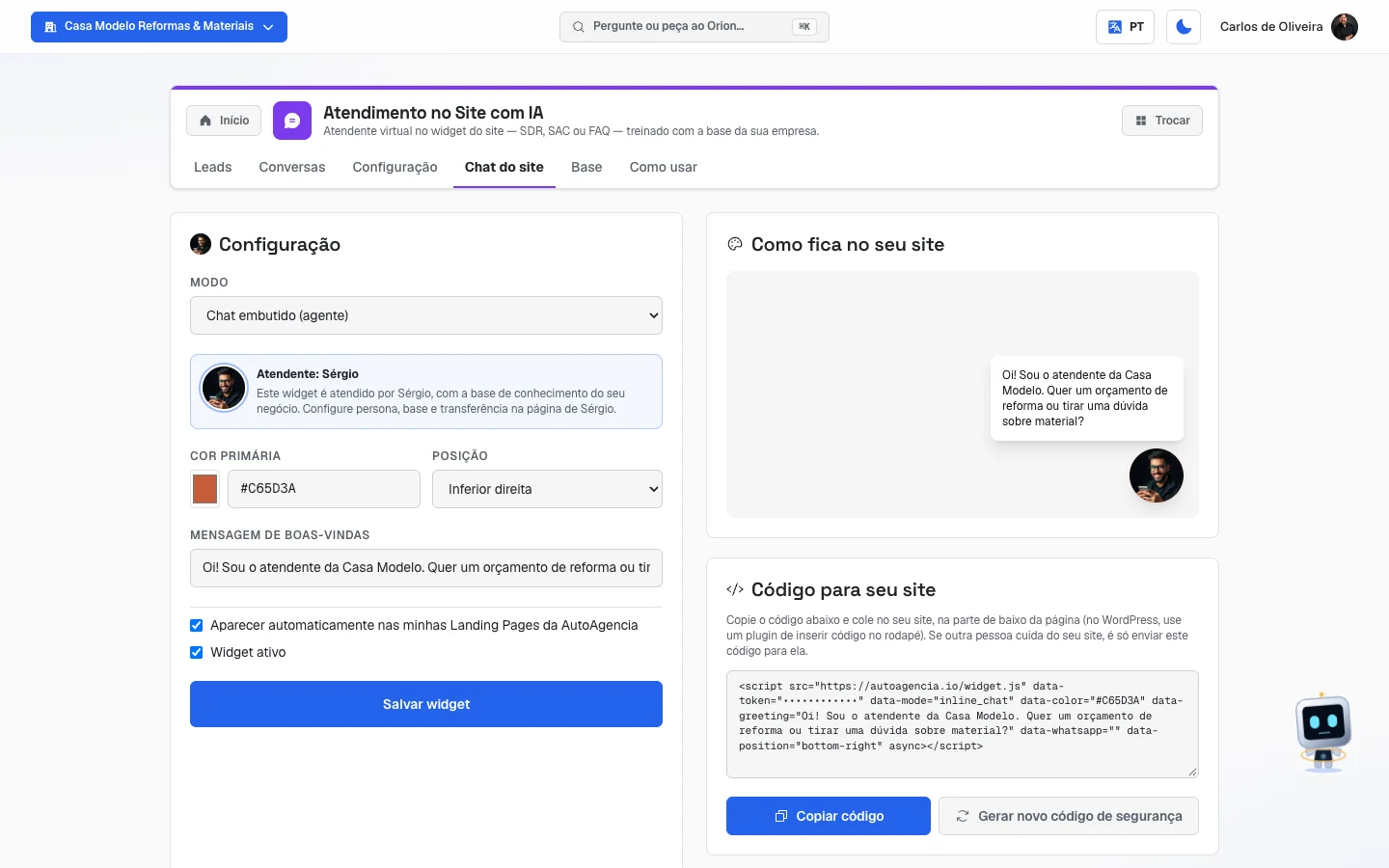 Aba Chat do site do app Site IA, com a configuração à esquerda e a amostra + o código à direita
Passo a passo — colocar o chat no seu site
- No Início, em Seus apps, clique em Site IA e depois na aba Chat do site.
- Escolha o Modo, a Cor primária, a Posição e escreva a Mensagem de boas-vindas.
- Se você escolheu um modo com WhatsApp, preencha o número no formato internacional.
- Clique em Salvar widget. A tela confirma: "Widget salvo."
- No bloco Código para seu site, clique em Copiar código.
- Cole esse código no seu site (se você usa WordPress, peça a quem cuida do site, ou use um plugin de inserção de código no rodapé).
Dúvidas comuns
"Salve o widget primeiro para gerar o código de segurança." O código só nasce depois do primeiro Salvar widget. Salve e o código aparece.
Quero trocar o código por segurança. Clique em Gerar novo código de segurança. Atenção: o código antigo para de funcionar na hora, então você precisa atualizar o código no seu site logo em seguida.
Os campos estão travados. Só quem é dono ou administrador da conta pode alterar o widget.
13. Três endereços antigos que hoje só redirecionam
Três endereços continuam funcionando para não quebrar links antigos, mas não são telas próprias: eles te levam direto para o lugar certo.
| Endereço antigo | Para onde leva hoje |
|---|---|
/app/midia (Materiais criados) | O Estúdio, dentro do módulo Criação de Imagens |
/app/calls (Ligações) | A aba Contatos, dentro do módulo Rastreamento de Contatos |
/app/reports (Resultados por canal) | A aba Visão Geral do módulo Gestão de Tráfego, já aberta na pílula Relatórios |
Se você clicar num desses links e cair numa tela de módulo, não é erro — é o redirecionamento funcionando. O conteúdo está documentado no manual do módulo correspondente.
O item Ligações aparece na gaveta Mais do menu completo para quem não tem o app OmniLeadTrace (quem tem, acha a mesma tela dentro do app); ele leva ao módulo de Rastreamento de Contatos. Para ver todos os contatos de todas as origens juntos — inclusive quem não tem esse módulo —, use Últimos Contatos (item 2).