

Primeiros passos — entrando e se achando no sistema
Este é o primeiro capítulo do manual. Ele ensina o caminho das pedras: a primeira entrada, a tela inicial, como o menu é organizado, como trocar de empresa, onde ficam os seus dados e onde pedir ajuda quando travar.
Não é preciso saber nada de marketing nem de computador para ler este capítulo.
O que tem aqui
- 1. A primeira vez que você entra
- 2. A configuração guiada (o "passo a passo" de cadastro)
- 3. Primeiros passos (a lista do que ainda falta)
- 4. Confirmar uma ação por link
- 5. O Painel — a sua tela inicial
- 6. A tela "Seus resultados" (para quem você convida)
- 7. O menu completo — como o sistema é organizado
- 7b. Dentro de um app — as abas no alto da tela
- 8. A busca — "Pergunte ou peça ao Orion…"
- 9. A barra de cima e o menu do seu nome
- 10. Ter mais de uma empresa e trocar entre elas
- 11. Minha empresa — os dados que a equipe usa
- 12. Onde pedir ajuda
1. A primeira vez que você entra
Onde fica: /bem-vindo — o sistema te leva para lá sozinho quando você entra com um login que
ainda não tem empresa. Você não precisa digitar esse endereço.
Para que serve
Avisar que o seu login ainda não tem uma empresa e mostrar o caminho para ter uma. Na AutoAgência a empresa — o espaço onde fica guardado tudo o que for feito para o seu negócio — nasce quando o plano é pago. Esta tela não cria empresa nenhuma.
O que você vê
Uma tela simples, centralizada: a marca no alto e, dentro do cartão, o título Sua conta ainda não tem uma empresa e a frase "Na AutoAgência a empresa nasce quando o plano é pago. Escolha o seu plano — ou faça o Raio-X grátis, que monta o plano certo para o seu negócio."
Abaixo, dois botões:
- Ver os planos — leva à página de planos.
- Fazer o Raio-X grátis — leva ao Raio-X grátis, que monta o plano certo para o seu negócio.
No pé do cartão, a pergunta "Já pagou com outro e-mail?", com dois links: Entrar com outra conta e Fale com a gente.
📷 Esta tela não tem foto — ela aparece para quem entra com um login que ainda não tem empresa: o título "Sua conta ainda não tem uma empresa", os botões "Ver os planos" e "Fazer o Raio-X grátis" e o link "Entrar com outra conta".
Passo a passo
- Se você ainda não tem plano, clique em Ver os planos, escolha o seu e faça o pagamento. É o pagamento que cria a sua empresa.
- Se prefere começar pelo Raio-X, clique em Fazer o Raio-X grátis.
- Se o e-mail deste login já pagou uma empresa, você não precisa clicar em nada: a tela mostra "Abrindo seu painel…" por alguns instantes, reconhece a empresa que você pagou e te leva sozinho para a configuração guiada (item 2).
- Se você pagou com outro e-mail, clique em Entrar com outra conta e entre com o e-mail do pagamento.
Dúvidas comuns
Já paguei e caí nesta tela. É normal nos primeiros instantes: a tela confere se o e-mail confirmado deste login já pagou uma empresa e, se pagou, te leva sozinho para a configuração guiada. Se a tela continuar aparecendo, olhe a pergunta no pé do cartão — Já pagou com outro e-mail? — e clique em Entrar com outra conta, ou em Fale com a gente.
Eu já tinha empresa e caí nesta tela. Normal. A tela mostra "Abrindo seu painel…" por alguns instantes e te joga direto no Painel. Não é preciso fazer nada.
2. A configuração guiada (o "passo a passo" de cadastro)
Onde fica: /app/onboarding. Você chega lá sozinho depois que a sua empresa nasce, com o pagamento do plano.
Depois disso, o caminho de volta é o cartão Revisar o cadastro da empresa, que aparece em
duas telas: Primeiros passos (item 3) e Minha empresa (item 11).
Para que serve
Contar ao sistema quem você é, o que quer alcançar, o que vai contratar e quais contas conectar. É a partir daqui que a equipe de especialistas sabe o que fazer pelo seu negócio. Sem isso, tudo que eles escrevem sai genérico.
O que você vê
No alto, um selo escrito Configuração guiada e o título Vamos montar sua operação de marketing, com a frase "Em poucos passos: quem é você, seu objetivo, o plano certo e as conexões."
Logo abaixo há uma barrinha de progresso com os cinco passos, na ordem:
- Identidade
- Objetivo
- Plano
- Integrações
- Serviços
No rodapé da tela ficam dois links pequenos: ← Voltar (só aparece a partir do segundo passo) e Pular para o painel.
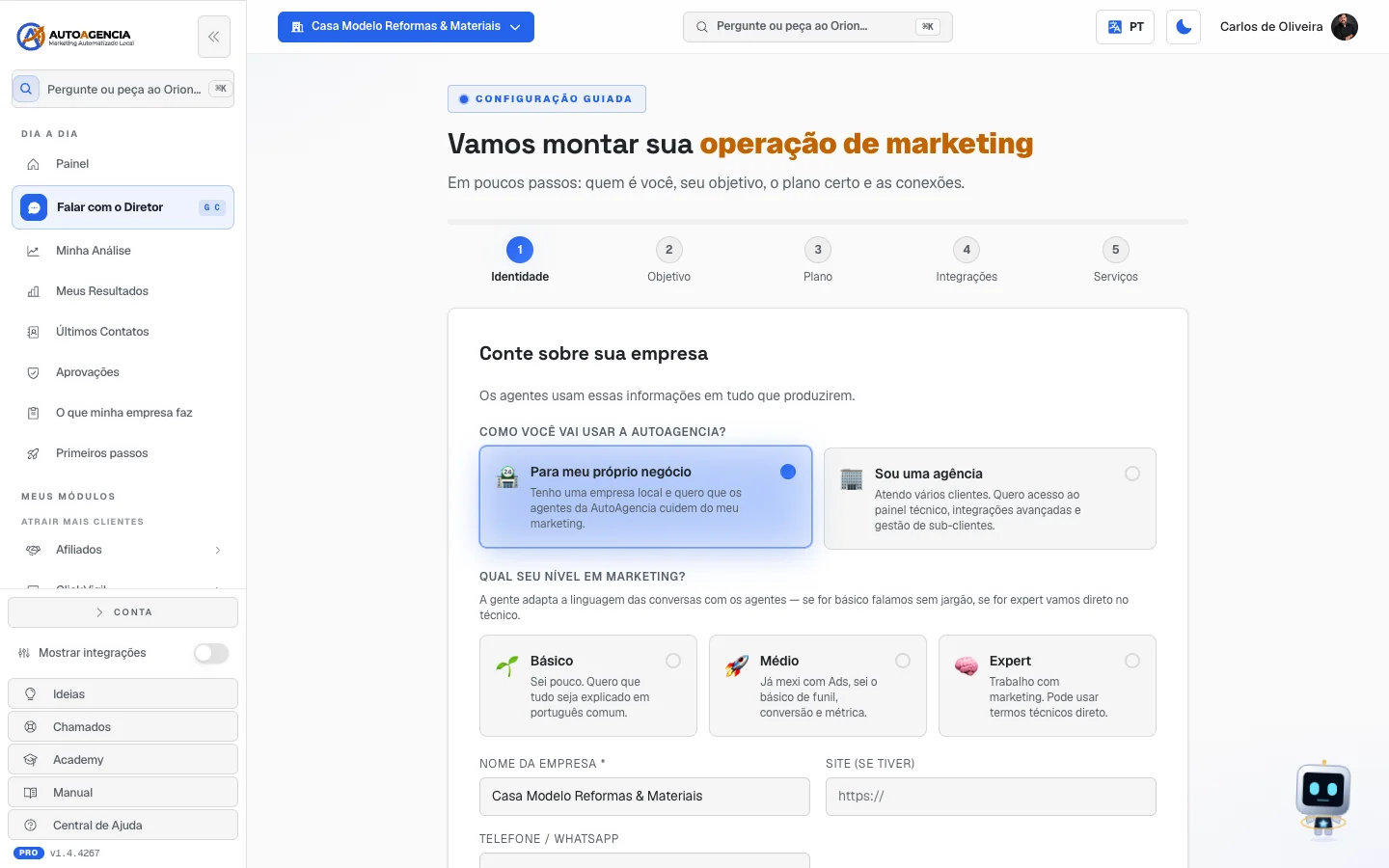 Tela /app/onboarding no passo Identidade, mostrando a barra com os 5 passos e o começo do formulário "Conte sobre sua empresa"
O que cada passo pede
Passo 1 — Identidade. Título "Conte sobre sua empresa". Aqui você responde duas perguntas e preenche os dados básicos:
- Como você vai usar a AutoAgencia?
- Para meu próprio negócio — "Tenho uma empresa local e quero que os agentes da AutoAgencia cuidem do meu marketing."
- Sou uma agência — "Atendo vários clientes. Quero acesso ao painel técnico, integrações avançadas e gestão de sub-clientes."
- Qual seu nível em marketing? — Básico, Médio ou Expert. Isso muda só o jeito de falar com você: no Básico, o sistema explica tudo em português comum.
- Campos: Nome da empresa *, Site (se tiver) e Telefone / WhatsApp.
- Em que você trabalha? — marque todos os serviços que a sua empresa faz (pode ser mais de um) e escolha qual é o principal.
- Como o seu negócio vende? — também pode marcar mais de uma forma. O sistema já deixa marcado o que acha que é o seu caso; é só conferir.
- Outras páginas suas — páginas de campanha ou o site de outro negócio seu. Para cada uma, você diz do que ela trata; se for de outro negócio, marque a caixinha é outro negócio meu. Pode deixar em branco o que não tiver.
- Endereço (cidade pelo menos).
- Suas redes sociais (só para quem marcou Para meu próprio negócio) — Instagram, Facebook, TikTok, YouTube e LinkedIn. Com o site e as redes, a equipe monta de graça uma análise do seu marketing.
Passo 2 — Objetivo. O que você quer que aconteça no seu negócio.
Passo 3 — Plano. Aqui você monta o que vai contratar e vai para o pagamento.
Passo 4 — Integrações. Conectar suas contas (Google, redes sociais, WhatsApp, e-mail…).
Passo 5 — Serviços. A conferência da ficha do seu negócio: a lista do que a sua empresa faz, montada a partir do seu próprio site. Essa mesma tela existe depois, sozinha, em O que minha empresa faz (explicada no capítulo 2 deste manual).
Quando termina, a tela diz "Tudo pronto! Indo para o painel…" e te leva ao Painel.
Passo a passo
- Responda o passo em que você está.
- Clique no botão azul no fim do passo. Nos passos Identidade e Objetivo ele se chama Continuar; no passo Integrações, Continuar para Serviços →; e no último passo, Está tudo certo. Se o botão estiver cinza, uma frase ao lado dele diz o que ainda falta preencher.
- Errou alguma coisa no passo anterior? Clique em ← Voltar, no rodapé.
- Não quer terminar agora? Clique em Pular para o painel. O sistema guarda onde você parou.
Dúvidas comuns
Como volto aqui depois? Pelo cartão Revisar o cadastro da empresa — ele diz "Abre no ponto em que você parou — ou nas Integrações, se você já terminou". Ele fica na tela Primeiros passos e na tela Minha empresa.
Marquei "Sou uma agência" por engano. Clique em ← Voltar até chegar ao passo Identidade e troque a escolha.
Desisti no pagamento e voltei. A tela avisa: "Você voltou sem concluir o pagamento — nada foi cobrado." e completa: "Seu plano continua montado do jeito que você deixou. É só clicar em assinar de novo quando quiser."
3. Primeiros passos (a lista do que ainda falta)
Onde fica: menu completo → Dia a dia → Primeiros passos.
Endereço: /app/launchpad
Esse item do menu desaparece sozinho quando você chega a 100%. A mesma coisa acontece com a barra "Sua conta está N% configurada" no Painel.
Para que serve
É a lista de tarefas da sua chegada. Ela mostra o que já está pronto, o que ainda falta e — o mais importante — por que cada tarefa importa. Cada linha traz uma frase explicando o ganho, para você não fazer nada às cegas.
O que você vê
- O título Primeiros passos e uma barra de progresso com a porcentagem ao lado.
- O cartão Revisar o cadastro da empresa (o atalho para o item 2 deste capítulo).
- Três blocos que abrem e fecham (o primeiro bloco ainda incompleto já nasce aberto):
- Fundação
- Conexões
- Decolagem
- Ao lado do nome de cada bloco: quantas tarefas já foram feitas, do total, e a porcentagem.
Cada tarefa é uma linha com um ícone de estado, o nome da tarefa, a frase do "por quê" e um link Ir:
| O que aparece na linha | O que quer dizer |
|---|---|
| Círculo vazio | Ainda não foi feito |
| Ampulheta + "em andamento" | Começou, mas não terminou |
| Triângulo + "não foi possível verificar agora" | O sistema não conseguiu checar; não conta no total |
| Visto verde | Feito |
Exemplos de tarefa: Complete o perfil da sua empresa, Conheça a Central de Ajuda, Conectar Google Ads, Converse com o agente do módulo …, Leia o manual "Como usar" ….
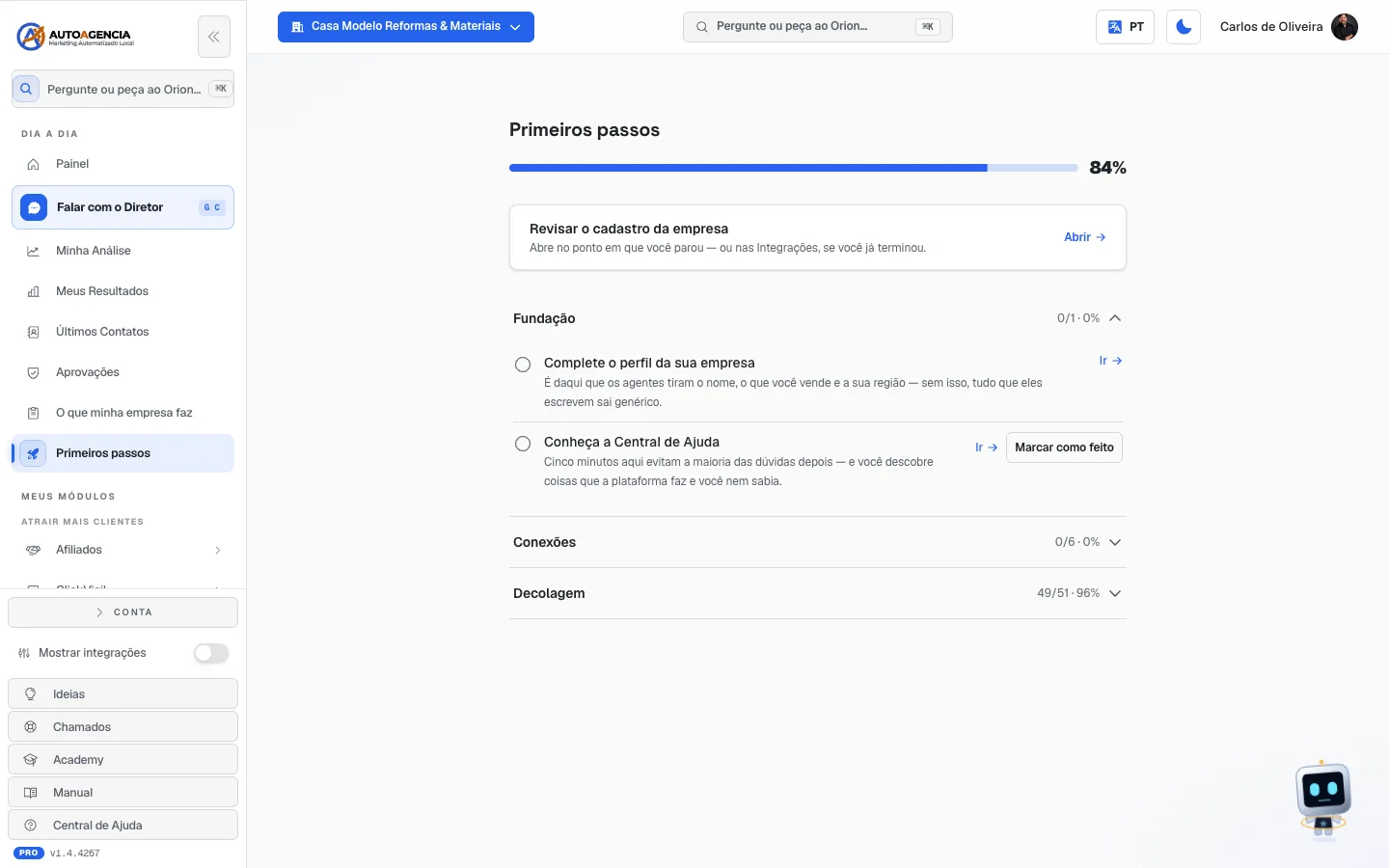 Tela /app/launchpad com a barra de porcentagem e o bloco "Fundação" aberto
Passo a passo
- No menu completo, clique em Primeiros passos.
- Olhe a primeira tarefa em aberto e leia a frase embaixo dela — é ela que diz o que você ganha.
- Clique em Ir. O sistema te leva direto à tela onde a tarefa se resolve.
- Volte para Primeiros passos. As tarefas que o sistema consegue conferir sozinho já aparecem marcadas.
- Nas tarefas de leitura (os manuais e a Central de Ajuda) existe também o botão Marcar como feito — clique nele quando terminar de ler.
Dúvidas comuns
Li os manuais e a porcentagem não subiu. É de propósito. Leitura continua na lista porque ajuda você, mas não conta no progresso — só contam as tarefas que mudam alguma coisa de verdade na plataforma.
Apareceu "Não foi possível carregar seus primeiros passos agora." Clique em Tentar de novo, logo abaixo da mensagem.
Terminei tudo, e agora? A tela mostra o bloco Decolou 🚀 com a frase "Você concluiu os primeiros passos da AutoAgencia." Depois disso, o item some do menu.
4. Confirmar uma ação por link
Onde fica: /app/confirmar/<código> — você só chega aqui por um link que a Elisa, sua
gerente de conta, te manda. Não existe menu para esta tela.
Para que serve
Quando você pede alguma coisa e ela precisa do seu "ok" formal antes de acontecer, o sistema manda um link. Abrir o link e clicar no botão é o que executa o pedido.
O que você vê
O título Confirmar ação e a frase "A Elisa, sua gerente de conta, preparou esta ação a pedido seu. Confirme para executar."
Abaixo: o nome da ação, a explicação do que ela faz e o botão Confirmar e executar.
Passo a passo
- Abra o link que você recebeu.
- Leia o que está escrito — é a descrição exata do que vai acontecer.
- Clique em Confirmar e executar. O botão muda para "Executando…".
- Quando terminar, a tela mostra: Pronto! ✓ A ação foi executada.
Dúvidas comuns
"Este link expirou." Por segurança os links valem por um tempo. A própria tela orienta: peça à Elisa para gerar um novo.
"Esta ação já tinha sido confirmada." Alguém já clicou (talvez você mesmo, em outro aparelho). Não precisa fazer nada.
"Link inválido ou não encontrado." ou "Este link não pertence à sua conta." O link está quebrado ou é de outra empresa. Peça um novo.
5. O Painel — a sua tela inicial
Onde fica: é a tela que abre quando você entra. De qualquer outra tela, volte a ela pelo
botão ⌂ Início (dentro de um app) ou pelo item Painel do menu completo.
Endereço: /app
Para que serve
Dar em 10 segundos o retrato do dia: o que precisa de você, os seus apps e o que a equipe já fez. É também daqui que você entra em qualquer app contratado.
O que você vê
No alto, a barra de cima (item 9) — à esquerda, o botão Menu completo, que abre o menu do sistema (item 7). No Início o menu fica guardado atrás desse botão para a tela ficar limpa. Depois, de cima para baixo:
-
A saudação. Uma etiqueta pequena com "Bom dia", "Boa tarde", "Boa noite" (ou "Boa madrugada") e, embaixo, Olá, seguido do seu nome (ou do nome da empresa), a frase "Sua agência IA está trabalhando para …" com o nome da empresa, e o selo Agência ON.
-
Precisa de você — o que espera por você em qualquer app, num lugar só, com a contagem ao lado do título. Cada linha diz o que aconteceu em linguagem comum (por exemplo "1 artigo está pronto e esperando o seu aval para publicar.") e tem o botão Resolver →, que abre a tela certa para resolver. Quando não há nada, aparece "Nada precisa de você hoje." — é uma boa notícia.
-
A barra "Sua conta está N% configurada", com o nome da próxima tarefa e o botão Continuar configuração — ela leva para Primeiros passos e some quando chega a 100%.
-
Seus apps — um bloco colorido para cada app que você contratou, com a contagem ("N módulos contratados") e o link + adicionar →, que leva ao catálogo. Os quatro que você mais abre neste navegador ficam em destaque no topo; os outros vêm agrupados pelo assunto (Atrair mais clientes, Fortalecer sua marca, Atender melhor, Vender mais…), cada grupo com a sua cor. Clique num bloco para abrir o app (item 7b).
-
O recado do Diretor. Uma frase curta em linguagem comum sobre o dia — por exemplo "Suas campanhas estão pausadas: nada foi veiculado hoje." — e, ao lado, o número grande de Contatos de anúncio hoje. Se alguma conta estiver com problema, aparece a lista Contas que pedem atenção.
-
O que a agência fez por você — o trabalho feito em cada app (por exemplo, quantas fraudes foram barradas ou quantas ligações chegaram no mês) e as Entregas desta semana, com o link Ver tudo o que foi feito.
-
Suas 3 decisões — as únicas coisas que só você decide: Dinheiro (quanto investir em anúncios), Dias e horários e Locais (onde você atende). Cada uma mostra o que está valendo hoje (ou "Ainda não definido") e tem o botão Ajustar.
-
O convite da ficha, quando ainda falta você conferir o que o sistema sabe do seu negócio. Ele muda de texto conforme o caso: "Confira o que sabemos da sua empresa", "Conte o que a sua empresa faz" ou "Quais serviços você quer anunciar?".
-
O selo de status. Uma faixa com uma das três frases:
- "Agência ON · trabalhando"
- "Agência ON · tudo configurado"
- "Quase lá · falta conectar sua conta de anúncios" — acompanhada do botão Conectar agora.
Logo abaixo dela, os números resumidos: quantos módulos ativos, quantas conexões e qual o seu plano.
-
Uso do mês — quando o seu plano traz créditos incluídos, uma barra mostra quantos você já usou do total do mês (por exemplo "0 de 150 créditos incluídos"), com o link Ver créditos.
-
Atalhos rápidos — dois cartões: Materiais criados ("Veja imagens, vídeos e textos criados pelos especialistas para seu negócio.") e Páginas de captação ("Publique uma oferta").
-
O aviso dos resultados — "Seus resultados ficam aqui", com o botão Ver meus resultados. Dá para tirá-lo da tela clicando no "x" (Dispensar aviso).
-
Três números: Conexões ativas, Materiais este mês e Plano.
-
Status das contas — um cartão por plataforma conectada e o link Gerenciar conexões. Só aparece quando há pelo menos uma conta conectada.
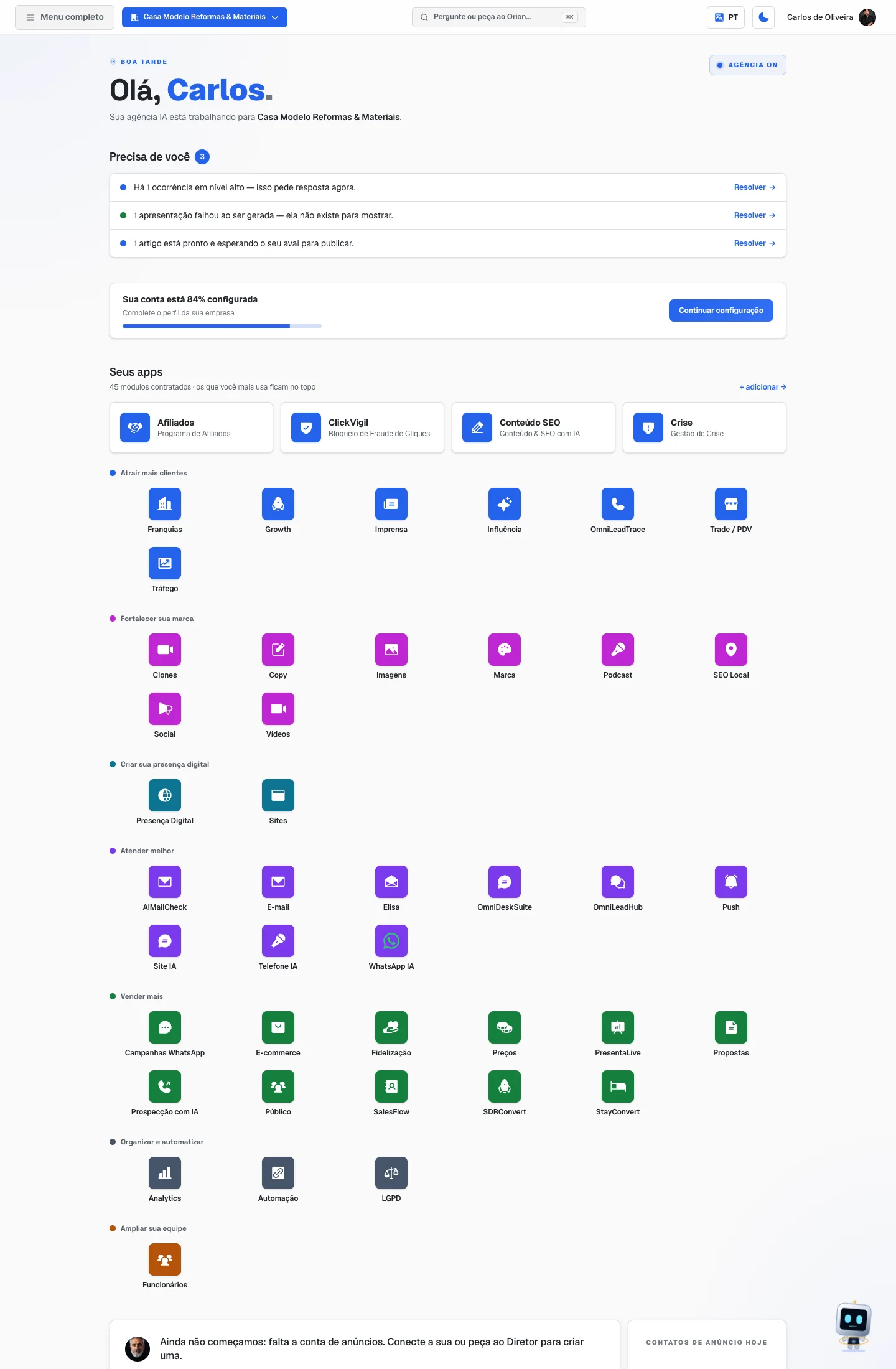 O Início: a saudação, "Precisa de você", a barra de configuração e a grade "Seus apps" agrupada por assunto
Como ler os números
| O que aparece | O que quer dizer |
|---|---|
| Contatos de anúncio hoje | Quantas pessoas te procuraram hoje por causa de um anúncio |
| Conexões ativas | Quantas contas suas (Google, WhatsApp, redes…) estão ligadas ao sistema |
| Materiais este mês | Quantas imagens, vídeos e textos a equipe produziu no mês |
| Plano | O nome do que você assina hoje |
| Ativo (etiqueta verde) | Conta conectada e funcionando |
| Aguardando aceite | Falta alguém do outro lado aceitar o convite |
| Em configuração | Ainda estamos arrumando essa conexão |
| Recusado / Expirado | O convite foi negado ou passou do prazo — precisa refazer |
Dúvidas comuns
Aparece "—" no lugar de um número. O sistema ainda está buscando o dado. Espere alguns segundos ou recarregue a página. "—" nunca quer dizer zero.
A barra de porcentagem sumiu. Você chegou a 100%. O selo logo abaixo passa a dizer "Agência ON · tudo configurado".
O botão "Conectar agora" não sai da tela. Ele aparece enquanto não houver uma conta de anúncios ligada. Clique nele, conecte, e ele some.
6. A tela "Seus resultados" (para quem você convida)
Onde fica: /painel
Para você, dono da conta, esta tela não é o caminho. Se você abrir esse endereço, o sistema
te manda de volta para o Painel (/app).
Para que serve
É a versão só-de-leitura dos resultados, feita para quem você quiser mostrar os números sem dar acesso ao sistema inteiro — um sócio, um gerente, um contador. A pessoa entra, vê e não mexe em nada.
O que você vê (do lado de quem foi convidado)
Um cabeçalho simples com o título Seus resultados, o botão de tema e o menu do usuário. Abaixo, os filtros de período (7 dias, 30 dias, 90 dias) e os blocos de números.
A sua versão dessa mesma informação, com o menu do sistema em volta, é a tela Meus Resultados — explicada no capítulo 2.
7. O menu completo — como o sistema é organizado
Onde fica: no Início e dentro dos apps ele fica guardado, para a tela ficar limpa — no Início, abra pelo botão Menu completo, no alto à esquerda; dentro de um app, pelo botão ⊞ Trocar → Ver menu completo (item 7b). Nas outras telas (Meus Resultados, Aprovações, Minha empresa…) ele fica à vista, à esquerda. No celular, abre pelo botão de três risquinhos no canto superior esquerdo (Abrir menu).
Para que serve
É o índice do sistema inteiro. Para o dia a dia você quase não precisa dele: os seus apps estão no Início, e a busca do topo (item 8) acha qualquer tela pelo nome. O menu é o mapa completo, para quando você quiser ver tudo.
O que você vê, de cima para baixo
-
A logo da AutoAgencia (clicando nela, você volta ao Painel) e, ao lado, um botão: quando o menu abriu por cima da tela, é o X que o fecha; nas telas em que ele fica à vista, é o Recolher menu — que vira Expandir menu depois de clicado. Recolhido, o menu fica só com os ícones.
-
A busca: Pergunte ou peça ao Orion…, com a tecla
⌘Kdesenhada do lado direito. É a mesma busca do topo da tela, explicada no item 8. -
A seção "Dia a dia" — o que você usa toda semana:
Item do menu O que é Painel A tela inicial (item 5) Falar com o Diretor A conversa com a equipe de IA — é o item em destaque, com a cor da marca Minha Análise O raio-x do seu marketing Meus Resultados Quantos contatos chegaram e de onde Últimos Contatos A lista de quem procurou a sua empresa Aprovações O que está esperando o seu "ok" O que minha empresa faz A ficha do seu negócio Primeiros passos A lista de chegada (item 3) — some ao chegar a 100% Ao lado de Painel e de Falar com o Diretor aparecem as marcas
G HeG C. São atalhos de teclado, e funcionam assim: aperteG, solte, e aperte a segunda letra —Hleva ao Painel,Cleva a Falar com o Diretor. Você tem um segundo e meio entre uma tecla e outra; passou disso, é só começar de novo.Enquanto você está escrevendo, o atalho fica quieto. Se o cursor estiver dentro de um campo de texto, de uma caixa de mensagem ou de uma lista de opções, as letras vão para o que você digita — o sistema não rouba a tecla. O mesmo vale se você segurar
Ctrl,CmdouAltjunto: aí o atalho é do navegador, não nosso.O terceiro atalho é o da busca:
⌘K(no Mac) ouCtrl K(no Windows), explicado no item 8. -
A seção "Meus módulos" — os produtos que você contratou, agrupados por assunto (por exemplo, Atrair mais clientes e Fortalecer sua marca). Módulo com uma setinha
>à direita tem várias telas: clicando no nome dele, o módulo abre e as telas dele aparecem logo embaixo, num degrau mais para dentro — é por ali que você troca de tela dentro do módulo. No fim da seção fica o link Explorar módulos, que abre a vitrine. -
A gaveta "Mais" — nasce fechada. Guarda as telas que existem, mas não são do seu dia a dia: Ligações, Meus Contatos, Minhas Assinaturas, Propostas, Central de Atendimento, Funcionários, Chat do site, Todas as conexões. Ela não repete o que um app seu já traz: se você contratou o app que tem a tela (por exemplo, o Site IA traz o Chat do site), o item sai da gaveta — a tela continua dentro do app, na busca e nos seus itens fixados.
-
A gaveta "Conta", no rodapé — Minha empresa, Memória, Empresas e filiais, Equipe, Créditos e plano, Catálogo e Indicações.
-
A chavinha "Mostrar integrações" — explicada abaixo.
-
Cinco links fixos: Ideias, Chamados, Academy, Manual e Central de Ajuda (item 12).
-
O selo PRO e o número da versão do sistema.
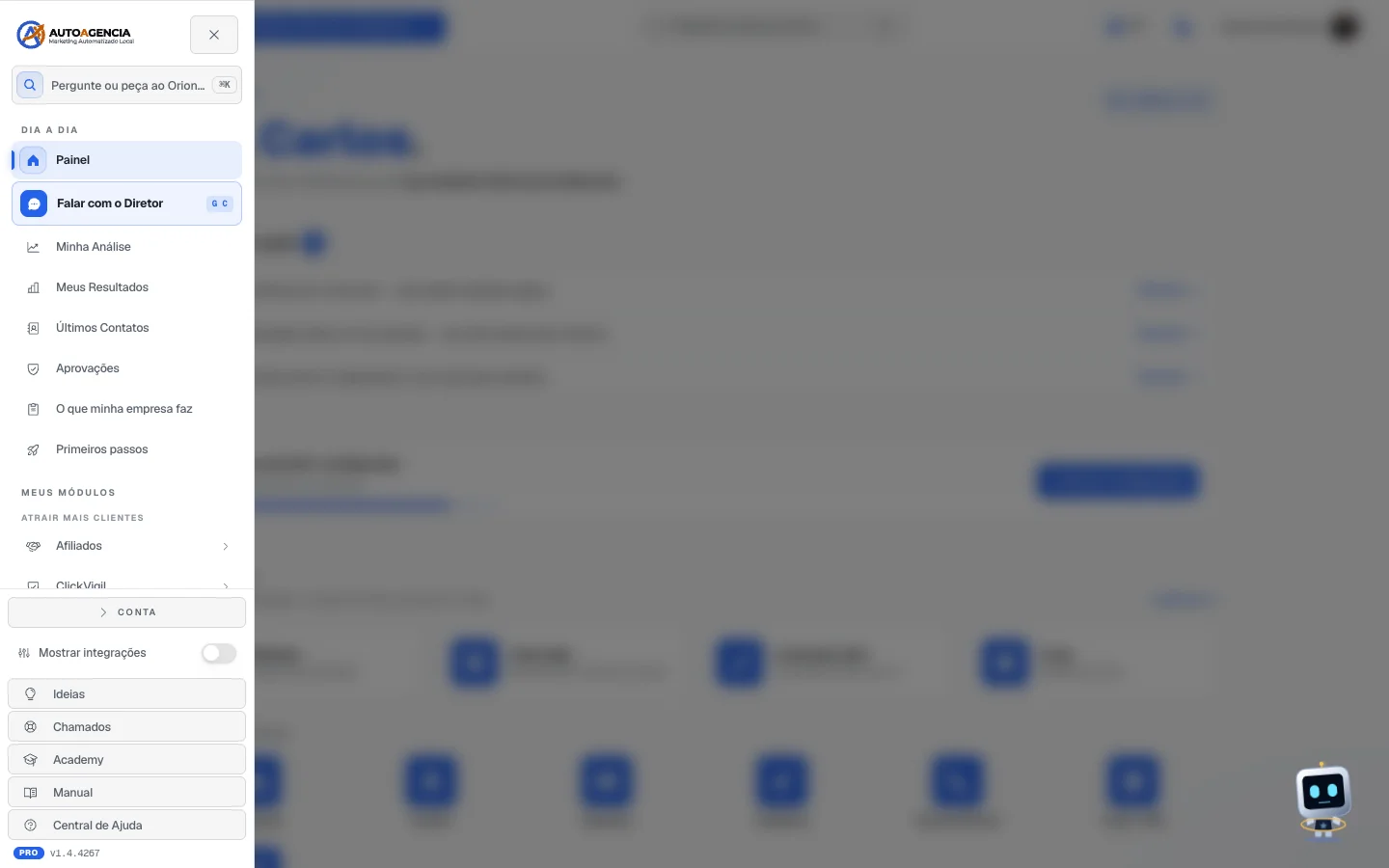 O menu completo aberto pelo botão do Início: a busca, a seção Dia a dia, o começo de Meus módulos, a gaveta Conta, a chavinha e os links fixos
Fixar um item no "Dia a dia"
Você pode puxar para cima do menu qualquer tela que use muito.
- Passe o mouse por cima do item, no menu completo.
- Um alfinete pequeno aparece no canto direito da linha.
- Clique nele. O balãozinho diz Fixar.
- Para tirar, repita o gesto — agora o balãozinho diz Desafixar.
Os itens que você fixa valem só neste navegador. Eles ficam guardados na memória do aparelho em que você fixou, separados por empresa — não sobem para a sua conta. Trocando de computador, de celular ou de navegador, o menu volta ao arranjo de fábrica: Painel, Falar com o Diretor, Minha Análise, Meus Resultados e Últimos Contatos. Fixe de novo no aparelho novo, e leva dois cliques. Limpar os dados do navegador também apaga o arranjo — e nada mais: nenhum dado do seu negócio mora aí.
As gavetas lembram como você as deixou — também só neste navegador. A gaveta Conta nasce aberta; a gaveta Mais nasce fechada. Se você abrir ou fechar uma delas, ela volta assim na próxima vez que você entrar por este mesmo aparelho.
A chavinha "Mostrar integrações" (o modo avançado)
No rodapé do menu completo, acima dos links de ajuda, existe uma chavinha escrita Mostrar integrações. Ligada, ela faz aparecer no menu os atalhos técnicos — as telas de conexão direta com cada plataforma, as equipes de agentes, os playbooks e a área de clientes.
Ela só existe para contas de agência. Se você usa o sistema para o seu próprio negócio, essa chavinha não aparece na sua tela — e você não está perdendo nada: tudo que importa para o seu negócio está nas seções normais.
Com o menu recolhido, a chavinha vira um ícone e o balãozinho diz Mostrar integrações quando está desligada, e Integrações: visíveis quando está ligada.
Dúvidas comuns
Sumiu um item que eu via ontem. Duas causas prováveis: ou ele era o Primeiros passos (que some aos 100%), ou ele está dentro da gaveta Mais — clique nela para abrir.
Não acho um módulo que contratei. Ele está no Início, em Seus apps, dentro do grupo do assunto dele — e também no menu completo, em Meus módulos. Se não achar, use a busca (item 8) e digite o nome.
O menu sumiu do Início. É de propósito: no Início ele fica atrás do botão Menu completo, no alto à esquerda. Nada foi tirado — é o mesmo menu de sempre.
7b. Dentro de um app — as abas no alto da tela
Onde fica: em qualquer app aberto (endereços que começam com /app/modulos/).
Para que serve
Quando você abre um app, a tela fica só dele: o menu sai de cena e tudo o que o app tem aparece numa barra no alto. Um link que chega pelo WhatsApp, por e-mail ou por um aviso também abre assim, direto na aba do assunto.
O que você vê
A barra do app, com uma faixa fina na cor do grupo dele, e nela:
- ⌂ Início — volta à tela inicial (no celular, só o desenho da casinha).
- O ícone e o nome do app.
- ⊞ Trocar — abre por cima da tela a janela Seus apps, com todos os seus apps e um campo Buscar app ou aba (digite "contratos" e ela mostra o app e a aba certa). No pé da janela, o link Ver menu completo abre o menu do item 7.
- As abas do app, na horizontal — clique numa para trocar de tela. A aba aberta fica marcada. Todo app termina com a aba Como usar, o resumo deste manual para aquele app. No computador, se as abas não couberem numa linha, elas descem para a segunda; no celular, deslize a fileira para o lado.
Passo a passo — ir de um app para outro
- Clique em ⊞ Trocar.
- Clique no app que você quer — ou digite o nome dele (ou de uma aba) no campo de busca.
- Pronto: o app novo abre, na aba de sempre ou na aba que você buscou.
Para voltar ao começo de tudo, clique em ⌂ Início.
8. A busca — "Pergunte ou peça ao Orion…"
Onde fica: o botão Pergunte ou peça ao Orion… no meio da barra de cima (no celular, o
desenho da lupa), ou o mesmo campo no alto do menu completo.
Atalho: segure Ctrl (no Windows) ou ⌘ (no Mac) e aperte K.
Para que serve
Uma porta só para achar e para pedir. Digite o nome de qualquer tela — inclusive de uma aba dentro de um app, como "contratos" ou "funil" — e vá direto para ela. Se o que você quer é uma resposta, a mesma caixa oferece perguntar ao Orion.
O que você vê
Uma caixa que abre no meio da tela, com o campo Pergunte ou peça ao Orion… (ex.: contratos,
verba, fraude) e a tecla ESC desenhada à direita. Os resultados vêm separados por grupo:
- Ações — coisas que acontecem na hora: Abrir chat com o Orion, Ver meu resumo, Alternar tema claro/escuro e Mudar idioma para … — só aparecem os dois idiomas que você não está usando (em português, por exemplo, "Mudar idioma para Inglês" e "Mudar idioma para Espanhol").
- Dia a dia, Gestão, Especialistas e equipes, Integrações — as telas do sistema.
- Módulos — os produtos que você contratou e, quando você digita, as abas de dentro deles, escritas como "App › Aba" (por exemplo SalesFlow › Contratos). A busca entende o nome da aba nos três idiomas e o nome da marca do produto.
- Perguntar — sempre que você digitou algo: Perguntar ao Orion: "…" leva o texto para a conversa com o Orion sem enviar (você confere e manda). Dentro de um app que tem especialista, aparece também Perguntar a fulano (por exemplo "Perguntar a Klara (chat desta tela)"), que coloca o texto no chat do especialista daquele app. Quando nada mais casa com o que você digitou, a pergunta ao Orion é o que sobra — não aparece "Nenhum resultado".
- Ajuda com a conta: Arcturus — abre o balão do Arcturus, o companheiro do canto da tela, já com o que você digitou.
No rodapé da caixa aparece a contagem de resultados e a legenda das teclas: ↑↓ navegar e ↵ abrir.
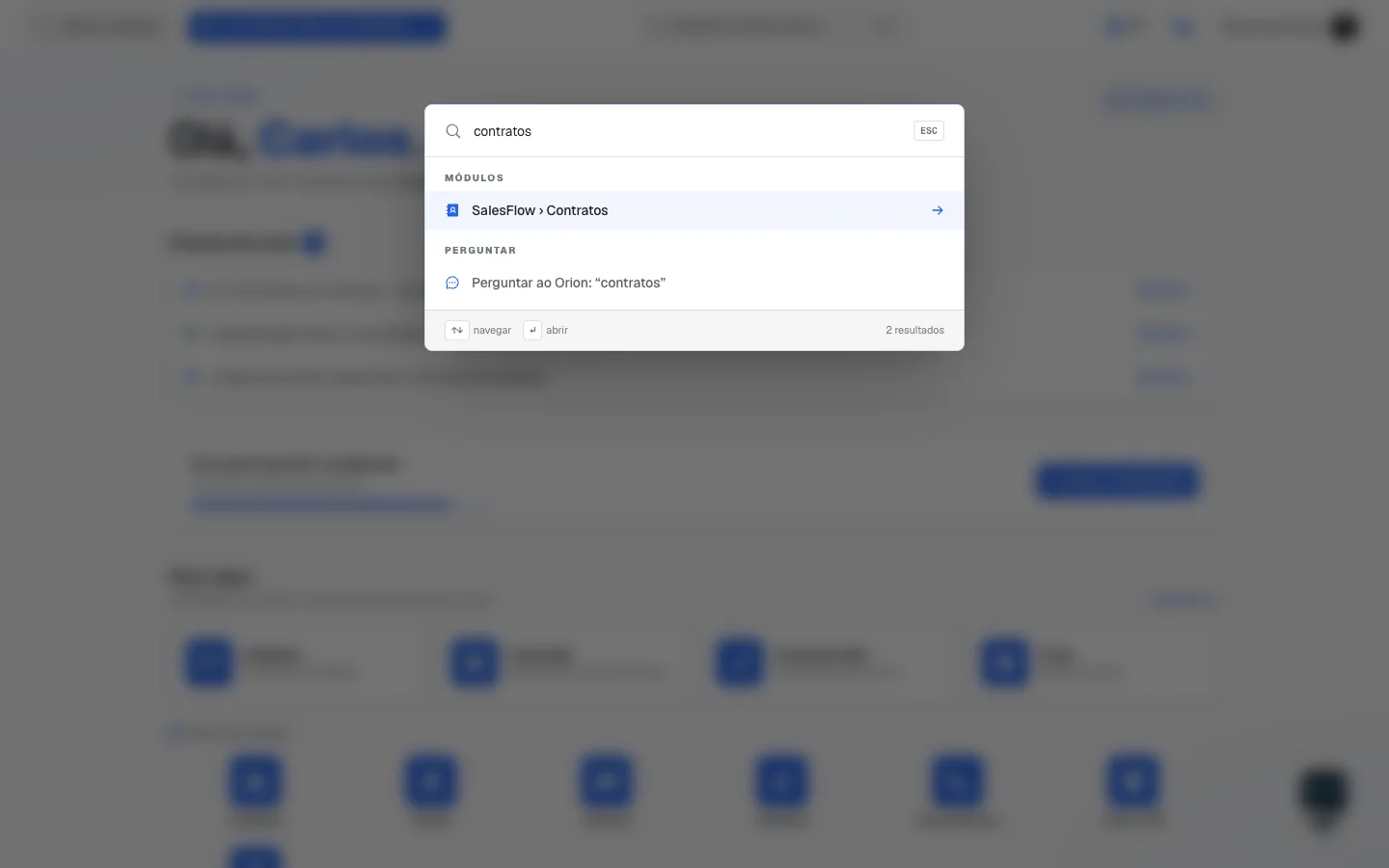 A busca aberta com "contratos" digitado: o resultado SalesFlow › Contratos e, embaixo, Perguntar ao Orion
Passo a passo
- Aperte
Ctrl+K(ou⌘K), ou clique em Pergunte ou peça ao Orion…. - Comece a digitar o que procura. Pode digitar por nome ("aprovações"), por assunto ("contatos"), pelo nome de uma aba ("contratos") ou pela marca do produto.
- Use as setas ↑ e ↓ para escolher, ou clique com o mouse.
- Aperte
Enterpara abrir. - Para fechar sem escolher nada, aperte
ESCou clique fora da caixa.
Dúvidas comuns
Só apareceu "Perguntar ao Orion". O termo digitado não bate com nenhuma tela nem aba. Tente uma palavra mais curta, ou o nome da coisa como aparece na tela — ou faça a pergunta ao Orion.
Escrevi "abrir contratos" e achou do mesmo jeito. Sim: palavras como "abrir", "ir para", "ver" e "meu" são ignoradas.
9. A barra de cima e o menu do seu nome
Onde fica: a faixa fina no topo de todas as telas.
O que você vê
Da esquerda para a direita:
- O botão de menu — no Início, o botão Menu completo (item 7); nas outras telas, os três risquinhos, só no celular; dentro de um app ele não aparece (quem faz esse papel é o ⊞ Trocar, item 7b).
- O seletor de empresa — mostra qual empresa você está vendo agora (item 10).
- O botão Pergunte ou peça ao Orion… com
⌘K(item 8) — no celular, uma lupa. - O botão de instalar o aplicativo, o seletor de idioma, o botão de tema claro/escuro.
- O seu nome e a sua foto — é o menu do usuário.
O menu do seu nome
Clicando no seu nome, abre um menu com o seu nome no topo e estes atalhos:
- Gerenciar conta — os dados da sua conta de acesso (senha, contas conectadas)
- Minha empresa — os dados do negócio (item 11)
- Créditos e plano
- Minhas Assinaturas
- Equipe
- Português / Español / English — troca o idioma de tudo
- Sair
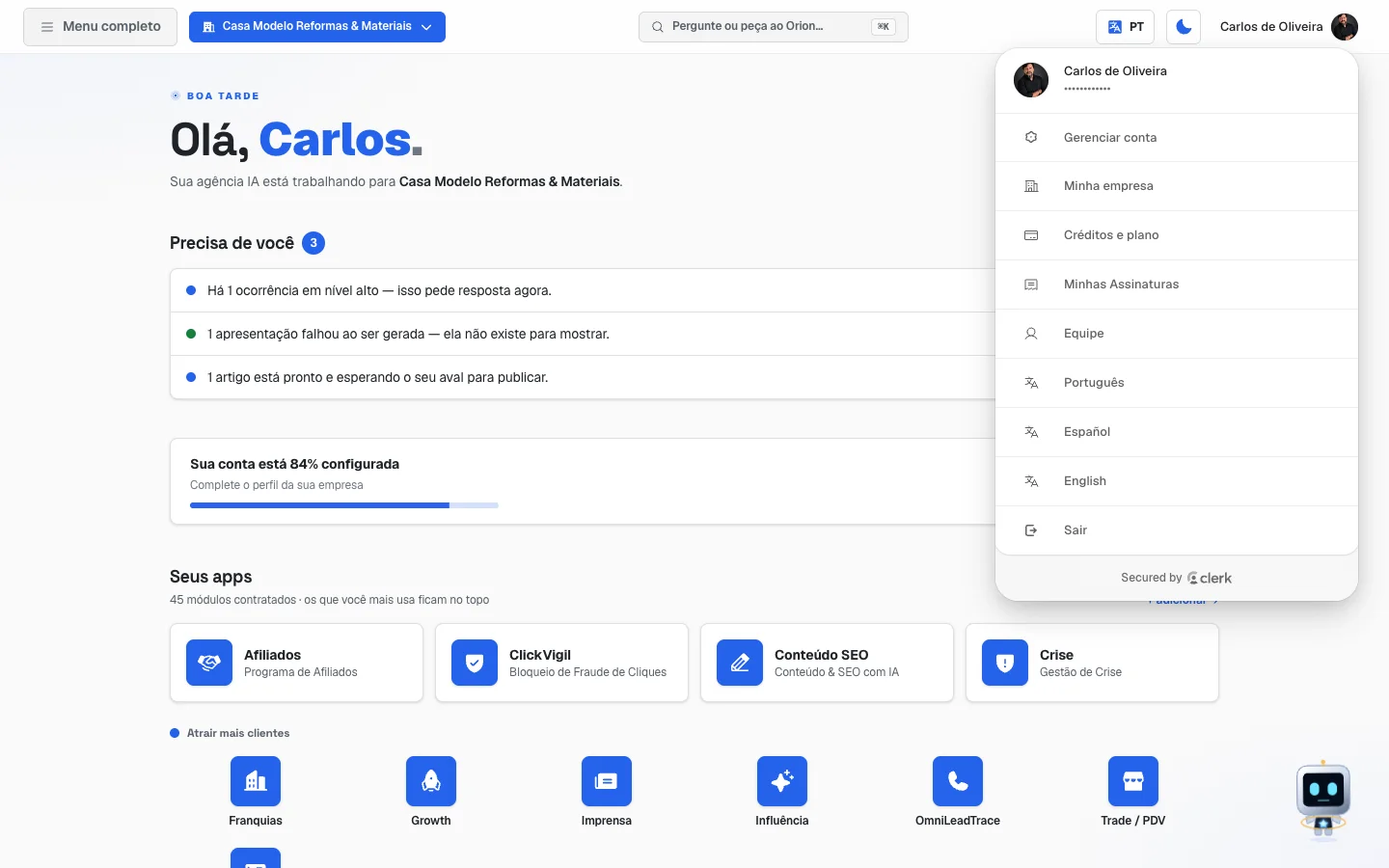 Barra de cima com o menu do usuário aberto
Dúvidas comuns
Troquei o idioma e ele voltou sozinho. Não deveria: a troca feita por este menu fica gravada no seu cadastro e vale nos próximos acessos. Se voltar, abra um chamado (item 12).
Estou vendo um nome de empresa que não é meu no lugar do meu nome. Isso acontece quando alguém do suporte está olhando a sua conta para te ajudar. Uma faixa colorida no topo da tela avisa quando isso está acontecendo.
10. Ter mais de uma empresa e trocar entre elas
10.1. O seletor no topo
Onde fica: barra de cima, canto esquerdo.
Se você tem uma empresa só, ali aparece uma etiqueta com o nome dela e, do lado, o botão + Multi-empresa. O balãozinho dele explica: "Ative para cadastrar várias empresas e filiais".
Se você já tem várias, o seletor é um botão com o nome da empresa (e da filial, quando for o caso). Clicando nele, abre um painel de duas colunas:
- Coluna da esquerda, Empresas: começa com Painel geral (a visão de tudo junto), lista as suas empresas e termina com Nova empresa.
- Coluna da direita, Filiais — <nome da empresa>: começa com Toda a empresa, lista as filiais e termina com Nova filial.
Uma etiqueta Arquivada aparece quando a empresa ativa está arquivada.
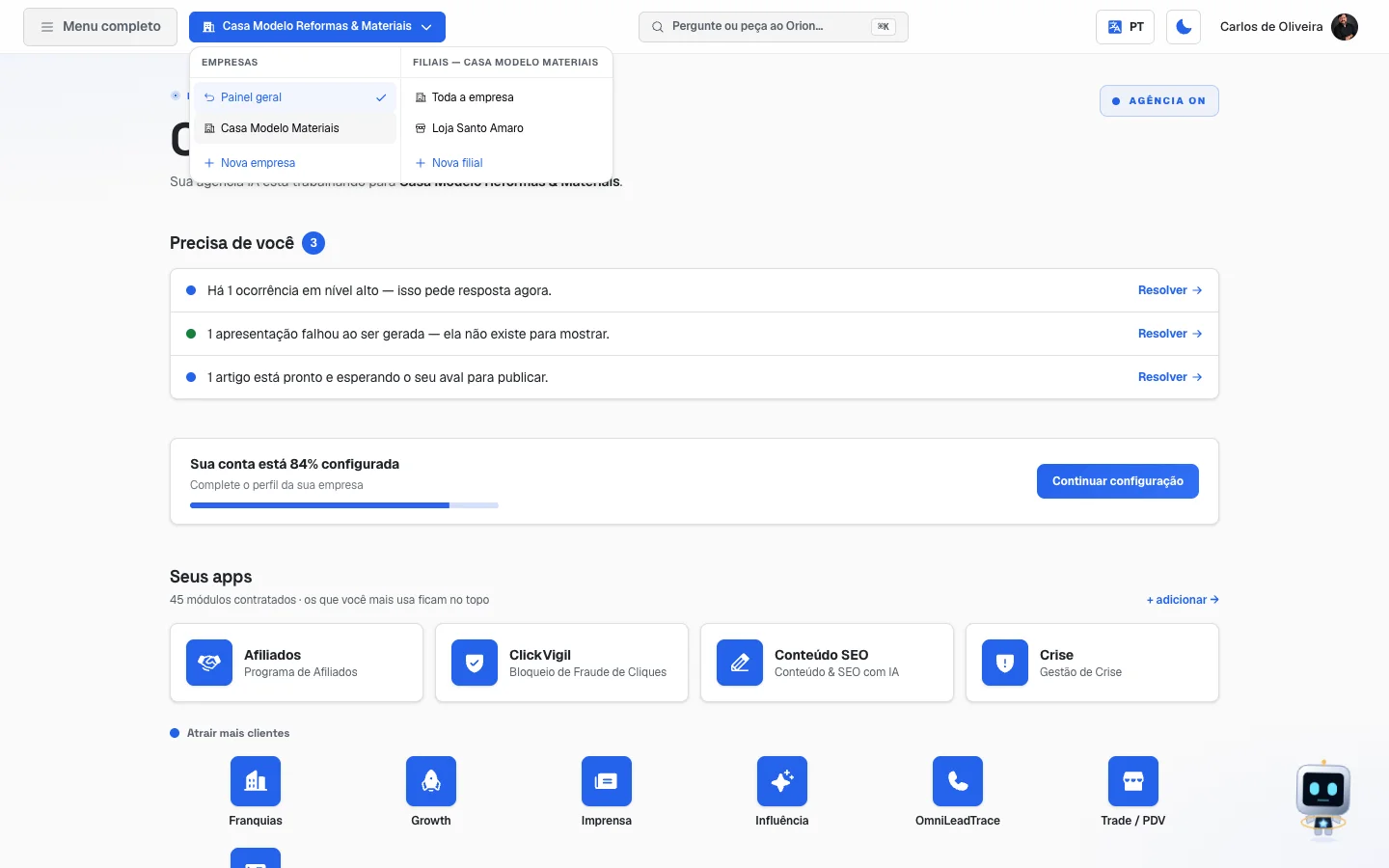 O seletor de empresa aberto, com as duas colunas "Empresas" e "Filiais"
Passo a passo — trocar de empresa
- Clique no nome da empresa, na barra de cima.
- Na coluna Empresas, clique na empresa que quer ver.
- Se ela tiver filiais, escolha uma na coluna da direita — ou clique em Toda a empresa para ver o conjunto.
- A tela em que você estava continua aberta, agora com os dados da empresa escolhida.
A troca vale só nesta aba do navegador. Se você abrir o sistema em outra aba, ela começa na empresa de sempre. Isso é de propósito: dá para olhar duas empresas ao mesmo tempo, em duas abas.
Dúvidas comuns
Troquei de empresa e apareceu um aviso dizendo que voltou. Quer dizer que aquela empresa não está mais acessível para você (foi arquivada ou o acesso mudou). O sistema volta para a empresa válida e avisa em vez de trocar em silêncio.
Troquei de empresa e fui parar em outra tela. Se a empresa nova não tem o módulo daquela tela contratado, o sistema te leva para a vitrine de módulos, com aquele módulo em destaque.
10.2. A tela Empresas e filiais
Onde fica: menu completo → rodapé → Conta → Empresas e filiais
Endereço: /app/empresas
Para que serve
Cadastrar, renomear, arquivar e excluir as empresas do seu grupo e as filiais de cada uma.
O que você vê
Título Empresas e filiais, com a frase "Gerencie as empresas do seu grupo e suas respectivas filiais." e o botão Nova empresa.
Abaixo, três abas: Ativos, Arquivados e Lixeira. E uma tabela com as colunas Nome, Tipo, Status, Vínculo e Ações.
Na coluna Tipo você lê Empresa ou Filial. Em Vínculo, lê "empresa raiz" ou "filial de <nome>". A empresa que você está vendo agora aparece marcada com • atual.
Se você ainda não ativou o modo de várias empresas, no lugar da tabela aparece o cartão Ative o modo multi-empresa, com o botão Ativar multi-empresa.
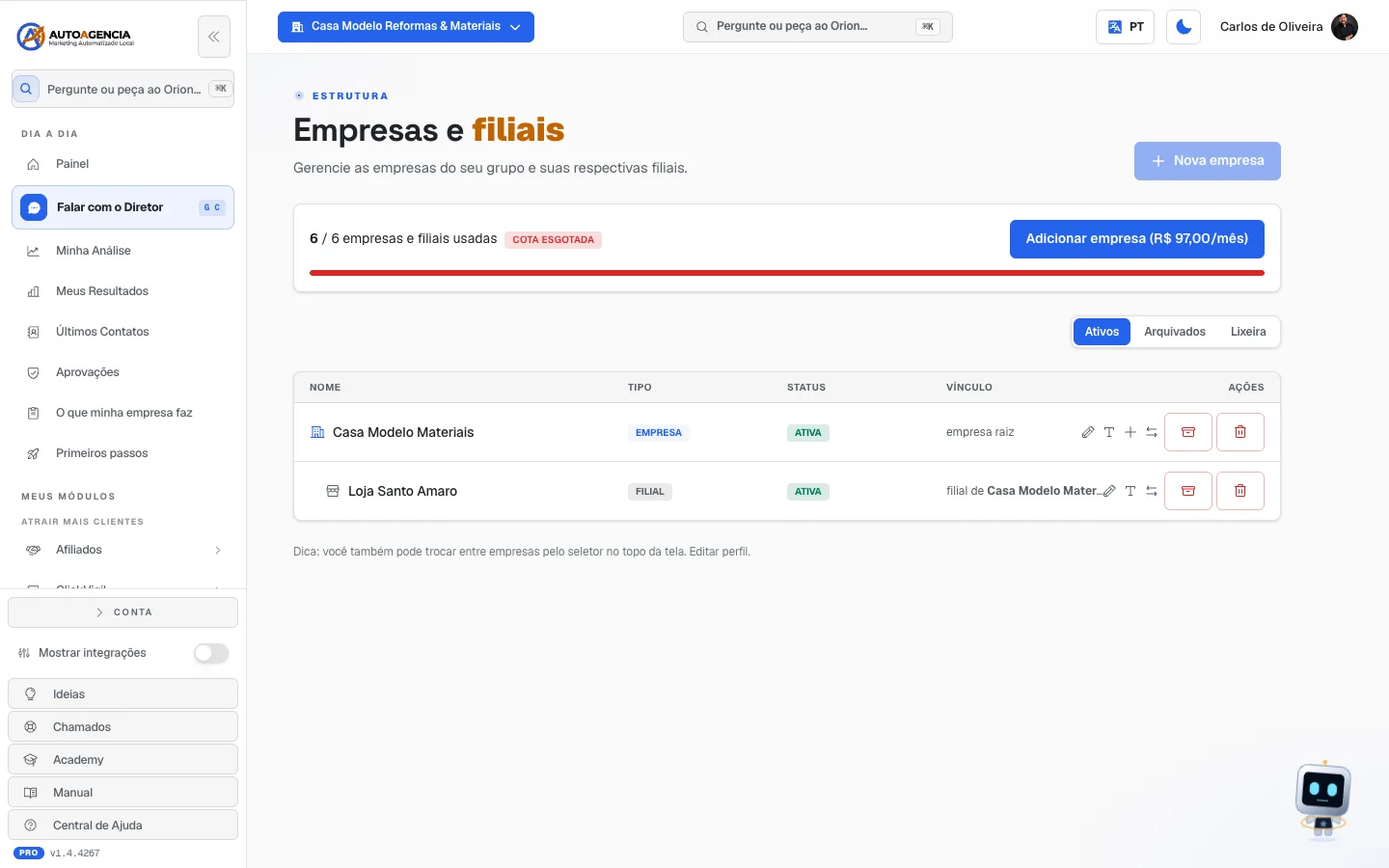 Tela /app/empresas na aba "Ativos", com a tabela de empresas e filiais
As ações de cada linha
| Botão | O que faz |
|---|---|
| Renomear | Troca o nome. Some e aparece um campo de texto com Salvar e Cancelar |
| Editar | Abre os dados completos daquela empresa |
| Nova filial | Cadastra uma filial dentro daquela empresa |
| Mudar para esta empresa | Passa a ver o sistema com os dados dela |
| Arquivar | Tira da lista do dia a dia, sem apagar nada |
| Excluir | Manda para a Lixeira. Dá para recuperar por 30 dias |
| Restaurar | Traz de volta da aba Arquivados ou Lixeira |
| Excluir definitivamente | Apaga de vez. Não tem volta — o sistema pede que você digite o nome da empresa para confirmar |
Dúvidas comuns
"Troque para outra empresa antes de arquivar esta." Você não pode arquivar a empresa que está vendo no momento. Troque pelo seletor do topo e volte.
A empresa tem filiais e eu quero arquivar tudo. O sistema pergunta: a caixa Arquivar <nome> oferece o botão Arquivar empresa e todas as filiais.
Cota esgotada. O número de empresas e filiais ativas é o que o seu plano inclui mais as suas Empresas adicionais. Quando ele acaba, o botão de nova empresa mostra o aviso "Cota esgotada — adicione uma Empresa adicional", e a faixa da cota oferece o botão Adicionar empresa, que abre o Catálogo com esse item em destaque. Cada Empresa adicional vale uma empresa, filial ou cliente a mais (detalhes no manual Conta, plano e cobrança, item 9).
10.3. O que falta configurar (em uma empresa específica)
Onde fica: você chega por dentro da tela Empresas e filiais, ao abrir uma empresa.
Endereço: /app/empresas/<código da empresa>/configuracao
Para que serve
Ver, numa lista só, o que cada módulo contratado por aquela empresa ainda precisa que alguém preencha.
O que você vê
Título O que falta configurar, com a frase "Os módulos contratados por este cliente e o que ainda precisa ser preenchido em cada um."
Logo abaixo, a conta — por exemplo "2 de 5 completos" — e a lista. Cada linha tem o nome do módulo e, à direita:
- o botão Resolver, quando falta alguma coisa;
- o selo verde Tudo certo, quando está pronto;
- o aviso Não deu para verificar agora, com o botão Tentar de novo.
Se não houver nada pendente, a tela diz: "Nenhuma pendência de configuração por aqui."
Passo a passo
- Abra a lista.
- Clique em Resolver na primeira linha pendente. O sistema te leva à tela certa.
- Preencha o que for pedido e volte.
- Repita até todas as linhas mostrarem Tudo certo.
11. Minha empresa — os dados que a equipe usa
Onde fica: menu completo → rodapé → Conta → Minha empresa. Também está no menu do
seu nome, na barra de cima.
Endereço: /app/profile
Para que serve
É o cadastro do seu negócio: nome, o que você vende, telefone, endereço, redes sociais, logo, cores e tom de voz. Tudo que a equipe de especialistas produz sai daqui. Sem esses dados, o que eles escrevem sai genérico — sem o nome da sua empresa, sem a sua cidade, sem a sua cara.
O que você vê
Título Perfil da empresa, com a frase "Os agentes usam essas informações para personalizar entregas."
Em seguida, na ordem:
-
Revisar o cadastro da empresa — o atalho de volta para a configuração guiada (item 2). Ele fica aqui para sempre, mesmo depois de tudo pronto.
-
O cartão de multi-empresa (o mesmo assunto do item 10).
-
Idioma das comunicações — em que língua a equipe fala com você. A opção Automático segue o idioma do sistema.
-
Canais de comunicação — por onde você quer ser avisado (por exemplo, E-mail). Tem os botões Salvar e Enviar teste, para conferir se chega mesmo.
-
Os dados da empresa:
Campo O que escrever Nome da empresa Como os clientes te conhecem. Ex.: "Padaria Pão Quente" Segmento O ramo. Escolha na lista Fuso horário Em que horário a sua empresa vive Site O endereço do seu site, começando com https://Telefone Ex.: (11) 99999-9999 O que sua empresa faz? Uma descrição curta do negócio, dos produtos e dos diferenciais Endereço Rua, número, cidade — estado Redes sociais Instagram, WhatsApp, Facebook, TikTok, YouTube e LinkedIn -
Brand Kit — "Logo, cores e tom de voz que os agentes vão usar em criativos, posts e landing pages." Aqui entram o Logo principal (horizontal), o Logo quadrado / ícone, a Cor primária, a Cor secundária, a Cor de destaque, a Fonte de títulos, a Fonte de texto, o Tom de voz e as Palavras-chave da marca. No fim tem a Biblioteca de fotos, com o botão Enviar fotos.
-
Conhecimento do negócio — as respostas longas que fazem a diferença: Produtos e serviços, Público-alvo, Diferenciais, Concorrentes, Objetivos de marketing, Faixa de preço, Canais principais e Observações. Em cima deles fica a barra Perfil completo, com a porcentagem preenchida.
Logo abaixo desses campos, no fim do mesmo cartão, fica o botão Salvar perfil — ele salva tudo dos itens 5, 6 e 7 de uma vez. No celular, o botão fica numa barra grudada embaixo da tela.
-
Documentos — o botão Subir arquivo recebe "PDF, TXT, Markdown ou DOCX (até 15MB). O texto vira memória que os agentes leem antes de trabalhar." Suba ali propostas, catálogos e manuais.
-
Comunicação por e-mail — "Escolha o que a Elisa, sua gerente de conta, te envia por e-mail." São quatro chavinhas: Resumo semanal de resultados, Avisos importantes (urgentes), Cobrança e faturamento e Pedidos e aprovações.
-
Encerrar conta, no fim da página.
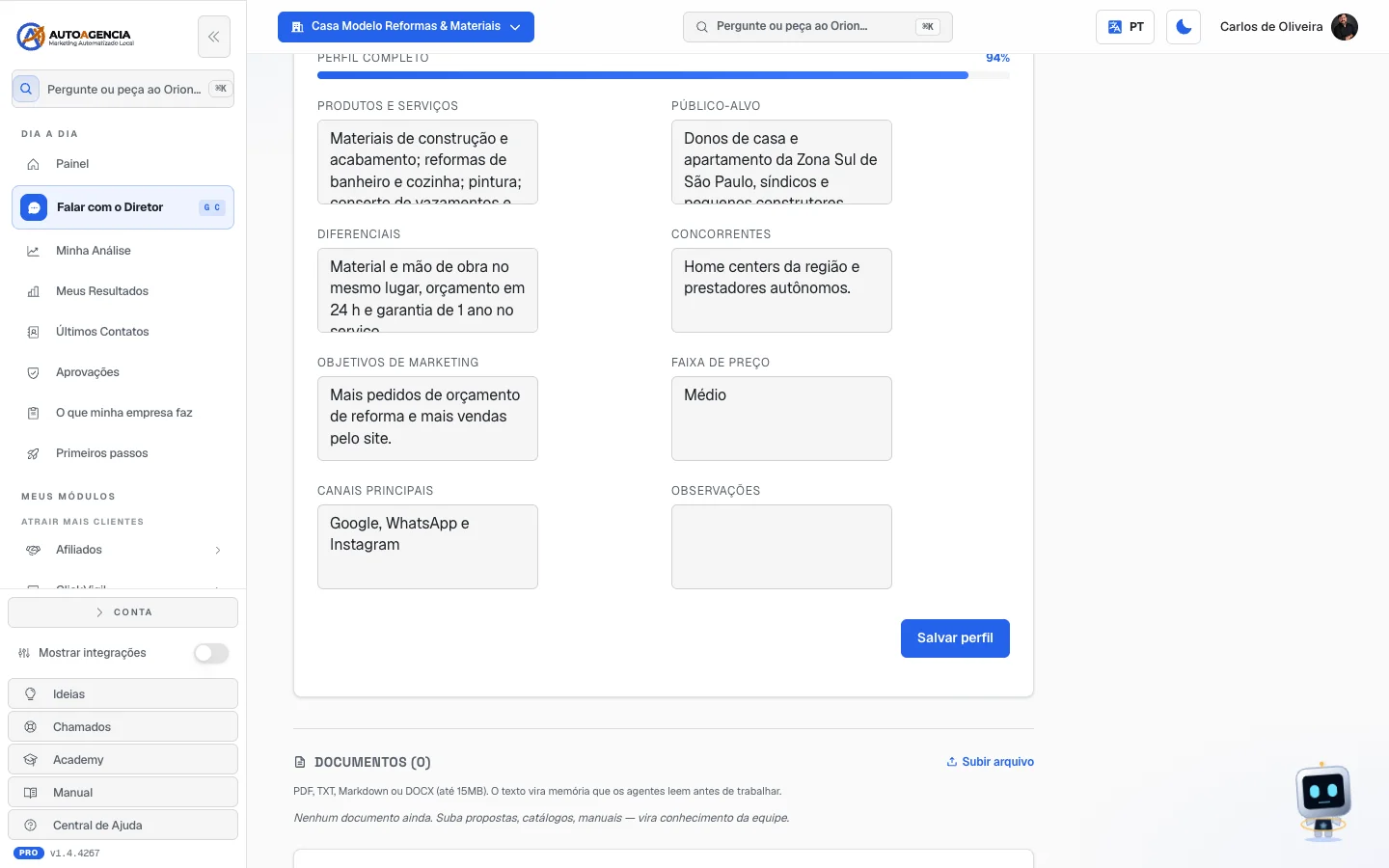 Parte de baixo de Minha empresa: a barra Perfil completo (94% nesta empresa de exemplo), os campos do Conhecimento do negócio, o botão Salvar perfil e, embaixo, o bloco Documentos com o botão Subir arquivo
Passo a passo — preencher o perfil
- No menu completo, abra Conta → Minha empresa.
- Preencha os campos de cima para baixo. Não precisa preencher tudo de uma vez.
- Clique em Salvar perfil. Enquanto salva, o botão diz "Salvando…"; quando termina, aparece ✓ Salvo.
- Acompanhe a barra Perfil completo — quanto mais alta, melhores as entregas.
Passo a passo — deixar a IA preencher pelo seu site
- Preencha o campo Site com o endereço do seu site.
- Clique em Preencher do site, do lado do campo.
- O sistema pergunta se pode substituir os dados da marca, o segmento e o Conhecimento do negócio pelos do site. Confirme.
- Espere — o botão mostra "Analisando…".
- Quando terminar, o aviso diz quantos campos foram preenchidos. Revise e clique em Salvar perfil.
Dúvidas comuns
Fiz o "Preencher do site" duas vezes com sites diferentes. O segundo apaga o primeiro. A própria tela avisa: "Clicar de novo com outro site substitui tudo pelo site novo."
"Informe o site primeiro." O botão Preencher do site só funciona com o campo Site preenchido.
Não clicou em salvar e saiu. O que você digitou se perde. No celular, a barra de baixo lembra: "Não esqueça de salvar".
Qual a diferença entre esta tela e "O que minha empresa faz"? Esta aqui é o cadastro (nome, contato, marca). A outra é a lista dos serviços que a sua empresa presta, e está explicada no capítulo 2.
12. Onde pedir ajuda
Existem quatro portas, e cada uma serve para uma coisa diferente.
| Se você quer… | Vá em… |
|---|---|
| Tirar uma dúvida de "como faz" | Central de ajuda |
| Avisar que algo está quebrado | Chamados |
| Pedir uma funcionalidade nova | Ideias |
| Aprender do zero, com calma | Academy |
12.1. Central de ajuda
Onde fica: no rodapé do menu completo (Central de Ajuda); o link também aparece nas
tarefas de Primeiros passos.
Endereço: /app/ajuda
O que você vê
O título Como podemos ajudar? e um campo de busca com o exemplo "Busque uma dúvida — ex.: créditos, preço, WhatsApp…".
Abaixo, as perguntas frequentes: cada uma abre e fecha ao ser clicada. Depois delas vem a lista dos manuais dos seus módulos, o bloco Pergunte para Nossa Agente Ava e o aviso de onde ficam os manuais completos: dentro de cada módulo, na aba Como usar.
Passo a passo
- Digite uma palavra do seu problema no campo de busca.
- Clique na pergunta que mais parecer com a sua para abrir a resposta.
- Não achou? A tela mostra: "Nada encontrado com esse termo. Pergunte para Nossa Agente Ava no balão ao lado ou fale com a gente."
- A Ava é a atendente de IA — o balão de conversa no canto da tela. Ela responde a qualquer hora, em linguagem simples.
12.2. Chamados
Onde fica: menu completo → rodapé → Chamados
Endereço: /app/tickets
Para que serve
Acompanhar o que você pediu ao suporte e responder à nossa equipe. "Chamado é o que a gente abre quando algo trava do nosso lado."
Importante: você não abre o chamado nesta tela. Você conta o problema a qualquer especialista na conversa (Falar com o Diretor) e ele abre o chamado para você. Esta tela é onde o chamado aparece depois.
O que você vê
Título Chamados, com a frase "Tudo o que você pediu ao suporte, com a resposta da nossa equipe. Pode responder por aqui mesmo."
Quando ainda não há nenhum, a tela mostra Nenhum chamado por aqui e explica o que vai aparecer ali quando houver.
Quando há chamados, a tela vira duas colunas: a lista à esquerda, o chamado aberto à direita. Cada chamado tem um estado:
| Estado | O que quer dizer |
|---|---|
| Em aberto | Recebemos, ainda não começamos |
| Em atendimento | Alguém da equipe está cuidando |
| Respondido — aguardando você | A bola está com você: precisamos da sua resposta |
| Resolvido / Encerrado | Acabou |
E uma prioridade: Baixa, Normal, Alta ou Urgente.
No chamado aberto você vê o bloco O que você pediu, as mensagens trocadas (as suas marcadas com Você, as nossas com Suporte AutoAgencia) e, no fim, um campo para escrever.
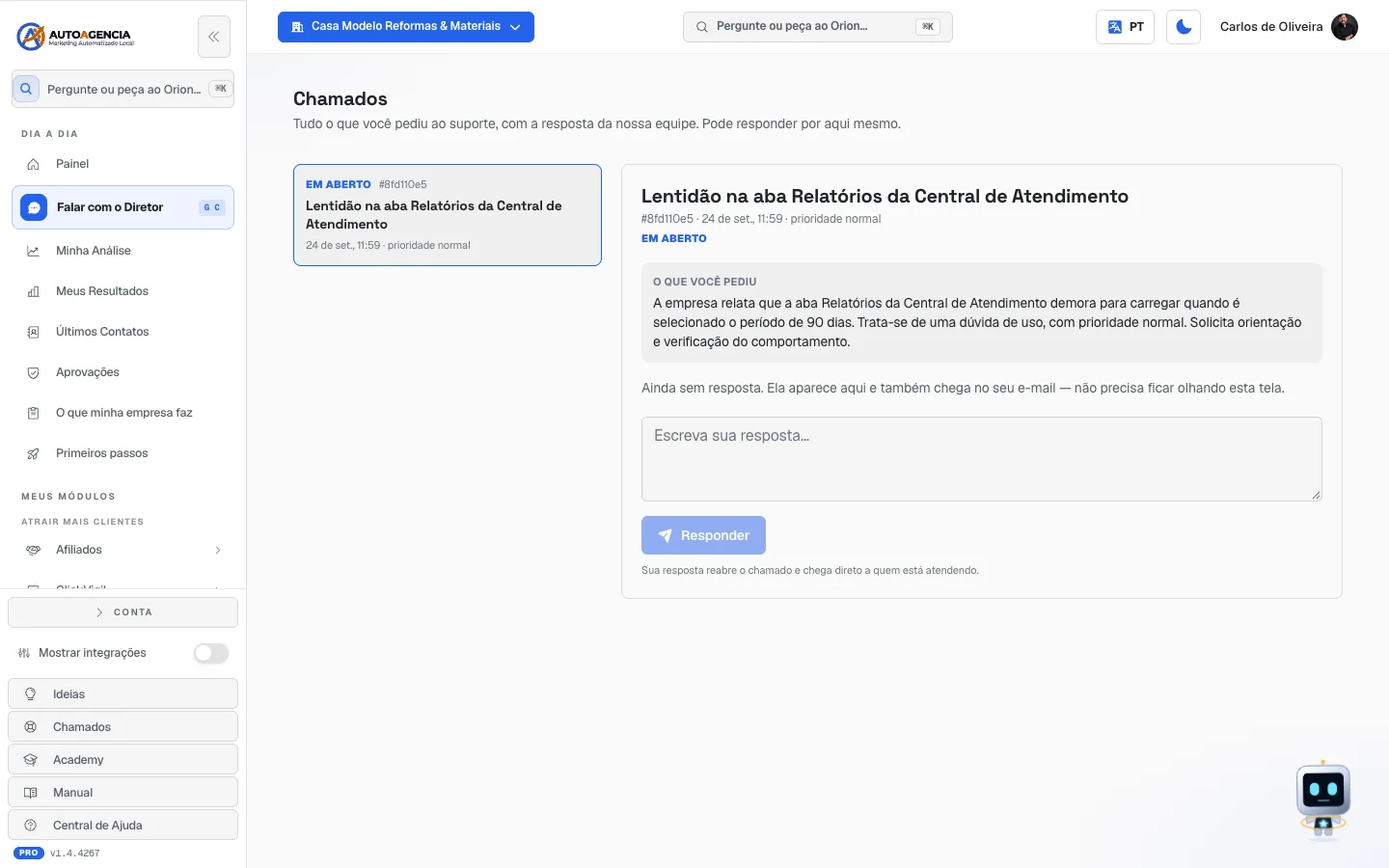 Tela /app/tickets com a lista de chamados à esquerda e um chamado aberto à direita
Passo a passo — responder um chamado
- No menu completo, clique em Chamados.
- Clique no chamado na lista da esquerda.
- Leia a resposta da equipe.
- Escreva no campo Escreva sua resposta….
- Clique em Responder.
O aviso embaixo do botão explica o efeito: "Sua resposta reabre o chamado e chega direto a quem está atendendo."
Dúvidas comuns
Meu chamado está sem nenhuma resposta. A tela diz: "Ainda sem resposta. Ela aparece aqui e também chega no seu e-mail — não precisa ficar olhando esta tela."
Não consigo abrir um chamado por aqui. É assim mesmo. Fale com um especialista no chat e ele abre para você.
12.3. Ideias
Onde fica: menu completo → rodapé → Ideias
Endereço: /app/ideias
Para que serve
Pedir o que está faltando e votar no que outros clientes pediram. "O que sobe aqui entra na nossa fila de construção."
Este quadro é de todos os clientes. Você vê as ideias dos outros e eles veem as suas.
O que você vê
Título Ideias, o bloco Sugerir uma ideia e, abaixo, a lista de ideias. Cada ideia traz um botão de voto com a contagem, o título, a descrição e uma etiqueta de estado:
| Etiqueta | O que quer dizer |
|---|---|
| Nova | Acabou de chegar |
| Em análise | Estamos estudando |
| Planejada | Vai ser feita |
| Entregue | Já está no ar |
| Não vamos fazer | Decidimos não seguir |
As ideias que você mesmo escreveu aparecem marcadas com "sua ideia".
Passo a passo — mandar uma ideia
- No menu completo, clique em Ideias.
- No primeiro campo, escreva em uma frase o que você quer poder fazer.
- No campo de baixo, conte o problema que isso resolveria no seu dia a dia.
- Clique em Enviar ideia.
O botão só liga quando o título tem pelo menos 4 letras e a descrição pelo menos 10.
Passo a passo — votar
- Ache a ideia na lista.
- Clique no botão com a setinha para cima, à esquerda do texto. O número sobe.
- Clicou sem querer? Clique de novo para tirar o voto.
12.4. Academy
Onde fica: menu completo → rodapé → Academy
Endereço: /academy
Para que serve
Aprender a usar a plataforma com calma. São trilhas de leitura — sem vídeo — montadas com os manuais dos módulos, na ordem que faz sentido aprender.
O que você vê
Três trilhas. Em cada passo você lê o que aquele módulo entrega, como ler o resultado que ele produz e o que costuma dar errado.
Passo a passo
- No menu completo, clique em Academy.
- Escolha a trilha e comece pelo primeiro passo.
- Como você está logado, o sistema guarda o que você já concluiu.
- No fim da trilha, você recebe o certificado.