

Atendimento no Site com IA
Onde fica: Início → Seus apps → Site IA (no alto da tela o módulo aparece como Atendimento no Site com IA)
Endereço: /app/modulos/atendimento-site
Acabou de contratar? O Guia do Sérgio leva do zero até o atendimento funcionando, passo a passo e com fotos.
Para que serve
Quem entra no seu site quase nunca liga. Ele olha, não acha o preço, fica na dúvida se você atende o bairro dele — e vai embora. Você nem fica sabendo que ele passou por lá.
Este módulo põe um atendente virtual no seu site: aquela bolinha de conversa que aparece no canto da tela. Ele se chama Sérgio, atende 24 horas e responde com base no que você ensinou para ele — os seus preços, o seu horário, os bairros que você atende, a sua garantia. Quando a pessoa demonstra interesse, ele pede o contato dela e passa para você.
Além de conversar, o módulo fica olhando o que cada visitante faz no seu site: quantas páginas viu, se clicou no botão de orçamento, se preencheu formulário, se conversou. Com isso ele dá uma nota de 0 a 100 para cada visitante. Quem está com nota alta está quase comprando. Você abre a lista de manhã e liga primeiro para quem está no topo — em vez de ligar para todo mundo na sorte.
Exemplo do dia a dia: você tem um salão. Uma moça entra no site às 22h, olha a página de progressiva, olha a de preços, volta na de progressiva e abre a conversa perguntando se atende sábado. O Sérgio responde que sim, com o horário certo, e pede o WhatsApp dela. No dia seguinte ela está no topo da sua lista com nota 78, e você já sabe exatamente do que ela falou antes de ligar.
Antes de começar
- O módulo Atendimento no Site com IA precisa estar ativo na sua conta.
- Na primeira vez que você abre um módulo recém-contratado, aparece no alto da página um convite para configurá-lo conversando com o Sérgio: "É opcional — as abas abaixo já funcionam. Cada resposta do especialista usa créditos de IA." Conversar com Sérgio serve para ele conhecer a sua empresa; Dispensar tira o convite sem conversar. Se você abrir a conversa, o botão Concluir configuração, no fim dela, também o tira.
- A bolinha de conversa precisa estar instalada no seu site. Ela é configurada em outra aba deste mesmo app: Chat do site. Lá você escolhe a cor, a posição, a mensagem de boas-vindas e copia o Código para seu site — um pedacinho de texto que você (ou quem cuida do seu site) cola na parte de baixo da página do site. Se o seu site foi feito aqui na plataforma, marque a opção Aparecer automaticamente nas minhas Landing Pages da AutoAgencia e não precisa colar nada.
- Antes de ligar o Sérgio no ar, alimente a aba Base com o que ele precisa saber. Sem isso ele responde no genérico.
Primeiros passos
- No Início, em Seus apps, clique em Site IA. Você cai na aba Leads.
- Vá na aba Base e coloque o que o Sérgio precisa saber sobre o seu negócio — pelo menos um documento ou o endereço do seu site. Espere as fontes ficarem com a etiqueta verde PRONTO. (Veja a seção da aba Base, mais abaixo, sobre o que escrever.)
- Vá na aba Configuração. Dê um nome ao atendente, escolha o Papel (persona) e o Tom de voz, escreva a Saudação (primeira mensagem) e a Mensagem fora do horário.
- Ainda na Configuração, marque os dias e horas em que a sua empresa atende, e escreva as Perguntas de qualificação — o que ele precisa descobrir antes de passar o contato para você.
- Confira se a caixinha Sérgio ativo (responde no widget do site) está marcada.
- Clique em Salvar configuração.
- Clique na aba Chat do site, no alto da tela, ajuste a aparência, clique em Salvar widget e copie o Código para seu site. Cole no seu site (ou peça para quem cuida dele colar).
- Entre no seu próprio site pelo celular e converse com o atendente para conferir que ele responde.
- A partir daí, acompanhe as abas Leads (quem está quente) e Conversas (o que foi dito).
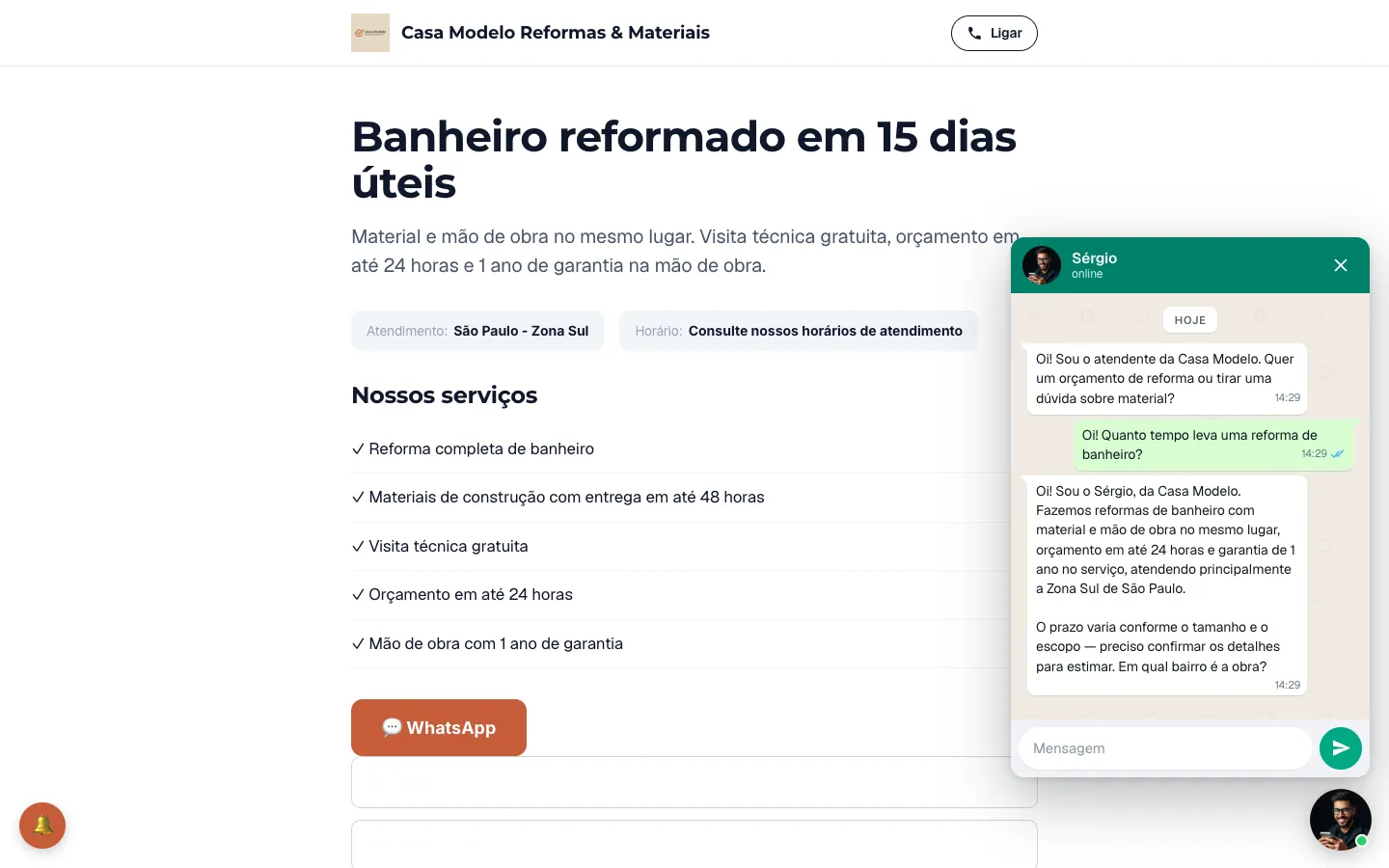 A bolinha de conversa aberta na página da empresa: a saudação do chat, a pergunta do visitante e a resposta do atendente Sérgio
As abas, uma por uma
Leads
/app/modulos/atendimento-site/leads
- O que você vê aqui: a lista dos visitantes do seu site ranqueados por interesse de compra — do mais quente para o mais frio. No topo da página aparece o painel do Sérgio, com um recado sobre como está a sua operação. Em cima da lista, a frase: "Visitantes do seu site ranqueados por intenção de compra — quanto maior o score, mais quente o contato."
- O caminho para a bolinha sai daqui. O módulo não tem aba própria para instalar nem configurar a bolinha de conversa: isso mora na tela Chat do site. Quando o recado do Sérgio fala do widget — "o widget precisa estar no ar no seu site" ou "confira se o widget abre no seu site" —, o botão ao lado dele se chama Abrir o Chat do site e leva direto para lá. É a aba Chat do site, na barra do app.
- Cada linha mostra: um quadradinho colorido com a nota (vermelho = quente, amarelo = morno, cinza = frio), o nome, e-mail ou telefone da pessoa (ou "Visitante anônimo", se ela ainda não se identificou), a página em que ela estava e a data da última atividade.
- O que dá para fazer:
- Clicar numa pessoa para ver, do lado direito, todo o caminho que ela fez no seu site.
- Clicar no botão de atualizar (as setinhas em círculo, no canto) para buscar de novo. A lista também se atualiza sozinha a cada 20 segundos.
- No painel da direita (depois de clicar numa pessoa) aparece a etiqueta Quente,
Morno ou Frio, a quebra da nota em quatro partes (Engajamento, Intenção,
Conversa, Contato) e a lista de tudo que ela fez, em ordem:
- 👁 Visualizou página
- 🖱 Clicou em CTA (CTA = o botão principal da página, tipo "Pedir orçamento")
- 📝 Enviou formulário
- Estados vazios:
- Sem ninguém pontuado: "Nenhum contato pontuado ainda", com a dica de ligar o Sérgio na aba Configuração e alimentar a Base.
- Ninguém selecionado: "Clica num contato pra ver o histórico de navegação dele."
- Pessoa sem eventos: "Sem eventos de navegação registrados".
Conversas
/app/modulos/atendimento-site/conversas
- O que você vê aqui: a lista das conversas que aconteceram na bolinha do seu site, da mais recente para a mais antiga, e — ao clicar numa delas — o fio inteiro de mensagens, em balões. As mensagens do atendente ficam do lado direito, coloridas; as do visitante ficam do lado esquerdo.
- O que dá para fazer: filtrar e ler. Esta tela é de leitura: você não responde por aqui.
- Os filtros no topo (cada um mostra o número entre parênteses):
- Todas — tudo.
- Abertas — conversas sem contato ainda, com mensagem nas últimas 24 horas.
- Ganhou contato — o visitante deixou nome, e-mail ou telefone. Essa é a conversa que virou oportunidade.
- Desistiu — não deixou contato e faz mais de 24 horas que ninguém escreve.
- Do lado direito, o botão de atualizar. A lista também se atualiza sozinha a cada 15 segundos.
- Cada linha da lista mostra quem é a pessoa (ou "Visitante anônimo"), a página em que ela estava, a etiqueta ganhou / desistiu / aberta e a data.
- Estados vazios: "Nenhuma conversa neste filtro" (com a dica de limpar o filtro), "Clica numa conversa pra ver o histórico de mensagens." e "Sem mensagens nesta conversa".
Configuração
/app/modulos/atendimento-site/config
- O que você vê aqui: quatro quadros e um botão grande embaixo — Identidade, Mensagens, Horário de atendimento e Perguntas de qualificação.
- O que dá para fazer: ensinar o atendente a se comportar: quem ele é, como fala, quando responde e o que precisa perguntar.
Passo a passo:
- No Início, em Seus apps, clique em Site IA → aba Configuração.
- Preencha os quatro quadros (explicados abaixo).
- Confira a caixinha Sérgio ativo (responde no widget do site).
- Role até o fim e clique em Salvar configuração. Enquanto salva, o botão vira "Salvando…" e no fim aparece o aviso verde "Sérgio atualizado."
Cada campo explicado — quadro Identidade:
| Campo | O que fazer |
|---|---|
| Nome da atendente | O nome que ele usa ao se apresentar. Vem "Sérgio", mas pode ser o nome que você quiser. |
| Papel (persona) | O trabalho dele. Escolha uma das opções (veja a tabela abaixo). |
| Tom de voz | O jeito de falar: Formal e profissional, Casual e amigável, Empolgado e energético ou Consultivo e especialista. |
As opções de Papel (persona):
| Opção | Para que serve |
|---|---|
| SAC — Atendimento ao cliente (dúvidas, suporte) | Resolve dúvidas de quem já é cliente: status de pedido, informações, políticas. |
| Vendedor digital — Qualificar contatos e agendar reunião | Descobre o que a pessoa precisa e tenta marcar uma conversa com você. É o que vem marcado neste módulo. |
| Vendas — Vender, contornar objeções, fechar | Apresenta, responde objeção e empurra para o fechamento. |
| Suporte técnico — Diagnosticar e escalar | Faz perguntas de diagnóstico e passa o problema adiante. |
| FAQ — Responder dúvidas frequentes | Só responde perguntas comuns; o resto transfere. |
| Personalizado — Use suas instruções abaixo | Ele segue exatamente o que você escrever em "Instruções específicas". |
Cada campo explicado — quadro Mensagens:
| Campo | O que escrever |
|---|---|
| Saudação (primeira mensagem) | A primeira frase que a pessoa lê quando abre a bolinha. Ex.: "Oi! 👋 Em que posso ajudar?" |
| Mensagem fora do horário | O que ele diz quando alguém escreve fora do horário que você marcou. Ex.: "Estamos fora do horário comercial." |
| Instruções específicas (opcional) | Regras suas, escritas em português comum. Ex.: "Sempre ofereça desconto à vista de 5%. Nunca prometa entrega aos domingos." |
| Sérgio ativo (responde no widget do site) | Caixinha de liga/desliga. Desmarcada, quem chega no seu site não é atendido. |
Quadro Horário de atendimento:
Aqui você marca os dias em que a sua empresa atende. A tela explica: "Marque os dias em que sua empresa atende. A atendente usa isto para saber quando responder normalmente e quando usar a mensagem fora do horário."
- Confira o Fuso horário (vem
America/Sao_Paulo). - Marque a caixinha do dia que você abre. Ao marcar, aparecem dois campos de hora: das e às.
- Dia desmarcado fica escrito Fechado.
- Embaixo há um lembrete: "Sem nenhum dia marcado, a atendente responde a qualquer hora — como faz hoje."
Se em algum dia marcado a hora de fim não vier depois da hora de início, aparece um aviso em vermelho e o sistema não salva nada. É de propósito: salvar pela metade faria o atendente recusar atendimento num dia que você achava que tinha configurado.
Quadro Perguntas de qualificação:
São as perguntas que o atendente precisa fazer antes de te passar o contato. A tela explica: "O que a atendente precisa descobrir antes de passar o contato para você. Ela faz uma por vez, no fio da conversa — nunca como formulário."
- Clique em Adicionar pergunta.
- Escreva a pergunta. Ex.: "Em qual bairro é o serviço?"
- Repita para as outras. O limite é 10 perguntas; ao chegar lá, aparece o aviso "Você chegou ao limite de 10 perguntas."
- Para apagar uma, clique no ícone de lixeira ao lado dela.
Ainda neste quadro há a caixinha Pedir nota de satisfação no fim do atendimento. Se você desmarcar, ele nunca pede avaliação ("Desligado, a atendente nunca pede avaliação.").
Chat do site
É onde você liga o balão de conversa no seu site e pega o código para colar nele: o Modo
(botão de WhatsApp, chat com o atendente ou os dois), a Cor primária, a Posição, a
Mensagem de boas-vindas, as caixinhas Aparecer automaticamente nas minhas Landing Pages da
AutoAgencia e Widget ativo, e o botão Salvar widget. À direita, Como fica no seu
site (a amostra do balão) e Código para seu site, com Copiar código e Gerar novo
código de segurança. Até 27/09/2026 esta tela ficava fora do app, no menu; o endereço antigo
(/app/widget) continua levando para cá. O passo a passo completo está no capítulo 2 do manual,
item "Chat do site".
Base
/app/modulos/atendimento-site/base
Esta é a base de conhecimento: tudo que o atendente sabe sobre o seu negócio. É a aba mais importante do módulo. Um atendente sem base responde no genérico e não serve para nada.
- O que você vê aqui:
- Em cima, a caixa Visível para, onde você escolhe quem usa aquele material: Ambos (Ava e Sérgio), Só Ava (WhatsApp) ou Só Sérgio (Site). Nesta aba ela já vem em Só Sérgio (Site).
- A área Adicionar documento, com o retângulo pontilhado: "Clique ou arraste um PDF, DOCX, TXT ou MD (até 10MB)".
- Embaixo, a lista do que você já colocou, com o nome do arquivo e uma etiqueta de situação.
- O que dá para fazer: enviar documentos, atualizar um documento já enviado e remover o que não vale mais.
Passo a passo — colocar um documento na base:
- Na aba Base, escolha em Visível para quem vai usar aquele material.
- Clique no retângulo pontilhado e escolha o arquivo (PDF, DOCX, TXT ou MD, até 10 MB).
- Espere. A etiqueta passa por NA FILA → PROCESSANDO → PRONTO.
- Só quando estiver PRONTO o atendente passa a usar aquele conteúdo.
Os botões de cada linha da lista:
- As setinhas em círculo = Atualizar. Use quando você trocou o conteúdo do arquivo ou quando a etiqueta ficou em ERRO.
- A lixeira = Remover. O sistema pergunta "Remover esta fonte?" antes de apagar.
O que escrever na base para o atendente responder bem
O atendente tem uma regra de ouro escrita no sistema: nunca inventar preço, horário, endereço, prazo ou política. Se não estiver na base, ele responde "preciso confirmar" — ou transfere para você. Então, tudo que você não escrever aqui vira um "preciso confirmar" na cara do seu cliente.
Escreva um documento simples, em português comum, como se estivesse explicando o negócio para um funcionário novo. Não precisa ser bonito. Precisa ser completo. Cubra:
- O que você faz. A lista dos seus serviços ou produtos, com o nome que o cliente usa.
- Quanto custa. Preços, faixas de preço ("de R$ X a R$ Y, depende do tamanho"), o que está incluso e o que é cobrado à parte.
- Onde você atende. Bairros, cidades, raio de quilômetros. E o que você não atende.
- Quando você atende. Dias, horários, se faz plantão, se atende feriado.
- Quanto demora. Prazo de visita, prazo de entrega, prazo de execução.
- Como se paga. Dinheiro, Pix, cartão, parcelamento, entrada.
- Garantia e política. Quantos dias de garantia, o que cobre, como funciona cancelamento e remarcação.
- As perguntas que mais te fazem. Pense nas 20 perguntas que você responde todo dia no WhatsApp e escreva a resposta de cada uma.
- O que você não faz. "Não fazemos obra", "não atendemos empresa". Assim ele recusa com educação em vez de prometer o que você não entrega.
Dicas práticas:
- Um assunto por parágrafo. Frases curtas.
- Escreva do jeito que o cliente pergunta, não do jeito técnico. Se ele diz "cano entupido", escreva "cano entupido", não "obstrução hidráulica".
- Se algo muda (preço, horário), atualize o documento e clique em Atualizar na linha dele. O atendente não adivinha mudanças.
- Não coloque dado que você não quer que saia pela boca dele: tudo que estiver na base ele pode contar para um visitante.
A regra que o atendente mais usa é essa: ele responde primeiro com o que a base ensinou, e só transfere para uma pessoa quando o cliente pede uma pessoa ou quando nem a base resolve. Base boa = menos transferência = menos telefone tocando na sua mão.
Como usar
/app/modulos/atendimento-site/como-usar
Todo módulo tem esta aba no final. É o manual do módulo dentro do próprio sistema.
Como ler os números
A nota do visitante (o "score"), de 0 a 100
É o quanto a pessoa parece perto de comprar. A cor do quadradinho diz tudo:
| Cor | Nota | Quer dizer |
|---|---|---|
| Vermelho/laranja — Quente | 70 ou mais | Está quase comprando. Ligue hoje. |
| Amarelo — Morno | de 40 a 69 | Tem interesse, ainda está olhando. |
| Cinza — Frio | menos de 40 | Só passou pelo site. |
A nota é a soma de quatro coisas, que aparecem quando você clica na pessoa:
- Engajamento — quantas páginas ela viu e quantas eram diferentes. Quanto mais ela navega, maior.
- Intenção — se clicou no botão principal e se enviou formulário. Enviar formulário é o que mais pesa.
- Conversa — quantas mensagens ela trocou com o atendente.
- Contato — se ela deixou nome, e-mail ou telefone.
A nota esfria com o tempo: quem não volta há mais de 3 dias perde um pouco, e quem não volta há mais de uma semana perde mais. Isso é de propósito — visitante de duas semanas atrás não é a mesma coisa que visitante de ontem.
Os números do painel do Sérgio (no topo da aba Leads)
- Prontos para comprar — quantos visitantes estão com nota de 70 para cima.
- Visitantes pontuados — quantas pessoas o sistema já acompanhou no seu site. É um número grande e não quer dizer conversa: conta cada visita, mesmo de quem nunca falou nada.
- Deixaram contato — quantos deixaram e-mail ou telefone. É o número que vale.
Os contadores da aba Conversas
- Todas — todas as conversas já abertas na bolinha.
- Abertas — sem contato, com mensagem nas últimas 24 horas.
- Ganhou contato — o visitante se identificou.
- Desistiu — não se identificou e faz mais de 24 horas que parou de escrever.
Perguntas frequentes
O atendente responde a qualquer hora? Se você não marcar nenhum dia no Horário de atendimento, ele responde a qualquer hora. Se você marcar, fora desses horários ele usa a Mensagem fora do horário.
Ele pode inventar um preço que eu não cobro? A regra dele é não inventar preço, horário, endereço, prazo nem política. Se não estiver na Base, ele diz que precisa confirmar. Por isso a Base é a parte mais importante.
Preciso saber mexer em site para instalar a bolinha? Se o seu site foi feito aqui na plataforma, não: basta marcar Aparecer automaticamente nas minhas Landing Pages da AutoAgencia na tela Chat do site. Se o seu site é de fora (WordPress, por exemplo), alguém precisa colar o Código para seu site na parte de baixo da página. É colar e salvar — qualquer pessoa que mexa no seu site faz em dois minutos.
A pessoa aparece na lista como "Visitante anônimo". Por quê? Porque ela navegou mas ainda não disse quem é. Assim que ela deixar nome, e-mail ou telefone, o nome aparece e a conversa vai para o filtro Ganhou contato.
Dá para eu responder o cliente por essa tela? Não. A aba Conversas é só de leitura. Para falar com a pessoa, use o telefone ou o e-mail que ela deixou.
O que é a caixa "Visível para" na aba Base? Ela decide quem usa aquele documento. Ambos serve para o atendente do site e para o atendente do WhatsApp. Só Sérgio (Site) deixa aquele material exclusivo deste módulo.
Quando algo dá errado
| Sintoma | O que verificar | O que fazer |
|---|---|---|
| "Nenhum contato pontuado ainda" na aba Leads | O atendente está ligado? A bolinha está mesmo no ar no seu site? | Marque Sérgio ativo (responde no widget do site) na Configuração, alimente a Base e confira, no menu Chat do site, se o Widget ativo está marcado e se o código foi colado no site. |
| O painel diz "Nenhum visitante pontuado ainda — o widget precisa estar no ar no seu site." | O código do widget não está no site. | Clique em Abrir o Chat do site, no botão ao lado do recado (ou vá em Chat do site, no menu). Copie o Código para seu site e cole no <body> do seu site. |
| O painel diz que houve visitantes "mas ninguém conversou com o atendente ainda — confira se o widget abre no seu site" | A bolinha está lá mas não abre, ou está em modo só-botão-de-WhatsApp. | Clique em Abrir o Chat do site, no botão ao lado do recado. Entre no seu site pelo celular e clique na bolinha; se não abrir, confira o Modo — para o atendente responder, use Chat embutido (agente) ou Ambos. |
| O painel diz "Seu atendente do site está desligado — quem chegar no site não é atendido." | A caixinha de ativo está desmarcada. | Vá na aba Configuração, marque Sérgio ativo (responde no widget do site) e clique em Salvar configuração. |
| Um documento da Base ficou com a etiqueta ERRO | O arquivo pode estar corrompido, protegido por senha ou ser uma imagem escaneada sem texto. | Passe o mouse na etiqueta para ver o motivo. Clique nas setinhas (Atualizar). Se insistir, salve o conteúdo num arquivo TXT simples e envie de novo. |
| "Formato não suportado. Use PDF, DOCX, TXT ou MD." | O arquivo é de outro tipo (imagem, planilha, apresentação). | Converta para PDF ou copie o texto para um arquivo TXT. |
| "Máximo 10MB." | O arquivo é grande demais. | Divida em dois ou três arquivos menores, ou salve o PDF em qualidade menor. |
| O documento está PRONTO mas o atendente não usa aquela informação | O conteúdo está escrito de um jeito que não bate com a pergunta do cliente. | Reescreva usando as palavras que o cliente usa, um assunto por parágrafo, e envie de novo. |
| O atendente responde "preciso confirmar" demais | Falta conteúdo na Base. | Acrescente preços, prazos, bairros atendidos e as perguntas mais comuns. Veja a lista da seção Base. |
| Aparece em vermelho "Confira os horários: em algum dia marcado como aberto, a hora de fim não vem depois da de início." | Em algum dia marcado você pôs, por exemplo, das 18:00 às 08:00. | Corrija o dia apontado. Enquanto o aviso estiver lá, nada é salvo. |
| "Apenas owner/admin podem editar a configuração de Sérgio." ou "Apenas owner/admin podem adicionar fontes." | O seu usuário não é dono nem administrador da conta. | Peça para o dono da conta fazer a alteração ou te promover. |
| "Você chegou ao limite de 10 perguntas." | Você já cadastrou 10 perguntas de qualificação. | Apague alguma na lixeira para poder incluir outra. |
| A lista de leads parece parada | Ela se atualiza sozinha a cada 20 segundos. | Clique no botão das setinhas no canto para forçar a atualização. |