
Este guia é para quem acabou de contratar o Sérgio, o atendente virtual que conversa com quem visita o seu site, pelo balãozinho de conversa no canto da tela. Ele vai do começo ao fim: configurar o Sérgio, pôr o balão no site, ensinar a sua empresa, montar a agenda da sua equipe e ver quem está perto de comprar. Não precisa entender nada de tecnologia — cada passo diz o nome exato do botão.
As fotos são de verdade, tiradas no painel de uma empresa de exemplo (a Casa Modelo Reformas & Materiais). Na sua conta, os nomes e textos serão os da sua empresa.
O que o Sérgio faz por você
Quem entra no seu site tem uma dúvida e pouca paciência. Sem resposta na hora, fecha a página. O Sérgio conversa com essa pessoa na hora, a qualquer hora. Ele:
- responde dúvidas com o que você ensinou (serviços, preços, região que você atende);
- entende áudio e foto que o visitante manda pelo balão;
- faz as perguntas certas e pede o contato (nome, WhatsApp, e-mail) para você retornar;
- marca a visita com quem da sua equipe pode ir, direto no balão do site (parte 6);
- avisa você quando o visitante pede para falar com uma pessoa;
- dá nota a cada visitante pela intenção de compra, para você saber quem está mais quente.
O que ele não faz: inventar preço que você não ensinou e fingir que é gente. Quando não sabe, diz com franqueza.
Antes de começar
| O que | Por que |
|---|---|
| O seu próprio login no painel | É com ele que você configura tudo — e, se usar o Google Agenda, é a conta de quem está logado que entra. |
| Acesso ao seu site (ou a quem cuida dele) | Para colar o código do balão uma vez só. |
| Quem faz as visitas (nome e, se quiser, o celular de cada um) | É a equipe que o Sérgio distribui nas visitas. A conta Google é opcional. |
| A sua tabela de preços e a lista de serviços | É o que o Sérgio usa para responder. |
Passo 1 — Dizer quem ele é
Onde fica: Início → Seus apps → Site IA (no alto da tela ele aparece como Atendimento no Site com IA) → aba Configuração.
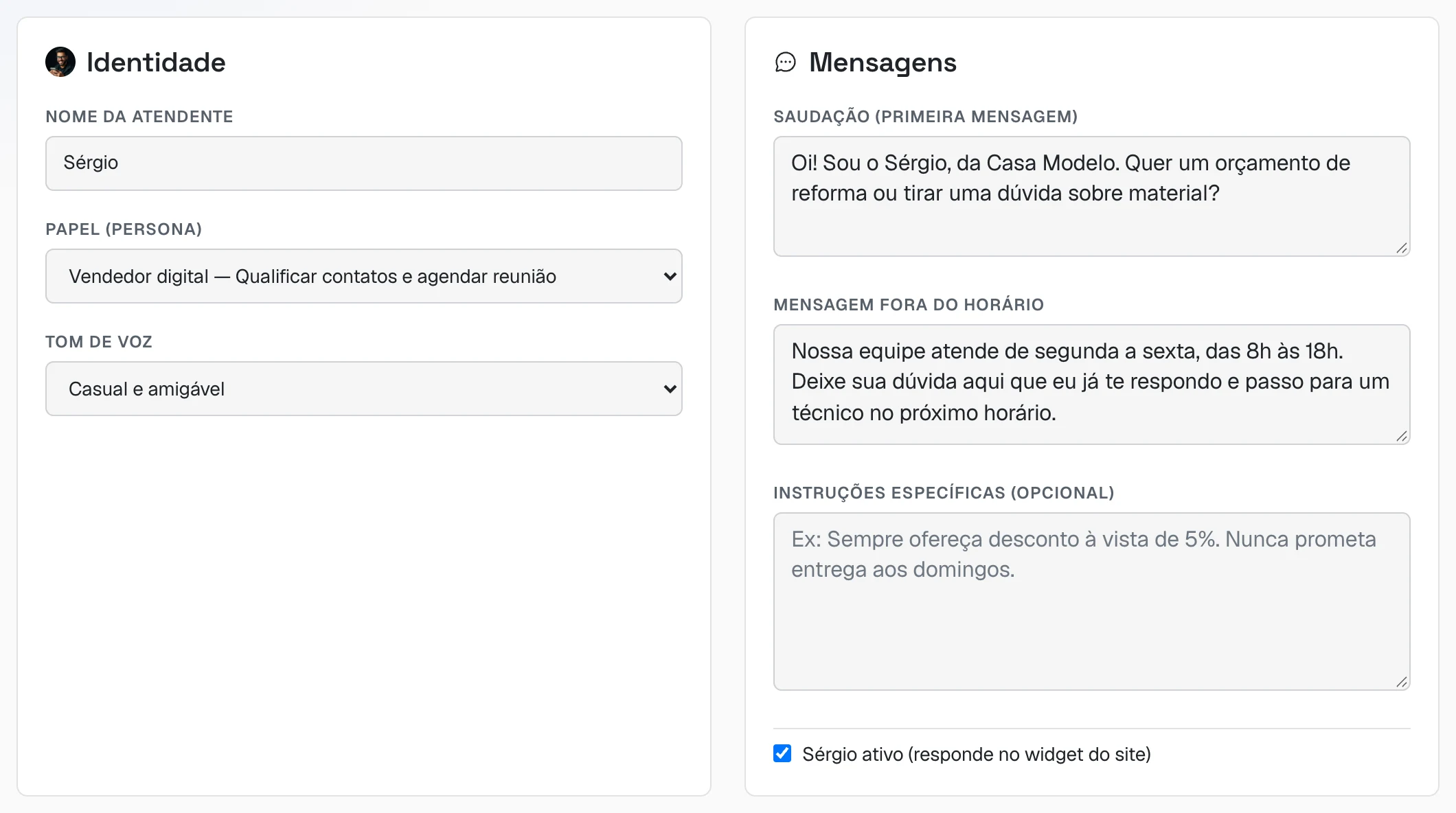 Cartões Identidade e Mensagens do Sérgio: nome, papel, tom de voz, saudação, mensagem fora do horário, instruções específicas e a caixa "Sérgio ativo"
| Campo | O que colocar |
|---|---|
| Nome da atendente | O nome que o visitante vê. Pode manter "Sérgio" ou trocar. |
| Papel (persona) | Para quem vende serviço, Vendedor digital — Qualificar contatos e agendar reunião. |
| Tom de voz | Casual e amigável funciona bem para a maioria. |
| Saudação | A primeira frase do balão. Ex.: "Oi! Sou o Sérgio, da Casa Modelo. Quer um orçamento?" |
| Mensagem fora do horário | O que ele diz fora do horário que você marcar. |
| Instruções específicas | Regras da sua casa, em frases simples. |
| Sérgio ativo | Deixe marcada. Desmarcada, ele para de responder no site. |
Logo abaixo ficam o Horário de atendimento e as Perguntas de qualificação — iguais aos da Ava:
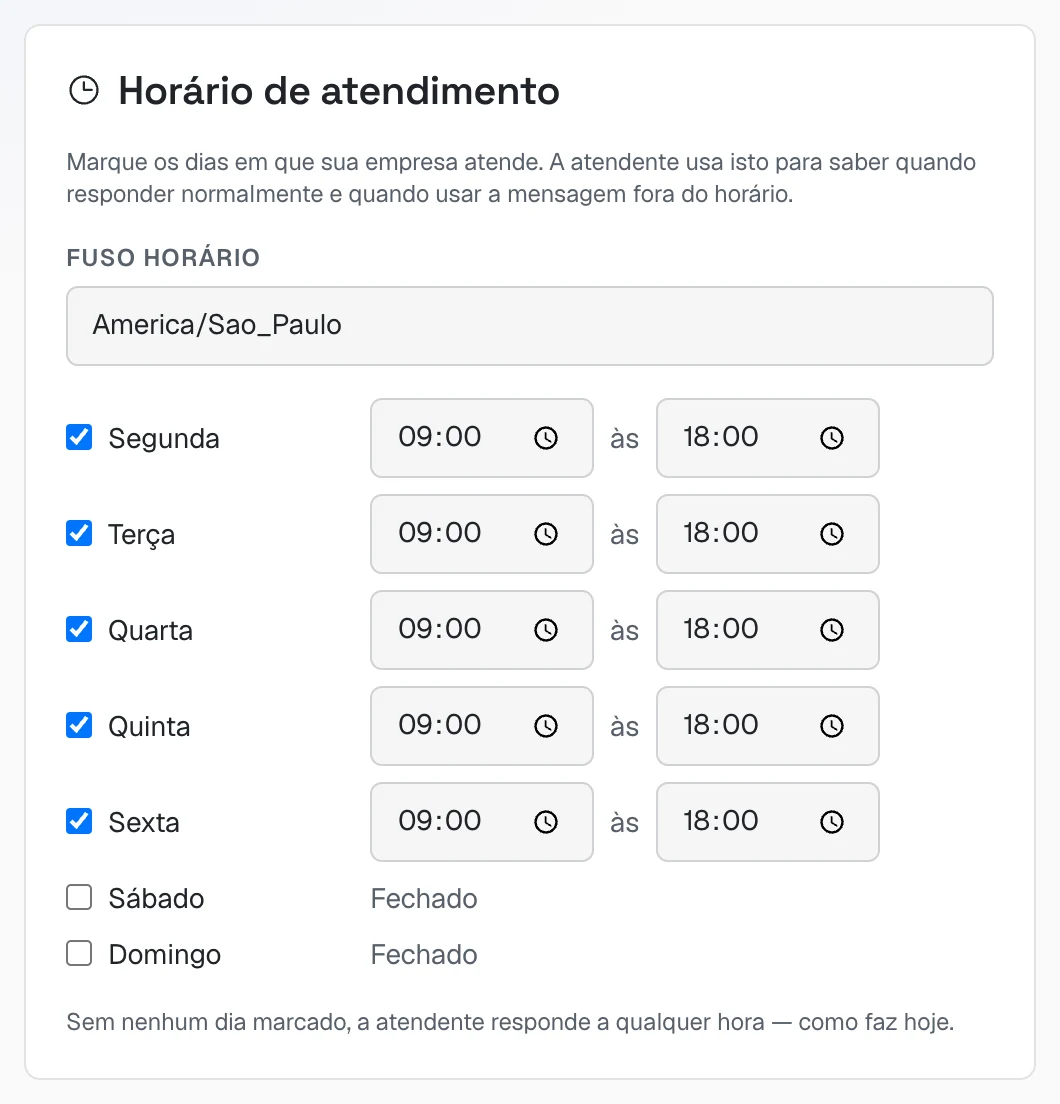 Cartão Horário de atendimento: fuso America/Sao_Paulo, segunda a sexta das 09:00 às 18:00, sábado e domingo fechados
Quem recebe o aviso
 Cartão "Quem recebe o aviso": a explicação e os campos WhatsApp de quem atende (55 + DDD + número) e E-mail de quem atende
No cartão Quem recebe o aviso, coloque o WhatsApp (55 + DDD + número) e o e-mail de quem atende. Quando um visitante pedir para falar com uma pessoa, o Sérgio manda para lá o resumo da conversa. Sem ninguém cadastrado, ele não promete contato — segue atendendo e pede o WhatsApp do visitante para vocês retornarem.
Arquivos que ele pode mandar
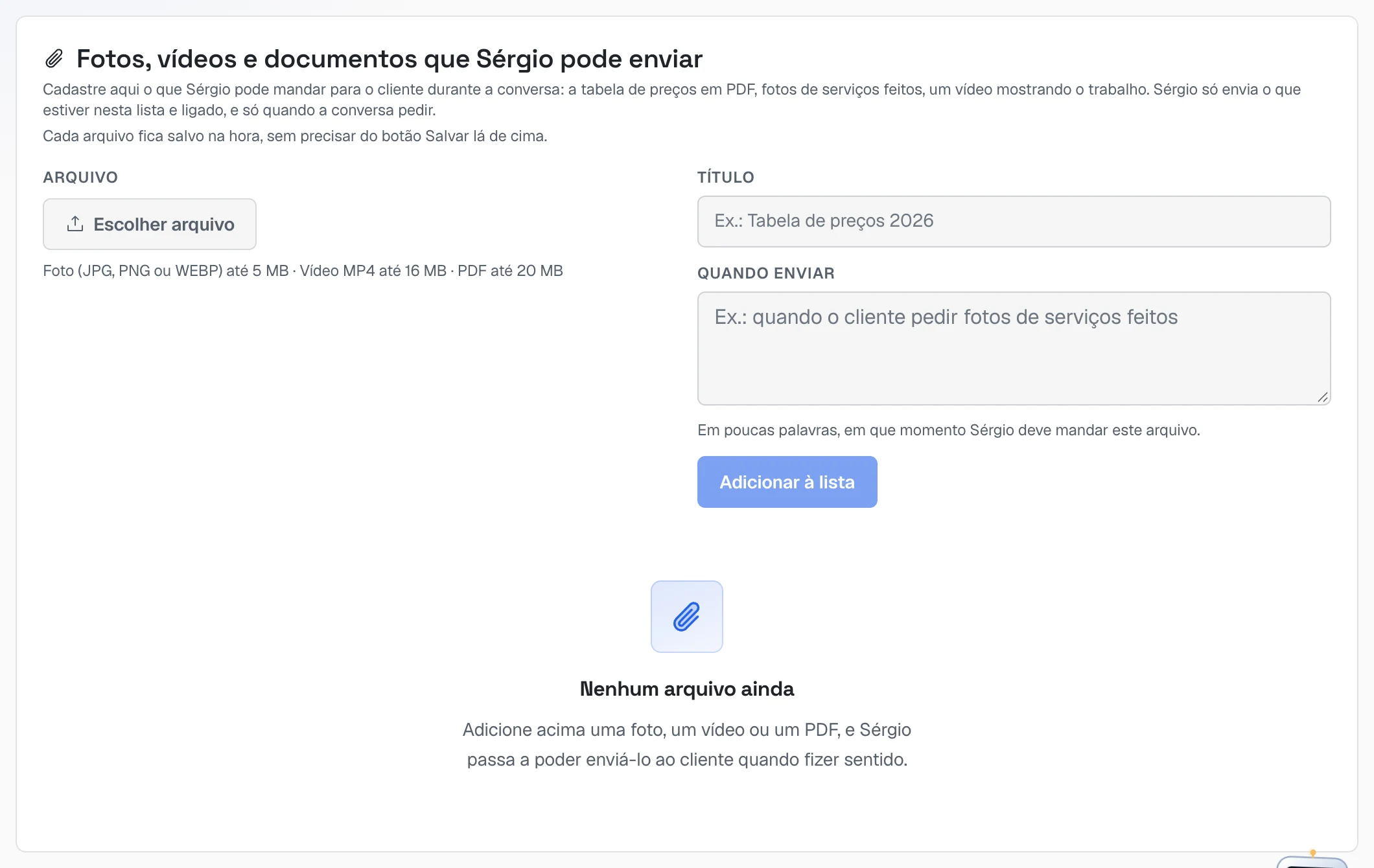 Cartão "Fotos, vídeos e documentos que Sérgio pode enviar" com o campo de arquivo, título e "quando enviar"
Cadastre o que ele pode enviar ao visitante (tabela em PDF, fotos de serviços feitos, um vídeo): Escolher arquivo → Título → Quando enviar → Adicionar à lista.
Depois de mexer nos cartões, clique em Salvar configuração.
Passo 2 — Pôr o balão no seu site
Onde fica: aba Chat do site.
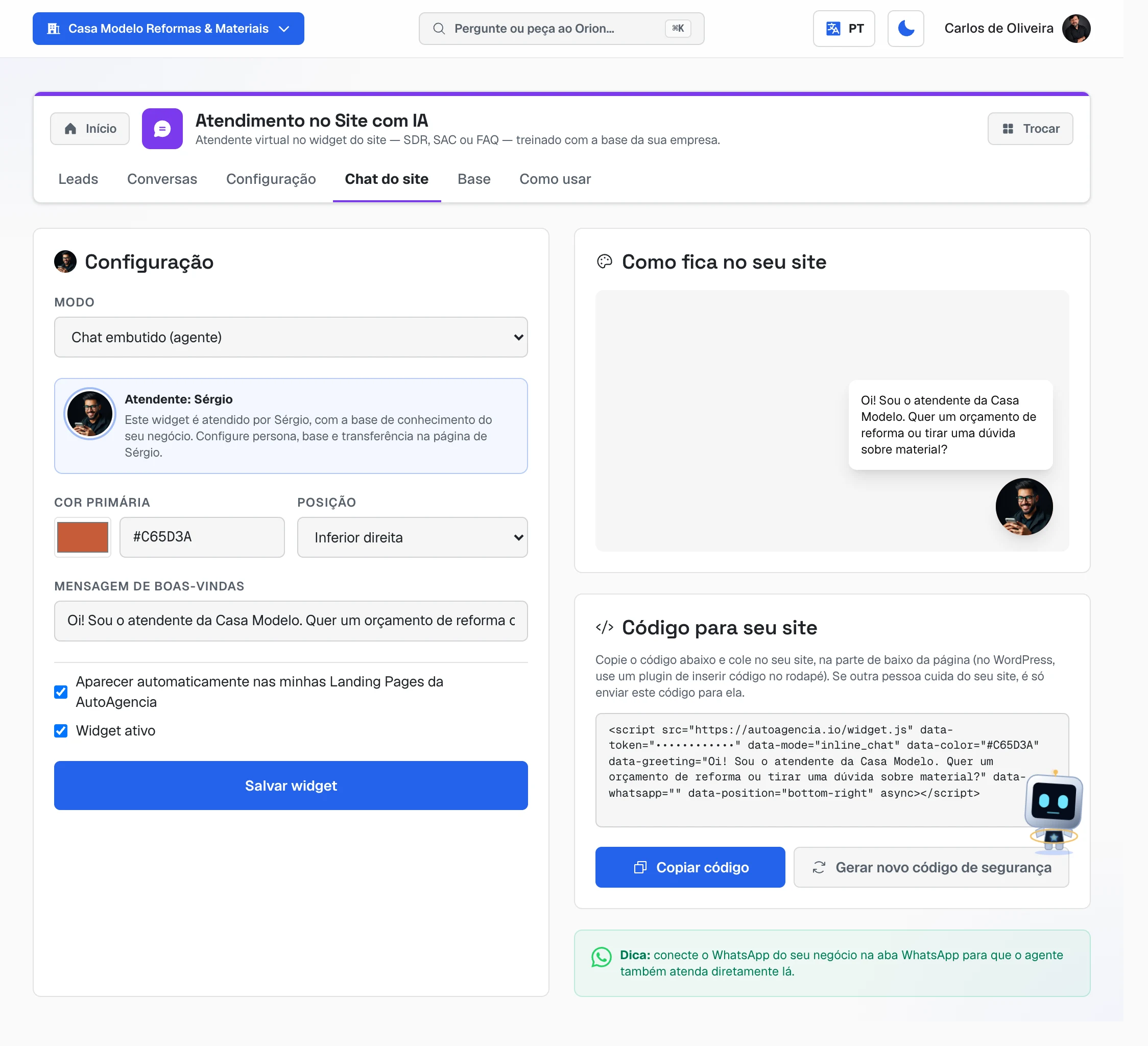 Aba Chat do site: à esquerda a Configuração do balão (modo, cor, posição, mensagem de boas-vindas, "Widget ativo" e "Salvar widget"); à direita "Como fica no seu site" e "Código para seu site"
- Em Modo, escolha Chat embutido (agente) — é o Sérgio conversando. (Se quiser também um botão para o visitante ir ao seu WhatsApp, escolha Ambos e preencha o número.)
- Escolha a Cor primária (a cor da sua marca) e a Posição do balão.
- Escreva a Mensagem de boas-vindas.
- Deixe Widget ativo marcado e clique em Salvar widget. O quadro Como fica no seu site mostra o balão do jeito que o visitante vai ver.
Colar o código no site
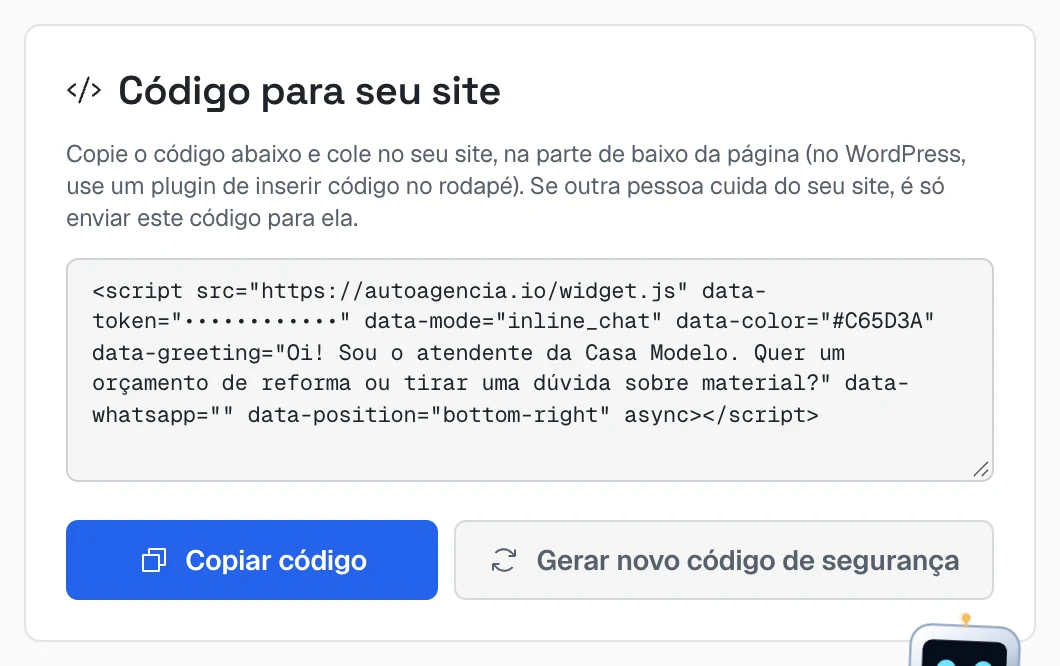 Cartão "Código para seu site" com o código do balão (o código de segurança aparece tapado na foto) e os botões "Copiar código" e "Gerar novo código de segurança"
- Clique em Copiar código.
- Cole no seu site, na parte de baixo da página. No WordPress, use um plugin de "inserir código no rodapé". Se outra pessoa cuida do seu site, é só mandar o código para ela.
- Abra o seu site: o balão aparece no canto. Mande uma pergunta para testar.
Passo 3 — Ensinar o Sérgio sobre a sua empresa
Onde fica: aba Base.
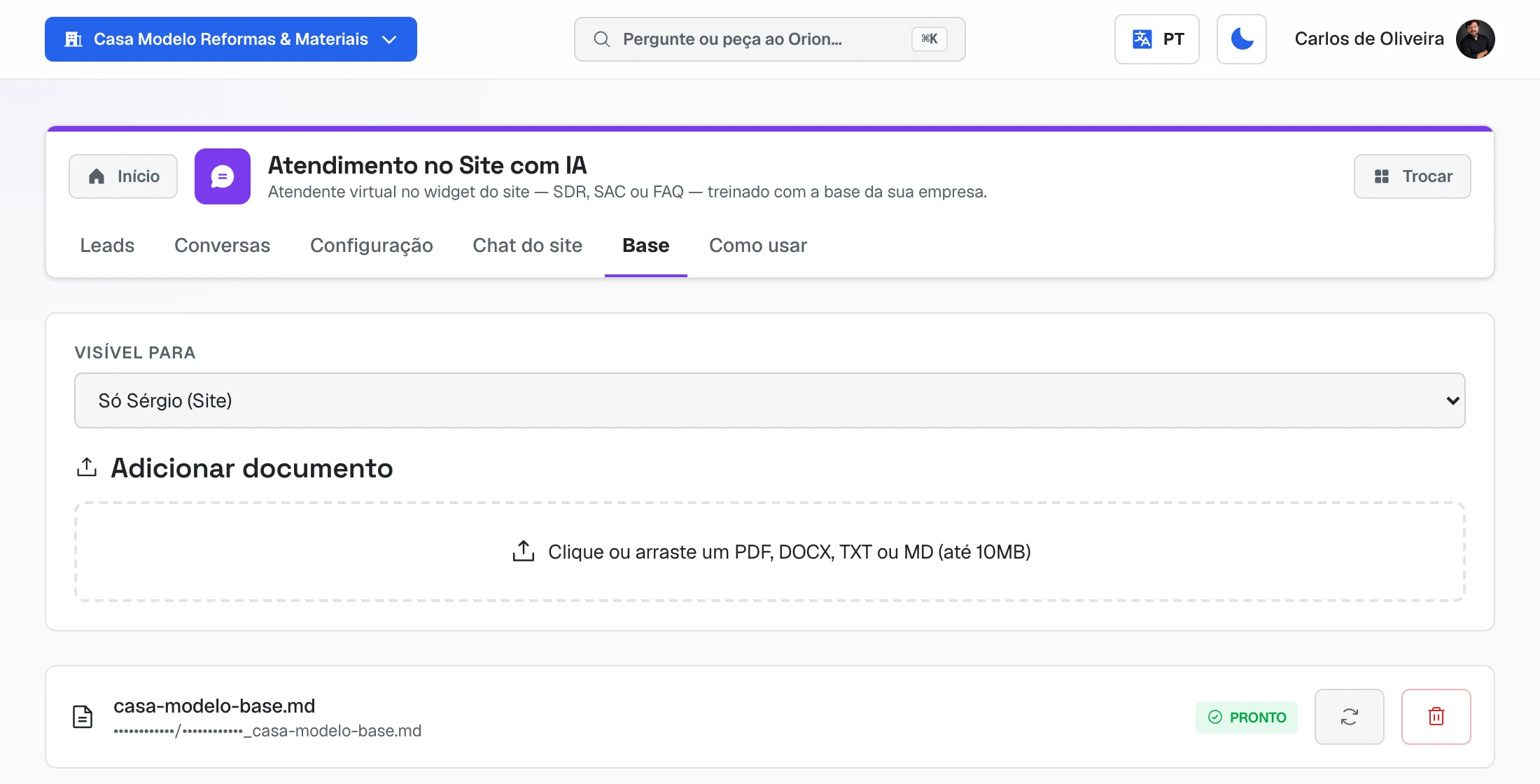 Aba Base: a escolha "Visível para" (Só Sérgio, Só Ava ou Ambos), o quadro "Adicionar documento" e um documento com o selo PRONTO
- Em Visível para, escolha quem usa o documento: Só Sérgio (Site), Só Ava (WhatsApp) ou Ambos.
- Clique ou arraste um arquivo (PDF, DOCX, TXT ou MD, até 10 MB): tabela de preços, lista de serviços, perguntas frequentes.
- Espere o selo PRONTO antes de testar.
Passo 4 — Montar a agenda da sua equipe
Com a equipe cadastrada, o Sérgio marca a visita sozinho, direto no balão do site: oferece dois horários livres já dizendo quem vai, o visitante escolhe, ele confirma ali mesmo e a pessoa da equipe recebe o aviso no WhatsApp. Não precisa de Google.
| Sem ninguém cadastrado | Com a equipe cadastrada | |
|---|---|---|
| O que o Sérgio oferece | Dia e período, e pede o endereço com CEP | Dois horários livres, já dizendo quem vai |
| Quem confirma | A sua equipe — ele diz "a equipe confirma o horário" | Ele mesmo: "Marcado: quinta, das 9h às 11h, com o Técnico A" |
Cadastrar a equipe
Onde fica: aba Configuração do Sérgio → cartão Equipe que atende.
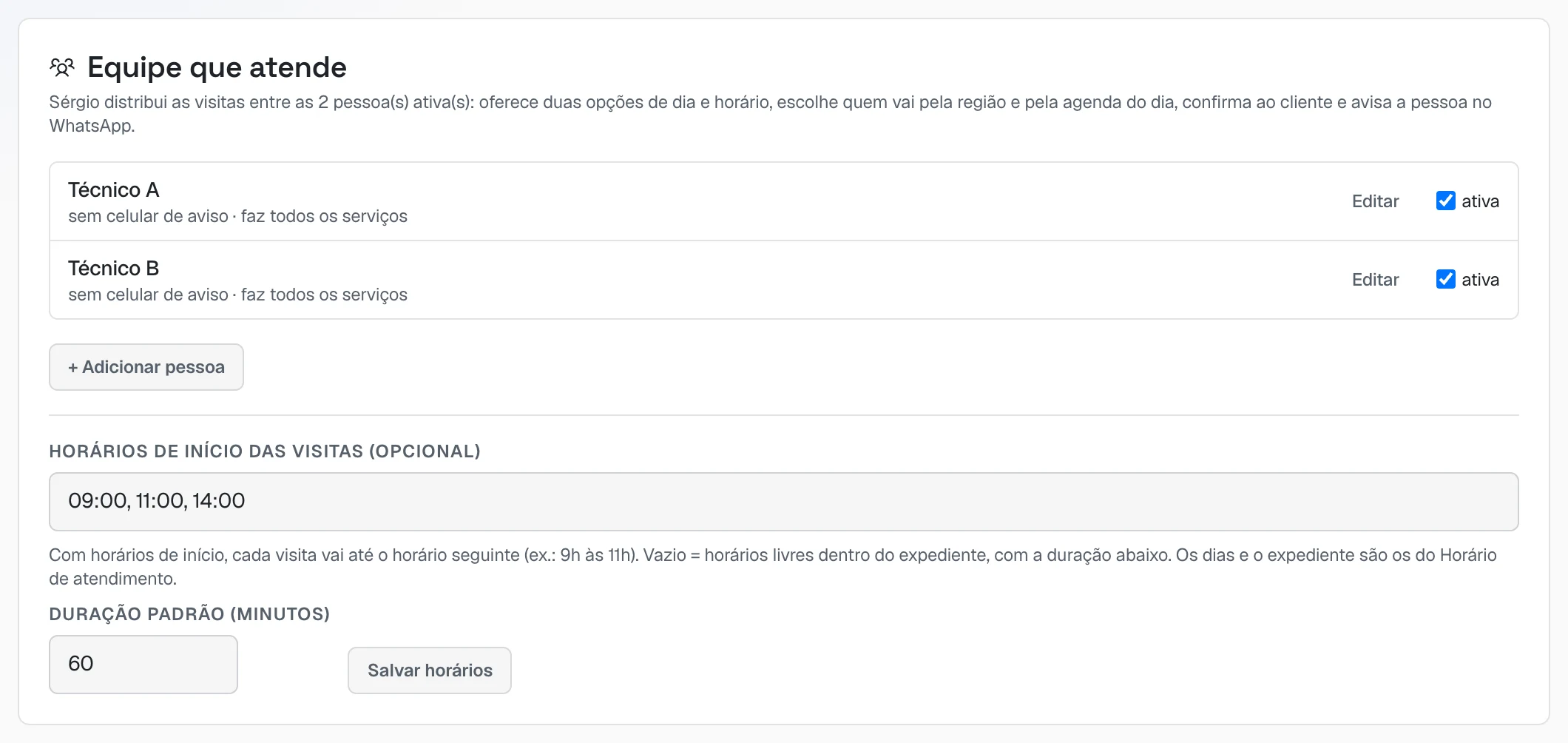 Cartão "Equipe que atende" do Sérgio com duas pessoas ativas, os horários de início das visitas e a duração padrão
- + Adicionar pessoa → Nome (técnico, profissional ou departamento) e, se quiser, Celular do aviso, Gmail e Serviços que faz (vazio = faz tudo) → Salvar pessoa.
- Em Horários de início das visitas, escreva as suas janelas (por exemplo 09:00, 11:00, 14:00) ou deixe vazio para horários livres com a Duração padrão. Clique em Salvar horários. Os dias e o expediente são os do horário de atendimento.
A equipe é a mesma da Ava: quem você cadastra aqui aparece lá, e as visitas marcadas pelos dois caem na mesma agenda — o mesmo técnico nunca é marcado duas vezes no mesmo horário.
Para escolher quem vai, o Sérgio olha, nesta ordem: a pessoa que o visitante pediu, quem faz o serviço, quem já tem visita na mesma região naquele dia (pelo CEP) e quem está com menos visitas. Os detalhes estão no Guia da Ava.
Ver, cancelar e bloquear
- Ver as visitas: aba Agenda do Sérgio — os próximos 7 dias, por dia, com quem vai e o endereço.
- Cancelar: Cancelar na visita, na aba Agenda. A pessoa da equipe é avisada; avise o visitante pelo contato que ele deixou.
- Remarcar: Remarcar na visita → escolha um dos horários livres. A pessoa da equipe é avisada e, se o visitante deixou WhatsApp, ele recebe o novo horário.
- Almoço, folga, feriado: Bloquear horário na aba Agenda — uma pessoa ou toda a equipe, o dia e das que horas até que horas. Liberar desfaz.
- Férias: desmarque ativa ao lado do nome, no cartão Equipe que atende.
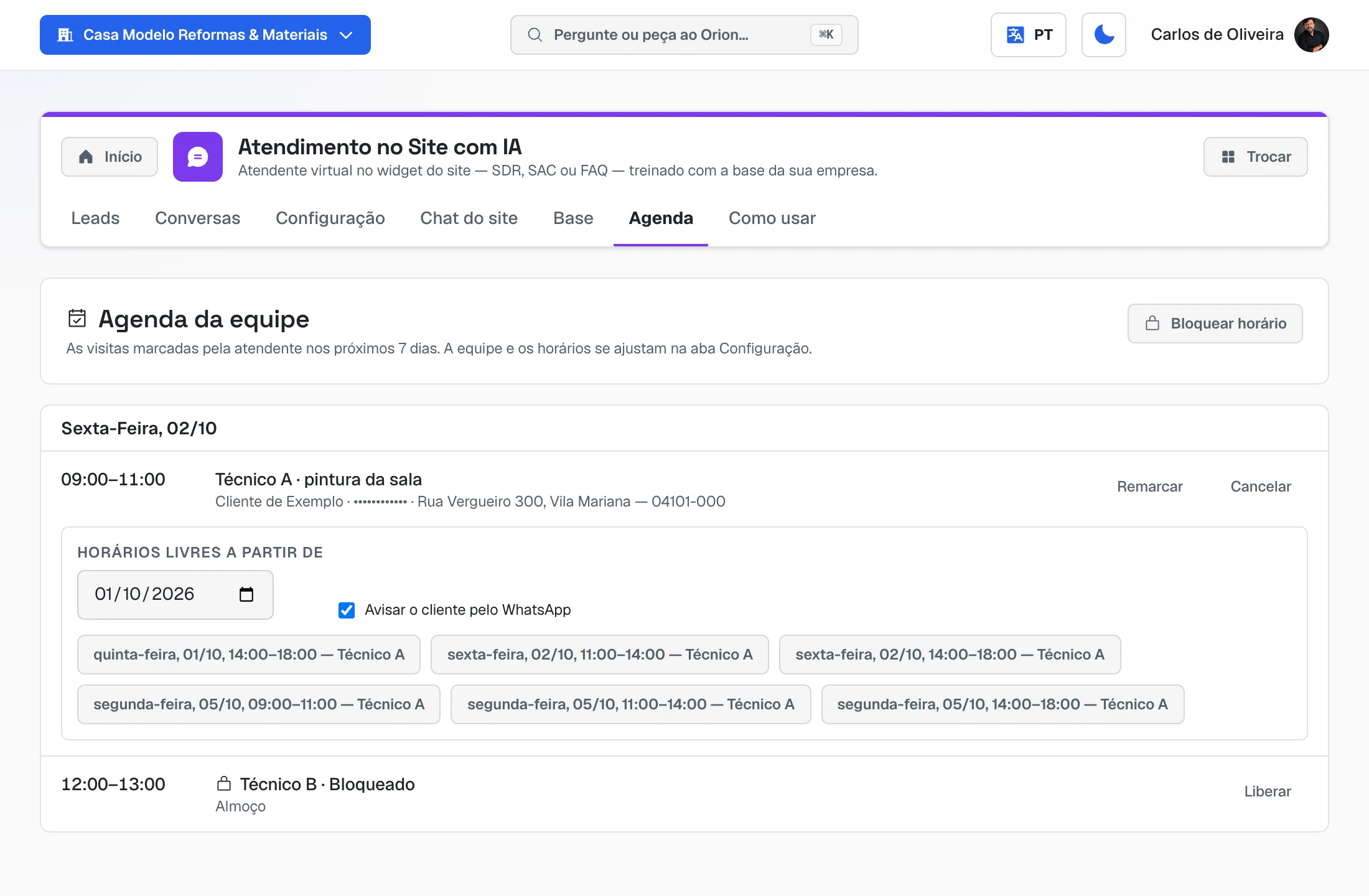 Painel Remarcar aberto embaixo da visita: o campo "Horários livres a partir de", a caixa marcada "Avisar o cliente pelo WhatsApp" e seis horários livres com quem vai
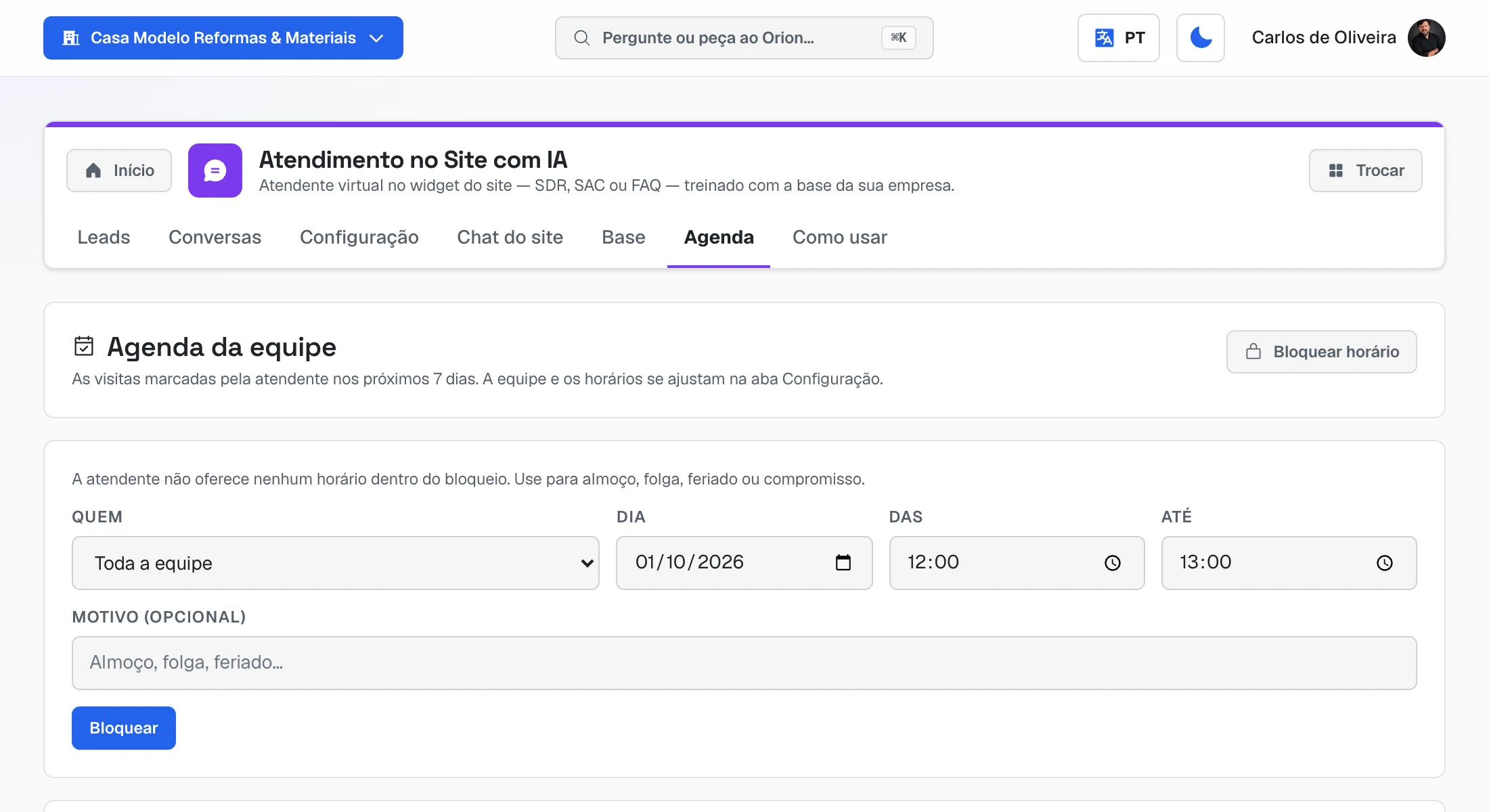 Formulário Bloquear horário: quem (toda a equipe ou uma pessoa), dia, das, até, motivo e o botão Bloquear
Opcional — a planilha da sua equipe
Se a sua equipe já organiza as visitas numa planilha do Google, o Sérgio trabalha junto com ela:
- Cada visita que ele marca vira uma linha nova na planilha — data, período, telefone, cliente, serviço, valor, endereço, CEP, técnico e status "Aguardando". Se a visita for remarcada, a mesma linha muda; se for cancelada, o status vira "Cancelado".
- O que a equipe escreve à mão também conta: um técnico com visita na planilha naquele dia e período (manhã ou tarde) não é oferecido de novo. Linha sem período ocupa o primeiro horário livre do dia. Linha concluída ou cancelada não ocupa ninguém.
- O nome do técnico na planilha tem de ser o mesmo da equipe cadastrada acima (pode ser só o primeiro nome).
Para ligar:
- A planilha precisa estar no formato Planilhas Google. Se ela for um arquivo Excel guardado no Drive, abra no Google Drive → Arquivo → Salvar como Planilhas Google e use a planilha nova daí em diante (o Google não deixa nenhum sistema escrever em arquivo Excel).
- No Google Drive, clique em Compartilhar na planilha, cole o e-mail que aparece no cartão Planilha da agenda e escolha Editor.
- Na aba Configuração do Sérgio, cartão Planilha da agenda, cole o link da planilha e clique em Ligar planilha. O cartão mostra quantas visitas leu e quais técnicos encontrou — e avisa se algum nome da planilha não está na equipe.
A planilha pode ter uma linha de títulos (Data, Técnico, Status…) ou não ter: sem títulos, a ordem das colunas é empresa, data, período, telefone, cliente, serviço, valor, endereço, CEP, técnico e status. O Sérgio usa uma coluna a mais, no fim, para um código que identifica a linha dele — não apague.
Opcional — o Google Agenda
Com equipe, o Google só serve para copiar cada visita no Google Agenda de quem tem Gmail cadastrado. Sem equipe, o Sérgio marca direto na agenda Google da conta conectada (de segunda a sexta, das 9h às 18h, com 15 minutos de folga entre um compromisso e outro).
🟥 Faça a conexão você mesmo, entrando no painel com o SEU login, e escolha a conta Google da empresa — o sistema liga a conta Google de quem está logado.
 Cartão "Agenda de visitas" do Sérgio antes de conectar: o aviso "Nenhuma agenda Google conectada" e o botão "Conectar a agenda Google"
- Clique em Conectar a agenda Google e depois em Conectar com Google. A conexão é a mesma da Ava — se já conectou lá, pule para o passo 3.
- Na tela do Google, escolha a conta da empresa, confira as duas linhas do Google Agenda (se aparecerem caixinhas, marque todas) e clique em Permitir. O passo a passo com as fotos está no Guia da Ava.
- No cartão Agenda de visitas, deixe a caixa marcada (com equipe: faz a cópia; sem equipe: marca direto no Google), confira o e-mail ao lado dela e clique em Salvar configuração.
 Tela Conexões Google depois de conectar, com a lista de recursos conectados — entre eles o Google Agenda — e o botão Desconectar
Ver quem está perto de comprar
Onde fica: aba Leads.
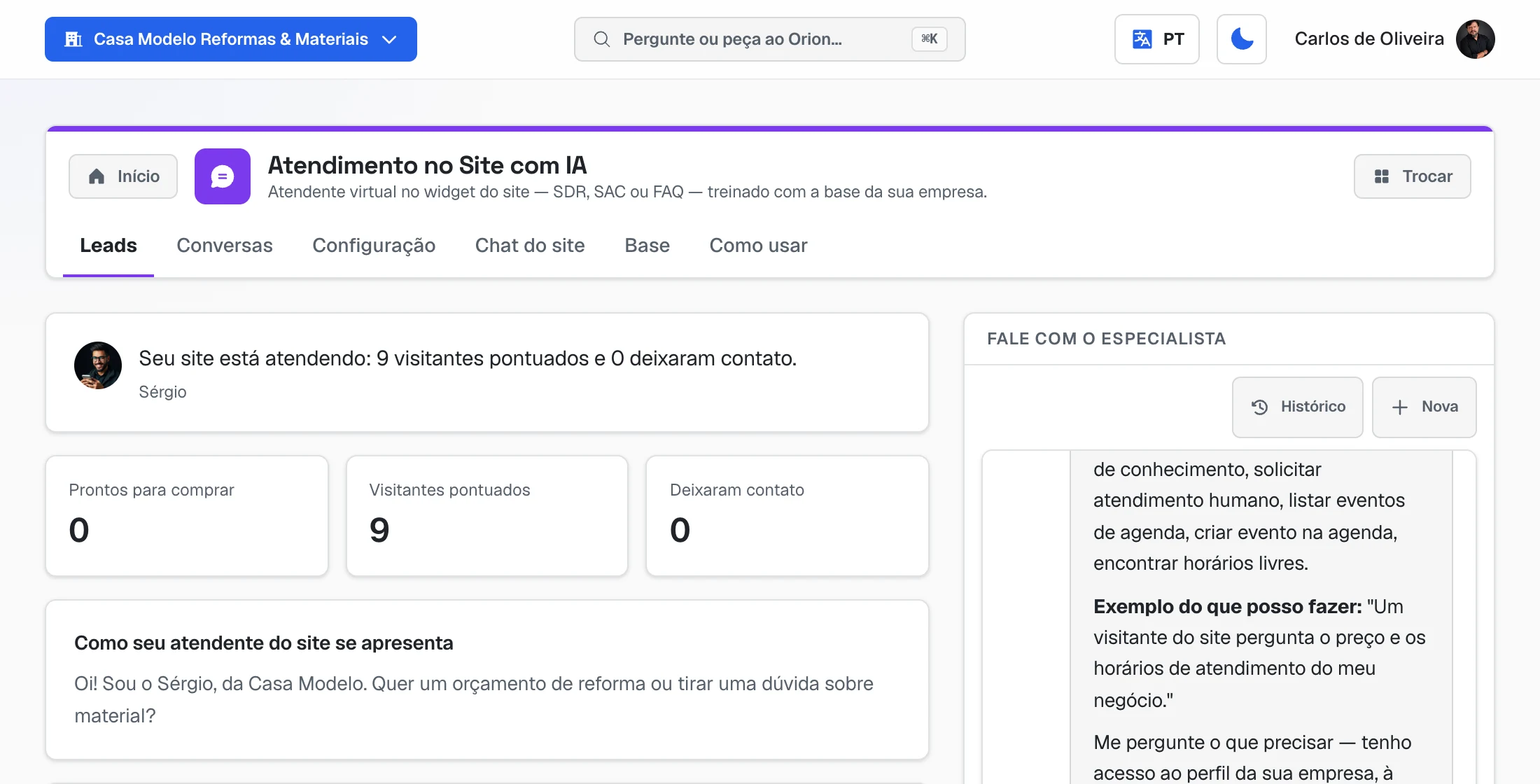 Aba Leads: o resumo "Seu site está atendendo", os números Prontos para comprar, Visitantes pontuados e Deixaram contato, e ao lado a conversa com o Sérgio
- Prontos para comprar, Visitantes pontuados e Deixaram contato resumem o seu site.
- Cada visitante ganha uma nota de 0 a 100 pela intenção de compra — quanto maior, mais quente. Clique num visitante para ver as páginas que ele visitou antes de conversar.
- Na aba Conversas, os filtros Abertas, Ganhou contato e Desistiu mostram como cada conversa terminou.
Perguntas frequentes
O balão deixa o meu site mais lento?
O código carrega depois da página (tem o async), então a página abre primeiro.
Preciso de programador para instalar? Não: é copiar e colar um código uma vez. No WordPress, um plugin de "inserir código no rodapé" resolve. Se alguém cuida do seu site, mande o código para essa pessoa.
Troquei a cor ou a saudação. Preciso colar o código de novo? Não. Salve em Chat do site e o balão muda sozinho no seu site.
Para que serve "Gerar novo código de segurança"? Desativa o código antigo. Use só se alguém colou o seu balão num site que não é seu — e depois cole o código novo no seu site.
E a Ava e a Rebeca? A Ava atende o seu WhatsApp e a Rebeca atende Instagram, Messenger, e-mail e WhatsApp numa caixa só. Cada uma tem o seu guia neste manual.
Quando algo dá errado
| O que acontece | O que fazer |
|---|---|
| O balão não aparece no site | Confira se Widget ativo está marcado e salvo, e se o código foi colado na página. |
| O balão aparece mas não responde | Veja se Sérgio ativo está marcado na aba Configuração. |
| O visitante recebe resposta dobrada | Rebeca e Sérgio no mesmo chat do site. Deixe só um. |
| Ele responde "não tenho essa informação" | Falta na Base. Suba o documento e espere o PRONTO. |
| Ninguém é avisado quando o visitante pede uma pessoa | Preencha Quem recebe o aviso na aba Configuração. |
| Ele não oferece horários com a equipe | Confira se há pessoas com ativa marcada no cartão Equipe que atende e se os dias estão abertos no horário de atendimento. |
| A pessoa da equipe não recebeu o aviso | Confira o Celular do aviso dela (com DDD) e se o WhatsApp da empresa está conectado. A visita está na aba Agenda de qualquer jeito. |
| Cópias no Google indo para a agenda errada | Veja o e-mail no cartão Agenda de visitas. Se não for o da empresa, desconecte e conecte com o seu login. |
Ficou alguma dúvida? No menu completo, use Falar com o Diretor — a nossa equipe responde por lá. O capítulo Academy e ajuda mostra o caminho.
Os outros guias