

Aprender e pedir socorro — Academy, Ajuda, Chamados e Ideias
Este capítulo cobre os quatro lugares onde você não está tocando o marketing: está aprendendo, tirando dúvida, pedindo ajuda de gente de verdade ou pedindo uma funcionalidade nova.
A regra para se localizar é simples:
| Quando você… | Vá para |
|---|---|
| quer aprender como a coisa toda funciona | Academy |
| tem uma dúvida e quer resolver sozinho, agora | Central de Ajuda |
| travou e precisa de alguém | Falar com o Diretor → vira Chamado |
| quer algo que o sistema ainda não faz | Ideias |
O que tem aqui
- 1. Academy — onde você aprende
- 2. Uma trilha por dentro
- 3. O seu certificado
- 4. Central de Ajuda — tirar dúvida sozinho
- 5. A mesma central, no site
- 6. Chamados — falar com gente de verdade
- 7. Ideias — pedir uma funcionalidade nova
- 8. Cuidado: existe uma OUTRA central de ajuda — a sua
1. Academy — onde você aprende
Onde fica: menu completo → rodapé → Academy (o ícone do chapéu de formatura, junto com
Ideias, Chamados e Central de Ajuda)
Endereço: /academy
Para que serve
É a escola da plataforma. Três trilhas de leitura — nada de vídeo — que pegam os manuais dos módulos e os colocam na ordem em que faz sentido aprender. Você lê, marca o que já entendeu, e no fim da trilha recebe um certificado.
A própria tela resume: "Três trilhas de leitura, sem vídeo e sem enrolação. Abertas para qualquer pessoa; entrando na sua conta, você marca o que já concluiu e recebe o certificado no fim da trilha."
Duas coisas importantes:
- Ler é aberto. Qualquer pessoa lê as trilhas inteiras, sem conta e sem pagar nada. Você pode mandar o link para um funcionário que nem tem acesso ao sistema.
- Marcar progresso e receber certificado exigem estar logado. O progresso fica guardado na sua conta, não na empresa — se você administra mais de uma empresa, a formação continua sendo sua.
Atenção ao clicar: a Academy fica no site, não dentro do painel. Ao clicar em Academy no menu, o menu completo e o seletor de empresa somem da tela. Não é erro — é o site. Para voltar, use o botão de voltar do navegador.
O que você vê
No alto: a etiqueta Academy e o título "Aprenda a usar — e a vender — marketing com IA".
Depois, as três trilhas, uma embaixo da outra. Cada uma é um cartão com o nome, a frase de resumo e a contagem de passos:
| Trilha | A frase dela | Passos |
|---|---|---|
| Operando a plataforma | "Do site no ar ao número que você lê toda semana — a casa funcionando por dentro." | 6 |
| Marketing para o cliente certo | "Atrair menos gente errada custa menos e vende mais do que atrair muita gente qualquer." | 7 |
| Monte sua agência | "Do preço que fecha conta ao atendimento que não depende de você estar acordado." | 5 |
A trilha Monte sua agência tem uma etiqueta a mais, com um selo: com certificado de parceiro.
Se você estiver logado, cada cartão mostra também a sua porcentagem (por exemplo "6 passos · 33%") e uma barrinha de progresso. Quando a trilha acabou, no lugar da porcentagem aparece concluída, com um visto verde.
Mais abaixo, uma caixa explica: "As trilhas reaproveitam os manuais dos módulos da plataforma, na ordem que faz sentido aprender. Você pode ler tudo sem conta; o progresso e o certificado ficam guardados no seu login."
E no fim da página, a seção O que você aprende aqui, com três blocos: Para quem é, Como a trilha funciona e Por que isso importa.
 Tela /academy com os três cartões de trilha e a etiqueta "com certificado de parceiro" na terceira
Qual trilha é a sua
Operando a plataforma — para quem acabou de entrar e quer a casa funcionando. Os seis passos, nesta ordem:
- Sites & Landing Pages
- Atendimento WhatsApp com IA
- SalesFlow
- Rastreamento de Contatos
- Notificações Push
- Analytics & Relatórios
Marketing para o cliente certo — para quem já tem a casa de pé e agora quer atrair a pessoa certa em vez de muita gente errada. Os sete passos:
- Perfil de Cliente Ideal
- Marca
- Gestão de Tráfego
- Conteúdo & Copy
- Conteúdo & SEO com IA
- SEO Local + Perfil no Google
- E-mail Marketing
Monte sua agência — para quem vai revender a plataforma e atender clientes próprios. É a única que dá a credencial de parceiro. Os cinco passos:
- Precificação
- Propostas Comerciais com IA
- SalesFlow
- Automação
- Programa de Afiliados
A ordem não é decoração. A trilha Marketing para o cliente certo assume que você já sabe operar a plataforma, e Monte sua agência assume a mesma coisa. Se você está começando, faça Operando a plataforma antes.
Passo a passo — começar
- No menu completo, no rodapé, clique em Academy.
- Escolha a trilha e clique no cartão dela.
- Leia os passos de cima para baixo.
- Se você quiser que o sistema guarde o seu progresso, entre na sua conta antes — senão a tela só mostra "Entre na sua conta para marcar seu progresso."
Dúvidas comuns
"Carregando trilhas…" e não sai disso. Espere alguns segundos. Se aparecer "Não conseguimos carregar as trilhas agora.", clique em Tentar de novo.
Preciso ter contratado os módulos da trilha para ler? Não. O texto da trilha é aberto. O que é fechado é o manual completo de cada módulo, lá dentro do painel — veja o item 2.
2. Uma trilha por dentro
Onde fica: /academy → clique no cartão da trilha
Endereço: /academy/<nome-da-trilha>
Para que serve
É a aula em si. Cada passo explica o que aquele módulo entrega e como ler o resultado que ele produz, na linguagem de dono de negócio. O passo a passo de botões continua dentro do módulo, no painel — a trilha é o "por quê", não o "onde clicar".
O que você vê
No alto, o nome da trilha e a frase dela. Logo abaixo, um parágrafo de abertura que explica por que a trilha existe e em que ordem ler.
Se você estiver logado, vem a barra de progresso: "2/6 passos" à esquerda e a porcentagem à direita.
Depois, os passos numerados. Cada passo é um cartão com:
- o número e o nome do módulo;
- um parágrafo dizendo por que esse passo está nesta trilha;
- um parágrafo dizendo o que o módulo entrega;
- uma caixa cinza com o título Como ler o resultado;
- o botão Marcar como concluído e o link Manual completo do módulo.
No fim de tudo, um parágrafo de fechamento e — quando a trilha dá credencial — a caixa que avisa: "Ao concluir todos os passos desta trilha logado, você recebe a credencial de parceiro da Academy."
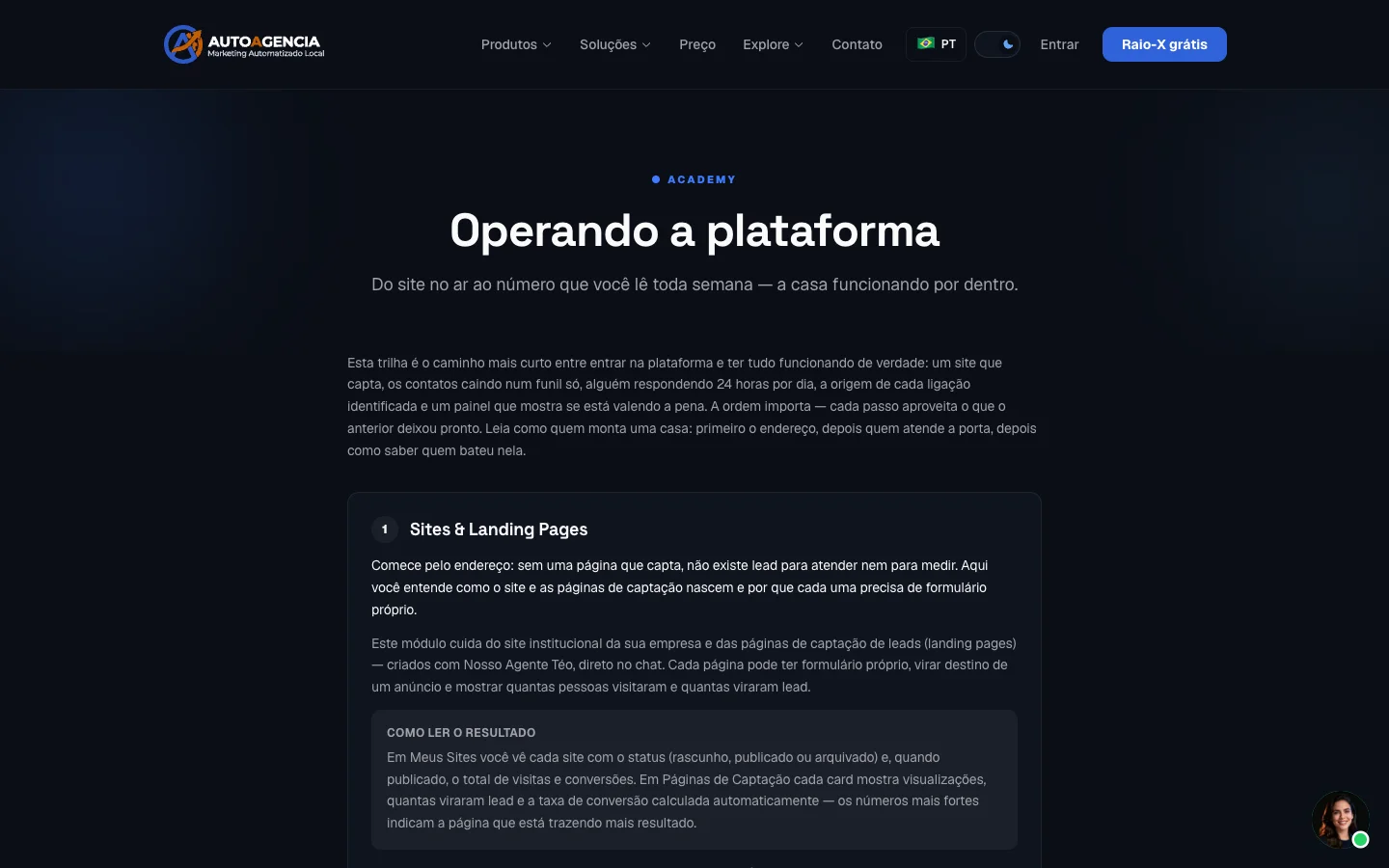 Tela da trilha "Operando a plataforma", com o parágrafo de abertura, o passo 1 e a caixa "Como ler o resultado"
Passo a passo — fazer a trilha
- Entre na sua conta. (Sem isso, o botão de marcar nem aparece: no lugar dele a tela escreve "Entre na sua conta para marcar seu progresso.")
- Leia o passo 1 inteiro, inclusive a caixa Como ler o resultado.
- Clique em Marcar como concluído. O botão vira Concluído, em verde, e a barra de progresso sobe.
- Repita até o último passo.
- Quando o último passo é marcado, a caixa do fim muda para Trilha concluída!, com a frase "Seu certificado já está emitido e pode ser conferido por qualquer pessoa pelo link." e o botão Ver meu certificado.
Não dá para "pular para o fim". O certificado só sai quando todos os passos da trilha estiverem marcados. Marcar duas vezes o mesmo passo não adianta e não duplica nada.
Passo a passo — ir para o manual completo de um módulo
- No cartão do passo, clique em Manual completo do módulo.
- Você cai na aba Como usar daquele módulo, dentro do painel.
- Se você não contratou aquele módulo, em vez do manual aparece a tela de oferta do módulo. Não é erro: o manual detalhado é conteúdo de quem tem o módulo.
Dúvidas comuns
Apareceu "Trilha não encontrada." O endereço está errado ou o link veio quebrado. Clique em Ver todas as trilhas.
Marquei um passo sem ter lido. Dá para desmarcar? Não, e é definitivo. O botão Concluído trava depois de marcado, e não existe caminho nenhum de volta — nem em outra tela, nem pelo suporte: conferi em 22/09/2026 e o sistema só sabe marcar um passo como feito; não há nada que apague esse registro.
Duas consequências práticas, para você marcar com consciência:
- A porcentagem da trilha nunca desce. Se você marcou seis de dez e três foram sem ler, a trilha vai continuar dizendo 60%.
- O certificado sai quando todos os passos estão marcados — mesmo que você tenha marcado sem ler. O certificado atesta que você percorreu a trilha, e quem marca é você.
Na dúvida, leia primeiro e marque depois. Não há pressa: a trilha não expira.
Fiz a trilha sem estar logado. Perdi tudo? Não havia o que perder: sem login o sistema não guarda progresso nenhum. Entre na conta e marque os passos de novo — a leitura você já fez.
3. O seu certificado
Onde fica: na trilha concluída, botão Ver meu certificado. Também por link direto.
Endereço: /academy/certificado/<código>
Para que serve
É o diploma. Cada certificado tem um código próprio, e o endereço dele é público: qualquer pessoa que receba o link — um cliente, um parceiro — consegue abrir e conferir que ele é de verdade, sem precisar de conta nenhuma.
As três trilhas emitem certificado. A diferença é que a trilha Monte sua agência emite também a Credencial de parceiro, que aparece como um selo no próprio diploma.
O que você vê
Um diploma desenhado como papel branco com moldura azul (ele é branco mesmo no tema escuro — é um documento). Nele:
- o logotipo da AutoAgencia;
- a linha Certificado de conclusão;
- Certificamos que + o seu nome;
- concluiu a trilha + o nome da trilha;
- o selo Credencial de parceiro, quando for o caso;
- no rodapé: Emitido em + a data, Código + o código, e "Verifique em" + o endereço público.
Abaixo do diploma, três botões: Baixar PDF, Imprimir e Adicionar ao LinkedIn. Mais embaixo, a linha Compartilhar: com os atalhos de LinkedIn, WhatsApp, X e um botão de copiar o link.
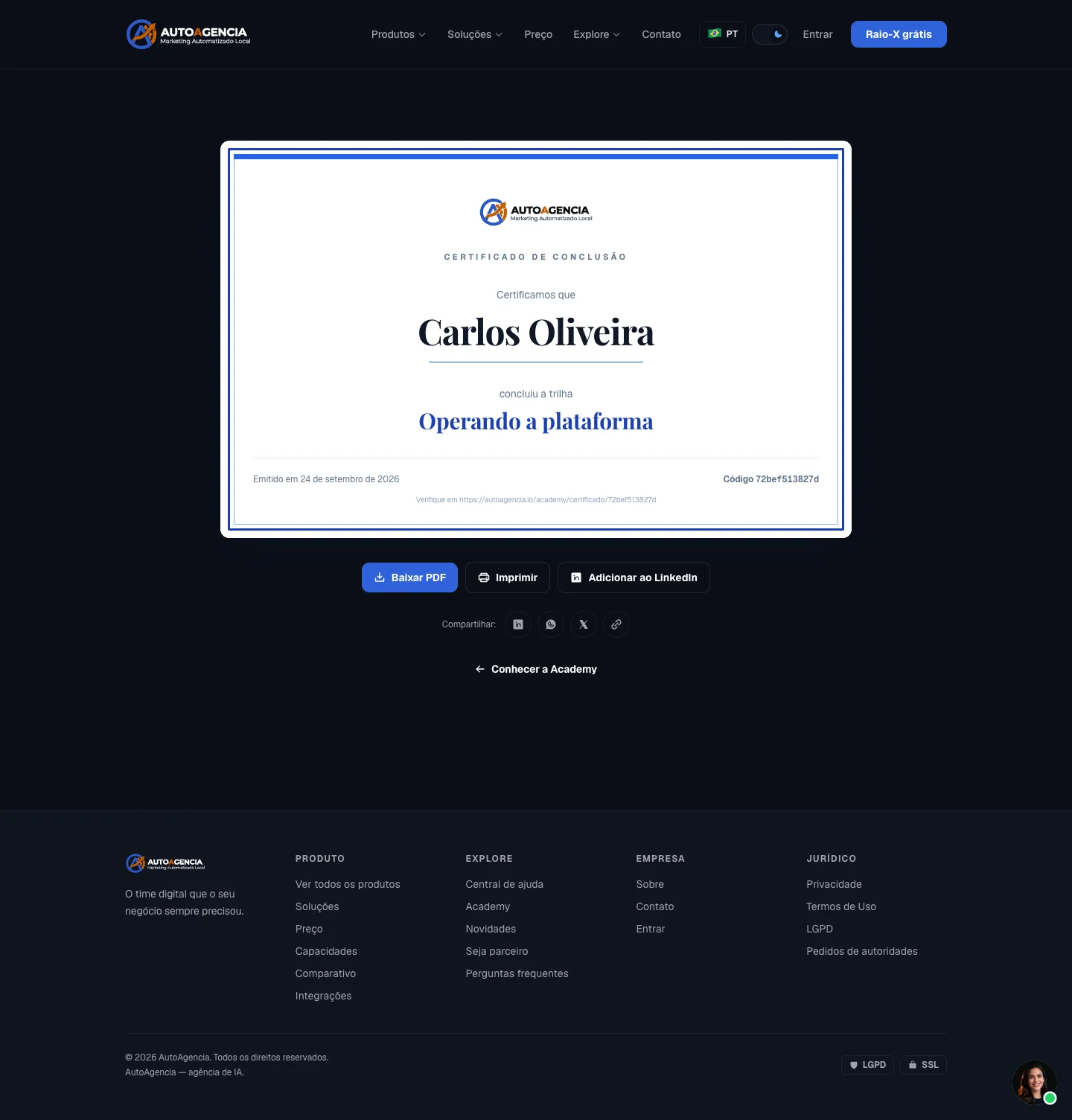 Página do certificado, com o diploma e a fileira de botões "Baixar PDF" / "Imprimir" / "Adicionar ao LinkedIn"
O que aparece no diploma é o seu nome, nunca o seu e-mail. E a página não é indexada pelo Google: ela existe para quem tem o link, não para aparecer em busca.
Passo a passo — baixar o PDF
- Abra o certificado.
- Clique em Baixar PDF. O botão mostra "Gerando…".
- O arquivo baixa sozinho, em folha deitada (A4 paisagem), com a mesma URL de verificação impressa.
Passo a passo — pôr no LinkedIn
- Clique em Adicionar ao LinkedIn.
- Abre o LinkedIn, numa aba nova, já no formulário de "licenças e certificados", com o nome da certificação, a instituição, o mês/ano e o código preenchidos.
- Confirme lá dentro.
Passo a passo — provar para outra pessoa que o certificado é seu
- Clique no botão de copiar link (o ícone de corrente, ao lado dos atalhos de compartilhar).
- Mande o link. Quem abrir vê o diploma com o seu nome, a trilha, a data e o código.
Dúvidas comuns
"Certificado não encontrado". A tela completa: "Confira se o código foi copiado por inteiro." É quase sempre link cortado pelo WhatsApp ou pelo e-mail.
"Não conseguimos verificar agora. Tente de novo em instantes." Isso é diferente do de cima: aqui o sistema não conseguiu ler, e não está dizendo que o certificado é inválido. Tente de novo.
"Não conseguimos gerar o PDF agora. Tente de novo em instantes." O diploma na tela continua valendo — use Imprimir enquanto isso.
Perdi o link do meu certificado. Volte na trilha concluída: o botão Ver meu certificado continua lá.
4. Central de Ajuda — tirar dúvida sozinho
Onde fica: menu completo → rodapé → Central de Ajuda, logo abaixo de Academy.
Endereço: /app/ajuda
Também se chega por dois outros caminhos: o passo Conheça a Central de Ajuda na lista de primeiros passos do painel, e a tela de "esta página não existe" dentro do painel, que oferece o botão Central de Ajuda.
O item de menu nasceu em 22/09/2026. Até então a tela existia e não tinha porta nenhuma no menu — só os dois caminhos acima e digitar o endereço. Agora ela fica junto das outras utilidades da conta: Ideias, Chamados, Academy e Central de Ajuda.
Para que serve
É o lugar de tirar dúvida sem incomodar ninguém: uma busca, uma lista de perguntas frequentes com as respostas, e — quando você está logado — os manuais dos módulos que você contratou.
O próprio sistema recomenda passar por aqui no começo: o passo da lista de primeiros passos diz "Cinco minutos aqui evitam a maioria das dúvidas depois — e você descobre coisas que a plataforma faz e você nem sabia."
O que você vê
O título Como podemos ajudar? e, logo abaixo, o campo de busca com o texto de exemplo "Busque uma dúvida — ex.: créditos, preço, WhatsApp…".
Depois, a lista de perguntas. Cada uma é uma linha que você clica para abrir e ler a resposta. As perguntas costumam ser estas:
- O que é a AutoAgencia?
- Preciso entender de marketing pra usar?
- Quanto custa?
- O que são créditos?
- Funciona pro meu tipo de negócio?
- A IA substitui uma agência de verdade?
- Meus dados estão seguros?
- Tem teste grátis?
- Posso cancelar quando quiser?
- Como falo com o suporte?
- Como eu começo?
- E se eu não tiver site?
- A verba dos anúncios está incluída no preço?
- Como vocês provam que o cliente veio do anúncio?
- Em quanto tempo aparece resultado?
- Funciona fora do Brasil?
- Sou agência. Posso usar com os meus clientes?
- O que acontece com o meu material se eu cancelar?
Essa lista é mantida pela equipe e pode mudar sem aviso — perguntas entram e saem. Se a que você procura não estiver aí, use a busca.
Abaixo das perguntas, três blocos:
- Manuais dos seus módulos — atalhos para a aba Como usar de cada módulo que você contratou. Este bloco só aparece se você estiver logado e tiver módulos contratados; e ele respeita o que você digitou na busca lá em cima.
- Pergunte para Nosso Agente Arcturus — "Nosso Agente Arcturus é o companheiro de IA que fica com você dentro do painel e responde em linguagem simples, a qualquer hora." (No site, o mesmo bloco se chama Pergunte para Nossa Agente Rebeca: "Nossa Agente Rebeca é a nossa atendente de IA e responde em linguagem simples, a qualquer hora.")
- Uma caixa lembrando onde estão os manuais: "Os manuais passo a passo ficam dentro de cada módulo, na aba 'Como usar' — escritos e mantidos pelos próprios agentes."
No pé da página: "Não resolveu? A gente responde rápido, com gente de verdade." e o botão Falar com a gente, que leva à página de contato.
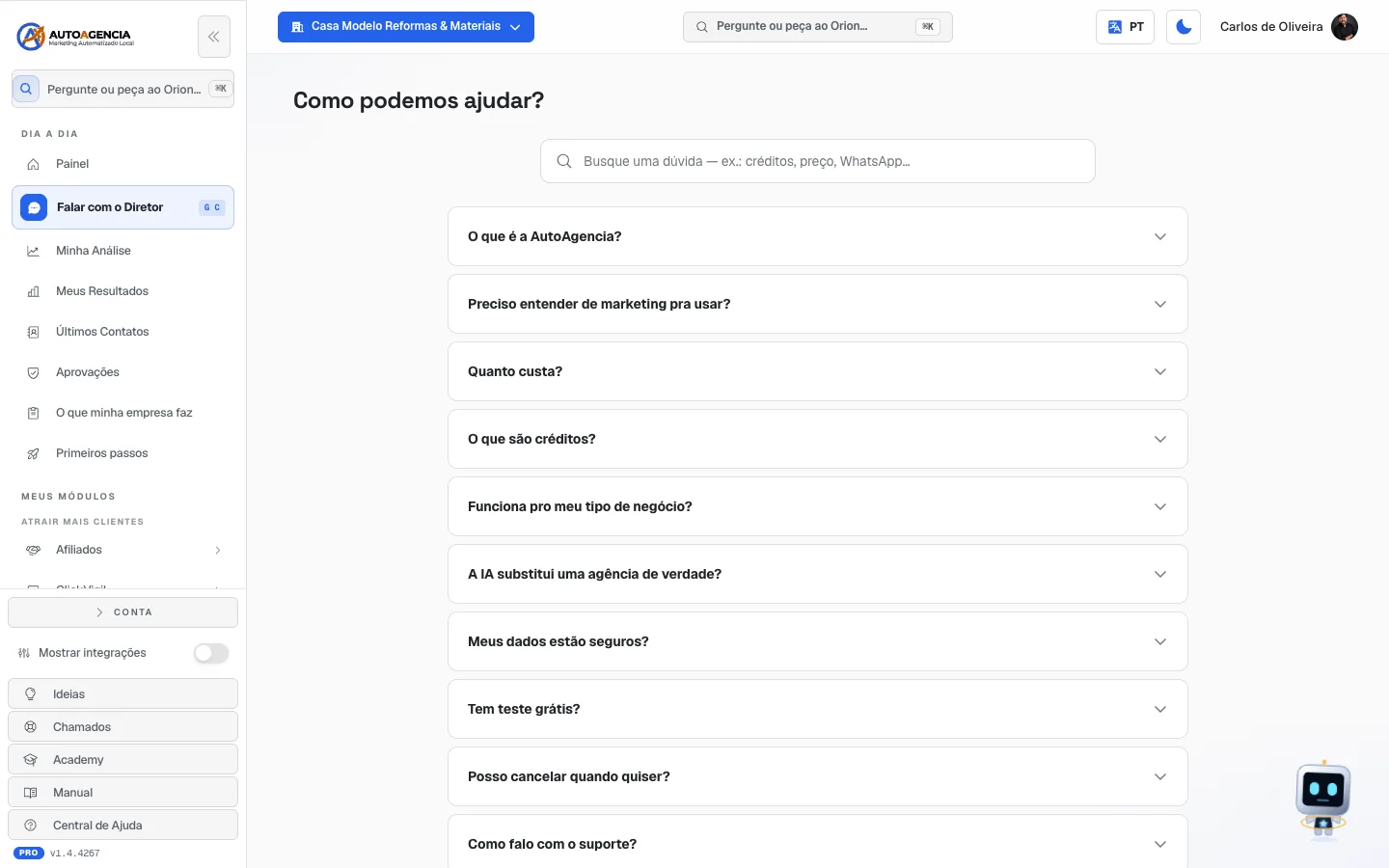 Tela /app/ajuda com o título "Como podemos ajudar?", a busca no topo e a lista de perguntas frequentes, cada uma fechada
Passo a passo — achar a resposta de uma dúvida
- Abra a Central de Ajuda.
- Digite uma palavra no campo de busca — uma palavra basta ("crédito", "cancelar", "anúncio"). Não precisa acertar os acentos: a busca ignora acento.
- A lista de perguntas encolhe para as que combinam, e o bloco Manuais dos seus módulos passa a mostrar só os módulos que falam daquilo.
- Clique na pergunta para abrir a resposta. Clique de novo para fechar.
Dúvidas comuns
"Nada encontrado com esse termo." Tente uma palavra mais curta e mais comum. A busca procura o texto exato tanto na pergunta quanto na resposta.
Onde fica o manual detalhado do meu módulo? Início → Seus apps → o app → aba Como usar. Ou use o bloco Manuais dos seus módulos aqui na Central.
A Central diz para clicar no "balão de conversa no canto da tela". Quem atende nesse balão? Depende de onde você está — e são duas pessoas diferentes:
| Onde você está | Quem está no balão |
|---|---|
Dentro do painel (/app/ajuda, e qualquer outra tela do painel) | Nosso Agente Arcturus, o companheiro de IA que fica com você o tempo todo |
No site, fora do painel (/ajuda e /help) | Nossa Agente Rebeca, a atendente de IA |
Os dois são de IA — não são pessoas — e respondem em linguagem simples, a qualquer hora. O balão fica sempre no mesmo canto.
Até 22/09/2026 esta página convidava a falar com a Ava nas duas versões — inclusive dentro do painel, onde o balão dela não existe. Quem estava logado procurava um balão que não estava lá. Hoje cada versão apresenta quem de fato atende ali.
5. A mesma central, no site
Onde fica: fora do painel, no site da AutoAgencia.
Endereço: /ajuda (em português) e /help (a versão em inglês)
Para que serve
É exatamente a mesma Central de Ajuda do item 4 — mesmas perguntas, mesma busca —, só que no site público, sem precisar estar logado.
Use esta versão quando quiser mandar o link para alguém que não tem conta: um sócio, um funcionário, alguém que está avaliando contratar.
O que muda em relação à versão do painel
/app/ajuda (painel) | /ajuda (site) | |
|---|---|---|
| Precisa estar logado | Sim | Não |
| Menu completo e seletor de empresa | Continuam na tela | Somem (é o site) |
| Bloco Manuais dos seus módulos | Aparece | Só aparece se você estiver logado |
| Balão da Rebeca no canto | — veja a dúvida do item 4 | Aparece |
6. Chamados — falar com gente de verdade
Onde fica: menu completo → rodapé → Chamados
Endereço: /app/tickets
Para que serve
É onde você acompanha e responde os pedidos que foram abertos com o suporte da AutoAgencia — ou seja, com a gente, quando alguma coisa travou do nosso lado: tela quebrada, erro ao publicar, prévia que não abre, cobrança errada, integração fora do ar.
A frase da tela: "Tudo o que você pediu ao suporte, com a resposta da nossa equipe. Pode responder por aqui mesmo."
Como se abre um chamado — leia isto primeiro
Esta tela não tem botão de "abrir chamado". E isso é de propósito.
O chamado nasce na conversa. Você conta o problema a qualquer especialista em Falar com o Diretor (menu completo → Dia a dia → Falar com o Diretor), em português comum, e ele abre o chamado para você — já preenchido com o que o sistema sabe (qual módulo, o que você tentou, a mensagem de erro).
A própria tela de Chamados explica isso quando está vazia: "Chamado é o que a gente abre quando algo trava do nosso lado. Basta contar o problema a qualquer especialista na conversa — ele abre para você."
Passo a passo — abrir um chamado
- No menu completo, clique em Falar com o Diretor.
- Escreva o problema como você contaria por telefone. Não precisa de linguagem técnica. Exemplo: "tentei aprovar um post e deu erro", "a tela de resultados não abre desde ontem", "minha cobrança veio errada".
- O especialista confirma com você o resumo do problema e a urgência antes de abrir. Responda.
- Ele abre o chamado. Na conversa aparece o aviso 🎫 Abrindo chamado.
- A partir daí, acompanhe em Chamados, no rodapé do menu completo.
Se alguém no chat mandar você "procurar uma tela de Suporte", desconfie: essa tela não existe. Ou o especialista abre o chamado de verdade, ou ele te diz que não consegue.
O que você vê
Quando ainda não houve chamado nenhum, a tela mostra Nenhum chamado por aqui, com a explicação acima e o que vai aparecer ali quando houver.
Quando há chamados, a tela se divide em duas:
À esquerda, a lista. Um cartão por chamado, com o estado em letras garrafais coloridas, o número
curto (por exemplo #a1b2c3d4), o assunto, a data e a prioridade.
À direita, o chamado aberto, com:
- o assunto;
- a linha de identificação: número · data · prioridade · módulo (quando houver);
- o estado atual;
- a caixa O que você pediu — a cópia do que foi registrado na abertura;
- a conversa, com cada mensagem marcada como Você ou Suporte AutoAgencia, com data e hora;
- o campo Escreva sua resposta… e o botão Responder.
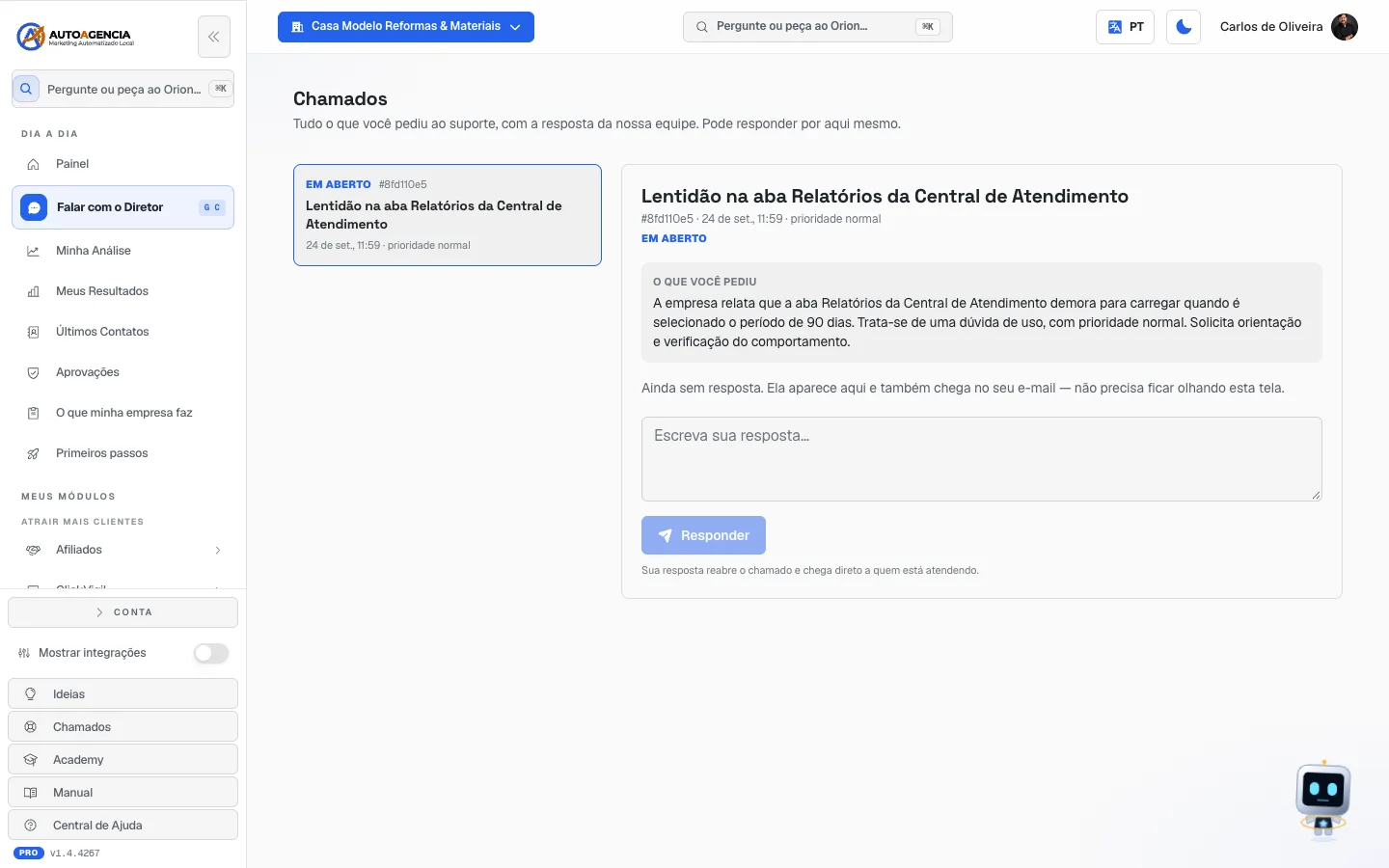 Tela /app/tickets com a lista de chamados à esquerda e um chamado aberto à direita
Como ler o estado de um chamado
| O que aparece | O que quer dizer |
|---|---|
| Em aberto | Chegou, ainda não pegaram |
| Em atendimento | Alguém está trabalhando nele agora |
| Respondido — aguardando você | A bola está com você. Tem resposta esperando sua leitura |
| Resolvido | Resolvido |
| Encerrado | Fechado |
E a prioridade aparece como Baixa, Normal, Alta ou Urgente.
Passo a passo — responder um chamado
- No menu completo, no rodapé, clique em Chamados.
- Clique no chamado na lista da esquerda. (Se você veio por um link que o especialista mandou, ele já abre no chamado certo.)
- Leia a conversa de cima para baixo.
- Escreva no campo Escreva sua resposta… (cabem até 5.000 caracteres).
- Clique em Responder. O botão mostra "Enviando…".
- A tela avisa embaixo: "Sua resposta reabre o chamado e chega direto a quem está atendendo."
Responder reabre o chamado. Mesmo que ele estivesse marcado como resolvido, a sua resposta devolve o assunto para a fila. Se estava Em atendimento, continua com a mesma pessoa.
Dúvidas comuns
Abriram o chamado e ele está sem nenhuma resposta. A tela diz: "Ainda sem resposta. Ela aparece aqui e também chega no seu e-mail — não precisa ficar olhando esta tela." Pode fechar e tocar a vida.
"Não conseguimos carregar seus chamados agora. Tente de novo em instantes." Falha passageira. Recarregue.
"Não conseguimos abrir este chamado." / "Chamado não encontrado." O link é de outra empresa, ou está quebrado. Volte na lista e clique no chamado por lá.
"Não consegui registrar sua resposta agora. Tente de novo em instantes." Sua resposta não foi enviada. Copie o texto antes de tentar de novo, para não perder o que escreveu.
Vejo só parte da conversa. É o correto: as anotações internas da nossa triagem ficam do nosso lado. Aqui aparece só o que foi endereçado a você.
Quem mais da minha empresa vê estes chamados? Os chamados são da empresa, não seus. Quem tem acesso ao painel da empresa vê a mesma lista.
7. Ideias — pedir uma funcionalidade nova
Onde fica: menu completo → rodapé → Ideias
Endereço: /app/ideias
Para que serve
É a caixa de sugestões — e o mural de votação. Você escreve o que falta, e vota no que os outros clientes pediram. A frase da tela: "Sugira o que falta e vote no que os outros clientes pediram. O que sobe aqui entra na nossa fila de construção."
Não confunda com Chamados. Chamado é "está quebrado, conserta". Ideia é "não existe, faz".
Este quadro é de todo mundo. Você vê as ideias de todos os clientes da plataforma, não só as suas — e eles veem as suas. Escreva pensando nisso.
O que você vê
O título Ideias e a frase acima. Depois:
Em cima, o bloco Sugerir uma ideia, com dois campos:
| Campo | O que escrever | Tamanho |
|---|---|---|
| O primeiro (uma linha) | "Em uma frase: o que você quer poder fazer?" | de 4 a 120 caracteres |
| O segundo (caixa grande) | "Conte o problema que isso resolveria no seu dia a dia." | de 10 a 2.000 caracteres |
E o botão Enviar ideia. Ele fica apagado até os dois campos terem tamanho suficiente.
Embaixo, a lista de ideias. As mais votadas ficam em cima; quando duas empatam em votos, a mais antiga vem primeiro. Cada ideia é uma linha com:
- à esquerda, o botão de voto, com uma setinha e o número de votos;
- o estado, em letras garrafais coloridas;
- a etiqueta sua ideia, quando é sua;
- o título e o texto que a pessoa escreveu;
- só nas suas ideias que ainda estão no estado Nova e sem nenhum voto: os botões Editar e Apagar, embaixo do texto;
- nas suas ideias que já saíram do estado Nova (a equipe já avaliou): no lugar dos botões, a frase "A equipe já avaliou esta ideia, então ela não pode mais ser editada nem apagada.";
- nas suas ideias ainda Nova, mas que já têm voto: no lugar dos botões, a frase "Já recebeu voto: enquanto tiver voto, não dá para editar nem apagar."
Nas ideias dos outros clientes não aparece nada disso — só o voto.
Quando ninguém sugeriu nada ainda, a tela mostra A primeira ideia pode ser a sua, com a explicação do que o quadro vai mostrar assim que a primeira ideia entrar: as ideias de todos os clientes, quantos votos cada uma recebeu e em que pé está cada uma.
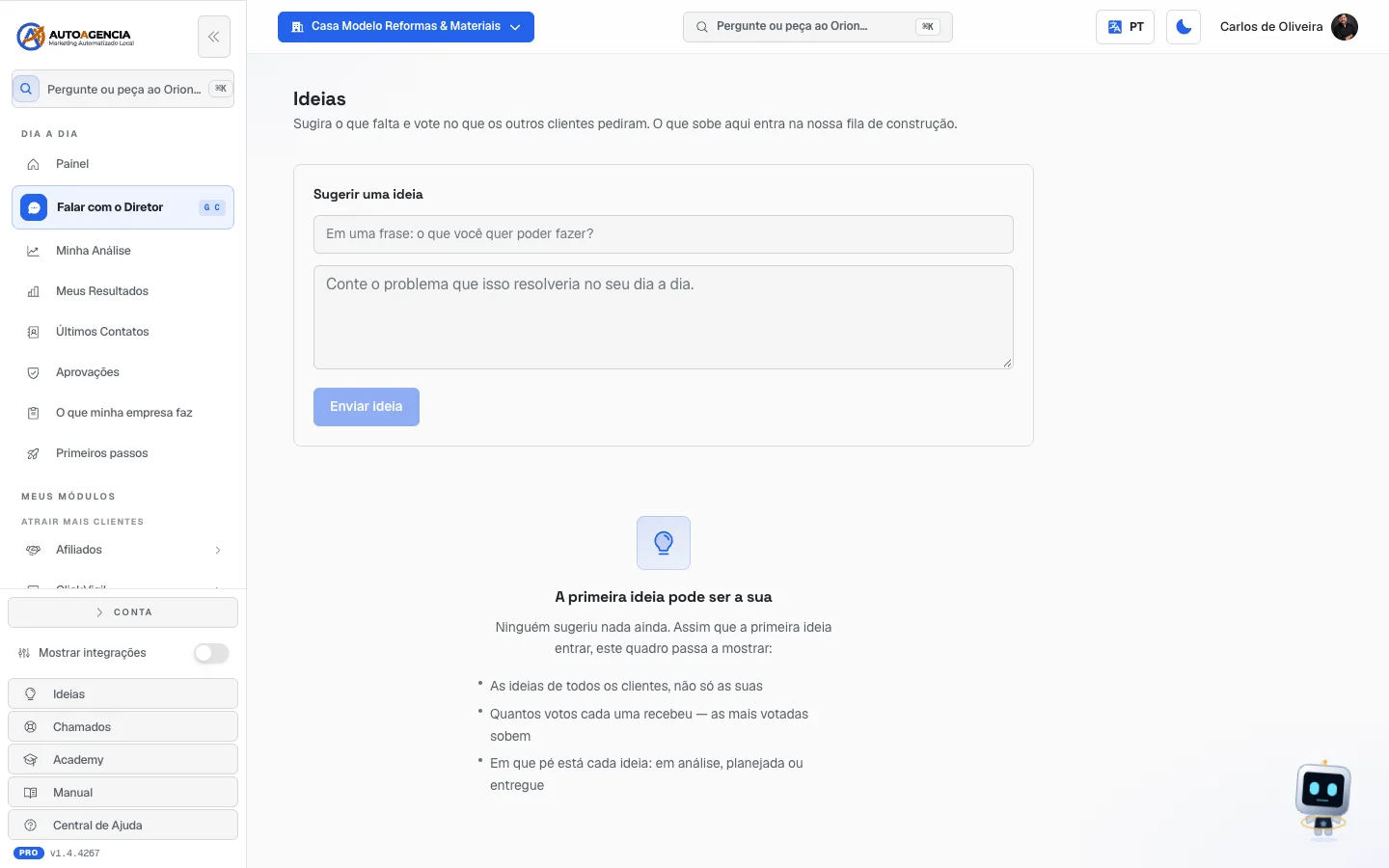 Tela /app/ideias com o bloco "Sugerir uma ideia" no topo e, abaixo, o quadro vazio "A primeira ideia pode ser a sua"
Como ler o estado de uma ideia
| O que aparece | O que quer dizer |
|---|---|
| Nova | Acabou de entrar, ninguém olhou ainda |
| Em análise | A equipe está estudando |
| Planejada | Vai ser feita |
| Entregue | Já está no ar |
| Não vamos fazer | Foi avaliada e recusada |
Passo a passo — sugerir uma ideia
- No menu completo, no rodapé, clique em Ideias.
- Antes de escrever, role a lista: se alguém já pediu a mesma coisa, vale mais votar naquela do que criar uma ideia repetida — voto concentrado sobe mais rápido.
- No primeiro campo, escreva a ideia em uma frase. Exemplo: "quero receber um aviso no WhatsApp quando um contato ficar sem resposta".
- No campo grande, conte o problema, não a solução técnica. Exemplo: "quando eu estou na rua, só descubro que perdi uma ligação quando abro o sistema à noite, e aí o cliente já chamou outro".
- Clique em Enviar ideia. O botão mostra "Enviando…".
- Pronto — ela entra na lista com o estado Nova, a etiqueta sua ideia e os botões Editar e Apagar, que ficam ali enquanto ninguém votar nela e a equipe não a avaliar.
Passo a passo — votar
- Ache a ideia na lista.
- Clique no botão da setinha, à esquerda dela. O número sobe e o botão fica com a cor da marca.
- Mudou de ideia? Clique de novo: o voto sai e o número volta.
Passo a passo — editar ou apagar a sua ideia
A regra, em uma frase: você pode editar ou apagar a sua ideia enquanto ela estiver no estado Nova e ninguém tiver votado nela. Ela fica travada em dois casos, pelo mesmo motivo — ninguém responde a uma proposta que depois vira outra:
- no primeiro voto — quem votou apoiou aquele texto;
- quando a equipe avalia a ideia — ela sai do estado Nova (para Em análise, Planejada, Entregue ou Não vamos fazer), e a avaliação foi sobre aquele texto. Esta trava vale mesmo sem nenhum voto, e não depende de você: só a equipe muda o estado.
O seu próprio voto também conta. Se você votou na sua ideia, ela trava igual. Se esse voto for o único e a ideia ainda estiver Nova, é só tirá-lo (clique de novo na setinha) que os botões voltam. Se outra pessoa votou, só ela pode tirar o voto dela.
Para editar:
- Ache a sua ideia na lista — ela tem a etiqueta sua ideia.
- Clique em Editar, embaixo do texto. O título e a descrição viram campos, já preenchidos com o que você escreveu.
- Corrija o que precisar. Os tamanhos são os mesmos de quando você sugeriu: título de 4 a 120 caracteres, descrição de 10 a 2.000.
- Clique em Salvar correção. Ele fica apagado enquanto nada mudou ou enquanto um dos campos está curto demais. Durante a gravação, mostra "Salvando…".
- Pronto — aparece o aviso "Ideia corrigida." e a lista mostra o texto novo.
Desistiu no meio? Clique em Cancelar: o texto volta a ser o de antes e nada é gravado.
Para apagar:
- Na sua ideia, clique em Apagar.
- Abre a confirmação "Apagar esta ideia?", com o aviso "Ela sai do quadro para todo mundo, e não dá para desfazer."
- Apagar confirma; Manter desiste e deixa tudo como estava.
- Confirmado, aparece o aviso "Ideia apagada." e ela some da lista — para você e para todos os outros clientes.
Dúvidas comuns
"Escreva um título de 4 a 120 caracteres e uma descrição de 10 a 2000." Um dos dois campos está curto ou comprido demais. Título entre 4 e 120; descrição entre 10 e 2.000.
"Não conseguimos carregar as ideias agora. Tente de novo em instantes." Falha passageira. Recarregue.
Escrevi errado. Dá para corrigir depois? Sim, enquanto ninguém votou e a equipe ainda não avaliou. Use o botão Editar da sua ideia (ou Apagar, se ela foi enviada por engano) — o passo a passo está logo acima. Depois disso a ideia trava e o texto fica como está; se o que mudou for importante, conte no Falar com o Diretor ou abra um Chamado.
A minha ideia não tem mais os botões Editar e Apagar. A frase no lugar deles diz o motivo:
- "A equipe já avaliou esta ideia…" — ela saiu do estado Nova. Tirar voto não destrava: só a equipe muda o estado.
- "Já recebeu voto…" — alguém votou. Se o único voto for o seu, tire-o e os botões voltam.
"Essa ideia já recebeu voto — não dá mais para mudar." Alguém votou entre o momento em que você abriu a tela e o clique em Salvar correção ou Apagar. Nada foi alterado: a lista se atualiza sozinha e passa a mostrar o voto, sem os botões.
"A equipe já avaliou essa ideia — não dá mais para mudar." A equipe mudou o estado da ideia entre o momento em que você abriu a tela e o clique. Nada foi alterado: a lista se atualiza sozinha, com o estado novo e sem os botões.
"Essa ideia não existe mais — ela foi apagada." Você tentou votar (ou editar) numa ideia que tinha acabado de ser apagada. A lista se atualiza sozinha, já sem ela.
Votei e o número não mudou. Espere um instante e recarregue — o botão fica travado enquanto o voto está sendo gravado.
Quem decide o que vai ser feito? A equipe da AutoAgencia. O voto é o que faz a ideia subir na lista, não uma promessa de entrega — repare que existe o estado Não vamos fazer.
8. Cuidado: existe uma OUTRA central de ajuda — a sua
Esta seção existe para desfazer uma confusão que custa caro.
Existem duas coisas chamadas "central de ajuda" no sistema, e elas não têm nada a ver uma com a outra.
| A Central de Ajuda da AutoAgencia | A central de ajuda que você publica | |
|---|---|---|
| De quem é | Nossa | Sua |
| Para quem | Para você, cliente da AutoAgencia | Para os seus clientes |
| Quem escreve os artigos | A equipe da AutoAgencia | Você |
| Onde fica | /app/ajuda e /ajuda | /ajuda/<apelido-da-sua-central>/<idioma> |
| Onde se administra | Em lugar nenhum — é nossa | Início → Seus apps → OmniDeskSuite → aba Central de ajuda (sem o app: menu completo → Mais → Central de Atendimento) |
| Precisa contratar? | Não, vem com a conta | Sim — faz parte do módulo pago OmniDeskSuite |
Os itens 4 e 5 deste capítulo falam só da nossa. Esta seção 8 fala da sua.
A sua central, em uma frase
É o site de perguntas frequentes que a sua empresa publica para os seus clientes: artigos organizados em coleções, com busca própria e um portal onde o seu cliente abre e acompanha chamados com você.
Ela faz parte do módulo OmniDeskSuite (a Central de Atendimento, documentada no capítulo O dia a dia, item 11). Sem esse módulo contratado, ela simplesmente não existe.
Os endereços dela
Cada empresa tem um apelido (um pedacinho de endereço) para a sua central. Os endereços são:
| Endereço | O que é |
|---|---|
/ajuda/<apelido> | Sem idioma. Não mostra nada: joga o visitante para o idioma certo |
/ajuda/<apelido>/<idioma> | A capa da sua central |
/ajuda/<apelido>/<idioma>/c/<coleção> | Uma coleção de artigos |
/ajuda/<apelido>/<idioma>/a/<artigo> | Um artigo |
/ajuda/<apelido>/<idioma>/busca | Os resultados de busca |
/ajuda/<apelido>/<idioma>/chamados | O portal onde o seu cliente abre e acompanha chamados com você |
Você pode usar o seu próprio domínio. Com o domínio configurado e ativo, a mesma central passa a responder no endereço da sua marca, e os links ficam mais curtos (
/pt/...em vez de/ajuda/<apelido>/pt/...). Quem cuida disso é a aba Central de ajuda dentro da Central de Atendimento.
O que o seu cliente vê nela
Na capa: o título e o subtítulo da sua central, o link Meus chamados, os seletores de idioma (quando você publica em mais de um), um campo Buscar na central… com o botão Buscar, e depois os artigos — primeiro os Mais lidos, depois cada coleção com o seu nome, e no fim Outros artigos.
Dentro de um artigo, no pé: o bloco Isso ajudou?, com os botões Sim e Não (cada um mostra quantas pessoas votaram). Quem clica pode ainda escrever no campo Conte o que faltou (opcional) e clicar em Enviar comentário — e recebe o agradecimento Obrigado pelo retorno!
No portal de chamados (/chamados): o seu cliente informa o e-mail dele e clica em Receber meu
link; com o link em mãos, ele usa Abrir novo chamado, preenche Assunto e Conte o que
aconteceu, clica em Enviar chamado — e depois acompanha a conversa e usa Enviar resposta.
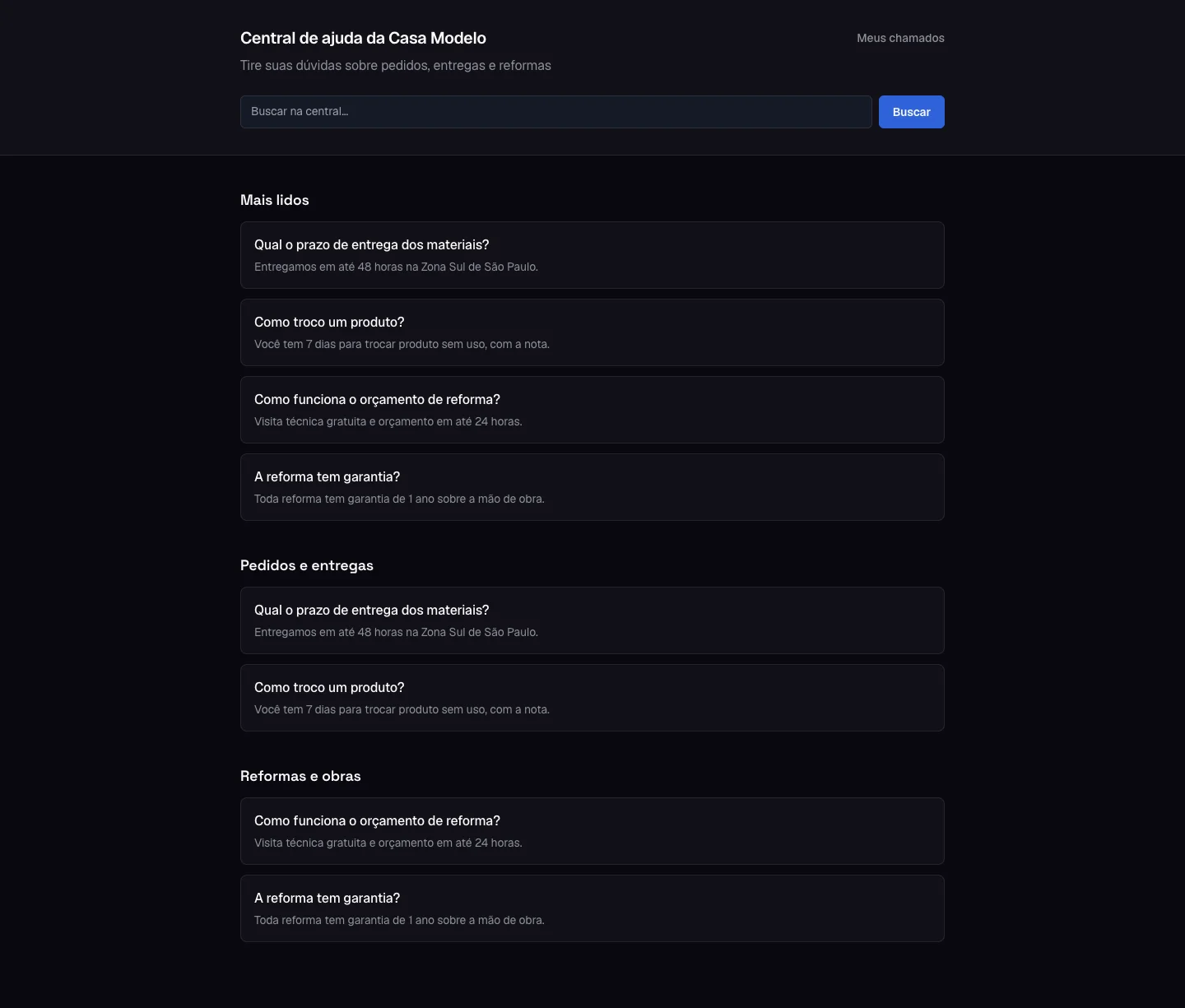 Capa de uma central de ajuda publicada por um cliente, mostrando "Meus chamados", a busca e as coleções de artigos
Passo a passo — administrar a sua central
- No menu completo, abra Mais → Central de Atendimento.
- Vá na aba Central de ajuda.
- É ali que você cria as coleções, escreve os artigos, publica em cada idioma e configura o domínio.
O passo a passo completo dessa aba está no manual do próprio módulo: Central de Atendimento → aba Manual.
Dúvidas comuns
Abri o endereço da minha central e apareceu "Página não encontrada". A tela completa: "Este endereço não existe ou saiu do ar." Isso aparece tanto quando o endereço está errado quanto quando a central ainda não foi criada ou foi desligada — de propósito, a página não revela qual dos casos é.
Apareceu "Central fora do ar". Aí é diferente: é uma falha temporária nossa, não um endereço errado. A tela diz "Estamos com um problema temporário. Tente de novo em instantes."
A capa abriu, mas está vazia. A mensagem é "Ainda não há artigos publicados neste idioma." Você tem artigos escritos, mas não publicados naquele idioma. Publique-os na aba Central de ajuda.
Um artigo aparece em português e some em espanhol. É a regra: um artigo sem tradução naquele idioma não é mostrado traduzido pela metade nem na versão de outro idioma — ele simplesmente não existe naquele endereço.
A busca da minha central não achou nada. O visitante lê "Não encontramos artigos para essa busca." Vale escrever um artigo sobre aquele assunto: dentro da Central de Atendimento, a aba Relatórios mostra "O que as pessoas procuram, leem e conseguem resolver sem abrir um chamado."