
Este guia é para quem acabou de contratar a Rebeca, a atendente virtual do módulo OmniLeadHub. Ela responde quem chama a sua empresa pelo Instagram, Messenger, WhatsApp, Telegram, e-mail e o chat do site — tudo numa caixa só —, descobre o que a pessoa quer e passa o contato para a pessoa certa da sua equipe. Não precisa entender nada de tecnologia: cada passo diz o nome exato do botão.
As fotos são de verdade, tiradas no painel de uma empresa de exemplo (a Casa Modelo Reformas & Materiais). Na sua conta, os nomes e textos serão os da sua empresa.
O que a Rebeca faz por você
Quem manda mensagem para a sua empresa quer resposta agora — e quem espera, procura outro. A Rebeca responde na hora, em qualquer canal, a qualquer hora. Ela:
- responde dúvidas com o que você ensinou (serviços, preços, região que você atende);
- entende áudio, foto e documento que a pessoa manda — e responde pelo conteúdo;
- descobre com quem está falando e o que a pessoa quer, fazendo as perguntas que você escolher;
- pede um WhatsApp ou e-mail durante a conversa, para o contato não se perder;
- manda o contato para o seu funil (o seu CRM) e avisa você no WhatsApp com um resumo;
- passa a conversa para a área certa da sua equipe — comercial, orçamento, suporte;
- manda o PIX com o valor combinado, se você quiser (ela nunca diz que o pagamento caiu).
O que ela não faz: inventar preço que você não ensinou, prometer prazo que não está escrito e fingir que é gente. Quando não sabe, ela diz com franqueza.
Antes de começar
| O que | Por que |
|---|---|
| O acesso às suas redes | Para ligar o Instagram e o Messenger você entra com o Facebook que administra a Página da empresa. |
| Um celular com o WhatsApp de vendas | Se quiser que a Rebeca atenda o WhatsApp. Pode ser o número que você já usa ou um só para vendas. |
| O WhatsApp de quem recebe os contatos | É para onde vai o aviso de cada contato qualificado. |
| A sua tabela de preços e a lista de serviços | É o que a Rebeca usa para responder. Pode ser PDF, uma página do seu site ou texto. |
Passo 1 — Ligar os seus canais
Onde fica: Início → Seus apps → OmniLeadHub → aba Canais.
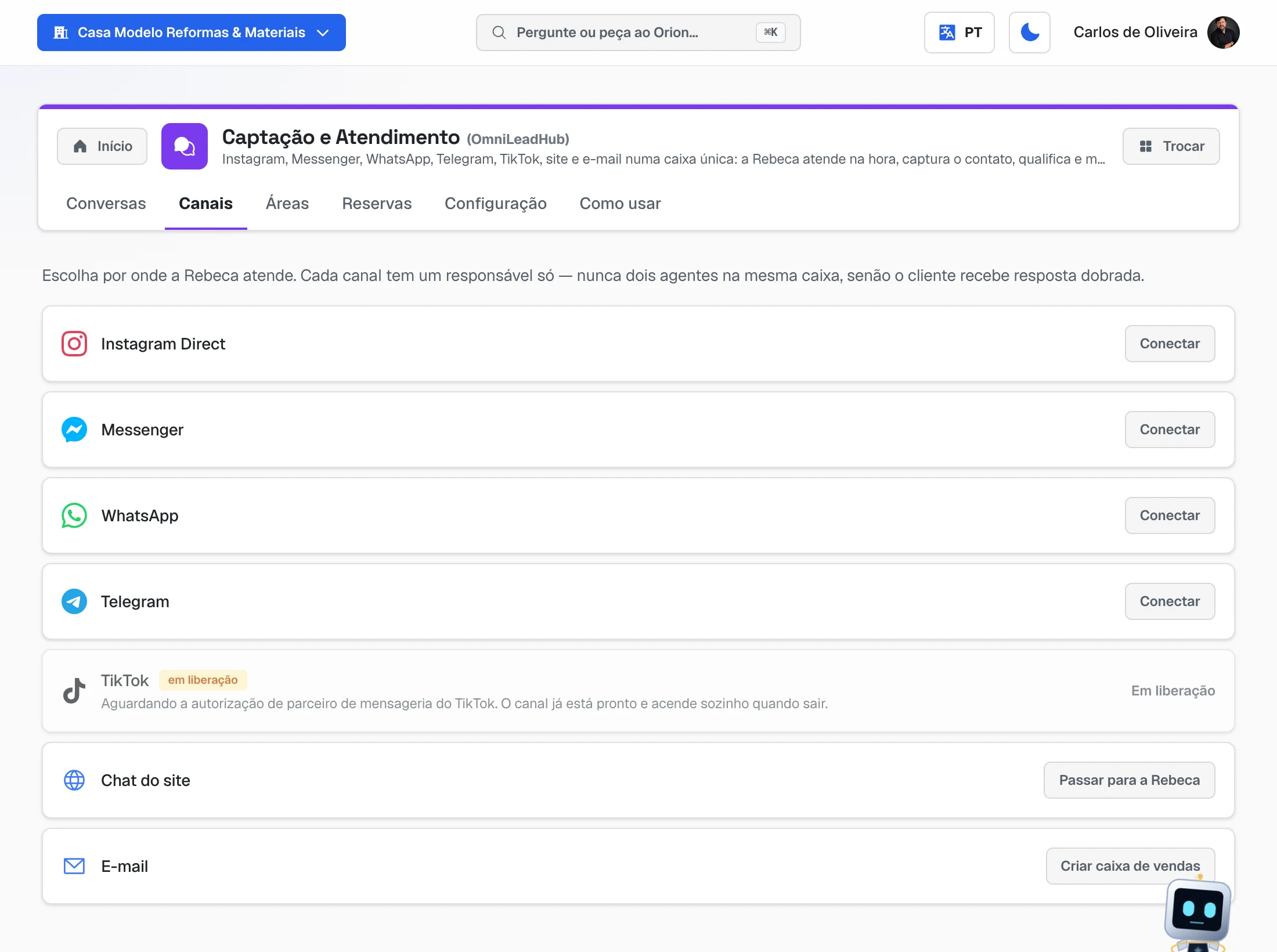 Aba Canais com os sete canais: Instagram Direct, Messenger, WhatsApp e Telegram com o botão Conectar, TikTok em liberação, Chat do site com "Passar para a Rebeca" e E-mail com "Criar caixa de vendas"
Cada canal tem um responsável só — nunca dois atendentes na mesma caixa, senão o cliente recebe resposta dobrada. Ligue um de cada vez:
Instagram e Messenger
- No cartão Instagram Direct (ou Messenger), clique em Conectar.
- Você sai do painel e vai para o Facebook. Entre com a conta que administra a Página da sua empresa e autorize a Página.
- Você volta sozinho ao painel com um aviso de sucesso. Se aparecer "Autorização guardada. O canal acende sozinho quando a Meta liberar", está tudo certo: é só esperar.
- No cartão WhatsApp, clique em Conectar.
- Escolha Usar o número atual (o WhatsApp que a empresa já usa) ou Conectar número dedicado (um chip só para a Rebeca).
- Aparece um QR Code. No celular daquele número, abra o WhatsApp → Aparelhos conectados → Conectar aparelho e aponte a câmera para o código.
- Deixe a tela aberta: o código se renova sozinho e a tela avisa quando conectar.
Clique em Criar caixa de vendas. O sistema cria um endereço de e-mail e mostra qual é. Tudo o que chegar nele entra na caixa da Rebeca.
Chat do site
Clique em Passar para a Rebeca. Aparece um trecho de código: clique em Copiar código e cole no seu site, na parte de baixo da página (se outra pessoa cuida do site, mande o código para ela). Se o seu site já é atendido pelo Sérgio, escolha um dos dois — o canal é de um só.
Telegram
Clique em Conectar e siga os 4 passos que a própria tela mostra (criar um robô no BotFather do Telegram e colar o código que ele devolve no campo Token do bot).
Passo 2 — Ensinar a Rebeca sobre a sua empresa
Onde fica: aba Configuração.
4a. Quem ela é e como fala
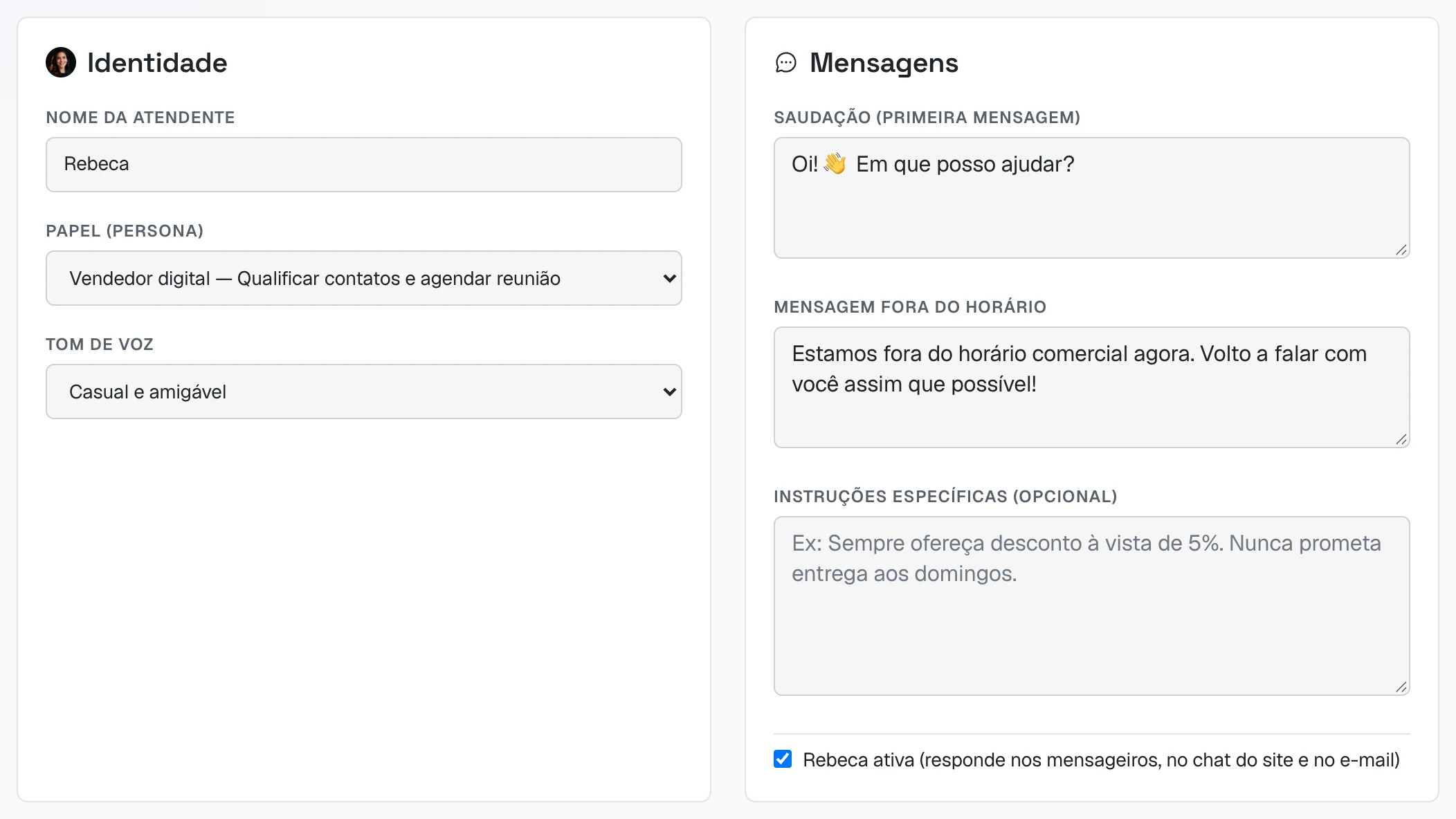 Cartões Identidade e Mensagens da Rebeca: nome, papel, tom de voz, saudação, mensagem fora do horário, instruções específicas e a caixa "Rebeca ativa"
| Campo | O que colocar |
|---|---|
| Nome da atendente | O nome que o cliente vê. Pode manter "Rebeca" ou trocar. |
| Papel (persona) | Para quem vende serviço, Vendedor digital — Qualificar contatos e agendar reunião ou Vendas — Vender, contornar objeções, fechar. |
| Tom de voz | Casual e amigável funciona bem para a maioria dos serviços. |
| Saudação | A primeira frase que a pessoa lê. Curta, com o nome da empresa. |
| Mensagem fora do horário | O que ela diz quando alguém escreve fora do horário que você marcar. |
| Instruções específicas | Regras da sua casa, em frases simples. Ex.: "Não atendemos aos domingos." |
| Rebeca ativa | Deixe marcada. Desmarcada, ela para de responder em todos os canais. |
4b. Horário e perguntas
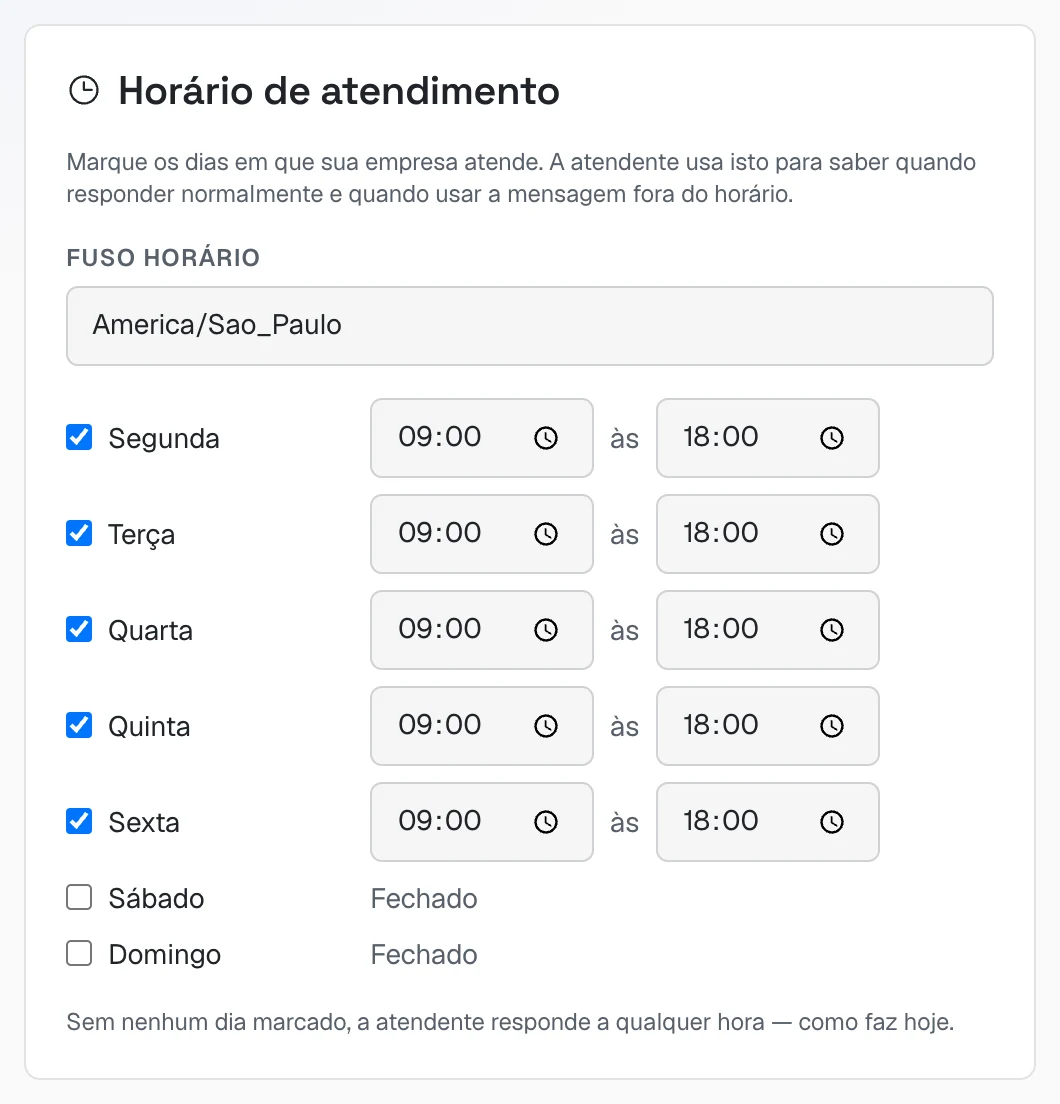 Cartão Horário de atendimento: fuso America/Sao_Paulo, segunda a sexta das 09:00 às 18:00, sábado e domingo fechados
Marque os dias e horas em que a empresa atende. Fora desse horário ela continua respondendo, mas avisa que a equipe volta depois. Logo abaixo, em Perguntas de qualificação, clique em Adicionar pergunta para cada coisa que você precisa saber antes de atender (ex.: "Qual o bairro?"). Ela faz uma por vez, no meio da conversa — nunca como formulário.
4c. O que ela precisa saber para vender
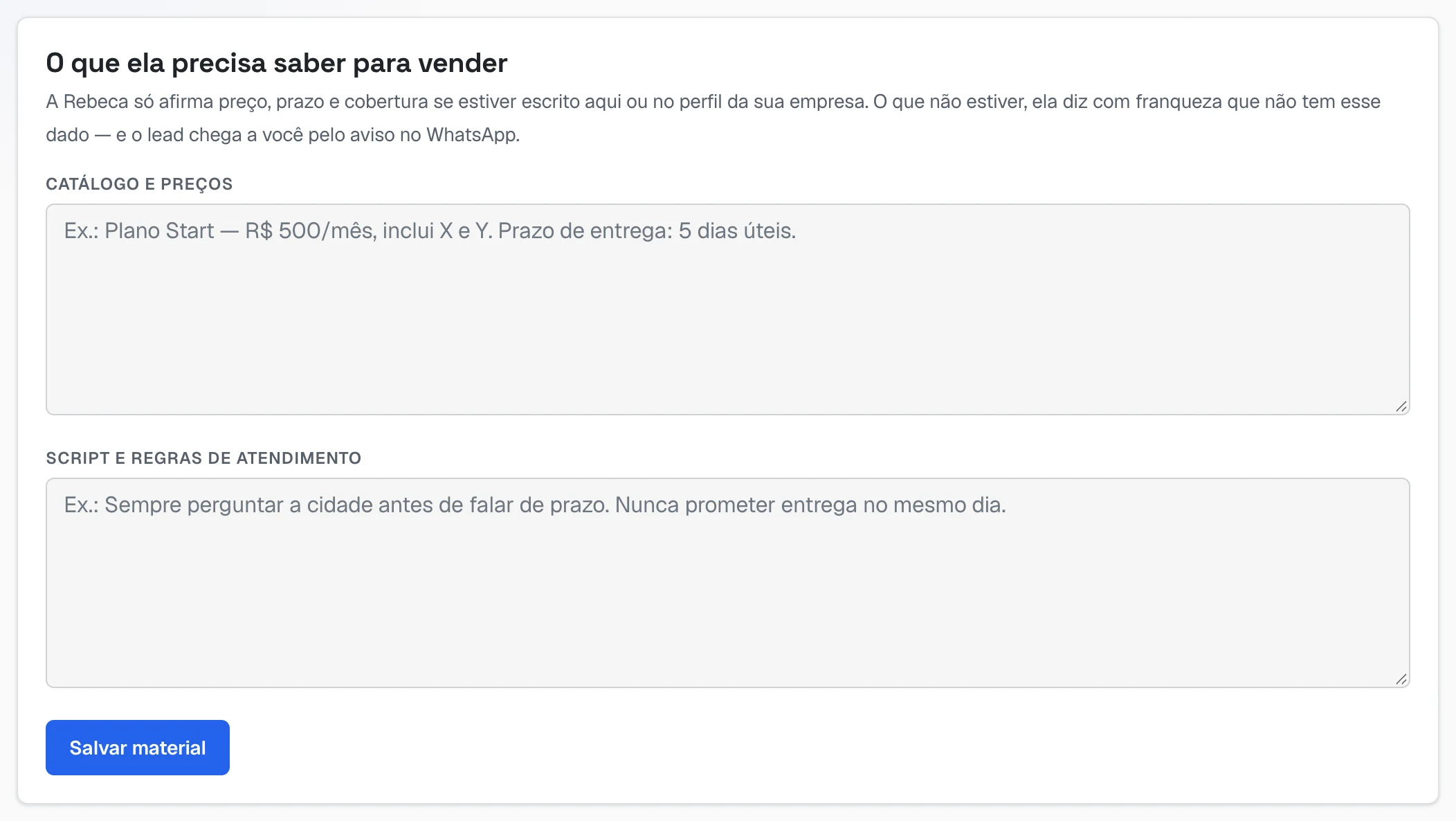 Cartão "O que ela precisa saber para vender" com os campos Catálogo e preços e Script e regras de atendimento, e o botão Salvar material
Este é o cartão mais importante. A Rebeca só afirma preço, prazo e cobertura se estiver escrito aqui (ou no perfil da sua empresa).
- Catálogo e preços: cada serviço com o preço e o que inclui. Ex.: "Reforma de banheiro: a partir de R$ 8.000, inclui demolição e piso. Prazo: 15 dias úteis."
- Script e regras de atendimento: como você quer que ela conduza. Ex.: "Sempre perguntar a cidade antes de falar de prazo."
Clique em Salvar material.
4d. Arquivos e páginas que ela lê
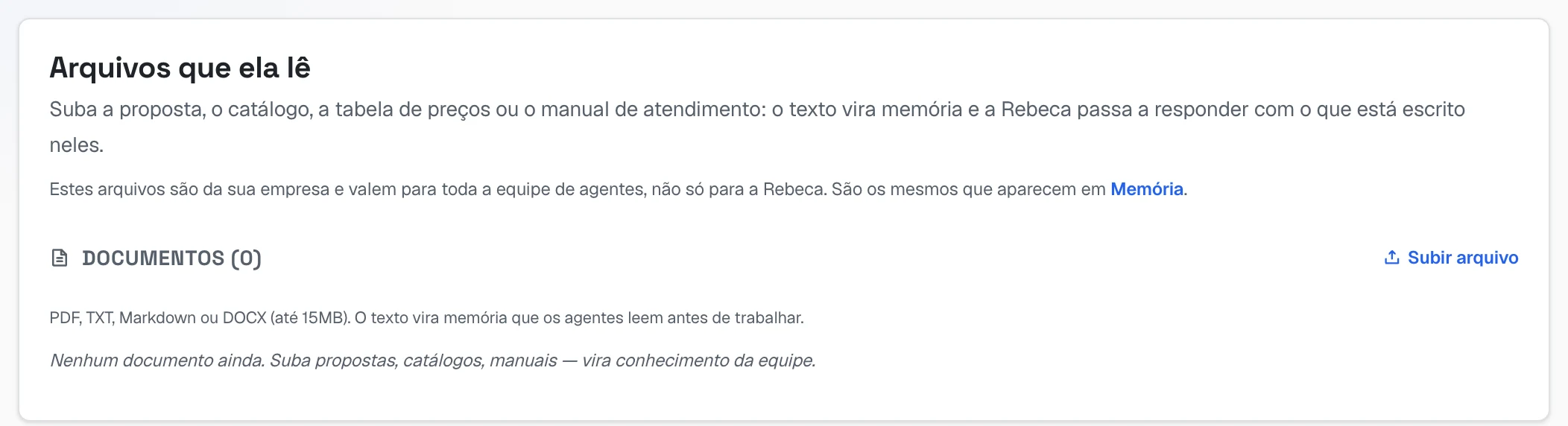 Cartão "Arquivos que ela lê" com o botão Subir arquivo: PDF, TXT, Markdown ou DOCX até 15 MB
Em Subir arquivo, mande a proposta, o catálogo, a tabela de preços em PDF. O texto vira memória e ela passa a responder com o que está escrito.
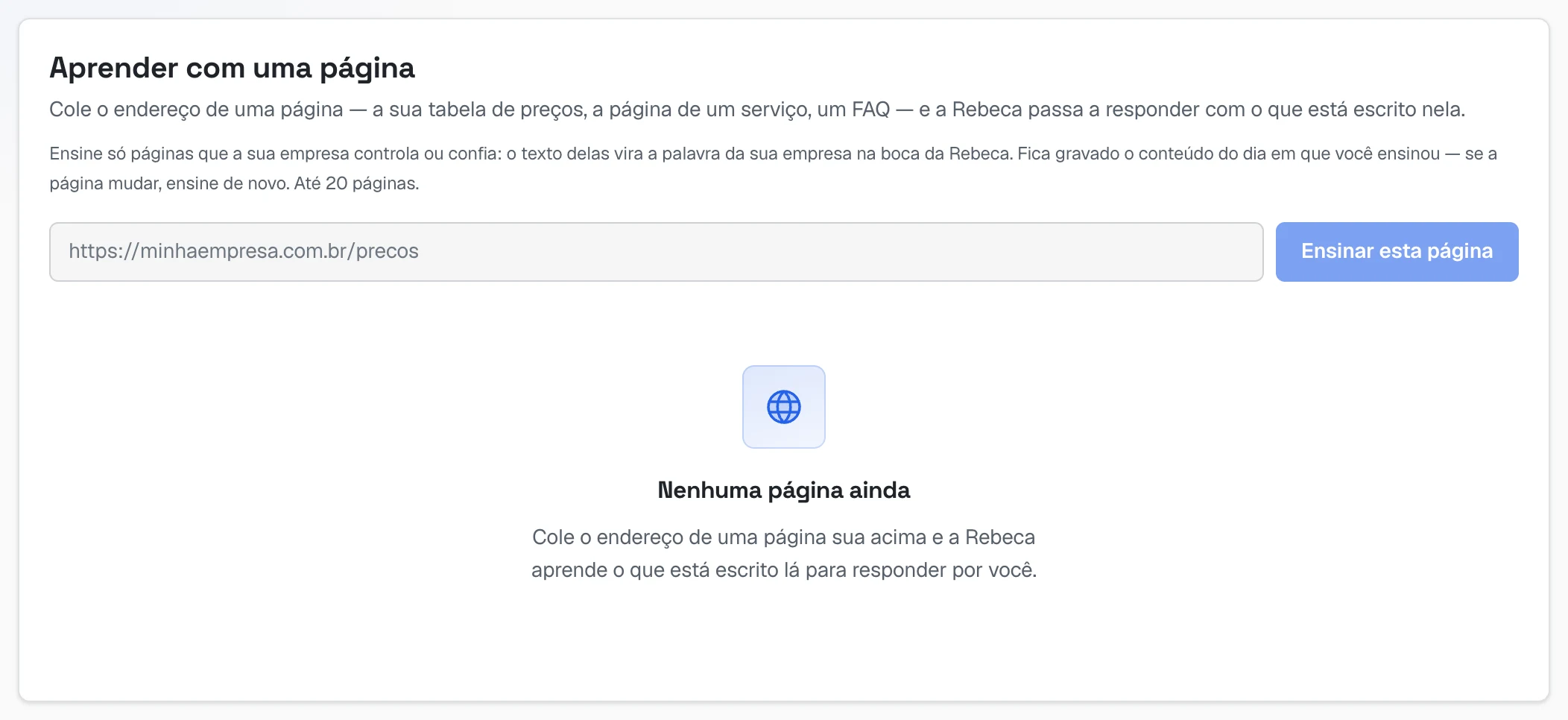 Cartão "Aprender com uma página": o campo para colar o endereço de uma página e o botão "Ensinar esta página"
Em Aprender com uma página, cole o endereço de uma página do seu site (a de preços, a de um serviço, um FAQ) e clique em Ensinar esta página. Se a página mudar, ensine de novo.
4e. PIX e arquivos para enviar (opcional)
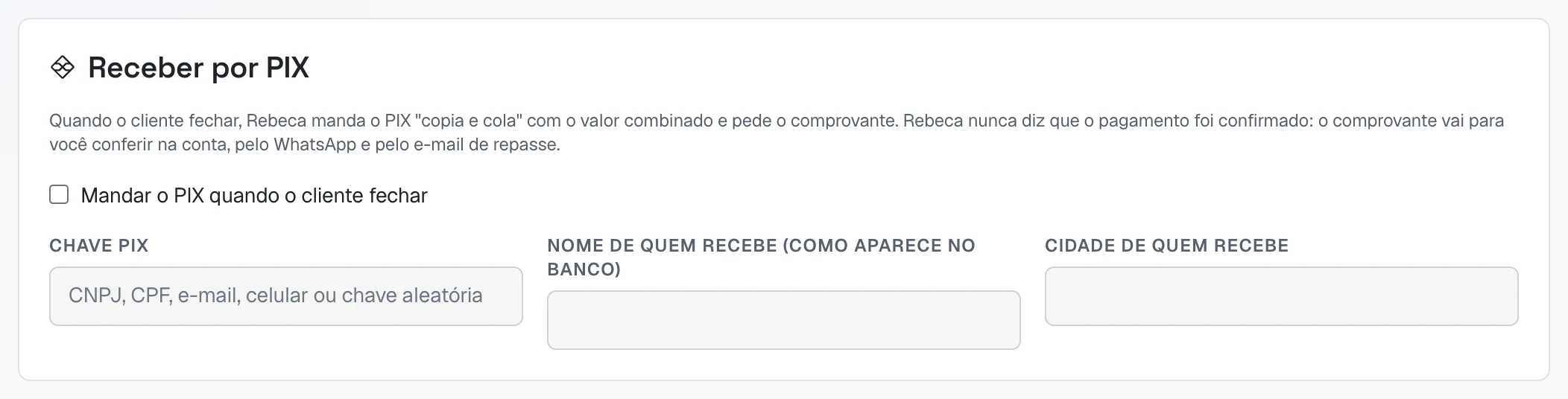 Cartão Receber por PIX da Rebeca: a caixa "Mandar o PIX quando o cliente fechar" e os campos chave, nome e cidade de quem recebe
Marque Mandar o PIX quando o cliente fechar e preencha chave, nome (como aparece no banco) e cidade. Ela manda o PIX "copia e cola" e pede o comprovante — nunca confirma pagamento.
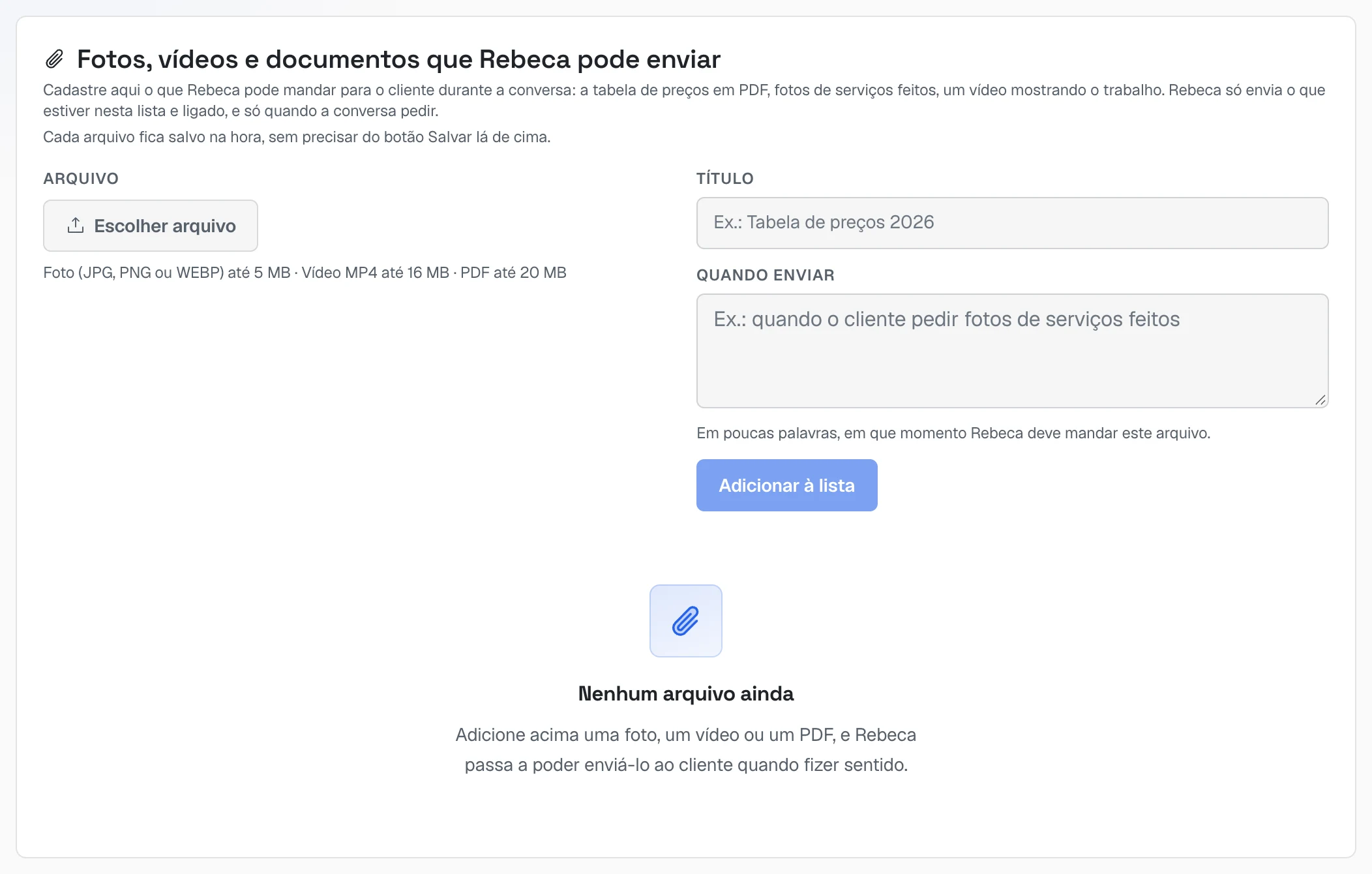 Cartão "Fotos, vídeos e documentos que Rebeca pode enviar" com o campo de arquivo, título e "quando enviar"
Cadastre aqui o que ela pode mandar ao cliente (tabela em PDF, fotos de serviços feitos, um vídeo): Escolher arquivo → Título → Quando enviar → Adicionar à lista. Este cartão salva na hora.
Depois de mexer nos cartões de cima, clique em Salvar configuração.
Passo 3 — Dizer para quem ela passa o contato
O aviso de cada contato
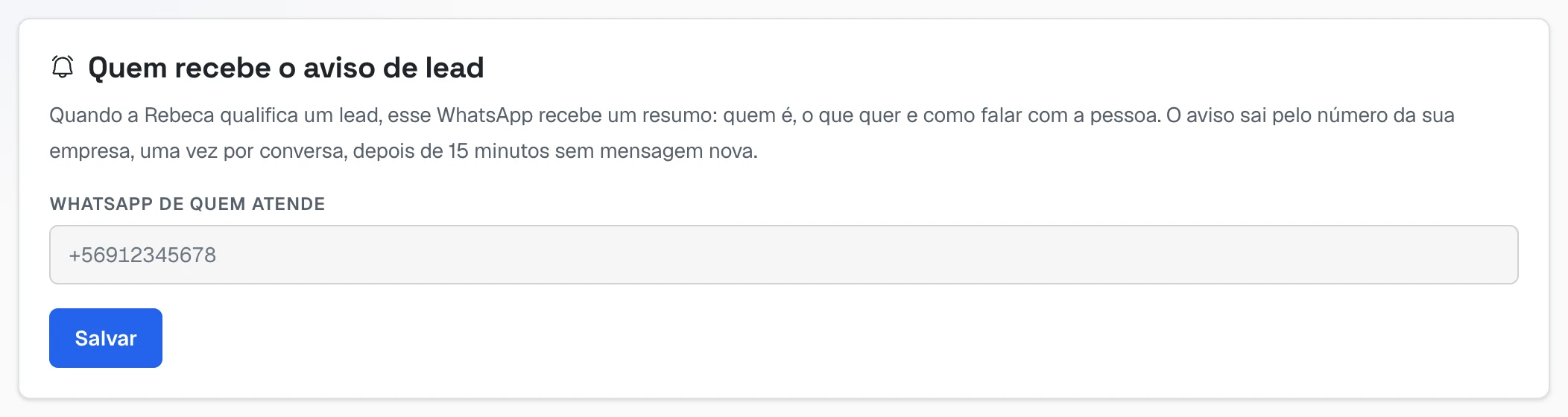 Cartão "Quem recebe o aviso de lead" com o campo "WhatsApp de quem atende" e o botão Salvar
Na aba Configuração, cartão Quem recebe o aviso de lead, coloque o WhatsApp de quem atende (com código do país e DDD) e clique em Salvar. Quando a Rebeca qualifica um contato, esse WhatsApp recebe um resumo: quem é, o que quer e como falar com a pessoa. O aviso sai uma vez por conversa, depois de 15 minutos sem mensagem nova.
As áreas da sua equipe
Onde fica: aba Áreas.
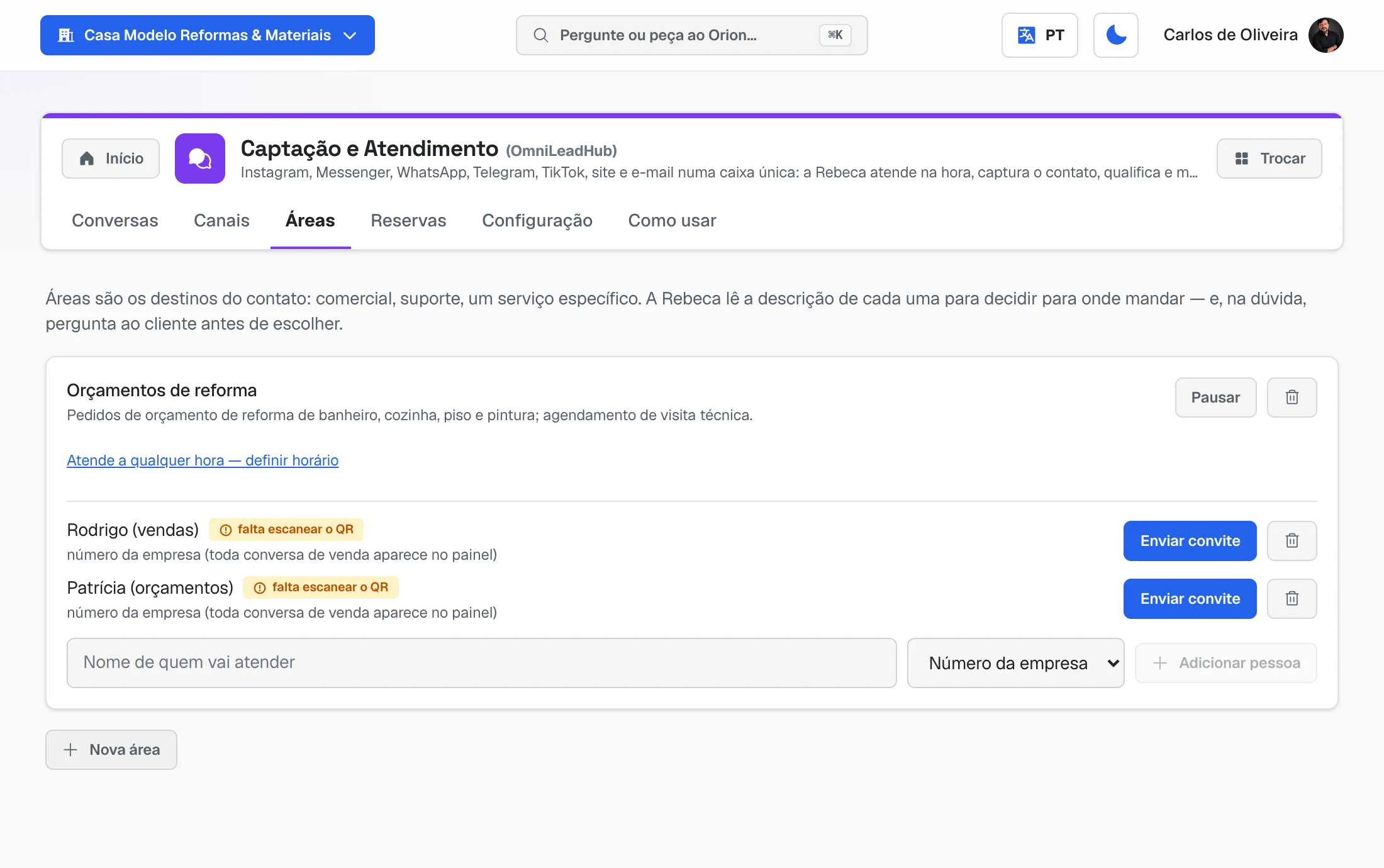 Aba Áreas com a área "Orçamentos de reforma", a descrição do que ela atende, duas pessoas com o selo "falta escanear o QR" e o botão "Enviar convite", e o botão Nova área
Área é quem atende cada tipo de contato: comercial, orçamento, suporte. A Rebeca lê a descrição de cada área para decidir para onde mandar — e, na dúvida, pergunta ao cliente.
- Clique em Nova área, dê um Nome e escreva o que esta área atende — seja concreto (ex.: "orçamento de reforma de banheiro e cozinha, visita técnica"). Clique em Criar área.
- No cartão da área, escreva o Nome de quem vai atender, escolha Número da empresa ou Número pessoal e clique em Adicionar pessoa.
- Clique em Enviar convite. O link é copiado: mande para o celular dessa pessoa.
- A pessoa abre o link no celular e escaneia o QR. O selo muda de falta escanear o QR para celular conectado.
Acompanhar e assumir as conversas
Onde fica: aba Conversas.
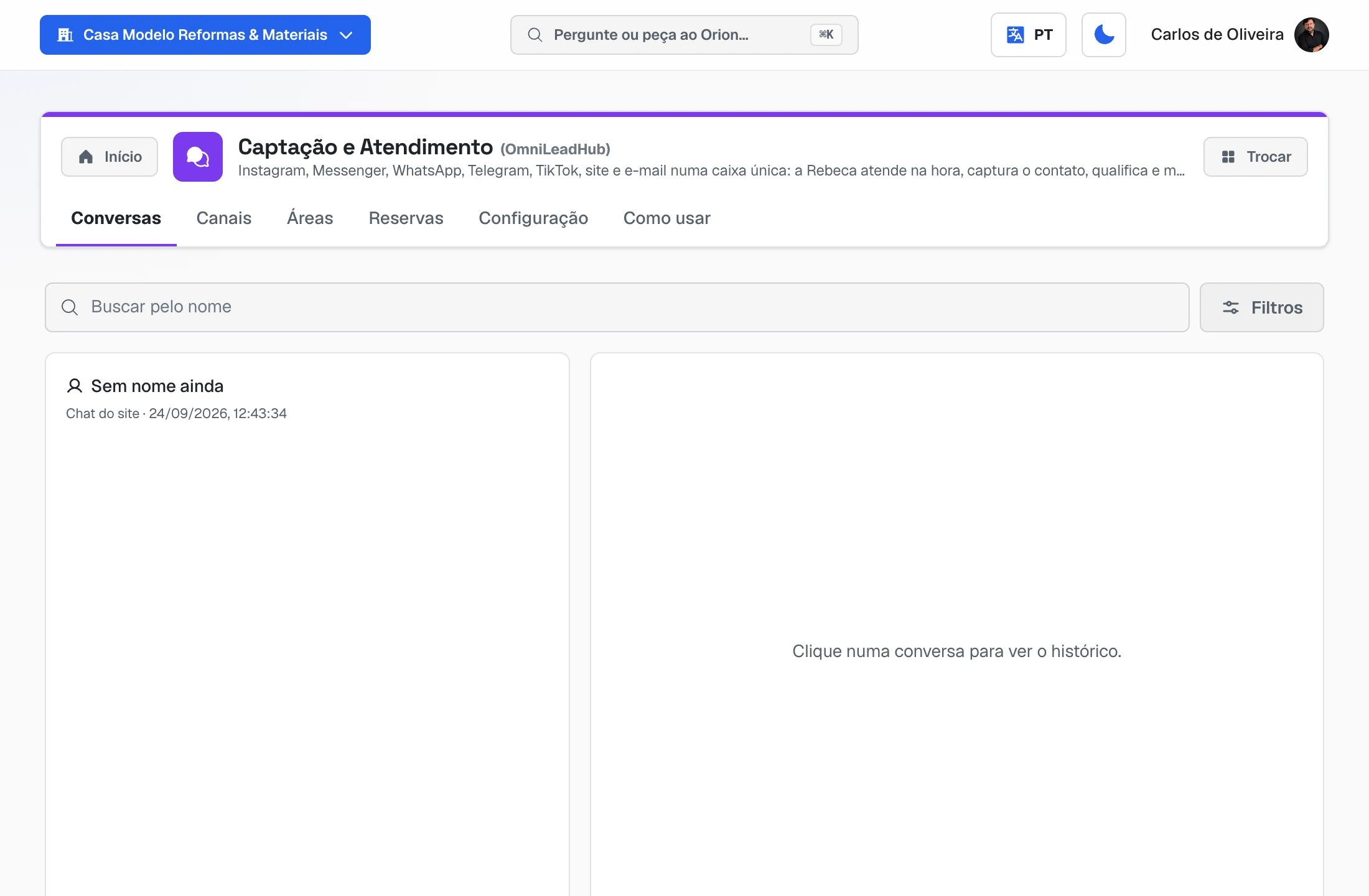 Aba Conversas: a busca e os filtros no alto, a lista de conversas à esquerda e a área onde o histórico aparece ao clicar
Tudo o que chega, de todos os canais, aparece aqui. Clique numa conversa para ler tudo — inclusive o texto dos áudios.
- Para assumir: abra a conversa e clique em Assumir. A Rebeca para de responder na hora e o campo de escrever aparece para você.
- Para devolver: clique em Devolver pra Rebeca — ela volta a atender.
- Mandar pro funil: na faixa da ficha do contato, clique em Mandar pro funil para ele entrar no seu CRM com a conversa inteira.
- Passar para uma área: clique em Passar para uma área, escolha a área e Passar agora. A pessoa recebe um resumo e continua pelo WhatsApp dela.
Perguntas frequentes
Ela responde áudio e foto? Sim. Ela ouve o áudio e olha a foto, e responde pelo conteúdo.
Posso usar um WhatsApp diferente do que já uso? Pode. Em Canais → WhatsApp → Conectar, escolha Conectar número dedicado. É comum separar o número que vende do número que dá suporte.
Dá para responder um contato do Instagram dias depois? A Rebeca sozinha só alcança a pessoa até 24 horas depois da última mensagem dela — é regra da Meta, vale em qualquer ferramenta. Se você assumir a conversa, o prazo vai a 7 dias. Por isso ela pede WhatsApp ou e-mail durante a conversa.
Ela marca visita na agenda? Não. Quem marca visita na agenda da sua equipe é a Ava (WhatsApp) e o Sérgio (site). A Rebeca passa o contato para a sua equipe combinar.
Posso pausar a Rebeca? Sim: desmarque Rebeca ativa na aba Configuração e salve.
Quando algo dá errado
| O que acontece | O que fazer |
|---|---|
| Ela não responde num canal | Em Canais, veja se o cartão está conectado. Se estiver reconectar, clique e refaça a ligação. |
| O cliente recebe resposta dobrada | Dois atendentes no mesmo canal (ex.: Rebeca e Sérgio no chat do site). Deixe só um. |
| Duas boas-vindas seguidas no WhatsApp | Desligue a Mensagem de saudação do WhatsApp Business no celular. |
| Ela diz "não tenho essa informação" | Falta no Catálogo e preços ou nos arquivos. Complete a aba Configuração. |
| Ninguém recebe o aviso de contato | Preencha o WhatsApp em Quem recebe o aviso de lead. |
| A pessoa da área não recebe o contato | O selo dela ainda diz falta escanear o QR: reenvie o convite. |
Ficou alguma dúvida? No menu completo, use Falar com o Diretor — a nossa equipe responde por lá. O capítulo Academy e ajuda mostra o caminho.
Os outros guias