
Este guia é para quem acabou de contratar a Ava, a atendente virtual que responde o WhatsApp da sua empresa. Ele vai do começo ao fim: ligar o WhatsApp, ensinar a Ava sobre o seu negócio, montar a agenda da sua equipe e acompanhar o dia a dia. Não precisa entender nada de tecnologia — cada passo diz o nome exato do botão.
As fotos são de verdade, tiradas no painel de uma empresa de exemplo (a Casa Modelo Reformas & Materiais). Na sua conta, os nomes e textos serão os da sua empresa.
O que a Ava faz por você
A Ava responde, pelo WhatsApp da sua empresa, cada pessoa que escreve — de dia, de noite e no fim de semana. Ela:
- responde dúvidas com o que você ensinou a ela (serviços, preços, região que você atende);
- entende áudio, foto e documento que o cliente manda — e responde pelo conteúdo;
- faz as perguntas certas antes de passar o contato para você (as que você escolher);
- marca a visita com quem da sua equipe pode ir — escolhe a pessoa pela região e pela agenda do dia, confirma ao cliente e avisa a pessoa no WhatsApp (parte 6 deste guia);
- manda o PIX com o valor combinado, se você quiser (ela nunca diz que o pagamento caiu — quem confere é você);
- chama você quando o cliente pede uma pessoa ou usa uma palavra que você escolheu.
O que ela não faz: inventar preço que você não ensinou, prometer o que não está na sua base e fingir que é gente. Quando não sabe, ela diz com franqueza.
Antes de começar
Separe estas quatro coisas. A conta Google é opcional (parte 6). Com elas na mão, a configuração vai de uma vez só.
| O que | Por que |
|---|---|
| O seu próprio login no painel | É com ele que você configura tudo — e, se usar o Google Agenda, é a conta de quem está logado que entra. |
| Um celular com o WhatsApp da empresa | É o número que a Ava vai atender. Use o número de atendimento, nunca o seu pessoal. |
| Quem faz as visitas (nome e, se quiser, o celular de cada um) | É a equipe que a Ava distribui nas visitas. Não sabe os nomes ainda? Comece com "Técnico 1", "Técnico 2". |
| A sua tabela de preços e a lista de serviços | É o que a Ava usa para responder. Pode ser um PDF, uma planilha salva em PDF ou um texto. |
Passo 1 — Ligar o seu WhatsApp
Onde fica: menu → Todas as conexões → cartão WhatsApp Business → WhatsApp do celular — Atendimento da Ava.
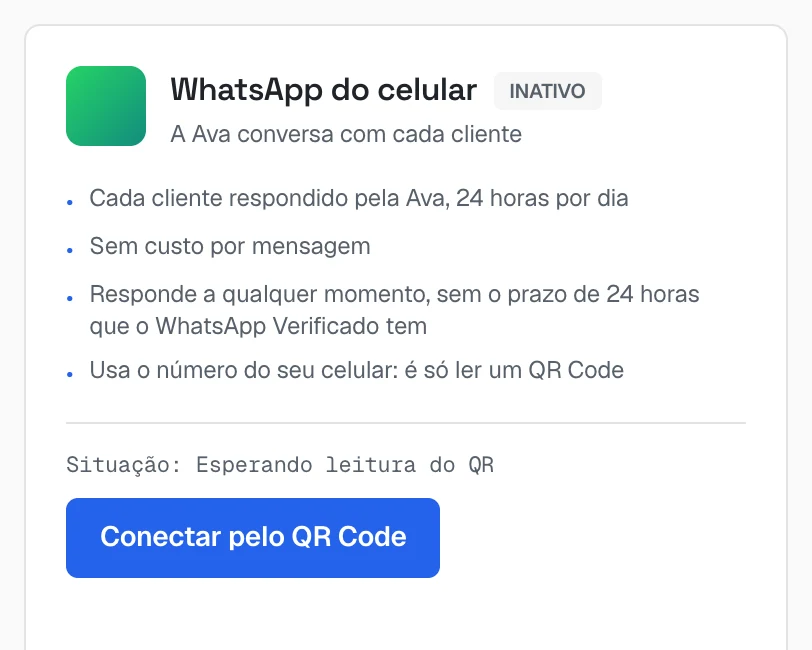 Cartão "WhatsApp do celular" com a etiqueta INATIVO, os quatro benefícios (cada cliente respondido pela Ava 24 horas por dia, sem custo por mensagem, responde a qualquer momento, usa o número do seu celular) e o botão "Conectar pelo QR Code"
- Clique em Conectar pelo QR Code. Um quadradinho (o QR Code) aparece na tela.
- Agora pegue o celular da empresa. Abra o WhatsApp e vá em Configurações → Aparelhos conectados → Conectar um aparelho.
- Aponte a câmera do celular para o quadradinho da tela do computador.
- Pronto: a tela mostra WhatsApp conectado com o número ao lado.
Uma regra importante no WhatsApp Business
Se o seu WhatsApp é o WhatsApp Business, desligue a "Mensagem de saudação" automática dele (no celular: Ferramentas comerciais → Mensagem de saudação → desligar). Quem cumprimenta agora é a Ava. Com as duas ligadas, o cliente recebe duas boas-vindas seguidas — e a contagem de contatos que o sistema faz fica errada. A mensagem de ausência (fora do horário) pode ficar ligada.
Passo 2 — Ensinar a Ava sobre a sua empresa
Onde fica: Início → Seus apps → WhatsApp IA (no alto da tela ele aparece como Atendimento WhatsApp com IA). O módulo tem seis abas no alto: Painel, Configuração, Base, Transferência, Conversas e Como usar.
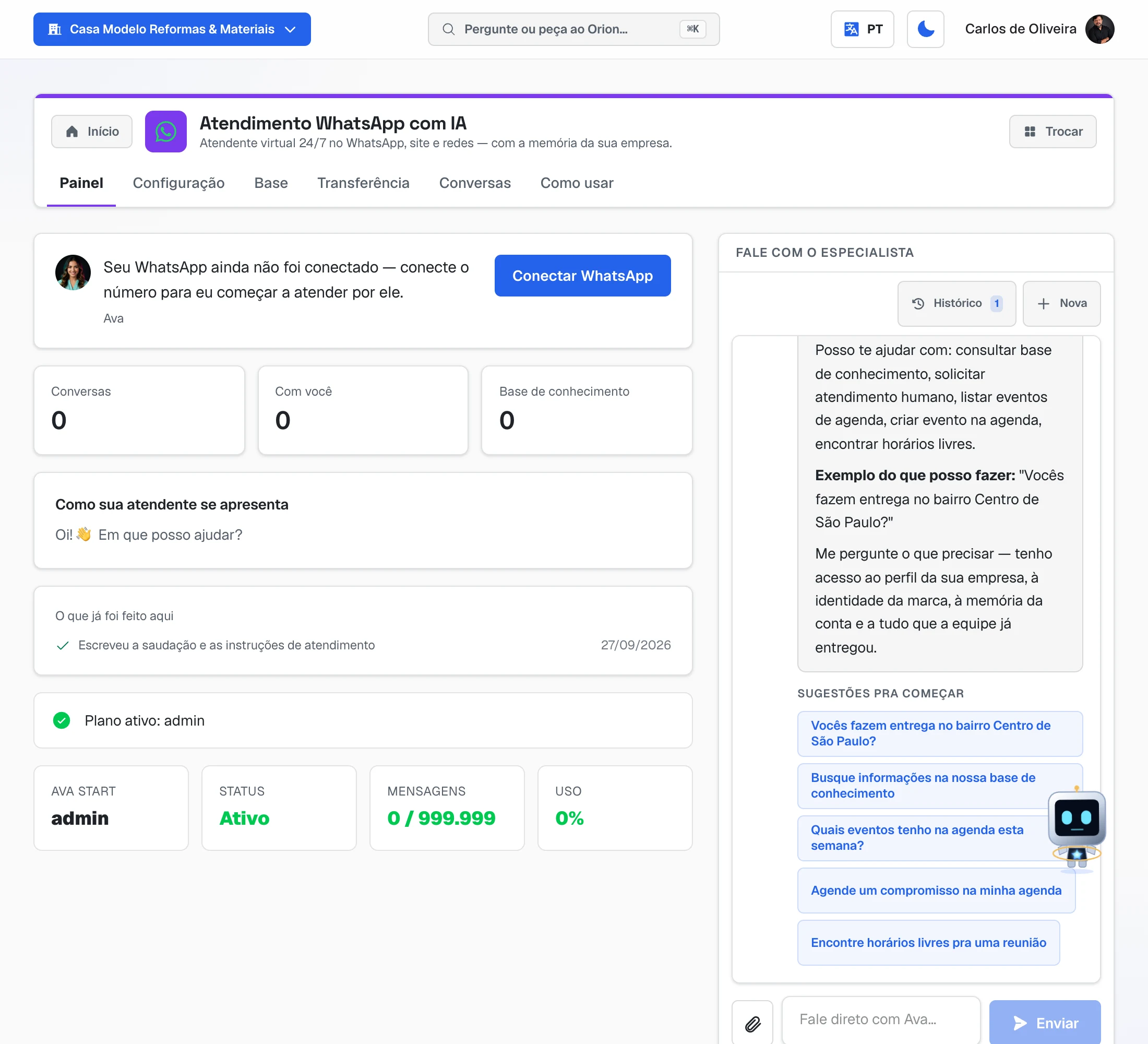 Aba Painel do Atendimento WhatsApp com IA: o aviso de que o WhatsApp ainda não foi conectado, os contadores de conversas, a saudação da atendente e, ao lado, a conversa com a Ava com as sugestões para começar
4a. Quem ela é e como fala (aba Configuração)
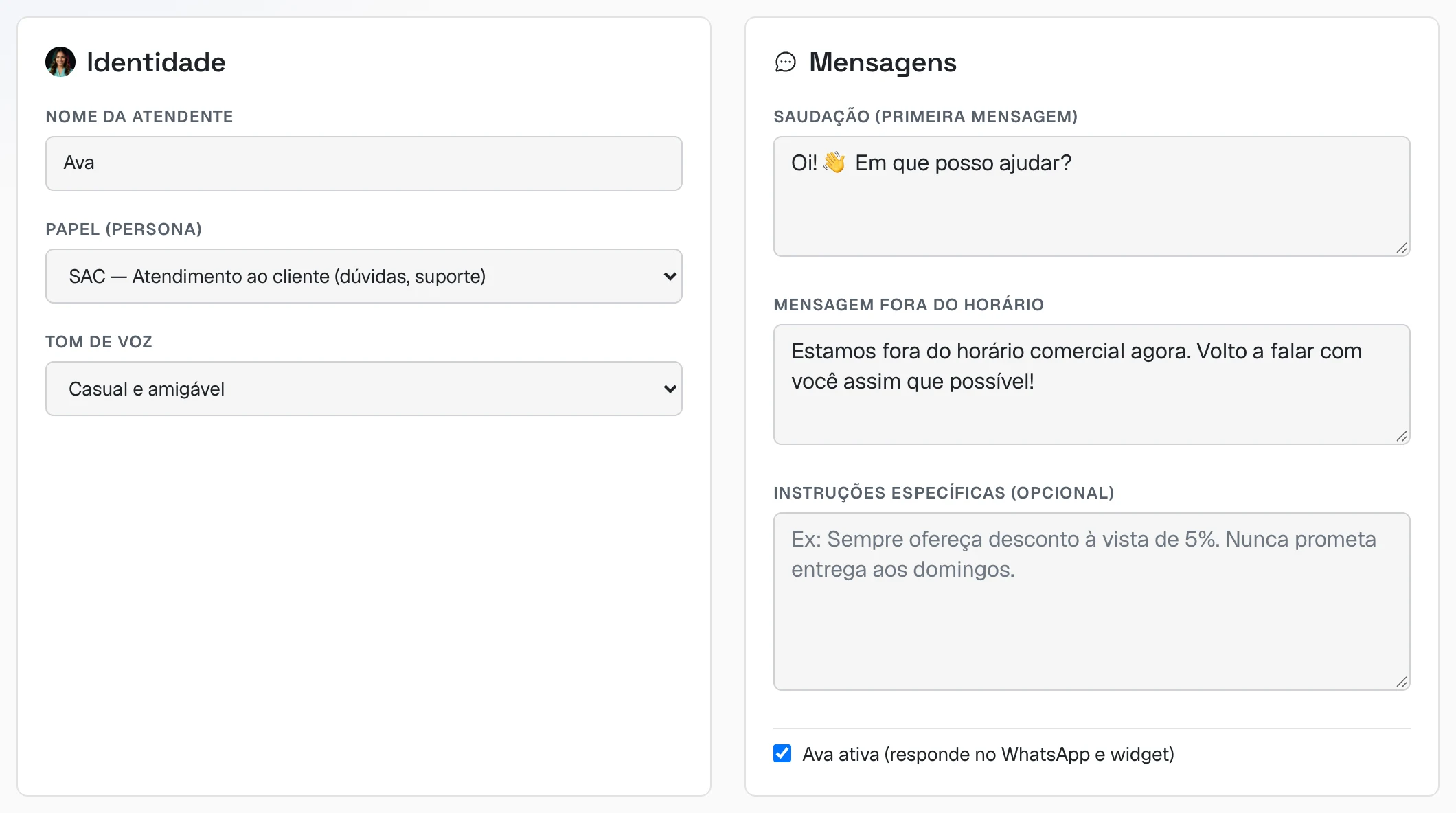 Cartões Identidade e Mensagens: nome da atendente, papel, tom de voz, saudação, mensagem fora do horário, instruções específicas e a caixa "Ava ativa"
| Campo | O que colocar |
|---|---|
| Nome da atendente | O nome que o cliente vê. Pode manter "Ava" ou trocar. |
| Papel (persona) | Para quem vende serviço e marca visita, escolha Vendas — Vender, contornar objeções, fechar ou Vendedor digital — Qualificar contatos e agendar reunião. |
| Tom de voz | Como ela conversa. Casual e amigável funciona bem para a maioria dos serviços. |
| Saudação (primeira mensagem) | A primeira frase que o cliente lê. Curta, com o nome da empresa. |
| Mensagem fora do horário | O que ela diz quando alguém escreve fora do horário que você marcar logo abaixo. |
| Instruções específicas | Regras da sua casa, em frases simples. Ex.: "Pagamento só depois do serviço." "Não atendemos aquecedor." |
| Ava ativa | Deixe marcada. Desmarcada, ela para de responder — é o botão de pausa. |
4b. Horário de atendimento
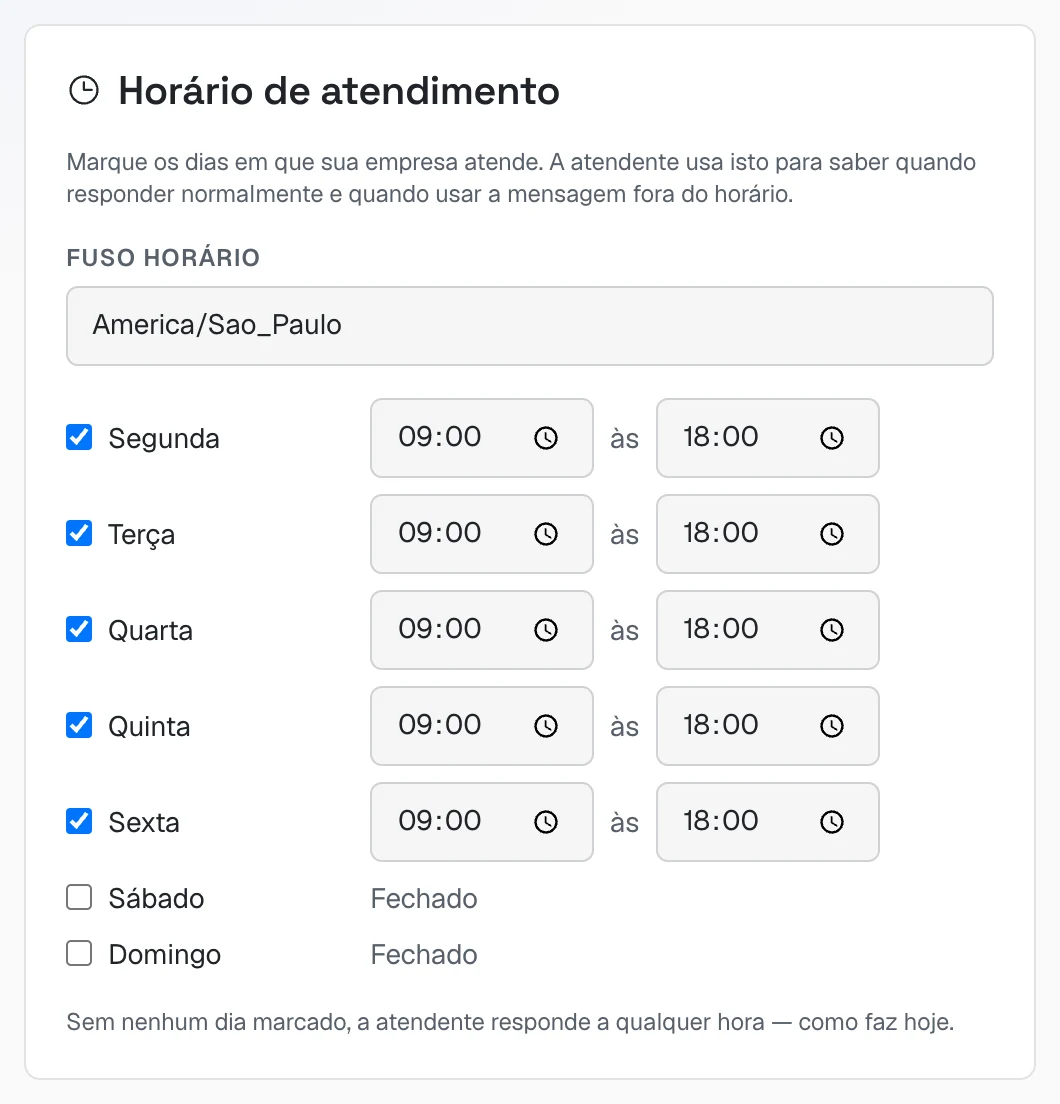 Cartão Horário de atendimento: fuso America/Sao_Paulo, segunda a sexta marcadas das 09:00 às 18:00, sábado e domingo fechados
Marque os dias em que a empresa atende e o horário de cada um. Fora desse horário a Ava continua respondendo, mas usa a mensagem fora do horário para avisar que a equipe volta depois.
4c. Perguntas antes de passar para você
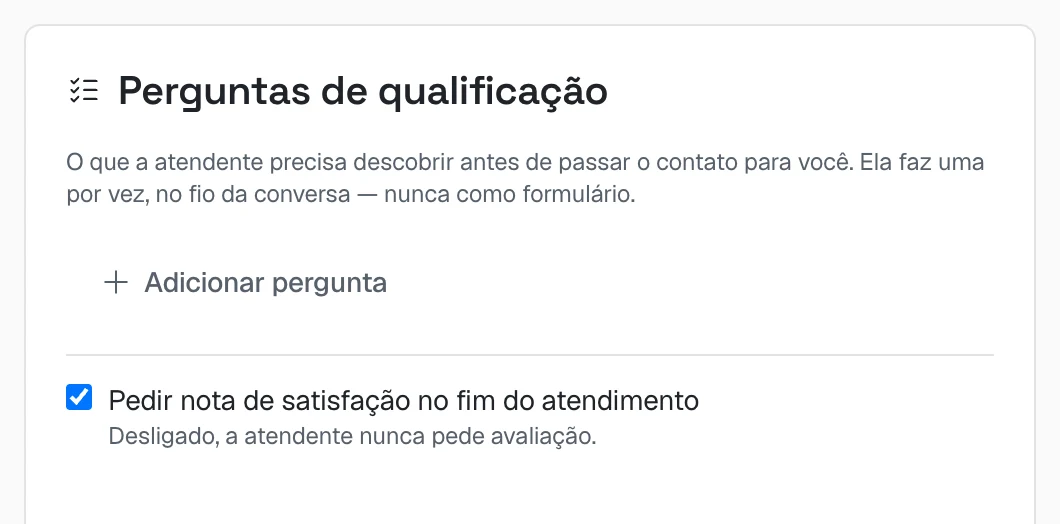 Cartão Perguntas de qualificação com o botão "Adicionar pergunta" e a opção "Pedir nota de satisfação no fim do atendimento"
Clique em Adicionar pergunta para cada coisa que você precisa saber antes de atender. Ex.: "Qual o bairro?", "É fogão de piso ou cooktop?". Ela faz uma por vez, no meio da conversa — nunca como formulário.
Pedir nota de satisfação: ligado, ela pede ao cliente uma nota de 1 a 5 no fim.
4d. Receber por PIX (opcional)
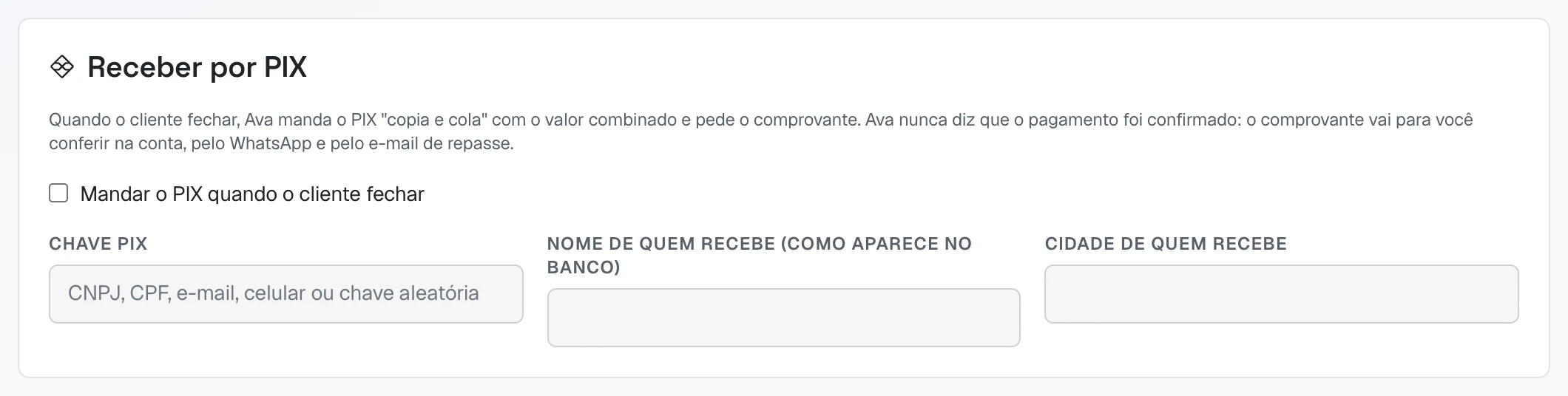 Cartão Receber por PIX: a caixa "Mandar o PIX quando o cliente fechar" e os campos chave PIX, nome de quem recebe e cidade de quem recebe
Marque Mandar o PIX quando o cliente fechar e preencha a chave PIX, o nome de quem recebe (exatamente como aparece no banco) e a cidade. Quando o cliente fecha, ela manda o PIX "copia e cola" com o valor combinado e pede o comprovante. Ela nunca confirma pagamento — o comprovante chega para você conferir na conta.
Depois de mexer nestes cartões, clique em Salvar configuração (o botão azul no fim da tela).
4e. Fotos, vídeos e PDF que ela pode mandar
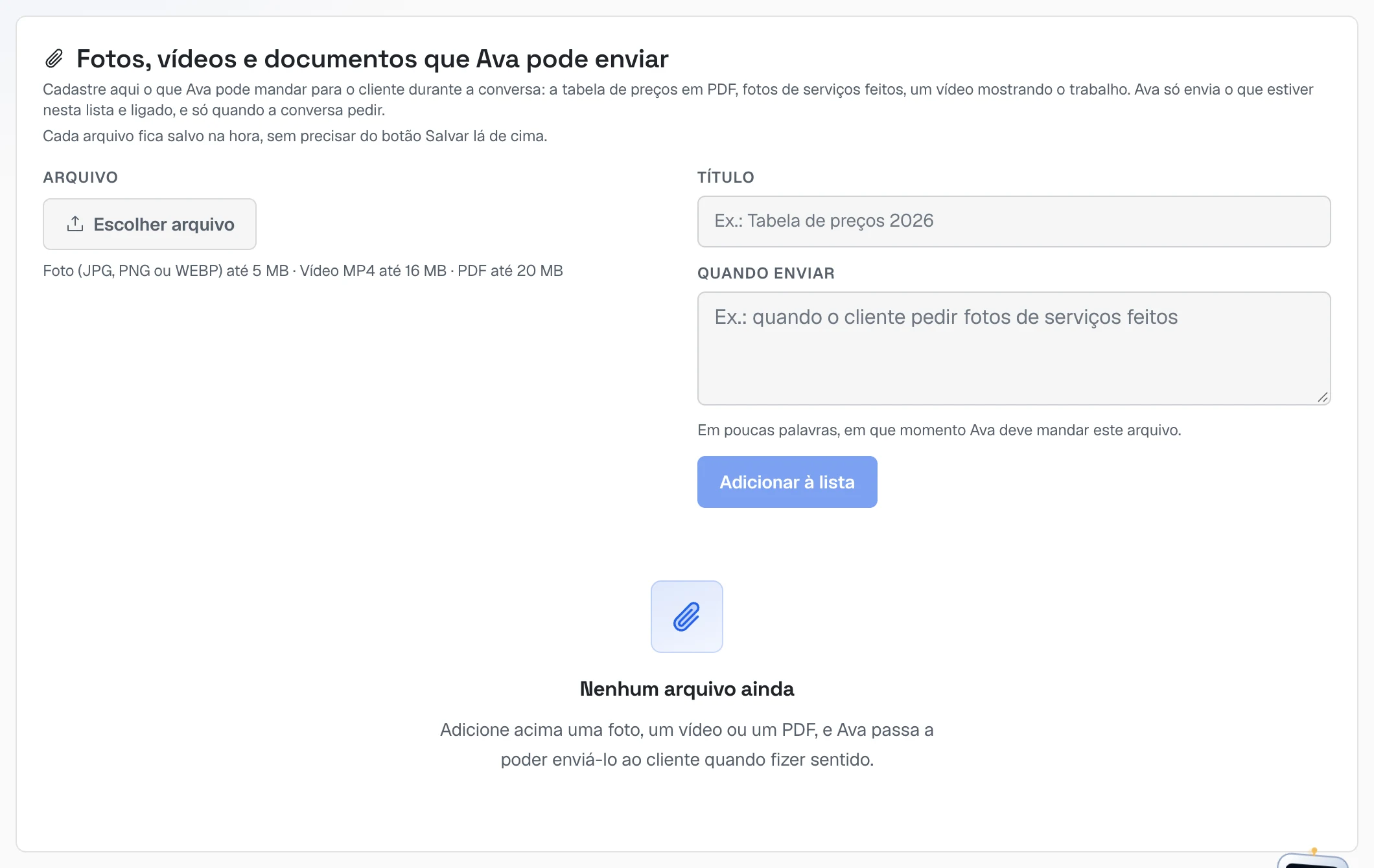 Cartão "Fotos, vídeos e documentos que Ava pode enviar" com o campo de arquivo, título e "quando enviar", e o botão "Adicionar à lista"
Cadastre aqui o que a Ava pode enviar ao cliente: a tabela de preços em PDF, fotos de serviços feitos, um vídeo mostrando o trabalho. Para cada arquivo:
- Escolher arquivo (foto até 5 MB, vídeo MP4 até 16 MB, PDF até 20 MB);
- Título — ex.: "Tabela de preços 2026";
- Quando enviar — ex.: "quando o cliente pedir a tabela";
- Adicionar à lista. Este cartão salva na hora, sem o botão Salvar.
Ela só envia o que estiver nesta lista, e só quando a conversa pedir.
4f. A base de conhecimento (aba Base)
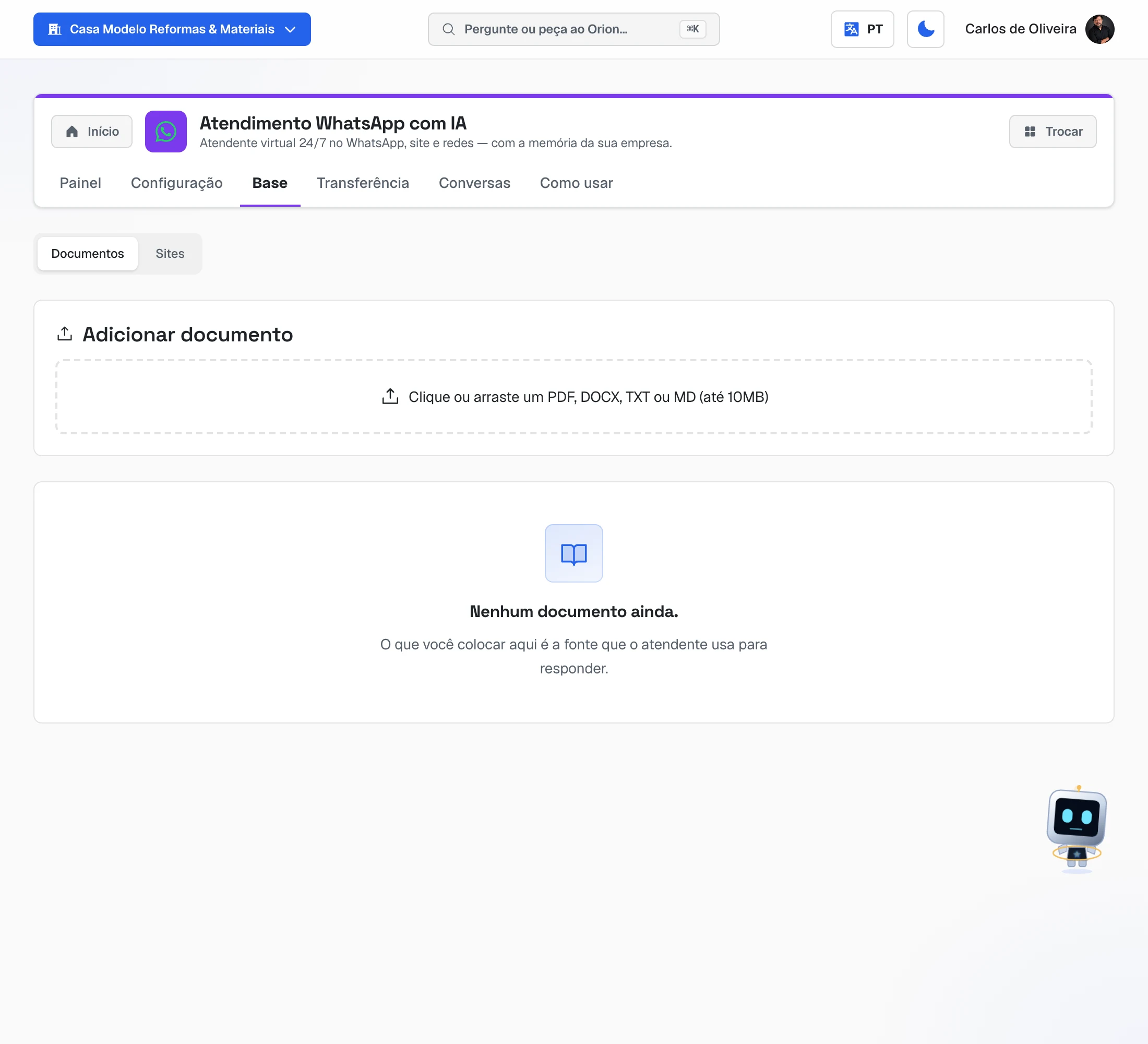 Aba Base com as sub-abas Documentos e Sites e o quadro "Adicionar documento" para arrastar um PDF, DOCX, TXT ou MD
É daqui que a Ava tira as respostas. Na sub-aba Documentos, arraste a sua tabela de preços, a lista de serviços, as perguntas que os clientes mais fazem. Na sub-aba Sites, cole o endereço do seu site para ela ler.
Espere cada fonte ficar pronta antes de testar. Base vazia = respostas genéricas.
Passo 3 — Dizer quando ela chama você
Onde fica: aba Transferência.
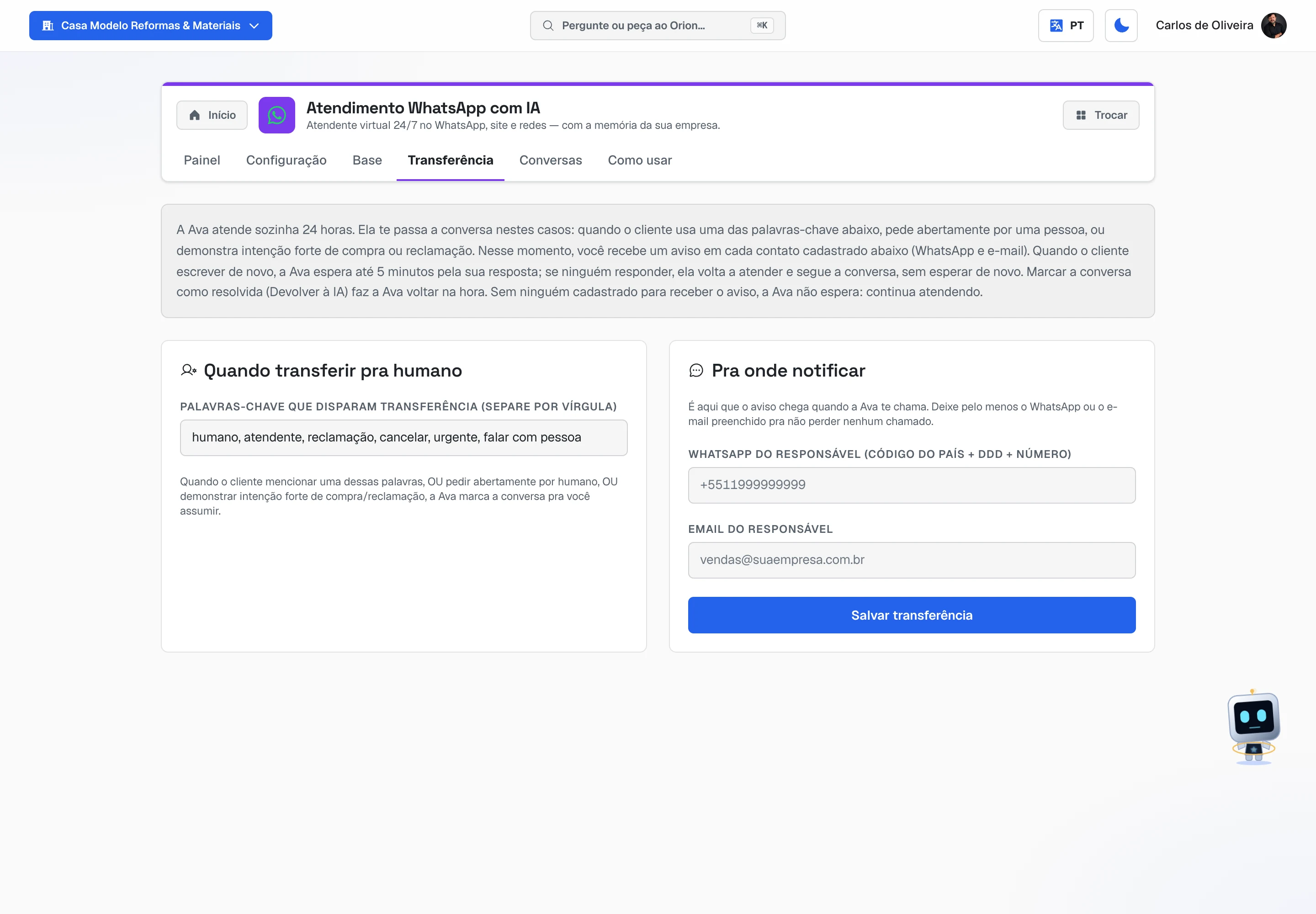 Aba Transferência: a explicação de como a Ava passa a conversa, o cartão "Quando transferir pra humano" com as palavras-chave e o cartão "Pra onde notificar" com o WhatsApp e o e-mail do responsável
- Em Palavras-chave que disparam transferência, deixe as que vêm prontas (humano, atendente, reclamação, cancelar, urgente, falar com pessoa) e acrescente as suas, separadas por vírgula.
- Em WhatsApp do responsável, coloque o celular de quem recebe o aviso — com 55 + DDD + número, sem espaço. Ex.: 5511999998888.
- Em E-mail do responsável, o e-mail de quem recebe o aviso.
- Clique em Salvar transferência.
Passo 4 — Montar a agenda da sua equipe
Com a equipe cadastrada, a Ava marca a visita sozinha e escolhe quem vai: oferece dois horários livres de verdade, o cliente escolhe, ela confirma ali mesmo e a pessoa que vai recebe o aviso no WhatsApp. Não precisa de Google — a agenda fica aqui no painel, na aba Agenda.
Com equipe e sem equipe — o que muda
| Sem ninguém cadastrado | Com a equipe cadastrada | |
|---|---|---|
| O que a Ava oferece | Dia e período, e pede o endereço com CEP | Dois horários livres, já dizendo quem vai |
| Quem confirma | A sua equipe, pelo WhatsApp — ela diz "a equipe confirma o horário" | Ela mesma: "Marcado: terça, das 9h às 11h, com o Técnico 1" |
| Quem fica sabendo | Você, lendo a conversa | A pessoa que vai, por WhatsApp, e você, na aba Agenda |
As duas formas funcionam. Sem equipe, você não perde o cliente — só confirma o horário à mão.
Cadastrar quem faz as visitas
Onde fica: aba Configuração da Ava → cartão Equipe que atende.
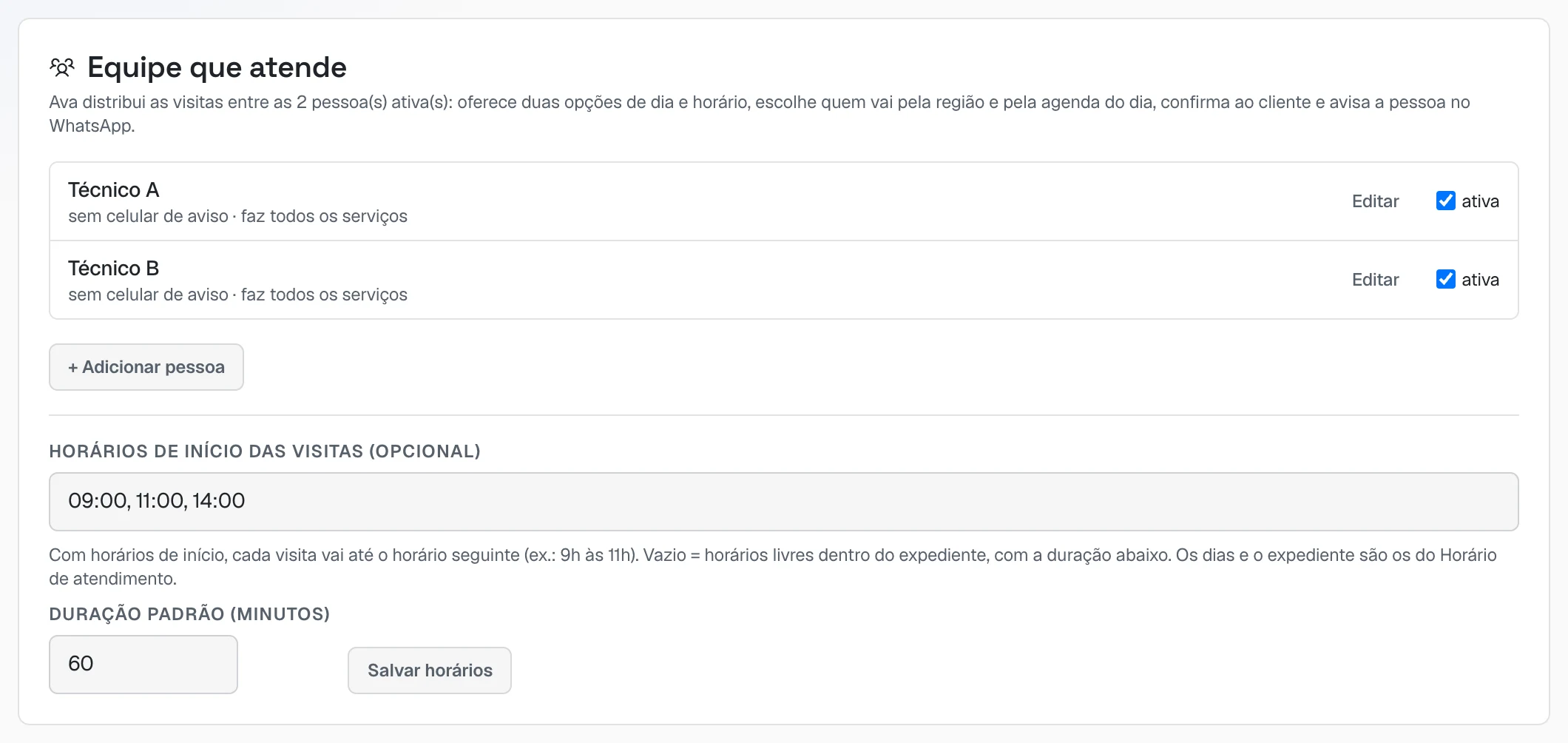 Cartão "Equipe que atende" com duas pessoas ativas, os horários de início das visitas (09:00, 11:00, 14:00) e a duração padrão
- Clique em + Adicionar pessoa.
- Preencha o Nome — técnico, profissional ou departamento ("Técnico 1", "Dra. Ana", "Financeiro").
- Se quiser, preencha:
- Celular do aviso — é para esse número que a pessoa recebe cada visita marcada (dia, horário, serviço, endereço e contato do cliente). Sem celular, a visita aparece só na aba Agenda.
- Gmail — para ganhar uma cópia de cada visita no Google Agenda dela (veja Opcional — o Google Agenda, mais abaixo).
- Serviços que faz — separados por vírgula. Vazio quer dizer que faz tudo. Use quando cada pessoa faz uma coisa (a Ava só oferece quem faz o serviço pedido).
- Clique em Salvar pessoa. Repita para cada pessoa.
A caixinha ativa ao lado de cada nome tira a pessoa das próximas marcações sem apagar nada — use quando alguém sai de férias ou deixa a empresa.
Os horários das visitas
No mesmo cartão, embaixo:
- Horários de início das visitas — se você trabalha por janelas (por exemplo 09:00, 11:00, 14:00), escreva aqui. Cada visita vai até o horário seguinte: das 9h às 11h, das 11h às 14h, e a última até o fim do expediente.
- Vazio — a Ava oferece horários livres dentro do expediente, com a Duração padrão.
Clique em Salvar horários. Os dias e o expediente são os do Horário de atendimento (parte 4b): se ali o sábado está aberto até 14h, ela marca no sábado até 14h.
Como a Ava escolhe quem vai
Para cada horário livre, ela escolhe nesta ordem:
- A pessoa que o cliente pediu ("quero com a Dra. Ana"), se for alguém da equipe.
- Quem faz o serviço pedido.
- Quem já tem visita na mesma região naquele dia (pelo CEP) — para o técnico não atravessar a cidade.
- Quem está com menos visitas no dia.
Dois clientes nunca pegam o mesmo horário da mesma pessoa: se alguém acabou de ocupar, ela oferece outro.
Opcional — a planilha da sua equipe
Se a sua equipe já organiza as visitas numa planilha do Google, a Ava trabalha junto com ela:
- Cada visita que ela marca vira uma linha nova na planilha — data, período, telefone, cliente, serviço, valor, endereço, CEP, técnico e status "Aguardando". Se a visita for remarcada, a mesma linha muda; se for cancelada, o status vira "Cancelado".
- O que a equipe escreve à mão também conta: um técnico com visita na planilha naquele dia e período (manhã ou tarde) não é oferecido de novo. Linha sem período ocupa o primeiro horário livre do dia. Linha concluída ou cancelada não ocupa ninguém.
- O nome do técnico na planilha tem de ser o mesmo da equipe cadastrada acima (pode ser só o primeiro nome).
Para ligar:
- A planilha precisa estar no formato Planilhas Google. Se ela for um arquivo Excel guardado no Drive, abra no Google Drive → Arquivo → Salvar como Planilhas Google e use a planilha nova daí em diante (o Google não deixa nenhum sistema escrever em arquivo Excel).
- No Google Drive, clique em Compartilhar na planilha, cole o e-mail que aparece no cartão Planilha da agenda e escolha Editor.
- Na aba Configuração da Ava, cartão Planilha da agenda, cole o link da planilha e clique em Ligar planilha. O cartão mostra quantas visitas leu e quais técnicos encontrou — e avisa se algum nome da planilha não está na equipe.
A planilha pode ter uma linha de títulos (Data, Técnico, Status…) ou não ter: sem títulos, a ordem das colunas é empresa, data, período, telefone, cliente, serviço, valor, endereço, CEP, técnico e status. A Ava usa uma coluna a mais, no fim, para um código que identifica a linha dela — não apague.
Opcional — o Google Agenda
O Google serve para duas coisas:
- Com equipe: cada visita ganha uma cópia no Google Agenda de quem tem Gmail cadastrado (a agenda dessa pessoa precisa estar compartilhada com a conta da empresa conectada aqui). Sem Gmail na pessoa, a cópia vai para a agenda da própria conta conectada, com o nome da pessoa no título.
- Sem equipe: a Ava marca direto na agenda Google da conta conectada (das 9h às 18h, de segunda a sexta, com 15 minutos de folga entre um compromisso e outro).
Para nenhuma das duas, pule esta parte.
🟥 A regra que não pode falhar
Faça esta conexão você mesmo, entrando no painel com o SEU login, e escolha a conta Google da empresa. O sistema liga a conta Google de quem está logado. Se a sua agência ou um parente conectar por você, é a agenda deles que entra — e as visitas dos seus clientes vão parar na agenda errada.
Passo a passo
Onde fica: menu → Todas as conexões → cartão Conexões Google. Há também um atalho: na aba Configuração da Ava, cartão Agenda de visitas, botão Conectar a agenda Google.
 Cartão "Agenda de visitas" antes de conectar: o aviso "Nenhuma agenda Google conectada" explicando que, sem agenda, a Ava oferece dia e horário e a equipe confirma, e o botão "Conectar a agenda Google"
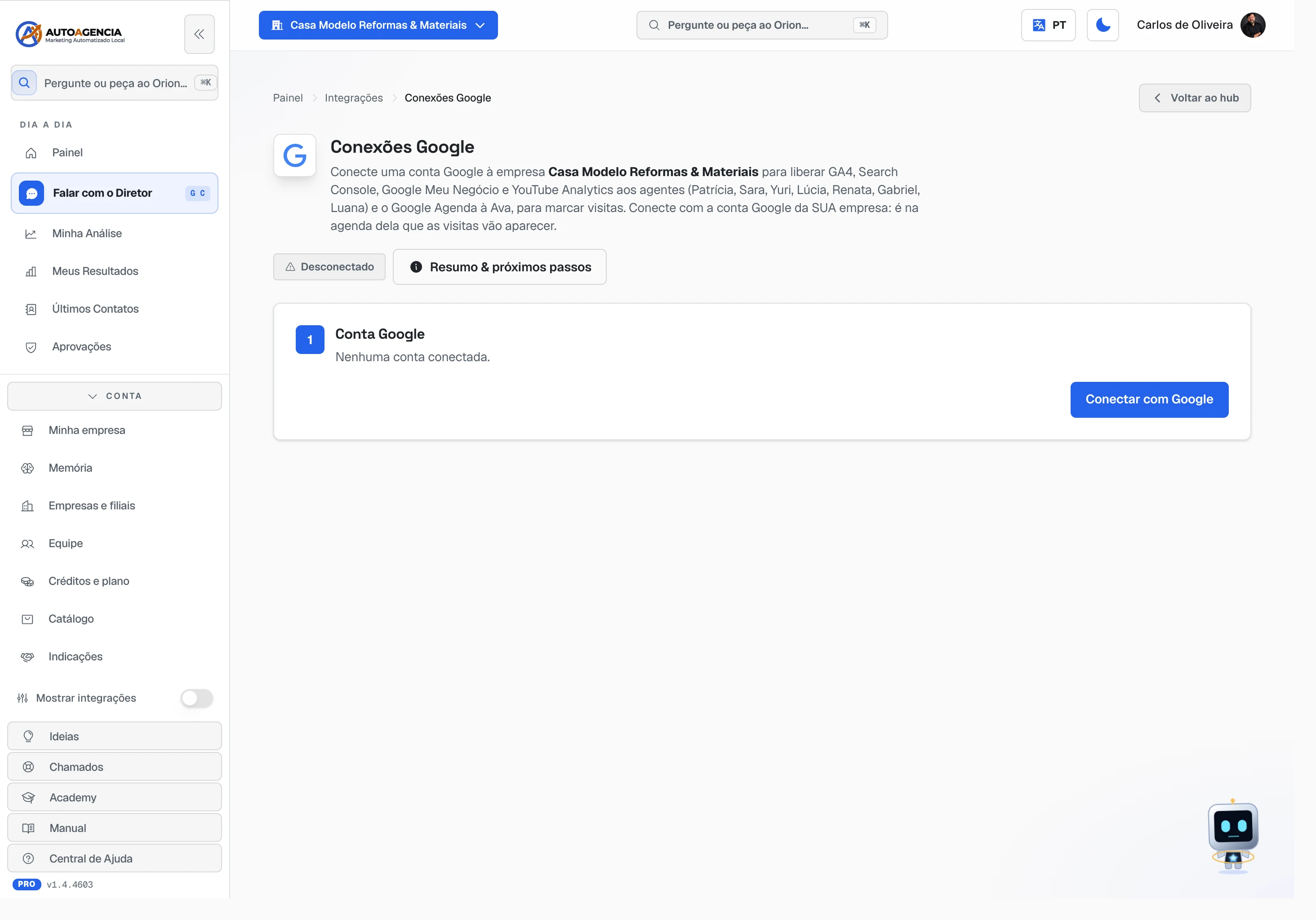 Tela Conexões Google antes de conectar: a explicação de que a conexão libera o Google Agenda para a Ava marcar visitas, a etiqueta Desconectado e o botão "Conectar com Google"
-
Clique em Conectar com Google.
-
Aqui você sai do painel e vai para uma tela do próprio Google. Em Escolha uma conta, clique na conta Google da empresa (se aparecer mais de uma, confira o e-mail com calma).
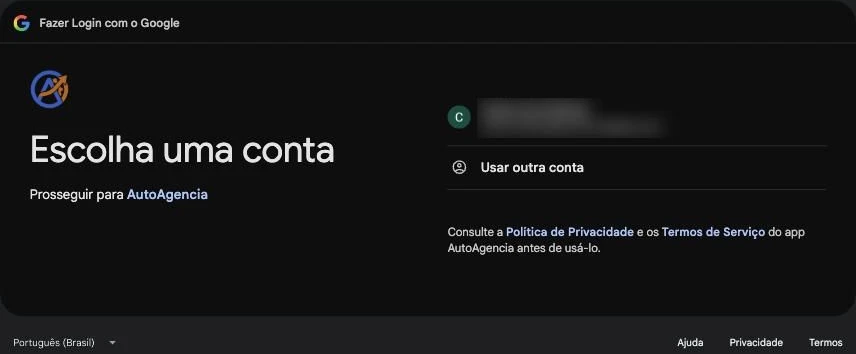 Tela do Google "Escolha uma conta — Prosseguir para AutoAgencia", com a conta (tapada na foto) e "Usar outra conta"
 -
O Google pode pedir para confirmar que é você (com a senha, a digital ou o celular). É o Google protegendo a sua conta — confirme do jeito que ele pedir.
-
Se a empresa tem um canal no YouTube, aparece Selecione sua conta ou uma conta de marca. Escolha a sua conta (a de cima, com o seu e-mail) — não o canal.
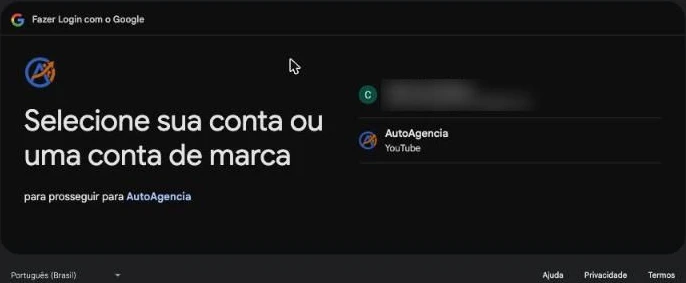 Tela do Google "Selecione sua conta ou uma conta de marca", com a conta pessoal em cima e o canal do YouTube embaixo
 -
Agora o Google mostra O app AutoAgencia quer acessar sua Conta do Google e a lista do que ele vai poder fazer. Confira que estão lá as duas linhas do Google Agenda ("Ver e editar eventos em todas as suas agendas"). Se aparecerem caixinhas ao lado dos itens, marque todas — principalmente as do Google Agenda; o que você não autorizar, a Ava não consegue usar.
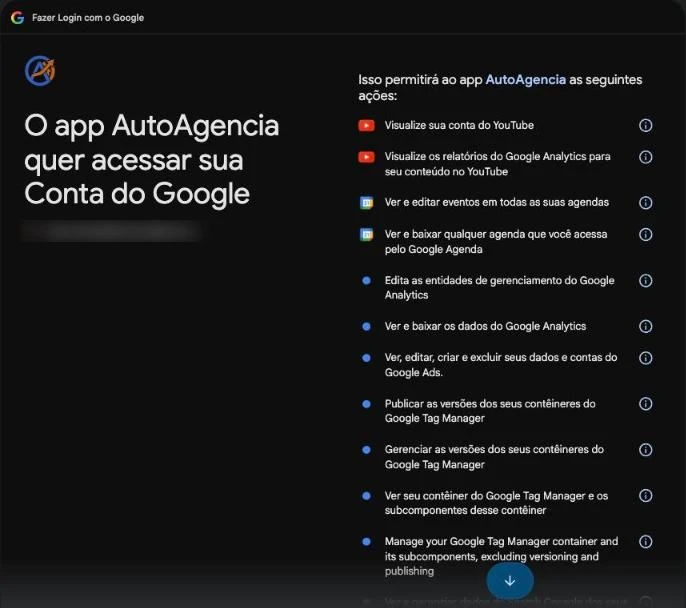 Tela do Google "O app AutoAgencia quer acessar sua Conta do Google" com a lista de permissões, entre elas as duas do Google Agenda
 -
Role até o fim da lista e clique em Permitir. Você volta sozinho para o painel com o aviso Conta Google conectada! (Se a tela ainda mostrar "Desconectado", recarregue a página.)
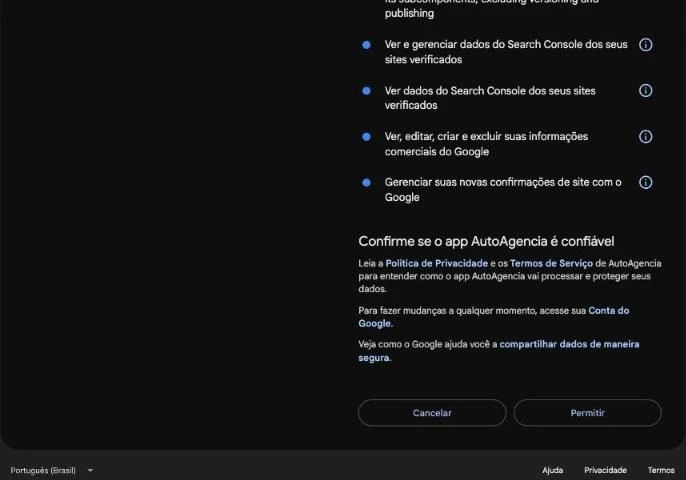 Fim da tela de permissões do Google, com os botões Cancelar e Permitir
 Tela Conexões Google depois de conectar, com a etiqueta Conectado e a conta ligada
Liberar o Google para a Ava
Volte ao módulo da Ava → aba Configuração → cartão Agenda de visitas.
 Cartão "Agenda de visitas" com a agenda conectada: a caixa marcada "Ava pode marcar visitas na agenda Google" com o e-mail da conta (tapado na foto) e a explicação do que acontece se desmarcar
- Caixa marcada → com equipe, as visitas ganham a cópia no Google; sem equipe, a Ava marca direto na agenda Google.
- Caixa desmarcada → com equipe, nada muda na conversa (só não há cópia no Google); sem equipe, ela volta ao jeito "sem agenda": oferece dia e horário, pede o endereço com CEP e diz que a equipe confirma.
Confira o e-mail que aparece ao lado da caixa: é na agenda desse e-mail que as visitas vão entrar. Depois clique em Salvar configuração.
Apareceu um aviso em laranja?
 Cartão "Agenda de visitas" com a caixa desmarcada e o aviso em laranja "Esta conta Google é da equipe AutoAgência, não da sua empresa", seguido do link "Abrir Conexões Google"
Quer dizer que quem conectou foi a nossa equipe, e não você — por isso a caixa fica desmarcada, para as suas visitas não irem parar na nossa agenda. Siga o link Abrir Conexões Google, clique em Desconectar e conecte de novo entrando com o seu login, como no passo a passo acima.
Usar a agenda no dia a dia
Como a Ava marca uma visita
- O cliente pede um horário no WhatsApp.
- A Ava pede o que falta — nome, serviço e endereço com CEP — e oferece duas opções de dia e horário, já com quem vai.
- O cliente escolhe. Ela marca e responde "Marcado: quinta-feira, das 9h às 11h, com o Técnico 1".
- A pessoa que vai recebe o aviso no WhatsApp, e o cliente recebe um lembrete pelo WhatsApp um dia antes e uma hora antes da visita.
Onde você vê as visitas
Na aba Agenda do módulo da Ava: as visitas dos próximos 7 dias, por dia, com o horário, quem vai, o serviço, o cliente e o endereço.
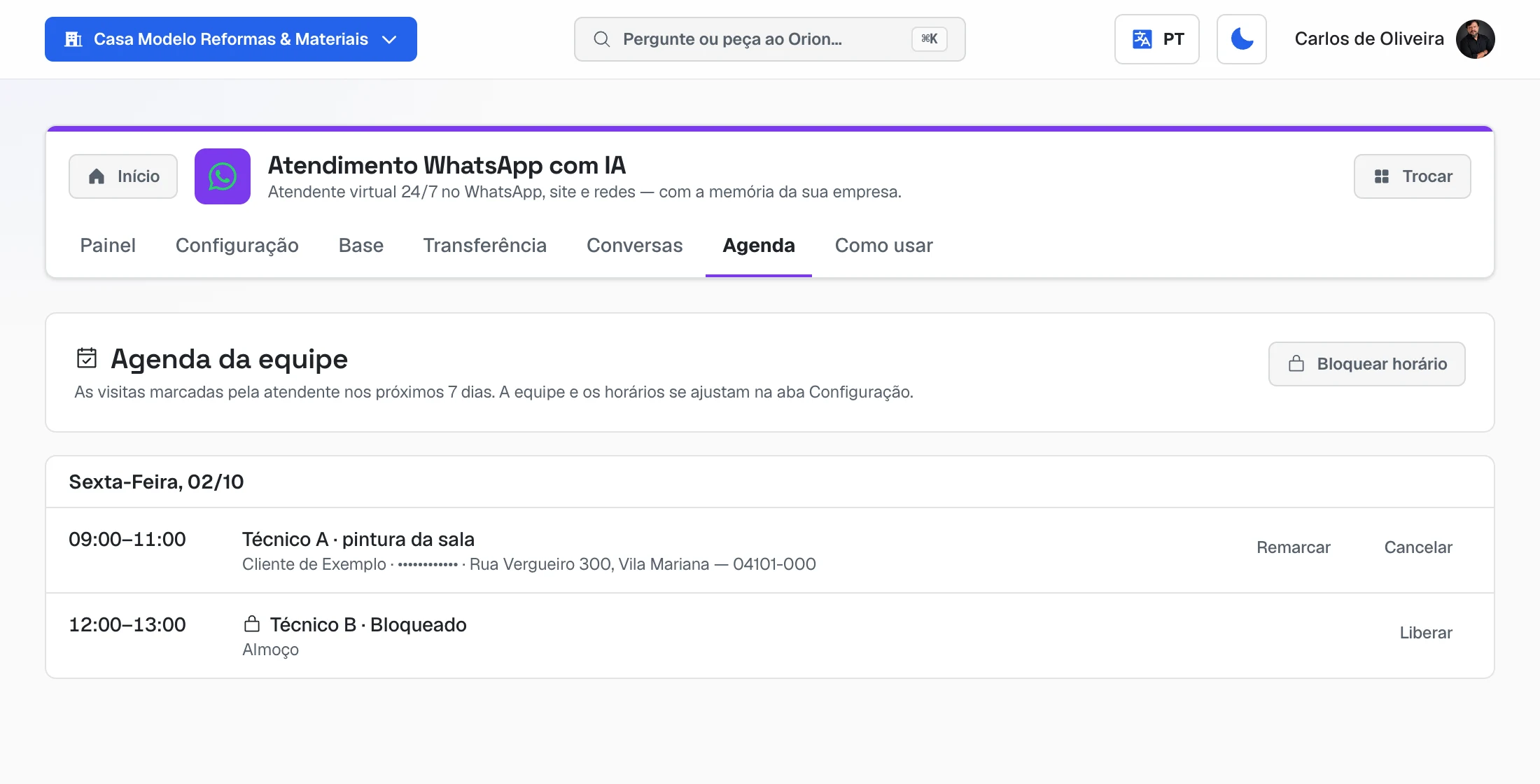 Aba Agenda com uma visita das 09:00 às 11:00 (pessoa da equipe, serviço, cliente com o contato tapado e endereço, botões Remarcar e Cancelar) e um horário bloqueado de almoço com o botão Liberar
Quem tem Gmail cadastrado também vê as próprias visitas no Google Agenda do celular (parte 6, Opcional — o Google Agenda).
Remarcar ou cancelar
-
O cliente pede pelo WhatsApp: a Ava muda o horário ou desmarca, e avisa a pessoa da equipe.
-
Você precisa cancelar: aba Agenda → Cancelar na visita. A pessoa da equipe recebe o aviso; avise o cliente pela conversa.
-
Você precisa mudar o horário: aba Agenda → Remarcar na visita. Aparecem os próximos horários livres (com quem vai); para ver outros dias, troque a data em Horários livres a partir de. Clique no horário escolhido: a pessoa da equipe é avisada e, com a caixa Avisar o cliente pelo WhatsApp marcada, o cliente recebe o novo horário.
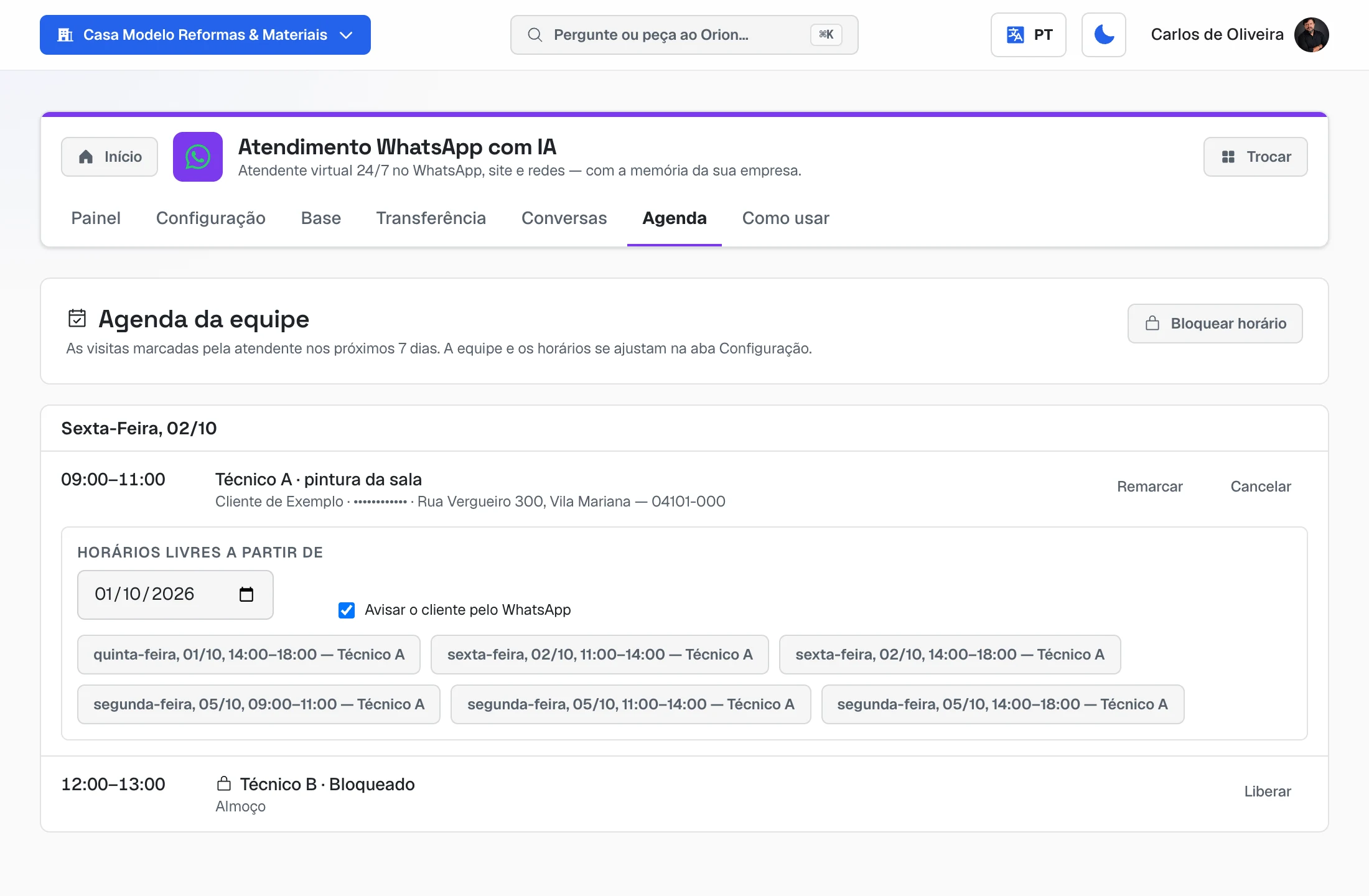 Painel Remarcar aberto embaixo da visita: o campo "Horários livres a partir de", a caixa marcada "Avisar o cliente pelo WhatsApp" e seis horários livres com quem vai
Bloquear um dia ou um horário
-
Almoço, folga, feriado, compromisso: aba Agenda → Bloquear horário. Escolha quem (uma pessoa ou toda a equipe), o dia, das e até que horas e, se quiser, o motivo, e clique em Bloquear. A Ava não oferece nada dentro do bloqueio. Ele aparece na agenda com um cadeado e o botão Liberar. Quem já tem visita nesse horário não é bloqueado — o aviso diz quem, para você remarcar ou cancelar antes.
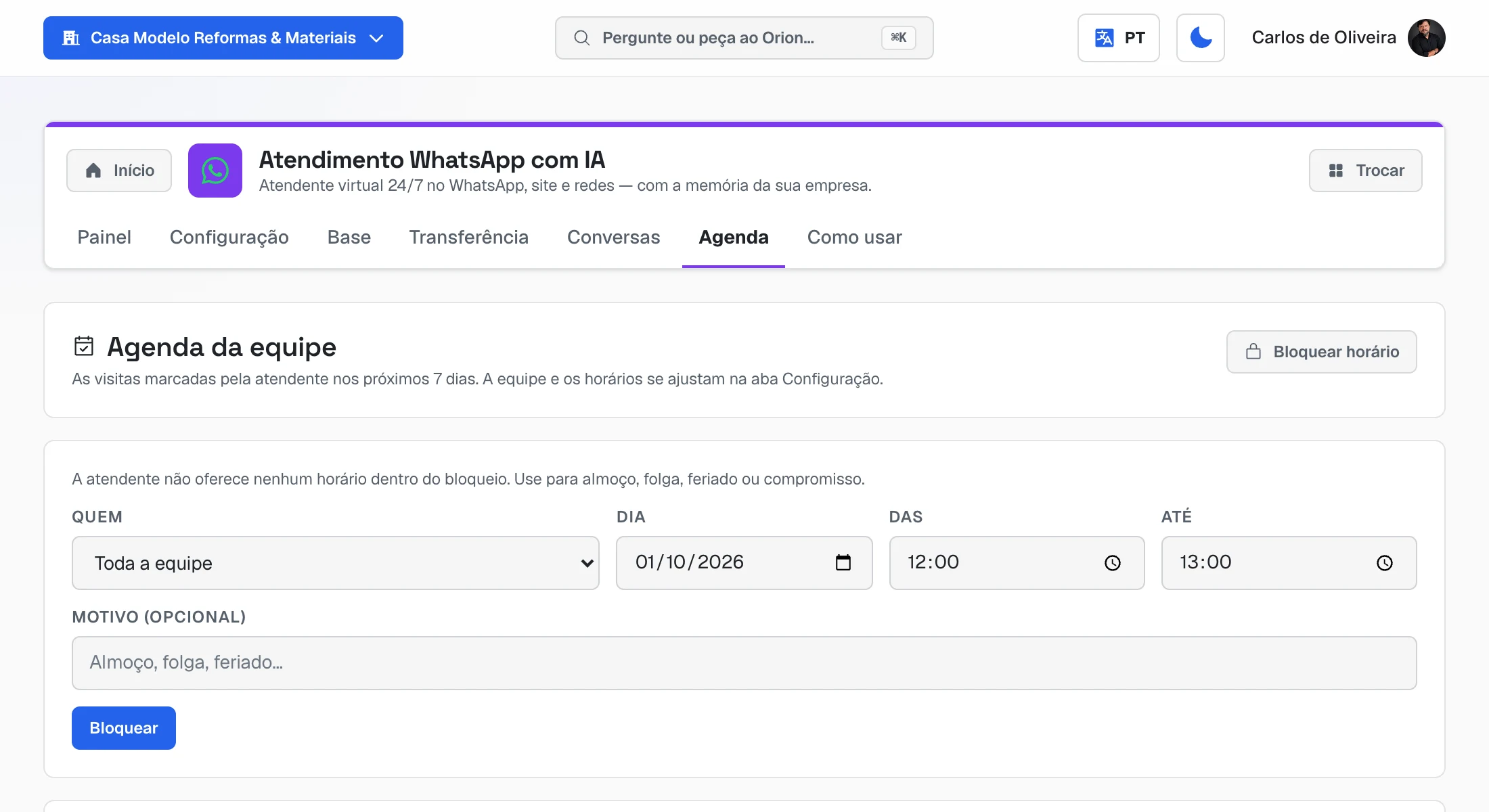 Formulário Bloquear horário: quem (toda a equipe ou uma pessoa), dia, das, até, motivo e o botão Bloquear
 -
Alguém de férias: desmarque ativa ao lado do nome, no cartão Equipe que atende, e marque de novo quando voltar. As visitas já marcadas continuam.
-
Quem tem Gmail: um compromisso no Google Agenda dessa pessoa também bloqueia o horário.
Perguntar à Ava sobre a agenda
No Painel do módulo, a conversa com a Ava (quadro Fale com o especialista) aceita perguntas como "Quais horários livres eu tenho amanhã para uma visita de 1 hora?". Essa conversa lê a agenda Google conectada — com a equipe, confira as visitas na aba Agenda.
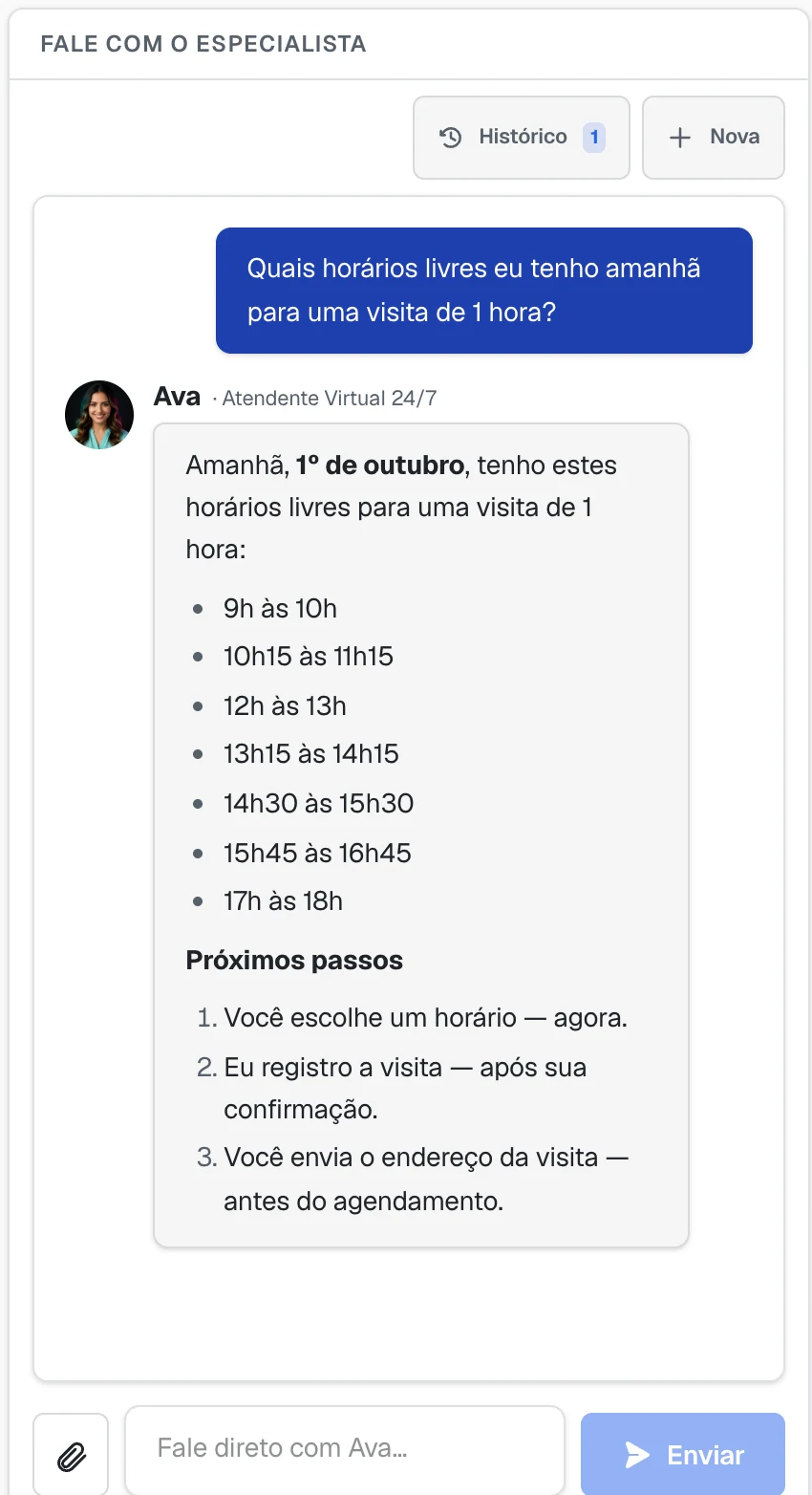 Conversa com a Ava no Painel: a pergunta "Quais horários livres eu tenho amanhã para uma visita de 1 hora?" e a resposta com sete horários livres, das 9h às 18h, com 15 minutos entre eles, e os próximos passos
Desligar a agenda
- Parar de marcar com a equipe: desmarque ativa em todas as pessoas. A Ava volta a oferecer dia e período e a dizer que a equipe confirma.
- Parar a cópia no Google: desmarque a caixa em Agenda de visitas e salve; ou Conexões Google → Desconectar. As visitas já copiadas continuam no Google Agenda.
Acompanhar as conversas
Onde fica: aba Conversas.
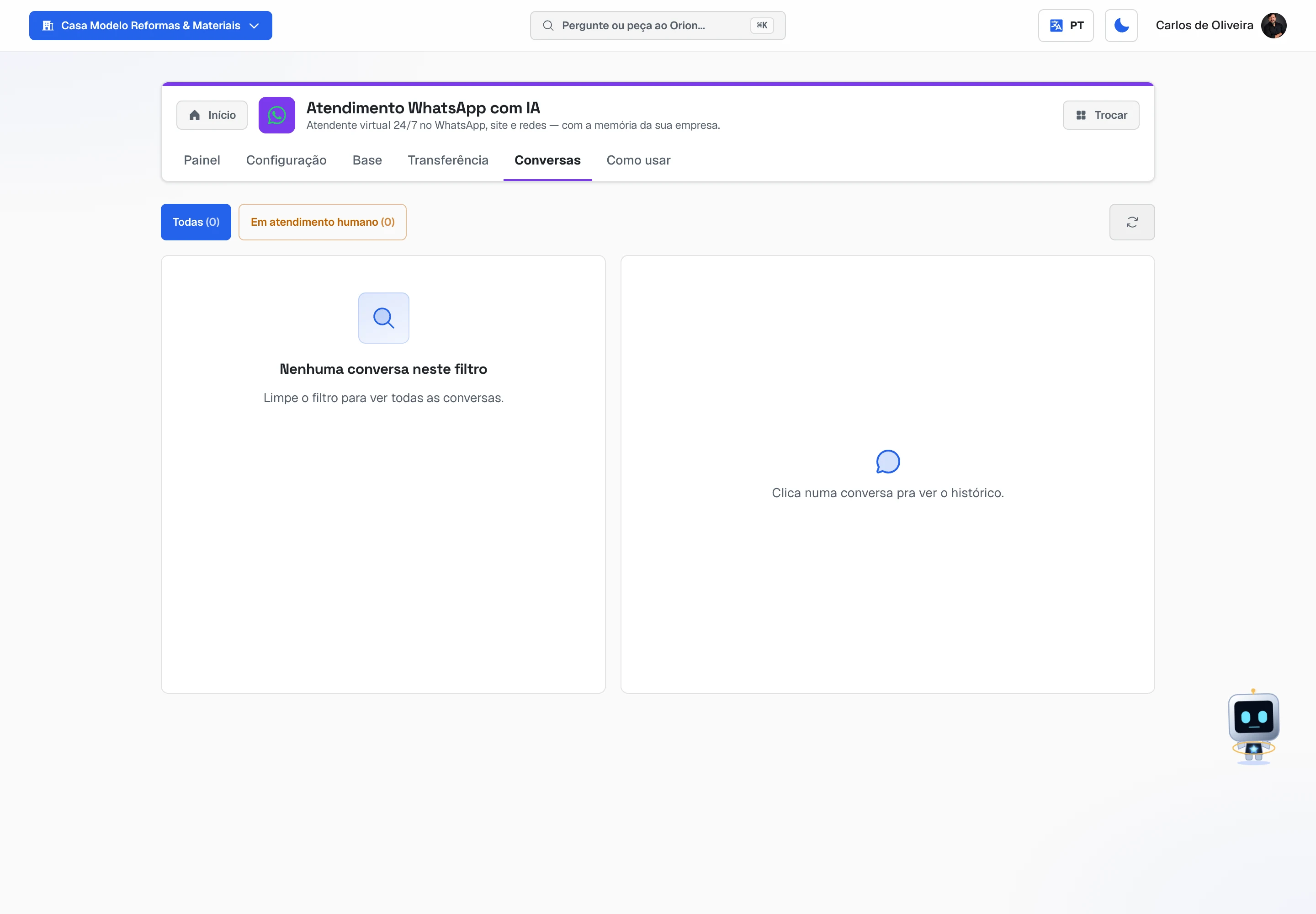 Aba Conversas com os filtros "Todas" e "Em atendimento humano" e a área onde o histórico de cada conversa aparece ao clicar
- Todas mostra cada conversa que a Ava atendeu. Clique numa para ler tudo — inclusive o texto dos áudios que o cliente mandou.
- Em atendimento humano mostra as que ela passou para você.
Assumir e devolver
- Para assumir: responda o cliente pelo WhatsApp do celular, como sempre. A Ava percebe e espera até 5 minutos pela sua resposta antes de voltar a falar.
- Para devolver à Ava: na conversa, use Devolver à IA. Ela volta a atender na hora.
O Painel
A aba Painel mostra, no alto, se o WhatsApp está conectado e três números: Conversas, Com você (as que esperam uma pessoa) e Base de conhecimento (quantas fontes ela já leu).
Perguntas frequentes
A Ava responde áudio? Sim. Ela ouve o áudio, entende e responde. Se o cliente falou por áudio, ela pode responder por áudio também.
E se o cliente mandar uma foto do fogão ou do problema? Ela olha a foto e responde pelo que viu. Foto, PDF e vídeo são lidos do mesmo jeito.
Ela pode dar desconto por conta própria? Só o que você escrever nas Instruções específicas ou na base. Sem regra escrita, ela não inventa desconto.
Posso pausar a Ava? Sim: desmarque Ava ativa na aba Configuração e salve. Para voltar, marque de novo.
A Ava marca visita no sábado? Com a equipe cadastrada, sim: ela segue os dias e o expediente do Horário de atendimento (parte 4b). Se o sábado está aberto das 8h às 14h, ela oferece horários de sábado até as 14h. (Sem equipe, marcando direto na agenda Google, ela procura só de segunda a sexta.)
Tenho mais de um técnico. Cada um tem uma agenda? Sim: cadastre cada um no cartão Equipe que atende (parte 6). A Ava distribui as visitas entre eles pela região e pela agenda do dia, e cada um recebe as suas no WhatsApp.
Cada pessoa pode ter dias e horários diferentes? Ainda não — todos seguem o Horário de atendimento da empresa. Para tirar alguém de um dia ou de um horário, use Bloquear horário na aba Agenda.
E a Rebeca e o Sérgio? São as outras atendentes do AutoAgência: a Rebeca atende Instagram, Messenger, e-mail e WhatsApp numa caixa só, e o Sérgio atende o balão do seu site — e também marca visitas na agenda da sua equipe. Cada um tem o seu guia: Guia da Rebeca e Guia do Sérgio.
Quando algo dá errado
| O que acontece | O que fazer |
|---|---|
| A Ava não responde ninguém | Veja no Painel se o WhatsApp está conectado. Se estiver, confira se Ava ativa está marcada. |
| O cliente recebe duas mensagens de boas-vindas | Desligue a Mensagem de saudação do WhatsApp Business no celular (parte 3). |
| Ela responde "não tenho essa informação" | Falta na base. Acrescente na aba Base ou nas Instruções específicas. |
| A Ava não oferece horários com a equipe | Confira no cartão Equipe que atende se há pessoas com ativa marcada, e no Horário de atendimento se os dias estão abertos. |
| A pessoa da equipe não recebeu o aviso | Confira o Celular do aviso dela (com DDD) e se o WhatsApp da empresa está conectado (parte 3). A visita está na aba Agenda de qualquer jeito. |
| As cópias no Google estão indo para a agenda errada | Veja o e-mail no cartão Agenda de visitas. Se não for o da empresa, desconecte e conecte de novo com o seu login (parte 6). |
| A caixa da agenda Google não aparece | A conta Google não está conectada, ou foi conectada sem a permissão do Google Agenda. Refaça a conexão marcando todas as caixinhas. |
| Ninguém é avisado quando ela transfere | Preencha o WhatsApp do responsável na aba Transferência. |
| O QR Code sumiu antes de ler | Clique em Gerar novo QR e aponte de novo. |
Ficou alguma dúvida? No menu completo, use Falar com o Diretor — a nossa equipe responde por lá. O capítulo Academy e ajuda mostra o caminho.
Os outros guias