

Conexões — ligar o AutoAgência às contas que já são suas
Este é o quinto capítulo, e é o mais técnico do manual. Não porque você precise virar técnico — mas porque vários passos acontecem fora do AutoAgência, dentro do site do Google, do Facebook ou do seu banco. Onde isso acontecer, o texto avisa com todas as letras.
Se você ainda não sabe se achar no sistema, leia antes o capítulo Primeiros passos.
O que é uma "conexão", em uma frase
Conectar é dar permissão para o AutoAgência usar uma conta que já é sua.
Você já tem um Google. Já tem um Facebook. Talvez já tenha um WhatsApp de trabalho, uma loja virtual, uma conta de pagamentos. O AutoAgência não cria nada disso no seu lugar — ele pede a sua autorização para olhar e trabalhar naquelas contas, do mesmo jeito que você daria a chave da loja a um funcionário de confiança.
O que é seguro
- Você não digita a sua senha aqui. Nas conexões principais (Google, Facebook, redes sociais e a importação do Kommo), o sistema abre a janela de login do próprio Google/Facebook/Kommo, você entra lá e autoriza. A sua senha nunca passa pelo AutoAgência. A tela de importação do Kommo diz isso com essas palavras: "Nós só lemos os dados — nada muda lá, e a sua senha não passa por aqui."
- Desconectar não apaga nada do seu lado. A confirmação do Facebook é explícita: "Nada é apagado no seu Facebook — suas campanhas e seus dados continuam lá." O mesmo vale para o Google, para a sua loja e para a sua conta de hospedagem.
- Toda conexão pode ser desligada a qualquer momento, por você, sem pedir nada a ninguém. Cada seção deste capítulo termina com Como desconectar.
O que exige atenção
- Algumas conexões pedem um código copiado e colado em vez do botão de autorizar: a loja virtual, o Mercado Pago, a Hostinger e o WhatsApp Verificado. Esse código é uma senha. Trate como senha: não mande por WhatsApp, não deixe anotado em papel na mesa.
- Só o dono ou um administrador da conta conecta e desconecta. Se os botões aparecerem travados para você, é isso. As telas avisam — por exemplo "Apenas o responsável pela conta pode conectar/desconectar."
- O WhatsApp por QR Code tem uma regra de privacidade própria. Está escrita na seção dele, e vale a pena ler antes de conectar.
O que tem aqui
- 1. Todas as conexões — o mapa
- 2. Quem enxerga o quê
- 3. Conexões Google
- 4. Anúncios Meta (Facebook e Instagram)
- 5. Google Ads
- 6. WhatsApp
- 7. Redes sociais
- 8. Importar do Kommo
- 9. E-mail marketing
- 10. Arcturus Concierge — por onde o sistema fala com você
- 11. Atendente de voz (Íris)
- 12. Loja virtual (E-commerce / Shopify)
- 13. Stripe — receber dos seus clientes
- 14. Mercado Pago
- 15. Hostinger — domínio, DNS e e-mail profissional
- 16. API de Conversões — avisar quando a venda fecha
- 17. Proteção de cliques — configuração simples
- 18. Proteção de cliques — configuração avançada
- 19. Regras personalizadas da proteção
- 20. Painel avançado da proteção
- 21. Ressarcimento de cliques
- 22. Números de telefone (o antigo "PhoneTrack")
- 23. Automação (n8n) — não é você que conecta
- 24. Quando a conexão cai
1. Todas as conexões — o mapa
Onde fica: menu completo → Todas as conexões
Endereço: /app/integracoes
Para que serve
É a tela que responde "o que já está ligado e o que falta ligar?". Tudo neste capítulo começa aqui.
O título diz Conecte o AutoAgencia ao seu negócio, com a explicação: "Quanto mais ferramentas conectadas, mais autônomos os agentes ficam."
O que você vê
No topo, o Status geral: uma barra de progresso e a frase "X de Y integrações principais ativas", com a porcentagem grandona à direita.
Atenção: essa conta considera só as integrações principais — as que fazem sentido para o que você contratou. Não é 100% de tudo que existe no sistema.
Logo abaixo, o cartão Arcturus Concierge, com a etiqueta Novo. É o ajuste de por onde o sistema fala com você (item 10 deste capítulo).
Depois, os cartões. Cada conexão é um cartão com:
| Parte do cartão | O que quer dizer |
|---|---|
| O nome e o logo | Qual conta é |
| Uma frase curta embaixo do nome | O que aquela conexão faz por você |
| Uma etiqueta colorida | Conectado (verde), Pendente (amarelo) ou Não conectado (cinza) |
| Uma linha "Próximo: …" | O que falta fazer, ou o que já está feito |
| Um link no canto | Conectar (se ainda não está) ou Gerenciar (se já está) |
No fim, a gaveta Explorar mais integrações. Ela diz, por exemplo, "8 integrações disponíveis para outros produtos". São as conexões que não fazem parte do que você contratou. Clique para abrir e ver. É aqui que a tela termina.
Não existe uma seção "Em breve" nesta tela. O sistema tem o desenho pronto para uma faixa de próximas integrações, mas a lista dela está vazia e não é alimentada por lugar nenhum: conferi em 22/09/2026, e a faixa só apareceria se houvesse itens — como não há, ela nunca é desenhada. Se você viu isso escrito em algum lugar, era de outra época. Integração nova aparece direto entre os cartões, quando entra.
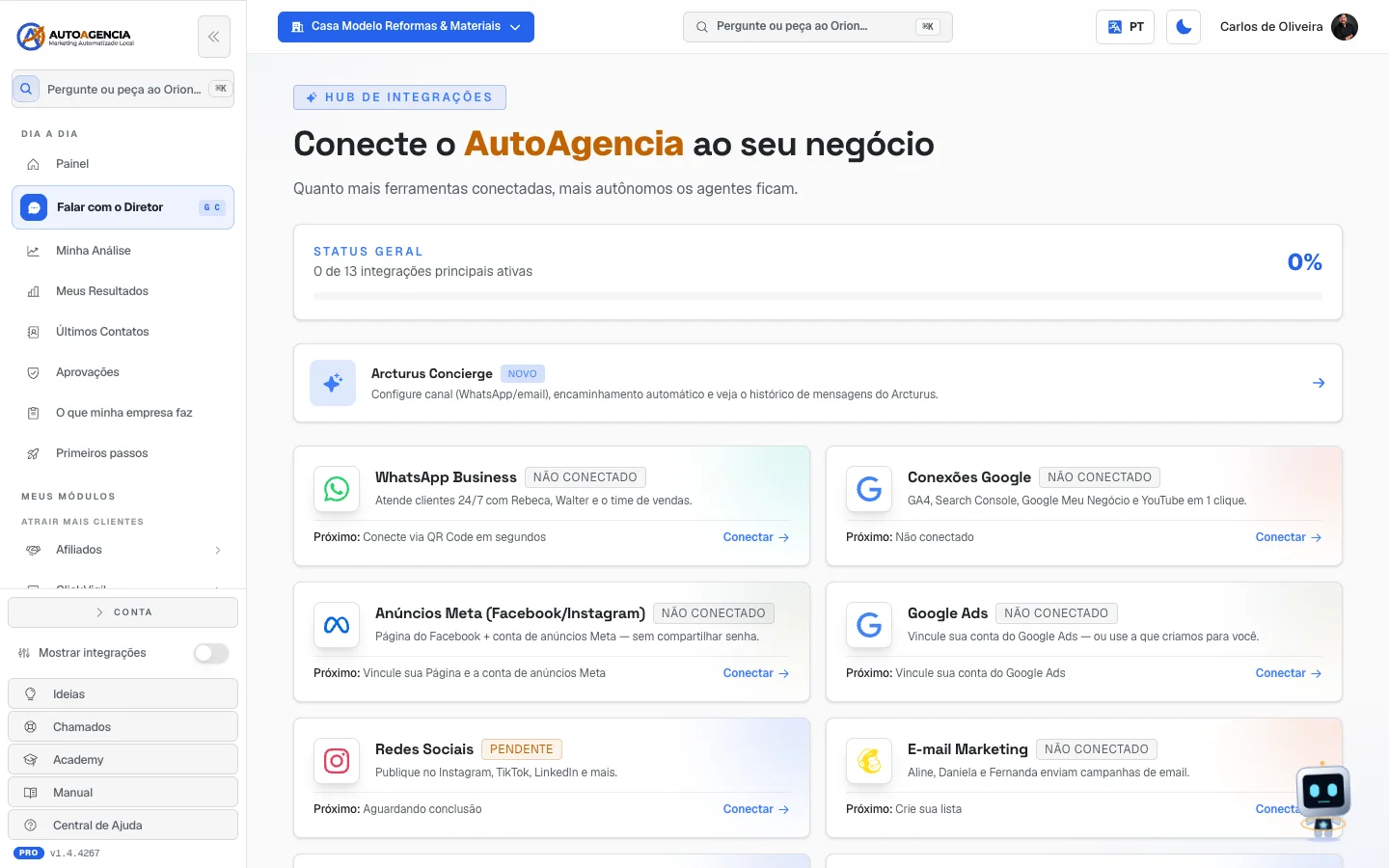 Tela /app/integracoes com a barra de status geral no topo e a grade de cartões coloridos abaixo
Passo a passo — usar esta tela
- No menu completo, clique em Todas as conexões.
- Olhe as etiquetas. Tudo que estiver Não conectado ou Pendente é trabalho a fazer.
- Clique no cartão. Ele te leva direto para a tela onde aquela conexão é feita — às vezes é uma tela própria, às vezes é uma aba dentro de um módulo.
- Volte aqui depois para conferir se a etiqueta virou Conectado.
Por que um cartão às vezes te leva para dentro de um módulo? Porque várias conexões moram ao lado dos controles que elas servem. A conexão do Google Ads, por exemplo, fica dentro da Gestão de Tráfego, junto do freio de gasto. É o mesmo lugar, só que com contexto.
2. Quem enxerga o quê
Nem todo mundo vê a mesma lista de conexões. Vale entender por quê, para você não procurar uma tela que o seu tipo de conta não mostra.
A regra dos cartões
A tela Todas as conexões existe para todo dono de conta — está no menu de todo mundo, com o nome Todas as conexões.
O que muda é quantos cartões ficam em cima e quantos ficam guardados na gaveta:
| O seu caso | O que acontece |
|---|---|
| Você é cliente comum, com módulos contratados | Ficam em cima os cartões das conexões que os seus módulos precisam, mais qualquer conexão que você já tenha ligado. O resto vai para a gaveta Explorar mais integrações |
| Você é conta de agência ou administrador | Todos os cartões ficam em cima. A gaveta não aparece |
| O sistema não conseguiu ler o que você contratou | Ele mostra tudo, por segurança. Nunca esconde uma conexão por causa de uma falha de leitura |
Nada some de vez: a gaveta Explorar mais integrações continua alcançável, sempre.
A chavinha "Mostrar integrações"
No rodapé do menu completo existe uma chavinha chamada Mostrar integrações. Ligada, ela fica colorida (o nome continua o mesmo). Com o menu recolhido, ela vira um ícone, e o balãozinho diz Mostrar integrações quando está desligada e Integrações: visíveis quando está ligada.
- Ela só aparece para conta de agência e para administradores. Se você é cliente comum, não vai encontrá-la — e não está faltando nada na sua tela.
- Ela não liga nem desliga conexão nenhuma. O que ela faz é mostrar no menu os atalhos diretos para telas de conexão (por exemplo o item WhatsApp), além de outros itens avançados do painel.
- A escolha fica gravada no seu navegador, não na sua conta. Se você trocar de computador, ou limpar o navegador, ela volta desligada.
Resumindo: o cliente comum chega em toda conexão que lhe interessa pela tela Todas as conexões ou pelo módulo correspondente. A chavinha é um atalho para quem opera muitas contas.
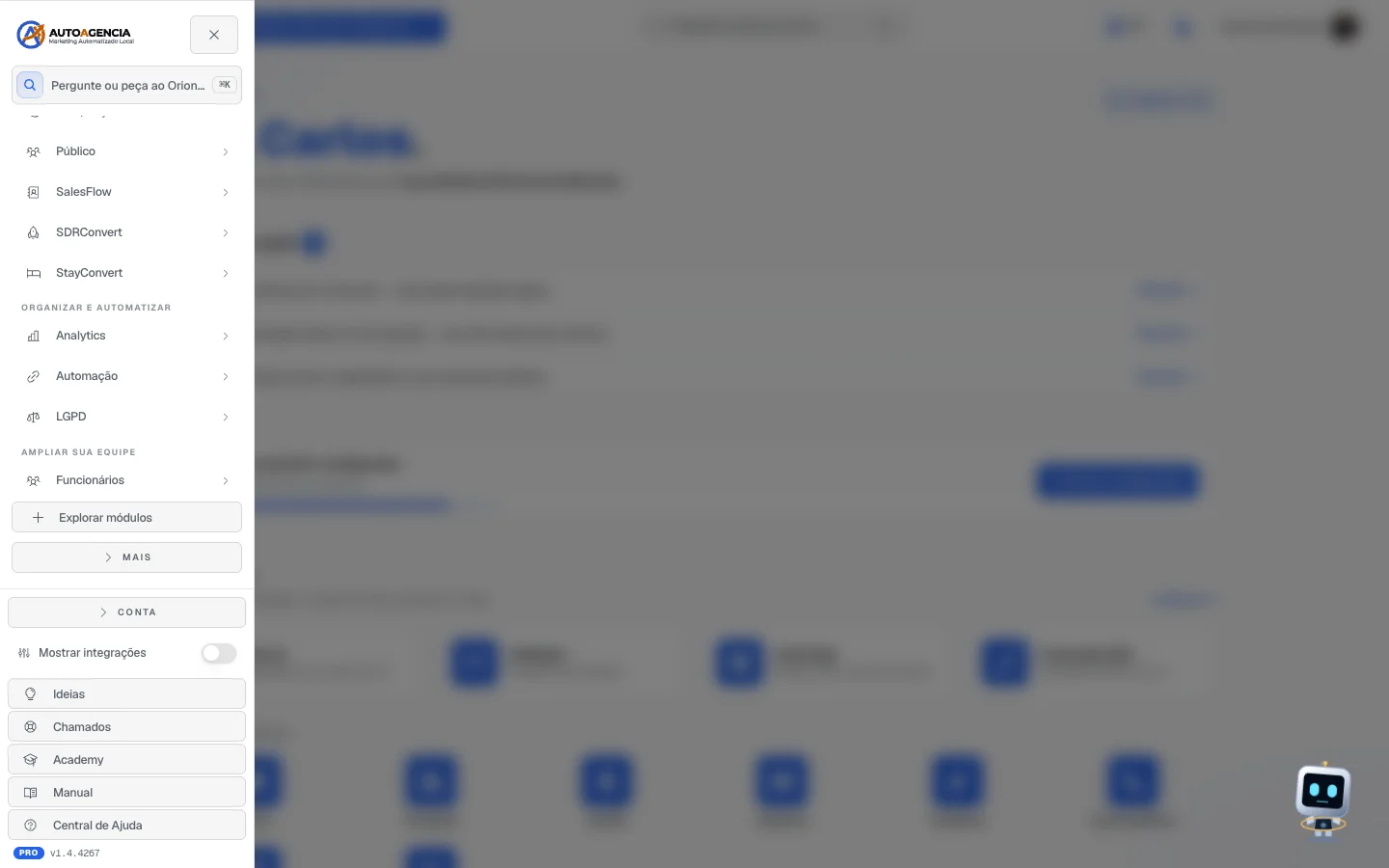 O menu completo rolado até o rodapé, com a chavinha "Mostrar integrações" desligada
3. Conexões Google
Onde fica: menu completo → Todas as conexões → cartão Conexões Google
Endereço: /app/integracoes/google
Para que serve
Uma autorização só, que libera de uma vez as ferramentas gratuitas do Google que medem o seu negócio:
- Google Analytics (GA4) — quantas pessoas entram no seu site e o que fazem lá.
- Search Console — o que as pessoas digitam no Google e acabam caindo no seu site, de graça.
- Google Meu Negócio — a sua fichinha que aparece no Google Maps e na busca.
- YouTube — os números do seu canal, se você tiver um.
- Gerenciador de Tags (GTM) — a "caixinha" que instala as medições no seu site sem precisar mexer no código.
A tela explica: "Conecte uma conta Google à empresa para liberar GA4, Search Console, Google Meu Negócio e YouTube Analytics aos agentes." Cada serviço liga um especialista diferente da equipe.
O que você precisa ter antes
- Uma conta Google (um Gmail, ou o e-mail da empresa se ele for Google Workspace) — a conta que já administra as coisas da sua empresa no Google. Se você tem uma conta pessoal e outra da empresa, use a da empresa.
- Ser dono ou administrador da conta aqui no AutoAgência.
- O endereço do seu site preenchido em Minha empresa (vários passos dependem dele).
Passo a passo para conectar
- No menu completo, clique em Todas as conexões e depois no cartão Conexões Google.
- Na seção 1. Conta Google, clique em Conectar com Google.
- Aqui você sai do AutoAgência. Abre a tela de login do próprio Google. Escolha a conta certa.
- Ainda no Google, ele pergunta se você autoriza o AutoAgência a acessar cada coisa. Leia e clique em permitir. Se alguma caixinha vier desmarcada, marque — o que você não autorizar, o sistema não consegue ler depois.
- Você volta sozinho para a tela do AutoAgência, e aparece o aviso Conta Google conectada!.
- Agora a segunda parte: dizer quais propriedades usar. Na seção 2. IDs por produto, clique em Detectar automaticamente. O botão mostra "Detectando…" e o sistema preenche sozinho o que achou na sua conta.
- Confira os campos preenchidos e clique em Salvar configuração. A tela confirma "Configuração salva."
Passo 6 não achou nada? A tela diz "Nenhuma conta encontrada nesta conta Google" e oferece Criar o que falta — ela cria para você a propriedade do Analytics, o container do Gerenciador de Tags e o site no Search Console. O aviso é honesto: "Isso cria recursos de verdade na sua conta Google."
Passo a passo — a sua ficha no Google Meu Negócio
Se você ainda não tem ficha no Google, a tela oferece criar:
- Na seção do Google Meu Negócio, leia o bloco Seu perfil no Google.
- Clique em Criar meu perfil no Google.
- O sistema pede confirmação do nome, com um aviso importante: "Ele fica público no Google Maps e na Busca, e o Google não permite apagá-lo depois."
- Depois de criado: "O Google vai confirmar que a empresa existe — por telefone ou carta. A gente acompanha e te avisa."
Se o sistema achar que a sua empresa já tem ficha e ela pertence a outra pessoa, ele diz: "Achamos '…' no Google, e esse perfil já tem um dono. Se a empresa é sua, peça o acesso ao Google — ele confere e transfere para você." Aí aparece o botão Pedir acesso ao meu perfil.
Como saber que deu certo
- No alto da tela, o checklist mostra vistos verdes em: Conta Google conectada com segurança (sem compartilhar senha), ID da propriedade Google Analytics (GA4), Endereço do site no Search Console, YouTube Channel ID e Google Meu Negócio.
- Na seção 1 aparece Conectada como seguido do seu e-mail, e a linha Recursos conectados: com a lista (Google Ads · Google Analytics · Search Console · …).
- No cartão da tela Todas as conexões, a etiqueta fica verde e a linha diz N serviços ativos.
Ficou "Pendente" em vez de "Conectado"? Quer dizer que a conta Google está ligada, mas nenhum serviço foi escolhido ainda. Volte à seção 2. IDs por produto e faça o passo 6.
Como desconectar
- Na tela Conexões Google, seção 1. Conta Google, clique em Desconectar.
- O sistema pergunta: "Desconectar conta Google desta empresa?". Confirme.
- A tela avisa Conta Google desconectada.
Os IDs que você já tinha salvo continuam guardados — se você reconectar a mesma conta depois, não precisa preencher tudo de novo.
Quando algo dá errado
| O que aparece | O que quer dizer |
|---|---|
| "A conexão automática com o Google Meu Negócio ainda não foi liberada pelo Google (estamos aguardando a aprovação). Enquanto isso, cole o ID manualmente." | Não é erro seu. Tudo o mais funciona |
| "Esta conexão do Google está desligada na nossa conta. Já estamos ativando — tente de novo em instantes." | Falha do nosso lado, já em conserto |
| "Este endereço não está na conta do Google conectada — os relatórios de busca não vão chegar." | Você digitou um site que essa conta Google não administra. Escolha um da lista |
| "Conexão com o Google instável agora" | Veja o item 24 deste capítulo |
4. Anúncios Meta (Facebook e Instagram)
Onde fica: Todas as conexões → cartão Anúncios Meta (Facebook/Instagram)
Endereço: /app/integracoes/ads — este endereço é um atalho: ele te leva direto para
Seus apps → Tráfego → Meta Ads → aba Configuração.
Se você assina o ClickVigil mas não a Gestão de Tráfego, o mesmo cartão te leva para outro lugar: Seus apps → ClickVigil → aba Conta de anúncios. É a mesma conexão, só muda onde ela mora.
Para que serve
Ligar a sua Página do Facebook e a sua conta de anúncios Meta ao AutoAgência, para a equipe poder criar e cuidar dos anúncios no Facebook e no Instagram — e, no caso de quem tem só a proteção, para conseguir enxergar o que a conta gasta e proteger esse dinheiro.
A tela deixa claro qual é o combinado:
- Com gestão de tráfego: "Conecte sua conta do Facebook uma vez para eu montar e cuidar dos seus anúncios no Facebook e Instagram."
- Só com proteção: "Conecte sua conta do Facebook uma vez para eu enxergar seus anúncios e proteger o que você gasta com eles. Não mexo nas suas campanhas."
O que você precisa ter antes
- Uma conta pessoal do Facebook que seja administradora da Página da empresa.
- Uma conta de anúncios no Gerenciador de Negócios da Meta (Business Manager). Se você já anunciou no Facebook ou no Instagram alguma vez, você tem.
- Ser dono ou administrador da conta aqui no AutoAgência.
Passo a passo para conectar (o caminho recomendado)
- Abra Todas as conexões e clique no cartão Anúncios Meta (Facebook/Instagram).
- Ache o bloco Conecte seu Facebook e clique em Conectar Facebook. O botão mostra "Abrindo o Facebook…".
- Aqui você sai do AutoAgência. Abre a tela do Facebook. Entre com a sua conta pessoal — a mesma que administra a Página.
- Ainda no Facebook, ele lista o que você está autorizando e quais empresas, Páginas e contas de anúncios entram. Marque a empresa e a Página certas e conclua.
- Você volta para o AutoAgência. Se você tiver mais de uma empresa, Página ou conta de anúncios, o sistema pergunta: "Encontrei mais de uma. Qual devo usar?" — clique na certa em cada lista (Empresa, Página, Conta de anúncios).
- Se sobrar algo pendente, aparece o bloco O que falta agora com a explicação e o botão Resolver agora.
Uma conta aparece riscada na lista? São as contas que a própria Meta travou (encerrada, desativada, fatura em aberto). Elas continuam na lista de propósito, para você não ficar procurando — mas não dá para escolhê-las. Resolva a pendência no Gerenciador de Negócios do Facebook primeiro.
Passo a passo — o caminho do convite (quando o de cima não dá)
Existe um segundo caminho, na mesma tela, em que você cola o número da conta e o AutoAgência manda um convite oficial que você aceita no painel da Meta. A tela explica: "Você cola o ID, a AutoAgencia envia o convite oficial e você aceita no painel da Meta ou do Google."
- Em Página do Facebook, cole o ID numérico ou o endereço da sua página
(ex.:
123456789012345ouhttps://facebook.com/suaempresa) e clique em Conectar. - Em Conta de anúncios Meta, cole o ID da conta (com ou sem o
act_na frente — ele fica no Gerenciador de Anúncios) e clique em Conectar. A tela confirma "Convite enviado." - Clique em Abrir convite ↗. Aqui você sai do AutoAgência: abre o Gerenciador de Negócios da Meta.
- Dentro do Facebook, aceite o convite.
- Volte ao AutoAgência e clique em Já aceitei. O sistema confere com a Meta na hora e responde "Pronto — <nome> está conectada. Conferimos com o Meta agora."
Como saber que deu certo
- O bloco do topo diz Facebook conectado e traz um resumo do que foi ligado.
- No checklist aparecem verdes: Página do Facebook vinculada e Conta Meta Ads vinculada.
- No cartão de Todas as conexões, a etiqueta fica verde com N contas vinculadas.
Como desconectar
- Na mesma tela, clique em Desconectar Facebook.
- Leia a confirmação — ela é específica: "Vamos retirar nosso acesso à sua empresa, à sua Página e à sua conta de anúncios, e parar de receber os avisos das suas Páginas. Enquanto estiver desconectado, não conseguimos criar nem cuidar dos seus anúncios. Nada é apagado no seu Facebook — suas campanhas e seus dados continuam lá."
- Confirme.
Para desligar só uma das duas coisas, use o botão Desconectar da linha correspondente (a Página ou a conta de anúncios). Ao desconectar a conta de anúncios, a tela lembra: "A parceria no seu Gerenciador de Negócios continua — para retirá-la de vez, remova a AutoAgencia em Configurações do negócio → Parceiros." Esse último passo é dentro do Facebook.
Quando algo dá errado
| O que aparece | O que quer dizer |
|---|---|
| "O Meta ainda não liberou o acesso a esta conta para nós. Abra o convite, aceite no Gerenciador de Negócios e clique em 'Já aceitei' de novo." | O convite não foi aceito ainda. Nada foi alterado aqui |
| "Nosso aplicativo ainda está em análise no Meta para acessar esta conta." | Espera do lado da Meta. Use o botão Conectar Facebook logo acima, que dá o acesso direto, sem convite |
| "Conectamos …, mas o Meta informa que essa conta de anúncios está ENCERRADA." | A conta existe, mas não roda campanha. Use outra, ou reative no Gerenciador de Negócios |
| "Não conseguimos confirmar com o Meta agora. Nada foi alterado." | Instabilidade. Tente em alguns minutos |
| "Só o dono ou um administrador da empresa pode desconectar uma conta." | Você não tem permissão para isso |
5. Google Ads
Onde fica: Todas as conexões → cartão Google Ads
Endereço: /app/integracoes/google-ads — atalho para Seus apps → Tráfego →
Google Ads → aba Configuração → Conexão.
Para que serve
Colocar a sua conta do Google Ads sob a gestão do AutoAgência, para a equipe rodar e ajustar as campanhas de busca. O cartão diz: "Vincule sua conta do Google Ads — ou use a que criamos para você."
O que você precisa ter antes
- Uma conta do Google Ads. Se você nunca anunciou no Google, não precisa criar antes — o sistema também cria uma para você.
- O Customer ID da conta, se ela já existe: é o número no formato
123-456-7890que aparece no canto superior direito da tela do Google Ads. - As Conexões Google já feitas (item 3), porque é por elas que o sistema lista as suas contas.
Passo a passo para conectar
- Abra Todas as conexões e clique no cartão Google Ads.
- Você cai na aba Configuração, na pílula Conexão.
- Se as suas Conexões Google já estiverem prontas, o sistema lista as contas de Google Ads que você administra. Escolha a da sua empresa.
- Não apareceu na lista? Use o campo manual: cole o Customer ID no formato
123-456-7890e clique em Conectar. A tela explica: "Vamos vincular à conta gerenciadora (MCC) da AutoAgencia." - A tela confirma Convite enviado para o Google Ads.
- Agora você sai do AutoAgência. Entre no Google Ads (
ads.google.com) com a conta certa. No sino de notificações, ou em Ferramentas → Acesso e segurança, aparece o convite do gestor. Aceite. - Volte ao AutoAgência e clique em Já aceitei.
Se a conta já estiver sob a nossa gestão, o sistema responde direto: "Pronto — sua conta já está sob nossa gestão." Não há passo 6.
Como saber que deu certo
- No checklist da tela: Conta Google Ads vinculada fica verde, com a nota "Carlos (Google Ads) entra em ação."
- No cartão de Todas as conexões, a etiqueta vira verde: 1 conta vinculada.
- Na aba Painel do Google Ads dentro do módulo, os números passam a aparecer (impressões, cliques, custo, conversões).
Como desconectar
Na mesma aba Configuração → Conexão, use o botão Desconectar na linha da conta. Isso tira a conta da gestão aqui; as campanhas e o histórico continuam no seu Google Ads.
Quando algo dá errado
- "Pendente" com "1 convite(s) aguardando" — o convite foi enviado e ninguém aceitou ainda. O passo 6 está pendente, e ele acontece dentro do Google Ads.
- Uma mensagem vermelha que você não entende — a tela traduz os erros do Google para português comum. Se aparecer um texto técnico mesmo assim, copie e mande no Falar com o Diretor.
6. WhatsApp
Onde fica: Todas as conexões → cartão WhatsApp Business. (Para contas de agência com
a chavinha Mostrar integrações ligada, existe também um atalho WhatsApp no menu.)
Endereço: /app/integracoes/whatsapp
Para que serve
Existem dois canais de WhatsApp aqui, e eles servem para coisas diferentes. A tela resume: "Use os dois canais juntos: o WhatsApp do celular, para a Ava conversar com seus clientes 24 horas por dia, e o WhatsApp Verificado (o oficial da Meta), para mandar campanhas a muitos contatos de uma vez com modelos de mensagem aprovados pela Meta."
| Canal | Para que serve | O que custa |
|---|---|---|
| WhatsApp do celular (conectado pelo QR Code) | Responder conversa por conversa, 24 horas por dia, com a atendente virtual Ava | Sem custo por mensagem |
| WhatsApp Verificado (oficial da Meta) | Mandar mensagens a muitos contatos de uma vez, com modelos de mensagem aprovados pela Meta | O que a Meta cobrar por mensagem |
Você pode — e a tela recomenda — manter os dois ligados ao mesmo tempo.
6a. WhatsApp do celular — o atendimento
O que você precisa ter antes
- Um celular com um número dedicado ao atendimento. Leia o aviso da própria tela antes de decidir:
Importante — privacidade: "conecte um número DEDICADO ao atendimento, nunca o seu pessoal. Tudo que este número receber em conversas individuais é lido, guardado no sistema e respondido automaticamente pela Ava (IA). As mensagens que você envia e as de grupos não são lidas. Não usamos seu número para mandar mensagens a muitos contatos de uma vez."
- Ser o responsável pela conta. A tela avisa: "Apenas responsável pela conta pode conectar."
Passo a passo para conectar
- Abra Todas as conexões → cartão WhatsApp Business.
- Clique na aba WhatsApp do celular — Atendimento da Ava.
- A tela pergunta "Como você quer conectar seu WhatsApp?". Clique em Escanear QR Code (se você tem outro aparelho ou um computador para ler o código). A tela mostra "Gerando QR…" e o quadradinho aparece. Se você só tem o próprio celular, escolha Conectar por código, digite o número com DDD e siga o caminho que a tela mostra.
- Agora vá no celular. Abra o WhatsApp e entre em Configurações → Aparelhos conectados → Conectar um aparelho.
- Aponte a câmera do celular para o QR Code da tela do computador. "O pareamento é instantâneo."
- Pronto. A tela mostra WhatsApp conectado e o número vinculado.
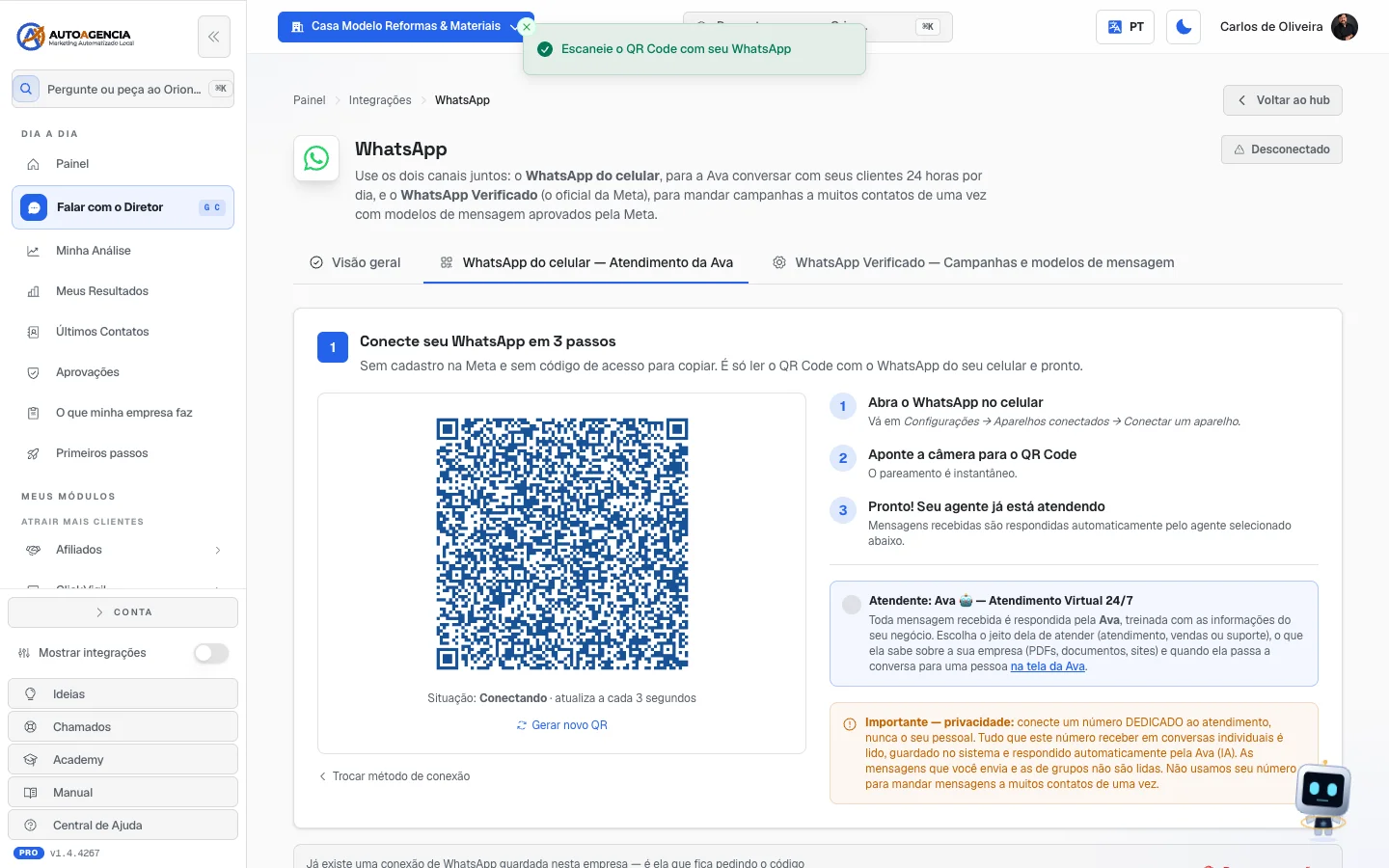 Aba "WhatsApp do celular — Atendimento da Ava" com o QR Code na tela, a situação "Conectando" embaixo dele e os três passos numerados ao lado
O QR Code vence rápido. Enquanto você não lê, a tela mostra a situação da conexão (por exemplo "Situação: Esperando leitura do QR · atualiza a cada 3 segundos"). Se demorar, clique em Gerar novo QR e refaça a leitura.
Como saber que deu certo
- A aba mostra WhatsApp conectado, com o número ao lado.
- Na Visão geral, o cartão WhatsApp do celular fica com a etiqueta Conectado e a linha "Conectado · <seu número>". Antes de conectar, a mesma linha diz "Situação: Não conectado".
- No cartão de Todas as conexões, a linha diz Conectado via QR Code.
- Teste de verdade: mande uma mensagem de outro celular para o número conectado e veja se a Ava responde.
Como desconectar
Na mesma aba, clique em Desconectar. A tela confirma Desconectado. O seu WhatsApp no celular continua funcionando normalmente — o que sai é só o "aparelho conectado" do AutoAgência.
Você pode fazer isso também pelo próprio celular, em Configurações → Aparelhos conectados, desconectando a sessão de lá.
6b. WhatsApp Verificado — as campanhas
O que você precisa ter antes
Você precisa de:
- Um número oficial (não é o do seu celular) para usar no WhatsApp Verificado.
- Uma conta no Facebook com acesso à sua empresa na Meta.
Não precisa criar aplicativo no Meta for Developers nem copiar códigos: o AutoAgência faz isso por você.
Passo a passo para conectar
- Abra a aba WhatsApp Verificado — Campanhas e modelos de mensagem.
- Clique em Conectar com a Meta.
- Aqui você sai do AutoAgência. Abre uma janela da Meta: entre com o seu Facebook, escolha a empresa e o número que vai usar e siga as telas até o fim.
- Pronto: o AutoAgência grava sozinho a conta, o número e o aviso de mensagens novas. Não há nada para copiar, colar nem salvar.
- Quem responde aparece logo abaixo, pelo produto que você contratou (a Ava, se contratada) — não há nada para escolher nem digitar.
Como saber que deu certo
- Na aba, a seção Seu número oficial mostra o Número e o Nome verificado.
- Na Visão geral, o cartão WhatsApp Verificado (oficial da Meta) fica Conectado, com o número na linha de baixo.
- No cartão de Todas as conexões, a linha diz WhatsApp Verificado configurado.
Como trocar o número
Na mesma aba, clique em Trocar o número pela Meta e repita a janela da Meta com o novo número.
Como desconectar
Na mesma aba, clique em Desconectar e confirme. O número oficial deixa de enviar e receber pelo AutoAgência; para voltar, é só conectar de novo pela Meta.
Quem responde as mensagens
A tela explica, e vale copiar aqui inteiro:
"Quem responde é a Ava nos dois canais — no WhatsApp do celular e também no WhatsApp Verificado — sempre que o módulo de atendimento dela estiver contratado. Sem o módulo contratado, as mensagens recebidas ficam registradas, mas ninguém responde por você."
7. Redes sociais
Onde fica: Todas as conexões → cartão Redes Sociais
Endereço: /app/integracoes/social — atalho para
Seus apps → Social → Conexão.
Para que serve
Deixar a equipe publicar por você no Instagram, Facebook, TikTok, LinkedIn e outras redes. A tela diz: "Conecte Instagram, Facebook, TikTok, LinkedIn e outras 5 redes. Os especialistas Sofia, Vera e Rafa criam e publicam o conteúdo no seu nome."
O que você precisa ter antes
- O login de cada rede que você quiser conectar — e ser administrador do perfil da empresa lá.
- Para o Instagram: o perfil precisa ser comercial ou de criador, e estar ligado a uma Página do Facebook. Essa é regra da própria Meta.
Passo a passo para conectar
- Abra Todas as conexões → cartão Redes Sociais.
- Na seção Conectar contas, a instrução é direta: "Clique em uma rede abaixo — abrirá a janela de login oficial dela. Pode conectar várias."
- Clique na rede (por exemplo Conectar Instagram).
- Aqui você sai do AutoAgência. Abre a janela de login da própria rede. Entre e autorize.
- Volte e repita para as outras redes que quiser.
- Não pule este passo: na lista Conectadas (N), marque só as contas que são desta empresa. A tela explica por quê: "As não marcadas não recebem publicações (ex.: páginas de clientes que aparecem por você administrá-las)."
- Clique no botão de salvar as contas ativas. A tela confirma "Contas atualizadas."
Como saber que deu certo
- A lista Conectadas (N) mostra cada rede com o
@do perfil, em verde. - No cartão de Todas as conexões, a linha diz Conectado: instagram, facebook, ….
- O checklist mostra Pelo menos uma rede conectada com visto. A recomendação da tela é 3+ redes para máximo alcance — "Recomendado: Instagram, Facebook, LinkedIn."
Como desconectar
Na lista Conectadas, clique na conta para desmarcá-la. Ela fica riscada e para de receber publicações. Para cortar a autorização de vez, faça isso dentro da própria rede, na área de aplicativos conectados do perfil.
Quando algo dá errado
Esta é a conexão que mais vence. Veja o item 24 deste capítulo — ele foi escrito pensando principalmente nela.
8. Importar do Kommo
Onde fica: Seus apps → SalesFlow (o CRM) → aba
Importar do Kommo
Endereço: /app/modulos/crm/conexao (o atalho antigo /app/integracoes/crm leva para lá).
Para que serve
O CRM é o da própria plataforma — o SalesFlow — e ele não precisa de conexão nenhuma: o funil funciona sozinho. A AutoAgência não cria conta no Kommo nem liga o Kommo como CRM.
Esta tela existe só para quem usava o Kommo e quer trazer o que tinha lá: os contatos e os negócios entram no seu funil, uma vez só, cada negócio na etapa equivalente à que tinha no Kommo. Depois disso você trabalha no SalesFlow; nada é sincronizado e nada muda na sua conta do Kommo. O passo a passo completo está no manual do módulo CRM, na seção Importar do Kommo.
Cartão em Todas as conexões: só aparece para a empresa que já tinha o Kommo ligado antes. Ele se chama Kommo — importar para o SalesFlow e leva a esta aba.
Passo a passo — resumo
- Na aba Importar do Kommo, clique em Autorizar a leitura do Kommo.
- Aqui você sai do AutoAgência. Abre uma janelinha (popup) com o login do Kommo. Entre e autorize.
- Feche a janelinha e volte para a aba: aparece "Leitura autorizada na conta …".
- Clique em Importar agora e espere a mensagem de pronto.
Se o navegador bloquear a janelinha, libere os popups para o site do AutoAgência e clique de novo.
Como remover a autorização
Clique em Remover a autorização e confirme. Nada do que já veio para o SalesFlow é apagado, e os seus dados continuam no Kommo — o que sai é só a nossa permissão de ler a sua conta.
9. E-mail marketing
Onde fica: Todas as conexões → cartão E-mail Marketing
Endereço: /app/integracoes/email — atalho para
Seus apps → E-mail → Campanhas.
Para que serve
Aqui não existe "conta de terceiro para conectar". O envio de e-mail roda por nossa conta. O que falta para o cartão virar Conectado é você ter uma lista de contatos. É por isso que a linha do cartão diz simplesmente Crie sua lista.
O que você precisa ter antes
Uma lista de e-mails de clientes — em planilha (CSV), ou já cadastrada em Meus Contatos.
Passo a passo
- Crie a lista em Meus Contatos (menu completo → gaveta Mais → Meus Contatos, ou a aba Listas do app Sites). O passo a passo completo está no item 10 do capítulo O dia a dia.
- Volte a Todas as conexões. O cartão passa a mostrar o nome da lista e quantos contatos ela tem: "<nome da lista> — N contatos".
Como saber que deu certo
O cartão E-mail Marketing fica verde com o nome da sua lista e a contagem.
Como desconectar
Não se aplica — não há autorização a retirar. Para parar de usar, apague ou esvazie a lista em Meus Contatos.
O manual completo do módulo está em E-mail Marketing.
10. Arcturus Concierge — por onde o sistema fala com você
Onde fica: Todas as conexões → o cartão em destaque no topo, com a etiqueta Novo
Endereço: /app/integracoes/concierge — atalho para
Seus apps → Elisa → Concierge.
Para que serve
Decidir por onde o sistema avisa você quando algo precisa da sua atenção: WhatsApp, e-mail, ou os dois. A tela resume: "Como o Arcturus fala com você: canal, contatos e encaminhamento automático."
O que você precisa ter antes
Só o seu telefone e o seu e-mail. Nada de conta de terceiro.
Passo a passo
-
Abra o cartão Arcturus Concierge.
-
Em Canal preferido, escolha uma das quatro opções:
Opção O que faz WhatsApp primeiro "Envia por WhatsApp. Cai pra email se falhar (se o encaminhamento estiver ligado)." Paralelo "Manda nos dois canais simultaneamente." Só WhatsApp "Nunca envia email." Só email "Ignora WhatsApp." -
Ligue ou desligue Encaminhar automaticamente pra email se o WhatsApp falhar.
-
Em Contatos, preencha o Telefone (WhatsApp) e o Email. O telefone vai no formato internacional (ex.:
5511999999999); o código do país sai do seletor ao lado. -
Clique em Salvar configuração. A tela confirma "Configuração salva."
Como saber que deu certo
- Vá até a seção Testar envio.
- Escolha um Modelo de mensagem e clique em Enviar teste.
- A tela responde dizendo o que saiu em cada canal — por exemplo "Teste enviado — WhatsApp: ok · Email: ok". Se o encaminhamento tiver entrado em ação, a mensagem termina com "(encaminhado)".
- Confira no seu celular e na sua caixa de entrada.
Mais abaixo fica o Histórico de mensagens, com tudo que já foi enviado. Quando está vazio, diz "Nenhuma mensagem enviada ainda."
Como desconectar
Escolha Só email para calar o WhatsApp, ou Só WhatsApp para calar o e-mail, e salve.
11. Atendente de voz (Íris)
Onde fica: Todas as conexões → cartão Atendente de Voz (Íris)
Endereço: /app/integracoes/voz — atalho para
Seus apps → Telefone IA → Configuração.
Para que serve
Uma atendente que fala, 24 horas por dia, no seu site e no telefone. O cartão diz: "Atendimento por voz 24/7 no site e no telefone, com a voz da sua marca."
Esta tela faz parte de um módulo pago. Sem ele contratado, o sistema mostra o convite para contratar em vez da configuração.
O que você precisa ter antes
- O módulo contratado.
- O endereço do seu site (a Íris aprende sobre o seu negócio lendo o seu site).
- A sua marca cadastrada, porque a voz e o jeito de falar saem dela.
Passo a passo para conectar
A tela é uma lista de três passos, e cada um tem o seu botão:
- Criar a Íris — clique em Criar. O sistema cria a atendente com a voz em português e a personalidade da sua marca.
- Treinar com o conteúdo do site — cole o endereço do seu site no campo e clique em Sincronizar. "A Íris passa a responder sobre o negócio."
- Ativar ações durante a ligação — clique em Registrar. Isso "permite à Íris registrar contato, agendar retorno e transferir para humano durante a conversa."
Depois dos três, aparece a seção Embarque a Íris no seu site e os ajustes de Voz e idioma.
Como saber que deu certo
- Os três passos ficam com visto.
- No cartão de Todas as conexões, a etiqueta fica verde.
- Aparece o bloco Uso deste mês com os minutos usados, e a linha Números conectados: quando houver telefone ligado.
Enquanto a etiqueta estiver Pendente, quer dizer que o módulo está contratado mas os passos não foram concluídos — ou o sistema ainda está terminando de criar a atendente.
Como desconectar
Não há botão de "desconectar" nesta tela: o que existe é descontratar o módulo, em Minhas Assinaturas (capítulo 4). Enquanto ele estiver ativo, os três passos podem ser refeitos (o passo 1 vira Atualizar).
Quando algo dá errado
Se um passo falhar, aparece em vermelho Este passo não foi concluído com o motivo logo abaixo. Repita o passo; se insistir, conte o problema no Falar com o Diretor.
12. Loja virtual (E-commerce / Shopify)
Onde fica: Todas as conexões → cartão da sua loja (o nome muda conforme a plataforma)
Endereço: /app/integracoes/shopify — atalho para
Seus apps → E-commerce → Loja.
Para que serve
Deixar a equipe cuidar dos produtos, pedidos e cupons da sua loja virtual. O cartão diz: "Conecte a loja que você já tem (ou crie a sua com a gente) e a equipe passa a operar produtos, pedidos e cupons."
O cartão muda de nome e de cor conforme a plataforma da sua loja. Se a sua loja foi criada aqui, ele aparece como Loja AutoAgencia, com o ícone de vitrine e as cores da AutoAgência. Se você conectou uma Shopify, aparece Loja Shopify, em verde. Não é erro. O nome técnico WooCommerce, que roda por baixo da Loja AutoAgencia, só aparece dentro do Bling — veja o manual do módulo E-commerce.
Dois caminhos
Na aba Loja existem dois blocos:
- Criar a minha loja — o sistema monta a loja pronta para vender, com catálogo, pagamento, frete e as páginas obrigatórias. Você só cadastra os produtos. É uma cobrança única, e o valor aparece na hora.
- Já tenho uma loja — "Se você já vende em outra plataforma, conecte a sua loja e a equipe passa a cuidar dela."
O passo a passo abaixo é do segundo caminho.
O que você precisa ter antes
- Uma loja Shopify no ar.
- Ser administrador dela.
- Duas informações que você pega dentro do painel da Shopify: o endereço interno da loja e um código de acesso.
Passo a passo para conectar
- Abra Seus apps → E-commerce → Loja e clique em Conectar a minha loja Shopify.
- A tela mostra o bloco Como pegar o código de acesso (leva 2 minutos). Os próximos quatro
passos acontecem dentro do painel da Shopify:
- Abra Configurações → Aplicativos e canais de vendas.
- Clique em Desenvolver aplicativos e depois em Criar um aplicativo. Pode dar o nome de AutoAgencia.
- Em Configurar escopos da API Admin, marque: ler produtos, ler pedidos e criar
descontos (
read_products,read_orders,write_discounts). - Clique em Instalar aplicativo e depois em Revelar token uma vez — copie o código
que começa com
shpat_.
- De volta ao AutoAgência, preencha:
- Endereço interno da sua loja — "É o endereço que termina em .myshopify.com (não é o domínio do seu site)."
- Código de acesso da loja — o
shpat_…que você acabou de copiar.
- Clique em Conectar minha loja.
O nome "Revelar token uma vez" é literal: a Shopify mostra esse código uma vez só. Se você fechar a tela sem copiar, terá de gerar outro.
Como saber que deu certo
- A tela confirma Loja conectada: <nome da loja>.
- Aparece o bloco Detalhes da loja com nome, endereço, plataforma, moeda e a situação Conectada.
- No cartão de Todas as conexões, a linha diz Loja: <endereço>.
Etiqueta Pendente com "Loja em preparo — falta concluir a conexão"? A loja foi criada mas o último passo não fechou. Volte à aba Loja e termine.
Como desconectar
- Na aba Loja, clique em Desconectar.
- Leia a confirmação: "Desconectar a loja do painel? A sua loja continua no ar — só a equipe deixa de cuidar dela."
- Confirme.
13. Stripe — receber dos seus clientes
Onde fica: Todas as conexões → cartão Stripe Connect — Cobranças
Endereço: /app/integracoes/stripe
Para que serve
Gerar links de pagamento para mandar aos seus clientes por WhatsApp, e-mail ou redes. O dinheiro cai direto na sua conta Stripe. A tela explica: "Receba pagamentos dos seus clientes direto na sua conta Stripe. A AutoAgencia cobra automaticamente uma taxa de plataforma sobre cada cobrança. Disponível pra qualquer empresa — agências, comércio local, prestadores de serviço."
Não confunda com a sua assinatura do AutoAgência. Isto aqui é para você cobrar dos seus clientes, não para pagar a gente.
O que você precisa ter antes
- Ser dono ou administrador da conta. A tela avisa: "Peça ao responsável pela conta pra conectar o Stripe."
- Os documentos da sua empresa ou os seus dados pessoais, e uma conta bancária — o cadastro é feito no site do Stripe e ele pede isso.
Passo a passo para conectar
- Abra Todas as conexões → cartão Stripe Connect — Cobranças.
- Clique em Conectar agora.
- Aqui você sai do AutoAgência. O navegador abre o cadastro do próprio Stripe. Preencha os dados da empresa, os seus dados e a conta bancária onde o dinheiro vai cair.
- Ao terminar, o Stripe te devolve para o AutoAgência sozinho.
- Se sobrou alguma pendência, o botão passa a mostrar Continuar cadastro — clique e termine.
Como saber que deu certo
No alto da tela aparece Conta conectada e ativa, e logo abaixo um quadro com quatro linhas:
| Linha | O que significa |
|---|---|
| Conta | O código da sua conta no Stripe |
| País | Onde a conta foi aberta |
| Cobrar | Habilitado = você já pode gerar links |
| Receber | Habilitado = o dinheiro já pode sair para o seu banco |
Se alguma disser Pendente, o Stripe ainda está conferindo algo. Clique em Atualizar para reler o status.
Passo a passo — gerar um link de pagamento
- Com a conta ativa, vá até Gerar link de pagamento.
- Preencha Valor (R$) e Descrição (obrigatórios). Nome do cliente e Email do cliente são opcionais.
- Clique em Criar link de pagamento.
- O link é criado e já copiado para você colar onde quiser. A tela confirma dizendo qual foi a taxa aplicada.
- Os links ficam listados em Links recentes, com data, descrição, valor, cliente e situação (Ativo, Pago, Cancelado, Expirado). Cada linha tem Copiar link, Abrir e Desativar.
A taxa
Existe o campo Taxa AutoAgencia (%), com a explicação: "Descontada automaticamente de cada cobrança que você gera." Você pode ajustá-la entre 0 e 20% e clicar em Salvar. Fora desse intervalo, a tela recusa com "Valor inválido (0–20%)."
Como desconectar
Não existe um botão Desconectar nesta tela — e não existe em nenhuma outra. Conferi em 22/09/2026: o sistema tem 8 ações para a sua conta Stripe (ligar, atualizar o estado, abrir o painel, criar e desativar link de pagamento, ajustar a taxa), e nenhuma delas desfaz a ligação — nem por aqui, nem pelo suporte, nem pela área interna da AutoAgência.
A remoção é mesmo só pelo lado do Stripe. Clique em Painel do Stripe, que abre a sua conta no site deles — é lá dentro, na área de aplicativos conectados, que você remove a autorização do AutoAgência. Aqui, o que dá para fazer é Desativar cada link de pagamento, um por um, para parar de receber por eles.
14. Mercado Pago
Onde fica: Todas as conexões → cartão Mercado Pago
Endereço: /app/integracoes/mercadopago
Para que serve
Receber reservas e cobranças direto na sua conta Mercado Pago. A tela diz: "Receba reservas e cobranças direto na sua conta Mercado Pago — a opção preferida no Brasil e no Chile." Quando alguém paga, a reserva é confirmada sozinha.
O que você precisa ter antes
- Uma conta Mercado Pago.
- Ser dono ou administrador da conta aqui. A tela avisa: "Peça a um administrador do workspace para conectar a conta."
- Duas credenciais que ficam no painel de desenvolvedor do Mercado Pago: o Access Token (obrigatório) e a Public Key (opcional).
Passo a passo para conectar
-
Abra Todas as conexões → cartão Mercado Pago.
-
Clique em Abrir painel do Mercado Pago. Aqui você sai do AutoAgência — abre o site
mercadopago.com/developers/panel/app. -
Dentro do Mercado Pago, siga a orientação da tela: "abra 'Suas integrações', crie (ou abra) uma aplicação e copie as credenciais de produção."
A palavra produção é a que importa. O Mercado Pago também oferece credenciais de teste — com elas, nenhum pagamento de verdade acontece.
-
Volte ao AutoAgência e cole o Access Token no campo (ele começa com
APP_USR-). -
Se quiser, cole também a Public Key.
-
Clique em Conectar. O botão mostra "Validando…" enquanto o Mercado Pago confere o código.
Como saber que deu certo
- A tela mostra Conta conectada, com o país ao lado (Brasil, Chile, Argentina…).
- Aparece a frase: "Os links de pagamento das suas reservas serão criados nesta conta, e o pagamento aprovado confirma a reserva sozinho."
- No cartão de Todas as conexões, a linha diz Conta conectada.
Se o código estiver errado, a tela avisa: "O Mercado Pago recusou o token."
Como desconectar
- Clique em Desconectar.
- Leia a confirmação — ela é importante: "Desconectar o Mercado Pago? Links de pagamento já criados continuam válidos, mas novos links e confirmações automáticas param de funcionar."
- Confirme. A tela avisa Conta desconectada.
15. Hostinger — domínio, DNS e e-mail profissional
Onde fica: Todas as conexões → cartão Hostinger — Presença Digital
Endereço: /app/integracoes/hostinger — atalho para
Seus apps → Presença Digital → Conexão.
Para que serve
É o quarto de máquinas do seu site: comprar domínio, configurar DNS, criar e-mails profissionais
(voce@suaempresa.com.br) e hospedar o site. Quem faz isso é o Téo, o especialista de
infraestrutura.
Você não precisa conectar nada para isso funcionar. Por padrão, o Téo trabalha na conta da AutoAgência, e a tela avisa o que isso significa: "Téo opera na conta gerenciada da plataforma em seu nome — custos de domínio, email e hosting serão repassados na próxima fatura."
Conectar a sua própria conta Hostinger serve para: usar as suas credenciais e receber as cobranças direto na sua Hostinger, em vez de virem na fatura do AutoAgência.
O que você precisa ter antes
- Uma conta Hostinger sua.
- Um API token gerado no painel dela.
Passo a passo para conectar
- Abra Seus apps → Presença Digital → Conexão.
- Ache a seção Conectar minha conta Hostinger.
- Aqui você sai do AutoAgência. Siga o caminho que a tela indica: hpanel.hostinger.com → Conta → API e gere um token.
- Volte e cole o token no campo.
- Envie o formulário. A tela confirma Conta Hostinger conectada: <nome da conta>.
Se o token for curto demais, a tela recusa na hora: "Token muito curto — confira no painel Hostinger."
Como saber que deu certo
- A tela passa a mostrar Sua conta no lugar de AutoAgencia.
- Aparece a frase: "Téo opera nesta conta. Todas as compras e mudanças são cobradas diretamente na sua Hostinger."
- No cartão de Todas as conexões, a etiqueta fica verde.
Como trocar o token
Se você precisou gerar um token novo, a seção muda de nome para Trocar token / reconectar. Clique em Mostrar formulário de troca de token, cole o novo e envie.
Como desconectar
- Clique em Desconectar.
- Leia a confirmação: "Téo voltará a operar no ambiente compartilhado da AutoAgencia. Domínios e sites já registrados na sua conta permanecem intactos — apenas a integração com a plataforma é removida."
- Confirme.
16. API de Conversões — avisar quando a venda fecha
Onde fica: Todas as conexões → cartão API de Conversões
Endereço: /app/integracoes/conversoes — atalho para
Seus apps → Tráfego → Google Ads → aba Configuração.
O atalho abre direto na pílula certa. Você cai na aba Configuração, já na pílula API de Conversões. Até 22/09/2026 ele deixava você na pílula Conexão e era preciso clicar na de ao lado — o endereço até carregava o pedido, mas a tela o descartava no caminho. Corrigido: o mesmo conserto devolveu o rumo a outros dois links do produto, o "Código do Gerenciador de Tags no site" e o "Conectar o Google (Tag Manager)", que também caíam na pílula errada.
Para que serve
Contar de volta para o AutoAgência quando um contato virou venda de verdade. A tela explica: "Avisa a AutoAgencia quando se fecha uma venda no seu CRM. Isso treina a proteção de cliques e melhora o desempenho das campanhas."
Na prática: o Google aprende a procurar mais gente parecida com quem comprou, e a proteção de cliques aprende a distinguir contato bom de contato jogado fora.
O que você precisa ter antes
- Um CRM ou sistema seu que saiba avisar outro sistema quando uma venda fecha. Isso é trabalho de quem cuida do seu sistema, não seu.
Se você não tem alguém técnico, não precise abrir esta tela. Marque as vendas à mão em Meus Resultados → Seus contatos — o efeito no aprendizado é o mesmo. Veja o item 6 do capítulo O dia a dia.
Passo a passo
- Abra o cartão API de Conversões e, na tela do módulo, clique na pílula API de Conversões.
- Em Sua chave de API, clique em gerar. A tela confirma "Chave gerada com sucesso."
- Copie a chave no botão de cópia ao lado. Trate-a como uma senha — a própria tela diz isso: "Use esta chave no seu CRM para confirmar vendas. Trate-a como uma contraseña."
- A tela mostra também um exemplo pronto de como o seu sistema deve avisar. Mande esse bloco inteiro para quem cuida do seu sistema. Não é para você executar nada.
Como saber que deu certo
- A tela mostra a chave (mascarada, com pontinhos) e a etiqueta de conectado.
- No cartão de Todas as conexões, a linha diz Chave ativa.
- A prova real: assim que o seu CRM mandar a primeira venda, ela aparece nos relatórios.
Como desconectar
Não existe um "desconectar". O que existe é gerar uma chave nova, o que invalida a antiga na hora — e aí o seu CRM para de conseguir avisar até você atualizar a chave lá. Só faça isso se a chave vazou, e avise quem cuida do seu sistema antes.
17. Proteção de cliques — configuração simples
Onde fica: Seus apps → ClickVigil → Configuração
Endereço: /app/integracoes/click-protection e /app/click-protection — os dois são atalhos
antigos que levam para lá.
Para que serve
Ajustar o quanto o sistema deve ser rigoroso ao barrar cliques falsos nos seus anúncios, e dizer onde é a sua área de atendimento. Esta é a versão para você: poucas opções, em português comum.
Faz parte de um módulo pago. Sem ele contratado, o sistema mostra o convite para contratar.
O que você precisa ter antes
- O módulo contratado.
- Saber em que cidades você atende de verdade.
Passo a passo
-
Abra Seus apps → ClickVigil → Configuração.
-
Escolha o nível de proteção. São quatro:
Nível O que a tela diz Leve "Só barra o óbvio (robôs de servidor). Quase nenhum risco de barrar cliente real. Boa pra quem tá começando." Equilibrada "O ponto ideal pra maioria: barra robô, Tor e proxy, e evita pagar clique de VPN — sem barrar cliente de verdade." Inteligente "Adiciona detecção de robô coordenado (várias máquinas juntas) e de quem clica muito e nunca vira cliente. Recomendada com bastante tráfego." Extrema "Máxima dureza: bloqueia até VPN e proxy residencial na hora. Pode barrar um cliente raro de rede corporativa — use sob ataque forte." -
Cadastre as cidades de atuação e o raio em quilômetros.
-
Ajuste os avisos e a pausa automática, se quiser.
-
Salve.
Como saber que deu certo
A configuração vale a partir do salvamento. O resultado aparece na aba Painel do módulo e em Meus Resultados → Sua tranquilidade, na linha Proteção contra cliques falsos.
O manual completo do módulo está em Bloqueio de Fraude de Cliques (ClickVigil).
18. Proteção de cliques — configuração avançada
Onde fica: Seus apps → ClickVigil → Configuração, no link
Configuração avançada e regras personalizadas →, no fim do quadro de ajustes.
Endereço: /app/integracoes/antifraud
Há um segundo caminho, para quem também tem Gestão de Tráfego: Seus apps → Tráfego → Visão Geral, no quadro Suas conexões, cartão Proteção de cliques, botão Configurar. Era o único até 22/09/2026 — quem assinava só o ClickVigil não tinha caminho nenhum até esta tela, e ela não está no menu. Por isso o link nasceu dentro do próprio módulo.
Para que serve
É a mesma proteção do item 17, com todos os botões à mostra — inclusive os que mexem no endereço do seu site e na sua conta do Google Ads.
Leia isto antes de continuar: esta tela altera coisas de verdade, fora do AutoAgência. Se você não sabe o que é um DNS, não precisa desta tela. Use a do item 17, ou peça no Falar com o Diretor — um especialista faz por você. Nada aqui é obrigatório para a proteção funcionar no básico.
O que a tela tem, de cima para baixo
- Configuração da proteção (passo a passo) — um checklist do que já está pronto e do que falta. Os itens em laranja são os que esperam você.
- Nível de proteção — são os mesmos quatro do item 17, mas escritos de outro jeito: aqui o primeiro se chama Baixa (no item 17 ele é Leve) e os textos são mais curtos — "Bloqueia só o indiscutível (servidor/Tor). Risco zero de barrar cliente.", "Recomendada. Nega cliques futuros de proxy/VPN suspeito sem barrar ninguém agora.", "Melhor proteção pelo custo. Correlaciona o mesmo robô em vários IPs (em evolução)." e "Proteção máxima. Bloqueia cliques de proxy/VPN de alto risco.", esta última com o aviso "Pode barrar um lead raro que use VPN.". É o mesmo ajuste — escolher aqui ou lá dá no mesmo.
- Cidades de atuação e Raio (km) — onde você atende. O aviso é claro: "Nenhuma cidade definida. Sem cidades, o filtro geográfico fica inativo."
- Limite de cliques por visitante — "Bloqueia o mesmo visitante que clica no seu anúncio muitas vezes na janela de tempo. 0 = desligado."
- Cliques pagos por visitante (corta o anúncio) — a explicação da tela vale copiar: "Quantos cliques vindos do anúncio o mesmo visitante pode dar antes de você parar de pagar por ele. Ao passar do limite, ele deixa de receber seu anúncio pago — mas continua podendo acessar o site por busca no Google ou link direto. Ideal para palavras-chave caras: quem precisa de verdade clica uma vez e faz contato. 0 = ilimitado." O padrão é 2 (corta o terceiro clique).
- Cache de IPs do Google (dias) — um ajuste técnico. Não mexa sem orientação.
- O botão Salvar.
- Proteção Premium (Fingerprint Pro) — conexão opcional com um serviço externo de detecção de robôs.
- Proteção de tráfego por domínio (avançado) — os domínios protegidos.
- Configuração de DNS — para ligar o seu domínio à proteção.
- Ativar proteção na conta Google Ads — o passo que faz todo o tráfego dos anúncios passar pelo filtro.
Passo a passo — ativar a proteção na conta Google Ads
Este é o passo que dá resultado. A tela explica: "Aplica o redirect de proteção direto na sua conta Google Ads, fazendo todo o tráfego dos anúncios passar pela nossa filtragem antes de chegar no site. Pré-visualize antes de aplicar — esta ação altera a conta real."
- Clique em Pré-visualizar. O sistema mostra o que vai fazer, sem fazer nada ainda.
- Se estiver tudo certo, clique em Aplicar. O sistema pede confirmação.
- A resposta é uma destas duas:
- "Proteção ativada na conta Google Ads (verificado)." — pronto.
- "Proteção aplicada. Aguardando verificação do Google." — foi aplicado, o Google ainda está conferindo.
- Para desfazer, clique em Reverter. A tela confirma "Tracking template revertido na conta Google Ads."
Se o botão Aplicar estiver apagado, é porque a pré-visualização não passou. O motivo aparece em vermelho logo abaixo.
Passo a passo — DNS gerenciado (o caminho recomendado)
- Na seção Configuração de DNS, clique em Usar DNS gerenciado.
- O sistema mostra uma lista de endereços de servidor e a instrução: "Acesse registro.br → seu domínio → Alterar servidores DNS (DNS) → substitua pelos servidores abaixo."
- Copie cada endereço com o botão de cópia ao lado.
- Aqui você sai do AutoAgência. Entre em
registro.br(ou no site onde o seu domínio está registrado), abra o seu domínio e cole os endereços no lugar dos que estavam lá. - Volte e clique em Verificar delegação.
Enquanto o passo 4 não estiver feito, a tela mostra a etiqueta Aguardando você apontar no Registro.br. Depois, ela vira Delegado — cuidamos do resto.
Existe também a gaveta Configuração avançada / agências, com um registro CNAME para quem quer manter o site na hospedagem atual, sem trocar os servidores. A tela explica: "adicione este registro CNAME no DNS onde seu domínio está hoje, sem trocar os nameservers." Esse caminho é para quem cuida do seu site.
Como saber que deu certo
- O checklist do topo fica todo verde.
- Na seção de DNS, a etiqueta diz Delegado — cuidamos do resto.
- Nos domínios protegidos, cada linha mostra ativo (verde) em vez de aguardando DNS (laranja).
Como desconectar
- Na conta do Google Ads: botão Reverter.
- Num domínio protegido: botão Remover na linha dele.
- Na proteção premium: desmarque Ativar proteção premium e clique em Salvar premium.
19. Regras personalizadas da proteção
Onde fica: na tela do item 18, no link Regras personalizadas →, no alto. Não há item de
menu para ela, e é assim de propósito: ela é a continuação da configuração avançada, e se chega
pelo mesmo caminho — Seus apps → ClickVigil → Configuração → Configuração avançada e
regras personalizadas → → Regras personalizadas →.
Endereço: /app/integracoes/antifraud-rules
Para que serve
Criar regras suas, além da proteção automática. A tela explica: "Crie suas próprias regras: SE as condições baterem, ENTÃO a ação é aplicada. As regras rodam junto com a proteção automática."
Exemplo prático: bloquear quem clicar mais de 5 vezes em 10 minutos vindo de fora do país.
O que você precisa ter antes
Nada além do módulo. Mas você precisa ter uma razão concreta — uma regra mal escrita barra cliente de verdade.
Passo a passo
-
Clique em Nova regra.
-
Dê um Nome da regra e escolha a Prioridade (número menor roda primeiro).
-
No bloco SE (todas as condições), monte a condição escolhendo:
- o quê: Pontuação de risco (0-100), Cliques na janela, É VPN/proxy, Está na blocklist, Fora da cidade-alvo, Sem conversão, País de origem, Palavra-chave, Site de origem, Páginas vistas, Tempo na página (ms);
- a comparação: igual a, diferente de, é verdadeiro, é falso, contém, não contém, está na lista, não está na lista;
- o valor.
-
Precisa de mais de uma condição? Clique em Adicionar condição. Elas se somam — todas precisam bater.
-
No bloco ENTÃO, escolha a ação:
Ação O que faz Bloquear Barra o clique Desafiar (CAPTCHA) Pede para a pessoa provar que não é robô Permitir (whitelist) Deixa passar sempre — use para não barrar quem você conhece Apenas marcar Não barra nada, só registra. Comece por aqui para testar uma regra nova -
Deixe a chave Ativa ligada e clique em Salvar regra. A tela confirma "Regra salva."
Como saber que deu certo
A regra aparece na lista com a etiqueta ativa, a contagem de condições e a prioridade. Se você usou Apenas marcar, acompanhe o painel por alguns dias antes de mudar para Bloquear.
Como desligar uma regra
Abra a regra em Editar e desligue a chave Ativa. Ela fica na lista marcada como inativa, sem ser apagada.
Quando não há nenhuma regra, a tela diz Nenhuma regra ainda, com a explicação: "Regras definem quando um clique é bloqueado antes de custar verba."
20. Painel avançado da proteção
Onde fica: Seus apps → ClickVigil → Painel, no botão
Abrir painel avançado →
Endereço: /app/antifraud
Para que serve
Não é uma tela de conectar nada — é a tela de ver o resultado, na versão completa. O convite no módulo resume: "Quer o painel completo? Dossiê de cada atacante (provas em PDF/planilha pra reembolso e advogado), desbloqueio manual e proteção do site."
O que você vê
De cima para baixo:
- No topo, o título Bloqueio de Fraude de Cliques (ClickVigil) e, embaixo dele, o Nível de proteção atual — com o mesmo nome que você escolheu na aba Configuração do módulo (Leve, Equilibrada, Inteligente ou Extrema) — e as cidades configuradas (ou "sem cidade configurada"). Enquanto a proteção está no modo observação, aparece mais uma frase explicando que ela ainda está detectando e aprendendo.
- Quatro números dos últimos 7 dias: Bloqueados (7d), Desafiados (7d), Liberados (7d) e Total avaliado (7d).
- Barrados na porta de entrada — quantos robôs foram barrados nos últimos 7 dias antes mesmo de a sua página abrir. Isso vale até no modo observação. Quando há barrados, o quadro separa quantos eram robôs de servidor e quantos estavam na lista de reincidentes.
- Quem está te atacando — as pessoas bloqueadas por clicar nos seus anúncios e sumir, mais de uma vez. Cada linha mostra o número completo (ou "Número oculto"), se veio por ligação ou WhatsApp e, quando houver, o aparelho, a palavra buscada, a cidade e a hora do clique. Cada uma traz os botões Falar no WhatsApp (quando o número é conhecido), Foi engano, Baixar dossiê e Planilha. Com a lista preenchida, aparecem no alto dela os botões gerais, com o rótulo Provas para advogado: — Baixar relatório geral e Planilha. Sem ninguém na lista, a tela diz Nenhum reincidente por enquanto e avisa que quem clicar e sumir mais de uma vez aparece ali, com o número e os detalhes do clique.
- Seus sites protegidos — onde você liga a proteção em cada site seu e, num passo à parte, ativa o bloqueio de verdade dos cliques.
- Vagas de bloqueio no Google Ads — quantos endereços de internet (IPs) de fraudadores estão bloqueados nos seus anúncios do Google agora, de um limite máximo, e quantos estão esperando vaga. Quando a lista enche, os bloqueios mais antigos que o prazo mostrado na frase (em dias) saem primeiro para dar lugar aos novos.
- Por que bloqueamos (7 dias) — os motivos mais comuns dos bloqueios. Só aparece quando houve bloqueio na semana.
O que dá para fazer
- Desbloquear um número que foi barrado por engano. Clique em Foi engano na linha da pessoa. O sistema pergunta "Desbloquear este número?" antes.
- Falar no WhatsApp com quem ligou, direto da lista.
- Baixar as provas para pedir reembolso ao Google ou levar a um advogado.
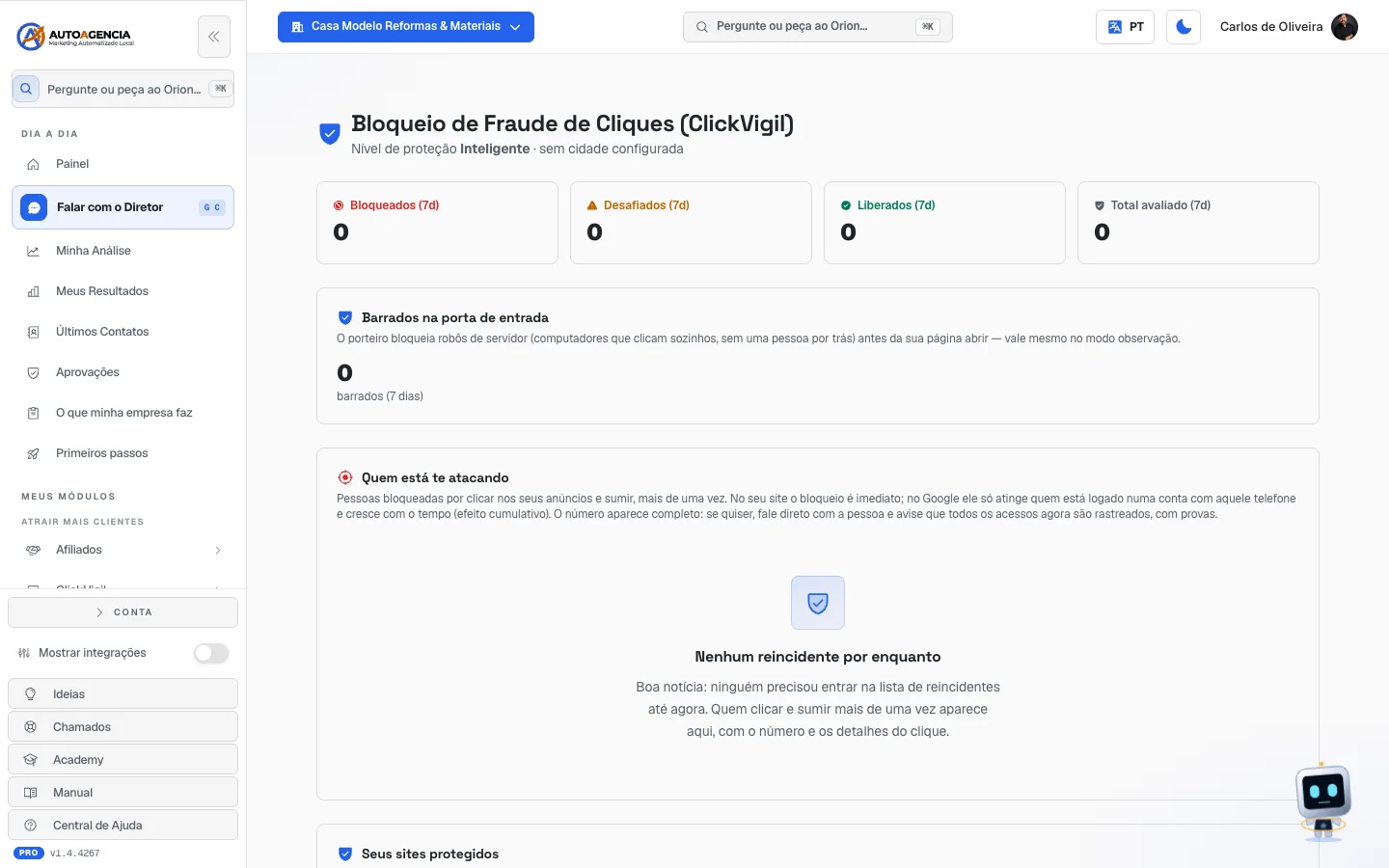 Tela /app/antifraud com o título "Bloqueio de Fraude de Cliques (ClickVigil)", os quatro números no topo, o quadro "Barrados na porta de entrada" e a lista "Quem está te atacando", ainda vazia nesta empresa de exemplo
21. Ressarcimento de cliques
Onde fica: Todas as conexões → cartão Ressarcimento de Cliques
Endereço: /app/integracoes/ressarcimento — atalho para
Seus apps → ClickVigil → Relatórios.
Para que serve
Pedir de volta o dinheiro que você pagou por cliques falsos. O cartão explica: "Relatório forense mensal + contestação assistida junto ao Google."
Não é uma conexão nova: é o uso dos dados que a proteção já juntou.
O que você precisa ter antes
- O ClickVigil contratado e rodando há pelo menos alguns dias.
- A conta do Google Ads conectada — sem ela, o sistema até mostra os cliques suspeitos, mas avisa "valor não disponível (conecte sua conta Google Ads)", porque não sabe quanto cada clique custou.
Passo a passo
- Abra o cartão Ressarcimento de Cliques.
- Escolha as datas nos campos De e Até. A tela avisa que dá para fazer na hora: "Escolha as datas e gere o comprovante na hora — não precisa esperar o dia 1º. Útil para contestar imediatamente."
- Clique em Gerar comprovante.
- O sistema mostra quantos cliques suspeitos achou no período e o Desperdício estimado.
- Baixe o comprovante.
- Aqui você sai do AutoAgência. No Google, o pedido é feito por um formulário público — o sistema já entrega o texto pronto em inglês para você colar. Na Meta, o caminho é outro, e a tela indica qual.
Como acompanhar
Cada pedido ganha uma situação:
| Situação | O que quer dizer |
|---|---|
| Pronto para contestar | O comprovante está pronto, o pedido ainda não foi feito |
| Contestação em andamento | O pedido foi enviado e está sendo analisado |
| Aprovado (estornado) | Deu certo — o dinheiro voltou |
| Negado pelo Google | O pedido foi recusado |
No cartão de Todas as conexões, a etiqueta acompanha: Pendente quando há pedido em andamento, Conectado quando algum já foi aprovado.
Se você pedir de novo o mesmo período, a tela avisa: "Os cliques deste período já foram apresentados ao Google em outro pedido — não há o que baixar aqui."
22. Números de telefone (o antigo "PhoneTrack")
Endereço: /app/integracoes/phonetrack — atalho para
Seus apps → OmniLeadTrace → Configuração → aba Números.
Não existe conta de PhoneTrack para conectar. Esse era um fornecedor externo antigo. Hoje o rastreamento de ligações é feito com números do próprio AutoAgência, e quem cuida da liberação somos nós. O endereço continua funcionando só para não quebrar links antigos.
O que você encontra lá é a lista dos seus números de rastreio, cada um com:
- o canal a que ele pertence (Principal, Google Ads, Meta Ads, Google Meu Negócio, Landing Pages, Site);
- a situação — Ativo e funcionando (verde) ou Em liberação — cuidamos de tudo pra você (amarelo);
- os botões Verificar agora e Fazer teste agora.
O teste faz o sistema ligar para você: "Ligação de teste iniciada — atenda no seu telefone."
O manual completo está em Rastreamento de Contatos.
23. Automação (n8n) — não é você que conecta
Endereço: /app/integracoes/n8n — atalho para
Seus apps → Automação → Fluxos.
Não há nada para conectar aqui. O motor de automação roda por conta da AutoAgência; você não precisa de conta, login nem código. O endereço existe só para não quebrar links antigos.
O que você vê na aba Fluxos é a lista das suas automações, cada uma marcada como Ligada ou Desligada. Quando não há nenhuma, a tela diz Você ainda não tem automações ativas e explica: "Automação é trabalho que roda sozinho — cobrança, aviso, follow-up — sem ninguém lembrar."
Para criar uma, há dois caminhos, que a própria tela sugere:
- "Ative uma receita pronta na aba Galeria";
- "Ou descreva uma tarefa repetitiva ao Leo — ele monta e ativa para você" (pelo Falar com o Diretor).
As automações disparam ações no seu WhatsApp e no seu CRM. Por isso, quem contrata Automação vê esses dois cartões como principais em Todas as conexões — é lá que a conexão de verdade é feita.
24. Quando a conexão cai
Esta seção é a mais importante do capítulo. Leia mesmo que você pule as outras.
Por que uma conexão vence
Quando você autoriza o AutoAgência numa conta sua, essa autorização tem prazo de validade. Isso é regra das plataformas, não nossa — e existe justamente para a sua segurança: uma permissão que vale para sempre é uma porta que fica aberta para sempre.
A Meta (Facebook, Instagram) é a mais rígida. As autorizações dela vencem sozinhas, de tempos em tempos, e também caem quando:
- você troca a senha do Facebook;
- você sai de todos os aparelhos ("Sair de todas as sessões");
- alguém remove o AutoAgência da lista de aplicativos, dentro do Facebook;
- a Meta desativa ou trava a conta de anúncios ou a Página;
- você deixa de ser administrador da Página.
O Google costuma durar mais, mas cai pelos mesmos motivos: senha trocada, autorização revogada, conta removida.
A consequência prática é sempre a mesma: enquanto a conexão está caída, aquele pedaço para de funcionar. Os posts não saem, os números não chegam, os anúncios não são ajustados. Nada é apagado — só fica parado. Por isso o aviso não pode ser ignorado.
Que aviso aparece
Nas redes sociais
Em Seus apps → Social → Conexão, na lista Conectadas, uma rede em amarelo, com uma destas marcas ao lado do nome:
- · vence em breve — a conexão vence nos próximos dias. Ainda funciona.
- · conexão vencida — já caiu. Não funciona mais.
E, acima da lista, o aviso em amarelo:
"As redes marcadas em amarelo perderam a autorização. Clique em 'Reconectar' na rede — o que for enviado para ela até lá pode não sair."
Ao lado de cada rede assim aparece o botão Reconectar.
O sistema é cuidadoso com esse alarme: redes que se renovam sozinhas não viram aviso, e uma rede que publicou com sucesso depois do prazo declarado também não. Se apareceu o amarelo, é porque tem coisa a fazer.
📷 Esta tela não tem foto — quando a autorização de uma rede social vence, ela aparece em amarelo na lista "Conectadas", marcada "conexão vencida", com o botão Reconectar ao lado.
No Facebook / Meta Ads
O bloco do topo deixa de dizer Facebook conectado, e o botão principal passa a ser Reconectar Facebook. No cartão de Todas as conexões, a etiqueta cai de Conectado para Pendente ou Não conectado.
No Google
Aparece uma faixa amarela com o título Conexão com o Google instável agora e o texto:
"A sua conta continua conectada, mas não consegui falar com o Google neste momento — pode ser uma instabilidade passageira. Se isso continuar aparecendo por mais de alguns minutos, clique em Reconectar. Nada foi desconectado."
Leia a última frase com calma: esse aviso não quer dizer que você perdeu a conexão. Quer dizer que o Google não respondeu agora. Dê alguns minutos antes de mexer em qualquer coisa.
O sistema me avisa sozinho, ou eu preciso olhar?
Essa é a pergunta que decide se você descobre o problema pelo painel ou pelo cliente que não foi atendido. A resposta, conferida em 22/09/2026, é diferente para cada plataforma:
| Plataforma | Alguém te procura? |
|---|---|
| Google Ads | Sim. Uma vez por dia o sistema examina a sua conta e, se ela não estiver em condição de veicular — sem conta ligada, conta inativa, faturamento faltando ou pendente, conta pronta mas sem dono —, abre um chamado para você em Chamados, explicando o que houve e o que fazer. Você pode responder ali mesmo. O mesmo estado não vira chamado novo antes de 7 dias, para não virar cobrança diária |
| Redes sociais | Sim, na própria tela: o amarelo e as marcas "vence em breve" / "conexão vencida" descritas acima |
| Meta (Facebook / Instagram) | Não. Não existe aviso automático quando a autorização da Meta cai. O único sinal é na tela: o botão vira Reconectar Facebook e a etiqueta sai do verde |
Por isso o hábito de dez segundos: abra Todas as conexões uma vez por mês e olhe as etiquetas. É o que cobre o buraco da Meta — que, como está escrito acima, é justamente a plataforma cuja autorização cai com mais frequência.
A faixa amarela do Google não é aviso de conexão caída. "Conexão com o Google instável agora" quer dizer que ele não respondeu naquele instante. Quando a conexão cai de verdade, o que chega é o chamado.
Passo a passo para reconectar
O caminho é sempre o mesmo, em qualquer plataforma:
- Abra Todas as conexões e ache o cartão que saiu do verde.
- Clique nele — o sistema te leva para a tela certa.
- Clique em Reconectar (ou Reconectar Facebook, ou Conectar com Google).
- Aqui você sai do AutoAgência. Faça o login na plataforma e autorize de novo — os mesmos passos da primeira vez.
- Volte e confira se a etiqueta voltou ao verde.
Nas redes sociais, reconecte rede por rede. O botão Reconectar fica na linha de cada rede amarela; não existe um botão que reconecte todas de uma vez.
Dúvidas comuns
Perdi alguma coisa enquanto estava caído? Não perdeu nada que já existia. Mas o que estava agendado para sair naquele período pode não ter saído. A própria tela é honesta sobre isso: "o que for enviado para ela até lá pode não sair." Depois de reconectar, olhe as Aprovações e o histórico do módulo para ver o que ficou para trás.
Reconectei e continua amarelo. Dê um minuto e atualize a página. Se continuar, o problema pode estar do lado da plataforma — por exemplo uma conta de anúncios travada por fatura em aberto. Nesse caso, a mensagem costuma dizer qual é o problema. Resolva dentro do Facebook/Google e reconecte de novo.
Reconectar apaga alguma configuração minha? Não. Os IDs, as contas escolhidas e as regras continuam guardados. Reconectar renova só a autorização.
Tenho que reconectar tudo de novo? Não. Cada conexão vence por conta própria. Só mexa na que está marcada.
Dá para não vencer nunca? Não. É regra da plataforma. O que dá para fazer é abrir a tela Todas as conexões uma vez por mês e olhar as etiquetas — leva dez segundos e evita descobrir o problema pelo cliente que não foi atendido.
Apareceu "Este link não é válido para a sua conta" ou algo parecido. Você está numa tela de outra empresa, ou o link expirou. Volte pelo menu, não pelo link.