

Rastreamento de Contatos
Onde fica: Início → Seus apps → OmniLeadTrace (no alto da tela o módulo aparece como Rastreamento de Contatos)
Endereço: /app/modulos/calltracking
Por que dois nomes? Em Seus apps o módulo aparece com o nome curto, OmniLeadTrace. Ao abrir, o título da tela é Rastreamento de Contatos (OmniLeadTrace). É o mesmo módulo. O assistente dele se chama Caio.
Para que serve
Você anuncia. O telefone toca. Você atende, fecha o serviço — e fica sem saber de onde aquela pessoa veio. Foi o anúncio do Google? Foi o Facebook? Foi alguém que achou você no mapa? No fim do mês você olha a fatura do anúncio e não consegue dizer quanto daquilo virou trabalho. É o dinheiro entrando e saindo no escuro.
O Rastreamento de Contatos acende a luz. Ele dá para você um número de telefone novo, que fica no lugar do seu nos anúncios e no site. Quem liga para esse número cai no seu telefone de sempre, normalmente, como qualquer ligação — mas o sistema anota de onde aquela pessoa veio antes de ligar. Aí, na tela, cada ligação aparece com nome, horário, duração, a gravação do que foi conversado e a origem: "Google Ads", "SEO / Orgânico", "Meta Ads", e assim por diante.
Exemplo do dia a dia: você é desentupidor. Na terça entram nove ligações. Olhando a tela você vê que seis vieram do anúncio do Google e três vieram de busca normal (sem anúncio). Das seis do anúncio, quatro duraram mais de um minuto e viraram serviço; duas eram vendedor oferecendo coisa. Você marca cada uma e, na semana seguinte, o Google já está trazendo mais gente parecida com quem fechou — porque o sistema conta para ele quais ligações valeram a pena.
O módulo também trata o WhatsApp: conectando o seu WhatsApp aqui, cada conversa que chega dos seus anúncios vira um contato nesta mesma tela, do mesmo jeito que uma ligação. E, quando ninguém atende o telefone, ele pode mandar sozinho uma mensagem para a pessoa que ligou, para você não perder o cliente.
Antes de começar
- O módulo Rastreamento de Contatos precisa estar ativo na sua conta. Sem isso a tela mostra o aviso de contratação com o botão de ativar.
- Você precisa saber para qual telefone quer que as ligações caiam (o seu celular de sempre, o telefone da loja, o do seu atendente). É esse número que você informa na configuração.
- Você precisa saber o DDD da região onde atende. O sistema já sugere o DDD do telefone do seu cadastro, mas você pode trocar.
- Opcional, mas é o que faz a mágica funcionar no site: ter um site, para instalar o código que troca o telefone exibido pelo número de rastreamento.
- Opcional: um celular com o aplicativo Zoiper instalado, se você quiser atender as ligações pelo aplicativo sem gastar minutos.
- Opcional: o WhatsApp Business da empresa, se você quiser rastrear também as conversas de WhatsApp.
Primeiros passos
- No Início, em Seus apps, clique em OmniLeadTrace. Você cai na aba Contatos.
- Clique na aba Configuração. Ela abre na sub-aba Números.
- No passo Área (DDD), confira o DDD e preencha Encaminhar ligações para com o número real onde você quer que o telefone toque. Clique em Buscar números.
- No passo Escolher número, escolha em Canal para esse número para que lugar esse número vai servir (comece em Principal) e clique num dos números da lista.
- Clique em Ativar número. O primeiro número está incluso no seu plano.
- Você cai no passo Confirmação. Se aparecer Número ativo, já está funcionando. Se aparecer Em liberação, é só esperar — pode levar algumas horas e a equipe cuida de tudo.
- Volte à lista Números já configurados e clique em Fazer teste agora. O sistema liga para você. Atenda. Depois do teste aprovado, o número passa a mostrar Ativo e testado ✓.
- Ainda na sub-aba Números, role até Instalar no meu site, clique em Copiar e peça para quem cuida do seu site colar aquele código no site. É isso que troca o telefone que aparece no site pelo número de rastreamento.
- Publique o número novo também nos seus anúncios e materiais.
- Volte à aba Contatos. Daqui para frente cada ligação aparece ali sozinha.
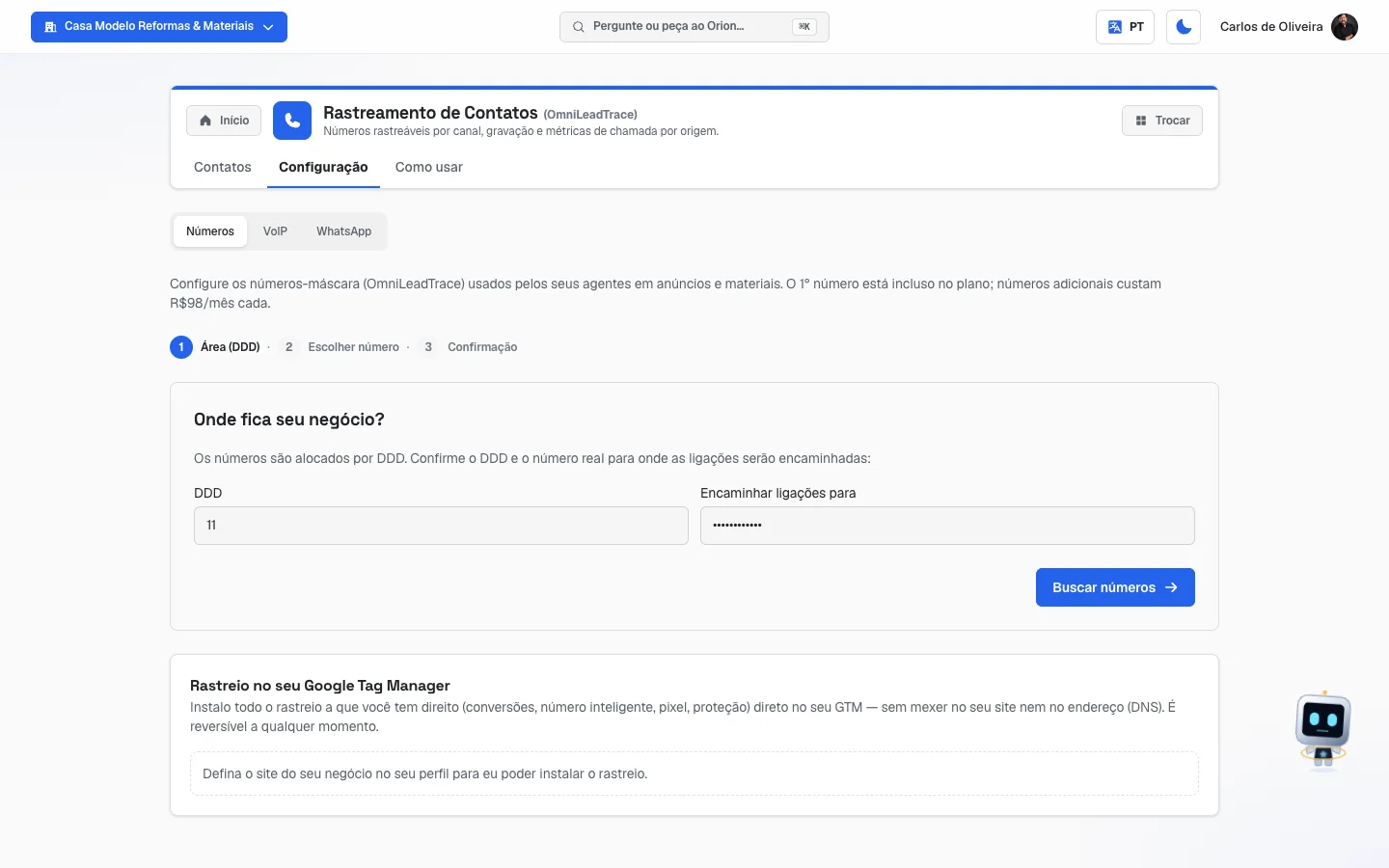 Aba Configuração → sub-aba Números, mostrando os três passos (Área (DDD), Escolher número, Confirmação) no topo
Entendendo o número de rastreamento (leia isto antes)
Esta é a parte que mais confunde. Vamos devagar.
Por que existe um número diferente do meu?
Porque o telefone, sozinho, não sabe contar de onde a pessoa veio. Quando alguém liga direto para o seu celular, chega só o número dela na tela — nada mais. Não dá para saber se ela te achou no anúncio, no Google, num panfleto ou por indicação.
O número de rastreamento resolve isso porque ele é um número só seu, usado num lugar só. Se o número que está no anúncio do Google é o A, toda ligação que chegar no A veio do anúncio do Google. É a mesma ideia de você dar um cartão de visita diferente em cada feira, para saber qual feira trouxe cliente — só que automático.
Mas eu vou ter que atender num telefone novo?
Não. Este é o ponto mais importante do módulo. O número de rastreamento não é um aparelho e não é um chip. Ele é só uma porta de entrada. A ligação entra por ele e sai na hora para o seu telefone de sempre — aquele que você escreveu no campo Encaminhar ligações para. Seu celular toca como sempre tocou. Você atende como sempre atendeu. O cliente nem percebe que passou por outro número.
Na lista Números já configurados, cada número mostra a frase "Toca no seu telefone:" com o número real de destino. É ali que você confere para onde as ligações estão indo, e é ali que você troca, no link Alterar redirecionamento, se mudar de celular.
E no meu site, o cliente vai ver qual número?
Se você instalar o código de Instalar no meu site, o site passa a mostrar o número de rastreamento no lugar do seu, automaticamente, em toda visita. Quem chega por um anúncio, você fica sabendo qual campanha fez o telefone tocar. Quem chega direto ou pela busca normal, a ligação aparece do mesmo jeito no seu painel, marcada como SEO / Orgânico ou Acesso direto / orgânico.
Posso ter mais de um número?
Pode. O primeiro está incluso no plano. A partir do segundo é um número adicional, pago por mês — o botão de ativar já mostra o valor e leva você ao pagamento antes de liberar. Serve para separar as origens: um número para o Google Ads, outro para o Meta Ads, outro para o Google Meu Negócio. Em Canal para esse número você diz qual é a função de cada um.
Atenção ao que o próprio sistema explica nessa tela: o canal é uma preferência de uso — quando a visita vem daquele canal, é aquele número que aparece. O rastreamento continua funcionando em toda visita, mesmo nos outros canais.
E a gravação?
Toda ligação atendida é gravada, por padrão. A gravação fica guardada no contato, na aba Contatos: você clica no ▶ para ouvir ali mesmo e no ⬇ para baixar o arquivo. Serve para conferir o que foi combinado e para treinar quem atende. Não há locução avisando que a ligação está sendo gravada.
Por quanto tempo a gravação fica guardada: até 12 meses depois da ligação, e só enquanto a sua empresa for nossa cliente — o que acontecer primeiro.
- Quando a ligação completa 12 meses, o áudio é apagado sozinho. O contato continua na lista, com horário, duração, origem e marcação; só os botões de gravação somem daquela linha.
- Se você encerrar a conta, as gravações são apagadas junto com o resto dos seus dados, quando a conta é excluída de vez.
- Quer guardar alguma gravação por mais tempo? Baixe o arquivo no ⬇ antes do prazo e guarde onde preferir. Depois de apagada, a gravação não volta.
Se você preferir não gravar, desligue a chavinha Gravar as ligações naquele número, na sub-aba Números. O resto continua igual: o rastreio, a duração e a marcação dos contatos seguem funcionando — só o áudio deixa de ser guardado.
O que são os minutos?
Cada minuto de ligação que passa pelo número de rastreamento consome do seu saldo, que aparece no alto da aba Contatos como Saldo: N min. Quando o saldo cai para 300 minutos ou menos, aparece ali mesmo a caixinha para comprar mais, em pacotes de 100 minutos. Quando cai para 50 minutos ou menos, o número fica vermelho — é o aviso de que está acabando. O recado do módulo é direto: quando o saldo zera, a ligação deixa de ser rastreada.
De onde vem esse saldo — e por que ele volta sozinho. O plano já inclui 1.000 minutos por número de rastreamento, a cada ciclo de cobrança (cerca de 30 dias): com um número, são 1.000 minutos; com dois, 2.000, e assim por diante. Na virada do ciclo o saldo volta ao cheio sozinho, e os números que tinham sido pausados por falta de saldo voltam a funcionar sem você precisar pedir nada.
Atenção, porque é a parte que mais confunde: o saldo é reposto, não somado. O que sobrou do ciclo anterior — inclusive os pacotes de 100 minutos que você comprou no meio do caminho — não se acumula para o mês seguinte. Comprar pacote serve para não ficar sem número até a virada, não para formar reserva.
A tela mostra só o saldo de agora; ela não escreve a data da próxima virada. Se precisar saber quando o seu ciclo vira, pergunte à equipe ou à sua agência. E antes de acabar você é avisado: o sistema manda um recado quando você já usou 70% e outro quando chega a 90% dos minutos do ciclo — um de cada, por ciclo. Se quem cuida da sua conta é uma agência, esses recados vão para ela, que é quem repõe os minutos.
As abas, uma por uma
Contatos
/app/modulos/calltracking/contatos
É a tela principal — onde você vê quem te procurou.
- O que você vê aqui:
- No topo, o painel do Caio: uma frase dizendo como está o módulo (por exemplo, que não há número ativo, ou quantas ligações entraram) e, do lado, um botão que leva direto ao lugar de resolver. Embaixo, quatro números: Números rastreando, Ligações no mês, Minutos restantes e Não enviados ao Google.
- Saldo: N min — o seu saldo de minutos. Enquanto o sistema está buscando, aparece um travessão (—); isso não quer dizer zero. Se der erro, aparece "não foi possível ler".
- Quatro quadrinhos do período escolhido: Contatos, Atendimento, Qualificados e Duração média. Enquanto carregam, mostram um travessão (—), nunca zero.
- O quadro Ligações por origem, em barras: de onde vieram as ligações do período.
- A barra de filtros e, abaixo, a lista dos contatos.
- O que dá para fazer: filtrar, buscar, ouvir e baixar gravações, marcar cada contato, chamar a pessoa no WhatsApp, retornar a ligação, comprar minutos e exportar a lista em PDF ou Excel.
Os filtros, um por um:
| Filtro | O que faz |
|---|---|
| Buscar por nome, número ou palavra-chave… | Procura pelo que você digitar. A busca espera você parar de digitar antes de rodar. |
| Hoje / 7 dias / 30 dias / 90 dias | O período. Começa em 30 dias. |
| Todos os tipos / Ligações / WhatsApp | Mostra só ligações, só conversas de WhatsApp, ou os dois. |
| Atendidas e perdidas / Só ligações atendidas / Só ligações perdidas | A situação da ligação. Fica travado quando você escolhe WhatsApp em tipo — porque atendida/perdida só existe em ligação. |
| Todas as marcações / Pendente / Venda / Contato bom / Contato ruim/spam / Fraude | Mostra só os contatos com aquela marcação. |
| ✕ Limpar | Some com todos os filtros de uma vez. Só aparece quando há filtro ligado. |
Do lado direito há dois botõezinhos para trocar a forma de ver a lista — em Cartões ou em Lista (tabela) — e os botões PDF e Excel, que baixam o relatório. O arquivo respeita os filtros que você deixou ligados e sai com o período inteiro, não só com o que está na tela. Se for muita coisa, a primeira linha do arquivo avisa que foi cortado e quantos contatos vieram.
Logo abaixo dos filtros o sistema escreve quantos contatos existem: "Mostrando X de Y contatos." ou "N contatos no período.". Se a lista for maior, use o botão Carregar mais contatos no fim da página.
O que aparece em cada contato:
- O nome da pessoa (ou o número dela, se não houver nome). Quando há um telefone válido, clicar no nome abre o WhatsApp dela.
- A data e a hora, o número e, no caso de ligação, a duração ou a palavra perdida.
- Um ícone ao lado do nome diz onde a ligação foi atendida. Passando o mouse por cima dele aparece a explicação: Atendida no app VoIP (o ícone de celular) ou Atendida no telefone normal (o ícone de telefone). Quando não aparece nenhum dos dois ícones, é porque o sistema não soube dizer por onde a ligação foi atendida — acontece nas ligações perdidas, nas conversas de WhatsApp e nas ligações registradas antes de 29 de junho de 2026, quando o sistema ainda não anotava isso. Não é defeito, e não muda nada no resto da linha: horário, duração, origem e gravação continuam todos ali.
- A origem — de onde a pessoa veio. Os rótulos possíveis estão explicados mais abaixo.
- A palavra-chave, quando existe: o que a pessoa digitou no Google antes de clicar.
- Uma etiqueta vermelha Ligar de volta, quando é uma ligação perdida das últimas 48 horas.
- Uma etiqueta de recuperação, quando a ligação foi perdida e o sistema tentou resgatar a pessoa pelo WhatsApp (ver a tabela em "Como ler os números").
- Os botões de gravação: ▶ para ouvir ali mesmo (vira ⏸ para pausar) e ⬇ para baixar.
- O controle de marcação e, nos contatos de WhatsApp, a etiqueta de envio ao Google.
Quando a lista tem alguma gravação, a tela lembra o prazo logo acima dela: "As gravações ficam disponíveis por até 12 meses depois da ligação, enquanto a conta estiver ativa — baixe as que quiser guardar."
📷 Esta tela não tem foto — cada ligação recebida vira um cartão na aba Contatos, com o nome, o horário, a duração e a origem do contato. No cartão ficam os botões da gravação e o controle para marcar o contato.
Passo a passo — marcar um contato:
- Na aba Contatos, encontre a pessoa na lista.
- Se a inteligência artificial já sugeriu uma marcação, aparece um botão com uma estrelinha ✨ escrito Confirmar: <marcação>. Um clique e está confirmado.
- Se não houver sugestão, clique em Marcar e escolha na lista.
- Para trocar uma marcação já feita, clique no botão ⋯ do lado e escolha outra em Marcar como.
O que cada marcação significa — e o que ela faz:
| Marcação | Significa | O que acontece |
|---|---|---|
| Venda | Virou serviço, virou dinheiro. | Ensina o Google a buscar mais gente parecida. |
| Lead bom (no filtro: Contato bom) | Cliente de verdade, ainda negociando. | Ensina o Google a buscar mais gente parecida. |
| Descartar (no filtro: Contato ruim/spam) | Não era cliente: engano, vendedor, curioso. | Retira o contato dos anúncios. |
| Fraude | Clique ou contato falso, de propósito. | Retira o contato dos anúncios. |
Quando você marca Descartar ou Fraude, aparece embaixo uma frase explicando o que aconteceu de verdade naquele caso: em ligações, "Ligações não saem dos anúncios; fica como aprendizado interno."; em contatos de WhatsApp que vieram de anúncio, "Removido dos anúncios para o Google parar de buscar parecidos."; e, quando o contato não gerou conversão no Google, o sistema avisa que fica só como aprendizado interno.
O menu ⋯ de cada contato guarda: Falar no WhatsApp, Retornar por ligação (abre o discador do seu próprio celular) e as quatro marcações.
Passo a passo — comprar minutos:
- Na aba Contatos, olhe o Saldo no topo. Quando ele chega a 300 minutos ou menos, aparece ao lado uma caixinha de quantidade e um botão de compra.
- Escolha quantos pacotes de 100 minutos você quer (1, 2, 3, 5 ou 10).
- Clique no botão Comprar — ele já mostra o valor total.
- O sistema abre a tela de pagamento. Terminado o pagamento, o saldo sobe.
Se a sua conta é atendida diretamente pela agência, essa opção de compra não aparece: a reposição de minutos é tratada com ela.
Estados especiais da tela:
- "Carregando contatos…" — está buscando.
- "Não deu para carregar seus contatos" — deu erro de leitura. A tela avisa que isso não quer dizer que não há contatos, e oferece o botão Tentar de novo.
- "Nenhum contato com esses filtros" — a combinação de filtros que você escolheu não encontrou ninguém.
- "Nenhum contato neste período" — não entrou ninguém no período escolhido. A dica é aumentar para 30 ou 90 dias.
Configuração
/app/modulos/calltracking/configuracao
Esta aba tem três sub-abas no topo: Números, VoIP e WhatsApp. Ela abre em Números.
Sub-aba Números
/app/modulos/calltracking/configuracao?aba=numeros
- O que você vê aqui: no topo, uma frase explicando que o 1º número está incluso no plano e que os adicionais são cobrados por mês, e os três passos da contratação de um número — Área (DDD), Escolher número e Confirmação. Abaixo deles vem sempre o quadro Rastreio no seu Google Tag Manager. Quando você já tem números, aparecem também a lista Números já configurados, o quadro Instalar no meu site e o quadro Avisar o Meta (Facebook/Instagram).
- O que dá para fazer: contratar um número, trocar para onde as ligações são encaminhadas, ligar e desligar a gravação, ligar e desligar a recuperação de ligação perdida, testar o número e instalar o rastreio no site.
Passo a passo — pedir um número (o primeiro ou um extra):
- Na sub-aba Números, se você já tiver número, clique antes em Adicionar outro número.
- No passo Área (DDD), preencha:
- DDD — o código da sua região (só números).
- Encaminhar ligações para — o telefone real onde você quer atender, com o país e o DDD (ex.: +55 11 99999-9999).
- Clique em Buscar números.
- No passo Escolher número, escolha em Canal para esse número para que serve esse número: Principal, Google Ads, Meta Ads, Google Meu Negócio ou Landing Pages.
- Clique num número da lista. Cada opção mostra o número e a cidade.
- Clique em Ativar número. Se for um número adicional, o botão mostra o valor mensal e leva você ao pagamento; o número é liberado quando o pagamento é concluído.
- No passo Confirmação, confira em Números configurados o canal e o número. Clique em Ir para contatos para começar a usar.
Se a busca não achar nada, a tela diz "Nenhum número disponível nesse DDD." e sugere tentar outro DDD.
Cada campo explicado:
| Campo | O que preencher |
|---|---|
| DDD | O código da região onde você atende (11, 62, 34…). O sistema já sugere o do seu cadastro. |
| Encaminhar ligações para | O telefone que vai tocar de verdade. Pode ser celular ou fixo. É o que você troca depois em Alterar redirecionamento. |
| Canal para esse número | Onde esse número vai ser publicado. É uma preferência de uso — o rastreamento funciona em toda visita, mesmo nos outros canais. |
A lista "Números já configurados":
Cada número da lista mostra o canal, o número em si e uma bolinha de situação:
| Situação | O que quer dizer | O que você faz |
|---|---|---|
| 🟢 Ativo e funcionando | Está no ar, recebendo ligações. | Nada. |
| 🟢 Ativo e testado ✓ | Além de ativo, já passou por uma ligação de teste aprovada. | Nada. |
| 🟡 Em liberação — cuidamos de tudo pra você | Ainda sendo liberado pela operadora. Pode levar algumas horas. | Esperar. Se quiser conferir, clique em Verificar agora. |
Em cada número da lista você ainda tem:
- Toca no seu telefone: <número> e o link Alterar redirecionamento — para trocar o destino. Clicando, aparece o campo Encaminhar ligações para com os botões Salvar e Cancelar.
- A chavinha Gravar as ligações. Ligada: "você ouve as ligações depois para treinar seu atendimento". Desligada: "as ligações não são gravadas (o rastreio segue normal)".
- A chavinha Recuperar ligação perdida pelo WhatsApp. Ligada: quem liga e não é atendido recebe, 3 minutos depois, uma mensagem do seu WhatsApp para continuar por lá. Desligada: a ligação perdida fica só registrada aqui.
- O link Fazer teste agora, quando o número está ativo e ainda não foi testado. Ele dispara uma ligação de teste e a tela avisa: "Ligação de teste iniciada — atenda no seu telefone."
Passo a passo — instalar o rastreio no site (o caminho automático):
- Na sub-aba Números, encontre o quadro Rastreio no seu Google Tag Manager.
- Clique em Instalar rastreio no meu GTM. Dependendo de como a sua conta está configurada, o botão pode ser Ver o que vou instalar (você aprova antes) — aí o sistema mostra a lista do que vai fazer e você clica em Aprovar e aplicar.
- Se aparecer um aviso dizendo que falta conectar o Gerenciador de Tags ou o WordPress, use os links que a própria tela oferece para resolver. Se o aviso for "Defina o site do seu negócio no seu perfil para eu poder instalar o rastreio.", cadastre primeiro o endereço do seu site em Minha empresa.
- Para desfazer, existe o botão Remover rastreio. Nada muda na aparência do seu site.
Passo a passo — instalar o rastreio no site (o caminho manual):
- Na sub-aba Números, role até Instalar no meu site.
- Clique em Copiar.
- Mande o código para quem cuida do seu site e peça para colar antes do
</head>. - Pronto: o telefone que aparece no site passa a ser o número de rastreamento.
Passo a passo — avisar o Meta (Facebook/Instagram):
- Na sub-aba Números, role até Avisar o Meta (Facebook/Instagram).
- Preencha ID do Pixel com o número do seu pixel.
- Preencha Token de conversões (CAPI) com o código que você pega na sua conta do Meta.
- Clique em Salvar. Aparece a etiqueta Configurado.
- Para trocar só o pixel depois, deixe o token em branco — ele mantém o que já estava. Para desligar tudo, clique em Remover.
Isto serve para, quando uma ligação vinda de um anúncio do Meta virar contato de verdade, o Meta ser avisado e melhorar as suas campanhas.
📷 Esta tela não tem foto — com um número de rastreio comprado, o quadro dele mostra "Toca no seu telefone:", a chavinha "Gravar as ligações" e a chavinha "Recuperar ligação perdida pelo WhatsApp".
Sub-aba VoIP
/app/modulos/calltracking/configuracao?aba=voip
- O que é isto, em português: um jeito de as ligações do seu número de rastreamento tocarem dentro de um aplicativo no seu celular, pela internet, em vez de tocarem como ligação normal. A vantagem é que assim não gasta minutos. E se o aplicativo estiver fechado, a ligação cai sozinha no seu celular normal — você nunca perde um cliente.
- Se você ainda não tem número: a tela mostra "Configure um número primeiro" e o botão Ir para Números.
- O que você vê aqui: o convite Aplicativo VoIP — atenda as ligações no seu celular, sem custo, os botões de baixar o aplicativo (App Store e Google Play), o link Ver o passo a passo completo e, embaixo, cada um dos seus números com os botões de ativação.
Passo a passo — ativar o aplicativo:
- Primeiro baixe o aplicativo. Na sub-aba VoIP, clique no botão da App Store (iPhone) ou do Google Play (Android) e instale o aplicativo Zoiper no celular que vai atender. A tela avisa em amarelo: baixe e configure antes de ativar.
- Clique em Ativar Aplicativo VoIP no número desejado.
- Leia a confirmação e clique em Ativar agora.
- O painel de configuração abre com três opções — escolha a mais fácil para você:
- Escanear QR — abra o aplicativo AutoAgencia no celular, toque no ícone de QR no canto superior esquerdo e aponte a câmera para o código da tela.
- Copiar os dados — copie Servidor, Usuário e Senha e cole no Zoiper, na opção de configuração manual. Há também o link Vai atender no computador? Baixar o app.
- Enviar por WhatsApp — clique em Enviar configuração e mande tudo pronto para quem vai atender as ligações.
- Quando o Zoiper mostrar "Online", as ligações já tocam no celular pelo aplicativo.
- Para conferir, clique em Verificar conexão agora. O sistema dá um toque no aplicativo e responde.
Anote a senha. A tela avisa que a senha aparece uma vez só. Se perder, você pode clicar em Gerar nova senha — mas atenção: isso desconecta o aplicativo que já estava configurado, e você precisa configurar de novo com a senha nova.
O que o "Verificar conexão agora" responde:
| Resposta | O que significa |
|---|---|
| Online — recebendo ligações no aplicativo | Tudo certo. |
| Aplicativo offline — abra o Zoiper (as ligações estão caindo no seu celular) | O aplicativo está fechado. Você não está perdendo ligação: elas estão indo para o seu celular normal. |
| Não foi possível verificar agora. Tente de novo. | O sistema não conseguiu concluir o teste. Não quer dizer que está fora do ar. |
Sub-aba WhatsApp
/app/modulos/calltracking/configuracao?aba=whatsapp
- Para que serve: conectar o WhatsApp da sua empresa para que cada conversa que chega dos seus anúncios vire um contato no painel e uma conversão enviada ao Google Ads — do mesmo jeito que uma ligação. Assim o Google aprende a trazer mais gente que de fato fala com você.
- O que você vê aqui: o quadro de explicação, o quadro amarelo Antes de conectar: 3 ajustes no seu WhatsApp Business, a escolha de como o site vai gerar o contato e a tela de conexão.
Os 3 ajustes que a tela pede antes de conectar:
- Use o WhatsApp Business (não o WhatsApp comum) — é gratuito e é o aplicativo que o sistema usa para rastrear as conversas.
- Desligue a mensagem de saudação automática — aquela resposta que sai sozinha quando alguém escreve. Ela faz o cliente achar que já foi atendido e não responder de novo, e aí a conversa não conta como conversão.
- Pode manter só a mensagem de ausência (fora do horário de atendimento) — essa é transparente com o cliente e não atrapalha a medição.
Escolha primeiro: "Como o seu site vai gerar o contato de WhatsApp?"
| Opção | O que é |
|---|---|
| Conectar meu WhatsApp (Recomendado) | Suas conversas reais viram as conversões — o modo mais preciso e o que melhor pega fraude. |
| Usar formulário no site | Quem clica no seu botão de WhatsApp preenche nome e telefone antes. Você não precisa conectar nada no seu WhatsApp. |
Passo a passo — conectar o WhatsApp:
- Na sub-aba WhatsApp, escolha Conectar meu WhatsApp.
- Em Como você quer conectar seu WhatsApp?, escolha:
- Escanear QR Code — se você tem outro aparelho ou um computador para escanear (é o mais rápido).
- Conectar por código — se você só tem este celular e não consegue escanear o próprio QR. Digite o número do WhatsApp deste celular com DDD e toque em Gerar código. Depois, no WhatsApp: Configurações → Aparelhos conectados → Conectar um aparelho → Conectar com número de telefone e digite o código.
- Quando conectar, aparece: "Pronto! Cada conversa de WhatsApp vira um contato rastreado e uma conversão no Google Ads."
Importante: aqui o WhatsApp serve para rastrear as conversas. O sistema não responde nada aos seus clientes. Respostas automáticas são outro módulo (a Ava), e só funcionam se você contratar.
Desconectar × Remover conexão: são coisas diferentes, e a própria tela explica. Ao desconectar, o aparelho sai mas a conexão fica guardada e volta a pedir o QR sozinha. Ao remover a conexão, ela deixa de existir — para usar este WhatsApp de novo você conecta do zero, com um QR novo.
Como usar
/app/modulos/calltracking/como-usar
Todo módulo tem esta aba no final. É o manual do módulo dentro do próprio sistema.
Como ler os números
No painel do Caio (topo da aba Contatos):
| Número | O que é |
|---|---|
| Números rastreando | Quantos números de rastreamento você tem ativos. |
| Ligações no mês | Quantas ligações entraram nos últimos 30 dias. |
| Minutos restantes | Quanto sobrou do seu saldo. Fica em alerta quando chega perto de 50 minutos. |
| Não enviados ao Google | Contatos que vieram de anúncio e cuja conversão ainda não foi avisada ao Google. Enquanto não sobe, o Google segue otimizando sem saber que aquele clique virou cliente. |
Os quatro quadrinhos do período (aba Contatos):
| Número | O que é |
|---|---|
| Contatos | Quantos contatos entraram no período escolhido — ligações e conversas de WhatsApp juntas. É o mesmo número da frase que aparece acima da lista ("N contatos no período."), sem nenhum filtro aplicado. |
| Atendimento | De cada 100 ligações, quantas foram atendidas. É a porcentagem de ligações com alguém do outro lado. |
| Qualificados | Quantas ligações duraram tempo suficiente para serem conversa de verdade — a partir de 45 segundos (30 segundos em negócios de emergência). Ligação de 8 segundos não conta. |
| Duração média | Quanto dura, em média, uma ligação sua. Aparece em minutos:segundos. |
O primeiro quadrinho conta os dois; os outros três, só ligação. Contatos soma ligações e conversas de WhatsApp. Já Atendimento, Qualificados e Duração média — assim como o quadro Ligações por origem — falam só de ligação, e é assim de propósito: conversa de WhatsApp não é atendida nem perdida, não tem duração de chamada e não entra nessas três contas. Por isso não tente conferir um pelo outro: se você tem 40 contatos e 25 ligações, o Atendimento é a porcentagem das 25, nunca das 40.
Travessão (—) não é zero. Quando o sistema ainda está buscando, ele escreve — no lugar do número. Zero de verdade aparece como 0.
O quadro "Ligações por origem" mostra, em barras, de onde vieram as ligações. A barra maior é a origem que mais te traz gente — é por ali que você decide onde investir.
Os rótulos de origem que podem aparecer:
| Rótulo | O que quer dizer |
|---|---|
| Google Ads | A pessoa clicou no seu anúncio, abriu o site e ligou do site. |
| Google Ads — ligação do anúncio | A pessoa clicou no botão "Ligar" do próprio anúncio. Nunca abriu o site. |
| Google Ads — WhatsApp do anúncio | A pessoa clicou no botão de WhatsApp do anúncio. |
| SEO / Orgânico | Não houve clique pago nenhum. Ela te achou na busca normal. |
| Acesso direto / orgânico | Entrou no site sem vir de campanha. |
| Meta Ads | Veio de anúncio do Facebook ou do Instagram. |
| Google Meu Negócio | Veio da sua ficha no Google/no mapa. |
| Landing Pages / Principal / WhatsApp | Veio do canal daquele número. |
| Outras origens | Origem que não se encaixa nas de cima. |
As etiquetas de envio ao Google (só em contatos de WhatsApp):
| Etiqueta | O que quer dizer |
|---|---|
| Enviado ao Google | A conversão desse contato já foi avisada ao Google Ads. |
| Envio pendente | Veio de anúncio, mas o envio ainda não foi confirmado. O sistema tenta de novo sozinho. |
| Sem anúncio | Contato orgânico — não veio de anúncio, então não gera conversão de campanha. |
As etiquetas de recuperação (só em ligações perdidas):
| Etiqueta | O que quer dizer |
|---|---|
| recuperação enviada | O sistema mandou a mensagem de WhatsApp para quem ligou. |
| respondeu no WhatsApp | A pessoa respondeu. Vá falar com ela. |
| recuperação enviada por SMS (WhatsApp fora do ar) | O WhatsApp da empresa estava fora, então a mensagem saiu por SMS. A resposta chega por lá. |
| número oculto | Quem ligou não mostrou o número. Não há para onde mandar mensagem. |
| recuperação desligada | A chavinha Recuperar ligação perdida pelo WhatsApp está desligada nesse número. |
| ligou de novo e foi atendido | A pessoa voltou a ligar e dessa vez alguém atendeu. Não precisou de mensagem. |
| já recebeu mensagem hoje | Ela já recebeu uma mensagem de recuperação nas últimas 24 horas. |
| sem recuperação: ligação antiga | A ligação passou de 1 hora. A mensagem não faz mais sentido. |
| sem recuperação: WhatsApp desconectado | Não há WhatsApp conectado na conta. Conecte na sub-aba WhatsApp. |
| mensagem não entregue | A tentativa de envio falhou. |
A etiqueta "Ligar de volta" aparece em ligações perdidas das últimas 48 horas. É a fila de quem ainda dá para recuperar hoje.
Perguntas frequentes
Vou ter que andar com dois telefones? Não. O número de rastreamento não é um aparelho nem um chip. A ligação entra por ele e sai na hora para o telefone que você cadastrou em Encaminhar ligações para. Seu celular de sempre toca como sempre tocou.
O cliente vê que está ligando para outro número? Ele vê o número que está no anúncio ou no site — que é o número de rastreamento. Do lado dele, é um telefone normal da sua empresa. Ele não percebe nada diferente.
Troquei de celular. E agora? Vá em Configuração → Números, ache o seu número na lista Números já configurados, clique em Alterar redirecionamento, escreva o telefone novo e clique em Salvar. Leva um minuto.
Quem ouve as gravações? Você, na aba Contatos. Cada ligação gravada tem um botão ▶ para ouvir e um ⬇ para baixar o arquivo. Se preferir não gravar, desligue a chavinha Gravar as ligações naquele número.
Por quanto tempo posso contar com uma gravação? Até 12 meses depois da ligação, e só enquanto a sua empresa for nossa cliente — o que acontecer primeiro. Passado o prazo, o áudio é apagado sozinho e não dá para recuperar. Se quiser guardar alguma por mais tempo, baixe no ⬇ antes disso.
Como peço um número a mais? Em Configuração → Números, clique em Adicionar outro número e refaça os três passos. O primeiro número está incluso no plano; do segundo em diante é um adicional pago por mês, e o próprio botão de ativar mostra o valor e leva ao pagamento antes de liberar.
Meus minutos acabaram. O que acontece? O aviso do módulo é claro: quando o saldo zera, a ligação deixa de ser rastreada — o número de divulgação fica pausado. Há dois jeitos de voltar: esperar a virada do ciclo de cobrança, quando os 1.000 minutos por número voltam sozinhos e o número é reativado, ou comprar agora mesmo na própria aba Contatos, no botão ao lado do Saldo. Se a sua conta é atendida pela agência, quem repõe é ela.
Por que tem contato marcado como "SEO / Orgânico" se eu estou pagando anúncio? Porque nem todo mundo que liga veio do anúncio. Quem te achou na busca normal ou digitou seu site direto entra com essa origem. É informação boa: mostra o que o seu nome já traz sozinho, sem você pagar por clique.
Preciso mesmo conectar o WhatsApp? Não é obrigatório, mas sem isso as conversas de WhatsApp que vêm dos seus anúncios não são contadas nem enviadas ao Google — e o Google continua sem saber quais anúncios trazem gente que fala com você de verdade.
Quando algo dá errado
| Sintoma | O que verificar | O que fazer |
|---|---|---|
| A tela mostra a oferta de contratação em vez do módulo | O módulo Rastreamento de Contatos está ativo na sua conta? | Ative o módulo pelo botão que a própria tela mostra. |
| O painel do Caio diz "Nenhum número de rastreio ativo" | Você ainda não contratou nenhum número. | Clique no botão do painel e siga os três passos em Configuração → Números. |
| O número está Em liberação há horas | É normal: pode levar algumas horas e a equipe cuida de tudo. | Clique em Verificar agora. Se continuar, aguarde. |
| "Não consegui verificar agora. Tente de novo." ao clicar em Verificar agora | Falha momentânea da consulta. | Clique de novo em alguns segundos. |
| "Nenhum número disponível nesse DDD." | Não há números livres naquela região agora. | Clique em Alterar DDD e tente um DDD vizinho. |
| As ligações não estão chegando no meu telefone | O campo Toca no seu telefone: está com o número certo? | Clique em Alterar redirecionamento e corrija. Depois clique em Fazer teste agora e atenda. |
| O painel do Caio diz "Nenhuma ligação nos últimos 30 dias" | O número está publicado no site e nos anúncios? | Instale o código de Instalar no meu site (ou use Instalar rastreio no meu GTM) e troque o telefone nos anúncios pelo número de rastreamento. |
| "Não deu para carregar seus contatos" | Foi falha na leitura da lista — não quer dizer que não há contatos. | Clique em Tentar de novo. |
| "Nenhum contato com esses filtros" | Algum filtro ou busca está ligado. | Clique em ✕ Limpar. |
| A lista some ao escolher WhatsApp junto com Só ligações atendidas | Atendida/perdida só existe em ligação — essa combinação não busca nada. | Volte a situação para Atendidas e perdidas. A tela explica isso na própria mensagem. |
| "Nenhum contato neste período" | Nada entrou no recorte escolhido. | Troque o período para 30 dias ou 90 dias. |
| A gravação de uma ligação antiga sumiu | A ligação tem mais de 12 meses? | É o prazo: a gravação fica guardada até 12 meses depois da ligação e então é apagada sozinha, sem volta. O contato continua na lista. Para guardar por mais tempo, baixe no ⬇ antes do prazo. |
| "Não deu para montar o relatório agora." ao exportar | Falha momentânea ao gerar o arquivo. | Feche o aviso e tente de novo. |
| O saldo aparece como "não foi possível ler" | Falha de leitura do saldo. | Recarregue a página. Isso não afeta o rastreamento. |
| "Saldo: — min" | O sistema ainda está buscando. Não é zero. | Espere alguns segundos. |
| O aplicativo VoIP está ativado mas não toca | O Zoiper está aberto e mostrando "Online"? | Clique em Verificar conexão agora. Se disser Aplicativo offline, abra o Zoiper. As ligações continuam caindo no seu celular normal enquanto isso. |
| Perdi a senha do VoIP | A senha aparece uma vez só. | Clique em Gerar nova senha e configure o aplicativo de novo com ela. Isso desconecta o aplicativo antigo. |
| O QR de configuração do VoIP não aparece | A tela diz "QR indisponível agora — use as outras opções abaixo." | Use Copiar os dados ou Enviar por WhatsApp. |
| As conversas de WhatsApp não viram contato | O WhatsApp está conectado na sub-aba WhatsApp? A saudação automática está desligada? | Conecte o WhatsApp e desligue a mensagem de saudação automática no WhatsApp Business. |
| O WhatsApp fica pedindo o código o tempo todo | Já existe uma conexão guardada na empresa — é ela que fica pedindo. | Se você não vai mais usar aquele número aqui, clique em Remover conexão para ela parar de pedir. |
| O quadro do GTM diz que não há Gerenciador de Tags nem WordPress conectado | Falta uma das conexões para instalar o rastreio automático. | Use os links que a própria tela oferece, ou instale à mão com o código de Instalar no meu site. |
| O botão de instalar o rastreio não aparece para mim | Só o dono ou o administrador da conta pode instalar. | Peça para o dono da conta fazer. |