

E-mail Marketing
Onde fica: Início → Seus apps → E-mail (no alto da tela o módulo aparece como E-mail Marketing)
Endereço: /app/modulos/email-marketing
Para que serve
Este módulo é o seu envio de e-mails para clientes, do começo ao fim. Você guarda os contatos (a sua "lista"), escreve o e-mail, escolhe quem recebe e manda — na hora ou marcado para um dia e horário. Depois, o sistema mostra quantas pessoas receberam, quantas abriram e quantas clicaram.
Você não precisa contratar nenhum serviço de e-mail por fora. O envio já vem junto com o módulo: existe uma quantidade de e-mails inclusa por mês (a franquia), e ela aparece na aba Configuração. Passou da franquia, o envio não para: primeiro é usado o seu saldo de pacote (se tiver) e, depois dele, cada e-mail custa R$ 0,05, lançado na próxima fatura. Você recebe um e-mail de aviso aos 80% e aos 100% da franquia, para não ser surpresa.
Um exemplo do dia a dia: você tem uma pizzaria e 800 pessoas já deixaram o e-mail no balcão. Na terça de manhã você monta um e-mail de "promoção de terça", coloca o nome da pessoa no começo da mensagem (o sistema preenche sozinho, um nome diferente para cada um), manda um teste para você mesmo, confere no celular e agenda para sair às 10h. Às 11h você já vê quantos abriram.
Também dá para deixar e-mails saindo sozinhos: quem entrar numa lista recebe uma sequência que você montou antes — o primeiro na hora, o segundo depois de 3 dias, e assim por diante. Isso é a aba Automações.
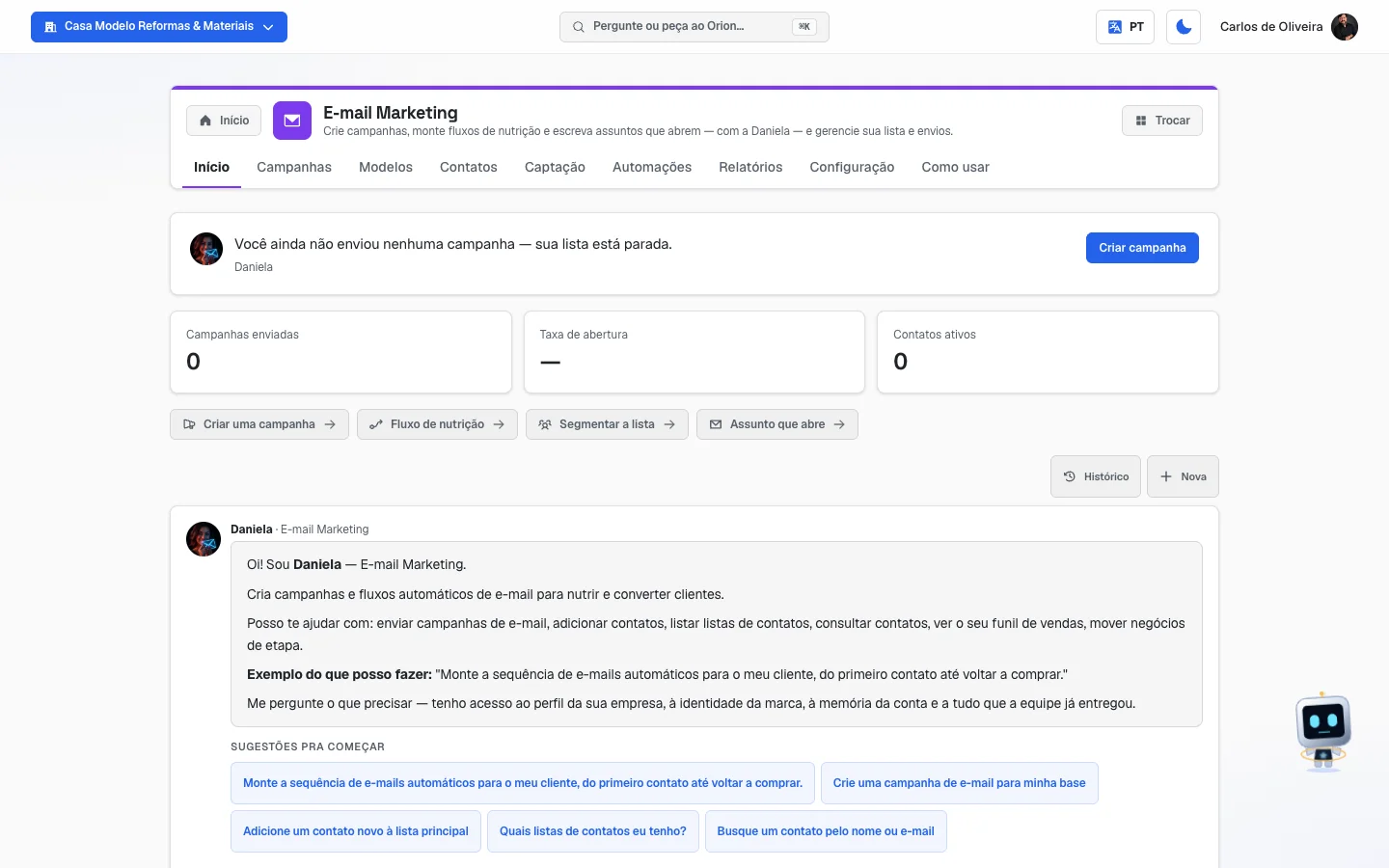 Tela inicial do módulo E-mail Marketing, com a barra do app no alto mostrando as abas (Início, Campanhas, Modelos, Contatos, Captação, Automações, Relatórios, Configuração e Como usar)
Antes de começar
- O módulo E-mail Marketing precisa estar ativo na sua conta. Se não estiver, a tela avisa: "O E-mail Marketing não está ativo nesta conta. Reative o módulo para voltar a enviar campanhas."
- Uma lista de contatos com gente dentro (você cria e enche a lista na aba Contatos).
- O remetente preenchido na aba Configuração: o nome que aparece na caixa de entrada de quem recebe e o endereço para onde vão as respostas.
- Pelo menos um e-mail de teste cadastrado (você pode cadastrar até 5). Sem isso o botão "Enviar teste" responde: "Cadastre ao menos um e-mail de teste antes de enviar (aba Contatos)."
- Você não precisa de provedor de e-mail próprio nem de domínio próprio.
Primeiros passos
Da conta zerada até a primeira campanha na rua:
- No Início, em Seus apps, clique em E-mail.
- Abra a aba Configuração. Em "Remetente", preencha Nome que aparece no e-mail (o nome do seu negócio) e Responder para (o endereço onde você quer receber as respostas). Clique em Salvar.
- Ainda na aba Configuração, desça até "E-mails de teste". Digite o seu próprio e-mail e clique em Adicionar. Repita para quem mais vai conferir as peças (no máximo 5).
- Abra a aba Contatos. No campo Nome da nova lista, escreva um nome (por exemplo: "Clientes do balcão") e clique em Criar lista.
- Com a lista selecionada, vá até "Importar contatos", clique no botão de escolher arquivo
(o nome dele muda conforme o navegador) e mande a sua planilha em CSV, com as colunas
nomeeemail. Clique em Importar e espere a barrinha terminar. - Volte ao topo e confira: a lista agora mostra a quantidade de contatos ao lado do nome.
- Abra a aba Campanhas e clique em Nova campanha. Siga os quatro passos do assistente (eles estão explicados em detalhe mais abaixo, em "Campanhas").
- No passo 4, clique em Enviar teste e abra o e-mail que chegou na sua caixa. Confira o assunto, as imagens e os links.
- Se estiver tudo certo, clique em Enviar agora — ou preencha "Agendar envio (opcional)" e clique em Agendar campanha.
- Depois do envio, acompanhe o resultado na aba Relatórios.
As abas, uma por uma
O módulo tem oito abas: Início, Campanhas, Modelos, Contatos, Captação, Automações, Relatórios e Configuração. Elas ficam na barra do app, no alto da tela. Além delas, todo módulo tem no fim uma aba Como usar, com um resumo curto dentro do próprio sistema.
Início
/app/modulos/email-marketing/inicio
- O que você vê aqui: no topo, um quadro com a foto da Daniela (a especialista de e-mail do sistema), uma frase sobre como as suas campanhas estão indo e um botão de atalho. Embaixo, três números grandes: Campanhas enviadas, Taxa de abertura e Contatos ativos. Logo abaixo dos números, uma fileira com quatro botões de atalho; mais abaixo, a conversa com a Daniela, que também traz algumas sugestões prontas para começar.
- O que dá para fazer: conversar com a Daniela para ela ajudar a escrever o e-mail, pensar a sequência de mensagens ou sugerir assuntos. Os quatro atalhos são: Criar uma campanha, Fluxo de nutrição, Segmentar a lista e Assunto que abre.
- Passo a passo:
- Clique em um dos quatro atalhos. Ele já escreve o começo do pedido na caixa de conversa.
- Complete a frase com o seu caso (por exemplo: "…promoção de terça na pizzaria, 20% em todas as pizzas grandes").
- Envie e converse normalmente, como numa conversa de WhatsApp.
- A frase da Daniela muda conforme a sua situação. Se você nunca enviou nada, ela diz: "Você ainda não enviou nenhuma campanha — sua lista está parada.", com o botão Criar campanha. Se a última campanha abriu pouco (abaixo de 15%), ela avisa e oferece o botão Ver relatório.
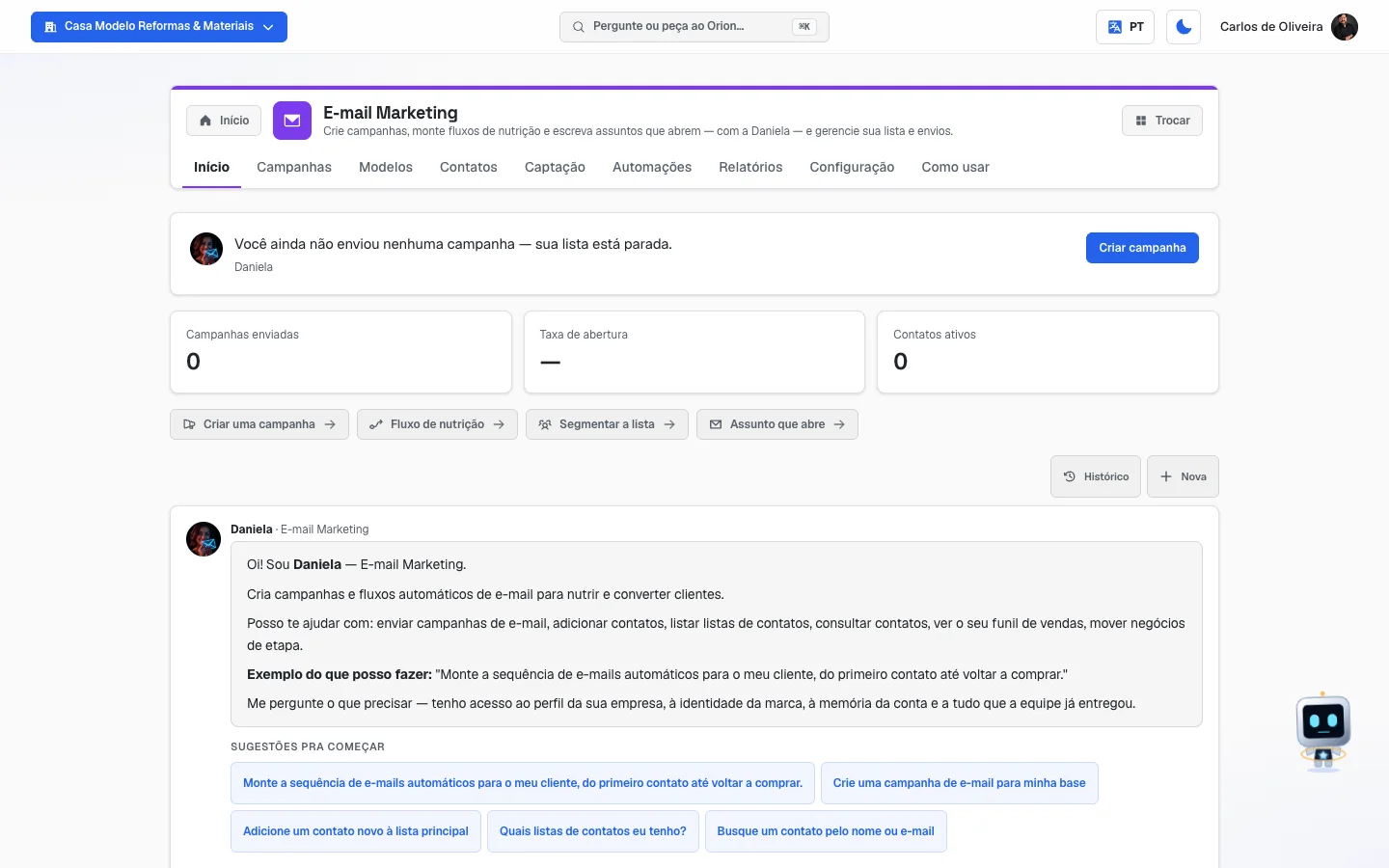 Aba Início com o quadro da Daniela, os três números, a fileira dos quatro botões de atalho e, embaixo, a conversa com a Daniela
Campanhas
/app/modulos/email-marketing/campanhas
-
O que você vê aqui: a lista de todas as campanhas, uma embaixo da outra. Cada linha mostra o assunto, a situação (Agendada, Enviando, Pausada, Cancelada, Concluída ou Falhou) e os resultados. Quando ainda não há nenhuma, aparece: "Nenhuma campanha ainda. Clique em 'Nova campanha' para começar."
-
O que dá para fazer: criar uma campanha nova, e Pausar, Retomar ou Cancelar uma campanha que está agendada, enviando ou pausada.
-
Passo a passo — como mandar a sua primeira campanha:
-
Clique em Nova campanha. Abre o assistente, com quatro passos.
-
Passo 1 — "De onde vem o conteúdo?" Escolha uma das cinco opções:
- Começar do zero — você monta o e-mail com blocos (título, texto, imagem, botão…). É o caminho mais fácil para quem nunca mexeu nisso. Já vem escolhido.
- Modelo — usa um modelo pronto (seu ou da AutoAgencia). Aparece uma caixa para escolher qual.
- Colar HTML — para quem tem o código do e-mail pronto e quer colar.
- Link — o sistema busca o e-mail que já está publicado num endereço da internet.
- Upload — você manda um arquivo
.htmldo seu computador.
Em Nome interno (só para você organizar), dê um nome que ajude você a achar depois. Ninguém que recebe o e-mail vê esse nome. Clique em Continuar.
Se você já tinha começado alguma coisa e não enviou, aparece aqui um quadro "Continuar um rascunho" com os nomes do que está parado. Clicar em um deles reabre o editor de onde você parou, em vez de começar do zero.
-
Passo 2 — "Edite o conteúdo". Aqui você escreve o e-mail — a tela resume: "Monte o e-mail com os blocos e veja ao lado, na hora, como ele vai ficar." (Se você começou colando um HTML, a frase diz "Edite o e-mail que você colou…".) Explicação detalhada do editor logo abaixo, em "O editor de e-mail". Escreva também o Assunto do e-mail (o campo fica no topo deste passo). Quando terminar, clique em Continuar. Se quiser guardar essa peça para reaproveitar depois, clique antes em Salvar como modelo.
-
Passo 3 — "Quem vai receber?" Marque uma ou mais listas. Ao lado de cada lista aparece quantos contatos ela tem. Assim que você marca alguma, uma caixa mostra "Total selecionado: X destinatários" e, quando existe limite mensal, quanto da sua franquia isso vai consumir. Clique em Continuar. Se você ainda não tem lista nenhuma, a tela avisa: "Você ainda não tem listas de contatos. Crie uma na aba Contatos."
-
Passo 4 — "Revisão e envio". Confira o Assunto do e-mail e a linha que diz "Será enviado como: …". Clique em Enviar teste e abra o e-mail que chegou na sua caixa. Se estiver tudo certo:
- para mandar na hora: clique em Enviar agora;
- para marcar dia e hora: preencha Agendar envio (opcional) e clique em Agendar campanha.
-
Pronto. A campanha aparece no topo da lista, e o sistema avisa "Campanha enviada!" ou "Campanha agendada!".
-
-
Sobre o agendamento: o horário é sempre o de Brasília — está escrito na própria tela ("O horário é sempre de Brasília"). Se você deixar o campo em branco, o e-mail sai na hora. Enquanto a campanha está agendada, a linha dela mostra "Agendada para dia/mês hora:min".
-
Pausar, retomar e cancelar: campanha Agendada ou Enviando pode ser pausada ou cancelada. Campanha Pausada pode ser retomada ou cancelada. O cancelamento pede confirmação e avisa: "Cancelar esta campanha? Essa ação não pode ser desfeita."
O editor de e-mail (passo 2)
O editor tem duas metades: à esquerda você monta o e-mail, à direita você vê como ele fica.
- Blocos / HTML — o botãozinho no canto superior esquerdo. Em Blocos você monta o e-mail juntando pedaços prontos; é o modo recomendado. Em HTML você mexe no código. Atenção: passar de Blocos para HTML não tem volta naquele e-mail (a tela confirma antes: "Vamos transformar os blocos em código HTML. Depois disso não dá para voltar aos blocos neste e-mail. Continuar?").
- Adicionar bloco — os tipos são Título, Texto, Imagem, Botão, Linha, Espaço e Rodapé. Cada bloco tem os seus ajustes: alinhamento (esquerda, centro, direita), cor, tamanho do texto, largura da imagem, cor do botão, e assim por diante. Cada bloco também tem botões para Mover para cima, Mover para baixo, Duplicar e Remover. São no máximo 60 blocos por e-mail.
- Computador / Celular — troca a prévia da direita entre a largura de um computador e a de um celular. Vale a pena conferir nos dois: mais da metade das pessoas lê e-mail no celular.
- Personalizar — é o botão que coloca o dado do contato dentro do texto. Explicado no próximo bloco.
- Gerar texto p/ quem não vê imagem — cria automaticamente duas coisas: a Prévia na caixa de entrada (aquele pedacinho de texto que aparece do lado do assunto, antes de a pessoa abrir) e uma Versão em texto do e-mail, para quem usa um programa que não mostra imagens.
- Enviar teste — manda o e-mail para os endereços cadastrados em "E-mails de teste". Só funciona depois que o assunto estiver preenchido.
- Avisos que podem aparecer:
- "X imagem(ns) neste e-mail ainda não foi(ram) hospedada(s) por nós — pode não aparecer para todo mundo. Prefira imagens já hospedadas." — a imagem está num site de terceiros e pode sumir do ar.
- "Atenção: X de Y contatos não têm '…' preenchido…" — você usou um dado que falta em parte da lista.
Personalizar (os campos que se preenchem sozinhos)
"Personalizar" é o nome, na tela, de colocar o dado de cada pessoa dentro do e-mail. Você escreve uma vez "Olá, [nome]" e cada contato recebe o e-mail com o nome dele: "Olá, Maria", "Olá, João".
Como fazer:
- Clique com o mouse dentro do texto, exatamente onde o dado deve entrar.
- Clique em Personalizar (ele está no topo do editor e também ao lado do campo de assunto).
- Escolha o dado na lista. Vêm sempre disponíveis Nome do contato e E-mail do contato; os outros são os campos que você mesmo criou na aba Contatos.
- O sistema encaixa o código certo no lugar do cursor e avisa: "… inserido".
Coisas importantes:
- Nunca digite o código na mão. Ele é sensível a maiúsculas e minúsculas, e um código errado não é substituído: a pessoa recebe o e-mail com o código aparecendo, cru, no meio do texto. Use sempre o botão.
- Debaixo de cada opção da lista o sistema diz quantos contatos têm aquele dado preenchido ("X de Y contatos têm este dado preenchido"). Se muita gente não tem, escolha outro dado.
- Na prévia da direita, o sistema mostra valores de exemplo e avisa: "Prévia com dados de exemplo — cada contato recebe os dados dele."
- Se você escrever algo entre colchetes que não é um dado de verdade, aparece o aviso: "Isto não é um dado do contato e vai aparecer como está no e-mail…"
- Se você ainda não criou nenhum campo próprio, a lista diz: "Você ainda não criou campos do contato. Crie na aba Contatos para personalizar o e-mail."
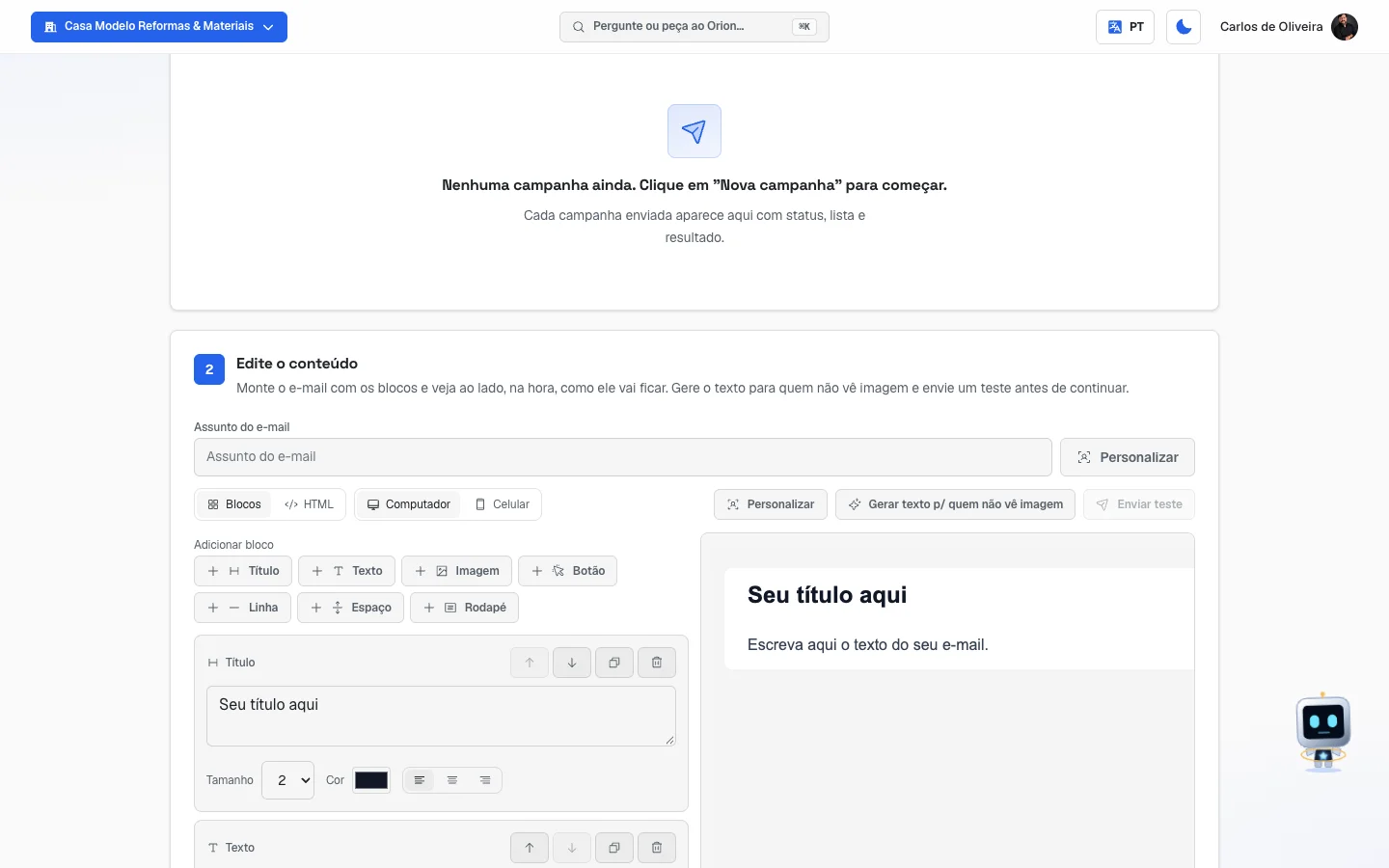 Passo 2 do assistente, "Edite o conteúdo", com o campo de assunto no topo, o editor de blocos à esquerda e a prévia à direita
Modelos
/app/modulos/email-marketing/modelos
- O que você vê aqui: quadradinhos com a miniatura de cada modelo de e-mail. Os que têm estrela e a marca AutoAgencia vêm prontos com o sistema; os seus aparecem com a marca Meu modelo. Modelos montados com blocos ganham também a marca Blocos.
- O que dá para fazer: Usar (cria um rascunho a partir daquele modelo e já abre o editor nele), Duplicar (faz uma cópia sua) e, só nos seus modelos, Editar (renomear) e Excluir.
- Passo a passo (o caminho curto):
- Clique em Usar, no modelo que você quer.
- Dê um nome ao rascunho (é só para você se achar depois; quem recebe o e-mail não vê).
- Pronto: a tela avisa "Rascunho criado a partir do modelo — abrindo no editor" e te leva direto para a aba Campanhas, com o conteúdo do modelo já aberto no editor. Daí em diante é o assistente normal: editar → escolher as listas → enviar ou agendar.
- Passo a passo (o mesmo resultado, começando pela campanha):
- Vá à aba Campanhas e clique em Nova campanha.
- No passo 1, escolha Modelo e selecione o modelo na caixa.
- Clique em Continuar — o conteúdo do modelo já abre no editor, pronto para você mudar os textos.
Onde fica o rascunho se eu fechar a página no meio? Ele não se perde e não existe aba "Rascunhos" neste módulo. Todo rascunho que você começou e ainda não enviou aparece na aba Campanhas → Nova campanha, no passo 1, num quadro chamado "Continuar um rascunho": clique no nome dele e o editor reabre de onde você parou. É o mesmo lugar onde aparecem os rascunhos que a Daniela cria para você pelo chat.
- Dica que a própria tela dá: troque
{{nome_empresa}}pelo nome do seu negócio ao editar. - Excluir um modelo pede confirmação e não tem volta.
Contatos
/app/modulos/email-marketing/contatos
-
O que você vê aqui: no topo, o campo para criar lista e os botõezinhos de cada lista já existente (com a quantidade de contatos ao lado). Depois, "Campos personalizados", "Importar contatos", "Contatos da lista" (a tabela) e "E-mails de teste".
-
O que dá para fazer: criar, renomear e arquivar listas; importar contatos de uma planilha; exportar; verificar a qualidade dos endereços; criar campos extras; editar os dados de um contato; e cadastrar os e-mails de teste.
-
Passo a passo — criar uma lista:
- Escreva o nome em Nome da nova lista.
- Clique em Criar lista. A lista já fica selecionada.
-
Passo a passo — importar a sua planilha:
- Clique no botãozinho da lista que vai receber os contatos.
- Em "Importar contatos", clique no botão de escolher arquivo e selecione o seu
.csv. - Se o arquivo tiver colunas além de nome e e-mail, aparece "Colunas extras do arquivo — escolha para qual campo cada uma vai". Escolha o destino de cada coluna, ou deixe em Não importar.
- Clique em Importar.
- Acompanhe a barrinha: "Importando… X de Y".
- No fim aparece "Entraram X · Ficaram fora Y — baixe o detalhe". Clique em Baixar detalhe para ver, endereço por endereço, o motivo de cada recusa.
-
O arquivo precisa ser assim: CSV com as colunas
nomeeemail, separado por;ou por,, com no máximo 5MB. Todo contato passa por uma conferência automática antes de entrar. -
Passo a passo — conferir a saúde da lista:
- Selecione a lista.
- Clique em Verificar minha lista.
- O resultado aparece assim: "X contatos: Y boas, Z com ressalva, W com problema."
-
Cada campo explicado (criar campo personalizado):
- Nome do campo (ex.: Cidade) — como você quer chamar o dado.
- Tipo — Texto, Número, Data ou Seleção.
- Opções separadas por vírgula — aparece só quando o tipo é Seleção; são as opções que você poderá escolher.
- Depois de criado, cada campo tem Mover para cima, Mover para baixo e a caixinha Ativo. Campo desligado some das telas mas não é apagado.
- Os campos que você cria viram, automaticamente, opções no botão Personalizar do editor de e-mail e colunas na tabela de contatos.
-
Filtrar contatos: clique em Filtrar por campo e monte a condição (campo + comparação
- valor). As comparações são: é igual a, contém, maior que, menor que, antes de, depois de, está preenchido, está vazio. Juntar mais de uma condição faz parte da linha Pró — quando não está disponível, aparece um cadeado com o aviso na tela.
-
Outros botões: Exportar CSV baixa os contatos da lista; o lapisinho em cada linha abre Editar campos para preencher telefone e os campos próprios daquele contato; Renomear e Arquivar ficam nos ícones ao lado do nome da lista. Arquivar avisa: "Arquivar esta lista? Ela deixa de receber campanhas."
-
"Trazer lista que já existe": se houver listas criadas direto no sistema de e-mails, elas aparecem num quadro com o botão Trazer para cá. Nesse caso a lista tem gente, mas os nomes podem não aparecer na tabela; a tela explica isso com o aviso "Os nomes não estão aqui, mas a lista tem gente".
-
E-mails de teste: digite o endereço e clique em Adicionar (limite de 5). São esses os endereços que recebem quando você clica em "Enviar teste" numa campanha.
📷 Esta tela não tem foto — com uma lista escolhida, a aba Contatos mostra a tabela dos contatos dela e, no alto, a barra para importar mais.
Captação
/app/modulos/email-marketing/captacao
- O que você vê aqui: a lista dos formulários que você já criou. Cada um mostra o nome, o tipo, a lista de destino, a chavinha Ativo e um pedaço de código para colar no seu site. Vazio, diz: "Nenhum formulário ainda".
- O que dá para fazer: criar formulários e popups que jogam contatos direto numa lista de e-mail, sem você digitar nada.
- Passo a passo:
- Clique em Novo formulário.
- Preencha Nome interno (só para você se organizar).
- Em Tipo, escolha Formulário para site externo (fica fixo dentro da página) ou Popup (aparece sozinho por cima da página).
- Em Lista de destino, escolha para qual lista vão os contatos — ou clique em Criar lista… para fazer uma na hora.
- Preencha o que a pessoa vai ver: Título do formulário, Texto do botão, Mensagem de sucesso e Cor do botão.
- Marque Pedir nome e/ou Pedir telefone, se quiser. Se você já criou campos personalizados, eles aparecem em Pedir também estes campos.
- Só no popup: Atraso do popup (segundos) é quantos segundos ele espera antes de aparecer, e Não mostrar de novo por (dias) é quanto tempo ele fica quieto para quem já viu.
- Clique em Salvar.
- Na linha do formulário, clique em Copiar código e peça a quem cuida do seu site para colar esse trecho no HTML da página. A própria tela explica: "Cole no HTML do site. O formulário aparece onde estiver a marcação; o popup aparece sozinho."
- A chavinha Ativo liga e desliga o formulário sem precisar mexer no site.
Automações
/app/modulos/email-marketing/automacoes
- O que você vê aqui: as sequências já montadas, com o nome, a situação (Rascunho, Ativa ou Pausada), qual lista dispara a sequência, quantos e-mails ela tem e os contadores de quanta gente está no meio dela. Vazio, diz: "Nenhuma automação ainda" — "Crie uma sequência: quem entrar na lista escolhida recebe os e-mails na ordem e nos prazos que você definir." O botão Nova automação fica no alto, à direita.
- O que é: uma fila de e-mails que sai sozinha. Quem entrar na lista escolhida recebe o primeiro e-mail, depois o segundo, depois o terceiro — nos prazos que você definiu. É o que a tela chama de "Sequências de e-mail que saem sozinhas quando alguém entra na lista".
- O que dá para fazer: criar, editar, Ativar/Retomar, Pausar e Excluir sequências.
- Passo a passo:
- Clique em Nova automação.
- Preencha Nome da automação (só para você).
- Em Lista que dispara a automação, escolha a lista — ou clique em Criar lista.
- Em "E-mails da sequência", o primeiro e-mail já vem aberto. Preencha:
- Esperar (dias) — quanto tempo esperar antes de mandar. No primeiro e-mail, a conta começa no momento em que a pessoa entra na lista; nos seguintes, a conta começa no e-mail anterior. Com 0, ele sai no próximo ciclo (em até 1 hora).
- Assunto — com o botão Personalizar ao lado, igual ao das campanhas.
- O corpo do e-mail, no mesmo editor de blocos das campanhas. Se quiser, use Usar um modelo pronto para trazer um modelo já feito.
- Clique em Adicionar e-mail para o próximo da fila e repita. O limite é de 20 e-mails. Use as setinhas para mudar a ordem.
- Clique em Salvar. A automação nasce como Rascunho — ainda não manda nada.
- Na linha dela, clique em Ativar. A partir daí, quem entrar na lista começa a receber.
- Importante: as automações rodam de hora em hora. Cada e-mail sai em até 1 hora depois do prazo definido — está escrito no rodapé da tela.
- Trocar a lista: com a automação Ativa, a lista fica travada. A tela avisa: "Para trocar a lista, pause a automação antes."
- Excluir apaga a automação e as inscrições dela; os e-mails já enviados continuam nos Relatórios.
- Automações pausadas sozinhas: quando o sistema pausa por conta própria, ele escreve o motivo num aviso amarelo na linha da automação (acabou a franquia de envios, o plano só permite uma automação ativa por vez, o plano atual não inclui automações ativas, ou houve falha no envio).
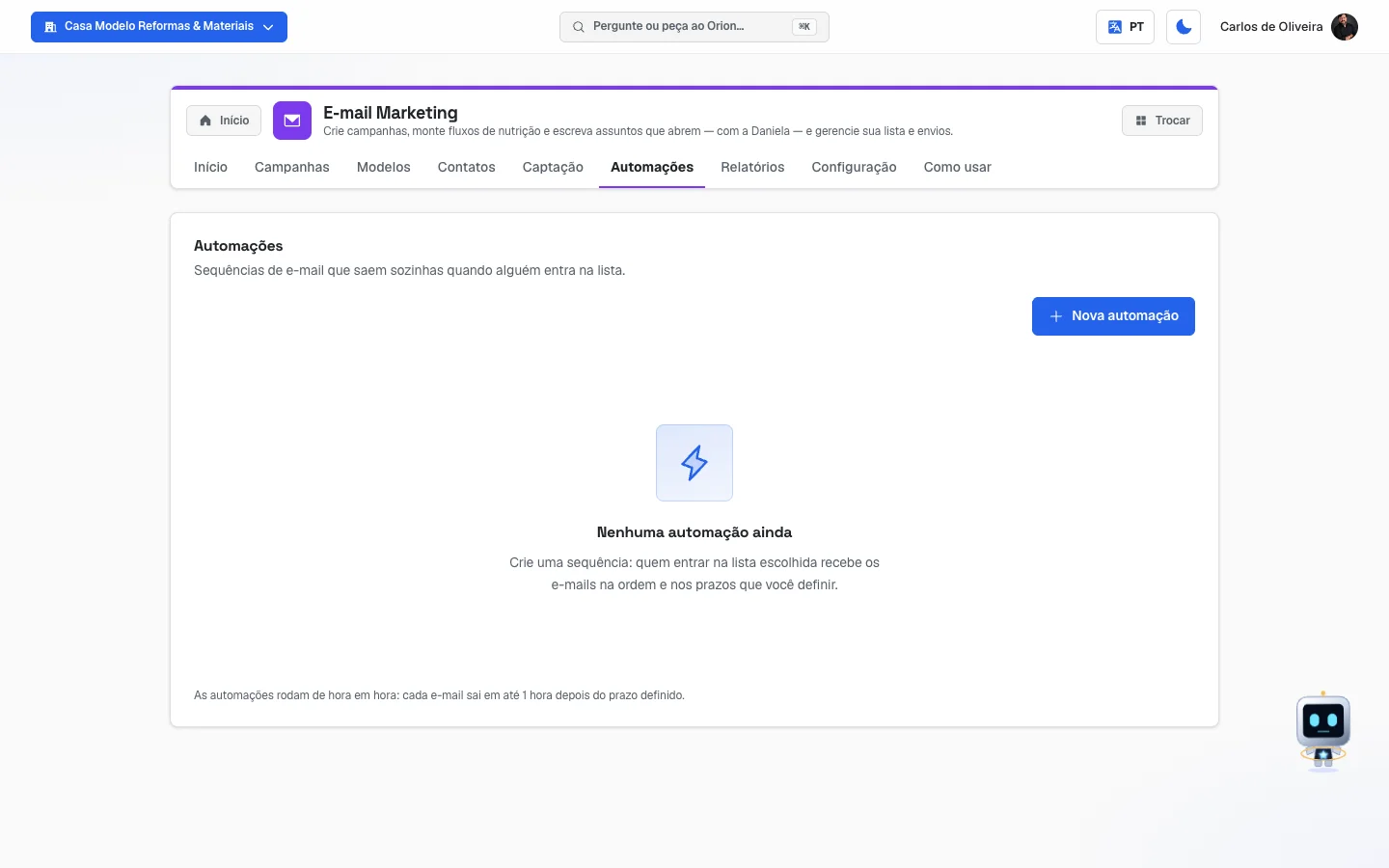 A aba Automações ainda vazia: o botão "Nova automação", o aviso "Nenhuma automação ainda" e, no rodapé, a frase sobre as automações rodarem de hora em hora
Relatórios
/app/modulos/email-marketing/relatorios
- O que você vê aqui: no topo, a caixa Ver, onde você escolhe entre Geral (últimos 90 dias) e uma campanha específica. Abaixo, cinco cartões com os números, um gráfico chamado Evolução e a tabela Campanhas no período.
- O que dá para fazer: olhar o desempenho — não há nada para editar aqui.
- Passo a passo:
- Deixe em Geral (últimos 90 dias) para ver o total do período.
- Ou escolha uma campanha na caixa Ver para olhar só ela.
- No modo geral, uma linha logo abaixo diz quando saiu a última campanha ("Última campanha enviada: hoje." / "…há X dias."). Quando a última já saiu da janela de 90 dias, essa linha fica em cor de alerta.
- Campanhas que saíram por uma automação aparecem na tabela com a marca Automação.
Configuração
/app/modulos/email-marketing/configuracoes
- O que você vê aqui: cinco blocos — "Saldo de envios", "Plano de envios mensal", "Remetente", "Domínio próprio" e "E-mails de teste".
- O que dá para fazer: ver quantos e-mails ainda cabem no mês, comprar pacote de envios, assinar/trocar o plano de envios, definir como você aparece para quem recebe e cadastrar os endereços de teste.
- Cada campo explicado:
- Franquia do mês — quantos e-mails do seu limite mensal você já usou, no formato "X de Y usados". Abaixo desta caixa e da de pacotes, a tela diz quanto custa cada e-mail acima dela e sem pacote (R$ 0,05), lançado na próxima fatura. A conta do excedente é feita no dia 1, sobre o mês que acabou, e a linha da fatura diz a quantidade e o mês.
- Saldo de pacotes (não expira) — envios comprados à parte, que ficam guardados.
- Comprar pacote de envios — botões com os tamanhos de pacote disponíveis. Clicar abre a tela de pagamento.
- Plano de envios mensal — escolha entre as linhas Básico e Pró e depois o tamanho da sua lista na caixa de seleção. A tela explica: Básico envia 10× a sua lista por mês; Pró envia 15×.
- Créditos no provedor de envio — é outro saldo, do serviço que entrega os e-mails. A tela avisa: "Quando ele acaba, o envio para, mesmo com franquia sobrando." A data ao lado é de quando esse número foi lido.
- Nome que aparece no e-mail — o nome do seu negócio, como aparece na caixa de entrada.
- Responder para — o endereço que recebe quando alguém responde o seu e-mail.
- Domínio próprio — ainda não está disponível; a tela diz que está a caminho.
- E-mails de teste — os mesmos da aba Contatos (até 5). O que você mexer aqui vale lá, e vice-versa.
- Passo a passo (mudar o remetente):
- Preencha Nome que aparece no e-mail e Responder para.
- Clique em Salvar. A linha de cima — "Seus e-mails saem como: …" — mostra como vai ficar.
Como ler os números
Na aba Início:
- Campanhas enviadas — quantas campanhas já terminaram de sair.
- Taxa de abertura — de cada 100 pessoas que receberam a sua última campanha, quantas abriram. Aparece "—" quando ainda não há campanha concluída.
- Contatos ativos — a soma dos contatos das suas listas que não estão arquivadas.
Na linha de cada campanha (aba Campanhas):
- X enviados — quantos e-mails saíram.
- X rejeitados (Y%) — quantos não chegaram: caixa que não existe mais, caixa cheia, ou servidor que recusou. Essa parte só aparece quando há rejeição. A própria tela explica: "Acima de 5%, a entrega dos próximos envios começa a piorar." Quando passa de 5%, o número fica em vermelho. Vale prestar atenção: rejeição alta prejudica a entrega das próximas campanhas.
- X aberturas — quantas pessoas abriram.
- X cliques — quantas clicaram em algum link de dentro do e-mail.
Na aba Relatórios:
- Enviados — total que saiu.
- Aberturas únicas — quantas pessoas diferentes abriram (se a mesma pessoa abrir três vezes, conta uma). Embaixo vem "X% de quem recebeu".
- Cliques únicos — quantas pessoas diferentes clicaram, com a porcentagem embaixo.
- Rejeições — e-mails que não chegaram.
- Descadastros — pessoas que pediram para não receber mais. Isso é normal e saudável; o que não pode é crescer muito de repente.
- Evolução — o gráfico com duas linhas, Aberturas e Cliques, ao longo do tempo. Quando ainda não há dados suficientes, aparece "Ainda sem dados suficientes para o gráfico."
- Taxa de abertura / Taxa de clique (colunas da tabela) — as mesmas contas acima, campanha por campanha.
Na aba Contatos:
- Qualidade com bolinha colorida: Boa (verde), Média (amarela), Ruim (vermelha) ou — quando o serviço de envio ainda não classificou. Endereço "Ruim" é o candidato número um a virar rejeição.
- No resultado de Verificar minha lista: boas são endereços sem nenhum problema; com ressalva são os que passaram mas têm alguma observação; com problema são os que não devem ser usados (endereço escrito errado, domínio que não existe, e-mail descartável ou repetido).
Na aba Automações:
- X em andamento — pessoas que estão no meio da sequência agora.
- X concluíram — pessoas que já receberam todos os e-mails da sequência.
- e-mail N: X enviados — quantos foram enviados em cada degrau da fila.
Perguntas frequentes
Preciso ter um provedor de e-mail (Gmail, Outlook) para enviar? Não. O envio já vem com o módulo, com uma quantidade inclusa por mês. Você vê quanto já usou na aba Configuração e, se precisar de mais, compra um pacote ali mesmo.
Como eu coloco o nome da pessoa no e-mail sem digitar um por um? No editor, clique no ponto do texto onde o nome deve entrar, clique em Personalizar e escolha Nome do contato. Cada pessoa recebe o e-mail com o nome dela. Nunca digite o código na mão.
Dá para ver como fica antes de mandar para todo mundo? Dá, de duas formas. No editor, a prévia da direita mostra o e-mail na hora (e você troca entre Computador e Celular). E o botão Enviar teste manda o e-mail de verdade para os endereços cadastrados em "E-mails de teste", para você abrir na sua caixa.
Agendei para as 10h. Que 10h é essa? Horário de Brasília, sempre — mesmo que você esteja em outro lugar. Está escrito na tela de agendamento.
Posso cancelar uma campanha depois de agendar? Pode, enquanto ela estiver Agendada, Enviando ou Pausada: use os botões Pausar ou Cancelar na linha da campanha, na aba Campanhas. Cancelar não tem volta.
Qual a diferença entre uma campanha e uma automação? A campanha é um e-mail que você manda uma vez, para as listas que escolher. A automação é uma fila de e-mails que sai sozinha, no ritmo que você definiu, toda vez que entra alguém novo na lista.
Quando algo dá errado
"Cadastre ao menos um e-mail de teste antes de enviar (aba Contatos)." → Você ainda não tem endereço de teste. Vá em Contatos (ou Configuração), bloco "E-mails de teste", digite o seu e-mail e clique em Adicionar.
O botão "Enviar teste" está apagado e não clica → Falta o assunto. A tela explica ao passar o mouse: "Escreva o assunto do e-mail antes de enviar um teste." Preencha Assunto do e-mail e tente de novo.
"O rascunho precisa de assunto e conteúdo antes de enviar." → O e-mail está sem assunto, sem corpo, ou os dois. Volte ao passo 2, monte o conteúdo, e ao passo 4, escreva o assunto.
"Selecione ao menos uma lista de destinatários." → No passo 3, marque a caixinha de pelo menos uma lista.
"Essa lista está vazia — importe ou capture contatos antes de enviar. Nenhum e-mail foi disparado." → A lista existe mas não tem ninguém dentro. Vá em Contatos, selecione a lista e importe a sua planilha.
"Todas as listas selecionadas estão arquivadas." → Lista arquivada não recebe campanha. Escolha outra lista.
"Não deu para confirmar quantas pessoas vão receber. Tente de novo em instantes — nenhum e-mail foi disparado e nada foi descontado." → O serviço de envio não respondeu na hora. Espere um pouco e clique de novo. Nada foi cobrado.
"Você atingiu o limite de envios do mês e não há saldo de pacote." → Só aparece quando o envio acima da franquia não está liberado para a conta. Com o excedente valendo (R$ 0,05 por e-mail, na próxima fatura), o envio segue normalmente. Para gastar menos, vá em Configuração → "Comprar pacote de envios" (sai bem mais barato e não expira), ou assine um plano de envios maior.
A campanha saiu, mas muita gente aparece como "rejeitados" → Olhe a porcentagem ao lado. Acima de 5% a sua lista está com endereços velhos ou errados. Vá em Contatos, clique em Verificar minha lista e depois exclua ou corrija os contatos com problema antes do próximo envio.
A automação parou sozinha → Abra a aba Automações e leia o aviso amarelo na linha dela: ele diz o motivo (franquia do mês acabou, o plano permite só uma automação ativa por vez, o plano atual não inclui automações ativas, ou houve falha no envio). Resolva o que ele aponta e clique em Retomar.
Aparece "Esta lista está arquivada. Reative-a para importar/verificar contatos." → Você está tentando importar ou verificar numa lista arquivada. Escolha uma lista ativa.
Aparece um código entre colchetes dentro do e-mail que a pessoa recebeu → Alguém digitou o código de personalização na mão, em vez de usar o botão Personalizar. Volte ao editor, apague o texto entre colchetes e insira o dado pelo botão.
A tela diz "Nenhuma campanha enviada nos últimos 90 dias" mas eu já mandei campanhas → As suas campanhas são mais antigas que 90 dias. A linha logo abaixo mostra há quantos dias saiu a última.
"Nenhum contato nesta lista ainda" numa lista que eu sei que tem gente → Se a lista veio pronta do sistema de e-mails, o aviso muda para "Os nomes não estão aqui, mas a lista tem gente". Dá para disparar normalmente; os nomes só aparecem se você importar a planilha.
A imagem não apareceu para algumas pessoas → Provavelmente é a imagem de um site de fora que saiu do ar. O editor avisa sobre isso antes do envio, com o aviso de imagem não hospedada. Prefira imagens que você mesmo subiu.