

Conta, plano e cobrança — tudo que envolve dinheiro
Este é o quarto capítulo. Ele cobre o lado financeiro: o que você contrata, o que você paga por mês, o que você paga por uso, onde ficam as faturas, o que são os tais créditos e o que acontece se você cancelar alguma coisa — ou se a mensalidade atrasar.
Este manual não cita preços de propósito. Preço muda, e quem manda é o Catálogo. O que você vai encontrar aqui é a mecânica: quando o dinheiro sai, de onde ele sai e o que acontece em cada situação.
Se você ainda não sabe se achar no sistema, leia antes o capítulo Primeiros passos.
O que tem aqui
- 1. Como a AutoAgência cobra — o mapa do dinheiro
- 2. Catálogo — a loja de módulos
- 3. Seus módulos — o que você já tem e o que dá para contratar
- 4. Créditos e plano — a tela mais importante deste capítulo
- 5. Minhas Assinaturas — e como descontratar um módulo
- 6. Faturas, cartão, país e documento fiscal
- 7. Assinatura confirmada — o que acontece depois de comprar
- 8. O que acontece se você não pagar
- 9. Empresas e filiais — quando você tem mais de um negócio
- 10. Meus clientes — para quem atende outras empresas
- 11. Cobrança — o painel de quem cobra os próprios clientes
- 12. Indicações — ganhar dinheiro indicando a AutoAgência
- 13. A página de chave Pix do seu divulgador
- 14. Três endereços de dinheiro que só redirecionam
1. Como a AutoAgência cobra — o mapa do dinheiro
Antes de entrar tela por tela, vale entender que existem quatro coisas diferentes que podem sair do seu bolso. Elas não se misturam, e cada uma tem a sua tela.
| O que é | Como é cobrado | Onde você resolve |
|---|---|---|
| Módulo (assinatura) | Todo mês, ou uma vez por ano | Catálogo para contratar, Minhas Assinaturas para encerrar |
| Uso (créditos) | Conforme você usa: cada vídeo, cada imagem, cada minuto de voz, cada mensagem | Créditos e plano |
| Compra única | Uma vez só (publicação de um site, uma loja pronta, um pacote) | Catálogo |
| Serviço com gente de verdade | Uma vez só, ou mensal | Catálogo, seção Equipes de Serviços |
E duas regras que valem para tudo:
- Você pode pagar com cartão de crédito ou boleto. Essa frase aparece do lado de todo botão que leva ao pagamento.
- O pagamento em si não acontece dentro da AutoAgência. Quando você clica em contratar ou recarregar, o sistema te leva para a tela segura de pagamento. Lá aparecem o valor, a moeda e as formas de pagamento, antes de você confirmar. Se você fechar essa tela sem concluir, nada é cobrado — e a própria tela avisa isso quando você volta.
Os 3 dias para conhecer
Conta nova entra num período de 3 dias para conhecer a plataforma. Uma faixa no alto da tela explica:
"Você tem N dias para conhecer a plataforma: navegue à vontade e converse com a equipe. Criar campanha, publicar e gerar material começa quando você assinar."
Ou seja: nesses 3 dias você passeia, conversa com a equipe e pede explicações — mas a equipe ainda não executa. Nada de publicar post, criar campanha ou gerar vídeo. E, importante: os créditos mensais do plano não entram durante esses 3 dias; eles nascem quando a primeira cobrança é confirmada.
Quando os 3 dias acabam sem assinatura, a faixa fica vermelha:
"Seus 3 dias para conhecer a AutoAgencia terminaram. Assine para a equipe começar a trabalhar."
A partir daí, o painel dá lugar a uma tela pedindo a assinatura — menos nas telas que você precisa justamente para virar cliente ou falar com gente: Catálogo, Créditos e plano, Cobrança, Chamados e as telas de pagamento. Esse caminho nunca é trancado.
2. Catálogo — a loja de módulos
Onde fica: menu completo → rodapé → Conta → Catálogo
Endereço: /app/catalogo
Para que serve
É a loja. É aqui que você vê tudo que a AutoAgência vende, escolhe o que quer, monta um carrinho e paga. É também para cá que o sistema te manda sempre que você tenta abrir um módulo que ainda não contratou.
A tela não te obriga a saber o nome do produto. Ela pergunta primeiro o que você precisa resolver e mostra as soluções que servem para aquilo.
O que você vê
No topo, a faixa Soluções AutoAgencia com a pergunta em letras grandes: "O que você precisa resolver?" e a explicação: "Escolha pela necessidade do seu negócio. Cada solução aparece uma única vez, com opções e valores claros."
Logo abaixo, o botão de período de pagamento, com duas opções:
| Opção | O que diz embaixo | O que significa no cancelamento |
|---|---|---|
| Mensal | "Flexibilidade mês a mês" | "Sem fidelidade: cancele antes da próxima renovação mensal e não haverá nova cobrança." |
| Anual | "Uma cobrança por ano" (com a etiqueta 2 meses grátis) | "Cancele a renovação quando quiser: o acesso continua até o fim do período anual já pago. Sem devolução proporcional automática, salvo exigência legal." |
Nem todo produto tem plano anual. Quando não tem, o cartão avisa: Só no plano mensal — "Este produto não tem plano anual: o valor é cobrado todo mês."
Depois vêm os filtros: um campo de busca ("Busque por produto, benefício ou necessidade"), a chave Mostrar só recomendados e o quadro de necessidades — de novo com a pergunta O que você precisa resolver? e a dica "Escolha uma ou mais necessidades". São sete cartões, cada um com o exemplo do que tem dentro embaixo do nome: Atrair mais clientes (Tráfego · SEO · Captação), Fortalecer sua marca, Atender melhor, Vender mais, Criar sua presença digital, Organizar e automatizar e Ampliar sua equipe.
E então as soluções, agrupadas. Quando há soluções recomendadas para o seu caso, a primeira lista é Recomendados para você ("Melhor ponto de partida"). Depois vêm os grupos por necessidade, cada um com o nome e a quantidade de soluções — por exemplo, Atrair mais clientes (15). No fim da página fica Equipes de Serviços ("Apoio humano opcional") — que é gente de verdade, não software.
Cada cartão de solução mostra o nome, o que resolve, o preço com o período (/mês, /ano ou
Pagamento único) e um botão que muda conforme o caso: Adicionar ao carrinho,
No carrinho, Ver opções, Ver detalhes ou Configurar e contratar.
Os cartões também trazem etiquetas de situação: Ativo (você já tem), Pagamento pendente ou Pagamento não concluído.
Quando você adiciona algo, aparece a barra do carrinho com o resumo e o botão Continuar para pagamento.
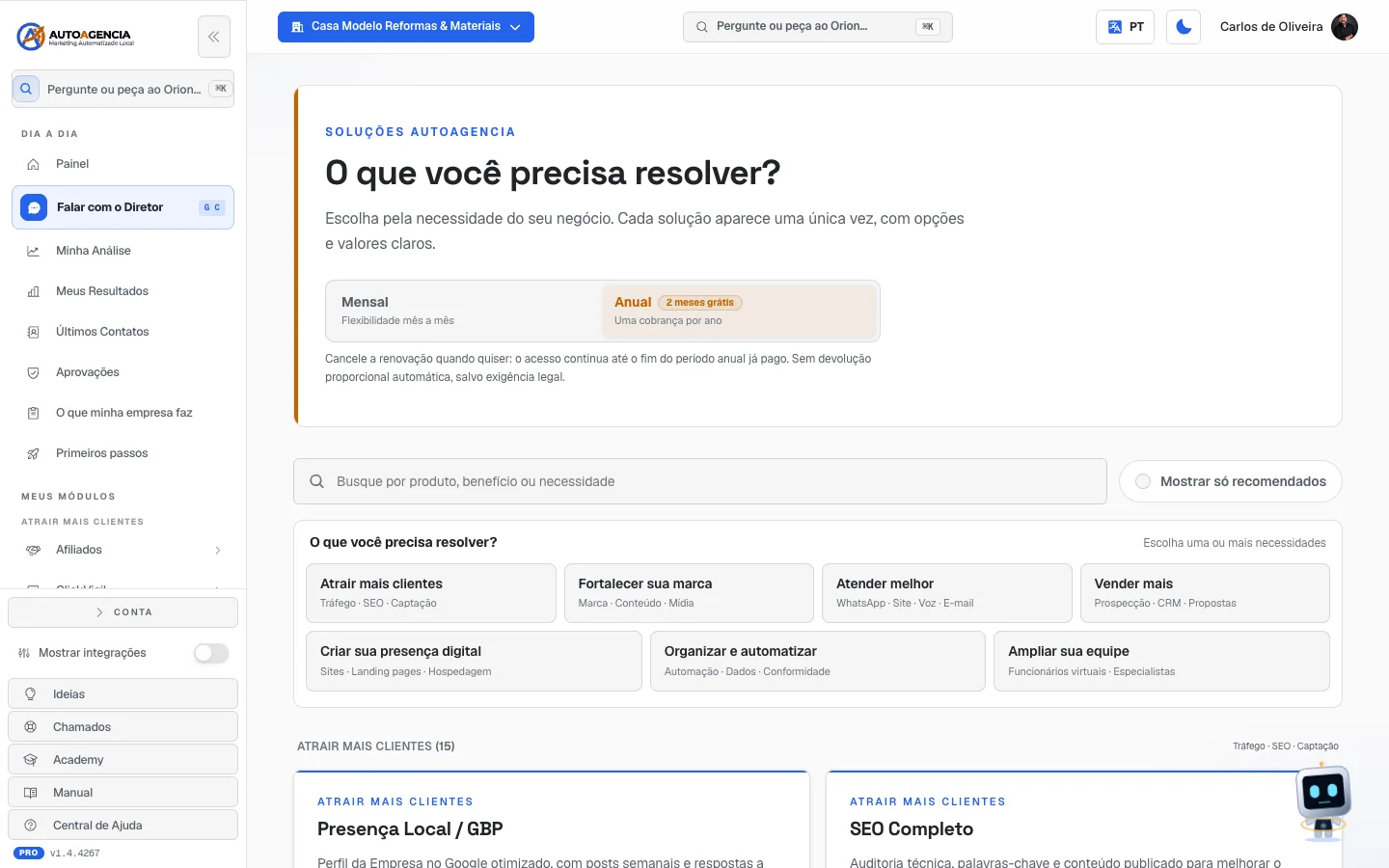 Tela /app/catalogo com o seletor Mensal/Anual no topo, os filtros de necessidade e o começo do grupo "Atrair mais clientes"
Passo a passo — contratar um módulo
- No menu completo, abra Conta → Catálogo.
- Escolha Mensal ou Anual no alto.
- Marque no filtro o que você precisa resolver, ou digite na busca.
- Leia os cartões. Para ver tudo que vem incluído, clique em Ver detalhes — abre um painel com O que está incluído e Antes de contratar.
- Clique em Adicionar ao carrinho. Pode juntar mais de um.
- Quando terminar, clique em Continuar para pagamento na barra do carrinho.
- Confira o valor na tela de pagamento e conclua.
- Você volta para a tela Assinatura confirmada (item 7 deste capítulo).
Passo a passo — contratar um serviço com gente
- Role até o bloco Equipes de Serviços, no fim da página.
- Cada cartão diz se é Serviço avulso (Pagamento único) ou Acompanhamento mensal ("Cobrança todo mês — cancele quando quiser").
- Clique em Contratar.
- Depois do pagamento, a tela avisa: "Serviço contratado. Nossa equipe entrará em contato para combinar os próximos passos."
Passo a passo — trocar de mensal para anual (ou o contrário)
Se você já é assinante e escolhe no alto um período diferente do que você paga hoje, aparece o bloco Mudança de ciclo da assinatura.
- Clique para calcular a prévia. Ela mostra Crédito do período atual, Valor a pagar agora e Vale a partir de.
- Clique em Confirmar mudança.
- A tela confirma: "Mudança de ciclo concluída."
Dúvidas comuns
Cliquei numa coisa e apareceu um aviso de "duas compras separadas". É proposital. Alguns itens (uma loja pronta, um complemento) só funcionam dentro de um módulo que você ainda não tem. O aviso explica que são duas compras: primeiro o módulo, depois o item — e o sistema te traz de volta sozinho assim que o pagamento do módulo for confirmado. Você escolhe entre Ver o módulo e continuar e Agora não.
Voltei do pagamento e apareceu um aviso cinza. Diz: "A compra não foi concluída e nada foi cobrado. Seu carrinho continua aqui." Exatamente isso — nada foi cobrado, e o que você tinha escolhido está guardado.
"Este checkout aceita até 12 itens por vez." O carrinho encheu. Tire alguns itens e faça em duas compras.
Um cartão diz "Preço indisponível para sua região". O produto ainda não tem preço no seu país. Fale com a gente pelo chat.
Um cartão diz "Sob medida" ou "Valor definido na configuração". O preço depende do que você escolher — por exemplo, quanto você quer investir em anúncios, ou quantas unidades a sua rede tem. Clique em Configurar e contratar e o valor aparece depois que você preencher.
"Esta contratação é gerenciada pela Equipe de Serviços. Fale com a gente pelo chat." Esse item não se compra sozinho — tem gente envolvida na montagem.
"Catálogo em modo de compatibilidade". Falha nossa ao montar a vitrine. A tela garante: "Seus produtos continuam protegidos." Clique em Recarregar.
3. Seus módulos — o que você já tem e o que dá para contratar
Onde fica: menu completo → no fim da lista de módulos, o botão Explorar módulos
Endereço: /app/modulos
Para que serve
É a vitrine dividida em duas metades: o que você já tem e o que você ainda pode contratar. Serve para abrir o painel de um módulo contratado e para descobrir o que mais existe.
O que você vê
Título Seus módulos, com a etiqueta Sua agência IA em cima e a frase "Produtos contratados. Clique para abrir o painel de cada um."
Primeiro bloco — Meus Módulos, com a contagem. Cada módulo é um cartão com:
- o nome e o que ele faz;
- a etiqueta ativo;
- a linha "Por que eu tenho isto?", que diz de onde vem o acesso — normalmente "Incluído em <nome do produto>";
- o botão Abrir painel, ou a etiqueta Gerido no chat para os módulos que não têm tela própria.
Segundo bloco — Explorar módulos, com a frase "Amplie sua agência. Contrate um novo módulo quando quiser." Aqui cada cartão mostra o preço e um botão Contratar. Alguns cartões trazem etiquetas em vez de preço:
| Etiqueta | O que quer dizer |
|---|---|
| Em breve | Ainda não está à venda |
| Por uso (créditos) | Não tem mensalidade: você paga só pelo que usar, em créditos |
| A partir de …/mês | O preço final depende da configuração |
| N créditos incluídos | Quantos créditos aquele produto solta no seu saldo todo mês |
Quando você ainda não contratou nenhum módulo, o bloco Meus Módulos não aparece: a tela mostra só o título Seus módulos e, logo abaixo, o Explorar módulos, com o preço e o botão Contratar de cada um (é assim na foto abaixo). O aviso Comece a montar sua agência / "Você ainda não tem módulos ativos. Conheça os produtos disponíveis.", com o botão Ver módulos, só aparece no caso raro de não haver nem módulo contratado nem módulo à venda para a sua conta.
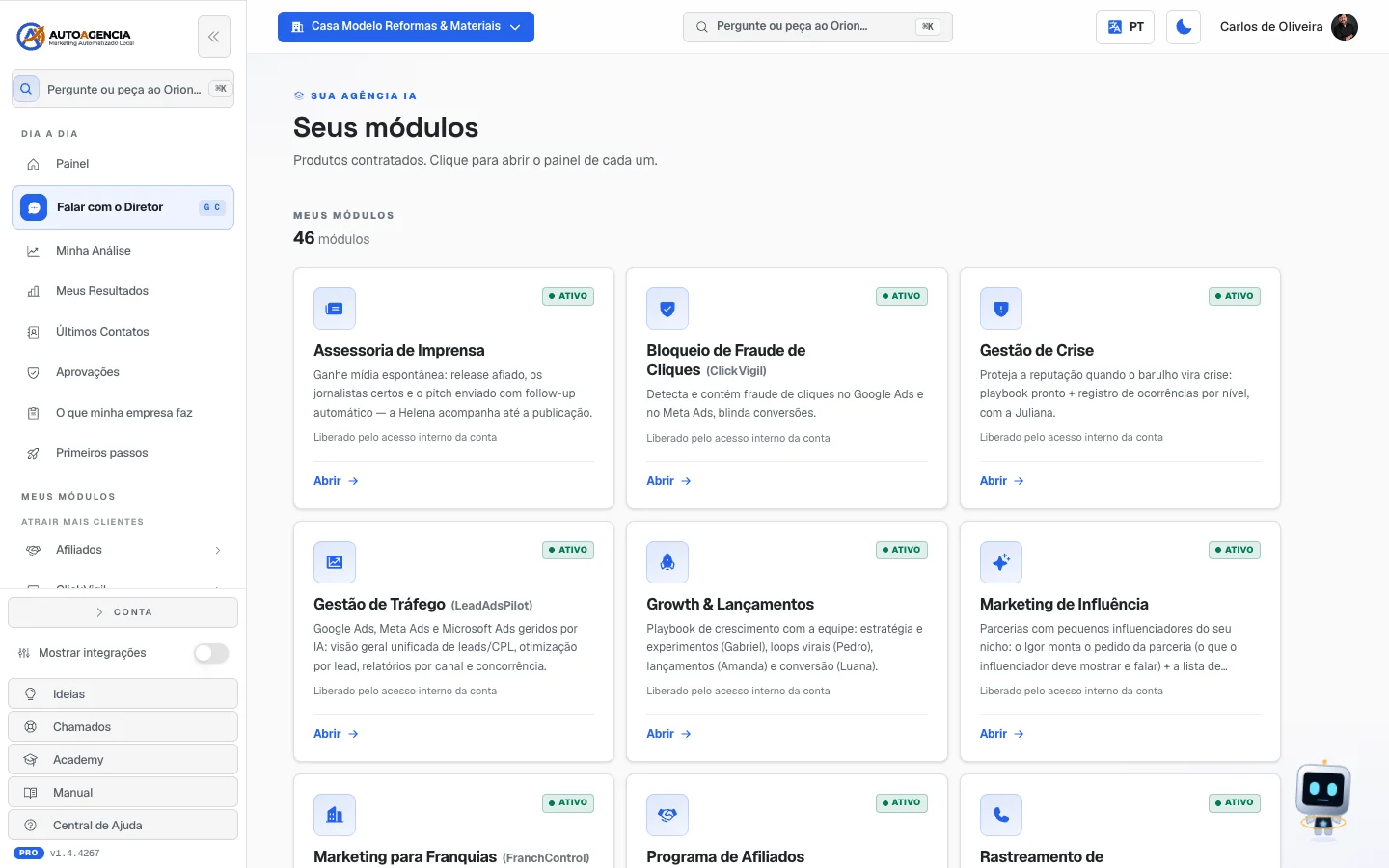 Tela Seus módulos de uma empresa que ainda não contratou nenhum módulo: aparece só o bloco Explorar módulos, com o preço e o botão Contratar de cada um
Dúvidas comuns
Qual a diferença entre esta tela e o Catálogo? Esta mostra os módulos — as telas e equipes que você usa. O Catálogo mostra as soluções à venda, agrupadas por problema, com carrinho e pagamento. Quem contrata é sempre o Catálogo.
Cliquei em "Contratar" e caí numa tela do módulo com um botão de pagar. É o mesmo caminho, só que direto naquele módulo. A tela avisa: "O valor, a moeda e a forma de pagamento aparecem na tela seguinte, antes de você confirmar."
Entrei num módulo que não tenho e apareceu uma tela pedindo para ativar. É o aviso de módulo não contratado. Ele diz: "A contratação é feita pelo catálogo — a equipe começa no mesmo dia, sem fidelidade." e traz o botão Ativar no catálogo.
4. Créditos e plano — a tela mais importante deste capítulo
Onde fica: menu completo → rodapé → Conta → Créditos e plano
Endereço: /app/creditos
Leia esta seção com calma. Vários módulos falam em "créditos" e nenhuma tela explica direito o que é. Está tudo junto aqui.
O que é um crédito, em português
Crédito é a ficha que paga o trabalho de máquina. Toda vez que a sua equipe gera um vídeo, desenha uma imagem, liga para alguém com voz de robô, dispara uma mensagem de marketing no WhatsApp ou publica uma página, isso custa dinheiro para nós — e esse custo é cobrado de você em créditos.
A mensalidade do módulo paga a equipe e as telas. O crédito paga a produção.
É por isso que dois clientes do mesmo módulo gastam diferente: quem pede vídeo todo dia queima crédito; quem só usa relatório, quase não queima.
Os dois potes de crédito
Você tem dois saldos separados, e eles funcionam de jeitos diferentes. A tela mostra os dois lado a lado:
| Pote | Como aparece na tela | De onde vem | Validade |
|---|---|---|---|
| Créditos do Plano | "Renovam todo mês com o plano" | Vêm junto com os módulos que você assina | Renovam a cada ciclo |
| Créditos Avulsos | "Expiram em 6 meses" | Você compra quando quiser, no bloco Recarregar créditos | 6 meses a contar da compra |
A parte que mais confunde: os Créditos do Plano NÃO acumulam. A cada renovação o saldo do plano é reescrito com a sua cota do mês — não somado ao que sobrou. Se a sua cota é X e você não gastou nada, na virada do mês você continua com X, não com o dobro. Os Créditos Avulsos, esses sim, ficam guardados até acabarem ou vencerem em 6 meses.
É por isso que, no Histórico de uso, a linha Renovação do plano aparece sem o sinal de "+" na frente. Ela não é um depósito: é o saldo do mês sendo escrito de novo.
A regra que ninguém conta: nem todo gasto pode usar o crédito do plano
Esta é a pegadinha mais cara da conta, então está numa tabela própria.
| Tipo de gasto | Paga com… |
|---|---|
| Imagens, vídeos e músicas | Créditos do Plano primeiro; se acabar, puxa dos Avulsos |
| Respostas do chat do site e dos funcionários virtuais | Créditos do Plano, com os Avulsos de reserva |
| Publicação de site institucional e de landing page | Créditos do Plano, com os Avulsos de reserva |
| Mensagens de serviço no WhatsApp (as de resposta e confirmação) | Créditos do Plano, com os Avulsos de reserva |
| Pesquisa externa na internet e montagem de vídeo | Créditos do Plano, com os Avulsos de reserva |
| Minutos de voz e ligações | Só Créditos Avulsos |
| Mensagens de marketing no WhatsApp (as de disparo) | Só Créditos Avulsos |
| SMS | Só Créditos Avulsos |
Traduzindo: voz, ligação, disparo de WhatsApp e SMS só saem se você tiver comprado crédito avulso. A cota do plano não cobre esses quatro, e não existe reserva para eles. Se você contratou Campanhas de WhatsApp ou Campanhas de Voz e nada dispara mesmo com o saldo do plano cheio, é quase sempre isto.
O que consome crédito, na prática
- Cada imagem gerada (quanto mais caprichado o motor, mais caro).
- Cada vídeo — e vídeo é cobrado por blocos de duração: um vídeo de 10 segundos custa o dobro de um de 5.
- Cada música de trilha, cobrada por minuto.
- Cada minuto de voz falada e cada minuto de ligação.
- Cada mensagem de marketing no WhatsApp enviada, e cada SMS.
- Cada resposta do chat do seu site e cada conversa com um funcionário virtual.
- A publicação de uma página ou de uma landing page.
- Cada pesquisa externa que um especialista faz na internet para te responder.
- A montagem de um vídeo no estúdio.
- Uma nova análise de marketing (a primeira é grátis — veja o capítulo O dia a dia).
O que você vê na tela
Título Créditos e Plano, com a frase "Veja seu saldo, o que cada crédito representa e o histórico de uso."
De cima para baixo:
- Faturas e pagamento — um cartão com o botão Faturas e assinatura. É a porta para baixar nota e recibo, trocar o cartão e mexer na assinatura. Detalhes na seção 6 deste capítulo.
- País de cobrança e CPF ou CNPJ — o país decide a moeda da sua fatura, e o documento sai na nota. Os dois estão explicados na seção 6 deste capítulo.
- Os dois saldos, em números grandes: Créditos do Plano e Créditos Avulsos.
- O que seu saldo representa — a tradução do número em coisas concretas: "Com o total de créditos disponíveis você pode usar aproximadamente:" e então, por exemplo, ≈ N vídeos premium, ≈ N min de voz, ≈ N mensagens de marketing, ≈ N imagens.
- Gestão de Tráfego — só aparece para quem tem esse módulo. Mostra o Gasto estimado no mês contra o teto da sua faixa, e a Mensalidade da faixa. A explicação: "Valor fixo da faixa de investimento contratada. Ao ultrapassar o teto, avisamos para subir de faixa."
- Recarregar créditos — "Compre créditos avulsos a qualquer momento. Validade de 6 meses." e "Você pode pagar com cartão de crédito ou boleto." Com os pacotes disponíveis, cada um mostrando quantos créditos traz e quanto custa na sua moeda.
- Histórico de uso — a tabela com Data, Descrição, Pote e Créditos.
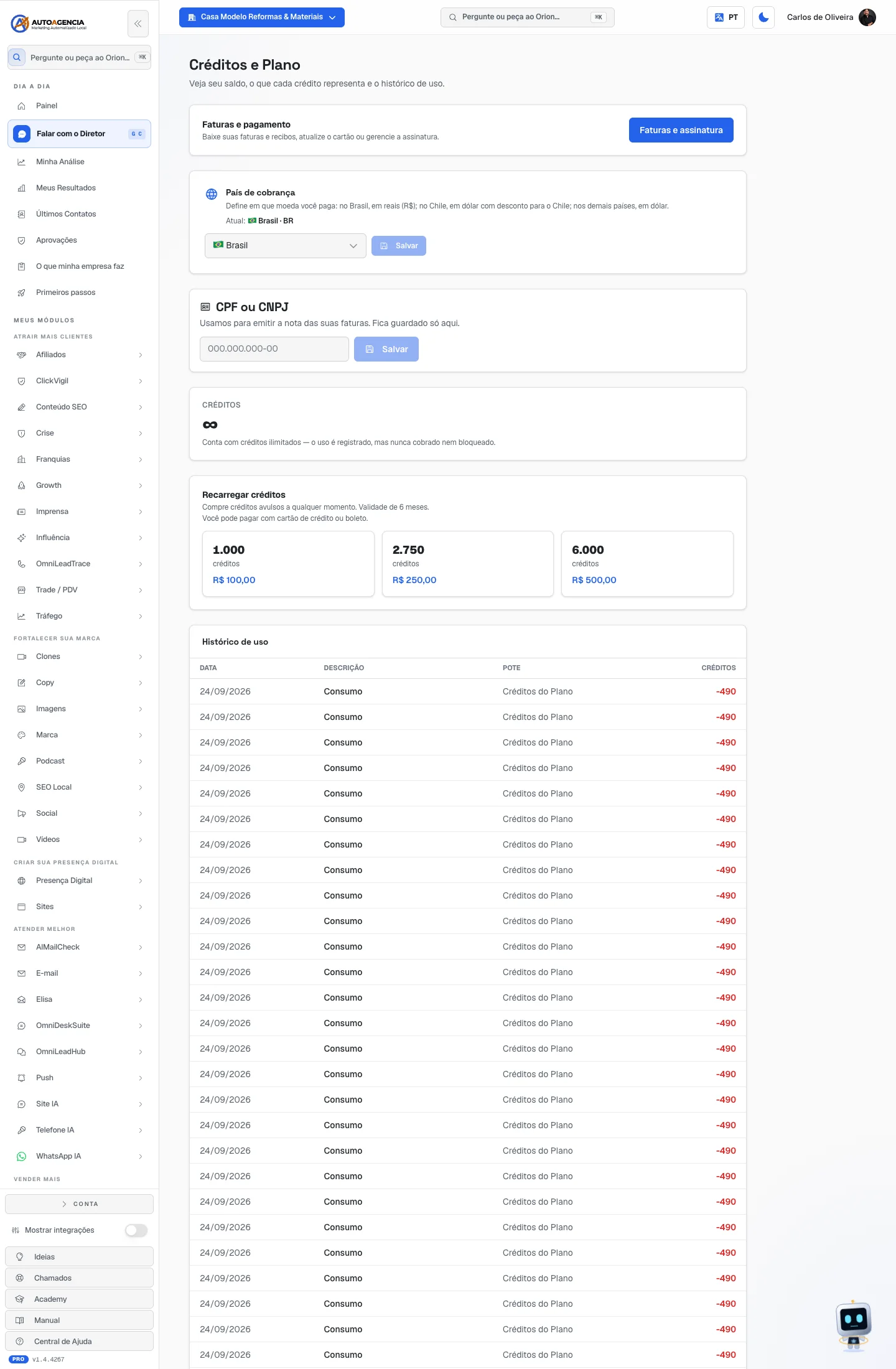 Tela Créditos e Plano de cima para baixo: Faturas e pagamento, País de cobrança, CPF ou CNPJ, os dois cartões de saldo, o bloco "O que seu saldo representa", os pacotes de recarga e o começo do Histórico de uso
Como ler o histórico
| Descrição | O que aconteceu |
|---|---|
| Renovação do plano | A cota mensal foi escrita no saldo do plano (não é soma) |
| Recarga | Você comprou créditos avulsos |
| Consumo | Algum trabalho foi feito e cobrado |
| Ajuste | Correção feita pela nossa equipe |
| Expiração | Créditos avulsos venceram (6 meses) |
A coluna Pote diz de qual dos dois saldos saiu ou entrou, com o mesmo nome dos cartões do topo: Créditos do Plano ou Créditos Avulsos. Números em verde entram; em vermelho, saem.
Passo a passo — comprar mais créditos
- No menu completo, abra Conta → Créditos e plano.
- Role até Recarregar créditos.
- Clique no pacote que você quer. O botão mostra "Abrindo…".
- Conclua o pagamento na tela seguinte.
- Os créditos entram como Créditos Avulsos e valem por 6 meses.
Se você está nos 3 dias de teste e ainda não tem nada para gastar, pode aparecer um cartão amarelo: "Sem créditos para testar? Pegue N créditos" — é uma compra única, só durante o teste, para você experimentar vídeos, propostas e imagens.
O que acontece quando os créditos acabam
Nada quebra. O trabalho simplesmente não sai. Mas o jeito como isso aparece muda de módulo para módulo:
- As campanhas de WhatsApp param de disparar — o envio é pulado, sem erro na tela.
- Os posts e artigos agendados não são gerados naquele ciclo.
- As imagens e vídeos não são produzidos; no chat, o especialista responde que faltou saldo.
- Uma verificação de lista de e-mails fica parada esperando crédito — o lote nem começa.
- As ligações e os minutos de voz param.
O que já foi produzido continua onde estava — o que falta é o trabalho novo.
Você é avisado antes de chegar nisso. O sistema manda e-mail quando o saldo fica baixo, e de novo quando fica crítico:
"Seus créditos estão acabando — que tal recarregar?" "…os créditos da sua conta estão praticamente no zero — gerações de imagem/vídeo, campanhas e publicações pagas podem parar até a renovação ou uma recarga."
O e-mail oferece dois caminhos: recarregar créditos (vale por 6 meses) ou subir de plano para ganhar uma cota mensal maior. E lembra que a cota do plano renova sozinha no ciclo seguinte — se não for urgente, dá para simplesmente esperar a virada.
Cada aviso sai uma vez só por período, para não virar spam.
Dúvidas comuns
Meu saldo aparece como ∞. Sua conta tem créditos ilimitados. A tela explica: "Conta com créditos ilimitados — o uso é registrado, mas nunca cobrado nem bloqueado."
"Não conseguimos ler seu saldo agora." É falha de leitura, não perda de crédito. A própria tela garante: "Seus créditos estão a salvo — foi a leitura que falhou." Clique em Tentar de novo.
O saldo aparece zerado logo que abro a tela. Não aparece — e isso é de propósito. Enquanto carrega, a tela diz "Carregando seus créditos…". Zero na tela é zero de verdade.
Estou em teste e não tenho crédito nenhum do plano. Correto. Os créditos do plano só nascem quando a primeira cobrança é confirmada. Durante os 3 dias, o único crédito possível é o do pacote de teste.
Comprei crédito e ele não apareceu. Confira o Histórico de uso: a linha Recarga tem de estar lá. Se o pagamento foi por boleto, ele só entra depois da compensação.
Gastei crédito com uma coisa que falhou. Em vários módulos — produção de vídeo, propostas, relatórios, análise de criadores — o crédito é devolvido ao saldo quando o trabalho falha depois de ter sido cobrado. A devolução aparece no Histórico de uso. Se você não vir a linha de volta, abra um chamado.
Nenhum registro ainda. Normal em conta nova: "Cada uso de crédito aparece aqui com data e módulo."
5. Minhas Assinaturas — e como descontratar um módulo
Onde fica: menu completo → gaveta Mais → Minhas Assinaturas
Endereço: /app/assinaturas
Para que serve
É a lista do que você paga hoje. E é o único lugar onde você encerra um módulo sozinho, sem mexer nos outros. A frase da tela: "Tudo o que você tem contratado hoje. Aqui você também pode encerrar um módulo sem mexer nos outros."
O que você vê
Título Minhas Assinaturas e, embaixo, um cartão por módulo contratado. Cada cartão traz:
- o nome do módulo;
- "Pago até <data>.", quando há um ciclo já pago à frente;
- ou "Encerra em <data> — você mantém o acesso até lá." em amarelo, quando a saída já foi pedida;
- e um botão: Descontratar, ou Manter o módulo se a saída já estiver agendada.
O cartão do seu plano não tem esse botão. No lugar dele aparece a frase "Este é o seu plano — encerrar a conta é outro caminho, e passa por atendimento."
Quando você não tem nada: "Você ainda não tem módulos contratados." / "Quando contratar, eles aparecem aqui."
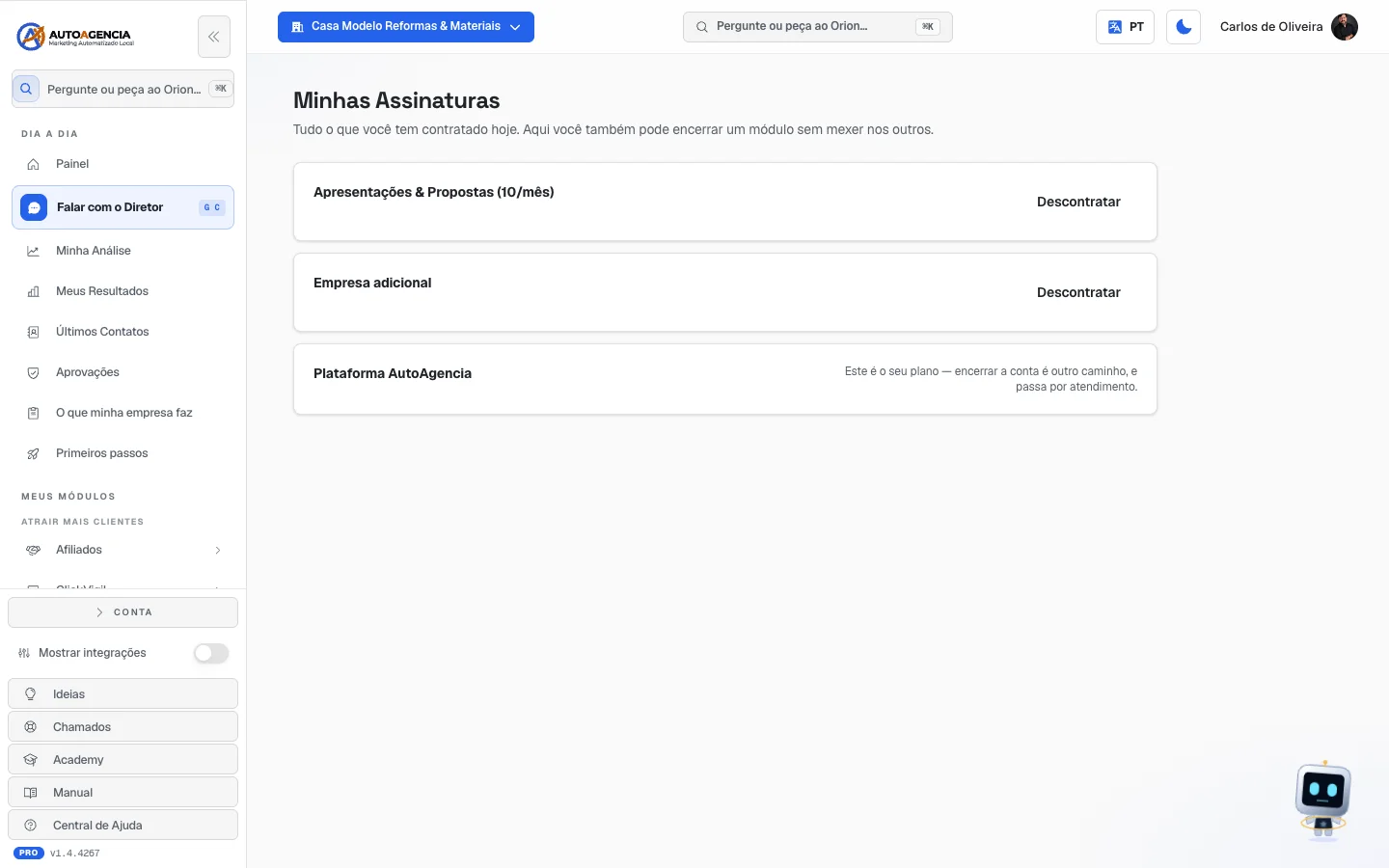 Tela /app/assinaturas com o cartão do plano, que em vez do botão "Descontratar" avisa que encerrar a conta passa por atendimento
Passo a passo — descontratar um módulo
- No menu completo, abra a gaveta Mais → Minhas Assinaturas.
- Ache o módulo e clique em Descontratar.
- Leia a prévia que abre. Ela é honesta e vale a leitura:
- A primeira linha diz quando o acesso acaba. Ou "O acesso é encerrado assim que você confirmar.", ou "Você mantém o acesso até <data> — não haverá nova cobrança deste módulo."
- A lista O que será desligado mostra, item por item, o que para de funcionar. Não é lista genérica: sai o que é daquele módulo mesmo — por exemplo, "Parar as campanhas que ainda vão disparar", "Devolver ao cliente as contas de rede social conectadas", "Tirar o site do ar".
- Se quiser, escreva o motivo no campo Quer contar o motivo? (opcional).
- Clique em Confirmar. O botão mostra "Encerrando…".
- A confirmação diz "Módulo descontratado." ou "Você continua com acesso até <data>."
Passo a passo — desistir do cancelamento
- Enquanto a saída estiver agendada, o cartão mostra o botão Manter o módulo.
- Clique nele. A tela confirma: "Módulo mantido."
- O módulo volta a renovar normalmente.
Quando o acesso acaba: as duas regras
| Situação | O que acontece |
|---|---|
| Você paga direto e há ciclo pago à frente | Você mantém o acesso até o fim do que já pagou. Nada é desligado hoje. Não há nova cobrança. |
| Não há período pago à frente, ou quem paga é outra pessoa (a agência que cuida de você, ou uma cortesia) | O acesso encerra na hora em que você confirma |
No plano anual, a régua é a mesma que o Catálogo já avisava: o acesso segue até o fim do ano já pago, e não há devolução proporcional automática, salvo exigência legal.
O que você perde e o que fica guardado
O que fica guardado, em quase todos os módulos: o que já foi produzido. As artes, os textos, os vídeos, os artigos, o histórico de conversas, os chamados e os contatos capturados continuam na sua conta e são seus. Os avisos de saída dizem isso com todas as letras — por exemplo: "O que já foi produzido continua guardado na sua conta e é seu. Se quiser de volta, é só voltar a contratar — abre no mesmo dia, com o histórico onde estava."
O que para na hora: a execução. Posts agendados são cancelados, campanhas param, números de rastreio saem do ar, contas conectadas são devolvidas para você, e o que estava sendo publicado deixa de ser publicado.
O que tem prazo para sumir de vez — só nos módulos que hospedam alguma coisa nossa:
| Módulo | O que acontece |
|---|---|
| Hospedagem / site | Guardamos uma cópia do site e do banco, o site sai do ar, e a remoção definitiva fica marcada para 30 dias depois |
| Loja (e-commerce) | Mesma coisa: cópia guardada, loja fora do ar, remoção definitiva em 30 dias |
| Podcast | O programa sai do ar em 30 dias e a conta é apagada no dia 90 |
Nesses casos o aviso é explícito sobre o ponto sem volta. Dentro do prazo, voltar a contratar traz tudo de volta.
Dúvidas comuns
Não consigo descontratar o meu plano. É proposital. A tela responde: "Este é o seu plano — encerrar a conta é outro caminho, e passa por atendimento." Fale com a gente pelo chat.
"Ainda não dá para encerrar este módulo." Alguma coisa depende dele. O motivo vem escrito logo abaixo — por exemplo, a hospedagem não sai enquanto a criação do site estiver ativa.
"Não reconhecemos esta contratação por aqui — fale com a gente antes de mexer." É um contrato antigo, fora do catálogo atual. Ele existe e está valendo; só não sai por esta porta.
Descontratei e continuo vendo o módulo. Se a saída foi agendada para o fim do ciclo, é isso mesmo: você pagou até lá e usa até lá.
"Não conseguimos ler suas contratações agora." Falha de leitura. A tela garante: "Nada foi alterado — foi a leitura que falhou." Clique em Tentar de novo.
Cancelar um módulo apaga meus créditos? Não. Os créditos são da conta, não do módulo. O que muda é que a cota mensal daquele módulo deixa de entrar nas próximas renovações.
6. Faturas, cartão, país e documento fiscal
Onde ficam as faturas e o cartão
Onde fica: menu completo → rodapé → Conta → Créditos e plano → botão Faturas e assinatura
O cartão no alto da tela de créditos explica: "Baixe suas faturas e recibos, atualize o cartão ou gerencie a assinatura."
Clicando em Faturas e assinatura, o sistema abre o portal de pagamento — uma área segura, fora da AutoAgência, onde você:
- baixa as suas faturas e recibos;
- troca o cartão cadastrado;
- gerencia a assinatura.
Atenção: é por esse botão que se cancela a assinatura inteira também. Para encerrar apenas um módulo e manter o resto, o caminho é Minhas Assinaturas, na gaveta Mais (item 5).
Passo a passo:
- Abra Conta → Créditos e plano.
- Clique em Faturas e assinatura. O botão mostra "Abrindo…".
- Você é levado ao portal. Baixe o que precisar ou atualize o cartão.
- Volte para a AutoAgência pelo navegador.
País de cobrança e documento fiscal
Onde fica: menu completo → rodapé → Conta → Créditos e plano, logo abaixo do cartão
Faturas e pagamento.
Endereço: /app/creditos
Mudaram de lugar em 22/09/2026. Antes os dois campos moravam na tela Cobrança (
/app/cobranca), e o único item de menu que levava até lá só aparece para quem usa a AutoAgência como agência. Ou seja: o cliente comum não tinha caminho nenhum para corrigir a moeda da própria fatura nem para cadastrar o CPF/CNPJ da nota. Agora eles ficam na tela de Créditos e plano, que está na gaveta Conta de todo mundo — é a tela do mesmo assunto. Se você usa o modo agência e procurava os campos em Cobrança, eles estão aqui.
País de cobrança — "Define em que moeda você paga: no Brasil, em reais (R$); no Chile, em dólar com desconto para o Chile; nos demais países, em dólar." É o que decide em qual moeda as suas próximas faturas e compras vão sair. Logo abaixo, Atual: mostra o país salvo hoje, seguido da sigla da região de preço (BR para o Brasil, CL para o Chile, US para os demais). Escolha o país e clique em Salvar; a confirmação diz: "País atualizado. Os preços serão exibidos na moeda dessa região."
Documento fiscal — o campo muda de nome conforme o país: CPF ou CNPJ no Brasil, RUT da empresa no Chile. A explicação: "Usamos para emitir a nota das suas faturas. Fica guardado só aqui."
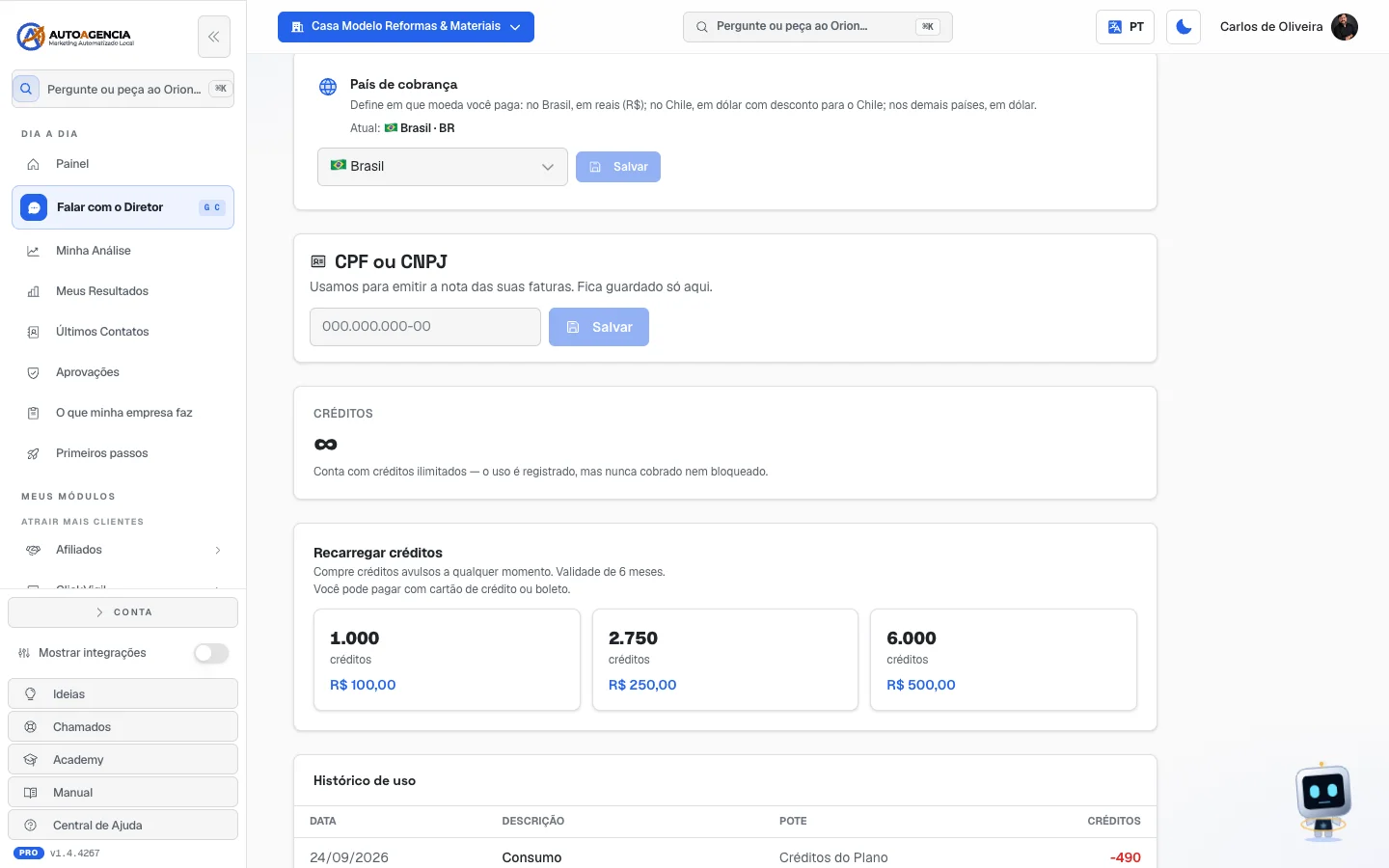 Tela Créditos e plano rolada até o bloco País de cobrança (Atual: Brasil), com o campo CPF ou CNPJ logo abaixo, os dois cartões de saldo, o bloco O que seu saldo representa e o começo de Recarregar créditos
Dúvidas comuns
Mudei de país e os preços continuam na moeda antiga. Salve o País de cobrança e recarregue a tela. É esse campo que manda — não o lugar de onde você acessa.
"Esse número não confere. Revise os dígitos." O documento tem erro de digitação. A tela também avisa quando "Faltam ou sobram dígitos nesse número."
"Ainda não conferimos documento do seu país — fale com a gente." Seu país ainda não tem validação automática. Abra um chamado.
Preciso da nota fiscal. Cadastre o documento fiscal primeiro; depois baixe a fatura pelo botão Faturas e assinatura.
7. Assinatura confirmada — o que acontece depois de comprar
Onde fica: você cai aqui sozinho, logo depois de pagar. Não existe item de menu.
Endereço: /app/assinatura-sucesso
Para que serve
É a tela de chegada depois da compra. Ela confirma o que entrou, mostra os créditos liberados e te empurra para os próximos passos.
O que você vê
Depende do momento:
Enquanto confirma. "Ativando sua assinatura…" / "Só um instante enquanto confirmamos o pagamento."
Quando deu certo. O título Assinatura confirmada! 🎉 e "Sua assinatura está ativa e pronta pra usar." Abaixo:
- um cartão grande com o número de créditos liberados este mês e a tradução em coisas concretas (≈ N vídeos premium, ≈ N imagens, e assim por diante);
- o bloco Próximos passos, com três atalhos: Fale com o Orion ("Peça uma análise completa do seu negócio."), Conecte suas integrações ("Google, WhatsApp, anúncios e métricas.") e Complete o perfil da empresa ("Quanto mais a IA sabe, melhor o resultado.");
- às vezes, um convite para subir de plano (Próximo nível do seu plano) ou para contratar uma equipe dedicada (Turbine com um time dedicado);
- e o botão Ir para o Painel.
Quando o pagamento ainda está em processamento. "Estamos processando seu pagamento" / "Pode levar alguns instantes. Sua assinatura aparece no painel assim que confirmar." Com o botão Conferir de novo. É o que costuma acontecer com boleto.
Quando você comprou mais de um grupo de itens. A tela avisa "Levando você para a próxima cobrança…" e te leva sozinha para o pagamento seguinte.
Quando você desistiu. Compra não concluída ou Esta compra expirou, com a garantia: "Nada foi cobrado. Você pode montar o carrinho de novo quando quiser." e o botão Voltar ao catálogo.
📷 Esta tela não tem foto — ela aparece logo depois do pagamento de uma assinatura, com "Assinatura confirmada!", o cartão dos créditos liberados e os próximos passos.
Dúvidas comuns
"Seu pagamento foi enviado, mas não conseguimos confirmar agora." A tela explica o que é: "Isto é uma falha de leitura nossa, não uma cobrança perdida. Tente de novo em alguns segundos — se persistir, o Painel já mostra o que está ativo na sua conta."
Eu estava comprando outra coisa e o sistema pediu o módulo antes. Depois de pagar o módulo, a tela diz: "Módulo liberado! Levando você de volta ao item que você escolheu…" e te devolve sozinha para a compra que ficou pela metade. Enquanto o pagamento não confirma, ela avisa: "Guardamos o item que você escolheu — assim que o pagamento confirmar, levamos você de volta pra ele."
Quero trocar de plano. A troca não passa pelo carrinho comum (só existe um plano-base por vez). O convite Próximo nível do seu plano leva você ao chat, onde a troca é feita "sem pagar dois planos ao mesmo tempo".
8. O que acontece se você não pagar
Esta seção não tem tela própria: é o que o sistema faz sozinho. Vale conhecer antes de precisar.
A linha do tempo
| Quando | O que acontece |
|---|---|
| A cobrança falha | Sua conta é marcada como em atraso. Você continua com acesso normal e a equipe continua trabalhando. Sai o primeiro aviso, gentil. |
| ~24 horas depois | Segundo aviso, mais firme. |
| ~48 horas depois | Terceiro e último aviso, avisando que o corte está próximo. |
| Depois de 72 horas (3 dias) | A conta é suspensa. |
| 30 dias de conta suspensa | O trabalho que montamos sai das suas contas — campanhas, estruturas e configurações que a equipe construiu são removidas. |
O bloqueio só acontece depois de o último aviso ter saído. Se por algum motivo os avisos atrasarem, o corte é adiado — você nunca é bloqueado sem ter sido avisado três vezes.
Como é a tela de conta suspensa
Ela toma a tela inteira:
Conta suspensa "Sua conta está suspensa por mensalidade em aberto. Assim que o pagamento for confirmado, o acesso volta automaticamente."
"Enquanto a conta está suspensa, as campanhas de anúncios que cuidamos para você ficam pausadas — nenhuma verba é gasta nesse período. Elas voltam sozinhas, no mesmo estado, quando o pagamento entrar."
"O boleto atualizado está no e-mail cadastrado na sua conta."
E dois botões: Regularizar pagamento e Sair.
📷 Esta tela não tem foto — ela só aparece quando a mensalidade fica em aberto: um texto explicando a situação e o botão "Regularizar pagamento".
Dúvidas comuns
Minha verba de anúncio continua sendo gasta enquanto estou suspenso? Não. As campanhas são pausadas. A tela é explícita: "nenhuma verba é gasta nesse período".
Paguei. Quanto tempo até voltar? O acesso volta automaticamente assim que o pagamento é confirmado, e as campanhas voltam sozinhas, no mesmo estado em que pararam.
Perdi meu trabalho? Nos primeiros 30 dias de suspensão, não — está tudo lá esperando. É por isso que o prazo existe.
Posso pagar pelo boleto antigo? Não. O boleto atualizado vai para o e-mail cadastrado na conta.
"Conta desativada" é a mesma coisa? Não. Essa é outra situação: "Sua conta foi desativada. Fale com o suporte para reativar."
9. Empresas e filiais — quando você tem mais de um negócio
Onde fica: menu completo → rodapé → Conta → Empresas e filiais
Endereço: /app/empresas
Para que serve
Para quem tem mais de uma empresa sua, ou uma empresa com filiais. Cada uma fica com os próprios dados, relatórios e configurações, e você troca entre elas pelo seletor no topo da tela.
Não confunda com Meus clientes (item 10). Aqui são empresas do seu grupo. Lá são empresas de outras pessoas que você atende.
O que você vê
Título Empresas e filiais, com a etiqueta Estrutura e a frase "Gerencie as empresas do seu grupo e suas respectivas filiais."
Se a sua conta ainda é de uma empresa só, aparece primeiro o convite Ative o modo multi-empresa: "Sua empresa ainda é única. Ao ativar, você poderá cadastrar várias empresas, cada uma com suas próprias filiais — tudo com seletor no topo." Com o botão Ativar multi-empresa.
Se o seu plano só inclui a empresa principal e você ainda não tem uma Empresa adicional livre, o convite explica isso — "Seu plano inclui só a empresa principal. Para ter mais uma — empresa, filial ou cliente —, adicione uma Empresa adicional e depois volte aqui para ativar." — e, no lugar de Ativar multi-empresa, mostra o botão Adicionar empresa (veja "Quando a cota acaba", abaixo).
Depois, três abas — Ativos, Arquivados e Lixeira — e a tabela com Nome, Tipo (Empresa ou Filial), Status, Vínculo (a empresa mãe, ou "empresa raiz") e Ações. A empresa em que você está agora vem marcada com • atual.
No alto fica o botão + Nova empresa. E, logo abaixo do cabeçalho, a faixa da cota: uma barra de progresso com "N / M empresas e filiais usadas". O M é o que o seu plano inclui mais as suas Empresas adicionais que não estão com clientes (veja "Como a Empresa adicional conta", abaixo). A barra fica amarela quando você passa de 80% e vermelha quando enche.
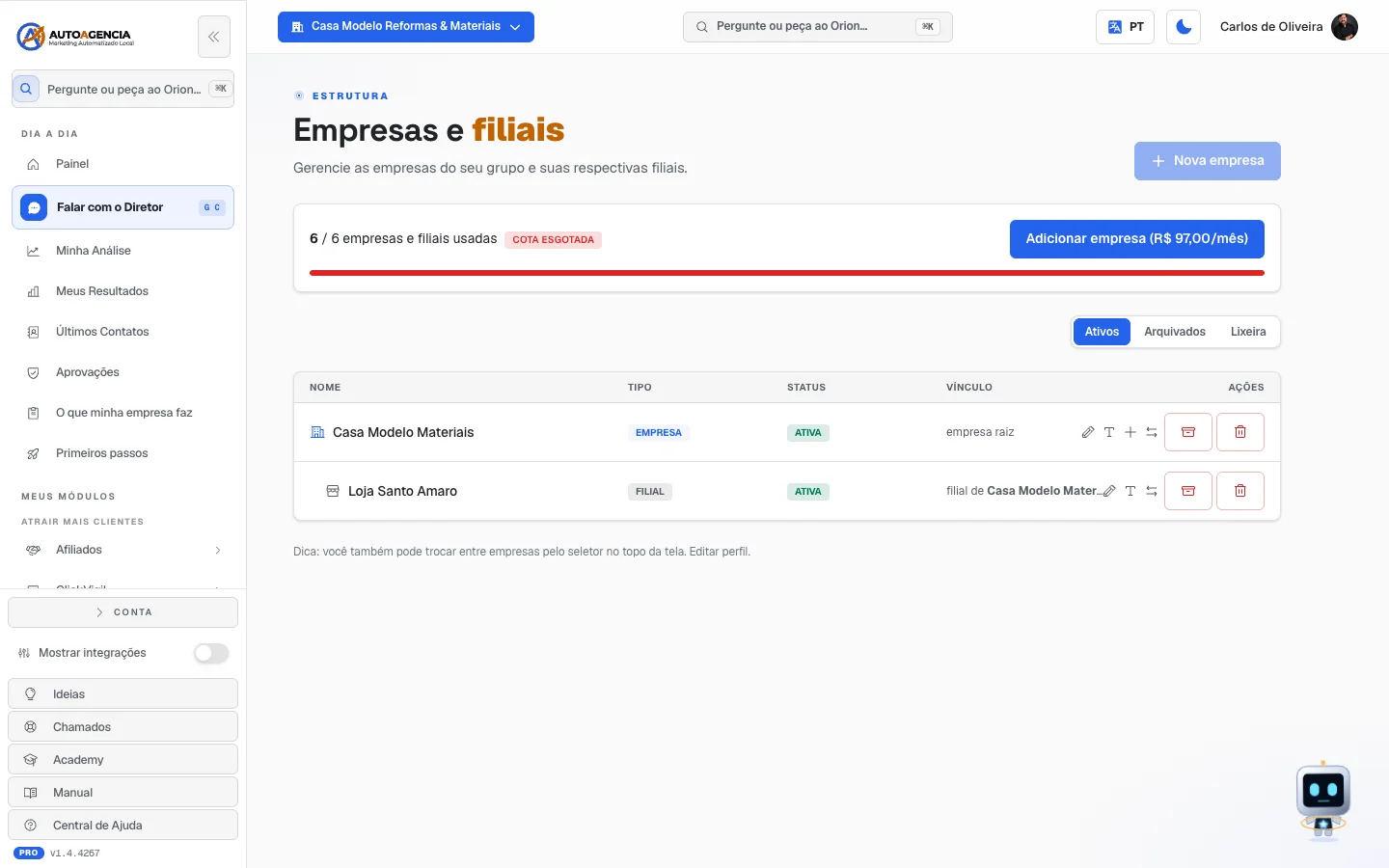 Tela /app/empresas com a tabela de empresas, as abas Ativos/Arquivados/Lixeira e a contagem de cota
Passo a passo — cadastrar uma empresa nova
- No menu completo, abra Conta → Empresas e filiais.
- Se for a primeira vez, clique antes em Ativar multi-empresa. Se no lugar dele aparecer Adicionar empresa, contrate antes uma Empresa adicional e volte.
- Clique em + Nova empresa e dê o nome.
- Para criar uma filial de uma empresa que já existe, use o botão Nova filial na linha dela.
- Para trabalhar dentro de uma empresa, clique em Mudar para esta empresa.
Passo a passo — quando a cota acaba
- Com a cota cheia, o botão + Nova empresa fica desativado. Passando o mouse por cima, ele explica: "Cota esgotada — adicione uma Empresa adicional".
- Na faixa da cota aparece a etiqueta vermelha Cota esgotada e, ao lado, o botão Adicionar empresa, com o preço por mês na moeda da sua conta — no Brasil, R$ 97,00/mês (preço do catálogo em 23/09/2026).
- Esse botão abre o Catálogo com a Empresa adicional em destaque. Escolha quantas quer e finalize o pagamento.
- Volte a Empresas e filiais: a faixa passa a contar a vaga nova e o + Nova empresa volta a funcionar.
Pode comprar de dentro de qualquer empresa ou filial do grupo. A cobrança fica na empresa que está aberta na tela, mas a vaga vale para o grupo inteiro. A exceção é quando você está dentro de um cliente seu: ele é uma conta à parte, e a compra feita ali não aumenta as vagas do seu grupo. Nesse caso, no lugar do botão aparece o aviso "Você está dentro de um cliente. Para ter mais uma vaga aqui, contrate a Empresa adicional na empresa principal (<nome>) ou numa empresa do grupo dela: troque no seletor do topo e volte aqui."
O mesmo botão Adicionar empresa aparece no cartão Empresas e filiais da tela Minha empresa (menu completo → rodapé → Conta) quando a cota enche.
Como a Empresa adicional conta
Cada Empresa adicional é um negócio a mais na sua conta: uma empresa sua, uma filial ou um cliente. Ela vale para o grupo inteiro, não importa em qual empresa ou filial do grupo você a contratou. É um estoque só, dividido entre duas telas:
- em Empresas e filiais, cada Empresa adicional livre é mais uma vaga além do que o plano inclui;
- em Meus clientes (item 10), cada Empresa adicional livre é mais um cliente.
A que uma tela usa deixa de estar livre na outra. Com 2 Empresas adicionais, por exemplo, você pode ter uma empresa a mais e um cliente, dois clientes ou duas empresas a mais — nunca as duas coisas com a mesma unidade. O cartão Empresas e filiais da tela Minha empresa mostra onde cada uma está: "Empresas adicionais: N (X com empresas e filiais, Y com clientes, Z livres)".
O lado do dinheiro
- A cota de empresas e filiais é o que o plano inclui mais as suas Empresas adicionais. O plano à venda hoje, a Plataforma AutoAgencia, inclui 1 — a empresa principal, que ocupa essa vaga. Para ter a segunda, a terceira e as seguintes, é uma Empresa adicional para cada.
- Arquivar libera a vaga. A cota conta só as empresas e filiais ativas; o que está arquivado ou na lixeira não ocupa lugar.
- Algumas contas têm cota ilimitada (por plano ou por acordo), e a tela avisa isso.
- Cliente nunca ocupa a vaga que o plano inclui — ele só usa Empresa adicional. Quando alguma está com cliente, a faixa da cota explica, por exemplo: "1 das suas 3 Empresas adicionais está com um cliente — cada uma vale uma empresa sua ou um cliente, e a conta acima já desconta isso." Quando nenhuma está, a tela diz: "A conta acima é das empresas do seu grupo. Os N clientes da lista abaixo não ocupam vaga."
- Conta de agência com plano antigo que dava clientes sem limite continua sem limite — e esses clientes não gastam Empresa adicional.
Dúvidas comuns
Arquivar é o mesmo que excluir? Não. Arquivar tira da lista de ativos e libera a vaga, sem perder nada — dá para Restaurar depois. Excluir manda para a Lixeira: "A empresa e suas filiais irão para a lixeira. Recuperável por 30 dias."
E depois dos 30 dias? Existe Excluir definitivamente, e ele avisa: "Isso apaga <nome> e todos os dados ligados, sem volta." Para confirmar, você precisa digitar o nome da empresa.
"Troque para outra empresa antes de arquivar esta." Você não pode arquivar a empresa em que está trabalhando. Mude para outra primeiro.
Arquivei a empresa mãe e as filiais sumiram. É o aviso Arquivar <nome>: "Esta empresa possui filiais ativas. O que deseja fazer?" — a opção é Arquivar empresa e todas as filiais.
10. Meus clientes — para quem atende outras empresas
Onde fica: menu completo → ligue a chave Mostrar integrações no rodapé → gaveta Mais → Meus clientes
Endereço: /app/clients
Esta tela só aparece com a chave Mostrar integrações ligada — e essa chave só existe nas contas de agência. Ela é para quem usa a AutoAgência assim: atende empresas de terceiros e cobra por isso. Se você não vê a chave no rodapé do menu, a sua conta não é desse tipo; fale com a gente pelo chat se quiser passar a atender clientes.
Para que serve
Cadastrar as empresas que você atende, decidir o que cada uma tem contratado, quem paga e quanto você cobra. Cada cliente fica com dados e relatórios separados.
O que você vê
Título Seus clientes, com a etiqueta Modo agência e a frase "Gerencie cada cliente com espaço separado de dados e relatórios em <sua conta>. Toque em um cliente para entrar no painel dele."
Cada cliente é um cartão com o botão Entrar no painel. Dentro da ficha de um cliente você encontra:
- Os produtos dele — o que adicionar ou remover;
- Módulos liberados — e por qual produto, com o aviso importante: "Um módulo pode vir de mais de um produto. Confira aqui antes de remover: quando dois produtos sustentam o mesmo módulo, remover um não tira o acesso.";
- Acesso do cliente por módulo — "Define o que o LOGIN do cliente pode fazer em cada módulo contratado. Você (agência) sempre tem acesso total.";
- O modo de cobrança (a parte do dinheiro, logo abaixo);
- o convite de visualizador, para dar ao cliente uma tela só de leitura dos resultados.
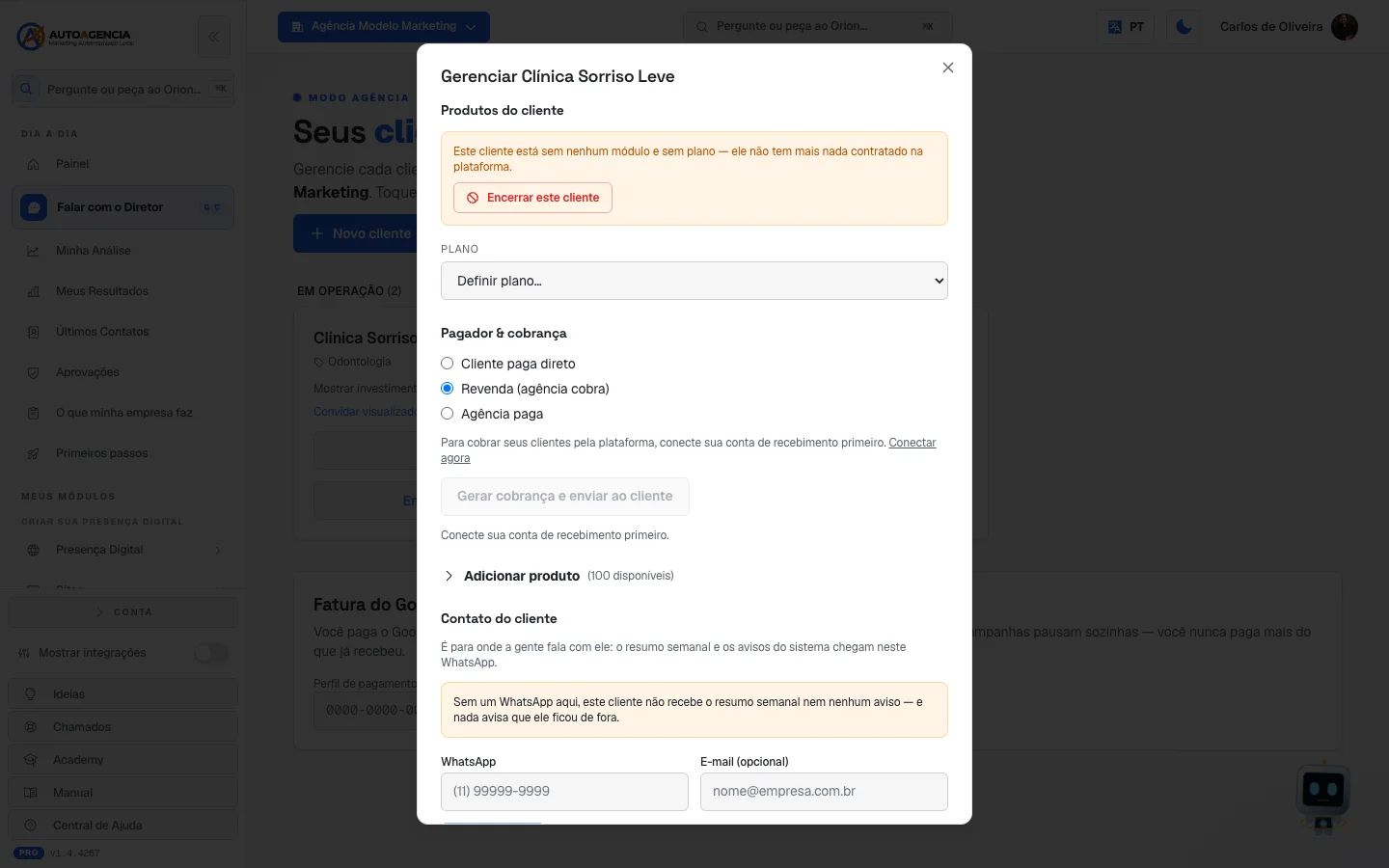 Tela /app/clients com a lista de clientes e a ficha de um cliente aberta
Os três modos de cobrança
É aqui que se decide quem paga o quê. A escolha é por cliente.
| Modo | Quem paga a AutoAgência | Quem cobra o cliente final |
|---|---|---|
| Paga direto | O próprio cliente, com o cartão dele | Ninguém — ele já paga direto |
| Revenda | Você, e você cobra o cliente pela plataforma | Você, pelo painel Cobrança |
| Agência paga | Você, e a cobrança do cliente é assunto seu, fora da plataforma | Você, por fora |
Quando nada é escolhido, o modo é Revenda.
Passo a passo — cadastrar um cliente
- Ligue a chave Mostrar integrações no rodapé do menu completo.
- Abra a gaveta Mais → Meus clientes e clique em Novo cliente.
- Preencha Nome (obrigatório), Segmento, Sites e as redes sociais.
- Clique em Criar cliente.
- Entre na ficha dele e escolha os produtos e o modo de cobrança.
Passo a passo — dar ao cliente uma tela de resultados
- Na ficha do cliente, use Convidar visualizador.
- Digite o e-mail (e o WhatsApp para lembrete, se quiser) e clique em Enviar.
- A tela confirma e oferece o link direto: "Convite enviado por e-mail. Se preferir, envie este link direto (ex.: WhatsApp)".
- A chave Mostrar investimento ao cliente decide se ele vê quanto é gasto em anúncios.
Dúvidas comuns
"Para criar novos clientes, você precisa de uma Empresa adicional…" Criar cliente novo exige uma Empresa adicional — cada uma vale um cliente ou uma empresa sua a mais (veja "Como a Empresa adicional conta", no item 9). Você contrata no Catálogo. A tela tranquiliza: "Os clientes que você já tem continuam funcionando normalmente."
"Todas as suas Empresas adicionais (N) já estão em uso." Cada cliente usa uma Empresa adicional, e uma empresa ou filial sua além do que o plano inclui também usa. Quando parte delas está com empresas suas, a mensagem diz quantas — por exemplo, "— 1 com empresas suas e 2 com clientes". Para criar mais um cliente, contrate outra Empresa adicional no Catálogo.
"Conecte sua conta de recebimento primeiro." Para cobrar seus clientes pela plataforma, você precisa antes ligar a sua conta de recebimento.
A mensalidade da gestão de anúncios de um cliente mudou sozinha. É o desenho: "A mensalidade da gestão de anúncios é pela faixa de investimento — o enquadramento se ajusta todo mês pelo gasto real."
Remover um produto do cliente tira o módulo? Nem sempre. Confira o bloco Módulos liberados — e por qual produto: quando dois produtos sustentam o mesmo módulo, ele mostra "Remover um só não tira o módulo".
"Este cliente está sem nenhum módulo e sem plano". Ele não tem mais nada contratado na plataforma.
11. Cobrança — o painel de quem cobra os próprios clientes
Onde fica: menu completo → ligue a chave Mostrar integrações no rodapé → gaveta Mais → Cobrança
Endereço: /app/cobranca
Para o cliente comum, esta tela serve só para os dois campos do item 6 (país de cobrança e documento fiscal) — e, para ele, não existe item de menu levando até aqui. Tudo o que está descrito abaixo só ganha conteúdo para quem atende clientes.
Para que serve
Ver, cliente por cliente, quanto você paga, quanto você cobra e quanto sobra — e disparar a cobrança de cada um. A frase da tela: "Cobre seus clientes com links de pagamento (mensal ou avulso). A AutoAgencia retém a taxa da plataforma."
O que você vê
Título Cobrança. De cima para baixo:
- Seu nível de parceiro — o cartão do Programa de Parceiros, com o seu nível (Bronze, Prata, Ouro ou Diamante), quantos clientes ativos você tem, o valor médio por cliente e o que falta para o próximo nível. Quem ainda não tem nível lê: "Seu nível começa no seu primeiro cliente ativo — e o desconto cresce junto com você."
- País de cobrança e documento fiscal (item 6).
- O resumo do mês, em três números: Você cobra, Você paga e Sobra por mês. A sobra aparece em verde quando é positiva e em vermelho quando é negativa.
- A tabela de clientes, agrupada por situação: Vencidas, Falta configurar, Rascunho, Enviadas, Ativas e Canceladas. Cada linha traz Cliente, Modo, Você paga, Você cobra, Sobra, Status e o botão Gerar e enviar.
- À direita, no computador, o chat Fale com a Simone · Parcerias.
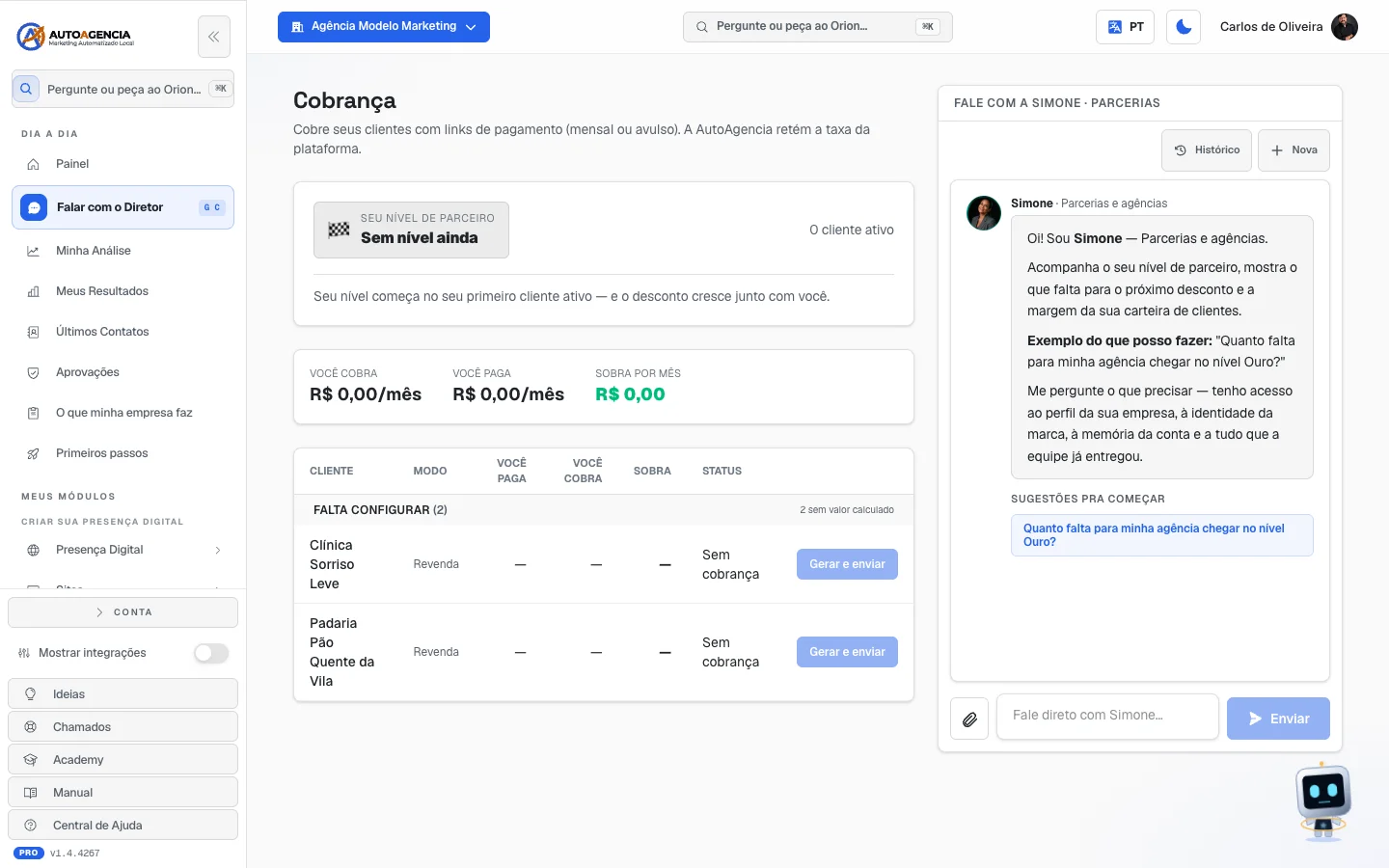 Tela /app/cobranca com o cartão de nível de parceiro, o resumo do mês e a tabela de clientes agrupada
Passo a passo — cobrar um cliente
- Ligue a chave Mostrar integrações e abra a gaveta Mais → Cobrança.
- Ache o cliente na tabela.
- Se aparecer defina quanto cobra ou falta precificar N serviço(s), resolva isso primeiro na ficha do cliente (item 10).
- Clique em Gerar e enviar. O botão mostra "Enviando…".
- A confirmação diz por onde saiu — e-mail, WhatsApp ou os dois.
Como ler os números
| O que aparece | O que quer dizer |
|---|---|
| Você paga | O que sai do seu bolso para a AutoAgência por aquele cliente |
| Você cobra | O que você cobra dele |
| Sobra | A diferença. Em vermelho: "Você paga mais do que cobra deste cliente" |
| N cliente(s) com pendência | Falta configurar preço ou forma de cobrança |
| Sem cobrança | Aquele cliente ainda não tem valor definido |
Dúvidas comuns
"Nenhum cliente ainda. Cadastre em Minhas Empresas." Você ainda não tem clientes. Cadastre em Meus clientes (item 10).
"Não conseguimos ler seus clientes agora." Falha de leitura, e a tela é clara: "Nada foi perdido e nenhuma cobrança mudou — foi a leitura que falhou." Clique em Tentar de novo.
Meu desconto de parceiro está "à espera da certificação". Falta um passo: "concluir a trilha 'Monte sua agência' na Academy. É o pré-requisito do Programa de Parceiros — quando o dono ou um administrador da conta terminar, o desconto entra sozinho nas cobranças." A tela traz o botão Fazer a trilha na Academy.
Há uma cobrança esperando pagamento. A tela oferece o link para você mandar direto ao seu cliente.
12. Indicações — ganhar dinheiro indicando a AutoAgência
Onde fica: menu completo → rodapé → Conta → Indicações
Endereço: /app/afiliado
Para que serve
Você ganha dinheiro indicando a AutoAgência para outras pessoas. A tela resume: "Indique a AutoAgencia e ganhe em dinheiro." e "Você não precisa atender ninguém: é só compartilhar o seu link. Quem se cadastrar por ele fica ligado a você."
Como a comissão funciona
A mecânica, em ordem:
- Você pega o seu link.
- Alguém se cadastra por ele e fica ligado a você.
- Quando essa pessoa paga a mensalidade, você ganha uma porcentagem dela, por um número definido de meses. O percentual exato e o prazo estão escritos no alto da própria tela — é de lá que vale, porque a regra pode mudar.
- O que NÃO entra na conta: serviço avulso, crédito e compra única. Só mensalidade conta.
- O pagamento vai para a sua chave Pix, e é feito por nós, à parte da sua fatura — não é desconto na mensalidade, é dinheiro que entra.
O que você vê
Título Indicações e a frase "Indique a AutoAgencia e ganhe em dinheiro."
Antes de pegar o link, a tela é curta: um quadro com a regra da comissão (o percentual e o prazo), a frase "Você não precisa atender ninguém…", o botão Pegar meu link (que vira Gerando… enquanto prepara) e, embaixo, a linha "Atende clientes? veja os níveis do Programa de Parceiros."
Depois de pegar o link, a tela mostra:
- o bloco do Seu link, com o botão Copiar;
- os números: Indicados (quantos se cadastraram), Pagando hoje (quantos estão ativos), Comissão do mês e A receber — e, depois da primeira comissão, também Total acumulado;
- Onde você recebe — o campo da sua chave Pix, com a explicação "Informe sua chave Pix. O pagamento é feito por nós, à parte da sua fatura." e o botão Salvar;
- Materiais prontos — textos já escritos para você divulgar, em três formatos: Frase curta, modelo de e-mail e Post de rede social, com o botão Copiar texto;
- Histórico — a tabela com Data, Comissão e Situação (Pago ou A receber);
- e, se você atende clientes, o convite para o Programa de Parceiros: "Quem atende os próprios clientes entra no Programa de Parceiros e paga menos na tabela conforme o volume.", com o botão Ver os níveis de Parceiro.
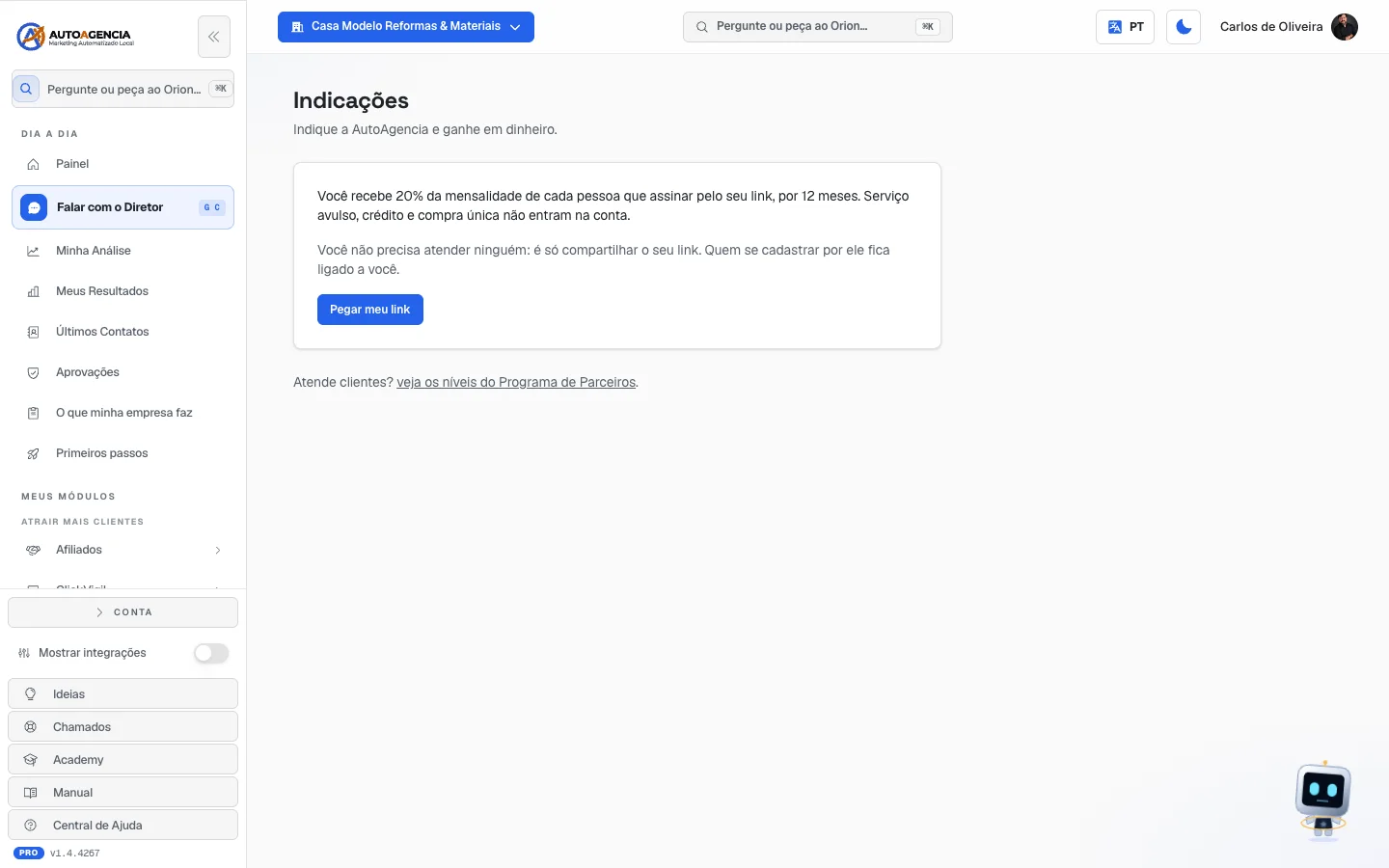 Tela /app/afiliado antes de pegar o link, com a regra da comissão e o botão "Pegar meu link"
Passo a passo — começar a indicar
- No menu completo, abra Conta → Indicações.
- Clique em Pegar meu link. A tela confirma: "Seu link está pronto!"
- Cadastre a sua chave Pix em Onde você recebe e clique em Salvar.
- Abra Materiais prontos, escolha o formato e clique em Copiar texto.
- Mande para quem você quiser, com o seu link.
Dúvidas comuns
Ainda não apareceu nenhuma comissão. "A primeira comissão aparece quando um indicado seu pagar a primeira mensalidade." Cadastro sozinho não gera comissão.
"Seu link está pausado". A tela explica: "indicações novas não são contabilizadas. O que já foi registrado continua valendo. Fale com a gente pelo chat para reativar."
Indiquei alguém e ele comprou só crédito. Não entra. Crédito, serviço avulso e compra única ficam de fora — só mensalidade conta.
Os valores estão em mais de uma linha. Cada moeda aparece separada. Quem indica em países diferentes recebe em moedas diferentes, e somar daria um número que não corresponde a pagamento nenhum.
Qual a diferença entre Indicações e Programa de Parceiros? Indicações é só passar o link — você não atende ninguém. Programa de Parceiros é para quem atende os próprios clientes e ganha desconto na tabela conforme cresce (item 11).
13. A página de chave Pix do seu divulgador
Endereço: /afiliado/<código>
Atenção, porque é fácil confundir: esta página não é sua. Ela pertence ao módulo Programa de Afiliados — aquele em que a sua empresa monta um programa de indicação e recruta divulgadores. Esta é a tela que o seu divulgador abre.
Para que serve
É onde a pessoa que divulga a sua empresa cadastra a própria chave Pix, a que vai receber a comissão. Ela não tem login na AutoAgência: o link que você manda por e-mail já é a credencial.
Quem digita a chave é sempre o dono dela. A própria página diz: "É para esta chave que a sua comissão vai ser paga. Só você pode cadastrá-la — assim ninguém digita errado por você."
O que a pessoa vê
O nome da sua empresa no alto, a saudação ("Olá, <nome>!"), a explicação acima e o campo Sua chave Pix, com a dica "CPF, CNPJ, e-mail, celular ou chave aleatória". Enquanto ela digita, a tela vai dizendo o que entendeu — "Entendi como CPF", "Entendi como celular". No fim, o botão Salvar minha chave e a confirmação "Pronto! Sua chave está guardada."
Se ela já tiver uma chave cadastrada, a página mostra a chave mascarada (nunca inteira) e o campo passa a se chamar Trocar a chave.
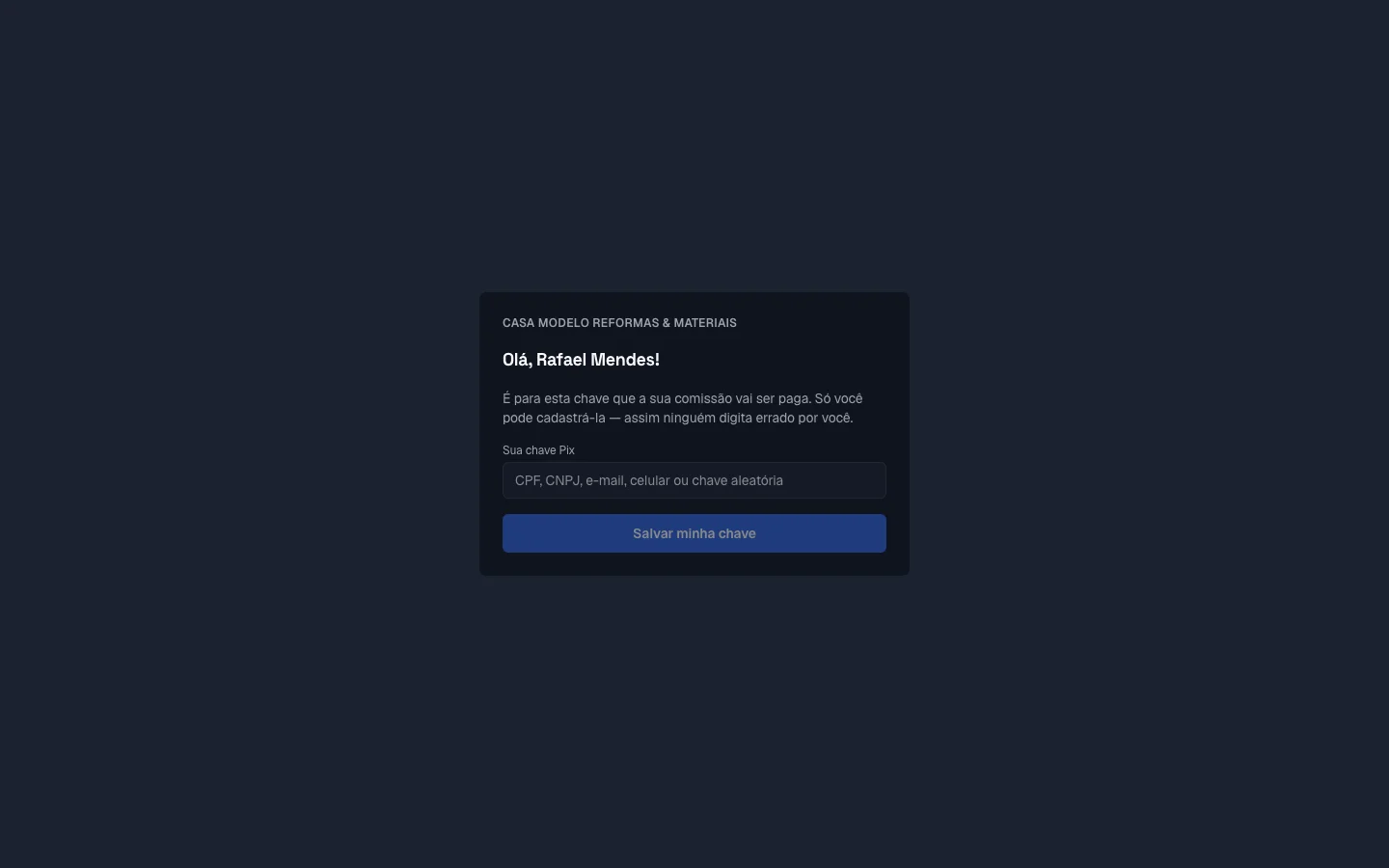 Página pública /afiliado/<código> com o campo de chave Pix e o botão "Salvar minha chave"
Dúvidas comuns
Meu divulgador diz que "Esse link não vale mais". O link expirou ou foi trocado. Gere um novo pelo módulo Programa de Afiliados e mande de novo — a própria página orienta: "Peça um novo a quem te convidou."
Posso cadastrar a chave por ele? Não, e é de propósito: chave errada cai na conta de um estranho e não volta. Quem responde por ela é quem é dono dela.
O divulgador consegue ver os meus números? Não. Ele vê só o nome da sua empresa e a chave dele, mascarada.
14. Três endereços de dinheiro que só redirecionam
Três endereços antigos continuam funcionando para não quebrar links e favoritos, mas não são telas próprias: levam direto ao lugar certo.
| Endereço antigo | Para onde leva hoje |
|---|---|
/app/billing (a antiga "Plano e cobrança") | Créditos e plano (/app/creditos) |
/app/checkout/upsell (a antiga oferta pós-compra) | Créditos e plano (/app/creditos) |
/app/propostas | A aba do módulo Propostas Comerciais |
Se você clicar num desses links e cair em outra tela, não é erro — é o redirecionamento funcionando.
No caso de
/app/propostas, o redirecionamento preserva o resultado da compra: quem acabou de pagar um pacote de propostas chega ao módulo já vendo o aviso do que aconteceu.