

Funcionários Virtuais
Onde fica: Início → Seus apps → Funcionários (no alto da tela o módulo aparece como Funcionários Virtuais)
Endereço: /app/modulos/funcionarios-virtuais
Para que serve
Este módulo contrata pessoas de inteligência artificial para trabalhar dentro da sua empresa. Não é um robô que atende o seu cliente: é alguém que faz o trabalho de escritório que hoje sobra para você ou para alguém do time — conferir contas, organizar planilha, olhar a agenda, responder e-mail interno, acompanhar processo.
Cada funcionário tem cargo, nome, ficha, um jeito de trabalhar combinado com você, rotinas que acontecem sozinhas no horário marcado e acesso próprio às ferramentas que precisa. Você contrata conversando com a Rita, do RH, que entende do que você precisa e monta a ficha de quem vai entrar.
Um exemplo: você tem uma pizzaria e toda segunda-feira perde a manhã somando as notas da semana. Você contrata um funcionário do cargo Financeiro, liga a planilha e combina com ele: "toda segunda às 8h, some as notas e me manda o resumo". Na segunda seguinte, o resumo está pronto antes de você chegar.
Uma coisa importante sobre este módulo: a tela dele (Início → Seus apps → Funcionários) tem uma aba só,
que funciona como porta de entrada. Os funcionários de verdade ficam numa área separada do
sistema, em /app/funcionarios, para onde o botão desta aba leva. Este arquivo documenta a
porta de entrada e diz o que existe do outro lado.
Antes de começar
- O módulo precisa estar ativo na sua conta. Se não estiver, a tela mostra a oferta em vez do conteúdo.
- Na primeira vez que você abre um módulo recém-contratado, aparece no alto da página um convite para configurá-lo conversando com a Rita, do RH: "É opcional — as abas abaixo já funcionam. Cada resposta do especialista usa créditos de IA." Conversar com Rita serve para ela conhecer a sua empresa; Dispensar tira o convite sem conversar. Se você abrir a conversa, o botão Concluir configuração, no fim dela, também o tira.
- Pense antes no que você quer tirar das suas costas. Você vai explicar isso em linguagem normal, sem termo técnico.
- Se o funcionário vai precisar de agenda, planilha, e-mail ou do seu sistema de gestão, tenha o acesso a essas contas à mão — mas a ligação é feita pelo próprio sistema, e as senhas não são guardadas na ficha.
- Contratar muda a sua mensalidade. O valor aparece na tela antes e volta a aparecer na confirmação.
Primeiros passos
- No Início, em Seus apps, clique em Funcionários.
- Na aba Início, leia o recado no alto e clique em Abrir Funcionários Virtuais.
- Na tela que abre, clique em Contratar funcionário. A Rita, do RH, começa a conversar com você.
- Explique com suas palavras de quem você precisa e o que essa pessoa deve assumir. Ela transforma isso em cargo, responsabilidades e uma proposta.
- Se preferir escolher sozinho, clique em Prefiro escolher direto., marque um cargo, dê um nome à pessoa e, se quiser, escreva uma preferência de jeito. Clique em Contratar e depois em Confirmar contratação.
- Você cai direto na conversa com o funcionário recém-contratado. Faça o primeiro encontro: combine prioridades, materiais, tom e como ele deve avisar quando algo depender de você.
- Ensine o que é da sua empresa: mande arquivos, cole textos ou aponte um endereço de site.
- Aprove o plano de trabalho e ligue só as conexões necessárias.
- Volte à aba Início de vez em quando para ver se há alguma pergunta esperando você.
Além da aba abaixo, o módulo tem uma aba extra chamada Como usar, com um resumo curto escrito pelo próprio sistema.
As abas, uma por uma
Início
/app/modulos/funcionarios-virtuais/inicio
Esta é a única aba do módulo. Ela tem duas partes.
- O que você vê aqui:
- No alto, o recado da Rita: a foto dela, uma frase sobre como está a sua equipe virtual agora e, ao lado, um botão que leva direto ao lugar de resolver. Abaixo, três números: Funcionários contratados, Trabalhos ativos e Execuções com falha. Se já houve trabalho feito, aparece também a lista "O que já foi feito aqui".
- Enquanto o recado e os números carregam, aparece um bloco cinza no lugar deles. Se o sistema não conseguir carregá-los, o bloco não some: no lugar dele aparece o aviso "Não consegui carregar o resumo agora. Nada mudou por aqui — recarregue a página em alguns instantes."
- Embaixo, uma caixa com o título "Sua equipe virtual trabalha dentro da empresa", um texto curto e o botão Abrir Funcionários Virtuais.
- O que dá para fazer: ver rapidamente se algo precisa de você e ir para a área dos funcionários. Nada é editado nesta tela.
- Passo a passo: clique em Abrir Funcionários Virtuais para ir à lista da sua equipe.
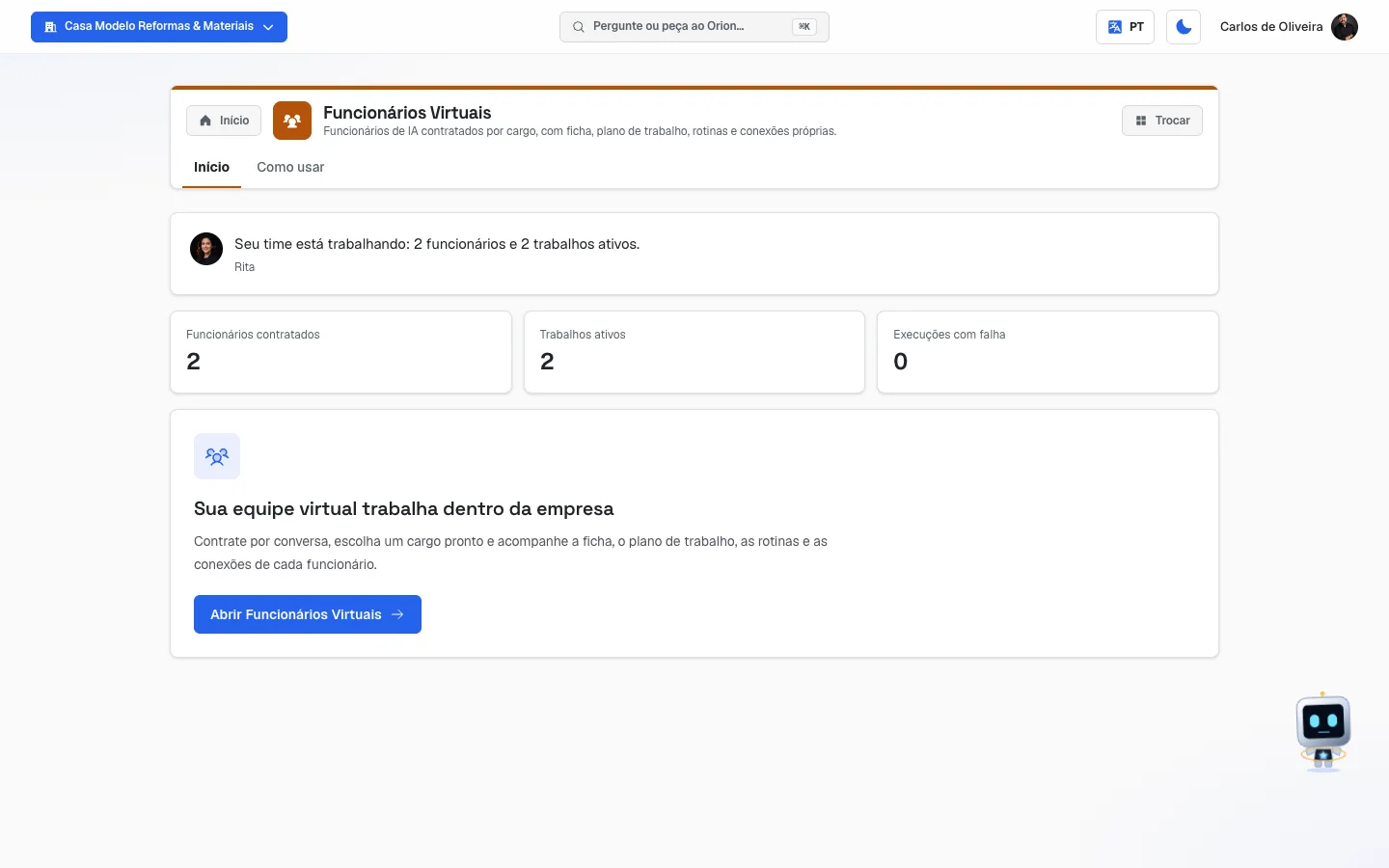 Aba Início, com o recado da Rita e os três números no topo e a caixa com o botão "Abrir Funcionários Virtuais" embaixo
O que existe do outro lado
O botão leva para a tela Funcionários (/app/funcionarios), descrita assim: "Contrate
funcionários de IA para as áreas do seu negócio. Eles aprendem com o material da sua empresa e
trabalham por dentro — não atendem o seu público."
A lista — cada funcionário aparece num cartão com o ícone do cargo, o nome e o cargo. Quem ainda está em teste aparece com "· em experiência". Sem ninguém contratado, a tela diz: "Você ainda não tem nenhum funcionário. Contrate o primeiro."
Contratar — dois caminhos:
- Contratar funcionário abre a conversa com a Rita, do RH.
- Prefiro escolher direto. abre a caixa Escolher direto, onde você marca um cargo entre
os prontos — Jurídico, Financeiro, RH e Departamento Pessoal, Compras,
Operações e Processos, Assistente executivo, Comercial interno, Assuntos
pessoais e Cargo personalizado — e preenche dois campos:
- Como você quer chamar essa pessoa (obrigatório; ex.: "Marina").
- Alguma preferência de jeito? (opcional) (ex.: "seja bem direta e objetiva"). Depois de clicar em Contratar, aparece a confirmação com o valor de novo, para ninguém decidir sem ver o número.
A conversa com o funcionário — clicando num cartão você entra na conversa dele. Lá estão, entre outras coisas: Editar nome e jeito, Ver a ficha, Acessos pedidos, Trabalhos combinados (com Ensaiar, Aprovar, Fazer agora e Descartar), O que foi combinado, Material da empresa (Escolher arquivo, Endereço de site, Colar um texto) e Afastar funcionário.
A ficha (Ver a ficha) — mostra Este mês (quantos trabalhos foram usados do total incluído e quantos créditos), Trabalhos combinados (cada rotina com o selo No ar, Quando você pedir, Esperando você, Parado — deu errado ou Parado — limite do mês, mais o horário e as datas da última e da próxima vez) e O que já foi feito (o histórico).
As conexões (O que ele pode alcançar) — a lista do que o funcionário consegue alcançar: Os e-mails que chegam para ele, Uma planilha online, A sua agenda e O seu sistema. Cada uma tem o botão Ligar ou Desligar. Sem nada ligado, a tela diz: "Nada ligado ainda. Quando ele precisar de algo seu, vai te pedir aqui."
As três telas acima já estão documentadas passo a passo, cada uma com a sua seção, no capítulo 3 — Sua equipe de IA: a conversa com o funcionário é a seção 7, a ficha é a 8 e as conexões são a 9. O resumo aqui existe só para você saber o que encontra do outro lado do botão.
Como ler os números
Os três números do topo da aba Início:
- Funcionários contratados — quantas pessoas de IA você tem trabalhando agora. Quem foi afastado não conta.
- Trabalhos ativos — quantas rotinas estão combinadas e rodando. "Trabalho" aqui é uma tarefa que acontece sozinha, no horário que vocês combinaram.
- Execuções com falha — quantas vezes um trabalho tentou rodar e deu errado nos últimos 30 dias. Este número fica em vermelho quando é maior que zero. Ele só conta os últimos 30 dias de propósito: assim ele volta a zerar quando o problema é resolvido, em vez de só subir para sempre.
O recado da Rita, acima dos números, muda de acordo com o que está acontecendo, e a ordem é a da urgência:
- Pergunta pendente — um trabalho parou esperando uma resposta sua. É o único item que só você destrava, por isso vem primeiro.
- Execução com falha — algo deu errado nos últimos 30 dias.
- Trabalho pausado — alguma rotina está parada.
- Sem funcionário — você ainda não contratou ninguém.
- Sem trabalho — você tem gente contratada, mas nada combinado para acontecer sozinho.
- Quando nada disso existe, ele diz que está tudo em ordem.
Se o sistema não conseguir ler algum desses números naquele momento, o recado avisa isso antes de qualquer outra coisa — "Não consegui ler seus dados agora — isto não quer dizer que estejam zerados. Tente atualizar em instantes." — e os três números aparecem com um traço (—) em vez de zero. Por isso, zero na tela é sempre zero de verdade.
Dentro da ficha de cada funcionário você também vê o número do mês: "X de 300 trabalhos". Cada funcionário tem 300 execuções de rotina por mês incluídas. Passando disso, as rotinas automáticas param e a ficha oferece o botão Liberar o resto do mês. Pedir uma coisa na hora, na conversa, continua funcionando mesmo com o limite estourado.
E o "X créditos usados neste mês"?
Logo abaixo dos trabalhos, a ficha mostra uma segunda linha: "N créditos usados neste mês." Crédito é a moeda interna da plataforma — a mesma que paga vídeo, imagem, minuto de voz e mensagem de WhatsApp. Cada vez que o funcionário pensa e age (cada passo de trabalho dele), saem alguns créditos do seu saldo. São duas contas diferentes e independentes: os trabalhos são a cota mensal daquele funcionário; os créditos são o saldo da sua conta inteira.
Você vê o saldo, entende o que ele representa e compra mais numa tela só: menu completo → Conta → Créditos e plano. Lá aparecem:
- Créditos do Plano — "Renovam todo mês com o plano".
- Créditos Avulsos — "Expiram em 6 meses".
- Recarregar créditos — os pacotes avulsos, com o preço de cada um. Você clica no pacote e vai para o pagamento. Se o quadro aparecer sem nenhum pacote, foi falha momentânea de leitura: recarregue a página.
- Histórico de uso — data, descrição, pote e quantos créditos saíram em cada uso.
- Faturas e pagamento — abre o portal de cobrança para baixar nota, trocar cartão ou cancelar.
Nessa tela há também um quadro O que seu saldo representa, com equivalências do tipo "≈ 40 imagens". Ele cobre vídeo, voz, imagem e mensagem de marketing — não traduz o saldo em trabalhos de funcionário virtual. Para o funcionário, o número que vale é o da ficha dele.
Perguntas frequentes
Isso é um chatbot com outro nome? Não. O funcionário tem função interna, memória de trabalho, plano combinado, rotinas e ferramentas próprias. Ele trabalha na operação da empresa; ele não atende o seu público. Quem fala com o seu cliente são os módulos de atendimento (Rebeca na captação, Ava no atendimento).
Por que este módulo tem só uma aba? Porque ele é uma porta de entrada: mostra o resumo e leva você para a área onde a equipe virtual vive de verdade.
Preciso saber explicar o que quero em termos técnicos? Não. Você conversa com a Rita em linguagem normal — "preciso de alguém que organize as notas fiscais" já basta. Ela transforma isso em cargo e responsabilidades.
Onde ficam as senhas das minhas contas? As senhas não são mostradas nem guardadas na ficha do funcionário. A ligação com agenda, planilha, e-mail e sistema de gestão é feita pelo próprio sistema, na tela de conexões.
Posso tirar um funcionário sem perder o que ele fez? Sim. Na conversa dele há Afastar funcionário: as rotinas daquele funcionário param, mas a ficha e o histórico continuam lá.
Contratar muda a minha mensalidade? Sim. O valor aparece na tela antes de você contratar e de novo na confirmação, justamente para ninguém decidir sem ver o número.
Quando algo dá errado
A tela mostra a oferta do módulo em vez do conteúdo. O módulo não está ativo nesta conta. É preciso contratá-lo.
"Não foi possível carregar seus funcionários agora. Recarregue a página em alguns instantes." Aparece na tela Funcionários quando o sistema não conseguiu ler a sua lista. Recarregue a página.
"Não consegui carregar o resumo agora. Nada mudou por aqui — recarregue a página em alguns instantes." Aparece no alto da aba Início, no lugar do recado da Rita e dos três números, quando o sistema não conseguiu buscar o resumo naquele momento. Não quer dizer que não haja nada esperando por você — quer dizer que não deu para olhar. Recarregue a página em alguns instantes; enquanto isso, o botão Abrir Funcionários Virtuais continua funcionando.
O recado da Rita diz "Não consegui ler seus dados agora" e os números aparecem com um traço (—). O resumo chegou, mas alguma das contagens não pôde ser lida naquele momento. O traço fica no lugar do número de propósito, para a tela não mostrar um zero que não é verdade — como "0 perguntas esperando" quando pode haver uma. Recarregue a página em instantes.
O número "Execuções com falha" está em vermelho. Clique no botão ao lado do recado da Rita. Ele leva para a área dos funcionários. Abra a ficha e veja em Trabalhos combinados qual rotina está com o selo Parado — deu errado, e use Religar.
O recado diz que há uma pergunta esperando. Um trabalho parou porque o funcionário precisa de uma resposta sua. Abra a conversa dele e responda — só isso destrava.
A rotina parou e a ficha diz "Parado — limite do mês". O funcionário já fez tudo o que está incluído no mês. Na ficha, clique em Liberar o resto do mês se quiser que ele continue. Pedir na hora, na conversa, continua funcionando de qualquer forma.
"Não consegui abrir as conexões agora." Aparece na tela de conexões. Clique em Tentar novamente.
Liguei a agenda e aparece "A sua conta do Google está ligada, mas sem permissão para a agenda." Reconecte a conta do Google liberando o acesso à agenda.
Uma conexão aparece como "Parou de funcionar". Abra O que ele pode alcançar e clique em Ligar naquela linha para refazer a ligação.
"Seus créditos acabaram." O funcionário precisa de créditos para trabalhar e o saldo da sua conta zerou. Vá em Créditos e plano, no menu completo (em Conta), e use Recarregar créditos — os créditos avulsos valem 6 meses e entram na hora. Os créditos do plano voltam sozinhos na virada do mês. (Isto é diferente de "Parado — limite do mês", que é a cota de trabalhos daquele funcionário: ali quem resolve é o botão Liberar o resto do mês, na ficha.)