

Atendimento WhatsApp com IA
Onde fica: Início → Seus apps → WhatsApp IA (no alto da tela o módulo aparece como Atendimento WhatsApp com IA)
Endereço: /app/modulos/atendimento-whatsapp
Acabou de contratar? O Guia da Atendente Virtual leva do zero até a Ava marcando visitas com a sua equipe, passo a passo e com fotos.
Para que serve
O WhatsApp do seu negócio toca o dia inteiro. "Quanto custa?", "vocês atendem no Jardim?", "tem horário sábado?". São sempre as mesmas dez perguntas — e você responde todas, uma a uma, entre um serviço e outro. À noite e no fim de semana, quem escreve fica sem resposta e procura outro.
Este módulo põe uma atendente virtual no seu WhatsApp. Ela se chama Ava, responde na hora, 24 horas por dia, usando o que você ensinou: os seus preços, o seu horário, os bairros que você atende, a sua garantia. Ela cumprimenta, responde, faz as perguntas que você mandou fazer — e quando a coisa fica séria, chama você.
O ponto mais importante é esse: ela sabe a hora de sair de cena. Quando o cliente pede para falar com uma pessoa, usa uma palavra que você marcou (tipo "reclamação" ou "cancelar") ou mostra que quer fechar negócio, ela te avisa no WhatsApp e no e-mail e, quando o cliente escrever de novo, espera até 5 minutos pela sua resposta antes de voltar a atender. Você assume a conversa sem atropelar ninguém.
Exemplo do dia a dia: você é chaveiro. Às 23h alguém escreve "fiquei trancado fora de casa". A Ava responde na hora, explica que você atende emergência, pergunta o bairro e o tipo de fechadura — e como "emergência" é uma das suas palavras de transferência, ela para ali e manda um aviso no seu celular com o resumo. Você acorda, lê três linhas e liga. O cliente não ficou no vácuo, e você não perdeu a corrida às 23h.
Antes de começar
-
O módulo Atendimento WhatsApp com IA precisa estar ativo na sua conta, com um plano ativo. Sem plano a Ava não responde no WhatsApp nem no widget.
-
Na primeira vez que você abre o módulo, aparece um convite da Ava no alto do módulo: "Quer configurar … conversando com Ava?". É opcional — as abas já funcionam — e cada resposta dela usa créditos de IA. Conversar ajuda a Ava a conhecer a sua empresa. Para o convite sair da tela, clique em Dispensar ou, depois de conversar, em Concluir configuração.
-
O WhatsApp da empresa precisa estar conectado. Isso é feito em outra tela: menu lateral → Integrações → WhatsApp (
/app/integracoes/whatsapp). Este módulo não tem aba própria de conexão — procure lá.Comece pelo QR Code. Os dois caminhos não são concorrentes, e a própria tela diz isso: "Use os dois canais juntos: o WhatsApp do celular, para a Ava conversar com seus clientes 24 horas por dia, e o WhatsApp Verificado (o oficial da Meta), para mandar campanhas a muitos contatos de uma vez com modelos de mensagem aprovados pela Meta." Repare que a aba do QR se chama, com todas as letras, "WhatsApp do celular — Conexão por QR Code".
WhatsApp do celular (QR Code) WhatsApp Verificado O que você precisa só o celular da empresa com WhatsApp conta no Meta Business, um aplicativo criado no portal de desenvolvedores da Meta, um número oficial verificado, dois códigos para copiar e um endereço de retorno para configurar lá Quanto tempo leva minutos — a tela promete "sem cadastro na Meta e sem código de acesso para copiar. É só ler o QR Code" dias, se o número ainda não estiver verificado pela Meta Para que serve o atendimento da Ava, conversa a conversa mensagens para muitos contatos de uma vez, campanhas e modelos de mensagem aprovados A Ava atende pelos dois — isso é real, não promessa de vitrine: as mensagens que chegam pelo WhatsApp Verificado caem no mesmo atendimento. Mas duas coisas dependem só do QR Code: o aviso de transferência pelo WhatsApp (ver a aba Transferência) e o alerta do Painel que diz "Seu WhatsApp está desconectado". Quem usa só o WhatsApp Verificado fica sem os dois.
Em uma frase: se você quer a Ava atendendo, o QR Code é o caminho. O WhatsApp Verificado entra depois, quando você for disparar campanha — e aí os dois ficam conectados ao mesmo tempo, que é o desenho.
-
Antes de ligar a Ava no ar, alimente a aba Base. Sem isso ela responde no genérico.
-
Deixe pelo menos o WhatsApp ou o e-mail preenchido na aba Transferência — é para onde vão os avisos quando ela te chamar.
Primeiros passos
- No menu completo, em Mais, clique em Todas as conexões → WhatsApp e conecte o número da empresa.
- Volte ao Início → Seus apps → WhatsApp IA. Você cai na aba Painel.
- Vá na aba Base e coloque o que a Ava precisa saber sobre o seu negócio — pelo menos um documento ou o endereço do seu site. Espere as fontes ficarem com a etiqueta verde PRONTO. (Veja a seção da aba Base sobre o que escrever.)
- Vá na aba Configuração. Dê um nome à atendente, escolha o Papel (persona) e o Tom de voz, escreva a Saudação (primeira mensagem) e a Mensagem fora do horário.
- Ainda na Configuração, marque os dias e horas em que a sua empresa atende e escreva as Perguntas de qualificação.
- Confira se a caixinha Ava ativa (responde no WhatsApp e widget) está marcada e clique em Salvar configuração.
- Vá na aba Transferência. Escreva as palavras-chave que devem chamar você e preencha o WhatsApp do responsável e/ou o Email do responsável. Clique em Salvar transferência.
- Peça para alguém (ou use outro celular) mandar uma mensagem para o WhatsApp da sua empresa e veja a Ava responder.
- A partir daí, acompanhe o Painel todo dia e a aba Conversas quando ela te chamar.
📷 Esta tela não tem foto — no celular de quem escreveu, a conversa aparece como qualquer conversa de WhatsApp: a saudação da Ava e, em seguida, a resposta dela à pergunta — por exemplo, o preço de um serviço.
As abas, uma por uma
Painel
/app/modulos/atendimento-whatsapp/painel
- O que você vê aqui:
- No topo, o painel da Ava: um recado dela contando como está o atendimento e o que precisa da sua atenção agora (conversa esperando você, WhatsApp caído, atendente desligada, base vazia). Ele também mostra a sua saudação, para você conferir com que frase os clientes são recebidos.
- Embaixo, o quadro do seu plano: se está ativo, qual é, quantas mensagens você já usou e a porcentagem do uso.
- O que dá para fazer: olhar. É a tela de "como está tudo". Quando o painel aponta um problema, ele traz o caminho para resolver (ir para Conversas, para Configuração, para a Base ou para a tela de conectar o WhatsApp).
- Estados especiais:
- Enquanto carrega: "Carregando…".
- Se der erro ao buscar o plano, aparece uma tarja vermelha com a mensagem do erro.
- Sem plano ativo: "Sem plano Ava ativo" e, embaixo, "A Ava não vai responder no WhatsApp/Widget até você assinar um plano."
Configuração
/app/modulos/atendimento-whatsapp/config
- O que você vê aqui: quatro quadros e um botão grande embaixo — Identidade, Mensagens, Horário de atendimento e Perguntas de qualificação.
- O que dá para fazer: ensinar a atendente a se comportar: quem ela é, como fala, quando responde e o que precisa perguntar.
Passo a passo:
- No Início, em Seus apps, clique em WhatsApp IA → aba Configuração.
- Preencha os quatro quadros (explicados abaixo).
- Confira a caixinha Ava ativa (responde no WhatsApp e widget).
- Role até o fim e clique em Salvar configuração. Enquanto salva, o botão vira "Salvando…"; no fim aparece o aviso "Ava atualizada."
Cada campo explicado — quadro Identidade:
| Campo | O que fazer |
|---|---|
| Nome da atendente | O nome que ela usa ao se apresentar. Vem "Ava", mas pode ser o nome que você quiser — ela nunca usa outro nome além desse. |
| Papel (persona) | O trabalho dela. Veja a tabela abaixo. |
| Tom de voz | O jeito de falar: Formal e profissional, Casual e amigável, Empolgado e energético ou Consultivo e especialista. |
As opções de Papel (persona):
| Opção | Para que serve |
|---|---|
| SAC — Atendimento ao cliente (dúvidas, suporte) | Resolve dúvidas de quem já é cliente. É o que vem marcado neste módulo. |
| Vendedor digital — Qualificar contatos e agendar reunião | Descobre o que a pessoa precisa e tenta marcar uma conversa com você. |
| Vendas — Vender, contornar objeções, fechar | Apresenta, responde objeção e empurra para o fechamento. |
| Suporte técnico — Diagnosticar e escalar | Faz perguntas de diagnóstico e passa o problema adiante. |
| FAQ — Responder dúvidas frequentes | Só responde perguntas comuns; o resto transfere. |
| Personalizado — Use suas instruções abaixo | Ela segue exatamente o que você escrever em "Instruções específicas". |
Cada campo explicado — quadro Mensagens:
| Campo | O que escrever |
|---|---|
| Saudação (primeira mensagem) | A primeira frase que a pessoa lê. Ex.: "Oi! 👋 Em que posso ajudar?" |
| Mensagem fora do horário | O que ela diz quando alguém escreve fora do horário marcado. Ex.: "Estamos fora do horário comercial." |
| Instruções específicas (opcional) | Regras suas, em português comum. Ex.: "Sempre ofereça desconto à vista de 5%. Nunca prometa entrega aos domingos." |
| Ava ativa (responde no WhatsApp e widget) | Caixinha de liga/desliga. Desmarcada, quem escrever no WhatsApp fica sem resposta. |
Quadro Horário de atendimento:
A tela explica: "Marque os dias em que sua empresa atende. A atendente usa isto para saber quando responder normalmente e quando usar a mensagem fora do horário."
- Confira o Fuso horário (vem
America/Sao_Paulo). - Marque a caixinha do dia em que você abre. Ao marcar, aparecem dois campos de hora: das e às.
- Dia desmarcado fica escrito Fechado.
- Embaixo há o lembrete: "Sem nenhum dia marcado, a atendente responde a qualquer hora — como faz hoje."
Se em algum dia marcado a hora de fim não vier depois da hora de início, aparece um aviso em vermelho e nada é salvo. É de propósito: salvar pela metade faria a atendente recusar atendimento num dia que você achava que tinha configurado.
Quadro Perguntas de qualificação:
São as perguntas que ela precisa fazer antes de te passar o contato. A tela explica: "O que a atendente precisa descobrir antes de passar o contato para você. Ela faz uma por vez, no fio da conversa — nunca como formulário."
- Clique em Adicionar pergunta.
- Escreva a pergunta. Ex.: "Em qual bairro é o serviço?"
- Repita. O limite é 10 perguntas; ao chegar lá aparece "Você chegou ao limite de 10 perguntas."
- Para apagar uma, clique no ícone de lixeira ao lado dela.
Neste quadro há também a caixinha Pedir nota de satisfação no fim do atendimento. Se você desmarcar, ela nunca pede avaliação.
Base
/app/modulos/atendimento-whatsapp/base
Esta é a base de conhecimento: tudo que a Ava sabe sobre o seu negócio. É a aba mais importante do módulo. Uma atendente sem base responde no genérico e não serve para nada.
A aba tem duas partes, nos botõezinhos do topo: Documentos e Sites.
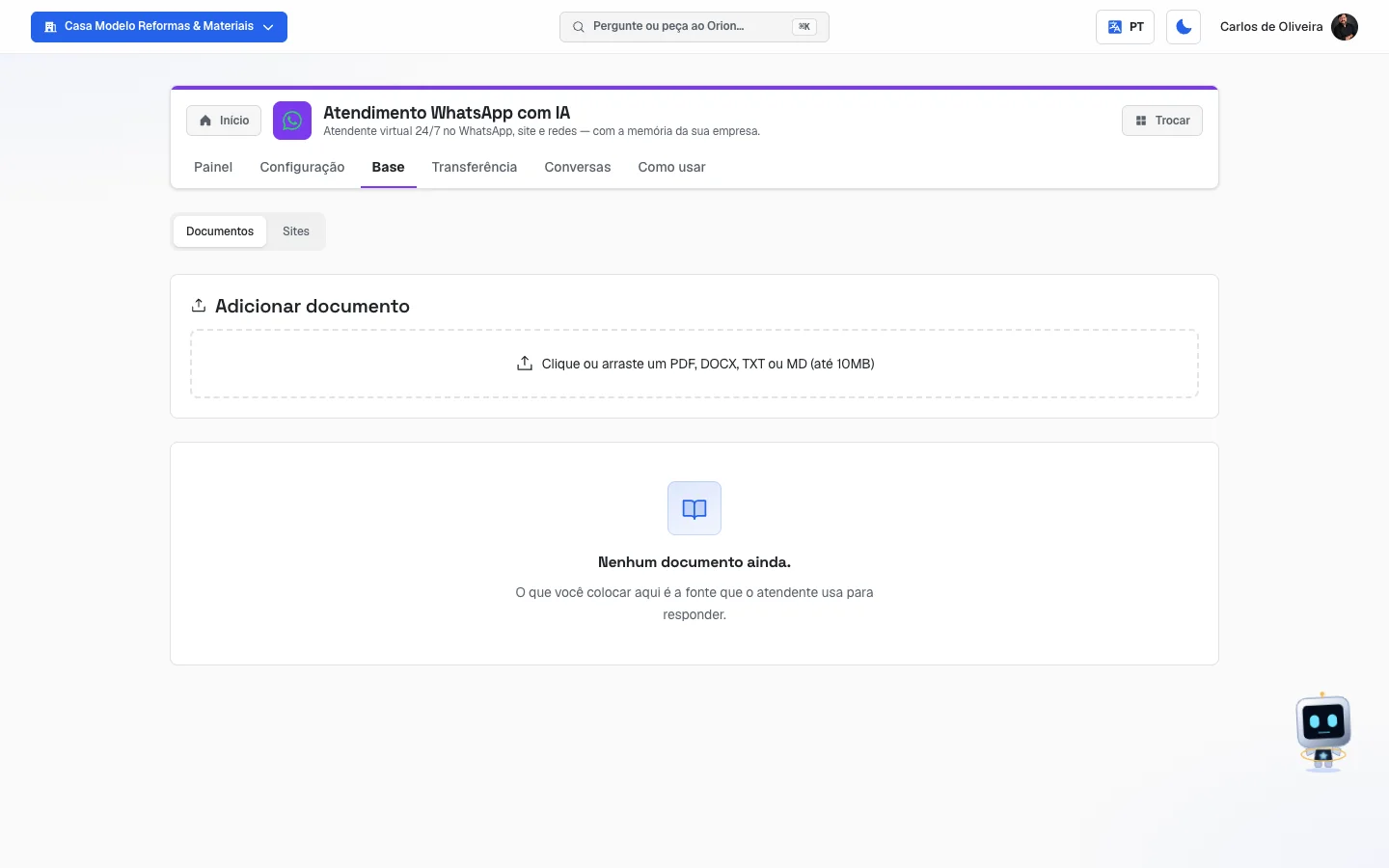 Aba Base com as duas abas internas (Documentos e Sites) e o quadro para adicionar documento, ainda sem nenhuma fonte
Documentos
/app/modulos/atendimento-whatsapp/base (aba interna Documentos — é a que abre por
padrão)
- O que você vê aqui: a área Adicionar documento, com o retângulo pontilhado "Clique ou arraste um PDF, DOCX, TXT ou MD (até 10MB)", e embaixo a lista do que você já enviou, cada linha com o nome do arquivo e uma etiqueta de situação.
- Passo a passo:
- Clique no retângulo pontilhado e escolha o arquivo (PDF, DOCX, TXT ou MD, até 10 MB).
- Espere. A etiqueta passa por NA FILA → PROCESSANDO → PRONTO.
- Só quando estiver PRONTO a Ava passa a usar aquele conteúdo.
- Os botões de cada linha: as setinhas em círculo = Atualizar (use quando você trocou o conteúdo do arquivo ou quando a etiqueta ficou em ERRO); a lixeira = Remover (o sistema pergunta "Remover esta fonte?" antes de apagar).
- Estado vazio: "Nenhum documento ainda." com a explicação "O que você colocar aqui é a fonte que o atendente usa para responder."
Sites
/app/modulos/atendimento-whatsapp/base?aba=sites
- O que você vê aqui: a área Adicionar site / endereço, com um campo de endereço
(ex.:
https://seusite.com.br/sobre), a caixinha Ler o site inteiro (todas as páginas) e o botão de adicionar. Embaixo, a lista dos endereços já lidos. - Passo a passo:
- Cole o endereço da página no campo.
- Se quiser que ele leia o site todo (e não só aquela página), marque Ler o site inteiro (todas as páginas) — o botão muda para Ler site inteiro.
- Clique em Adicionar endereço (ou Ler site inteiro).
- Espere a etiqueta virar PRONTO.
- Estado vazio: "Nenhum site ainda."
O que escrever na base para a Ava responder bem
A Ava tem uma regra de ouro escrita no sistema: nunca inventar preço, horário, endereço, prazo ou política. Se não estiver na base, ela diz que precisa confirmar — ou te chama. Então, tudo que você não escrever aqui vira um "preciso confirmar" na cara do seu cliente, ou uma transferência para você.
Escreva um documento simples, em português comum, como se estivesse explicando o negócio para um funcionário novo. Não precisa ser bonito. Precisa ser completo. Cubra:
- O que você faz. A lista dos seus serviços ou produtos, com o nome que o cliente usa.
- Quanto custa. Preços, faixas de preço ("de R$ X a R$ Y, depende do tamanho"), o que está incluso e o que é cobrado à parte.
- Onde você atende. Bairros, cidades, raio de quilômetros. E o que você não atende.
- Quando você atende. Dias, horários, plantão, feriado.
- Quanto demora. Prazo de visita, de entrega, de execução.
- Como se paga. Dinheiro, Pix, cartão, parcelamento, entrada.
- Garantia e política. Quantos dias de garantia, o que cobre, como funciona cancelamento e remarcação.
- As perguntas que mais te fazem. Pense nas 20 perguntas que você responde todo dia no WhatsApp e escreva a resposta de cada uma. Essas são as que mais valem.
- O que você não faz. "Não fazemos obra", "não atendemos empresa". Assim ela recusa com educação em vez de prometer o que você não entrega.
Dicas práticas:
- Um assunto por parágrafo. Frases curtas. No WhatsApp ela responde em duas ou três mensagens curtas, então conteúdo enrolado atrapalha.
- Escreva do jeito que o cliente pergunta, não do jeito técnico. Se ele diz "cano entupido", escreva "cano entupido", não "obstrução hidráulica".
- Se algo muda (preço, horário), atualize o documento e clique em Atualizar na linha dele. Ela não adivinha mudanças.
- Coloque o site em Sites para pegar o básico, mas não pare aí: preço e horário quase nunca estão escritos no site, e é justamente isso que o cliente pergunta.
- Não coloque dado que você não quer que saia pela boca dela: tudo que estiver na base ela pode contar para um cliente.
Base boa = menos transferência. A Ava só te chama quando o cliente pede uma pessoa ou quando nem a base resolve. Quanto mais completa a base, menos o seu celular toca.
Transferência
/app/modulos/atendimento-whatsapp/handoff
Transferência é "passar a bola". É aqui que você decide quando a conversa sai da mão da IA e vai para a sua — e por onde você é avisado.
- O que você vê aqui: um texto de explicação no topo e dois quadros: Quando transferir pra humano e Pra onde notificar.
O que a tela explica, em cima:
"A Ava atende sozinha 24 horas. Ela te passa a conversa nestes casos: quando o cliente usa uma das palavras-chave abaixo, pede abertamente por uma pessoa, ou demonstra intenção forte de compra ou reclamação. Nesse momento, você recebe um aviso em cada contato cadastrado abaixo (WhatsApp e e-mail). Quando o cliente escrever de novo, a Ava espera até 5 minutos pela sua resposta; se ninguém responder, ela volta a atender e segue a conversa, sem esperar de novo. Marcar a conversa como resolvida (Devolver à IA) faz a Ava voltar na hora. Sem ninguém cadastrado para receber o aviso, a Ava não espera: continua atendendo."
Quando a conversa passa da IA para você — as três situações:
- O cliente escreveu uma das suas palavras-chave. Por exemplo "reclamação" ou "cancelar".
- O cliente pediu uma pessoa. "Quero falar com alguém", "tem gente aí?".
- A conversa saiu do que a Ava consegue resolver — pergunta técnica ou comercial complicada, ou intenção forte de compra ou de reclamação.
O que acontece nesse momento:
- A Ava te dá a vez: quando o cliente escrever de novo, ela espera até 5 minutos pela sua resposta antes de voltar a atender. Ela não atropela você.
- Ela responde ao cliente algo como "Vou chamar alguém do nosso time aqui pra te ajudar, ok? Em instantes alguém entra em contato."
- Você recebe um aviso no WhatsApp e/ou no e-mail que cadastrou aqui, com o motivo, um resumo da conversa, a intenção classificada e o contato do cliente.
- A conversa passa a aparecer com a etiqueta laranja humano na aba Conversas — até você devolvê-la à IA ou até passarem 12 horas.
Quando a Ava volta a atender aquela conversa:
- Quando você clica em Devolver à IA na aba Conversas — ela volta na hora; ou
- Sozinha, se ninguém responder: quando o cliente escrever de novo, a Ava espera até 5 minutos pela sua resposta; passado esse prazo, ela volta a atender e segue a conversa, sem esperar de novo. Sem ninguém cadastrado para receber o aviso, ela não espera: continua atendendo.
Passo a passo — configurar a transferência:
- No Início, em Seus apps, clique em WhatsApp IA → aba Transferência.
- No quadro Quando transferir pra humano, escreva as palavras no campo
Palavras-chave que disparam transferência (separe por vírgula). Exemplo pronto na
tela:
humano, atendente, gerente, reclamação, cancelar. - No quadro Pra onde notificar, preencha o WhatsApp do responsável (código do país +
DDD + número) — tudo junto, começando pelo 55 do Brasil. Exemplo da tela:
+5511999999999(o+, espaços e traços podem ficar ou não: o sistema usa só os números). - Preencha o Email do responsável. Ex.:
vendas@suaempresa.com.br. - Clique em Salvar transferência.
Cada campo explicado:
| Campo | O que escrever |
|---|---|
| Palavras-chave que disparam transferência (separe por vírgula) | As palavras que, ditas pelo cliente, fazem a Ava te chamar na hora. Separe por vírgula. A tela explica: quando o cliente mencionar uma dessas palavras, ou pedir abertamente por humano, ou demonstrar intenção forte de compra/reclamação, ela marca a conversa para você assumir. |
| WhatsApp do responsável (código do país + DDD + número) | O número que recebe o aviso, começando pelo código do país (55) e o DDD: +5511999999999. |
| Email do responsável | O e-mail que recebe o aviso. |
| Pipeline Kommo (opcional) | Só aparece para a empresa que já tinha o Kommo ligado (o Kommo não é mais oferecido como CRM). É o número do funil em que os negócios da Ava devem nascer. Preenchido, todo negócio que ela criar no Kommo entra nesse funil — a sua escolha vale sempre, e nada nem ninguém a contorna. Vazio, o negócio entra no funil padrão da sua conta Kommo. Pode deixar vazio sem prejuízo. |
Importante: a própria tela avisa — "É aqui que o aviso chega quando a Ava te chama. Deixe pelo menos o WhatsApp ou o e-mail preenchido pra não perder nenhum chamado." Se os dois estiverem vazios, a conversa é marcada como esperando você, mas ninguém te avisa.
Uma armadilha que vale conhecer: o aviso por WhatsApp precisa de um número da SUA empresa. Ele não sai de um número nosso — sai do WhatsApp que você conectou lendo o QR Code em Integrações → WhatsApp. Se a sua empresa não tiver nenhum número conectado desse jeito (por exemplo, se você usa só o WhatsApp Verificado), o aviso por WhatsApp não tem por onde sair, por mais certo que esteja o telefone do responsável.
A tela avisa você disso. Assim que você preenche o WhatsApp do responsável e a sua empresa não tem número conectado por QR Code, aparece logo abaixo do campo uma faixa laranja: "O aviso por WhatsApp não vai sair: a sua empresa não tem nenhum número conectado por QR Code para enviá-lo. Conecte em Integrações → WhatsApp, ou deixe o e-mail preenchido — senão a Ava chama e ninguém fica sabendo."
E quando o aviso falha no meio do caminho? Ele é enviado em segundo plano, de propósito: se o envio do aviso derrubasse o atendimento, o cliente do outro lado ficaria sem resposta por causa de um recado interno. O custo dessa escolha é que uma falha momentânea (o celular da empresa sem internet naquele minuto, por exemplo) não aparece numa tela — ela fica só no registro técnico do servidor. Por isso duas recomendações práticas: preencha também o e-mail, que é um caminho independente do WhatsApp; e confie no Painel, que acende o alerta "Seu WhatsApp está desconectado — nenhuma mensagem chega até você reconectar o aparelho." quando o número da empresa cai. E a aba Conversas, no filtro Em atendimento humano, é a sua rede de segurança: ela mostra quem está esperando você, tenha o aviso chegado ou não.
Conversas
/app/modulos/atendimento-whatsapp/conversas
- O que você vê aqui: a lista das conversas do seu WhatsApp, da mais recente para a mais antiga, e — ao clicar numa delas — o fio inteiro de mensagens em balões. As mensagens enviadas ficam do lado direito, coloridas; as do cliente ficam do lado esquerdo.
- Os filtros no topo (com o número entre parênteses):
- Todas
- Em atendimento humano — as conversas em que a Ava chamou uma pessoa e que ainda não foram devolvidas à IA.
- Do lado direito, o botão de atualizar. A lista também se atualiza sozinha a cada 15 segundos.
- As etiquetas de cada linha:
- 📋 formulário — o contato chegou pelo formulário do site.
- ✋ humano — a Ava chamou uma pessoa para esta conversa.
- O que dá para fazer: ler as conversas e devolver uma conversa para a IA.
Passo a passo — devolver uma conversa para a IA:
- Na aba Conversas, clique no filtro Em atendimento humano.
- Clique na conversa que você já resolveu.
- No topo do painel da direita aparece a tarja laranja "Uma pessoa foi chamada para esta conversa. Quando o cliente escrever, a Ava espera até 5 minutos pela resposta dela; se ninguém responder, a Ava volta a atender e segue sem esperar de novo." com o botão Devolver à IA.
- Clique em Devolver à IA. Aparece o aviso "Conversa devolvida à IA." e a Ava volta a responder naquela conversa na hora, sem esperar os 5 minutos.
- Estados especiais:
- "Nenhuma conversa neste filtro" — com a dica de limpar o filtro.
- "Clica numa conversa pra ver o histórico."
- "Sem mensagens nesta conversa."
- Se o contato veio do formulário do site e ainda não escreveu nada: "Este contato chegou pelo formulário do site. Deixou nome e telefone e seguiu para o seu WhatsApp. Se ele mandar mensagem, o histórico aparece aqui."
Esta tela é de leitura. Você não responde o cliente por aqui — responde pelo WhatsApp mesmo, no celular ou no WhatsApp Web.
Agenda
/app/modulos/atendimento-whatsapp/agenda
- O que você vê aqui: o quadro Agenda da equipe, com as visitas que a Ava marcou nos próximos 7 dias, separadas por dia. Cada visita mostra o horário, a pessoa da equipe que vai (e o serviço), o nome e o telefone do cliente e o endereço. A equipe e os horários se ajustam na aba Configuração. Sem nenhuma visita, aparece "Nenhuma visita nos próximos 7 dias".
- O que dá para fazer:
- Remarcar uma visita: aparecem os próximos horários livres (para ver outros dias, troque a data em Horários livres a partir de); clique no horário escolhido. Quando a visita tem o telefone do cliente, a caixa Avisar o cliente pelo WhatsApp vem marcada e o cliente recebe o novo horário.
- Cancelar uma visita: a tela pergunta "Cancelar esta visita?"; a pessoa da equipe recebe o aviso e o cliente você avisa pela conversa.
- Bloquear horário (almoço, folga, feriado, compromisso): escolha Quem (Toda a equipe ou uma pessoa), o Dia, Das e Até que horas e, se quiser, o Motivo (opcional), e clique em Bloquear. A Ava não oferece nenhum horário dentro do bloqueio. Quem já tem visita nesse horário não é bloqueado — a tela diz quem, para você remarcar ou cancelar antes. O horário bloqueado aparece na lista como Bloqueado, com o botão Liberar para desfazer.
O passo a passo completo — cadastrar a equipe, como a Ava marca a visita, remarcar e bloquear — está no Guia da Atendente Virtual.
Como usar
/app/modulos/atendimento-whatsapp/como-usar
Todo módulo tem esta aba no final. É o manual do módulo dentro do próprio sistema.
Como ler os números
Os três números do painel da Ava (aba Painel):
- Conversas — quantas conversas o seu WhatsApp já teve desde o começo. É um número que só cresce; ele não diz nada sobre esta semana.
- Com você — quantas conversas estão agora com uma pessoa chamada pela Ava (as que ainda não foram devolvidas à IA). Este é o número para olhar todo dia. Se estiver maior que zero, a Ava te chamou e vale conferir se alguém já respondeu o cliente.
- Base de conhecimento — quantos documentos e sites a Ava tem para consultar. Zero aqui significa que ela está respondendo no genérico.
Os recados do painel e o que fazer com cada um:
| O que o painel diz | O que significa | O que fazer |
|---|---|---|
| "X conversas pediram para falar com uma pessoa — avisei quem você cadastrou. Se ninguém responder o cliente em até 5 minutos, eu respondo e sigo a conversa." | O cliente pediu uma pessoa; a Ava te avisou e espera por você. | Vá na aba Conversas, filtro Em atendimento humano. |
| "Seu WhatsApp está desconectado — nenhuma mensagem chega até você reconectar o aparelho." | O número caiu. | Vá em Integrações → WhatsApp e reconecte. |
| "Sua atendente está desligada — quem escrever no WhatsApp fica sem resposta." | A caixinha de ativo está desmarcada. | Vá na aba Configuração e marque Ava ativa. |
| "Minha base de conhecimento está vazia — sem ela eu respondo no genérico." | Você não colocou nada na Base. | Vá na aba Base. |
| "Nenhuma conversa ainda — assim que o primeiro cliente escrever, ela aparece aqui." | Ninguém escreveu ainda. | Mande uma mensagem de teste de outro número. |
| "Seu atendimento está rodando: X conversas atendidas, nenhuma parada esperando você." | Está tudo certo. | Nada. |
O quadro do plano (embaixo, na aba Painel):
- Plano — qual plano você tem.
- Status — se a assinatura está ativa.
- Mensagens — quantas conversas você usou de quantas o plano dá no mês (ex.: "312 / 500").
- Uso — a mesma coisa em porcentagem. Fica laranja acima de 80% e vermelho quando acaba.
Se a cota do mês acabar, a Ava deixa de responder normalmente. Por isso vale olhar o Uso de vez em quando.
Os contadores da aba Conversas:
- Todas — todas as conversas.
- Em atendimento humano — as que estão com você agora. É o mesmo número do "Com você" do painel.
Perguntas frequentes
A Ava responde pelo meu número mesmo, ou por outro? Pelo número que você conectou em Integrações → WhatsApp. Para o cliente é o seu WhatsApp de sempre.
Se eu responder no WhatsApp enquanto ela está atendendo, ela atropela a minha resposta? Não. Quando você responde o cliente pelo celular, a Ava não fala por cima: se o cliente escrever de novo, ela espera até 5 minutos pela sua resposta e, se você não voltar, retoma a conversa lendo o que você já disse. Isso vale para o WhatsApp conectado por QR Code.
Como eu faço ela parar numa conversa específica agora? Responda você mesmo pelo WhatsApp: a Ava dá a vez e, quando o cliente escrever de novo, espera até 5 minutos pela sua resposta antes de voltar a atender (no WhatsApp conectado por QR Code). Se a conversa estiver marcada humano, o botão Devolver à IA, na aba Conversas, traz a Ava de volta na hora.
Ela pode inventar um preço que eu não cobro? A regra dela é não inventar preço, horário, endereço, prazo nem política. Se não estiver na Base, ela diz que precisa confirmar. Por isso a Base é a parte mais importante.
Escrevi as palavras-chave, mas ela transferiu numa conversa que não tinha nenhuma delas. Por quê? As palavras-chave são só um dos três gatilhos. Ela também transfere quando o cliente pede uma pessoa e quando a conversa sai do que ela consegue resolver.
Não recebo os avisos de transferência. E agora?
Vá na aba Transferência e confira se o WhatsApp do responsável começa pelo código
do país e o DDD (+5511999999999) e se o Email do responsável está certo. Se os dois
estiverem vazios, ninguém é avisado.
Qual a diferença entre "Documentos" e "Sites" na aba Base? São duas formas de ensinar a mesma coisa. Documentos são arquivos que você envia (PDF, DOCX, TXT, MD). Sites são endereços que ela lê sozinha. Use os dois.
Quando algo dá errado
| Sintoma | O que verificar | O que fazer |
|---|---|---|
| "Sem plano Ava ativo" no Painel | A assinatura do módulo não está ativa. | Contrate ou reative o plano. Enquanto isso, a Ava não responde no WhatsApp nem no widget. |
| O Painel avisa que o WhatsApp está desconectado | O celular conectado por QR Code saiu do ar (sem bateria, sem internet, sessão encerrada). | Vá em Integrações → WhatsApp e reconecte. Enquanto estiver caído, nenhuma mensagem chega. |
| O Painel avisa "Sua atendente está desligada" | A caixinha de ativo está desmarcada. | Aba Configuração → marque Ava ativa (responde no WhatsApp e widget) → Salvar configuração. |
| O Painel avisa "Minha base de conhecimento está vazia" | Nenhum documento ou site cadastrado. | Aba Base → envie pelo menos um documento com preços, horários e as perguntas mais comuns. |
| A Ava responde tudo com "preciso confirmar" | Falta conteúdo na Base. | Acrescente preços, prazos, bairros atendidos e as perguntas mais comuns. Veja a lista da seção Base. |
| Um documento da Base ficou com a etiqueta ERRO | O arquivo pode estar corrompido, protegido por senha ou ser uma imagem escaneada sem texto. | Passe o mouse na etiqueta para ver o motivo. Clique nas setinhas (Atualizar). Se insistir, salve o conteúdo num arquivo TXT simples e envie de novo. |
| "Formato não suportado. Use PDF, DOCX, TXT ou MD." | O arquivo é de outro tipo (imagem, planilha, apresentação). | Converta para PDF ou copie o texto para um arquivo TXT. |
| "Máximo 10MB." | O arquivo é grande demais. | Divida em arquivos menores ou salve o PDF em qualidade menor. |
| O endereço colado em Sites não indexa | O site pode bloquear leitura automática, ou o endereço está errado. | Confira se o endereço abre no navegador. Se continuar em ERRO, copie o texto das páginas para um arquivo TXT e envie em Documentos. |
| Aparece em vermelho "Confira os horários: em algum dia marcado como aberto, a hora de fim não vem depois da de início." | Em algum dia marcado você pôs, por exemplo, das 18:00 às 08:00. | Corrija o dia apontado. Enquanto o aviso estiver lá, nada é salvo. |
| "Você chegou ao limite de 10 perguntas." | Você já cadastrou 10 perguntas de qualificação. | Apague alguma na lixeira para poder incluir outra. |
| "Apenas owner/admin podem editar a configuração de Ava." ou "Apenas owner/admin podem adicionar fontes." | O seu usuário não é dono nem administrador da conta. | Peça para o dono da conta fazer a alteração ou te promover. |
| Uma conversa ficou parada com a etiqueta humano e ninguém respondeu | Ela foi transferida e esqueceram dela. | Responda pelo WhatsApp, ou clique em Devolver à IA para a Ava reassumir na hora. Se ninguém fizer nada, a Ava volta a atender sozinha quando o cliente escrever de novo e 5 minutos passarem sem resposta; a etiqueta humano sai depois de 12 horas. |
| "Não foi possível devolver à IA." ao clicar em Devolver à IA | Falha momentânea. | Atualize a página (F5) e tente de novo. |
| O Painel mostra um número alto de Conversas mas o seu WhatsApp está mudo | O número de "Conversas" conta a vida inteira, não o dia. | Olhe o aviso do painel sobre a conexão do WhatsApp; se ele disser que está caída, reconecte em Integrações → WhatsApp. |
| Aparece uma tarja vermelha no Painel com uma mensagem de erro | Falha ao ler o status da assinatura. | Atualize a página (F5). Se continuar, fale com o suporte. |