
Esta guía es para quien acaba de contratar a Ava, la asistente virtual que responde el WhatsApp de tu empresa. Va de principio a fin: conectar el WhatsApp, enseñarle a Ava sobre tu negocio, armar la agenda de tu equipo y seguir el día a día. No necesitas saber nada de tecnología — cada paso dice el nombre exacto del botón.
Las capturas son reales, tomadas en el panel de una empresa de ejemplo (Casa Modelo Reformas & Materiais). La empresa de ejemplo es brasileña, por eso los textos que ella misma escribió (el saludo, las palabras clave) aparecen en portugués; en tu cuenta verás los tuyos.
Lo que Ava hace por ti
Ava responde, por el WhatsApp de tu empresa, a cada persona que escribe — de día, de noche y el fin de semana. Ella:
- responde dudas con lo que le enseñaste (servicios, precios, zona que atiendes);
- entiende audios, fotos y documentos que manda el cliente — y responde según el contenido;
- hace las preguntas correctas antes de pasarte el contacto (las que tú elijas);
- agenda la visita con quien de tu equipo pueda ir — elige a la persona por la zona y la agenda del día, confirma al cliente y avisa a la persona por WhatsApp (parte 6 de esta guía);
- envía el PIX con el valor acordado, si quieres (solo Brasil — nunca dice que el pago llegó; quien lo confirma eres tú);
- te llama cuando el cliente pide una persona o usa una palabra que elegiste.
Lo que no hace: inventar precios que no le enseñaste, prometer lo que no está en tu base ni fingir que es una persona. Cuando no sabe, lo dice con franqueza.
Antes de empezar
Ten a mano estas cuatro cosas y lo configuras todo de una vez. La cuenta Google es opcional (parte 6).
| Qué | Por qué |
|---|---|
| Tu propio acceso al panel | Con él configuras todo — y, si usas Google Calendar, es la cuenta de quien está conectado la que entra. |
| Un celular con el WhatsApp de la empresa | Es el número que Ava va a atender. Usa el número de atención, nunca el personal. |
| Quién hace las visitas (nombre y, si quieres, el celular de cada uno) | Es el equipo entre el que Ava reparte las visitas. ¿Aún no sabes los nombres? Empieza con "Técnico 1", "Técnico 2". |
| Tu lista de precios y de servicios | Es lo que Ava usa para responder. Puede ser un PDF, una planilla guardada en PDF o un texto. |
Paso 1 — Conectar tu WhatsApp
Dónde: menú → Todas las conexiones → tarjeta WhatsApp Business → WhatsApp del celular — Atención de Ava.
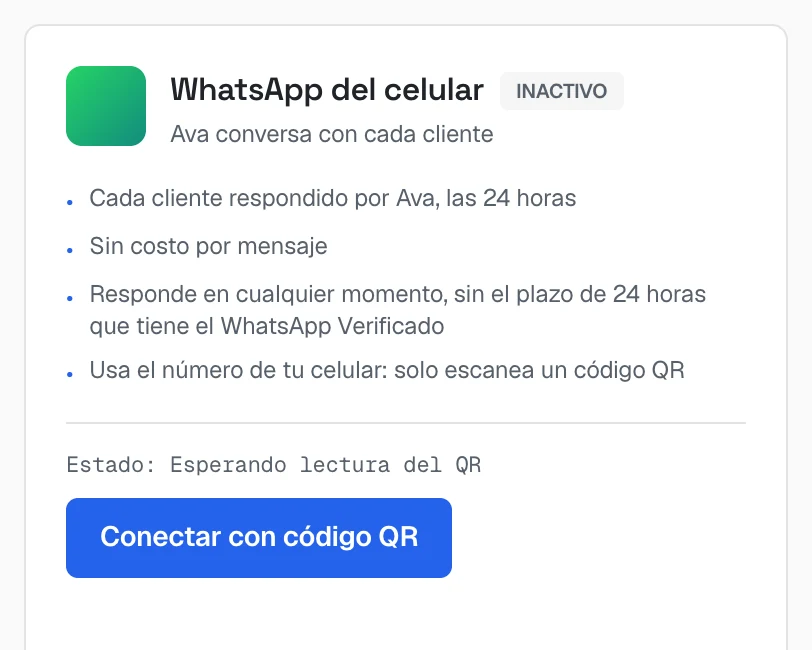 Tarjeta "WhatsApp del celular" marcada INACTIVO, sus cuatro ventajas (cada cliente respondido por Ava las 24 horas, sin costo por mensaje, responde en cualquier momento, usa el número de tu celular) y el botón "Conectar con código QR"
- Haz clic en Conectar con código QR. Aparece un cuadrito (el código QR) en la pantalla.
- Ahora toma el celular de la empresa. Abre WhatsApp y entra en Ajustes → Dispositivos vinculados → Vincular un dispositivo.
- Apunta la cámara del celular al cuadrito de la pantalla de la computadora.
- Listo: la pantalla muestra WhatsApp conectado con el número al lado.
Una regla importante en WhatsApp Business
Si usas WhatsApp Business, desactiva su "Mensaje de bienvenida" automático (en el celular: Herramientas para la empresa → Mensaje de bienvenida → desactivar). Ahora quien saluda es Ava. Con los dos activos, el cliente recibe dos bienvenidas seguidas — y el conteo de contactos que hace el sistema queda mal. El mensaje de ausencia (fuera de horario) puede quedar activo.
Paso 2 — Enseñarle a Ava sobre tu empresa
Dónde: Inicio → Tus apps → WhatsApp IA (arriba de la pantalla aparece como Atención WhatsApp con IA). El módulo tiene seis pestañas arriba: Panel, Configuración, Base, Transferencia, Conversaciones y Cómo usar.
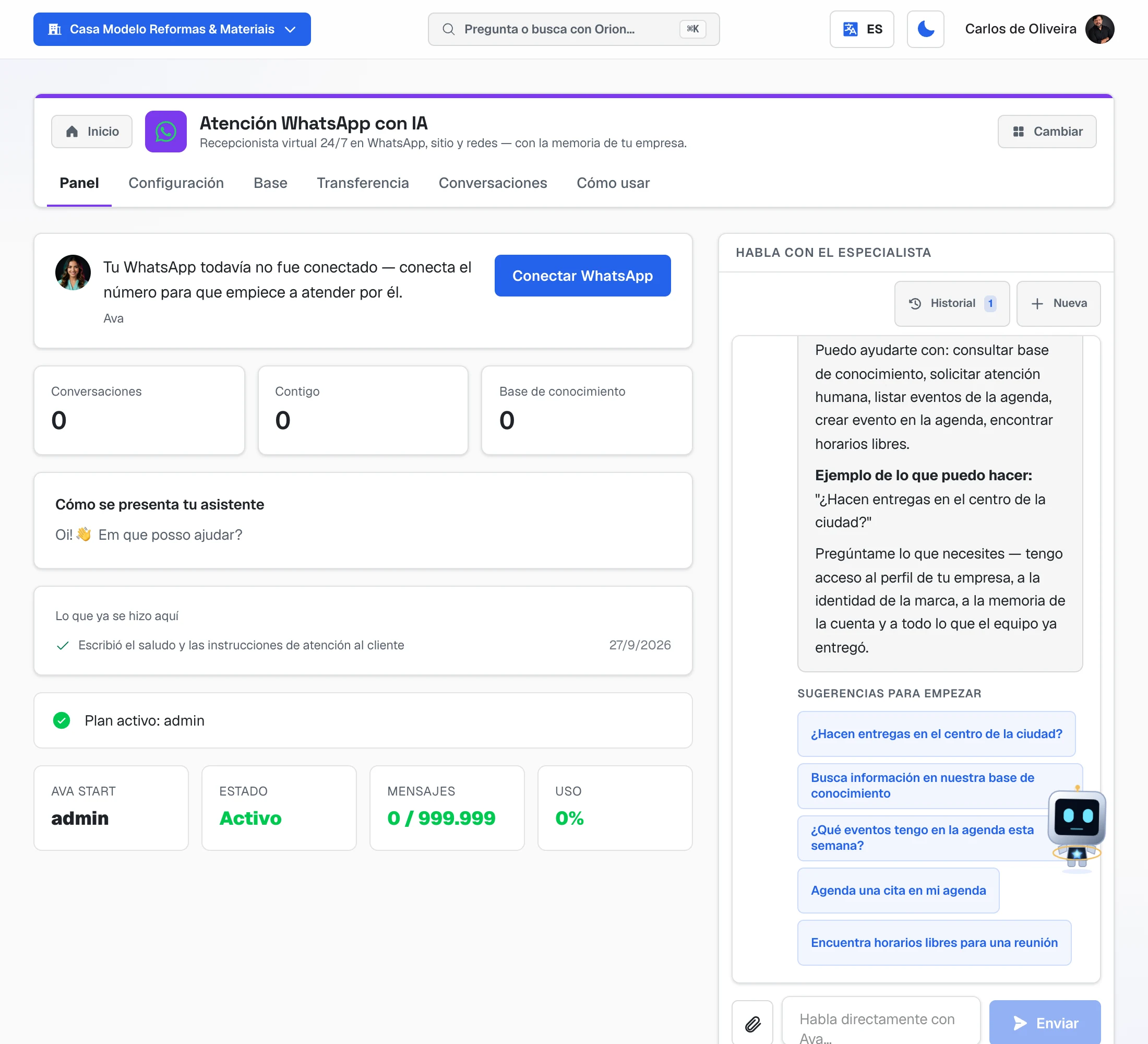 Pestaña Panel de Atención WhatsApp con IA: el aviso de que el WhatsApp aún no está conectado, los contadores de conversaciones, el saludo de la asistente y, al lado, la conversación con Ava y sus sugerencias para empezar
4a. Quién es y cómo habla (pestaña Configuración)
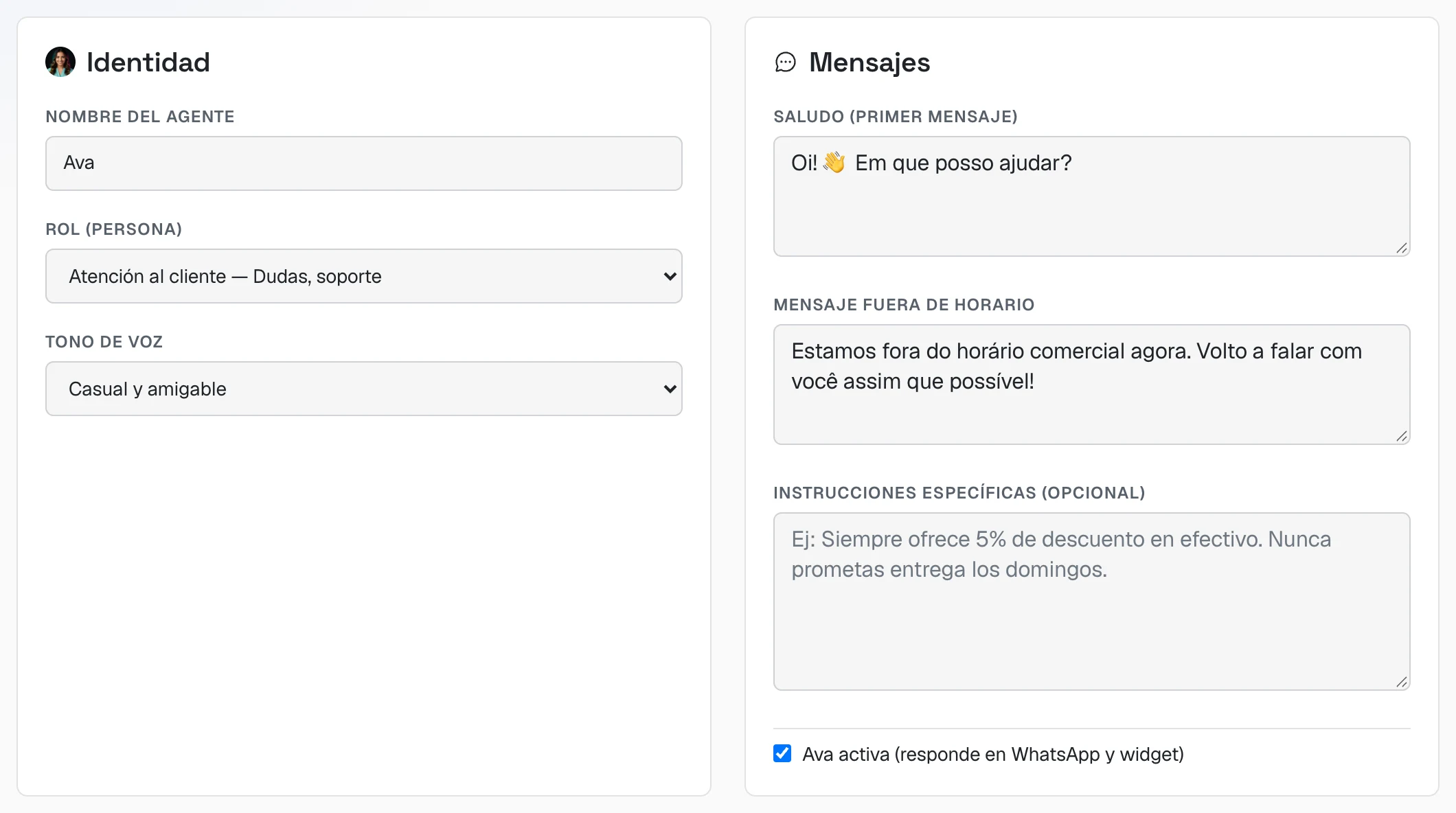 Tarjetas Identidad y Mensajes: nombre del agente, rol, tono de voz, saludo, mensaje fuera de horario, instrucciones específicas y la casilla "Ava activa"
| Campo | Qué poner |
|---|---|
| Nombre del agente | El nombre que ve el cliente. Puedes dejar "Ava" o cambiarlo. |
| Rol (persona) | Si vendes servicios y agendas visitas, elige Ventas — Vender, manejar objeciones, cerrar o Vendedor digital — Calificar contactos y agendar reunión. |
| Tono de voz | Cómo conversa. Casual y amigable funciona bien para la mayoría de los servicios. |
| Saludo (primer mensaje) | La primera frase que lee el cliente. Corta, con el nombre de la empresa. |
| Mensaje fuera de horario | Lo que dice cuando alguien escribe fuera del horario que marques abajo. |
| Instrucciones específicas | Las reglas de tu casa, en frases simples. Ej.: "El pago es después del servicio." "No atendemos calefones." |
| Ava activa | Déjala marcada. Desmarcada, deja de responder — es el botón de pausa. |
4b. Horario de atención
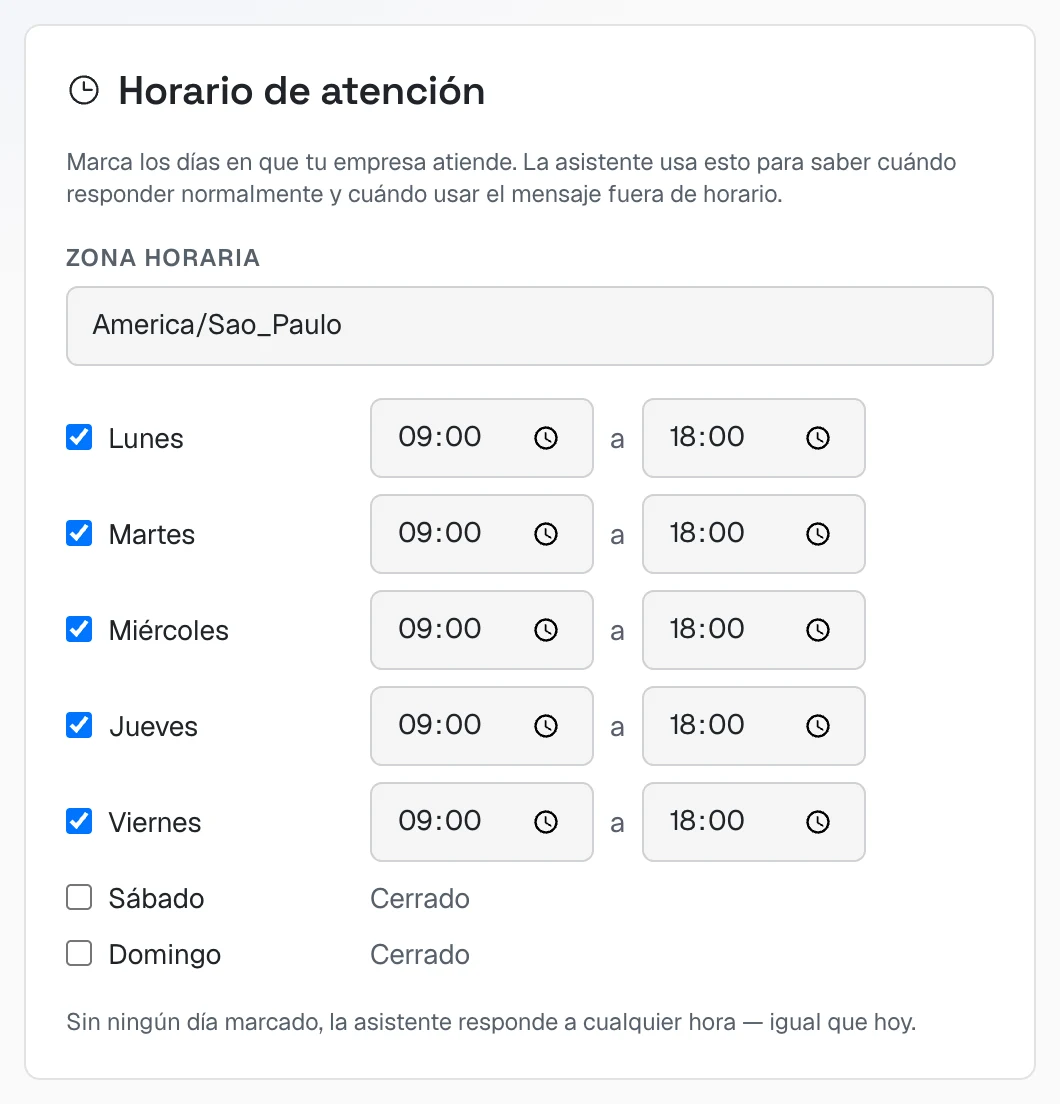 Tarjeta Horario de atención: zona horaria America/Sao_Paulo, lunes a viernes marcados de 09:00 a 18:00, sábado y domingo cerrados
Marca los días en que la empresa atiende y el horario de cada uno. Fuera de ese horario Ava sigue respondiendo, pero usa el mensaje fuera de horario para avisar que el equipo vuelve después.
4c. Preguntas antes de pasarte el contacto
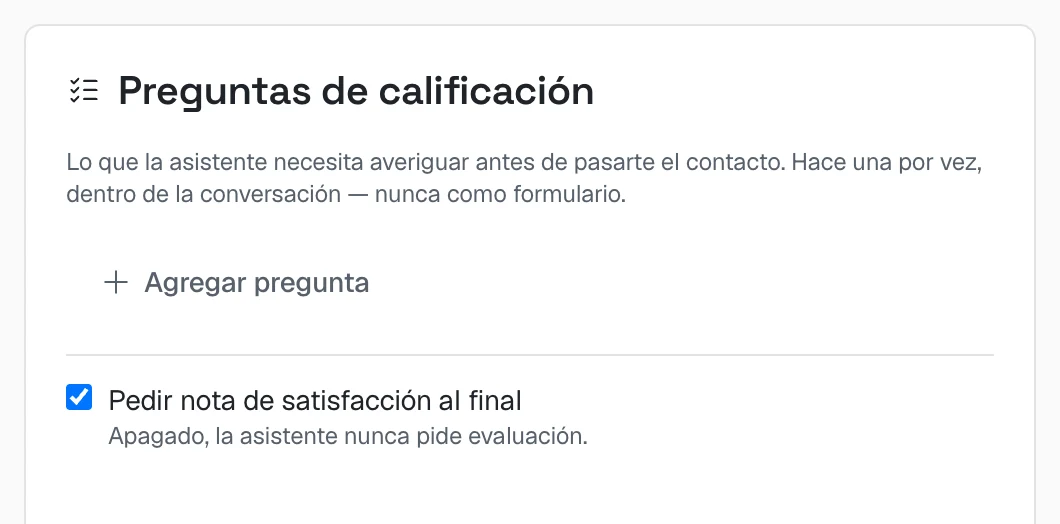 Tarjeta Preguntas de calificación con el botón "Agregar pregunta" y la opción "Pedir nota de satisfacción al final"
Haz clic en Agregar pregunta para cada cosa que necesitas saber antes de atender. Ej.: "¿En qué barrio?", "¿Cocina de piso o encimera?". Ella pregunta una por vez, dentro de la conversación — nunca como formulario.
Pedir nota de satisfacción: activado, pide al cliente una nota de 1 a 5 al final.
4d. Cobrar por PIX (opcional, solo Brasil)
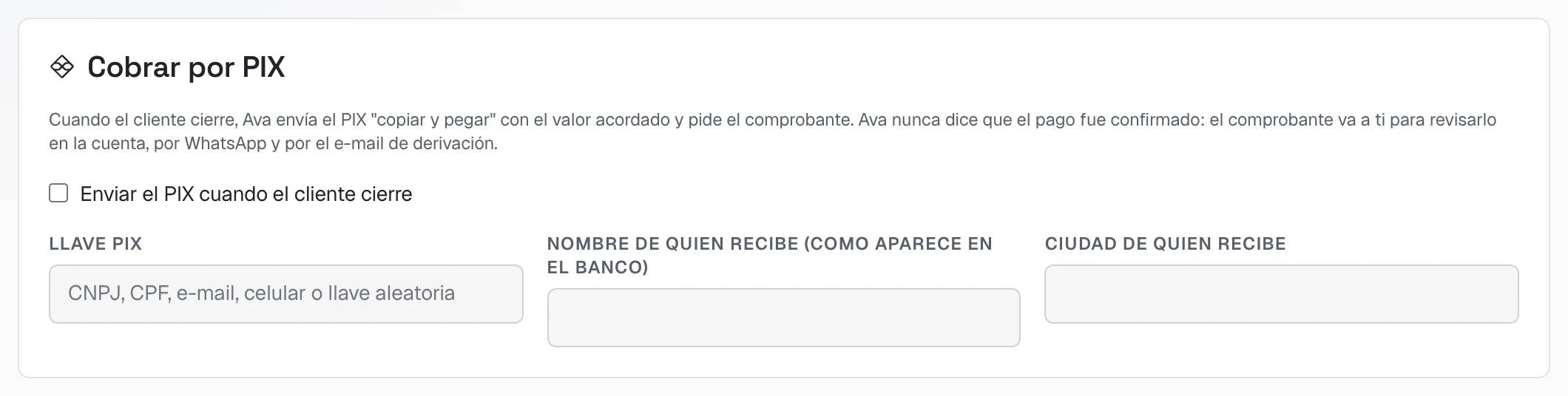 Tarjeta Cobrar por PIX: la casilla "Enviar el PIX cuando el cliente cierre" y los campos llave PIX, nombre y ciudad de quien recibe
Marca Enviar el PIX cuando el cliente cierre y completa la llave PIX, el nombre de quien recibe (tal como aparece en el banco) y la ciudad. Cuando el cliente cierra, ella envía el PIX "copiar y pegar" con el valor acordado y pide el comprobante. Nunca confirma el pago — el comprobante te llega a ti para revisarlo en la cuenta.
Después de cambiar estas tarjetas, haz clic en Guardar configuración (el botón azul al final).
4e. Fotos, videos y PDF que puede enviar
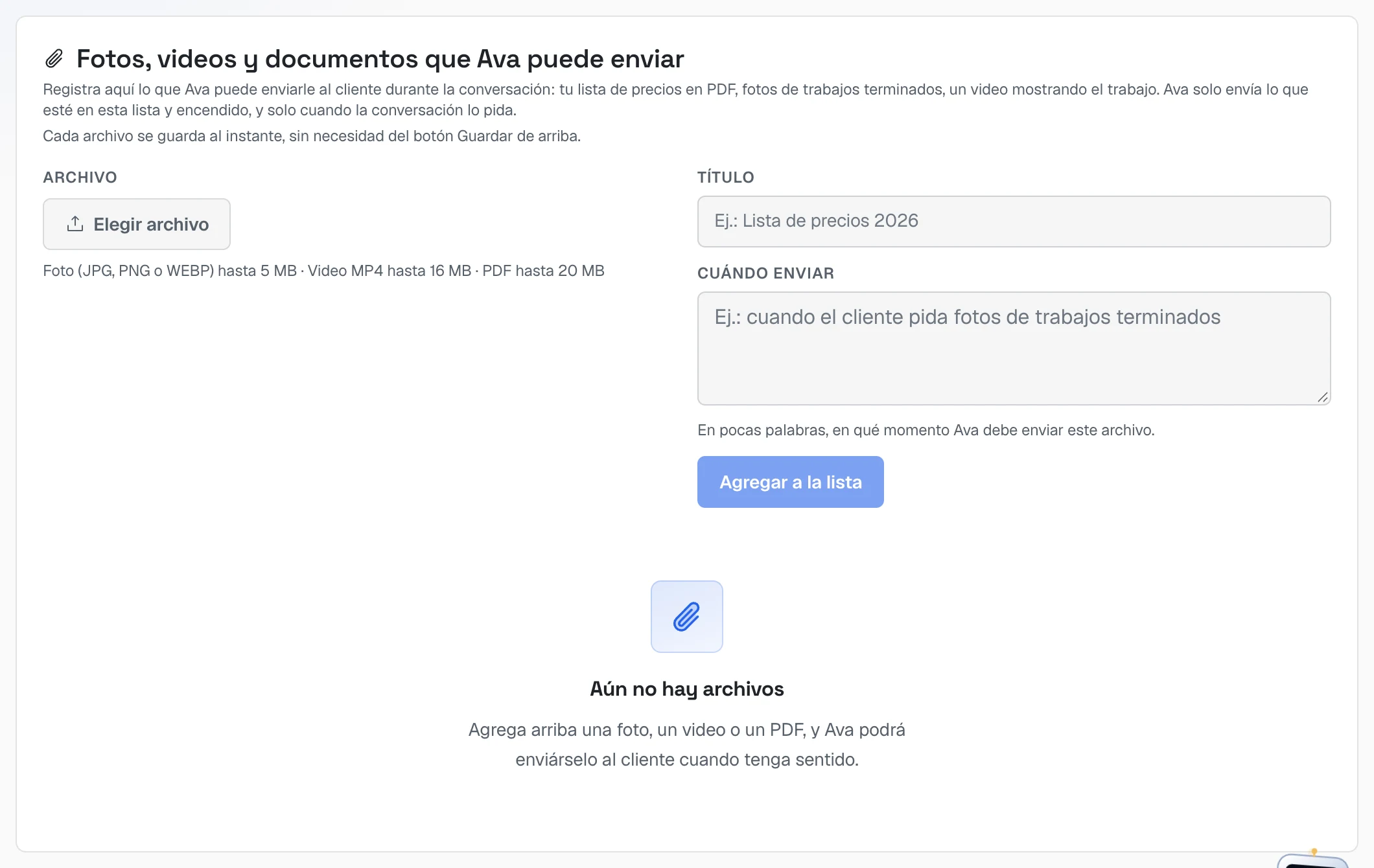 Tarjeta "Fotos, videos y documentos que Ava puede enviar" con el campo de archivo, título y "cuándo enviar", y el botón "Agregar a la lista"
Registra aquí lo que Ava puede enviarle al cliente: tu lista de precios en PDF, fotos de trabajos terminados, un video mostrando el trabajo. Para cada archivo:
- Elegir archivo (foto hasta 5 MB, video MP4 hasta 16 MB, PDF hasta 20 MB);
- Título — ej.: "Lista de precios 2026";
- Cuándo enviar — ej.: "cuando el cliente pida la lista de precios";
- Agregar a la lista. Esta tarjeta se guarda al instante, sin el botón Guardar.
Solo envía lo que esté en esta lista, y solo cuando la conversación lo pida.
4f. La base de conocimiento (pestaña Base)
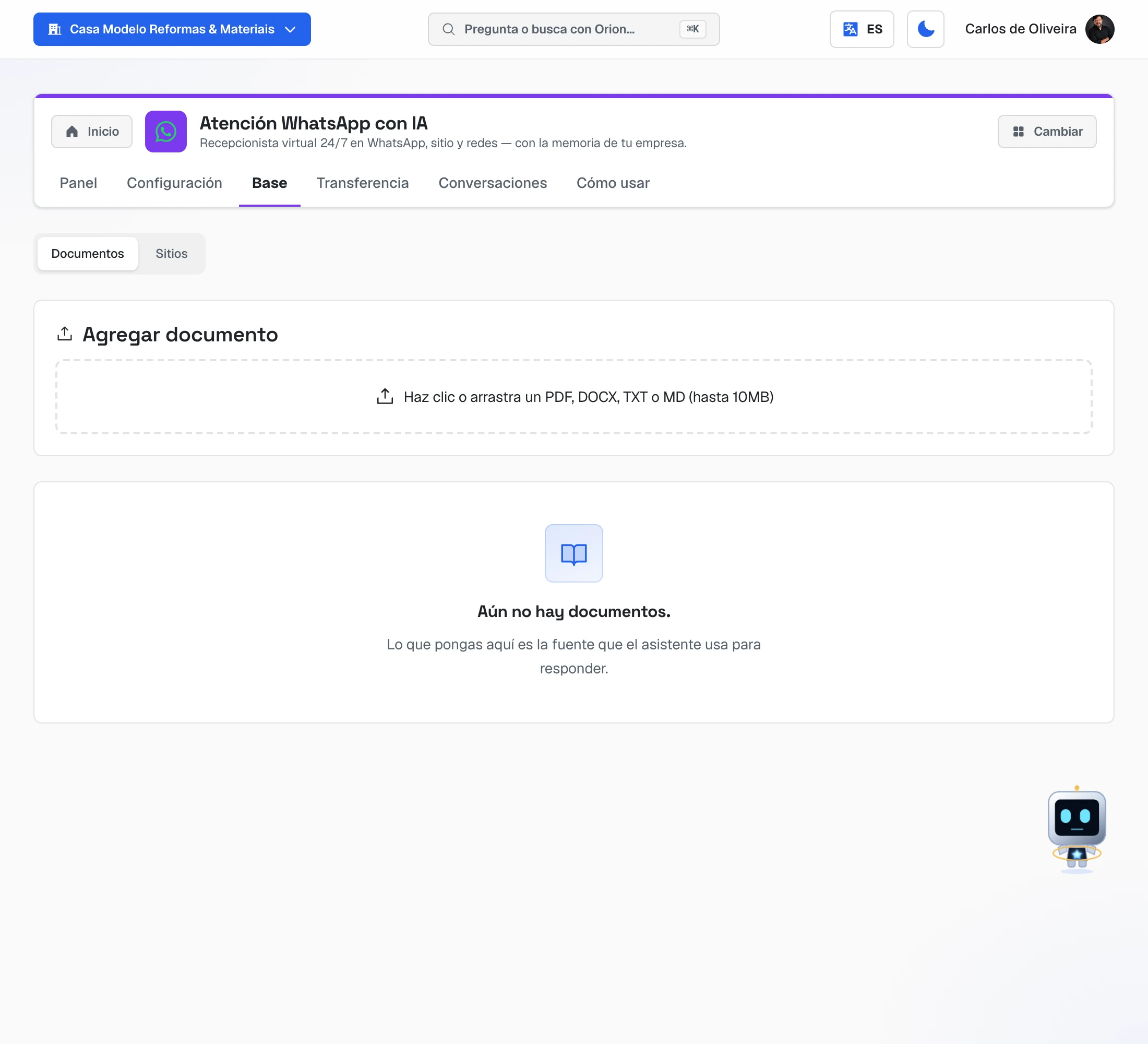 Pestaña Base con las subpestañas Documentos y Sitios y el cuadro "Agregar documento" para arrastrar un PDF, DOCX, TXT o MD
De aquí saca Ava sus respuestas. En la subpestaña Documentos, arrastra tu lista de precios, la lista de servicios, las preguntas que más hacen los clientes. En la subpestaña Sitios, pega la dirección de tu sitio para que lo lea.
Espera que cada fuente quede lista antes de probar. Base vacía = respuestas genéricas.
Paso 3 — Decir cuándo te llama
Dónde: pestaña Transferencia.
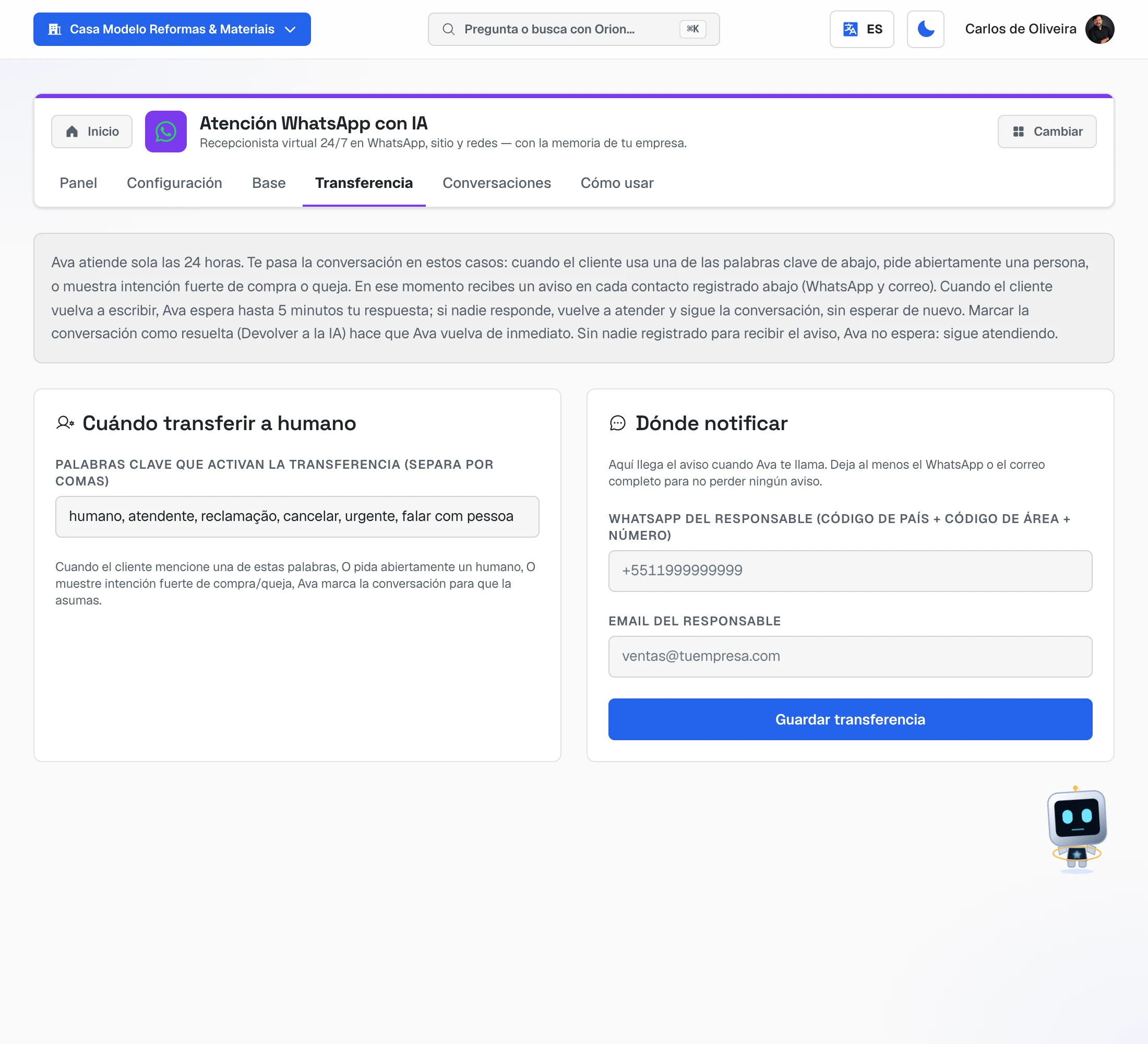 Pestaña Transferencia: la explicación de cómo Ava pasa la conversación, la tarjeta "Cuándo transferir a humano" con las palabras clave y la tarjeta "Dónde notificar" con el WhatsApp y el email del responsable
- En Palabras clave que activan la transferencia, deja las que vienen listas y agrega las tuyas, separadas por comas.
- En WhatsApp del responsable, pon el celular de quien recibe el aviso — con **código de país
- código de área + número**, sin espacios. Ej.: 56912345678.
- En Email del responsable, el correo de quien recibe el aviso.
- Haz clic en Guardar transferencia.
Paso 4 — Armar la agenda de tu equipo
Con el equipo registrado, Ava agenda la visita sola y elige quién va: ofrece dos horarios libres de verdad, el cliente elige, ella confirma ahí mismo y la persona que va recibe el aviso por WhatsApp. No necesitas Google — la agenda queda aquí en el panel, en la pestaña Agenda.
Con equipo y sin equipo — qué cambia
| Sin nadie registrado | Con el equipo registrado | |
|---|---|---|
| Qué ofrece Ava | Día y franja, y pide la dirección con código postal | Dos horarios libres, ya diciendo quién va |
| Quién confirma | Tu equipo, por WhatsApp — ella dice "el equipo confirma el horario" | Ella misma: "Agendado: martes, de 9 a 11, con el Técnico 1" |
| Quién se entera | Tú, leyendo la conversación | La persona que va, por WhatsApp, y tú, en la pestaña Agenda |
Las dos formas funcionan. Sin equipo no pierdes al cliente — solo confirmas el horario a mano.
Registrar quién hace las visitas
Dónde está: pestaña Configuración de Ava → tarjeta Equipo que atiende.
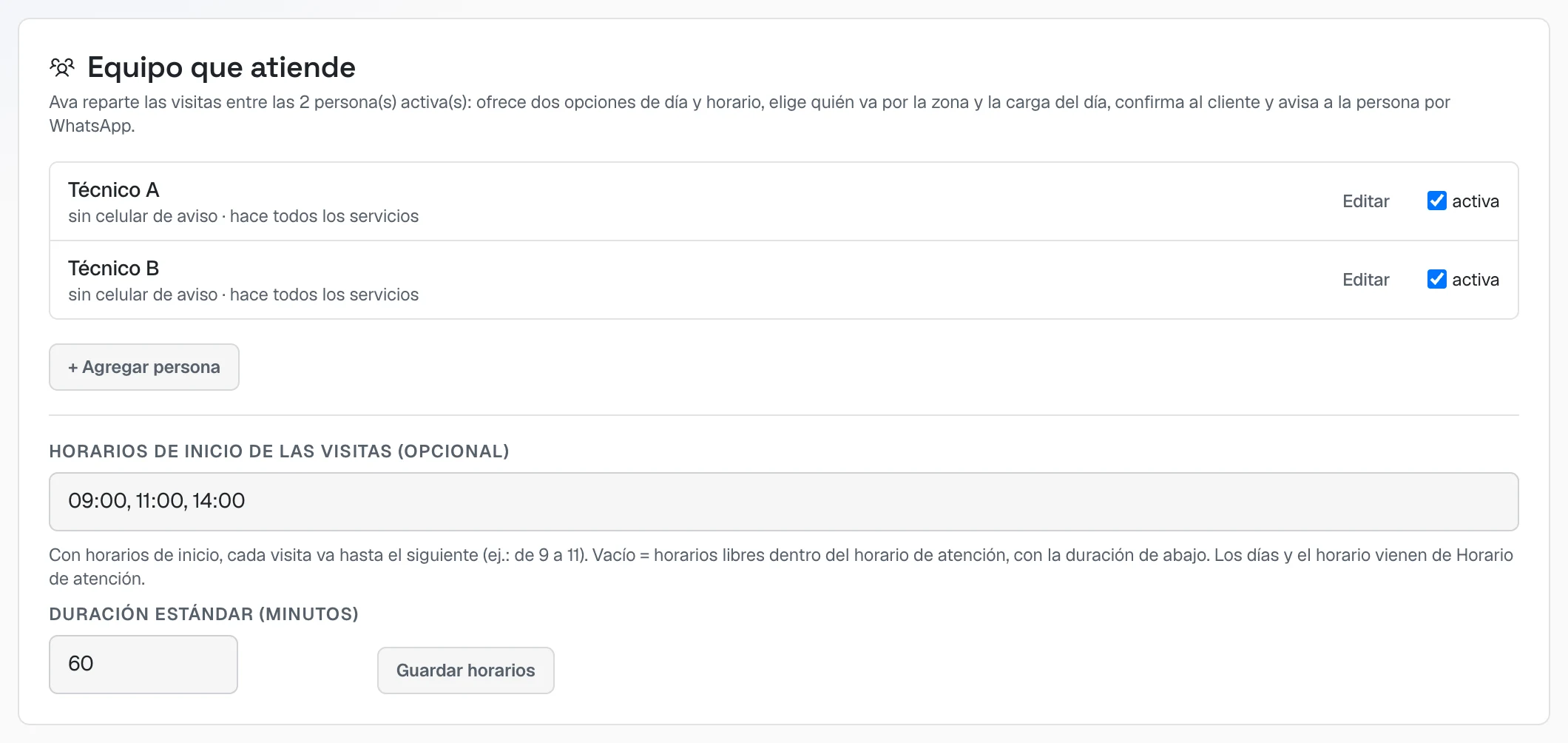 Tarjeta "Equipo que atiende" con dos personas activas, los horarios de inicio de las visitas (09:00, 11:00, 14:00) y la duración estándar
- Haz clic en + Agregar persona.
- Completa el Nombre — técnico, profesional o departamento ("Técnico 1", "Dra. Ana", "Finanzas").
- Si quieres, completa también:
- Celular del aviso — a ese número la persona recibe cada visita agendada (día, horario, servicio, dirección y contacto del cliente). Sin celular, la visita aparece solo en la pestaña Agenda.
- Gmail — para recibir una copia de cada visita en su Google Calendar (ver Opcional — Google Calendar, más abajo).
- Servicios — separados por coma. Vacío quiere decir que hace todo. Úsalo cuando cada persona hace algo distinto (Ava solo ofrece a quien hace el servicio pedido).
- Haz clic en Guardar persona. Repite con cada persona.
La casilla activa junto a cada nombre saca a la persona de los próximos agendamientos sin borrar nada — úsala cuando alguien sale de vacaciones o deja la empresa.
Los horarios de las visitas
En la misma tarjeta, abajo:
- Horarios de inicio de las visitas — si trabajas por franjas (por ejemplo 09:00, 11:00, 14:00), escríbelas aquí. Cada visita va hasta el horario siguiente: de 9 a 11, de 11 a 14, y la última hasta el cierre.
- Vacío — Ava ofrece horarios libres dentro del horario de atención, con la Duración estándar.
Haz clic en Guardar horarios. Los días y el horario vienen de Horario de atención (parte 4b): si allí el sábado está abierto hasta las 14 h, agenda el sábado hasta las 14 h.
Cómo elige Ava quién va
Para cada horario libre, elige en este orden:
- La persona que pidió el cliente ("quiero con la Dra. Ana"), si es del equipo.
- Quién hace el servicio pedido.
- Quién ya tiene una visita en la misma zona ese día (por el código postal) — para que el técnico no cruce la ciudad.
- Quién tiene menos visitas ese día.
Dos clientes nunca toman el mismo horario de la misma persona: si alguien acaba de ocuparlo, ofrece otro.
Opcional — la planilla de tu equipo
Si tu equipo ya organiza las visitas en una planilla de Google, Ava trabaja junto con ella:
- Cada visita que agenda se vuelve una fila nueva en la planilla — fecha, período, teléfono, cliente, servicio, valor, dirección, código postal, técnico y estado "Pendiente". Si la visita se reprograma, la misma fila cambia; si se cancela, el estado pasa a "Cancelado".
- Lo que el equipo escribe a mano también cuenta: un técnico con visita en la planilla ese día y período (mañana o tarde) no se vuelve a ofrecer. Una fila sin período ocupa el primer horario libre del día. Una fila terminada o cancelada no ocupa a nadie.
- El nombre del técnico en la planilla debe ser el mismo del equipo registrado arriba (basta el primer nombre).
Para conectarla:
- La planilla debe estar en formato Hojas de cálculo de Google. Si es un archivo Excel guardado en Drive, ábrelo en Google Drive → Archivo → Guardar como Hojas de cálculo de Google y usa la planilla nueva desde entonces (Google no deja que ningún sistema escriba en un archivo Excel).
- En Google Drive, haz clic en Compartir en la planilla, pega el correo que aparece en la tarjeta Planilla de la agenda y elige Editor.
- En la pestaña Configuración de Ava, tarjeta Planilla de la agenda, pega el enlace de la planilla y haz clic en Conectar planilla. La tarjeta muestra cuántas visitas leyó y qué técnicos encontró — y avisa si algún nombre de la planilla no está en el equipo.
La planilla puede tener una fila de títulos (Fecha, Técnico, Estado…) o no: sin títulos, el orden de las columnas es empresa, fecha, período, teléfono, cliente, servicio, valor, dirección, código postal, técnico y estado. Ava usa una columna más, al final, para un código que identifica su fila — no la borres.
Opcional — Google Calendar
Google sirve para dos cosas:
- Con equipo: cada visita recibe una copia en el Google Calendar de quien tiene Gmail registrado (la agenda de esa persona debe estar compartida con la cuenta de la empresa conectada aquí). Si la persona no tiene Gmail, la copia va a la agenda de la propia cuenta conectada, con el nombre de la persona en el título.
- Sin equipo: Ava agenda directo en la agenda de Google de la cuenta conectada (de 9 a 18 h, de lunes a viernes, con 15 minutos entre una cita y otra).
Si no necesitas ninguna de las dos, salta esta parte.
🟥 La regla que no puede fallar
Haz esta conexión tú mismo, entrando al panel con TU acceso, y elige la cuenta Google de la empresa. El sistema conecta la cuenta Google de quien está conectado. Si tu agencia o un pariente la conecta por ti, entra la agenda de ellos — y las visitas de tus clientes terminan en la agenda equivocada.
Paso a paso
Dónde: menú → Todas las conexiones → tarjeta Conexiones de Google. También hay un atajo: en la pestaña Configuración de Ava, tarjeta Agenda de visitas, botón Conectar la agenda de Google.
 Tarjeta "Agenda de visitas" antes de conectar: el aviso "No hay agenda de Google conectada" que explica que, sin agenda, Ava ofrece día y horario y el equipo confirma, y el botón "Conectar la agenda de Google"
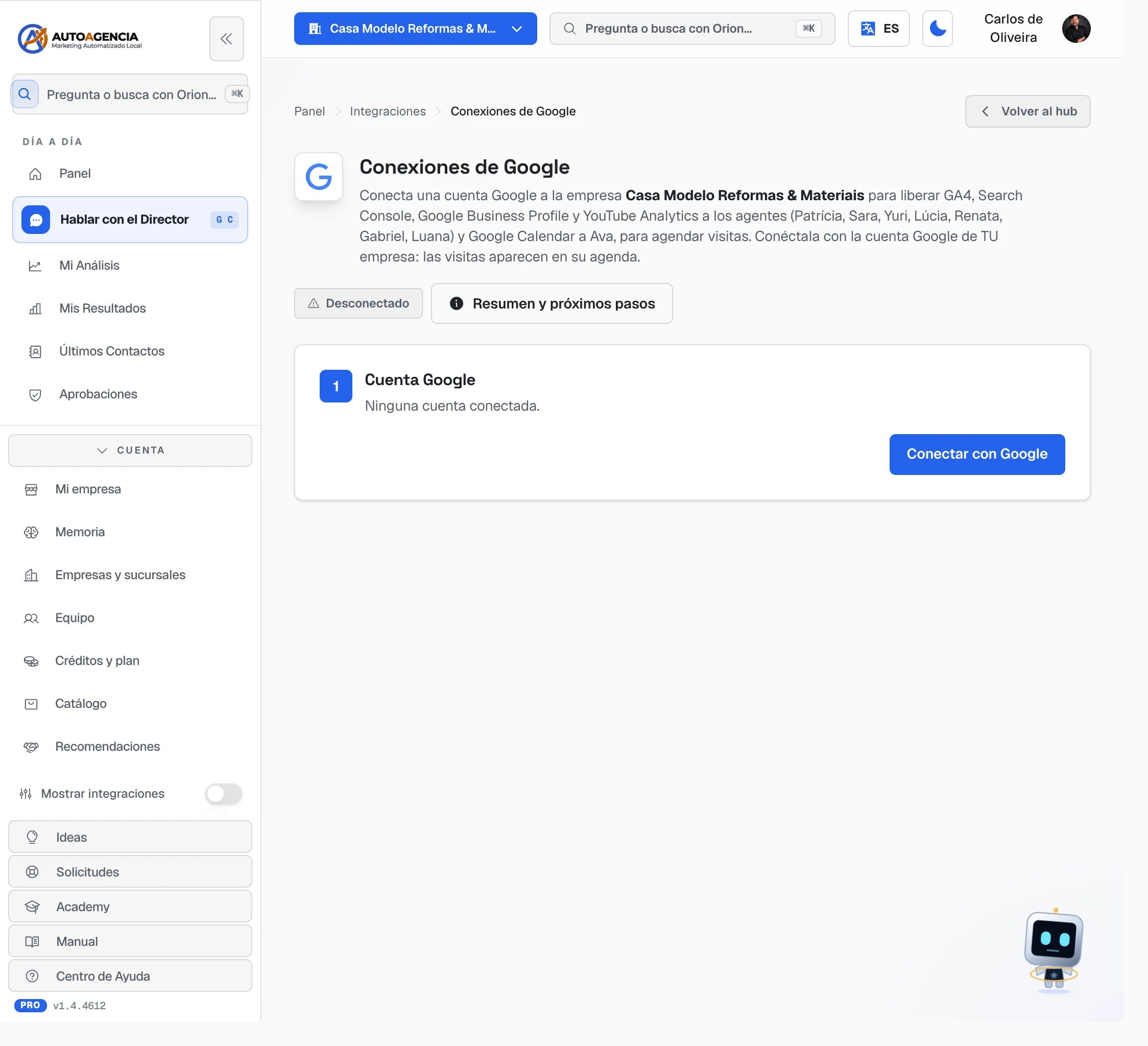 Pantalla Conexiones de Google antes de conectar: la explicación de que la conexión libera Google Calendar para que Ava agende visitas, la etiqueta Desconectado y el botón "Conectar con Google"
-
Haz clic en Conectar con Google.
-
Aquí sales del panel y vas a una pantalla de Google. En Selecciona una cuenta, haz clic en la cuenta Google de la empresa (si aparece más de una, revisa el correo con calma).
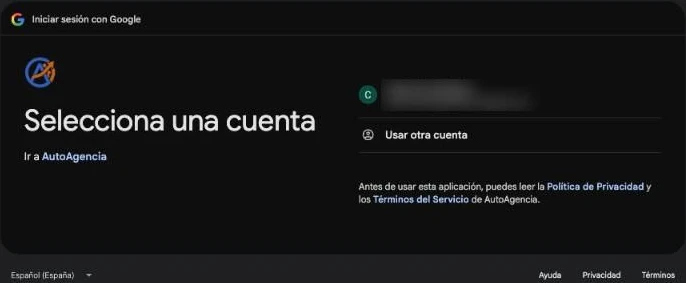 Pantalla de Google "Selecciona una cuenta — Ir a AutoAgencia", con la cuenta (tapada en la captura) y "Usar otra cuenta"
 -
Google puede pedirte confirmar que eres tú (contraseña, huella o celular). Es Google protegiendo tu cuenta — confirma como te lo pida.
-
Si tu empresa tiene un canal de YouTube, Google muestra una pantalla para elegir tu cuenta o una cuenta de marca. Elige tu cuenta (la de arriba, con tu correo) — no el canal.
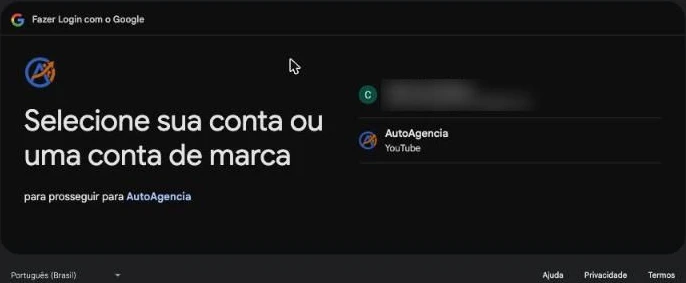 Pantalla de Google "Selecciona tu cuenta o una cuenta de marca", con la cuenta personal arriba y el canal de YouTube abajo
 -
Ahora Google muestra AutoAgencia quiere acceder a tu cuenta de Google y la lista de lo que podrá hacer. Revisa que estén las dos líneas de Google Calendar ("Ver y editar eventos de todos tus calendarios"). Si aparecen casillas junto a los ítems, márcalas todas — sobre todo las de Google Calendar; lo que no permitas, Ava no lo puede usar.
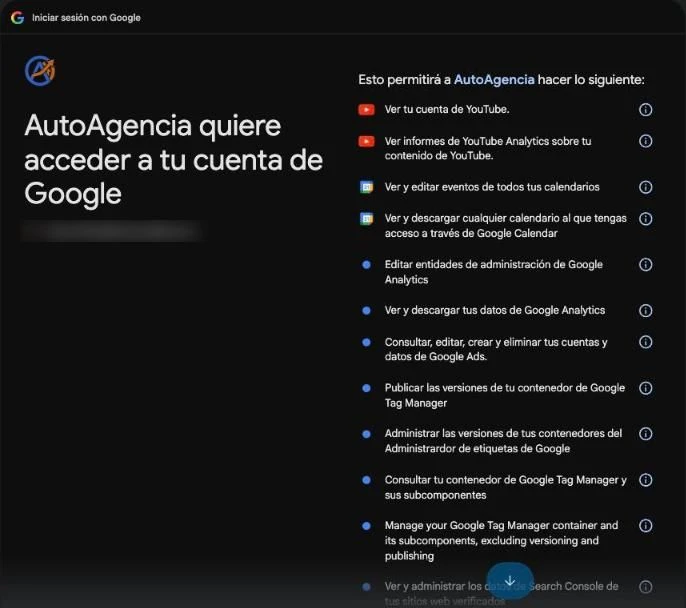 Pantalla de Google "AutoAgencia quiere acceder a tu cuenta de Google" con la lista de permisos, entre ellos los dos de Google Calendar
 -
Baja hasta el final de la lista y haz clic en Permitir. Vuelves solo al panel con el aviso ¡Cuenta Google conectada! (Si la pantalla todavía dice "Desconectado", recarga la página.)
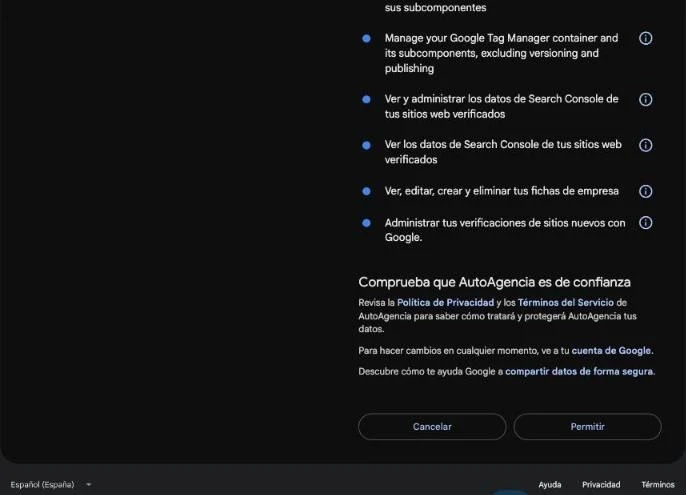 Final de la pantalla de permisos de Google, con los botones Cancelar y Permitir
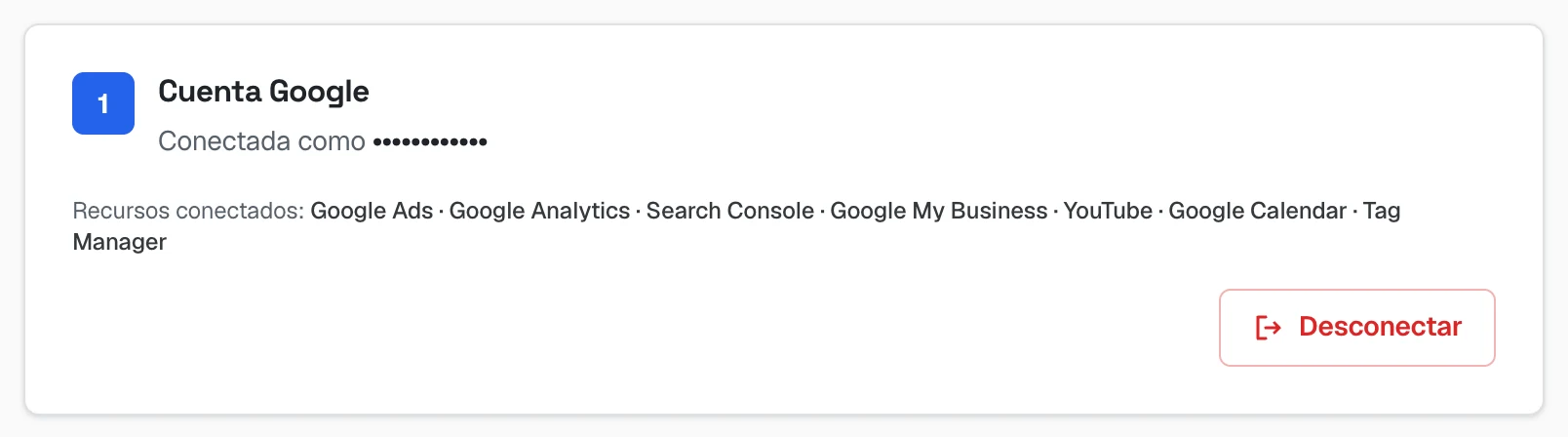 Pantalla Conexiones de Google después de conectar, con la cuenta conectada y la lista de recursos conectados — entre ellos Google Calendar
Permitir Google para Ava
Vuelve al módulo de Ava → pestaña Configuración → tarjeta Agenda de visitas.
 Tarjeta "Agenda de visitas" con la agenda conectada: la casilla marcada "Ava puede agendar visitas en la agenda de Google" con el correo de la cuenta (tapado en la captura) y la explicación de qué pasa si la desmarcas
- Casilla marcada → con equipo, las visitas reciben la copia en Google; sin equipo, Ava agenda directo en la agenda de Google.
- Casilla desmarcada → con equipo, nada cambia en la conversación (solo no hay copia en Google); sin equipo, vuelve al modo "sin agenda": ofrece día y horario, pide la dirección y dice que el equipo confirma.
Revisa el correo junto a la casilla: en la agenda de ese correo entran las visitas. Después haz clic en Guardar configuración.
¿Apareció un aviso naranja?
 Tarjeta "Agenda de visitas" con la casilla desmarcada y el aviso naranja "Esta cuenta de Google es del equipo de AutoAgencia, no de tu empresa", seguido del enlace "Abrir Conexiones de Google"
Significa que la conectó nuestro equipo, no tú — por eso la casilla queda desmarcada, para que tus visitas no caigan en nuestra agenda. Sigue el enlace Abrir Conexiones de Google, haz clic en Desconectar y conéctala de nuevo entrando con tu propio acceso, como en el paso a paso.
Usar la agenda en el día a día
Cómo agenda Ava una visita
- El cliente pide un horario por WhatsApp.
- Ava pide lo que falta — nombre, servicio y dirección con código postal — y ofrece dos opciones de día y horario, ya con quién va.
- El cliente elige. Ella agenda y responde "Agendado: jueves, de 9 a 11, con el Técnico 1".
- La persona que va recibe el aviso por WhatsApp, y el cliente recibe un recordatorio por WhatsApp un día antes y una hora antes de la visita.
Dónde ves las visitas
En la pestaña Agenda del módulo de Ava: las visitas de los próximos 7 días, por día, con el horario, quién va, el servicio, el cliente y la dirección.
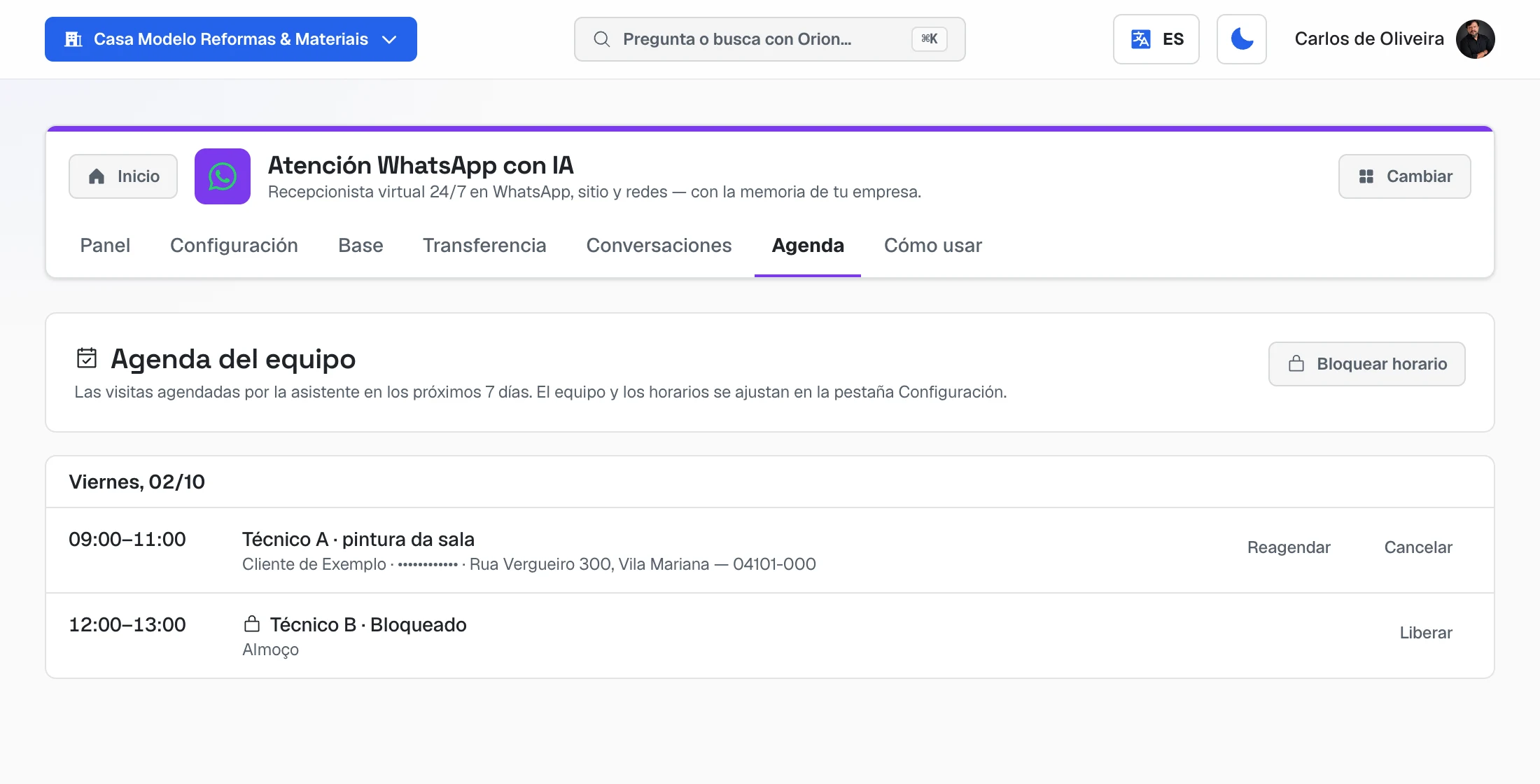 Pestaña Agenda con una visita de 09:00 a 11:00 (persona del equipo, servicio, cliente con el contacto tapado y dirección, botones Reagendar y Cancelar) y un horario bloqueado de almuerzo con el botón Liberar
Quien tiene Gmail registrado también ve sus visitas en Google Calendar en el celular (parte 6, Opcional — Google Calendar).
Reagendar o cancelar
-
El cliente lo pide por WhatsApp: Ava cambia el horario o cancela, y avisa a la persona del equipo.
-
Tú necesitas cancelar: pestaña Agenda → Cancelar en la visita. La persona del equipo recibe el aviso; avisa al cliente por la conversación.
-
Tú necesitas cambiar el horario: pestaña Agenda → Reagendar en la visita. Aparecen los próximos horarios libres (con quién va); para ver otros días, cambia la fecha en Horarios libres desde. Haz clic en el horario elegido: la persona del equipo recibe el aviso y, con la casilla Avisar al cliente por WhatsApp marcada, el cliente recibe el nuevo horario.
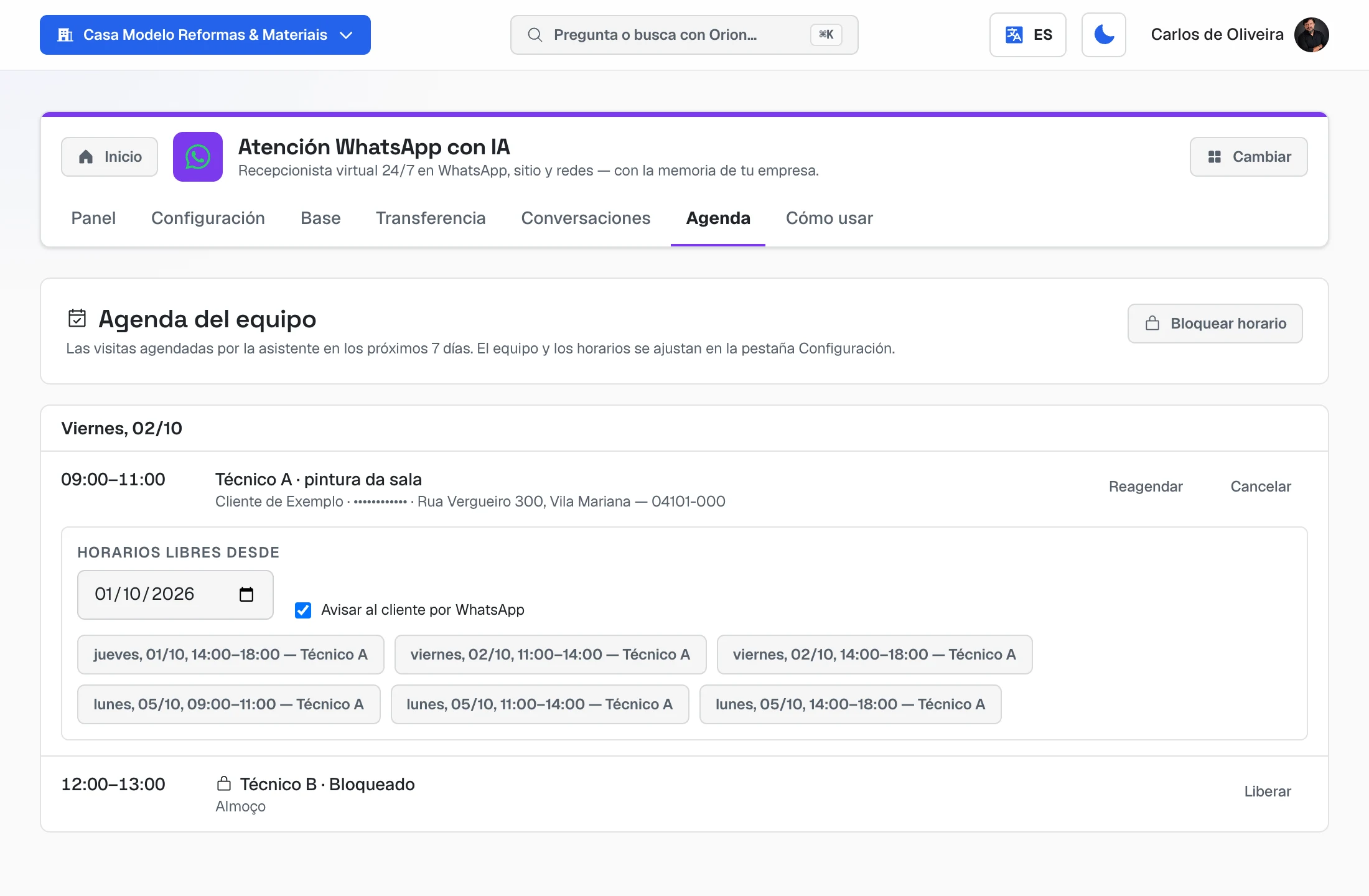 Panel Reagendar abierto bajo la visita: el campo "Horarios libres desde", la casilla marcada "Avisar al cliente por WhatsApp" y seis horarios libres con quién va
Bloquear un día o un horario
-
Almuerzo, día libre, feriado, compromiso: pestaña Agenda → Bloquear horario. Elige quién (una persona o todo el equipo), el día, desde y hasta qué hora y, si quieres, el motivo, y haz clic en Bloquear. Ava no ofrece nada dentro del bloqueo. Aparece en la agenda con un candado y el botón Liberar. Quien ya tiene una visita en ese horario no se bloquea — el aviso dice quién, para que reagendes o canceles antes.
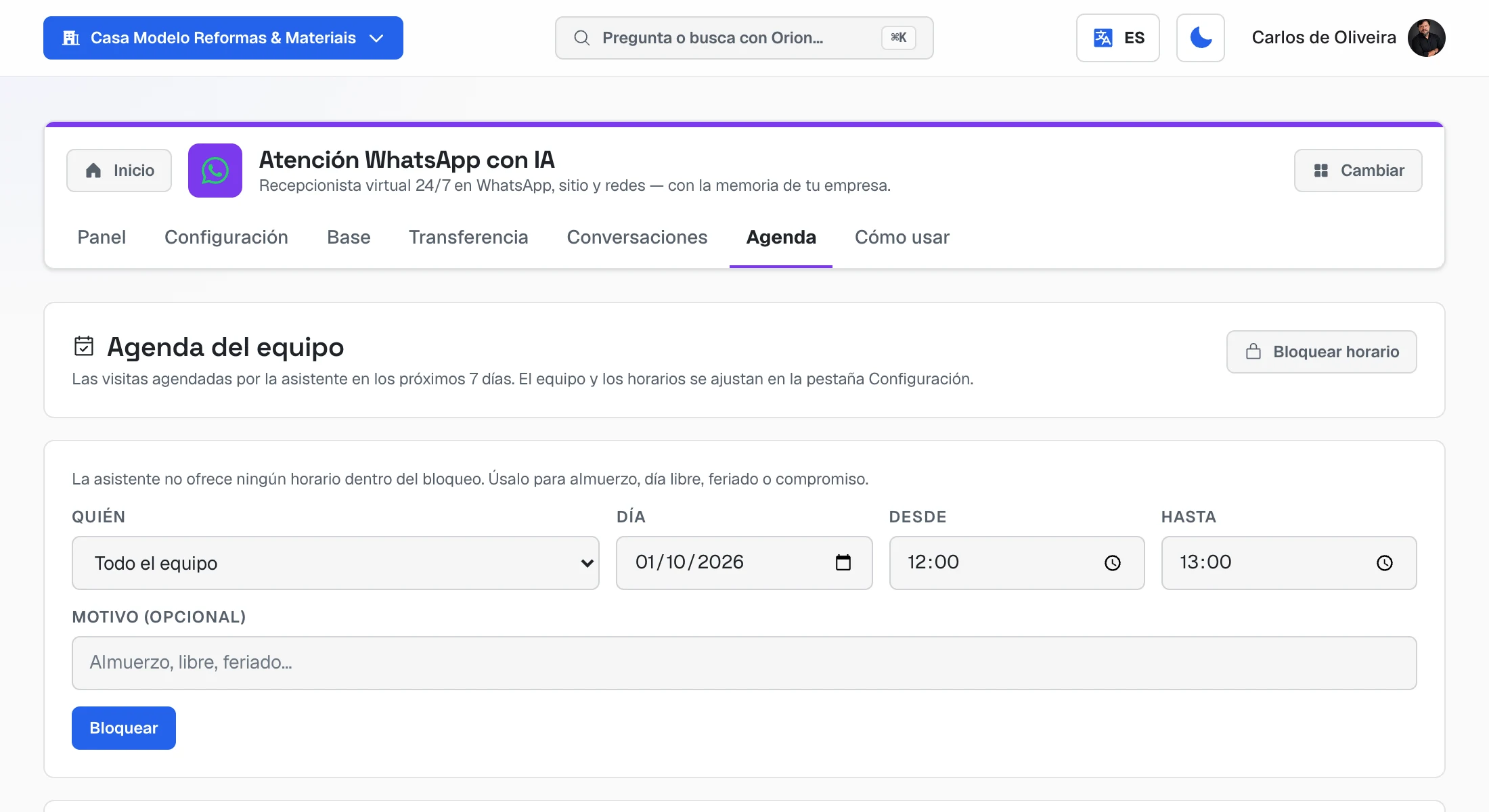 Formulario Bloquear horario: quién (todo el equipo o una persona), día, desde, hasta, motivo y el botón Bloquear
 -
Alguien de vacaciones: desmarca activa junto al nombre, en la tarjeta Equipo que atiende, y márcala de nuevo cuando vuelva. Las visitas ya agendadas siguen.
-
Quien tiene Gmail: un evento en el Google Calendar de esa persona también bloquea el horario.
Preguntarle a Ava sobre la agenda
En el Panel del módulo, la conversación con Ava (cuadro Habla con el especialista) acepta preguntas como "¿Qué horarios libres tengo mañana para una visita de 1 hora?". Esa conversación lee la agenda de Google conectada — con equipo, revisa las visitas en la pestaña Agenda.
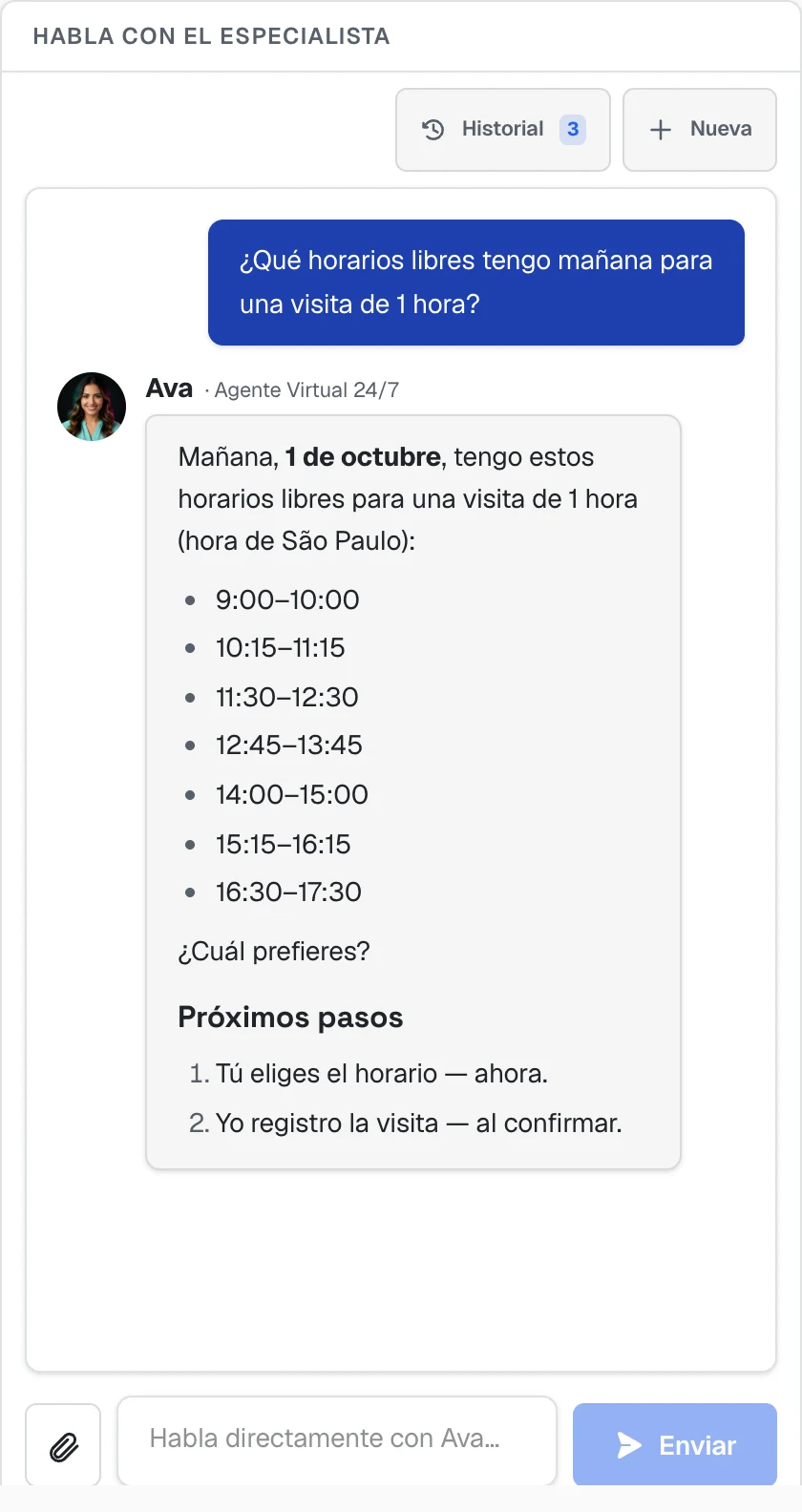 Conversación con Ava en el Panel: la pregunta "¿Qué horarios libres tengo mañana para una visita de 1 hora?" y su respuesta con siete horarios libres, con 15 minutos entre ellos, y los próximos pasos
Desactivar la agenda
- Dejar de agendar con el equipo: desmarca activa en todas las personas. Ava vuelve a ofrecer día y franja y a decir que el equipo confirma.
- Quitar la copia en Google: desmarca la casilla en Agenda de visitas y guarda; o Conexiones de Google → Desconectar. Las visitas ya copiadas siguen en Google Calendar.
Seguir las conversaciones
Dónde: pestaña Conversaciones.
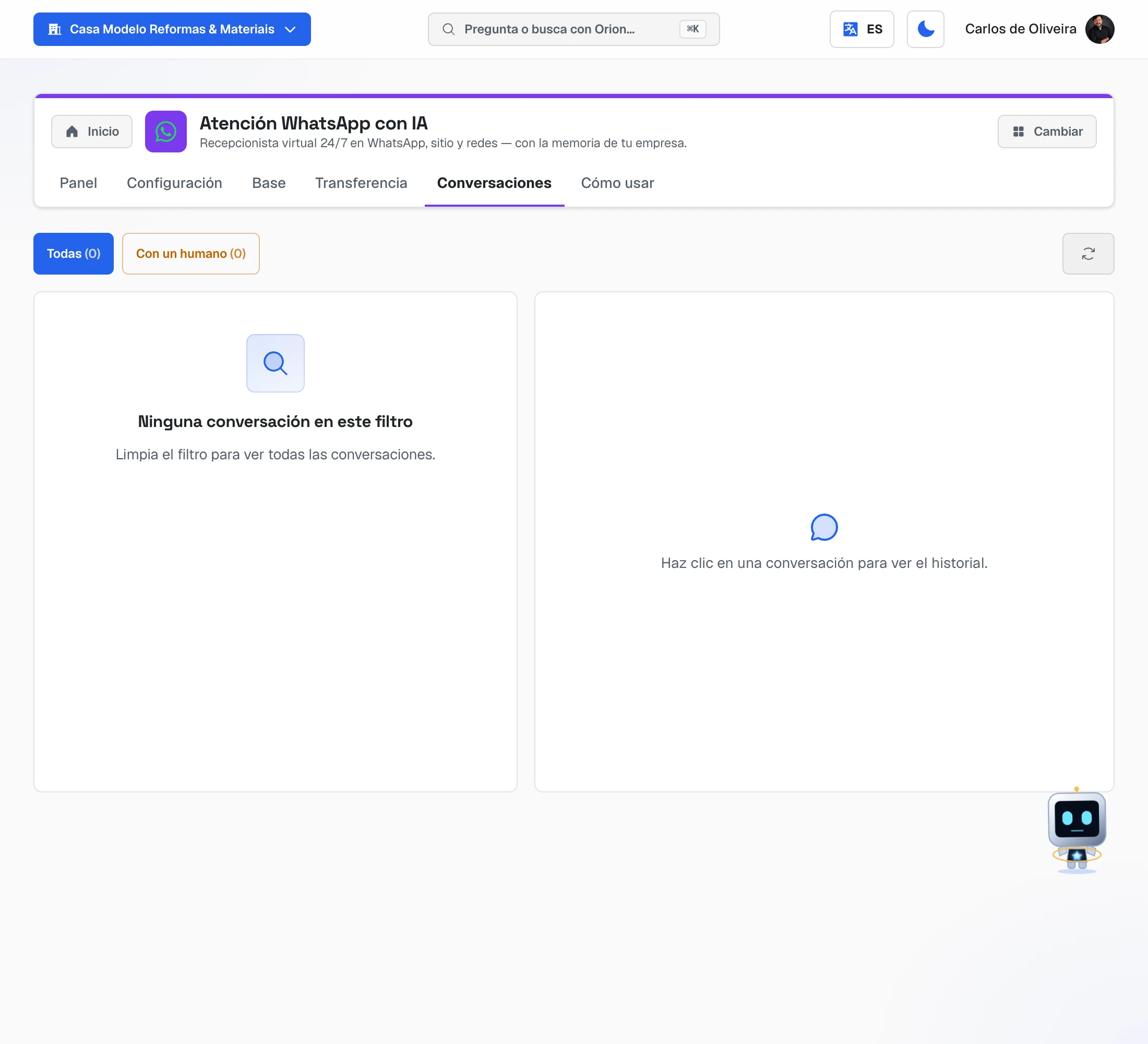 Pestaña Conversaciones con los filtros "Todas" y "Con un humano" y el área donde aparece el historial de cada conversación al hacer clic
- Todas muestra cada conversación que atendió Ava. Haz clic en una para leerla entera — incluido el texto de los audios que mandó el cliente.
- Con un humano muestra las que ella te pasó.
Tomar y devolver
- Para tomarla: responde al cliente por el WhatsApp del celular, como siempre. Ava lo nota y espera hasta 5 minutos tu respuesta antes de volver a hablar.
- Para devolvérsela a Ava: en la conversación, usa Devolver a la IA. Vuelve de inmediato.
El Panel
La pestaña Panel muestra, arriba, si el WhatsApp está conectado y tres números: Conversaciones, Contigo (las que esperan a una persona) y Base de conocimiento (cuántas fuentes ya leyó).
Preguntas frecuentes
¿Ava responde audios? Sí. Escucha el audio, lo entiende y responde. Si el cliente habló, ella puede responder con audio también.
¿Y si el cliente manda una foto de la cocina o del problema? Mira la foto y responde según lo que vio. Fotos, PDF y videos se leen igual.
¿Puede dar descuentos por su cuenta? Solo los que escribas en Instrucciones específicas o en la base. Sin una regla escrita, no inventa descuentos.
¿Puedo pausar a Ava? Sí: desmarca Ava activa en la pestaña Configuración y guarda. Para volver, márcala de nuevo.
¿Ava agenda visitas el sábado? Con el equipo registrado, sí: sigue los días y el horario de Horario de atención (parte 4b). Si el sábado está abierto de 8 a 14 h, ofrece horarios del sábado hasta las 14 h. (Sin equipo, agendando directo en Google Calendar, solo busca de lunes a viernes.)
Tengo más de un técnico. ¿Cada uno tiene una agenda? Sí: registra a cada uno en la tarjeta Equipo que atiende (parte 6). Ava reparte las visitas entre ellos por la zona y por la agenda del día, y cada uno recibe las suyas por WhatsApp.
¿Cada persona puede tener días y horarios distintos? Todavía no — todos siguen el Horario de atención de la empresa. Para sacar a alguien un día o un horario, usa Bloquear horario en la pestaña Agenda.
¿Y Rebeca y Sérgio? Son las otras asistentes de AutoAgencia: Rebeca atiende Instagram, Messenger, correo y WhatsApp en una sola bandeja, y Sérgio atiende el globo de chat de tu sitio — y también agenda visitas con tu equipo. Cada uno tiene su guía: Guía de Rebeca y Guía de Sérgio.
Cuando algo sale mal
| Qué pasa | Qué hacer |
|---|---|
| Ava no le responde a nadie | Revisa en el Panel si el WhatsApp está conectado. Si lo está, revisa que Ava activa esté marcada. |
| El cliente recibe dos bienvenidas | Desactiva el Mensaje de bienvenida de WhatsApp Business en el celular (parte 3). |
| Responde "no tengo esa información" | Falta en la base. Agrégalo en la pestaña Base o en Instrucciones específicas. |
| Ava no ofrece horarios con el equipo | Revisa en la tarjeta Equipo que atiende que haya personas con activa marcada, y en Horario de atención que los días estén abiertos. |
| La persona del equipo no recibió el aviso | Revisa su Celular del aviso (con código de área) y que el WhatsApp de la empresa esté conectado (parte 3). La visita está en la pestaña Agenda de todas formas. |
| Las copias en Google van a la agenda equivocada | Revisa el correo en la tarjeta Agenda de visitas. Si no es el de la empresa, desconecta y conecta de nuevo con tu acceso (parte 6). |
| No aparece la casilla de la agenda de Google | La cuenta Google no está conectada, o se conectó sin el permiso de Google Calendar. Conéctala de nuevo permitiendo todo. |
| Nadie recibe el aviso cuando ella transfiere | Completa el WhatsApp del responsable en la pestaña Transferencia. |
| El código QR desapareció antes de escanear | Haz clic en Generar nuevo QR y vuelve a escanear. |
¿Te quedó alguna duda? En el menú completo, usa Hablar con el Director — nuestro equipo responde ahí. El capítulo Academy y ayuda muestra el camino.
Las otras guías