
Esta guía es para quien acaba de contratar a Sérgio, el asistente virtual que conversa con quien visita tu sitio, por el globito de chat en la esquina de la pantalla. Va de principio a fin: configurar a Sérgio, poner el globo en tu sitio, enseñarle sobre tu empresa, armar la agenda de tu equipo y ver quién está cerca de comprar. No necesitas saber de tecnología — cada paso dice el nombre exacto del botón.
Las capturas son reales, tomadas en el panel de una empresa de ejemplo (Casa Modelo Reformas & Materiais). La empresa de ejemplo es brasileña, por eso los textos que ella misma escribió aparecen en portugués; en tu cuenta verás los tuyos.
Lo que Sérgio hace por ti
Quien entra a tu sitio tiene una duda y poca paciencia. Sin respuesta al instante, cierra la página. Sérgio conversa con esa persona al instante, a cualquier hora. Él:
- responde dudas con lo que le enseñaste (servicios, precios, zona que atiendes);
- entiende audios y fotos que el visitante manda por el globo;
- hace las preguntas correctas y pide el contacto (nombre, WhatsApp, correo) para que le respondas;
- agenda la visita con quien de tu equipo pueda ir, directo en el globo del sitio (parte 6);
- te avisa cuando el visitante pide hablar con una persona;
- pone nota a cada visitante según su intención de compra, para que sepas quién está más caliente.
Lo que no hace: inventar precios que no le enseñaste ni fingir que es una persona. Cuando no sabe, lo dice con franqueza.
Antes de empezar
| Qué | Por qué |
|---|---|
| Tu propio acceso al panel | Con él configuras todo — y, si usas Google Calendar, es la cuenta de quien está conectado la que entra. |
| Acceso a tu sitio (o a quien lo cuida) | Para pegar el código del globo una sola vez. |
| Quién hace las visitas (nombre y, si quieres, el celular de cada uno) | Es el equipo entre el que Sérgio reparte las visitas. La cuenta Google es opcional. |
| Tu lista de precios y de servicios | Es lo que Sérgio usa para responder. |
Paso 1 — Decir quién es
Dónde: Inicio → Tus apps → Sitio IA (arriba de la pantalla aparece como Atención Web con IA) → pestaña Configuración.
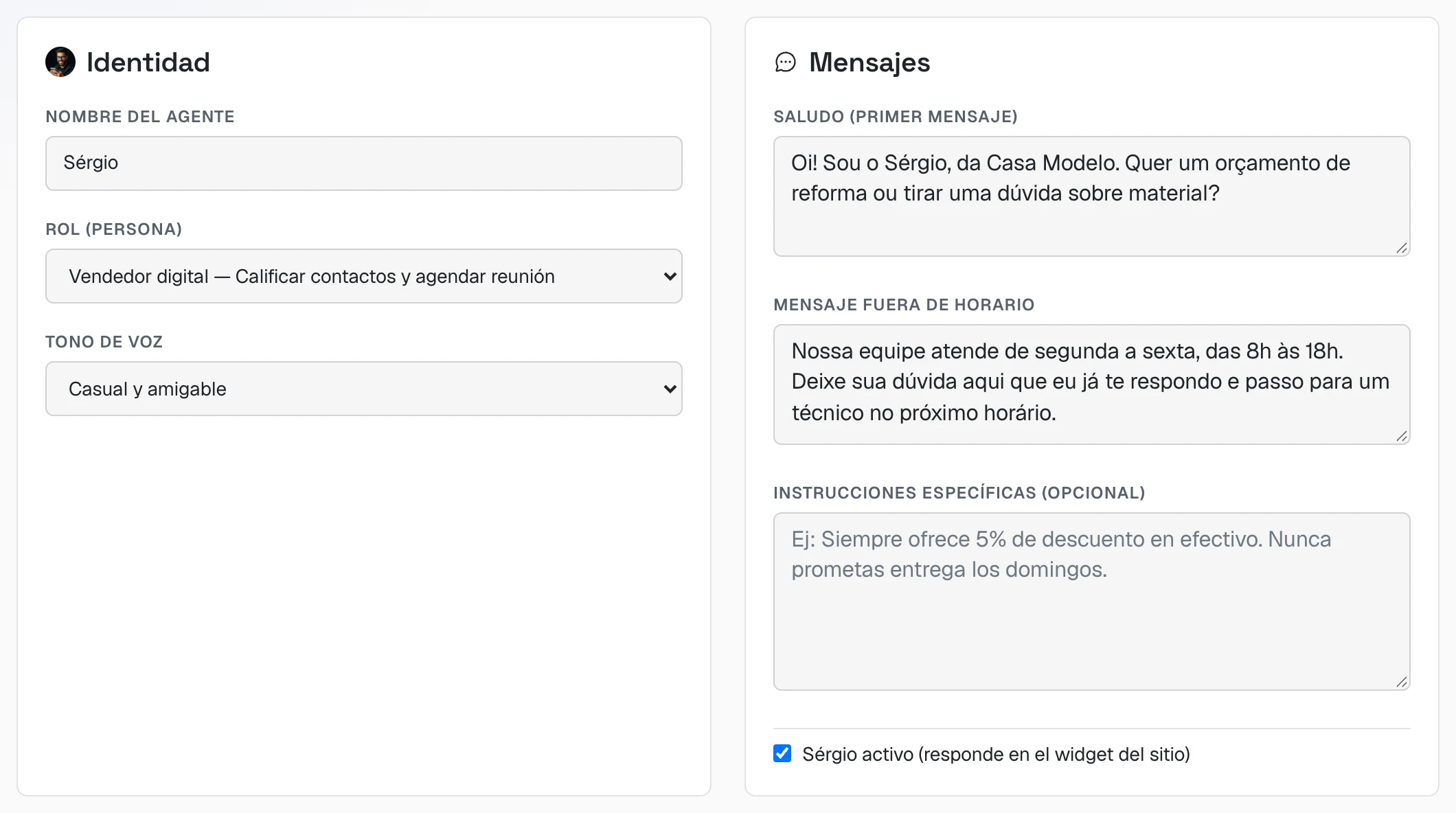 Tarjetas Identidad y Mensajes de Sérgio: nombre, rol, tono de voz, saludo, mensaje fuera de horario, instrucciones específicas y la casilla "Sérgio activo"
| Campo | Qué poner |
|---|---|
| Nombre del agente | El nombre que ve el visitante. Puedes dejar "Sérgio" o cambiarlo. |
| Rol (persona) | Si vendes servicios, Vendedor digital — Calificar contactos y agendar reunión. |
| Tono de voz | Casual y amigable funciona bien para la mayoría. |
| Saludo | La primera frase del globo. Ej.: "¡Hola! Soy Sérgio, de Casa Modelo. ¿Quieres un presupuesto?" |
| Mensaje fuera de horario | Lo que dice fuera del horario que marques. |
| Instrucciones específicas | Las reglas de tu casa, en frases simples. |
| Sérgio activo | Déjala marcada. Desmarcada, deja de responder en el sitio. |
Justo abajo están el Horario de atención y las Preguntas de calificación — iguales a los de Ava:
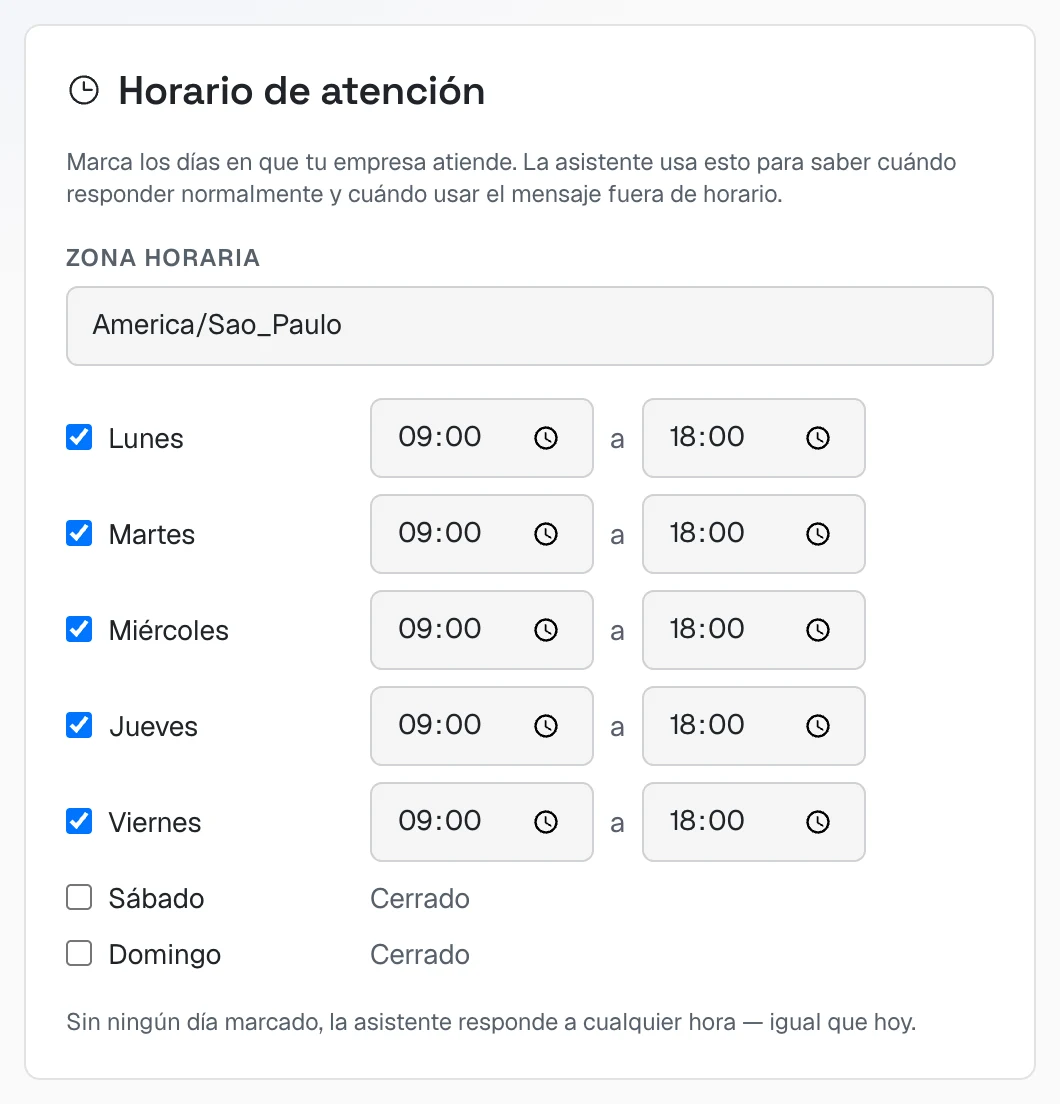 Tarjeta Horario de atención: zona horaria America/Sao_Paulo, lunes a viernes de 09:00 a 18:00, sábado y domingo cerrados
Quién recibe el aviso
 Tarjeta "Quién recibe el aviso": la explicación y los campos WhatsApp y e-mail de quien atiende
En la tarjeta Quién recibe el aviso, pon el WhatsApp (código de país + área + número) y el e-mail de quien atiende. Cuando un visitante pida hablar con una persona, Sérgio manda ahí el resumen de la conversación. Sin nadie registrado, no promete contacto — sigue atendiendo y pide el WhatsApp del visitante para que le respondan.
Archivos que puede enviar
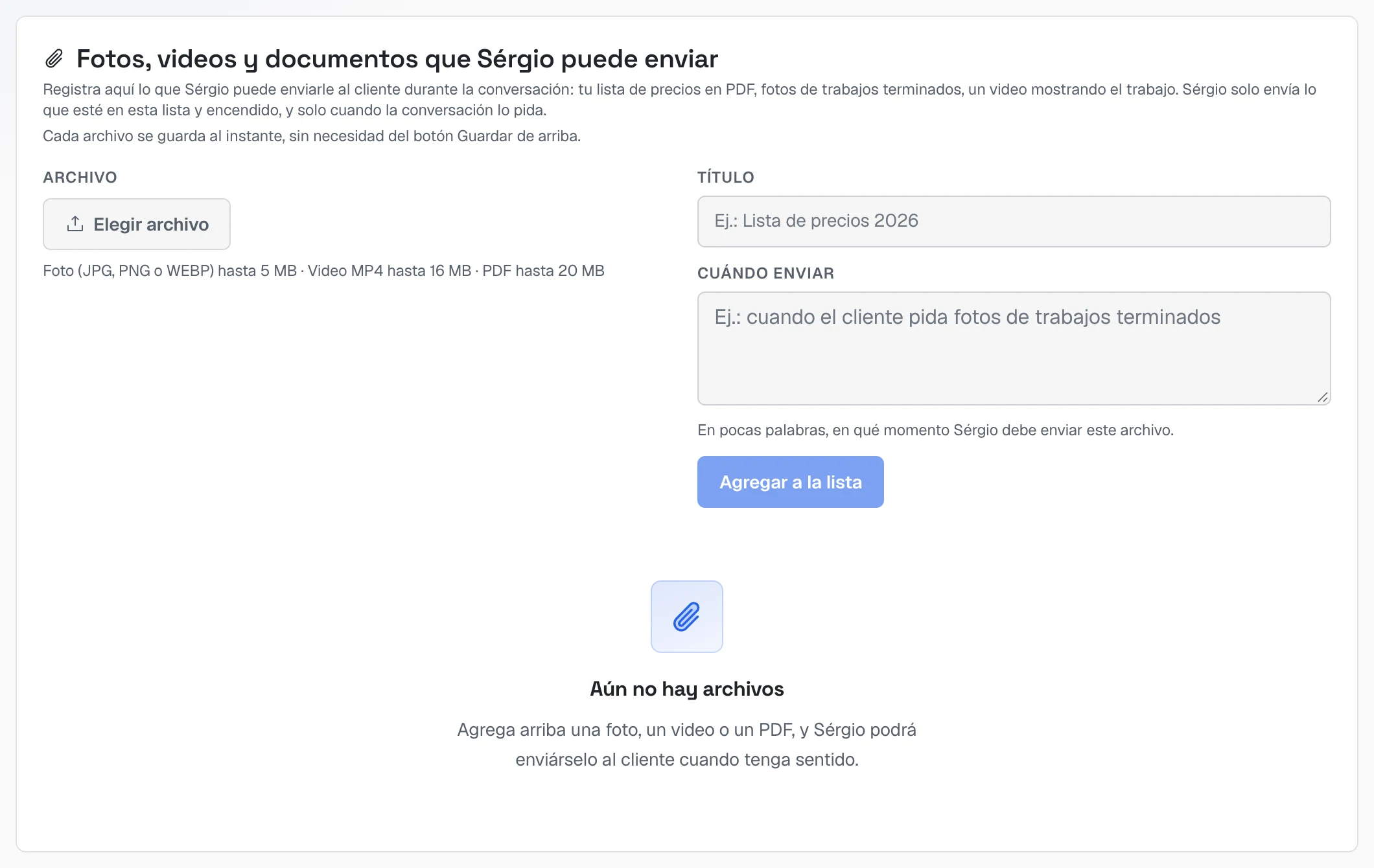 Tarjeta "Fotos, videos y documentos que Sérgio puede enviar" con el campo de archivo, título y "cuándo enviar"
Registra lo que puede enviarle al visitante (lista de precios en PDF, fotos de trabajos, un video): Elegir archivo → Título → Cuándo enviar → Agregar a la lista.
Después de cambiar las tarjetas, haz clic en Guardar configuración.
Paso 2 — Poner el globo en tu sitio
Dónde: pestaña Chat del sitio.
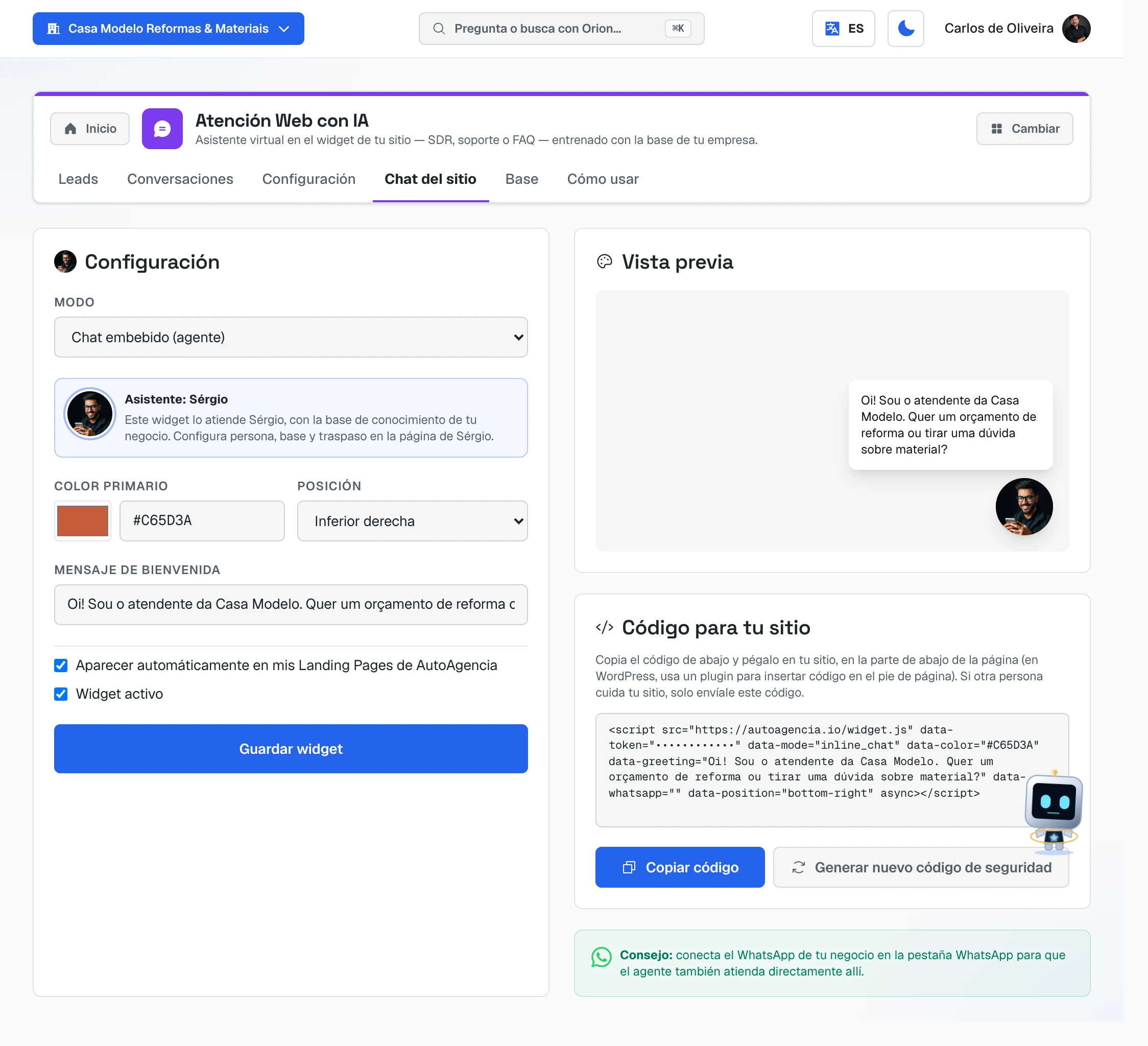 Pestaña Chat del sitio: a la izquierda la Configuración del globo (modo, color, posición, mensaje de bienvenida, "Widget activo" y "Guardar widget"); a la derecha la Vista previa y "Código para tu sitio"
- En Modo, elige Chat embebido (agente) — es Sérgio conversando. (Si también quieres un botón para que el visitante vaya a tu WhatsApp, elige Ambos y completa el número.)
- Elige el Color primario (el color de tu marca) y la Posición del globo.
- Escribe el Mensaje de bienvenida.
- Deja Widget activo marcado y haz clic en Guardar widget. El cuadro Vista previa muestra el globo tal como lo verá el visitante.
Pegar el código en tu sitio
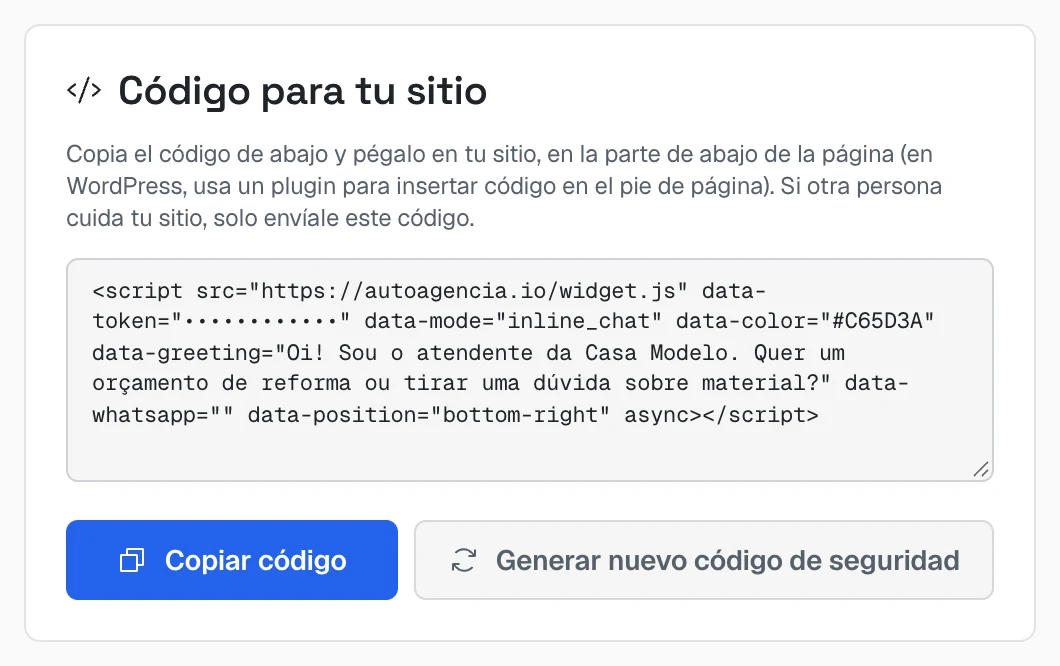 Tarjeta "Código para tu sitio" con el código del globo (el código de seguridad aparece tapado en la captura) y los botones "Copiar código" y "Generar nuevo código de seguridad"
- Haz clic en Copiar código.
- Pégalo en tu sitio, en la parte de abajo de la página. En WordPress, usa un plugin para insertar código en el pie de página. Si otra persona cuida tu sitio, solo envíale el código.
- Abre tu sitio: el globo aparece en la esquina. Manda una pregunta para probar.
Paso 3 — Enseñarle a Sérgio sobre tu empresa
Dónde: pestaña Base.
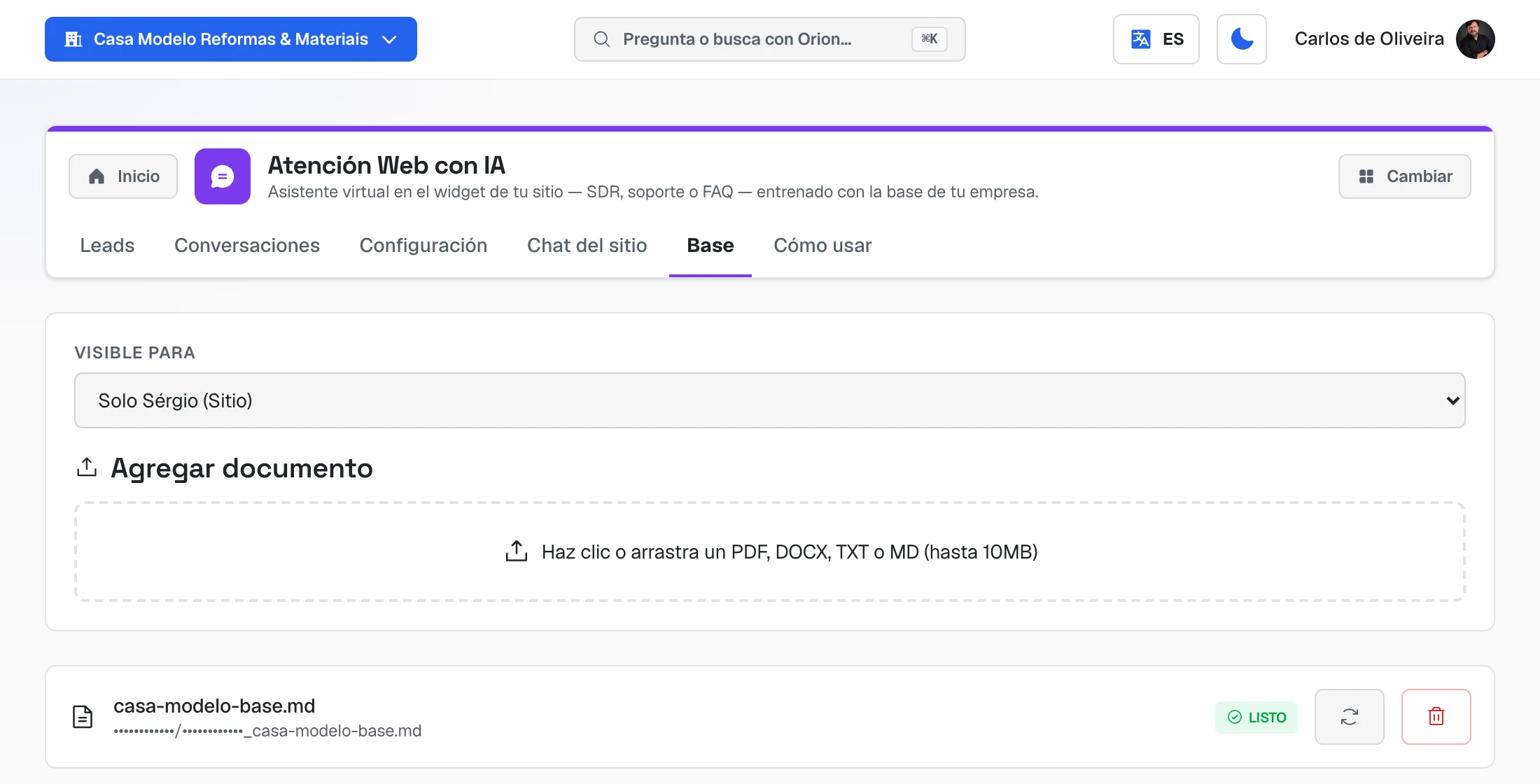 Pestaña Base: la opción "Visible para" (Solo Sérgio, Solo Ava o Ambos), el cuadro "Agregar documento" y un documento con la etiqueta LISTO
- En Visible para, elige quién usa el documento: Solo Sérgio (Sitio), Solo Ava (WhatsApp) o Ambos.
- Haz clic o arrastra un archivo (PDF, DOCX, TXT o MD, hasta 10 MB): lista de precios, lista de servicios, preguntas frecuentes.
- Espera la etiqueta de listo antes de probar.
Paso 4 — Armar la agenda de tu equipo
Con el equipo registrado, Sérgio agenda la visita solo, directo en el globo del sitio: ofrece dos horarios libres ya diciendo quién va, el visitante elige, él confirma ahí mismo y la persona del equipo recibe el aviso por WhatsApp. No necesitas Google.
| Sin nadie registrado | Con el equipo registrado | |
|---|---|---|
| Qué ofrece Sérgio | Día y franja, y pide la dirección con código postal | Dos horarios libres, ya diciendo quién va |
| Quién confirma | Tu equipo — él dice "el equipo confirma el horario" | Él mismo: "Agendado: jueves, de 9 a 11, con el Técnico A" |
Registrar el equipo
Dónde está: pestaña Configuración de Sérgio → tarjeta Equipo que atiende.
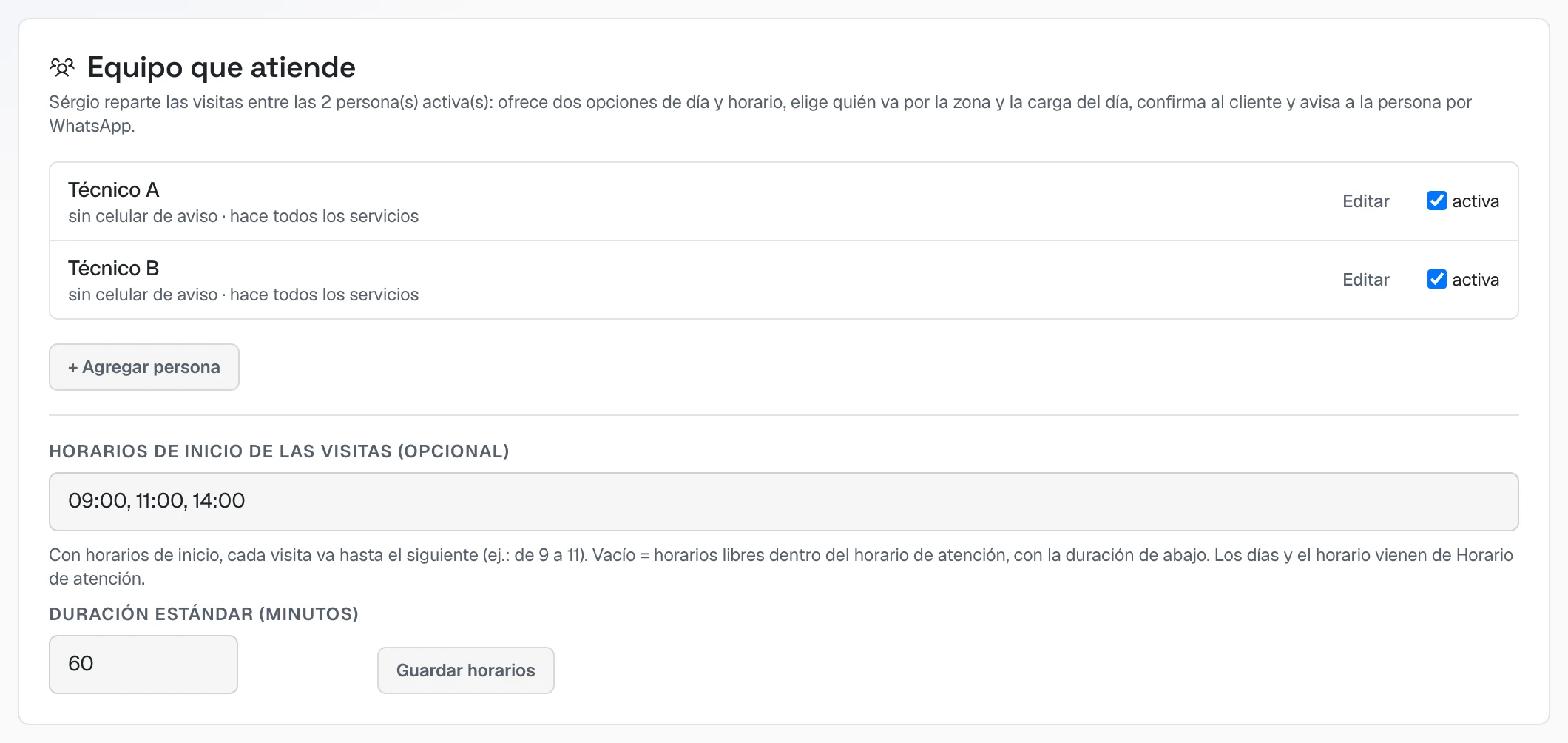 Tarjeta "Equipo que atiende" de Sérgio con dos personas activas, los horarios de inicio de las visitas y la duración estándar
- + Agregar persona → Nombre (técnico, profesional o departamento) y, si quieres, Celular del aviso, Gmail y Servicios (vacío = todos) → Guardar persona.
- En Horarios de inicio de las visitas, escribe tus franjas (por ejemplo 09:00, 11:00, 14:00) o déjalo vacío para horarios libres con la Duración estándar. Haz clic en Guardar horarios. Los días y el horario vienen del horario de atención.
El equipo es el mismo de Ava: quien registras aquí aparece allá, y las visitas agendadas por los dos caen en la misma agenda — el mismo técnico nunca se agenda dos veces en el mismo horario.
Para elegir quién va, Sérgio mira, en este orden: la persona que pidió el visitante, quién hace el servicio, quién ya tiene una visita en la misma zona ese día (por el código postal) y quién tiene menos visitas. Los detalles están en la Guía de Ava.
Ver, cancelar y bloquear
- Ver las visitas: pestaña Agenda de Sérgio — los próximos 7 días, por día, con quién va y la dirección.
- Cancelar: Cancelar en la visita, en la pestaña Agenda. La persona del equipo recibe el aviso; avisa al visitante por el contacto que dejó.
- Reagendar: Reagendar en la visita → elige uno de los horarios libres. La persona del equipo recibe el aviso y, si el visitante dejó WhatsApp, recibe el nuevo horario.
- Almuerzo, día libre, feriado: Bloquear horario en la pestaña Agenda — una persona o todo el equipo, el día y desde y hasta qué hora. Liberar lo deshace.
- Vacaciones: desmarca activa junto al nombre, en la tarjeta Equipo que atiende.
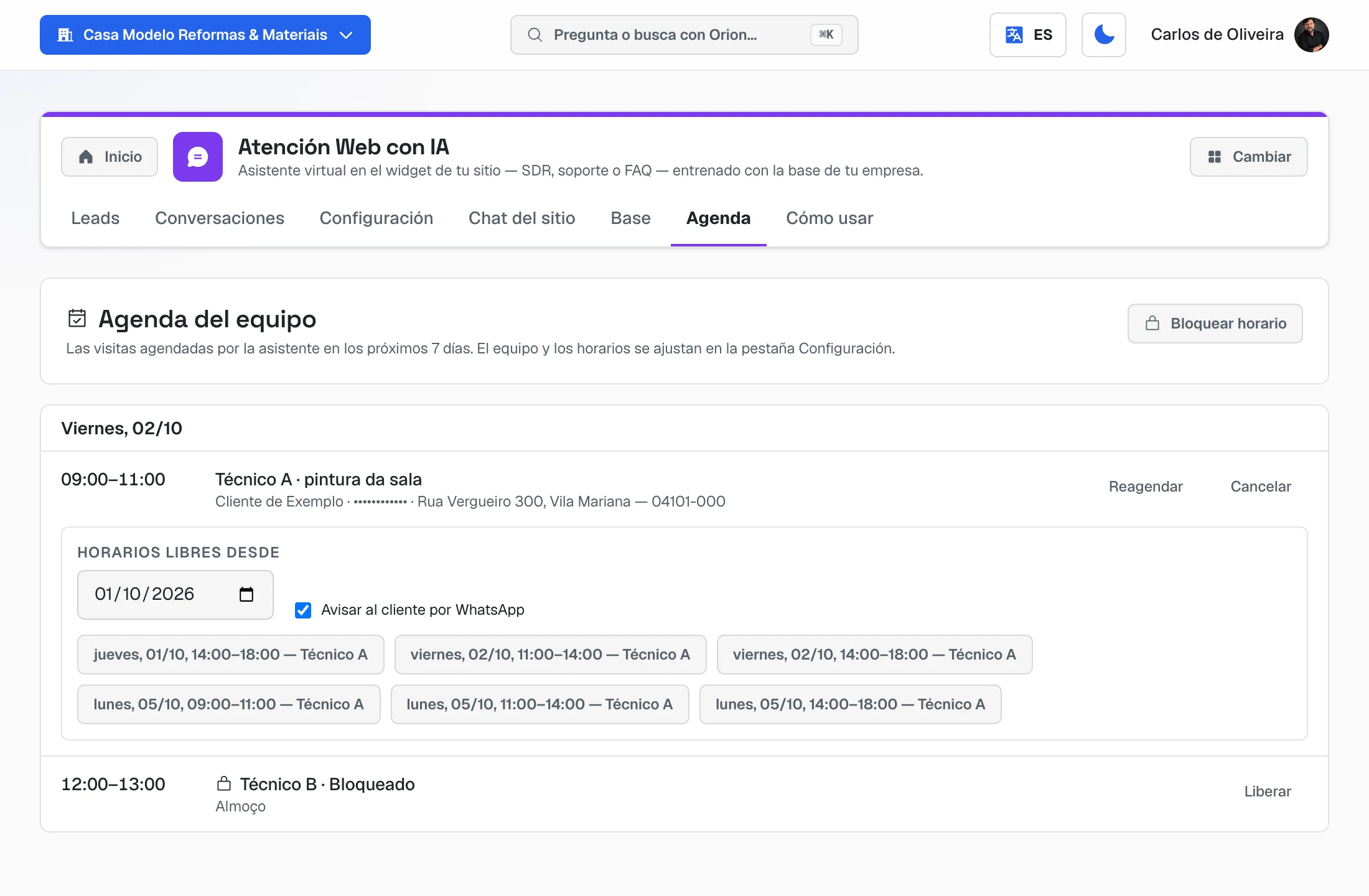 Panel Reagendar abierto bajo la visita: el campo "Horarios libres desde", la casilla marcada "Avisar al cliente por WhatsApp" y seis horarios libres con quién va
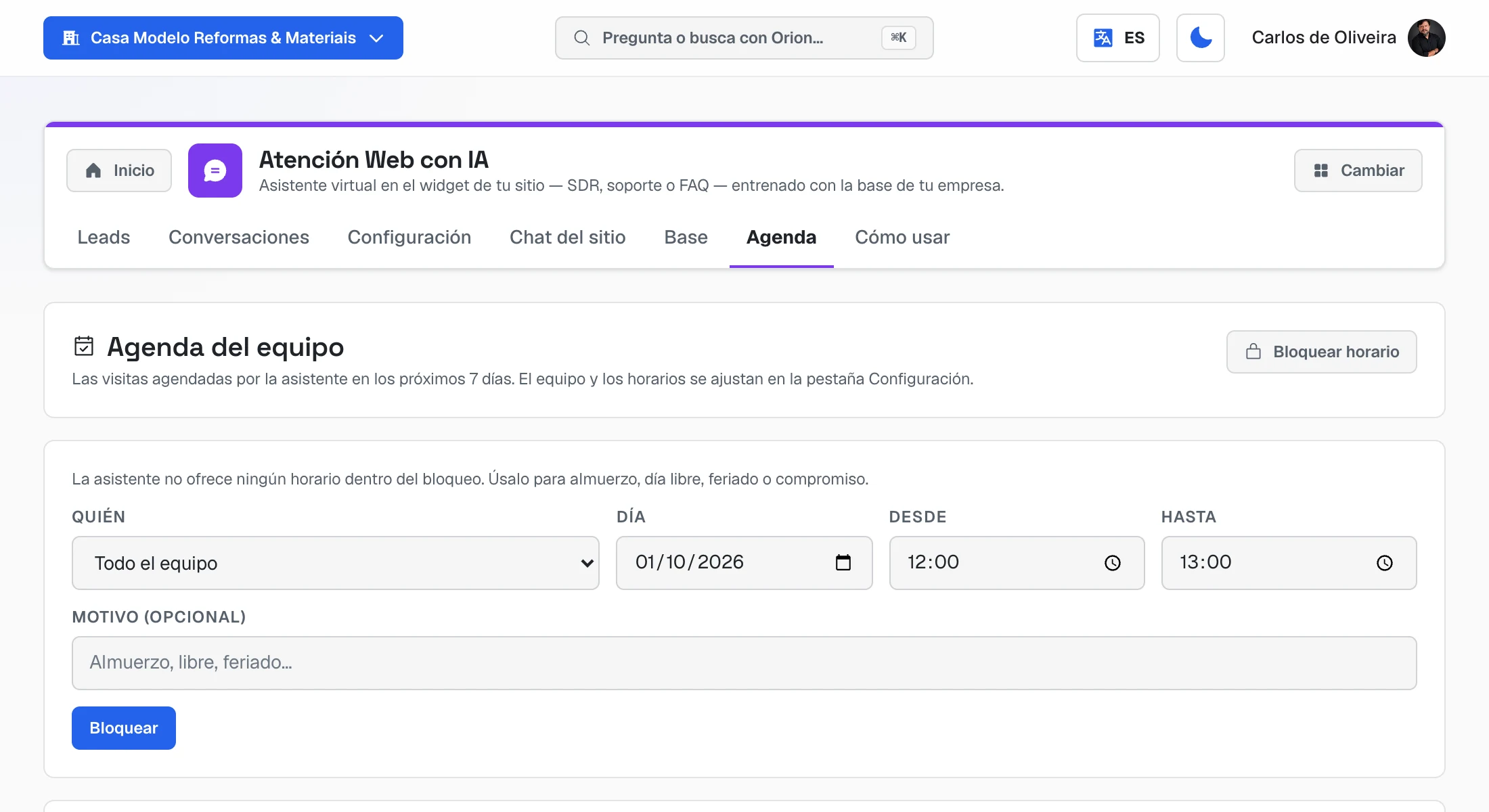 Formulario Bloquear horario: quién (todo el equipo o una persona), día, desde, hasta, motivo y el botón Bloquear
Opcional — la planilla de tu equipo
Si tu equipo ya organiza las visitas en una planilla de Google, Sérgio trabaja junto con ella:
- Cada visita que él agenda se vuelve una fila nueva en la planilla — fecha, período, teléfono, cliente, servicio, valor, dirección, código postal, técnico y estado "Pendiente". Si la visita se reprograma, la misma fila cambia; si se cancela, el estado pasa a "Cancelado".
- Lo que el equipo escribe a mano también cuenta: un técnico con visita en la planilla ese día y período (mañana o tarde) no se vuelve a ofrecer. Una fila sin período ocupa el primer horario libre del día. Una fila terminada o cancelada no ocupa a nadie.
- El nombre del técnico en la planilla debe ser el mismo del equipo registrado arriba (basta el primer nombre).
Para conectarla:
- La planilla debe estar en formato Hojas de cálculo de Google. Si es un archivo Excel guardado en Drive, ábrelo en Google Drive → Archivo → Guardar como Hojas de cálculo de Google y usa la planilla nueva desde entonces (Google no deja que ningún sistema escriba en un archivo Excel).
- En Google Drive, haz clic en Compartir en la planilla, pega el correo que aparece en la tarjeta Planilla de la agenda y elige Editor.
- En la pestaña Configuración de Sérgio, tarjeta Planilla de la agenda, pega el enlace de la planilla y haz clic en Conectar planilla. La tarjeta muestra cuántas visitas leyó y qué técnicos encontró — y avisa si algún nombre de la planilla no está en el equipo.
La planilla puede tener una fila de títulos (Fecha, Técnico, Estado…) o no: sin títulos, el orden de las columnas es empresa, fecha, período, teléfono, cliente, servicio, valor, dirección, código postal, técnico y estado. Sérgio usa una columna más, al final, para un código que identifica su fila — no la borres.
Opcional — Google Calendar
Con equipo, Google solo sirve para copiar cada visita en el Google Calendar de quien tiene Gmail registrado. Sin equipo, Sérgio agenda directo en la agenda de Google de la cuenta conectada (de lunes a viernes, de 9 a 18 h, con 15 minutos entre una cita y otra).
🟥 Haz la conexión tú mismo, entrando al panel con TU acceso, y elige la cuenta Google de la empresa — el sistema conecta la cuenta Google de quien está conectado.
 Tarjeta "Agenda de visitas" de Sérgio antes de conectar: el aviso "No hay agenda de Google conectada" y el botón "Conectar la agenda de Google"
- Haz clic en Conectar la agenda de Google y después en Conectar con Google. La conexión es la misma de Ava — si ya conectaste allá, salta al paso 3.
- En la pantalla de Google, elige la cuenta de la empresa, revisa las dos líneas de Google Calendar (si aparecen casillas, márcalas todas) y haz clic en Permitir. El paso a paso con capturas está en la Guía de Ava.
- En la tarjeta Agenda de visitas, deja la casilla marcada (con equipo: hace la copia; sin equipo: agenda directo en Google), revisa el correo junto a ella y haz clic en Guardar configuración.
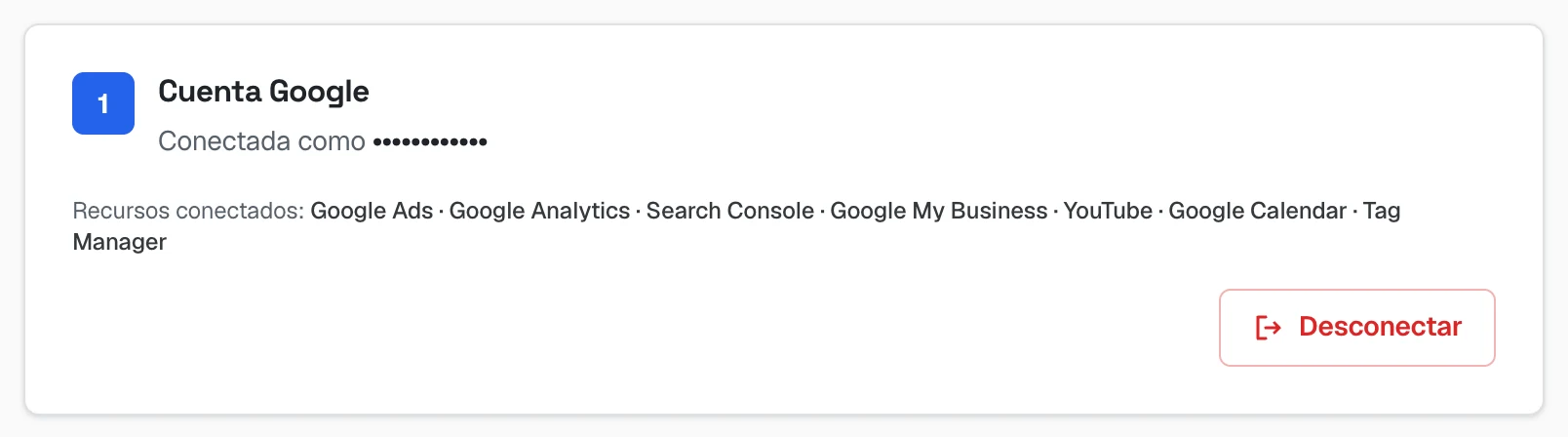 Pantalla Conexiones de Google después de conectar, con la lista de recursos conectados — entre ellos Google Calendar — y el botón Desconectar
Ver quién está cerca de comprar
Dónde: pestaña Leads.
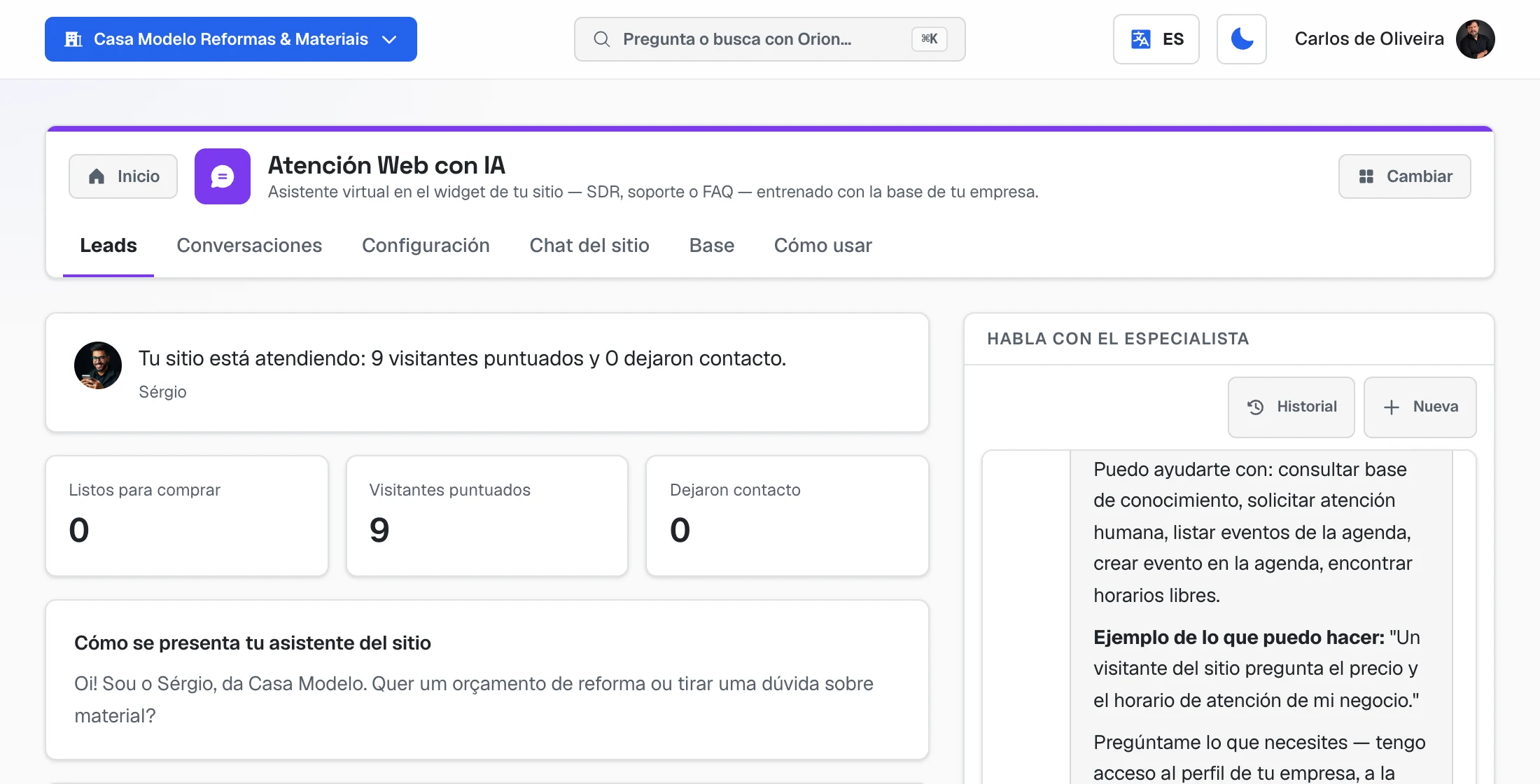 Pestaña Leads: el resumen "Tu sitio está atendiendo", los números Listos para comprar, Visitantes puntuados y Dejaron contacto, y al lado la conversación con Sérgio
- Listos para comprar, Visitantes puntuados y Dejaron contacto resumen tu sitio.
- Cada visitante recibe una nota de 0 a 100 según su intención de compra — cuanto más alta, más caliente. Haz clic en un visitante para ver las páginas que visitó antes de conversar.
- En la pestaña Conversaciones, los filtros Abiertas, Obtuvo contacto y Abandonó muestran cómo terminó cada conversación.
Preguntas frecuentes
¿El globo pone lento mi sitio?
El código carga después de la página (tiene el async), así que la página abre primero.
¿Necesito un programador para instalarlo? No: es copiar y pegar un código una vez. En WordPress, un plugin para insertar código en el pie de página lo resuelve. Si alguien cuida tu sitio, envíale el código.
Cambié el color o el saludo. ¿Tengo que pegar el código de nuevo? No. Guarda en Chat del sitio y el globo cambia solo en tu sitio.
¿Para qué sirve "Generar nuevo código de seguridad"? Desactiva el código anterior. Úsalo solo si alguien puso tu globo en un sitio que no es tuyo — y después pega el código nuevo en tu sitio.
¿Y Ava y Rebeca? Ava atiende tu WhatsApp y Rebeca atiende Instagram, Messenger, correo y WhatsApp en una sola bandeja. Cada una tiene su guía en este manual.
Cuando algo sale mal
| Qué pasa | Qué hacer |
|---|---|
| El globo no aparece en el sitio | Revisa que Widget activo esté marcado y guardado, y que el código esté pegado en la página. |
| El globo aparece pero no responde | Revisa que Sérgio activo esté marcado en la pestaña Configuración. |
| El visitante recibe respuestas duplicadas | Rebeca y Sérgio en el mismo chat del sitio. Deja solo uno. |
| Responde "no tengo esa información" | Falta en la Base. Sube el documento y espera que quede listo. |
| Nadie recibe el aviso cuando el visitante pide una persona | Completa Quién recibe el aviso en la pestaña Configuración. |
| No ofrece horarios con el equipo | Revisa que haya personas con activa marcada en la tarjeta Equipo que atiende y que los días estén abiertos en el horario de atención. |
| La persona del equipo no recibió el aviso | Revisa su Celular del aviso (con código de área) y que el WhatsApp de la empresa esté conectado. La visita está en la pestaña Agenda de todas formas. |
| Copias en Google yendo a la agenda equivocada | Revisa el correo en la tarjeta Agenda de visitas. Si no es el de la empresa, desconecta y conecta con tu acceso. |
¿Te quedó alguna duda? En el menú completo, usa Hablar con el Director — nuestro equipo responde ahí. El capítulo Academy y ayuda muestra el camino.
Las otras guías