
Esta guía es para quien acaba de contratar a Rebeca, la asistente virtual del módulo OmniLeadHub. Responde a quien le escribe a tu empresa por Instagram, Messenger, WhatsApp, Telegram, correo y el chat de tu sitio — todo en una sola bandeja —, descubre lo que la persona quiere y le pasa el contacto a la persona correcta de tu equipo. No necesitas saber de tecnología: cada paso dice el nombre exacto del botón.
Las capturas son reales, tomadas en el panel de una empresa de ejemplo (Casa Modelo Reformas & Materiais). La empresa de ejemplo es brasileña, por eso los textos que ella misma escribió aparecen en portugués; en tu cuenta verás los tuyos.
Lo que Rebeca hace por ti
Quien le escribe a tu empresa quiere respuesta ya — y quien espera, busca a otro. Rebeca responde al instante, en cualquier canal, a cualquier hora. Ella:
- responde dudas con lo que le enseñaste (servicios, precios, zona que atiendes);
- entiende audios, fotos y documentos que manda la persona — y responde según el contenido;
- descubre con quién habla y qué quiere, haciendo las preguntas que elijas;
- pide un WhatsApp o correo durante la conversación, para que el contacto no se pierda;
- envía el contacto a tu embudo (tu CRM) y te avisa por WhatsApp con un resumen;
- pasa la conversación al área correcta de tu equipo — ventas, presupuestos, soporte;
- envía el PIX con el valor acordado, si quieres (solo Brasil — nunca dice que el pago llegó).
Lo que no hace: inventar precios que no le enseñaste, prometer plazos que no están escritos ni fingir que es una persona. Cuando no sabe, lo dice con franqueza.
Antes de empezar
| Qué | Por qué |
|---|---|
| El acceso a tus redes | Para conectar Instagram y Messenger entras con el Facebook que administra la Página de la empresa. |
| Un celular con el WhatsApp de ventas | Si quieres que Rebeca atienda el WhatsApp. Puede ser el número que ya usas o uno solo para ventas. |
| El WhatsApp de quien recibe los contactos | Ahí llega el aviso de cada contacto calificado. |
| Tu lista de precios y de servicios | Es lo que Rebeca usa para responder. Puede ser un PDF, una página de tu sitio o un texto. |
Paso 1 — Conectar tus canales
Dónde: Inicio → Tus apps → OmniLeadHub → pestaña Canales.
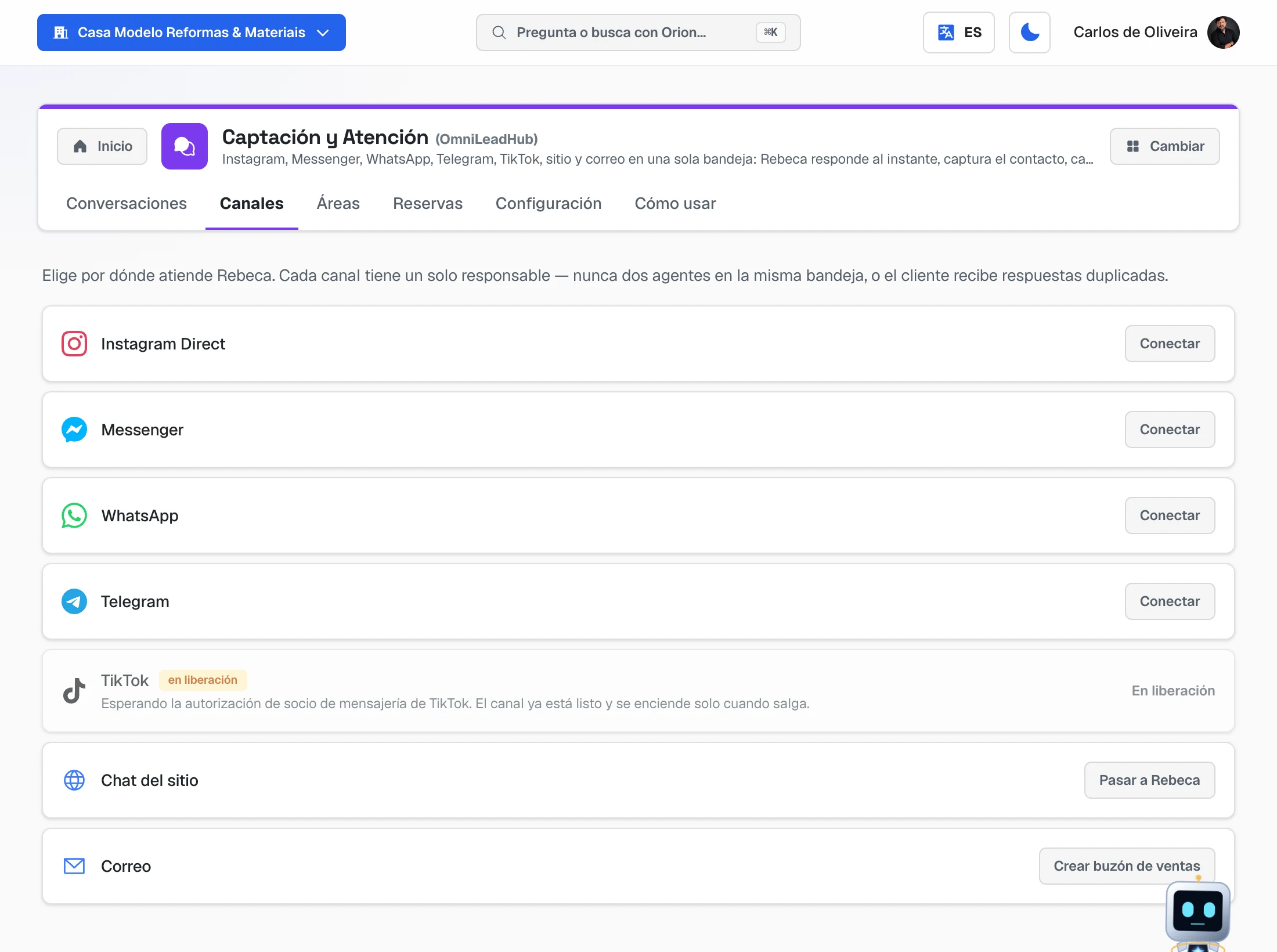 Pestaña Canales con los siete canales: Instagram Direct, Messenger, WhatsApp y Telegram con el botón Conectar, TikTok en liberación, Chat del sitio con "Pasar a Rebeca" y Correo con "Crear buzón de ventas"
Cada canal tiene un solo responsable — nunca dos asistentes en la misma bandeja, o el cliente recibe respuestas duplicadas. Conecta uno a la vez:
Instagram y Messenger
- En la tarjeta Instagram Direct (o Messenger), haz clic en Conectar.
- Sales del panel y vas a Facebook. Entra con la cuenta que administra la Página de tu empresa y autoriza la Página.
- Vuelves solo al panel con un aviso de éxito. Si dice que la autorización quedó guardada y que el canal se enciende cuando Meta lo libere, todo está bien: solo espera.
- En la tarjeta WhatsApp, haz clic en Conectar.
- Elige Usar el número actual (el WhatsApp que tu empresa ya usa) o Conectar número dedicado (un chip solo para Rebeca).
- Aparece un código QR. En el celular de ese número, abre WhatsApp → Dispositivos vinculados → Vincular un dispositivo y apunta la cámara al código.
- Deja la pantalla abierta: el código se renueva solo y la pantalla avisa cuando se conecta.
Correo
Haz clic en Crear buzón de ventas. El sistema crea una dirección de correo y te la muestra. Todo lo que llegue ahí entra en la bandeja de Rebeca.
Chat del sitio
Haz clic en Pasar a Rebeca. Aparece un código: haz clic en Copiar código y pégalo en tu sitio, en la parte de abajo de la página (si otra persona cuida tu sitio, envíale el código). Si tu sitio ya lo atiende Sérgio, elige uno de los dos — el canal es de uno solo.
Telegram
Haz clic en Conectar y sigue los 4 pasos que muestra la pantalla (crear un bot con el BotFather de Telegram y pegar el código que devuelve en el campo Token del bot).
Paso 2 — Enseñarle a Rebeca sobre tu empresa
Dónde: pestaña Configuración.
4a. Quién es y cómo habla
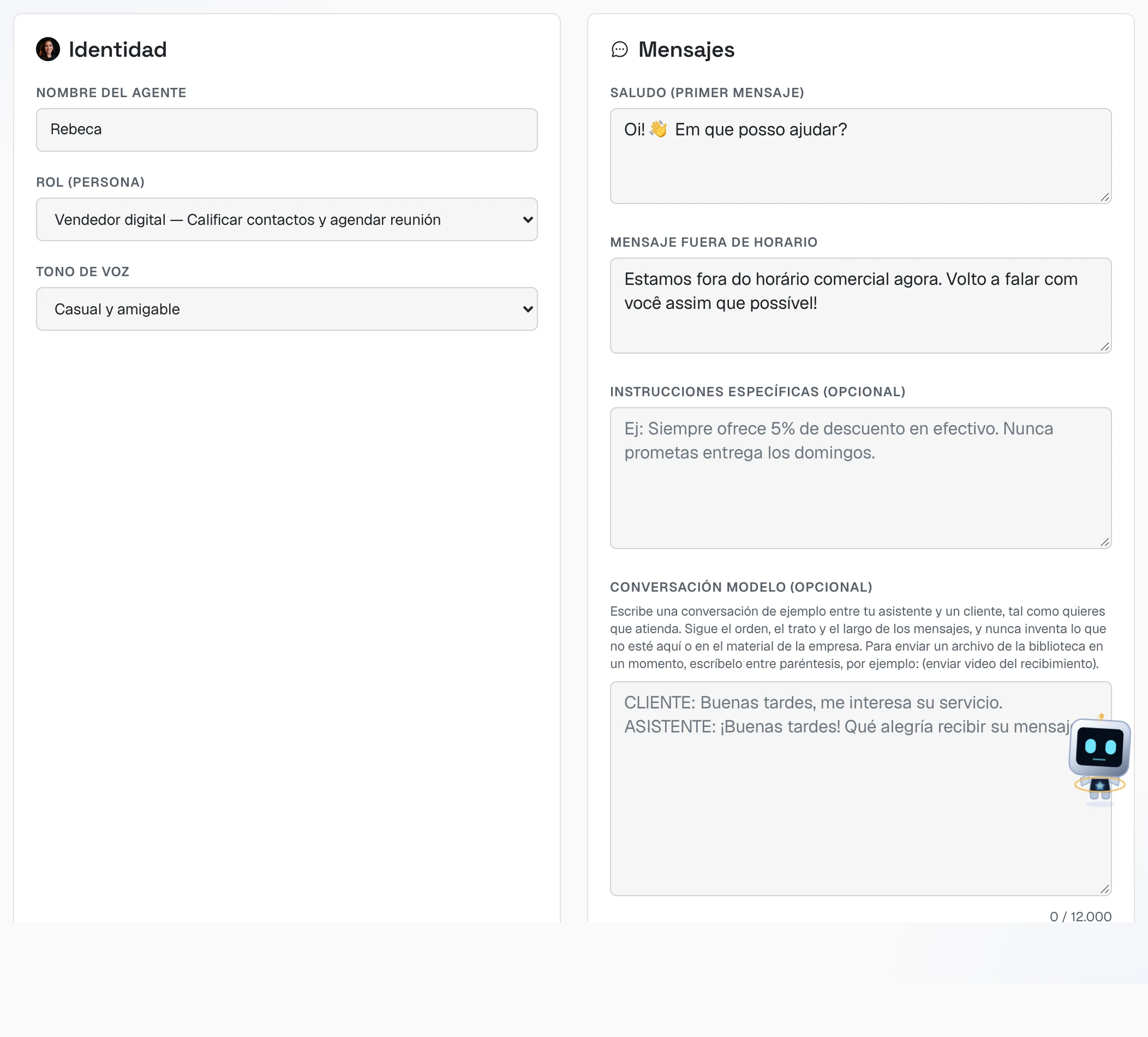 Tarjetas Identidad y Mensajes de Rebeca: nombre, rol, tono de voz, saludo, mensaje fuera de horario, instrucciones específicas y la casilla "Rebeca activa"
| Campo | Qué poner |
|---|---|
| Nombre del agente | El nombre que ve el cliente. Puedes dejar "Rebeca" o cambiarlo. |
| Rol (persona) | Si vendes servicios, Vendedor digital — Calificar contactos y agendar reunión o Ventas — Vender, manejar objeciones, cerrar. |
| Tono de voz | Casual y amigable funciona bien para la mayoría de los servicios. |
| Saludo | La primera frase que lee la persona. Corta, con el nombre de la empresa. |
| Mensaje fuera de horario | Lo que dice cuando alguien escribe fuera del horario que marques. |
| Instrucciones específicas | Las reglas de tu casa, en frases simples. Ej.: "No atendemos los domingos." |
| Rebeca activa | Déjala marcada. Desmarcada, deja de responder en todos los canales. |
4b. Horario y preguntas
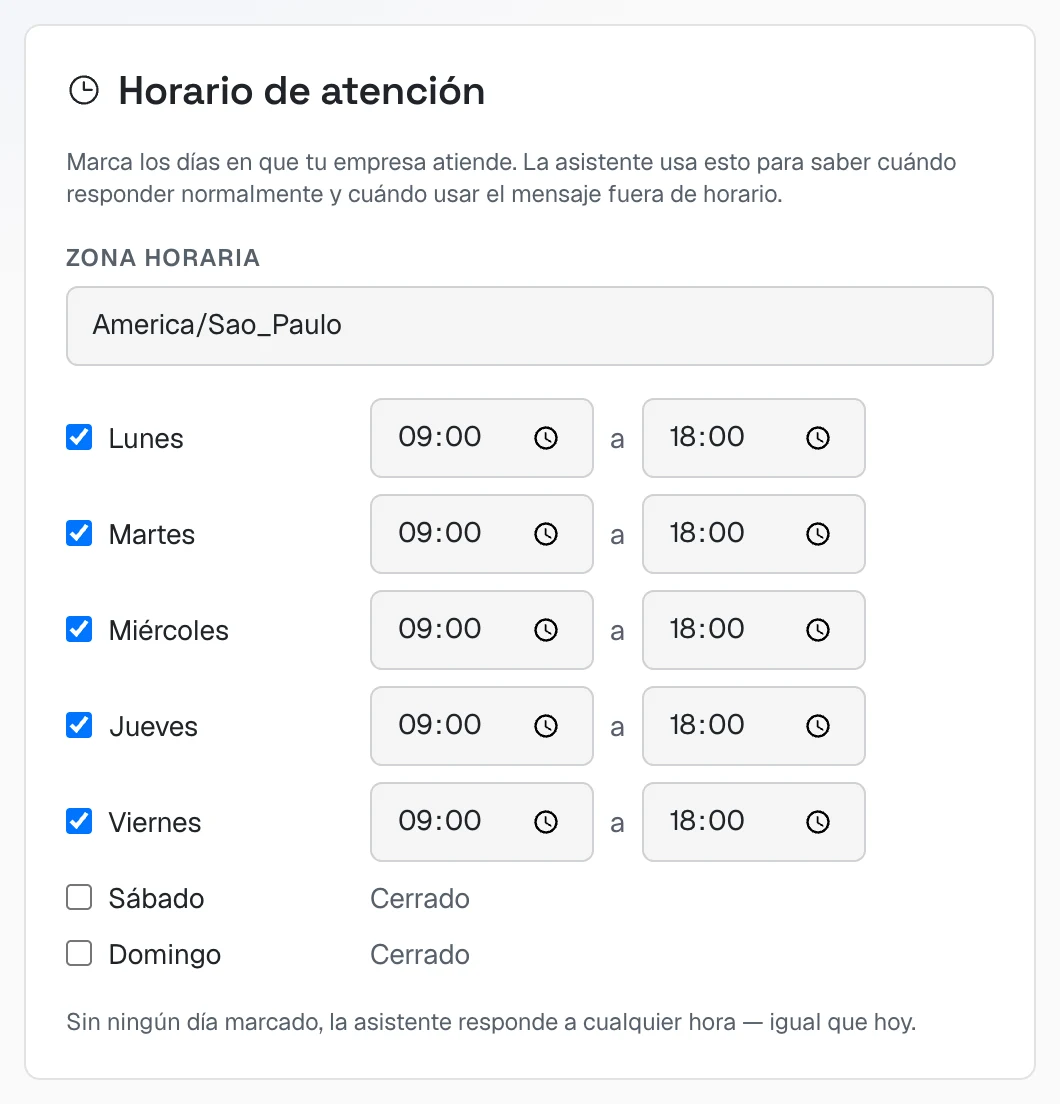 Tarjeta Horario de atención: zona horaria America/Sao_Paulo, lunes a viernes de 09:00 a 18:00, sábado y domingo cerrados
Marca los días y horarios en que la empresa atiende. Fuera de ese horario ella sigue respondiendo, pero avisa que el equipo vuelve después. Justo abajo, en Preguntas de calificación, haz clic en Agregar pregunta para cada cosa que necesitas saber antes de atender (ej.: "¿En qué barrio?"). Pregunta una por vez, dentro de la conversación — nunca como formulario.
4c. Lo que necesita saber para vender
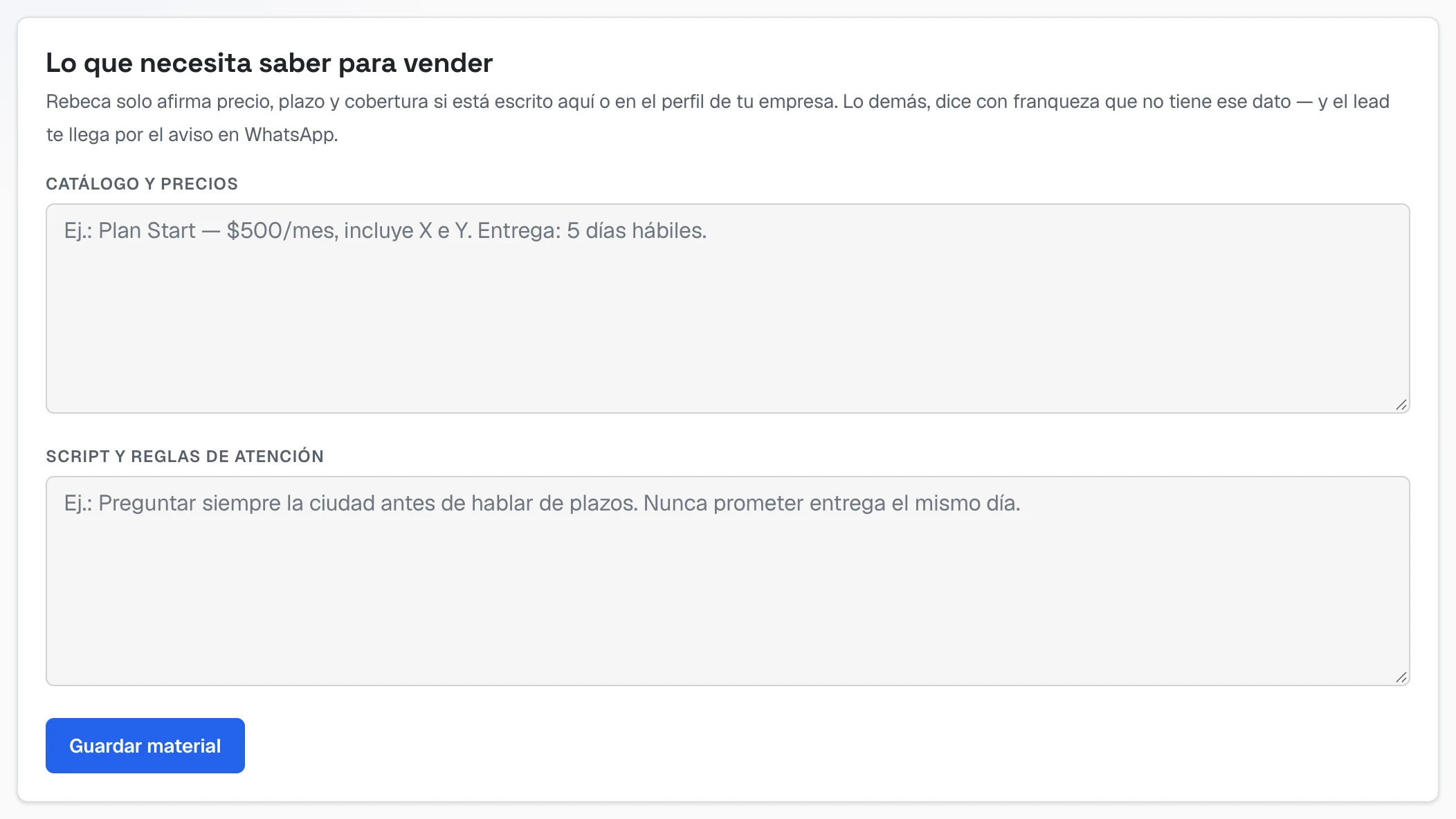 Tarjeta "Lo que necesita saber para vender" con los campos Catálogo y precios y Script y reglas de atención, y el botón Guardar material
Esta es la tarjeta más importante. Rebeca solo afirma precio, plazo y cobertura si está escrito aquí (o en el perfil de tu empresa).
- Catálogo y precios: cada servicio con su precio y lo que incluye. Ej.: "Remodelación de baño: desde $1.500.000, incluye demolición y cerámica. Plazo: 15 días hábiles."
- Script y reglas de atención: cómo quieres que conduzca la conversación. Ej.: "Siempre preguntar la comuna antes de hablar de plazos."
Haz clic en Guardar material.
4d. Archivos y páginas que ella lee
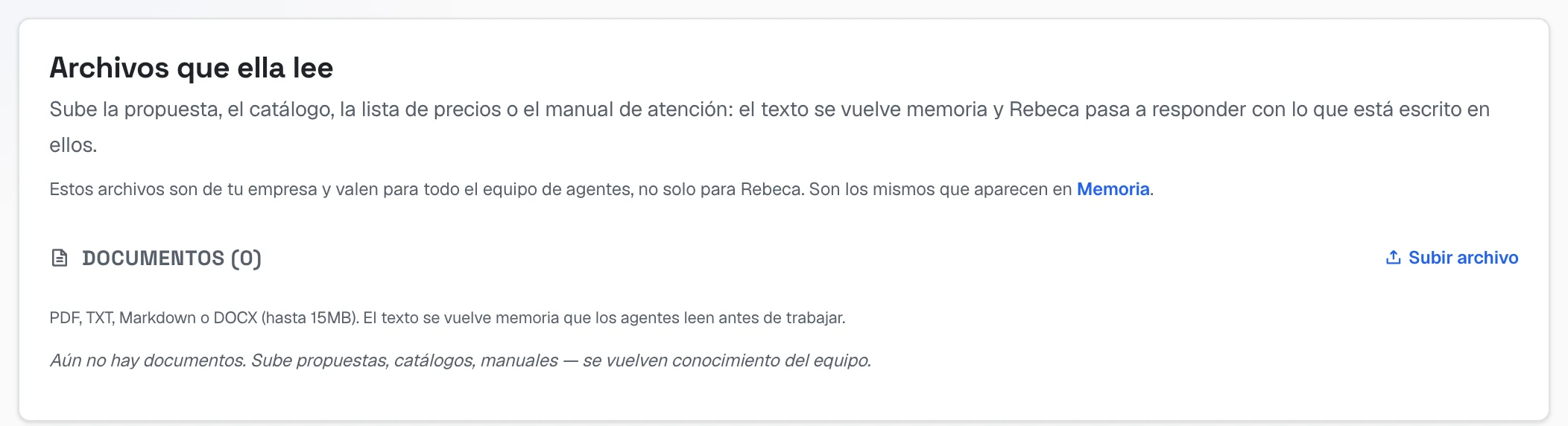 Tarjeta "Archivos que ella lee" con el botón Subir archivo: PDF, TXT, Markdown o DOCX hasta 15MB
En Subir archivo, envía la propuesta, el catálogo, la lista de precios en PDF. El texto se vuelve memoria y ella pasa a responder con lo que está escrito.
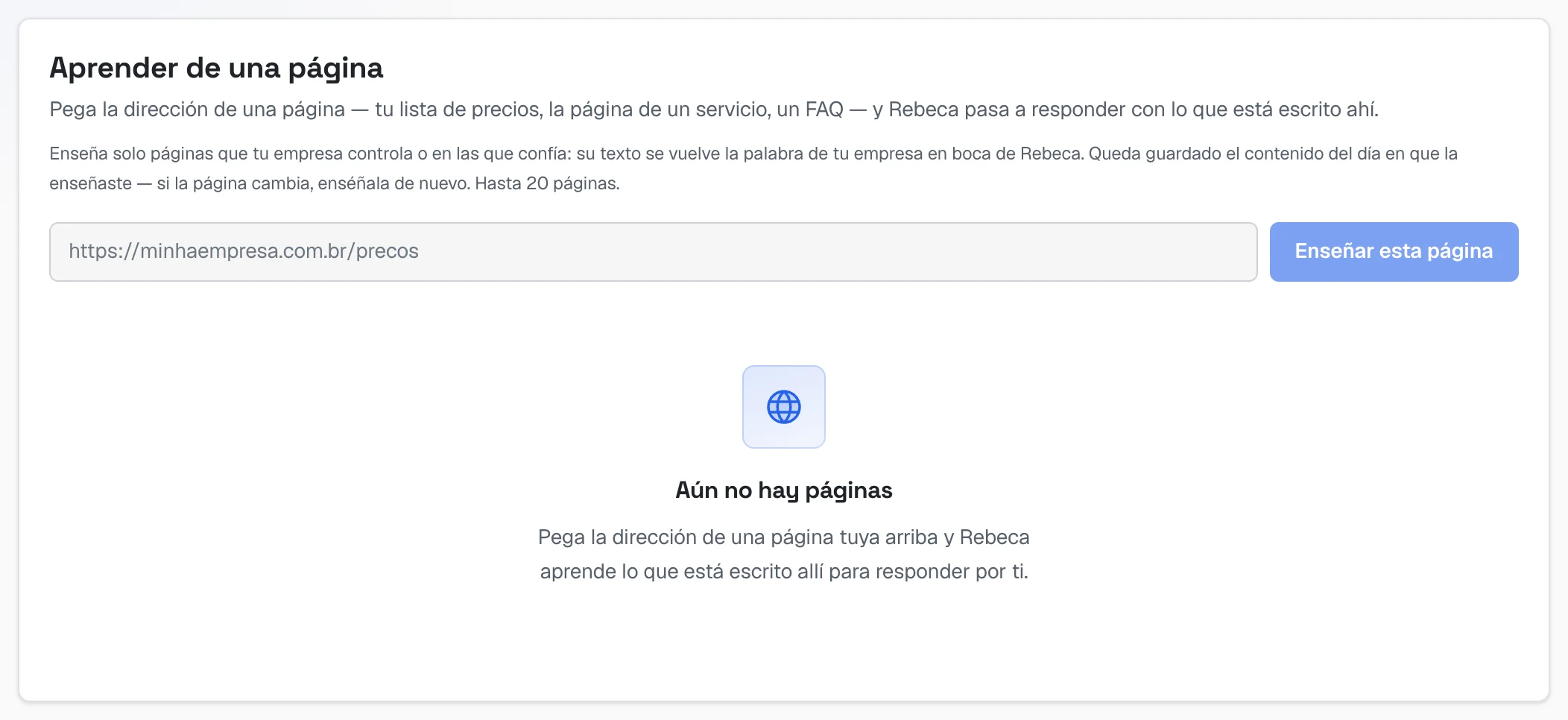 Tarjeta "Aprender de una página": el campo para pegar la dirección de una página y el botón "Enseñar esta página"
En Aprender de una página, pega la dirección de una página de tu sitio (precios, la página de un servicio, un FAQ) y haz clic en Enseñar esta página. Si la página cambia, enséñala de nuevo.
4e. PIX y archivos para enviar (opcional)
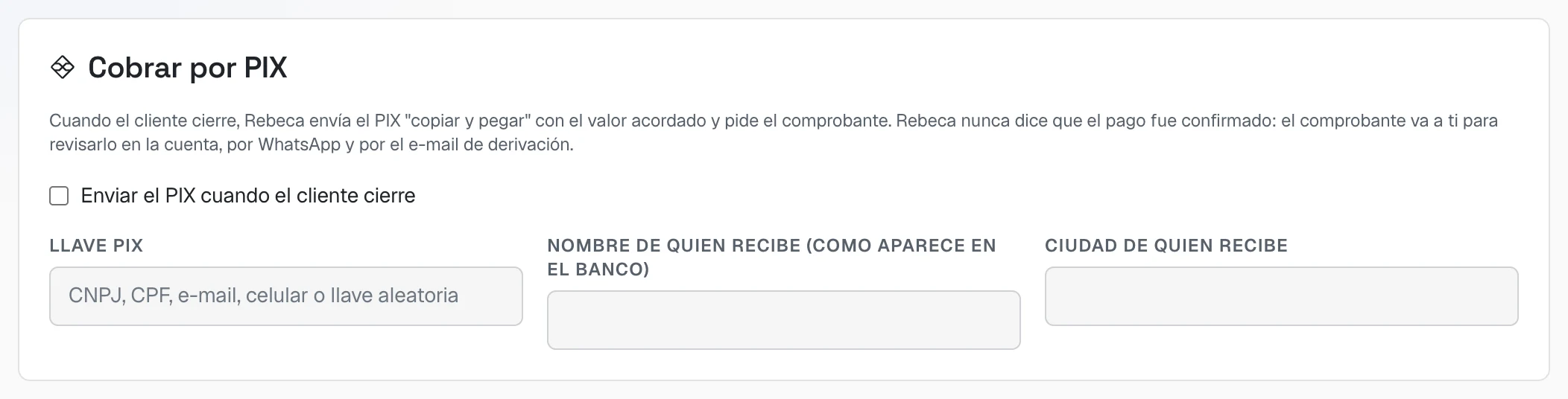 Tarjeta Cobrar por PIX de Rebeca: la casilla "Enviar el PIX cuando el cliente cierre" y los campos llave, nombre y ciudad de quien recibe
El PIX es solo de Brasil. Marca Enviar el PIX cuando el cliente cierre y completa la llave, el nombre (como aparece en el banco) y la ciudad. Ella envía el PIX "copiar y pegar" y pide el comprobante — nunca confirma el pago.
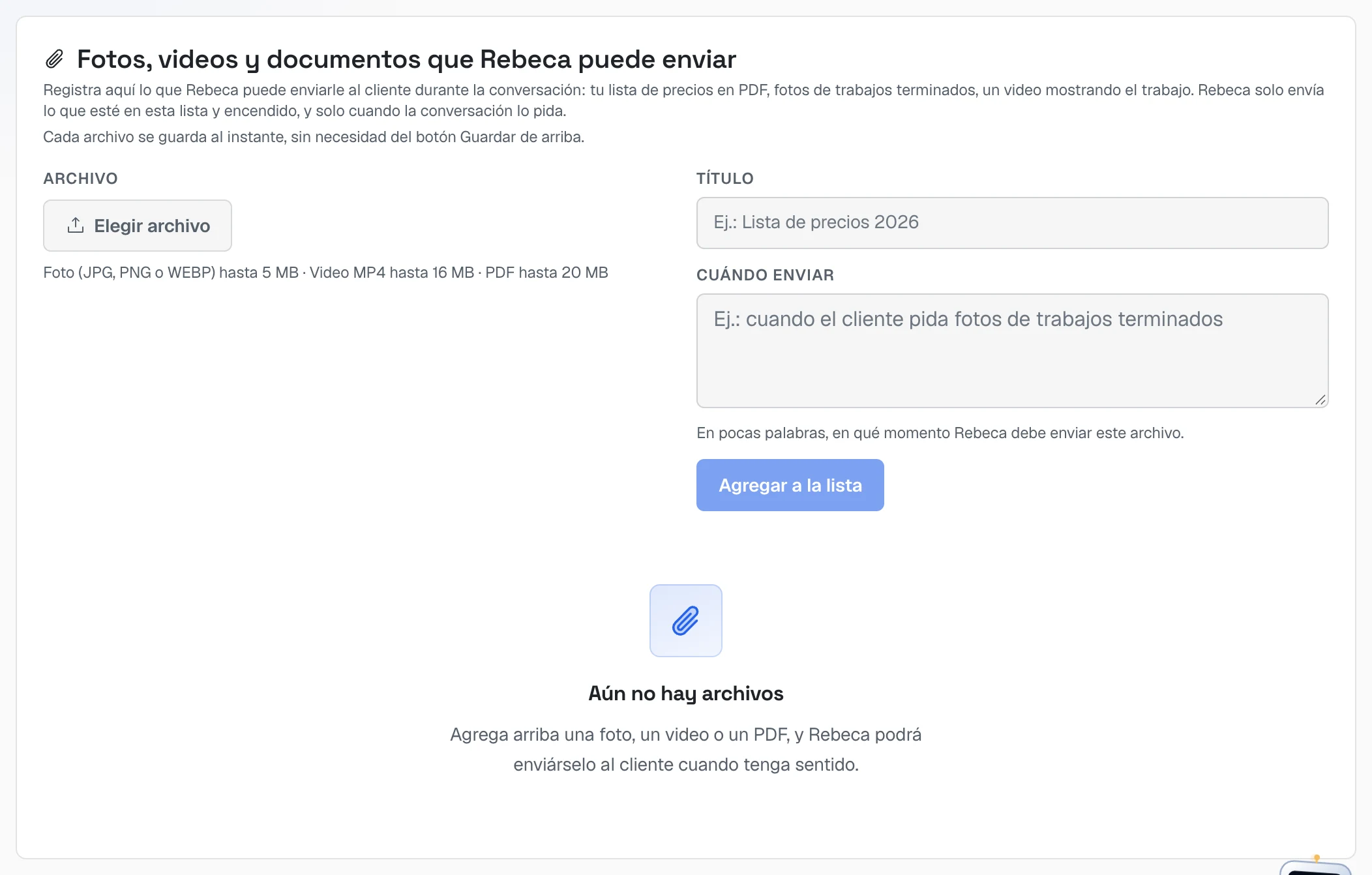 Tarjeta "Fotos, videos y documentos que Rebeca puede enviar" con el campo de archivo, título y "cuándo enviar"
Registra aquí lo que puede enviarle al cliente (lista de precios en PDF, fotos de trabajos, un video): Elegir archivo → Título → Cuándo enviar → Agregar a la lista. Esta tarjeta se guarda al instante.
Después de cambiar las tarjetas de arriba, haz clic en Guardar configuración.
Paso 3 — Decir a quién le pasa el contacto
El aviso de cada contacto
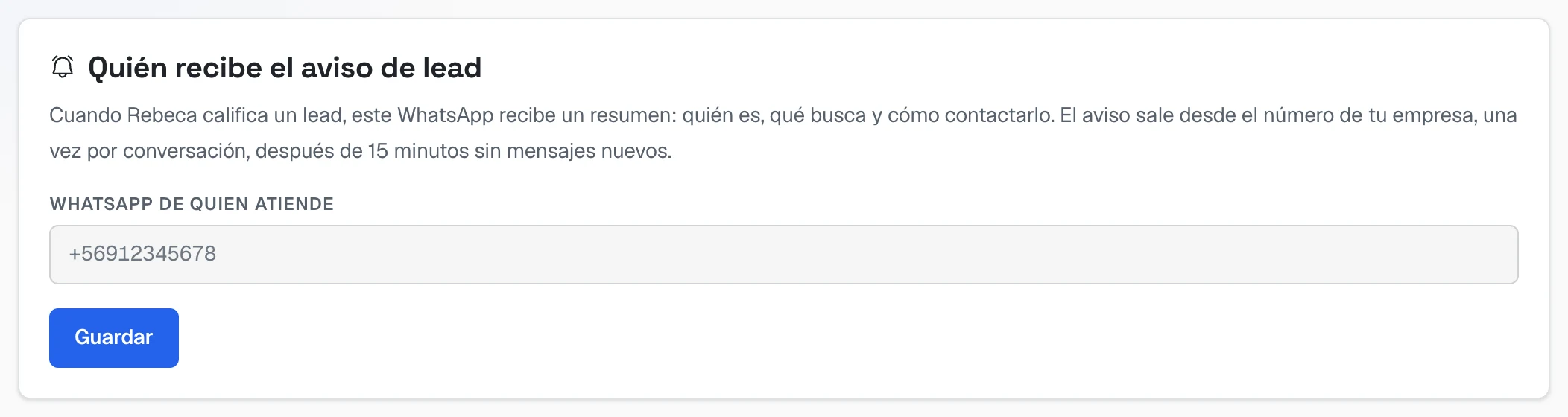 Tarjeta "Quién recibe el aviso de lead" con el campo "WhatsApp de quien atiende" y el botón Guardar
En la pestaña Configuración, tarjeta Quién recibe el aviso de lead, pon el WhatsApp de quien atiende (con código de país y de área) y haz clic en Guardar. Cuando Rebeca califica un contacto, ese WhatsApp recibe un resumen: quién es, qué busca y cómo contactarlo. El aviso sale una vez por conversación, después de 15 minutos sin mensajes nuevos.
Las áreas de tu equipo
Dónde: pestaña Áreas.
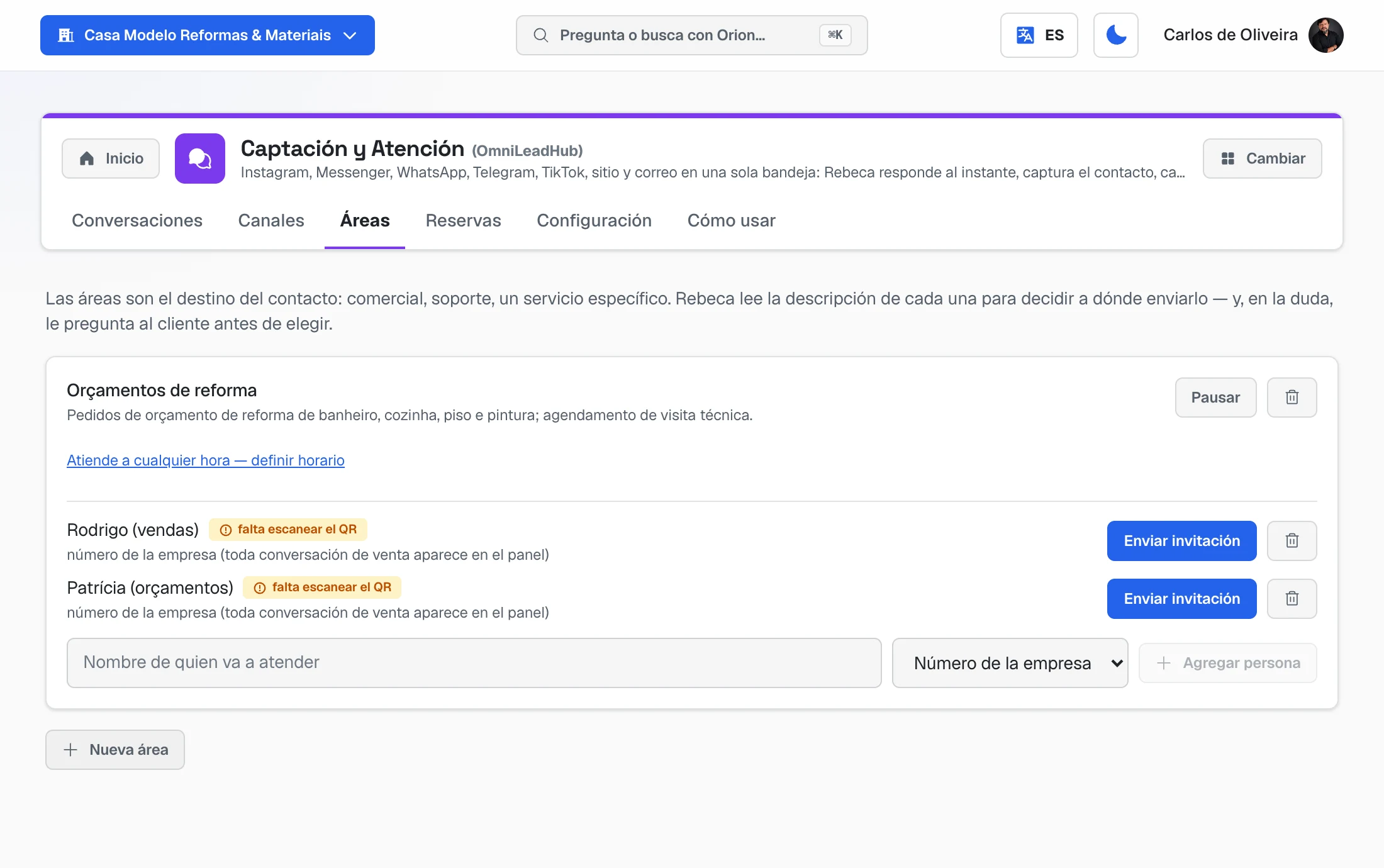 Pestaña Áreas con el área de presupuestos de reforma, la descripción de lo que atiende, dos personas con la etiqueta "falta escanear el QR" y el botón "Enviar invitación", y el botón Nueva área
Un área es quién atiende cada tipo de contacto: ventas, presupuestos, soporte. Rebeca lee la descripción de cada área para decidir a dónde mandarlo — y, si tiene dudas, le pregunta al cliente.
- Haz clic en Nueva área, ponle un Nombre del área y escribe lo que atiende esta área — sé concreto (ej.: "presupuestos de remodelación de baño y cocina, visita técnica"). Haz clic en Crear área.
- En la tarjeta del área, escribe el Nombre de quien va a atender, elige Número de la empresa o Número personal y haz clic en Agregar persona.
- Haz clic en Enviar invitación. El enlace se copia: envíalo al celular de esa persona.
- La persona abre el enlace en su celular y escanea el QR. La etiqueta cambia de falta escanear el QR a conectado.
Seguir y tomar las conversaciones
Dónde: pestaña Conversaciones.
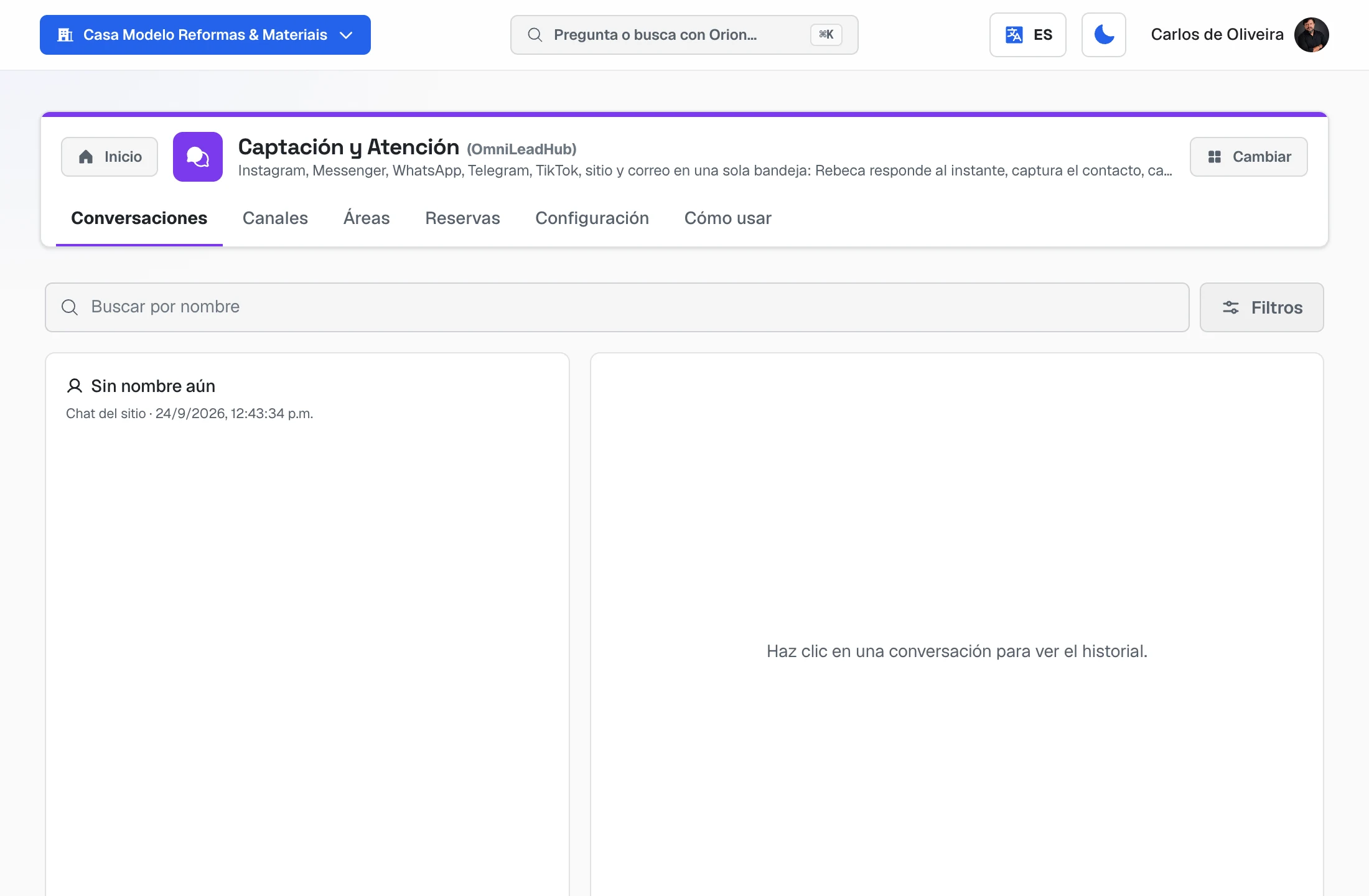 Pestaña Conversaciones: la búsqueda y los filtros arriba, la lista de conversaciones a la izquierda y el área donde aparece el historial al hacer clic
Todo lo que llega, de todos los canales, aparece aquí. Haz clic en una conversación para leerla entera — incluido el texto de los audios.
- Para tomarla: abre la conversación y haz clic en Asumir. Rebeca deja de responder al instante y aparece el campo para que escribas tú.
- Para devolverla: haz clic en Devolver a Rebeca — vuelve a atender.
- Enviar al embudo: en la franja de la ficha del contacto, haz clic en Enviar al embudo para que entre en tu CRM con la conversación completa.
- Pasar a un área: haz clic en Pasar a un área, elige el área y Pasar ahora. La persona recibe un resumen y sigue por su WhatsApp.
Preguntas frecuentes
¿Responde audios y fotos? Sí. Escucha el audio y mira la foto, y responde según el contenido.
¿Puedo usar un WhatsApp distinto del que ya uso? Sí. En Canales → WhatsApp → Conectar, elige Conectar número dedicado. Es común separar el número que vende del que da soporte.
¿Puedo responder a un contacto de Instagram días después? Rebeca sola solo alcanza a la persona hasta 24 horas después de su último mensaje — es regla de Meta, en cualquier herramienta. Si asumes la conversación, el plazo pasa a 7 días. Por eso ella pide WhatsApp o correo durante la conversación.
¿Agenda visitas en la agenda? No. Quien agenda visitas en la agenda de tu equipo es Ava (WhatsApp) y Sérgio (sitio). Rebeca le pasa el contacto a tu equipo para coordinar.
¿Puedo pausar a Rebeca? Sí: desmarca Rebeca activa en la pestaña Configuración y guarda.
Cuando algo sale mal
| Qué pasa | Qué hacer |
|---|---|
| No responde en un canal | En Canales, revisa que la tarjeta esté conectada. Si pide reconectar, haz clic y conéctalo de nuevo. |
| El cliente recibe respuestas duplicadas | Dos asistentes en el mismo canal (ej.: Rebeca y Sérgio en el chat del sitio). Deja solo uno. |
| Dos bienvenidas seguidas en WhatsApp | Desactiva el Mensaje de bienvenida de WhatsApp Business en el celular. |
| Dice "no tengo esa información" | Falta en Catálogo y precios o en los archivos. Completa la pestaña Configuración. |
| Nadie recibe el aviso de contacto | Completa el WhatsApp en Quién recibe el aviso de lead. |
| La persona del área no recibe el contacto | Su etiqueta todavía dice falta escanear el QR: reenvía la invitación. |
¿Te quedó alguna duda? En el menú completo, usa Hablar con el Director — nuestro equipo responde ahí. El capítulo Academy y ayuda muestra el camino.
Las otras guías