

A Central de Atendimento — a caixa única do seu atendimento
Onde fica: Início → Seus apps → OmniDeskSuite, se você contratou o app; sem ele,
menu completo → gaveta Mais → Central de Atendimento
Endereço: /app/desk
Este capítulo é o coração do módulo Central de Atendimento (OmniDeskSuite). Os capítulos O dia a dia e Central de Atendimento (módulo) apontam para cá: é aqui que está explicado, tela por tela e botão por botão, tudo que você faz nesta parte do sistema.
Atenção: esta tela faz parte de um módulo pago. Se o módulo não estiver ativo na sua conta, o sistema te leva para a vitrine de módulos com ele em destaque, ou mostra na própria tela o convite Central de Atendimento com o botão para ativar no catálogo.
Não confunda com as outras telas de mensagem
O sistema tem três lugares onde aparecem conversas. Vale saber a diferença antes de começar:
| Tela | Com quem você fala |
|---|---|
Falar com o Diretor (/app/chat) | Com a sua equipe de IA — é você pedindo coisas para a AutoAgência |
Últimos Contatos (/app/ultimos-contatos) | A lista de quem procurou a sua empresa, para você ligar de volta |
Central de Atendimento (/app/desk) | Com os seus clientes — as mensagens que eles mandam para você |
Esta aqui é a terceira. É a caixa de entrada única do seu negócio: WhatsApp, e-mail, chat do site e portal do cliente chegam todos numa fila só. Ela abre como os outros apps do painel: no topo, a barra com o nome Central de Atendimento, o botão Início e o Trocar; logo abaixo, as abas da própria Central.
Um exemplo do dia a dia: você tem uma pizzaria. Um cliente reclama no WhatsApp que a entrega atrasou, outro manda e-mail perguntando se tem opção sem glúten e um terceiro usa o chat do site para pedir a nota fiscal. Em vez de três aplicativos abertos, os três aparecem numa lista só, cada um com o nome da pessoa, o canal, a urgência e o prazo correndo.
O que tem aqui
- Antes de começar
- As oito abas, de relance
- 1. Fila — onde você atende
- 2. Tickets — o caso que precisa ser resolvido
- 3. Relatórios — os números do atendimento
- 4. Central de ajuda — a sua base de artigos pública
- 5. Migração — trazer o histórico de outra ferramenta
- 6. Começar — o checklist da configuração
- 7. Manual — o texto de ajuda do módulo
- 8. Configurações — os dez ajustes do atendimento
- Palavras que aparecem o tempo todo
- Quando algo dá errado
Antes de começar
Você não precisa de nada disso para abrir a tela, mas precisa para ela funcionar de verdade:
- O módulo ativo na sua conta. Sem isso a tela mostra só o convite para ativar.
- Pelo menos um canal ligado: o chat do site, um número de WhatsApp ou um endereço de e-mail. Sem canal, nada chega na fila.
- Pelo menos uma pessoa no time (aba Configurações → Time), se mais alguém além de você vai atender.
- Ser administrador para mexer em configurações, relatórios e migração. Quem é atendente comum enxerga a fila, os tickets e os artigos, mas não os formulários de ajuste.
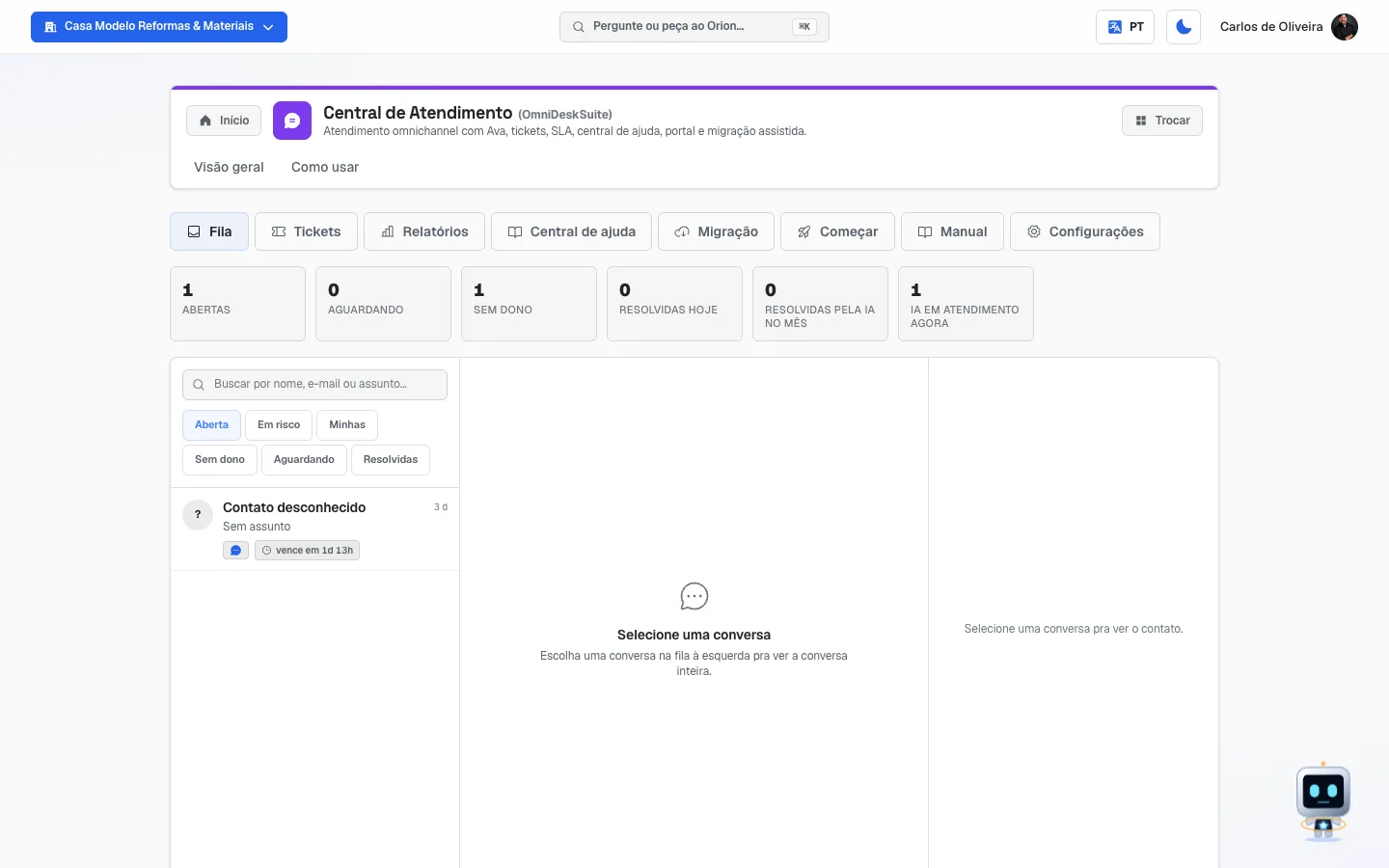 Tela /app/desk aberta na aba "Fila", mostrando no topo a barra do app "Central de Atendimento" com Início e Trocar, a fileira das oito abas, os seis números e as três colunas — ainda vazias nesta empresa de exemplo
As oito abas, de relance
No alto da tela, logo abaixo do título Central de Atendimento, fica a fileira de abas. A tela sempre abre na primeira.
| Aba | Para que serve |
|---|---|
| Fila | Atender: ler as mensagens que chegaram e responder |
| Tickets | Acompanhar os casos registrados até a solução |
| Relatórios | Ver os números do atendimento (só administrador) |
| Central de ajuda | Montar a base de artigos pública para os seus clientes |
| Migração | Trazer o histórico do Zendesk ou do Intercom (só administrador) |
| Começar | O checklist da configuração inicial, que avança sozinho |
| Manual | O texto de ajuda do próprio módulo, dentro do sistema |
| Configurações | Time, respostas prontas, prazos, a IA, formulários (só administrador) |
Se você é administrador, embaixo da fila aparece também um lembrete com atalho: "Você administra esta Central — a equipe, os e-mails de atendimento, as respostas prontas e os filtros salvos da fila ficam em Configurações."
1. Fila — onde você atende
/app/desk (é a aba que abre sozinha)
O que você vê
No topo, seis números que se atualizam sozinhos — os quatro primeiros a cada 10 segundos, os dois da IA a cada minuto:
- Abertas — conversas que estão esperando alguém do seu lado.
- Aguardando — conversas em que a bola está com o cliente: você já respondeu e espera a volta.
- Sem dono — conversas que ninguém assumiu ainda.
- Resolvidas hoje — quantas foram encerradas hoje.
- Resolvidas pela IA no mês — quantas a inteligência artificial resolveu sozinha, sem ninguém do time entrar.
- IA em atendimento agora — quantas conversas a IA está respondendo neste momento.
Embaixo, a tela se divide em três colunas (no celular, uma de cada vez, com setas de ir e voltar):
- A fila, à esquerda: a lista das conversas.
- A conversa, no meio: as mensagens trocadas e a caixa de resposta.
- A ficha do contato, à direita: quem é a pessoa, o que a IA percebeu e o ticket.
Na coluna da fila você encontra, de cima para baixo:
- O campo de busca, com o texto "Buscar por nome, e-mail ou assunto…".
- Um seletor que começa em Todas as conversas — só aparece se alguém já tiver salvo alguma "filtro salvo" (um recorte pronto da fila; veja em Configurações → Filtros salvos). Escolha o nome de um filtro salvo para ver só as conversas dele; volte em Todas as conversas para ver a fila inteira.
- Os seis filtros, em botõezinhos.
- A lista de conversas. Cada linha traz as iniciais da pessoa, o nome (ou o e-mail, ou o telefone, ou "Contato desconhecido"), há quanto tempo teve movimento, o assunto (ou "Sem assunto"), o ícone do canal e as etiquetas de urgência e de prazo.
Se nenhuma conversa bate com o filtro, aparece "Fila vazia por aqui", com a explicação "Nenhuma conversa bate com o filtro — limpe-o para ver a fila inteira."
Enquanto você não clica em nenhuma conversa, a coluna do meio diz "Selecione uma conversa" ("Escolha uma conversa na fila à esquerda pra ver a conversa inteira.") e a da direita pede o mesmo, para mostrar o contato.
Os seis filtros explicados
São estes, na ordem em que aparecem:
| Filtro | O que mostra |
|---|---|
| Aberta | Tudo que está aberto e esperando o seu time. É onde você trabalha no dia a dia |
| Em risco | Só o que está perto de estourar o prazo — ou já estourou. Comece por aqui |
| Minhas | As conversas em que você é o dono |
| Sem dono | As que ninguém assumiu. Se está sobrando trabalho aqui, alguém precisa pegar |
| Aguardando | As que estão esperando resposta do cliente. O prazo fica pausado nelas |
| Resolvidas | As que já foram encerradas |
Um detalhe importante do filtro Em risco: conversa que está Aguardando o cliente nunca aparece nele. Faz sentido — se a bola está com o cliente, o relógio está parado e você não está devendo nada.
A ordem da lista não é por horário
A fila não é uma lista do mais novo para o mais velho. Ela se organiza assim, nesta ordem:
- Primeiro a prioridade que alguém definiu (Urgente antes de Alta, Alta antes de Normal).
- Depois a urgência que a IA percebeu na mensagem, para desempatar.
- Só então a hora da última movimentação.
Ou seja: o que é urgente sobe sozinho, mesmo que tenha chegado antes.
Passo a passo — atender uma conversa do começo ao fim
- No menu completo, abra a gaveta Mais e clique em Central de Atendimento.
- Clique no filtro Em risco. Se houver algo aqui, resolva primeiro.
- Não havendo nada em risco, clique em Sem dono ou Aberta.
- Clique na conversa que você vai atender. Ela abre na coluna do meio.
- Leia a conversa inteira. Ela rola sozinha para a última mensagem.
- Olhe a coluna da direita antes de responder: ali está o telefone, o e-mail e o resumo do que a IA entendeu do pedido.
- Assuma a conversa (é o próximo passo a passo) para o time saber que é você.
- Escreva a resposta na caixa de baixo e clique em Enviar.
- Se você precisa esperar o cliente responder, mude a situação para Aguardando — assim o prazo para de correr.
- Quando terminar, mude a situação para Resolvida.
Passo a passo — assumir uma conversa
A palavra "assumir" tem dois sentidos nesta tela. Os dois estão no cabeçalho da conversa:
a) Virar o dono da conversa (dizer ao time "esta é minha"):
- Com a conversa aberta, olhe o cabeçalho dela, logo abaixo do nome do cliente.
- Clique no seletor que mostra Sem dono.
- Escolha o seu nome na lista. Pronto — ela passa a aparecer no seu filtro Minhas.
Para devolver a conversa para a fila comum, escolha Sem dono no mesmo seletor.
b) Tirar a conversa da IA (dizer à inteligência artificial "pode parar, eu cuido"):
- No mesmo cabeçalho, procure o botão Assumir conversa.
- Clique nele. O balãozinho explica: "A IA para de responder e a conversa fica com você."
Quando quiser fazer o contrário, o botão vira Devolver para a IA — "A IA volta a responder este cliente na próxima mensagem dele, começando uma rodada nova". Esse botão é amarelo de propósito: devolver para a IA volta a consumir a sua franquia mensal.
Se a franquia do mês tiver acabado, o botão aparece apagado, escrito Cota de IA do mês esgotada, com o aviso "A cota de IA do mês acabou — ela não voltaria a responder. Fale com o administrador da conta."
Passo a passo — responder
- Clique na caixa de escrever, embaixo da conversa. O texto cinza dentro dela diz por onde a resposta vai sair — por exemplo, "Responder por WhatsApp…".
- Confira se o botão Responder está ligado (e não Nota interna).
- Escreva.
- Clique em Enviar, ou aperte
Ctrl + Enter(no Mac,Cmd + Enter).
Dois atalhos que economizam muito tempo:
- Usar resposta pronta… — um seletor com as suas respostas prontas. Escolha uma e o texto dela entra na caixa (somando ao que você já escreveu, nunca apagando). Respostas prontas também podem mudar sozinhas a situação, a prioridade e as etiquetas da conversa quando a resposta é enviada. Você monta as respostas prontas em Configurações → Respostas prontas.
- IA — o botão com a estrelinha, que abre um menu de quatro ajudas (abaixo).
O botão IA da caixa de resposta
O menu tem, nesta ordem:
- Resumir conversa — a IA lê tudo e escreve um resumo num quadro acima da caixa, chamado Resumo da conversa. Esse quadro tem um botão Inserir como nota interna, para deixar o resumo registrado para o time.
- Sugerir resposta — escreve uma sugestão e soma ao que você já digitou.
- Ajustar tom → Formal ou Descontraído — reescreve o que está na caixa.
- Traduzir → PT, EN ou ES — traduz o que está na caixa.
No pé do menu vem o lembrete que resume a regra da casa: "A IA só escreve — quem envia é você." Nada sai para o cliente sem você clicar em Enviar.
Quando o texto da caixa veio da IA, aparece embaixo o aviso "Escrito pela IA — revise antes de enviar." Ele some quando você envia ou fecha.
Nota interna — o recado que o cliente nunca vê
Ao lado de Responder existe o botão Nota interna. Ligando ele, a caixa muda de cor, o texto de dentro passa a ser "Escreva uma nota só pro time (o cliente nunca vê)…" e o botão de enviar vira Salvar nota.
Serve para bastidor: "cliente já ligou 3 vezes essa semana", "o Zé foi no local e não tinha ninguém". Na conversa, a nota aparece num balão amarelo com o carimbo "Nota interna — o cliente não vê isso".
Campos explicados — o cabeçalho da conversa
São os controles logo acima das mensagens:
| Campo | O que faz |
|---|---|
| Situação (primeiro seletor) | Aberta (esperando você), Aguardando (esperando o cliente), Resolvida (terminou) e Fechada (encerrada de vez) |
| Dono (segundo seletor) | Quem é o responsável. Começa em Sem dono |
| Prioridade (terceiro seletor) | Baixa, Normal, Alta ou Urgente. É o que faz a conversa subir na fila |
| Etiqueta da IA | Aparece só quando há o que dizer: IA atendendo, IA transferiu para você ou Você no controle |
| Relógio do prazo | "vence em 45min", "estourou há 2h" ou "prazo pausado". Some quando não há prazo |
| Tags | As etiquetas da conversa. O lápis ao lado abre um campo para escrever, separadas por vírgula |
Resolvida x Fechada é a diferença que mais confunde, e ela importa:
- Resolvida: se o cliente responder de novo, a mesma conversa reabre e volta para a fila.
- Fechada: se o cliente responder, o sistema abre uma conversa nova. A antiga fica no histórico, intocada.
Campos explicados — a ficha do contato (coluna da direita)
Título Sobre o contato. Traz:
- As iniciais, o nome e o canal por onde a pessoa falou.
- O e-mail e o telefone, quando existem.
- O link Ver no CRM, quando essa pessoa já está cadastrada nos seus contatos.
- O bloco O que a IA percebeu — etiquetas com a urgência (Crítica, Urgente, Normal, Tranquila), o humor (Cliente satisfeito, Cliente frustrado, Neutro), o idioma, e entre aspas a frase com o que a IA entendeu que a pessoa quer.
- O bloco Ticket desta conversa — ou o ticket já aberto, ou o botão de abrir um.
- O bloco Outras conversas dessa pessoa — o histórico dela com você. Se não houver, diz "Nenhuma outra conversa encontrada."
Dúvidas comuns
Respondi, mas apareceu um aviso amarelo. O aviso diz que a sua resposta "foi salva aqui na conversa, mas não chegou ao cliente pelo canal". Ou seja: ficou registrada, mas o WhatsApp (ou o e-mail) recusou a entrega. O próprio aviso explica o que fazer: copie o texto e mande por fora, manualmente. O reenvio automático ainda não existe.
Escrevi metade da resposta e cliquei em outra conversa. Perdi o texto? Não. O rascunho fica guardado por conversa. Volte para ela e o texto está lá.
Pedi para a IA ajustar o tom e ela disse que não mudou nada. A mensagem é "Você editou o texto enquanto a IA trabalhava, então não sobrescrevi nada. Peça de novo." É proteção: você mexeu no texto no meio do caminho e ela preferiu não apagar o que você escreveu.
A conversa sumiu da fila. Provavelmente você a marcou como Resolvida ou Aguardando e o filtro em que está não mostra esse tipo. Clique no filtro correspondente para achá-la.
Consigo mandar foto ou arquivo para o cliente? Hoje não. A resposta do atendente é só texto — não há botão de anexo na caixa, e não existe caminho escondido: conferi em 22/09/2026 e o envio aceita apenas o texto da mensagem e a marcação de nota interna, mais nada. No sentido contrário funciona: arquivo que o cliente manda chega e fica guardado na conversa.
O contorno é o de sempre: suba o arquivo onde você já o guarda (Drive, seu site, a sua Central de Ajuda) e cole o link na resposta.
2. Tickets — o caso que precisa ser resolvido
/app/desk?tab=tickets
Conversa e ticket: qual a diferença?
Esta é a dúvida número um da tela, então vale a explicação em português comum:
- A conversa é o bate-papo. É o WhatsApp que chegou, o e-mail que entrou. Cada canal, cada ida e volta, é uma conversa.
- O ticket é o caso: o problema que alguém precisa resolver, do começo ao fim. Ele tem número (#127), tipo, responsável, prazo e uma lista do que já aconteceu.
Pense num chaveiro. O cliente manda WhatsApp na terça ("a fechadura travou"), liga na quarta e manda e-mail na quinta cobrando. São três conversas — mas um problema. Esse problema é o ticket. Enquanto ele não estiver resolvido, o caso está aberto, não importa por quantos canais o cliente falou.
Na prática:
- Nem toda conversa precisa virar ticket. "Vocês abrem sábado?" é uma pergunta: responde e acabou.
- Vire ticket quando o caso não termina hoje, quando precisa de peça, de visita, de aprovação, ou quando você quer acompanhar até a solução.
O que é SLA (o prazo que você promete)
Você vai ver a sigla SLA em alguns lugares do sistema. Em português comum, SLA é só isto: a promessa de tempo que você faz. Nada mais.
Na Central de Atendimento a promessa tem três partes, e cada uma tem o seu relógio:
- Primeira resposta — em quanto tempo alguém dá sinal de vida para o cliente.
- Próxima resposta — a cada volta do cliente, em quanto tempo você responde de novo.
- Resolução — em quanto tempo o caso termina.
Como o relógio se comporta:
- Ele conta dentro do seu horário de atendimento. Se você fecha às 18h, a mensagem que chega às 22h só começa a contar no dia seguinte, na abertura. (Você pode mandar contar 24 horas por dia, se quiser — veja em Configurações → Prazos.)
- Ele pausa quando a conversa fica Aguardando, porque a bola está com o cliente. Aparece a etiqueta prazo pausado.
- Quando falta pouco, a etiqueta fica amarela ("vence em 20min"). Quando passou, fica vermelha ("estourou há 1h").
E o mais importante: prazo não é enfeite. Quem está esperando espera até a hora que você prometeu. O filtro Em risco, na aba Fila, existe só para você chegar antes disso.
O que você vê
No alto, os filtros: um campo "Buscar por assunto ou pessoa…", um seletor Qualquer situação e um seletor Qualquer tipo.
No meio, a tabela dos tickets, com as colunas Nº, Assunto, Tipo, Situação, Prioridade e Atualizado. Cada linha tem uma caixinha à esquerda, usada para mesclar.
À direita, o painel do ticket escolhido. Sem escolher nenhum, ele diz "Clique num ticket pra ver e editar os detalhes."
Sem nenhum ticket ainda, a tela mostra "Nenhum ticket ainda", com a dica "Abra o primeiro pela conversa, na aba Fila".
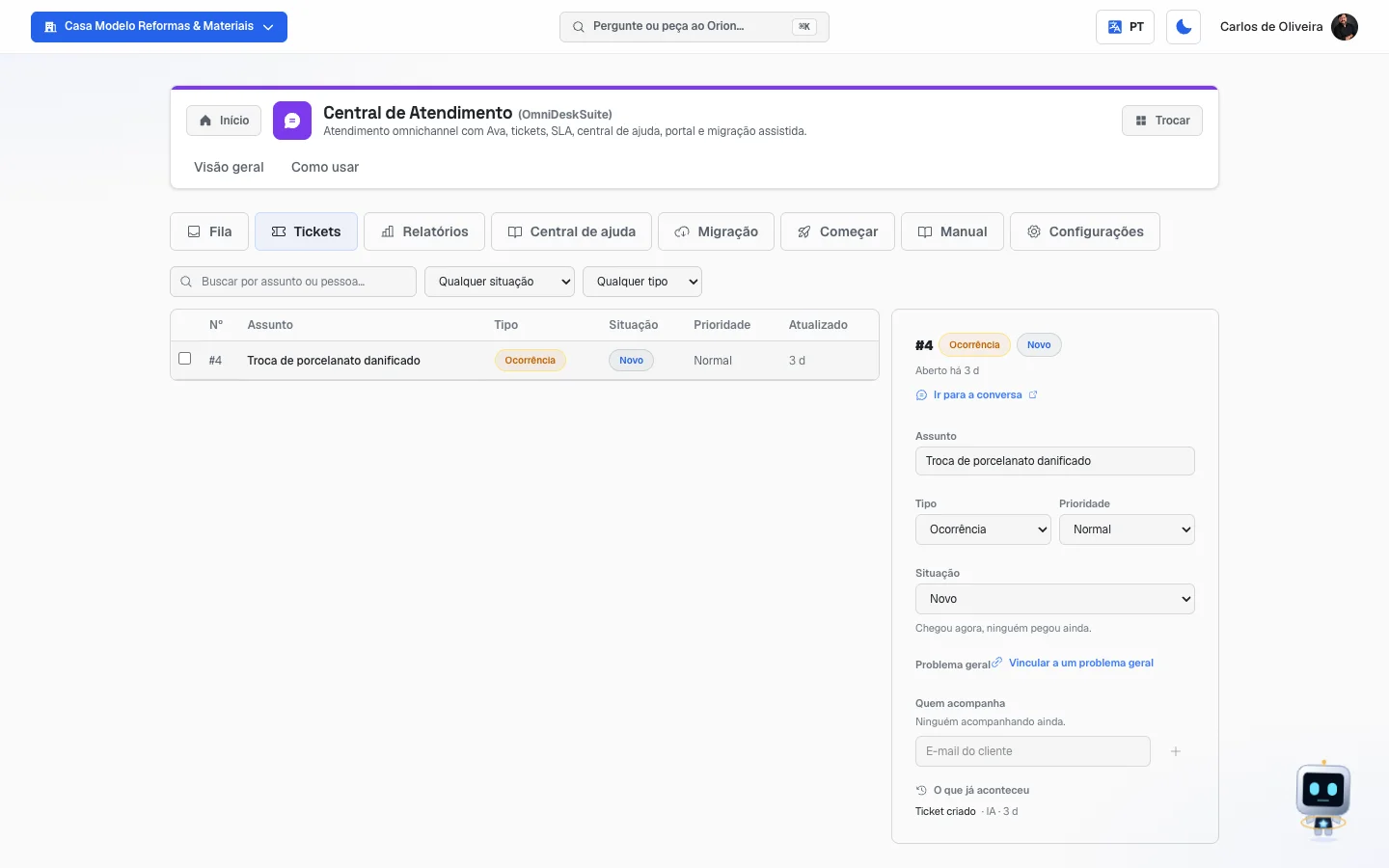 Aba Tickets com a tabela à esquerda, um ticket selecionado e o painel de detalhes à direita
Os quatro tipos de ticket
| Tipo | Quando usar |
|---|---|
| Dúvida | A pessoa só quer saber de algo |
| Ocorrência | Aconteceu um problema com este cliente |
| Problema geral | A causa é uma só e atinge vários clientes (o sistema caiu, o lote veio com defeito) |
| Tarefa | Alguém precisa fazer algo (emitir a nota, agendar a visita) |
As seis situações, e o que cada uma quer dizer
O sistema mostra, logo abaixo do seletor, uma frase explicando a que você escolheu:
| Situação | A frase que o sistema mostra |
|---|---|
| Novo | "Chegou agora, ninguém pegou ainda." |
| Em atendimento | "Alguém está cuidando disso." |
| Aguardando o cliente | "A bola está com o cliente — esperando a resposta dele." |
| Em espera | "Parado por algo interno (peça, terceiro, aprovação)." |
| Resolvido | "Resolvido — se o cliente responder, volta a abrir." |
| Fechado | "Encerrado de vez. Uma volta do cliente vira um ticket novo (follow-up)." |
Passo a passo — abrir um ticket a partir de uma conversa
Muitas vezes você nem precisa: nos canais em que a IA atende, quando o caso pede acompanhamento — troca, reembolso, defeito, prazo a cumprir — ela mesma abre o ticket e já passa o número do protocolo para o cliente na conversa. No painel do ticket, em O que já aconteceu, aparece "Ticket criado · IA". O passo a passo abaixo é para os outros casos.
- Na aba Fila, abra a conversa.
- Olhe a coluna da direita e procure o bloco Ticket desta conversa.
- Se ainda não houver ticket, aparece o aviso "Essa conversa ainda não tem ticket. Abrir um ticket ajuda a acompanhar até a solução (e a resolver junto casos parecidos)."
- Confira o Assunto — ele já vem preenchido com o assunto da conversa, ou com "Atendimento — nome do cliente". Mude se quiser.
- Escolha o Tipo.
- Escolha a Prioridade.
- Se a sua empresa tiver formulários montados, escolha um em Formulário e preencha os campos que aparecerem.
- Clique em Criar ticket desta conversa. O sistema confirma com o número: "Ticket #12 criado."
Passo a passo — tocar um ticket até o fim
- Abra a aba Tickets.
- Clique na linha do ticket. O painel da direita abre.
- Precisa ver o que o cliente escreveu? Clique em Ir para a conversa — o sistema te leva direto para ela, na aba Fila.
- Mudou o entendimento do caso? Troque Tipo ou Prioridade — salvam sozinhos.
- Para mudar a situação: escolha a nova no seletor, leia a frase explicativa embaixo e clique em Aplicar situação.
- Terminou? Escolha Resolvido e aplique.
Passo a passo — juntar dois tickets do mesmo assunto (mesclar)
Acontece muito: o cliente abriu um chamado pelo e-mail e outro pelo WhatsApp, e viraram dois tickets do mesmo problema.
- Na aba Tickets, marque a caixinha dos dois tickets. Aparece "2 selecionado(s) pra mesclar".
- Clique em Mesclar.
- A janela mostra qual é a Origem e qual é o Destino. Leia com atenção: "As mensagens continuam na conversa de origem; o ticket #X será fechado e apontará para #Y."
- Se estiver invertido, clique em Trocar origem e destino.
- Clique em Mesclar. O sistema confirma: "Tickets mesclados."
O ticket de origem passa a mostrar o aviso "Este ticket foi mesclado em outro — o acompanhamento segue no ticket de destino."
Passo a passo — resolver vários chamados de uma vez
Serve quando a mesma causa gerou várias reclamações.
- Crie (ou abra) um ticket do tipo Problema geral descrevendo a causa.
- Abra cada ticket de Ocorrência ligado a ela.
- No painel dele, procure Problema geral e clique em Vincular a um problema geral.
- Busque pelo assunto e clique no problema certo na lista.
- Quando a causa for resolvida, abra o ticket do Problema geral. No alto do painel aparece a lista Ocorrências ligadas e o botão Resolver problema e as N ocorrências.
- Clique nele. O sistema confirma quantas foram resolvidas junto.
Campos explicados — o painel do ticket
| Campo | O que é |
|---|---|
| #número | O número do chamado. É por ele que o time se refere ao caso |
| Aberto há | Há quanto tempo o ticket existe |
| Assunto | O título do caso. Mudando o texto aparece o botão Salvar assunto |
| Tipo / Prioridade | Salvam assim que você escolhe |
| Situação | O seletor grande, mais o botão Aplicar situação |
| Sem detalhe | Aparece no segundo seletor quando existem status personalizados; é a opção de não escolher nenhum |
| Formulário e campos | O formulário ligado a este ticket e as respostas dele. Salva com Salvar campos |
| Desvincular formulário | Tira o formulário do ticket. O que já estava preenchido continua salvo |
| Problema geral | Só em tickets do tipo Ocorrência: liga este caso à causa comum |
| Quem acompanha | Quem recebe aviso do andamento — gente do seu time e também o e-mail do cliente |
| O que já aconteceu | A lista, da mais recente para a mais antiga, de tudo que mudou no ticket e quem mudou: Atendente, IA ou Automático |
Passo a passo — colocar alguém para acompanhar
- No painel do ticket, vá até Quem acompanha.
- Para incluir um cliente: escreva o endereço no campo E-mail do cliente e clique no +.
- Para incluir alguém do time: escolha a pessoa no seletor Alguém do time… e clique no +.
- Para tirar: clique na lixeirinha ao lado do nome.
Dúvidas comuns
Fechei o ticket sem querer. Dá para reabrir? Não pelo mesmo ticket — Fechado é definitivo. Mas no lugar do seletor aparece o botão Criar follow-up, que abre um chamado novo puxando o formulário e as etiquetas do antigo. As respostas dos campos não vêm junto (elas valiam para o atendimento anterior).
Mesclei dois tickets e as mensagens não se juntaram. É assim mesmo, e a própria janela avisa antes: as mensagens pertencem à conversa, não ao ticket. O que se junta é o acompanhamento.
O formulário do meu ticket sumiu. Se alguém desativou aquele formulário nas configurações, o painel mostra: "O formulário deste ticket foi desativado nas configurações — o que já estava preenchido continua salvo. Escolha um formulário ativo pra voltar a editar os campos."
Preciso mesmo abrir ticket para tudo? Não. Conversa rápida que morre na primeira resposta não precisa. Ticket é para o que você vai precisar acompanhar.
3. Relatórios — os números do atendimento
/app/desk?tab=relatorios · só administrador
Quem não é administrador vê a frase "Só administradores do time (ou donos/admins da conta) veem os relatórios."
O que você vê
No alto: três botões de período — 7 dias, 30 dias e 90 dias (abre em 30) —, um seletor Todos os canais e, à direita, o botão Baixar CSV (uma planilha com os dados do período).
Depois, oito números grandes; depois, três quadros (Por canal, Satisfação por quem resolveu e Por atendente); e, no fim, o bloco da central de ajuda.
Uma regra vale para a tela inteira, e está escrita no rodapé: traço (—) quer dizer que não houve dado, não zero. Zero é um resultado; traço é ausência de resultado.
Ao lado de vários números aparece uma setinha com uma porcentagem: é a comparação com o período anterior de mesma duração. Verde é melhora, vermelho é piora — e o sistema sabe o que é melhora em cada caso (tempo que cai é bom; taxa que sobe é boa).
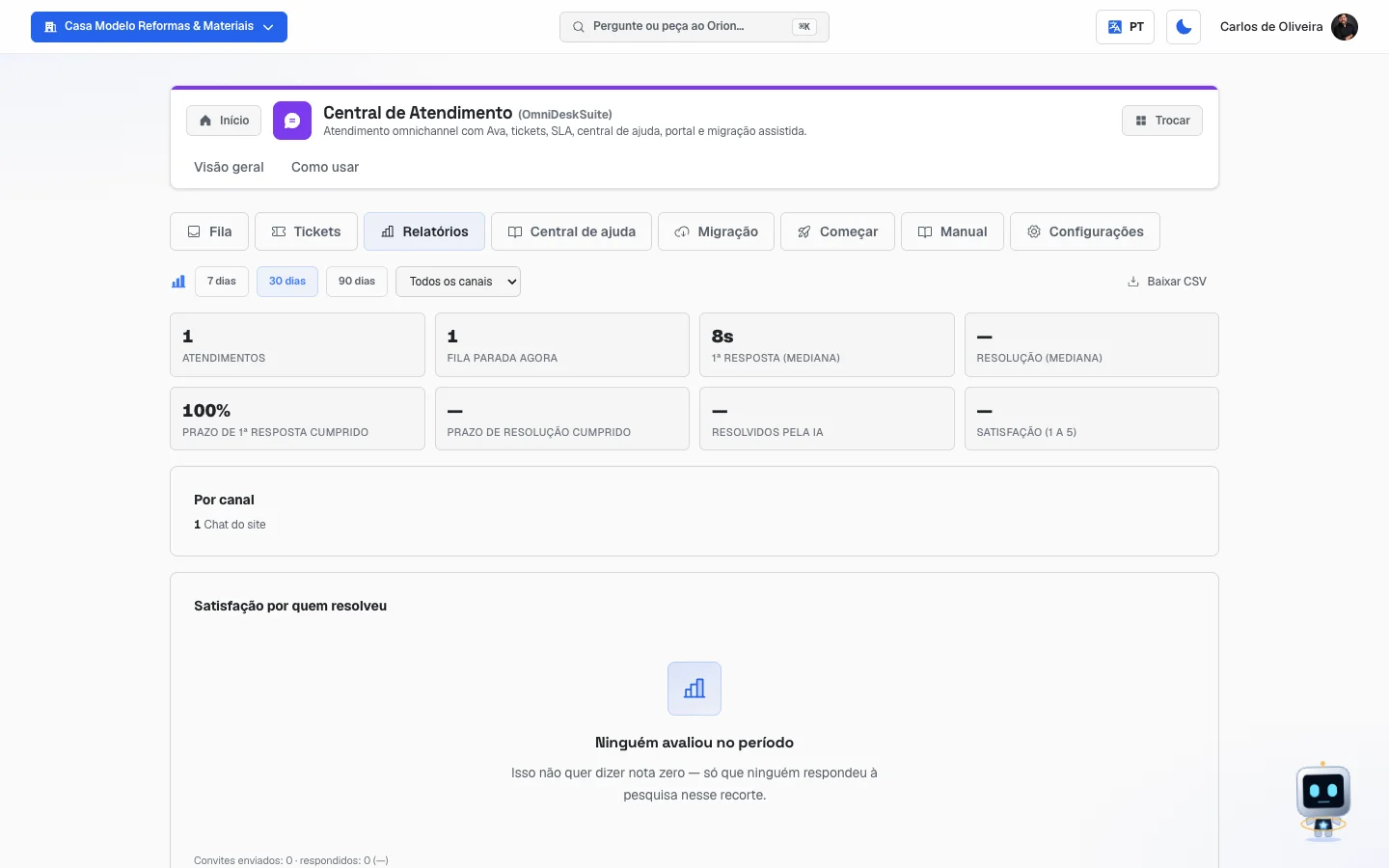 Aba Relatórios com os botões de período, os oito números do topo e o quadro "Por canal" — ainda sem atendimentos no período nesta empresa de exemplo, e sem as setinhas de comparação
Cada número explicado
| Número | O que quer dizer |
|---|---|
| Atendimentos | Quantas conversas entraram no período. É o tamanho do movimento |
| Fila parada agora | Quantas estão abertas neste momento. Este não olha período nenhum: é uma foto do agora |
| 1ª resposta (mediana) | Quanto tempo o cliente típico espera até alguém responder pela primeira vez. "Mediana" quer dizer o caso do meio — metade esperou menos, metade esperou mais. É mais honesto que a média, que um único caso horroroso distorce |
| Resolução (mediana) | Quanto tempo leva, no caso típico, do começo até o fim do atendimento |
| Prazo de 1ª resposta cumprido | De cada 100 atendimentos, em quantos você respondeu dentro da hora prometida |
| Prazo de resolução cumprido | De cada 100, em quantos você resolveu dentro do prazo prometido |
| Resolvidos pela IA | A fatia que a inteligência artificial resolveu sozinha, sem ninguém do time entrar. Quanto maior, mais tempo do seu time sobrou para o resto |
| Satisfação (1 a 5) | A nota média que os clientes deram. 5 é ótimo, 1 é péssimo |
Os três quadros
- Por canal — quantos atendimentos vieram de cada canal. Serve para saber onde o seu cliente realmente está. Vazio mostra "Nenhum atendimento no período".
- Satisfação por quem resolveu — nota por pessoa, com as colunas Quem, Notas (quantas pessoas responderam) e Média. A IA aparece na lista como Ava (IA). No pé vem "Convites enviados: X · respondidos: Y (Z%)". Vazio mostra "Ninguém avaliou no período", com o lembrete de que isso não quer dizer nota zero.
- Por atendente — Atendente, Atendimentos, 1ª resposta (média) e Satisfação. Vazio mostra "Ninguém respondeu no período".
O bloco da central de ajuda
A frase do bloco resume: "O que as pessoas procuram, leem e conseguem resolver sem abrir um chamado."
Quatro números:
- Buscas — quantas vezes alguém pesquisou na sua central.
- Respostas geradas — quantas vezes a IA escreveu uma resposta a partir dos seus artigos.
- Respostas reaproveitadas — quantas vezes ela repetiu uma resposta que já tinha dado antes para a mesma pergunta (não gasta IA de novo).
- Sem resultado — quantas buscas não acharam nada. É o número mais útil da lista: cada uma é um artigo que está faltando.
E quatro listas de classificação:
- Artigos mais vistos — os mais lidos no período.
- Artigos mais úteis — os que mais receberam "sim" no "isto ajudou?" do fim do artigo.
- Mais citados pela IA — os artigos que a IA mais usou para responder.
- Buscas sem resposta — o que as pessoas procuraram e não acharam. Este quadro fica com a borda amarela quando tem conteúdo. Se estiver vazio, a mensagem é boa: "Nenhuma busca ficou sem resposta."
Passo a passo — baixar os números para uma planilha
- Escolha o período (7, 30 ou 90 dias) e, se quiser, o canal.
- Clique em Baixar CSV, no alto à direita.
- O arquivo baixa com o período no nome (por exemplo,
atendimento-2026-08-23-a-2026-09-22.csv). Abra no Excel ou no Google Planilhas.
Se o período for grande demais, aparece um aviso dizendo quantas linhas saíram e sugerindo escolher um período menor para levar tudo.
Dúvidas comuns
Por que tem tanto traço na tela? Porque não houve o que medir. Se ninguém respondeu à pesquisa de satisfação, a nota não é zero — ela simplesmente não existe.
"Mediana" e "média" são a mesma coisa? Não. A média soma tudo e divide; um caso muito ruim estraga o resultado. A mediana é o caso do meio, então representa melhor o dia comum.
O relatório não carregou. Aparece o aviso "Não conseguimos montar o relatório agora — os números abaixo não existem, não são zero." Recarregue a página antes de tirar qualquer conclusão.
4. Central de ajuda — a sua base de artigos pública
/app/desk?tab=central
O que é isso, em uma frase
É um site de perguntas e respostas da sua empresa, para os seus clientes. Você escreve os artigos ("Como cancelar um pedido", "Qual o prazo de entrega para o interior"), publica, e o cliente lê sozinho — muitas vezes sem precisar falar com ninguém.
Não confunda: esta não é a ajuda da AutoAgência. É a ajuda da sua empresa, com a sua cara, no seu endereço, escrita por você.
E ela tem um segundo uso, tão importante quanto: é daqui que a inteligência artificial tira as respostas quando atende os seus clientes. Central de ajuda bem escrita é IA que responde certo.
O que você vê
A aba tem quatro blocos, um embaixo do outro:
- Site da central de ajuda — o endereço, os idiomas e a capa.
- Coleções — as seções que organizam os artigos.
- Artigos — a lista do que você já escreveu, e o botão de criar.
- Endereço próprio — colocar a central no seu domínio.
Todo membro do time enxerga esta aba (um atendente consulta artigo enquanto atende), mas só administrador vê os botões de criar e editar.
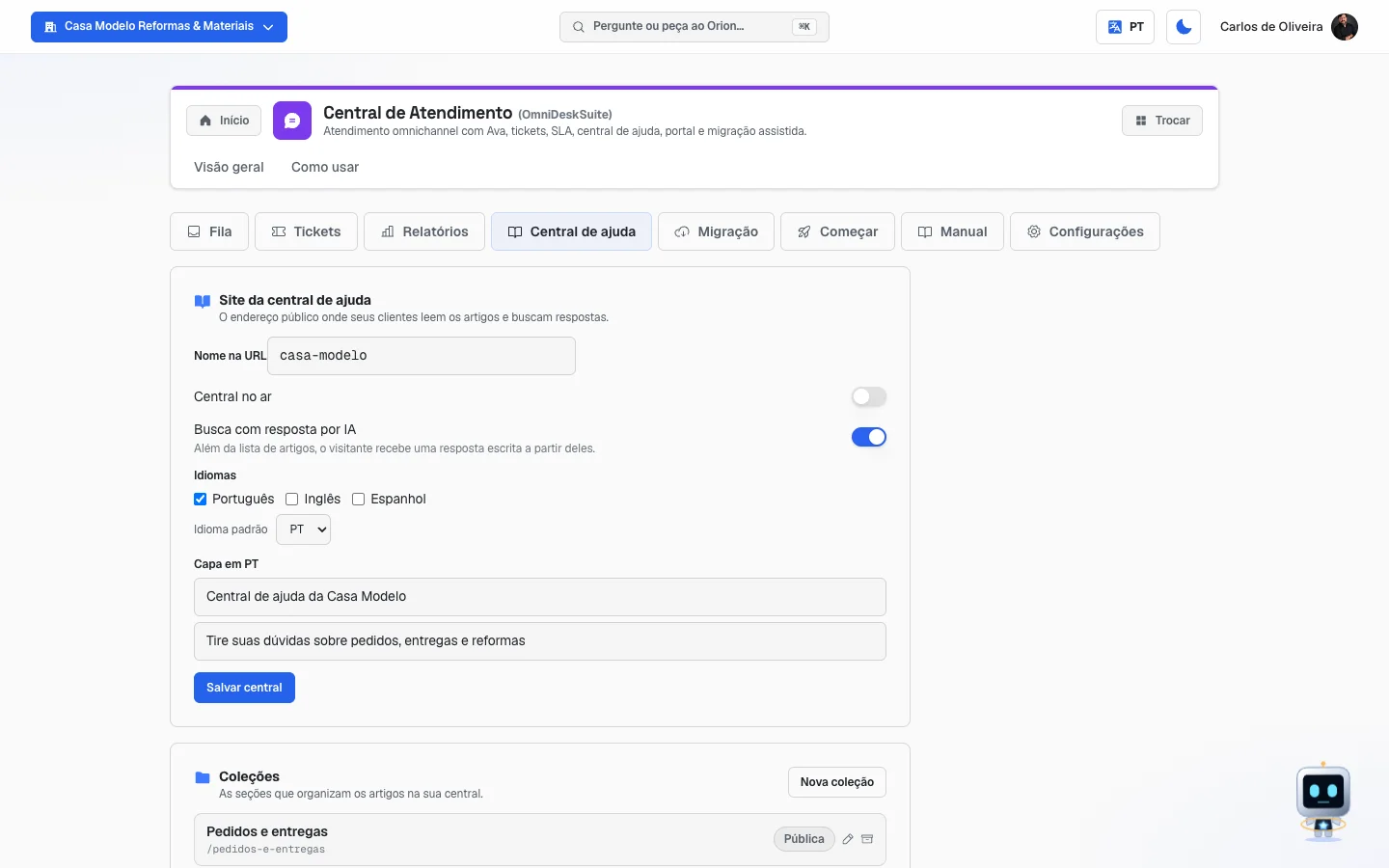 Aba Central de ajuda, mostrando o bloco "Site da central de ajuda" inteiro e o começo do bloco "Coleções"
Campos explicados — o bloco "Site da central de ajuda"
| Campo | O que é |
|---|---|
| Nome na URL | O apelido curto da sua empresa que vai no endereço. Escreva sem acento e sem espaço: pizzaria-do-ze. É o que forma o endereço público da central |
| Central no ar | A chavinha que liga e desliga o site. Desligada, ninguém de fora consegue ver |
| Busca com resposta por IA | Ligada, quem pesquisa recebe uma resposta escrita a partir dos seus artigos, além da lista deles. A tela explica: "Além da lista de artigos, o visitante recebe uma resposta escrita a partir deles" |
| Idiomas | Marque os idiomas em que a sua central vai existir: Português, Inglês, Espanhol. Se você só atende no Brasil, deixe só Português |
| Idioma padrão | Em qual idioma abre quando o sistema não consegue adivinhar o do visitante |
| Capa em PT → Título da central | O nome grande que aparece no alto do site. Ex.: "Central de Ajuda da Pizzaria do Zé" |
| Capa em PT → Frase de apoio (tagline) | A linha embaixo do título. Ex.: "Tire suas dúvidas sobre pedidos, entregas e pagamento" |
Cada idioma marcado ganha o seu próprio par de título e frase de apoio.
Passo a passo — deixar a central no ar pela primeira vez
- Na Central de Atendimento, clique na aba Central de ajuda.
- Preencha o Nome na URL com o apelido da sua empresa.
- Em Idiomas, deixe marcado só o que você usa.
- Preencha o Título da central e a Frase de apoio (tagline).
- Ligue a chave Central no ar.
- Clique em Salvar central. Aparece "Central salva."
- Crie pelo menos uma coleção e um artigo antes de divulgar o endereço — central vazia não ajuda ninguém.
Enquanto houver mudança não salva, fica visível o aviso amarelo "Você tem mudanças não salvas."
Passo a passo — criar uma coleção
Coleção é a gaveta onde os artigos ficam: "Pedidos", "Entrega", "Pagamento". A tela explica: "As seções que organizam os artigos na sua central."
- No bloco Coleções, clique em Nova coleção.
- Escreva o título. Há um campo por idioma: Título em português, Título em inglês, Título em espanhol. Preencha ao menos o do idioma que você usa.
- Escolha a Visibilidade:
- Pública (site de ajuda) — qualquer pessoa vê.
- Portal (só cliente logado) — só quem entra com login no portal do cliente.
- Clique em Salvar coleção. Aparece "Coleção salva."
Para mudar depois, clique no lápis na linha da coleção. Para tirar do ar sem apagar, clique no ícone de arquivar — ela some do site público e ganha a etiqueta Arquivada, e a setinha de voltar reativa.
Passo a passo — escrever e publicar um artigo
- No bloco Artigos, clique em Novo artigo.
- No alto aparecem três botões de idioma — Português, Inglês, Espanhol —, cada um mostrando o próprio status. É normal um artigo estar publicado em um idioma e ainda ser rascunho em outro.
- Escreva o Título do artigo.
- Escreva o Resumo curto (aparece na busca) — uma ou duas linhas.
- Escolha a Coleção (ou deixe Sem coleção).
- Escreva o texto na caixa grande. Ela aceita markdown (uma forma simples de formatar:
# Título,- item de lista,**negrito**). - Quer ver como vai ficar? Clique em Prévia. Para voltar a escrever, Editar.
- Clique em Salvar. Aparece "Artigo salvo."
- Agora clique em Publicar. Aparece "Página publicada."
Alguns detalhes que evitam sustos:
- O botão Publicar só funciona com tudo salvo. Havendo mudança pendente, ele fica apagado até você clicar em Salvar.
- Para publicar numa data futura: preencha Data da publicação e clique em Agendar. O artigo fica com o status Agendado.
- Para tirar do ar: Despublicar. Aparece "Página fora do ar." O texto não é apagado.
- Trocar de idioma com texto não salvo faz o sistema perguntar antes: "Você tem mudanças não salvas nesta página. Trocar de idioma descarta essas mudanças. Continuar?"
Os status de um artigo
| Status | O que quer dizer |
|---|---|
| Rascunho | Escrito, mas invisível para o público |
| Em revisão | Marcado como em conferência |
| Agendado | Vai ao ar sozinho na data marcada |
| Publicado | No ar, qualquer um pode ler |
| Despublicado | Estava no ar e foi tirado |
Passo a passo — voltar a uma versão anterior do artigo
- Com o artigo aberto, clique em Versões, no canto do quadro.
- Abre o Histórico de versões, com a lista do que foi salvo e por quem: Pessoa do time, Tradução por IA ou Rascunho por IA.
- Clique em Voltar para esta versão na que você quer recuperar.
Passo a passo — traduzir um artigo com IA
- O artigo precisa estar Publicado no idioma de origem.
- Procure o quadro amarelo no pé do editor.
- Escolha o idioma de destino no seletor.
- Clique em Traduzir com IA.
O aviso ao lado é claro: "Gera um rascunho no outro idioma — nunca publica sozinho. Usa a cota mensal de IA da central." Ou seja: você revisa e publica depois, com o botão Publicar do idioma novo.
Passo a passo — deixar a IA sugerir artigos a partir dos seus chamados
No bloco Artigos existe um quadro amarelo explicando: "A IA lê os chamados resolvidos do período, agrupa por assunto e cria até 5 rascunhos de artigo. Nada é publicado sem você."
- Escolha o período: Últimos 7 dias, Últimos 30 dias ou Últimos 90 dias.
- Clique em Sugerir artigos com IA. Enquanto trabalha, o botão mostra "Lendo os chamados…".
- Pronto, aparece a lista Rascunhos criados nesta rodada, cada um com a etiqueta Rascunho por IA.
- Abra cada um, revise, corrija o que estiver errado e publique.
É o melhor atalho para quem nunca escreveu um artigo: o sistema parte do que os seus clientes realmente perguntaram.
Campos explicados — o bloco "Endereço próprio"
Por padrão, a sua central mora num endereço do sistema, que inclui o Nome na URL que você
escolheu. Com este bloco, ela passa a responder no seu domínio — por exemplo,
ajuda.suaempresa.com.br —, com a sua marca.
Um aviso importante que a própria tela dá: use um subdomínio (ajuda.suaempresa.com.br), não
o domínio principal. "O domínio principal não serve: o DNS não aceita esse tipo de apontamento na
raiz."
Passo a passo:
- No campo, escreva o endereço desejado (ex.:
ajuda.suaempresa.com.br). - Clique em Ligar. Aparece "Endereço salvo. Agora crie os registros no seu DNS."
- A tela mostra a Etapa 1 — crie estes registros: uma lista de registros com tipo, nome e valor, cada um com um botão de copiar.
- Entre no painel de quem cuida do seu domínio (a empresa onde você registrou o site) e crie cada registro exatamente como está na tela. Se um registro trouxer o aviso "Se você usa Cloudflare, deixe este registro SEM proxy (nuvem cinza)", siga essa instrução.
- Volte e espere. Enquanto isso, a etiqueta mostra Aguardando o DNS. A tela avisa: "Depois que os registros acima forem encontrados, aparece aqui a etapa 2 (mais um registro TXT). Costuma levar alguns minutos."
- Quando aparecer a Etapa 2 — crie também estes (os dois valores, no mesmo nome), repita o processo com os novos registros.
- Quando terminar, a etiqueta vira No ar e a tela confirma: "Sua central já responde nesse endereço, com certificado próprio."
Se algo estiver errado, a etiqueta fica Precisa de atenção e o motivo aparece escrito em vermelho. O botão Remover endereço desfaz tudo e devolve a central ao endereço padrão.
Registro de DNS é um "endereço na lista telefônica da internet". Você não precisa entender o que cada um faz: precisa copiar o nome e o valor exatamente como a tela mostra. Se você não cuida do domínio da sua empresa, mande esta lista para quem cuida.
Dúvidas comuns
Qual é o endereço da minha central antes de ligar um domínio próprio? Ela fica no endereço da
AutoAgencia, montado com o Nome na URL que você definiu, seguido do idioma. Para um Nome na
URL pizzaria-do-ze, em português, é assim:
| O quê | Endereço |
|---|---|
| A capa da central | https://autoagencia.io/ajuda/pizzaria-do-ze/pt |
| Um artigo | https://autoagencia.io/ajuda/pizzaria-do-ze/pt/a/como-pagar |
| Uma coleção | https://autoagencia.io/ajuda/pizzaria-do-ze/pt/c/faturas |
| A busca | https://autoagencia.io/ajuda/pizzaria-do-ze/pt/busca |
Troque pt por en ou es para as outras versões.
Depois que você liga um domínio próprio (e ele fica ativo), o endereço encurta: o
/ajuda/pizzaria-do-ze some, porque o domínio já é seu. A mesma central passa a ser
https://ajuda.suaempresa.com.br/pt, e o artigo, https://ajuda.suaempresa.com.br/pt/a/como-pagar.
O endereço antigo continua funcionando; o do seu domínio é que passa a ser o oficial para o Google.
Preciso escrever em três idiomas? Não. Marque só o idioma que você usa, e os campos dos outros nem aparecem.
Arquivei uma coleção sem querer. Nada foi apagado. Clique na setinha de voltar, na linha da coleção, para reativar.
Qual a diferença entre coleção Pública e Portal? Pública é para o site aberto, que qualquer pessoa acha no Google. Portal é só para clientes que entram com login — serve para conteúdo que não deve ficar à vista de todo mundo.
5. Migração — trazer o histórico de outra ferramenta
/app/desk?tab=migracao · só administrador
Quem não é administrador vê: "A migração é administrada por um gestor do atendimento. Peça a um gestor para validar a origem, revisar a prévia e iniciar a transferência."
De onde dá para importar
Duas ferramentas: Zendesk e Intercom. São dois sistemas de atendimento muito usados — se você nunca ouviu falar deles, esta aba não é para você e pode pular.
O que vem junto
A faixa de etapas no alto mostra tudo que é trazido, na ordem:
Contatos → Base de ajuda → Conversas → Mensagens → Anexos → Relatório.
Ou seja: as pessoas, os artigos, os atendimentos, cada mensagem deles e os arquivos anexados. No fim, um relatório do que foi feito.
O texto do topo promete o essencial: "Transfira o histórico sem desligar a operação atual. Você valida, confere a prévia e controla cada avanço."
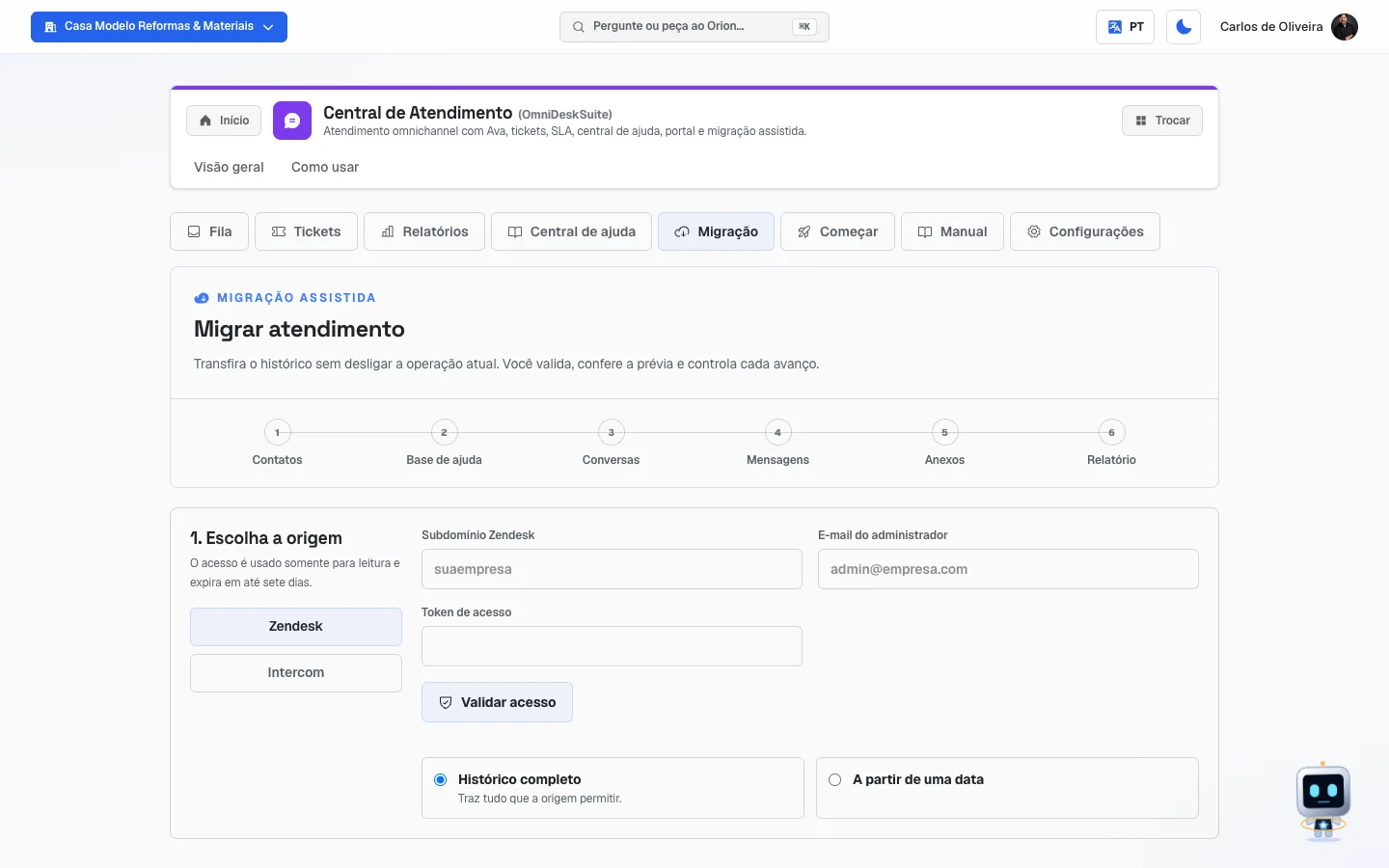 Aba Migração com a faixa das seis etapas e o formulário de origem
Campos explicados
Se a origem é Zendesk:
| Campo | O que preencher |
|---|---|
| Subdomínio Zendesk | O apelido da sua conta lá. Se o endereço que você usa é suaempresa.zendesk.com, escreva suaempresa |
| E-mail do administrador | O e-mail com que você entra no Zendesk como administrador |
| Token de acesso | Uma senha especial, só de leitura, gerada dentro do Zendesk |
Se a origem é Intercom:
| Campo | O que preencher |
|---|---|
| Região dos dados | US, EU ou AU — onde a sua conta do Intercom guarda os dados |
| Token de acesso | A senha especial gerada dentro do Intercom |
Para os dois, você ainda escolhe quanto histórico quer:
- Histórico completo — "Traz tudo que a origem permitir."
- A partir de uma data — aparece um campo de data e só vem o que for dali para frente.
O sistema garante, e escreve na tela: "O acesso é usado somente para leitura e expira em até sete dias." Nada é alterado ou apagado na ferramenta antiga.
Passo a passo
- Abra a aba Migração.
- Em 1. Escolha a origem, clique em Zendesk ou Intercom.
- Preencha os campos da ferramenta escolhida.
- Escolha Histórico completo ou A partir de uma data.
- Clique em Validar acesso. Dando certo, aparece Acesso validado.
- Clique em Gerar prévia. O sistema dá uma olhada e mostra quanto tem de cada coisa: Contatos, Conversas, Coleções e Artigos. A situação vira Prévia pronta.
- Confira se os números fazem sentido. Se a prévia disser "A prévia mostra a primeira amostra; os totais avançam durante a migração", é porque tem mais do que coube na amostra — normal.
- Clique em Iniciar migração. A situação vira Em andamento e os números sobem sozinhos.
- Precisou interromper? Pausar. Para seguir de onde parou, Retomar. Para desistir, Cancelar.
- No fim, a situação vira Concluída — ou Concluída com avisos, e aí vale ler o bloco Avisos do relatório, que lista item por item o que não veio e por quê.
As situações da migração
| Situação | O que quer dizer |
|---|---|
| Acesso validado | A senha funcionou; dá para gerar a prévia |
| Prévia pronta | O sistema já sabe o tamanho do serviço; falta você mandar começar |
| Em andamento | Está trazendo agora |
| Pausada | Você mandou parar; dá para retomar |
| Concluída | Terminou sem problemas |
| Concluída com avisos | Terminou, mas alguns itens ficaram para trás — veja os avisos |
| Precisa de atenção | Travou. O motivo aparece escrito |
| Cancelada | Você desistiu |
Dúvidas comuns
Posso continuar atendendo enquanto migra? Pode. A migração roda por trás e você pode pausar a qualquer momento.
Onde eu pego o "Token de acesso"? Dentro da ferramenta de onde você está saindo — nós não criamos e não temos como criar esse código por você: ele é a sua chave de acesso, emitida por eles, e é o que autoriza a leitura dos seus atendimentos.
O que o formulário pede é diferente em cada uma, e isso ajuda a saber o que procurar lá dentro:
| De onde você vem | O que a tela pede aqui | O que procurar na ferramenta de origem |
|---|---|---|
| Zendesk | Subdomínio Zendesk, E-mail do administrador e Token de acesso | Um token de API (na área de administração, seção de API). Ele só funciona junto com o e-mail do administrador — é por isso que pedimos os dois |
| Intercom | Região dos dados (US, EU ou AU) e Token de acesso | Um token de acesso da área de desenvolvedor/aplicativos |
Não escrevemos aqui o caminho exato de menu de cada ferramenta de propósito: essas telas mudam de lugar sem avisar, e um passo a passo errado é pior do que nenhum. Procure por "API token" na ajuda do Zendesk ou por "access token" na do Intercom — e, se travar, chame no Falar com o Diretor: a gente faz a migração com você.
Sem pressa e sem risco: o token é guardado escondido (o campo é de senha) e é usado só para ler os seus atendimentos. Terminada a migração, revogue-o na ferramenta de origem se quiser.
A migração parou no meio com "Precisa de atenção". O motivo aparece na própria tela, num quadro amarelo. Corrigido o problema, clique em Retomar — ela continua de onde parou, sem repetir o que já veio.
6. Começar — o checklist da configuração
/app/desk?tab=onboarding
O que você vê
Um painel de primeiros passos com o nome do seu plano, o título Primeiros passos e a frase "O progresso muda sozinho conforme sua operação fica pronta." À direita, a porcentagem concluída e a contagem (por exemplo, "3/5 etapas"), com uma barrinha de progresso.
Depois, três números:
- Equipe — quantas pessoas ativas você tem, sobre o limite do seu plano.
- Resoluções da IA no mês — quantas a IA já resolveu, sobre o limite.
- Créditos disponíveis — o saldo de créditos da conta.
E, embaixo, o Checklist da operação, com a situação do plano ao lado (Em teste, Ativo, Pagamento pendente ou Interno).
As cinco etapas do checklist
Cada uma é um cartão clicável, marcado como Concluído ou Pendente. Clicar leva direto para o lugar de fazer.
| Etapa | O que ela pede |
|---|---|
| Adicionar sua equipe | "Convide quem vai atender e defina as permissões." |
| Conectar um canal | "Ative chat, WhatsApp ou e-mail para receber a primeira conversa." |
| Configurar Ava ou conhecimento | "Defina a automação, quando a conversa passa para uma pessoa, ou adicione conteúdo para respostas melhores." |
| Criar ou importar a central | "Comece uma base nova ou traga seu histórico do Zendesk ou Intercom." |
| Concluir um atendimento de teste | "Receba uma mensagem, responda com a Ava ou o time e resolva a conversa." |
Passo a passo
- Abra a aba Começar.
- Procure o primeiro cartão marcado Pendente.
- Clique nele — o sistema te leva para a tela certa.
- Faça o que ele pede e volte.
- Repita até a barra chegar a 100%.
Você não precisa marcar nada: o checklist se marca sozinho quando o sistema vê que aquilo já está pronto de verdade.
Dúvidas comuns
Fiz a configuração e a etapa continua Pendente. O progresso é lido dos seus dados reais. Recarregue a página; se não mudar, é porque falta alguma parte daquela etapa.
"Ava" é quem? É o nome da atendente de inteligência artificial do módulo — é a "IA" que aparece nas outras abas.
7. Manual — o texto de ajuda do módulo
/app/desk?tab=manual
Esta aba mostra, dentro do próprio sistema, o texto de ajuda do módulo Central de Atendimento. Não há formulário e não há nada para preencher: é só leitura, para consultar sem sair da tela de trabalho.
O mesmo conteúdo também aparece em Seus apps → OmniDeskSuite.
8. Configurações — os dez ajustes do atendimento
/app/desk?tab=config · só administrador
Quem não é administrador vê: "Só administradores do time (ou donos/admins da conta) veem as configurações da central de atendimento."
Dentro da aba existe uma segunda fileira de abas, com dez itens: Time, E-mails de atendimento, Respostas prontas, Filtros salvos, Status, Campos, Formulários, IA, Prazos e Satisfação. A tela abre em Time.
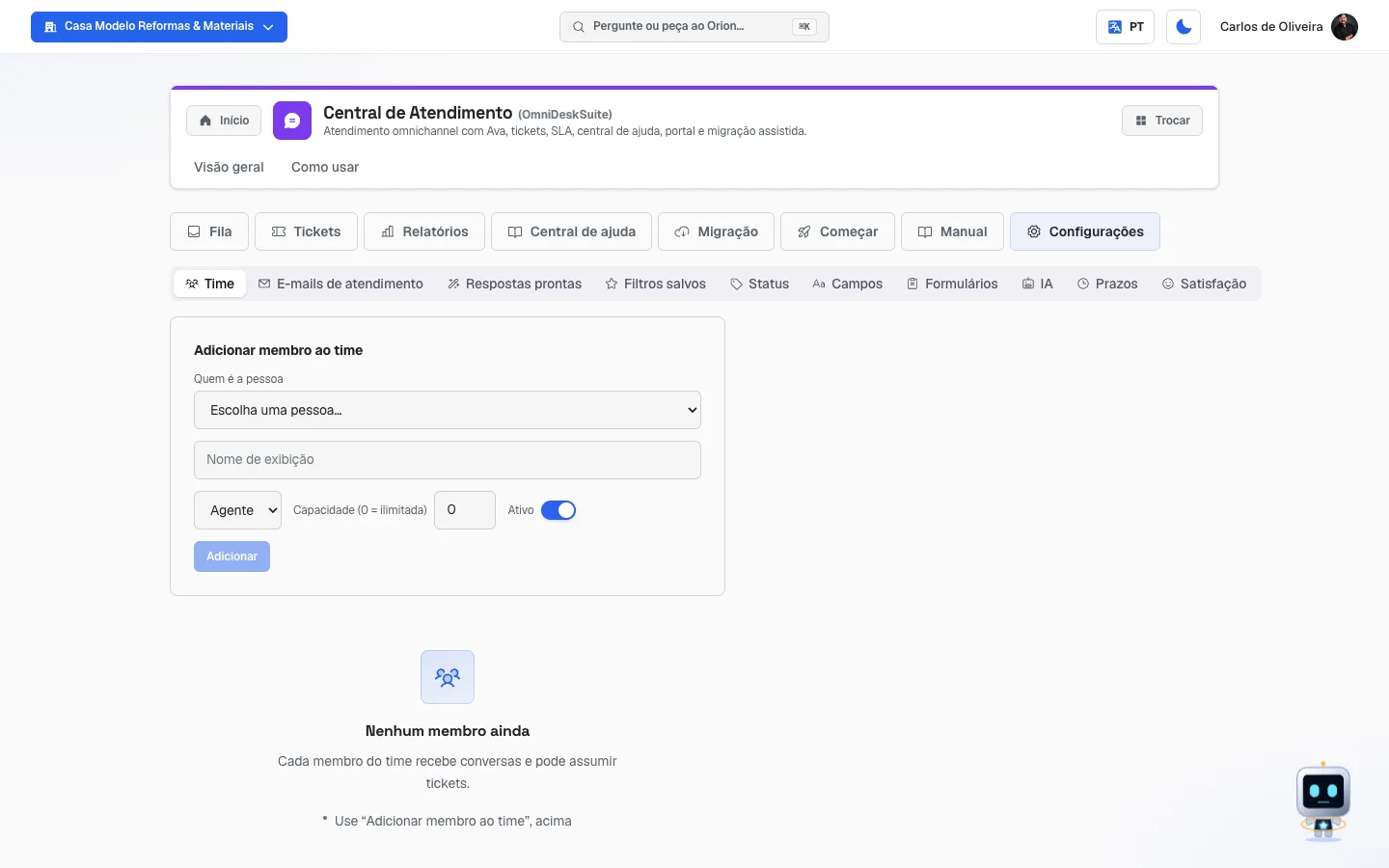 Aba Configurações mostrando a segunda fileira com as dez sub-abas
Time — quem atende
O que você vê: um formulário para adicionar alguém e, abaixo, a lista de quem já está no time, com a etiqueta Admin ou Agente (e Inativo, quando for o caso). Enquanto ninguém foi adicionado, aparece Nenhum membro ainda — "Cada membro do time recebe conversas e pode assumir tickets."
Passo a passo:
- Em Adicionar membro ao time, abra a lista Quem é a pessoa ("Escolha uma pessoa…") e escolha quem vai atender.
- Escreva o Nome de exibição — é o nome que o time vê nos seletores de responsável.
- Escolha o papel: Agente (atende) ou Admin (atende e mexe nas configurações).
- Defina a Capacidade (0 = ilimitada).
- Deixe a chave Ativo ligada.
- Clique em Adicionar. Aparece "Membro salvo."
Para mudar alguém, clique no nome na lista — o formulário se preenche com os dados dele.
Campos explicados:
| Campo | O que é |
|---|---|
| Quem é a pessoa | Uma lista com quem já tem acesso à sua conta, pelo e-mail. Escolha e pronto — não há código para digitar. Ao editar alguém que já está no time, o campo dá lugar ao nome da pessoa |
| Nome de exibição | Como o nome aparece nas listas da Central de Atendimento |
| Agente / Admin | Agente atende; Admin atende e configura |
| Capacidade (0 = ilimitada) | Quantas conversas abertas essa pessoa aguenta ao mesmo tempo. O sistema distribui as conversas em rodízio e pula quem já está no limite. Com 0, ela nunca é pulada |
| Ativo | Desligado, a pessoa para de receber conversas novas |
A pessoa precisa já ter acesso à sua conta. A lista mostra quem está em Conta → Equipe e ainda não faz parte do time do atendimento. Não achou alguém? Convide primeiro em Conta → Equipe (é por e-mail), espere a pessoa aceitar, e volte aqui — ela aparece na lista. Quando todo mundo já está no time, a tela diz isso em vez de mostrar uma lista vazia.
Até 22/09/2026 este campo pedia um código de identificação da pessoa, digitado à mão — e esse código não aparecia em tela nenhuma do cliente. Não havia como preencher sem pedir ajuda. Agora é uma lista de nomes.
E-mails de atendimento — o e-mail que recebe os atendimentos
O que você vê: o formulário Novo e-mail de atendimento e a lista dos endereços já criados.
O e-mail de atendimento é o endereço público para o qual os seus clientes escrevem. Tudo que chega nele vira conversa na fila.
Passo a passo:
- Em Novo e-mail de atendimento, escreva o endereço no campo (o exemplo mostrado é
suporte-suaempresa@inbound.autoagencia.io). - Preencha o Nome de exibição (opcional) — o nome que o cliente vê como remetente.
- Clique em Adicionar. Aparece "E-mail de atendimento salvo."
Um aviso que a tela dá: "Por enquanto não dá pra remover um e-mail de atendimento por aqui — só criar e editar o nome. Se precisar desativar um, fale com o suporte."
As duas regras do endereço
Você escolhe o nome; o domínio é fixo. O endereço tem de terminar exatamente em
@inbound.autoagencia.io — não dá para cadastrar suporte@suaempresa.com.br aqui, e isso é
proteção, não limitação: se qualquer conta pudesse reivindicar qualquer domínio, alguém poderia
reservar o endereço de uma empresa que não é dele. Esse subdomínio é nosso, controlado por nós, e
reservar um nome dentro dele é só reservar um nome.
A parte antes do @ é livre, com duas exceções:
- Nomes reservados, que ninguém pode pegar:
arcturus,elisa,contato,no-reply,noreply,postmaster,abuse,adminesuporte-interno. São personas do produto e caixas operacionais — deixar alguém usá-las seria permitir que se passassem por nós. - Qualquer nome que comece com
concierge, pelo mesmo motivo.
Recomendação prática: inclua o nome da sua empresa, como no exemplo da tela —
suporte-suaempresa@inbound.autoagencia.io. Os nomes são únicos no sistema inteiro, então quanto
mais genérico, maior a chance de alguém já ter pegado.
E se eu quiser receber no e-mail da minha empresa? Configure no seu provedor um encaminhamento de
suporte@suaempresa.com.brpara o e-mail de atendimento criado aqui. Quem escreve usa o seu endereço; a mensagem chega na fila do mesmo jeito.
Respostas prontas
Resposta pronta é o texto que você usa toda semana, guardado para aplicar com um clique. A tela resume: "Resposta pronta é um texto que o time aplica com um clique."
Passo a passo:
- Clique na sub-aba Respostas prontas.
- Escreva o Título (ex.: Pedir mais detalhes) — é o nome que aparece no seletor da caixa de resposta.
- Escreva o texto da resposta na caixa grande.
- Se quiser, diga o que mais a resposta pronta faz ao ser usada:
- Primeiro seletor: Não mexer no status ou a nova situação.
- Segundo seletor: Não mexer na prioridade ou a nova prioridade.
- Campo de texto: as etiquetas a acrescentar, separadas por vírgula.
- Deixe ligada a chave Compartilhada com o time (senão fica só sua).
- Clique em Criar resposta pronta. Aparece "Resposta pronta salva."
Para editar, clique na resposta pronta na lista. Para apagar, clique na lixeira vermelha ao lado dela.
Exemplo prático (desentupidora): título "Pedir endereço completo", texto "Para enviar a
equipe, preciso do endereço completo com número, bairro e um ponto de referência. Pode mandar?",
status Aguardando, etiqueta aguardando-endereco. Um clique e a conversa sai da sua fila com
a bola do lado certo.
Filtros salvos — recortes prontos da fila
A tela explica: "O filtro salvo guarda um recorte da fila — o que mostrar e em que ordem — para o time voltar nele sempre."
Passo a passo:
- Clique na sub-aba Filtros salvos.
- Escreva o Nome do filtro (ex.: WhatsApp urgentes).
- Escolha o status no seletor (Qualquer status ou um específico).
- Se quiser, escreva um Filtro de busca (opcional) — uma palavra que precisa aparecer.
- Deixe ligada a chave Compartilhada com o time se todos devem enxergá-la.
- Clique em Criar filtro. Aparece "Filtro salvo."
A partir daí, o filtro aparece no seletor Todas as conversas, na coluna da fila.
Status — detalhes dentro de cada situação do ticket
As seis situações do ticket (Novo, Em atendimento, Aguardando o cliente, Em espera, Resolvido, Fechado) são fixas. O que você cria aqui são detalhes dentro delas. A tela explica assim:
"Um status personalizado é um DETALHE dentro de uma situação já existente (ex.: dentro de 'Aguardando o cliente', ter 'Aguardando peça' e 'Aguardando pagamento' separados)."
Passo a passo:
- Clique na sub-aba Status.
- Escreva o Nome (ex.: Aguardando peça).
- Escolha a situação-mãe no seletor. Embaixo aparece a frase explicando o que aquela situação significa.
- Defina a Ordem de exibição (menor aparece primeiro).
- Clique em Criar status. Aparece "Status salvo."
A lista embaixo mostra os status agrupados pela situação a que pertencem. O ícone ao lado desativa um status (ele passa a mostrar a etiqueta Inativo).
Campos — as perguntas extras do ticket
Campo é uma informação a mais que você quer registrar em todo chamado: número do pedido, marca do aparelho, placa do carro.
Passo a passo:
- Clique na sub-aba Campos.
- Escreva o Nome do campo (ex.: Número do pedido). A Chave interna se preenche sozinha.
- Escolha o tipo do campo.
- Ligue Obrigatório se o atendente não puder deixar em branco.
- Sendo um campo de lista, preencha Opções, separadas, por vírgula.
- Clique em Criar campo. Aparece "Campo salvo."
Os seis tipos de campo:
| Tipo | O que é |
|---|---|
| Texto | Escrita livre |
| Lista (1 opção) | Escolher uma entre as opções que você definiu |
| Lista (várias opções) | Escolher quantas quiser |
| Número | Só números |
| Sim/Não | Uma chavinha |
| Data | Um calendário |
A Chave interna é o apelido técnico do campo. O sistema gera a partir do nome e trava depois de salvar — não precisa mexer.
Formulários — juntar campos num conjunto
Formulário é um grupo de campos que aparece junto, na ordem que você definir. Se você ainda não criou nenhum campo, a tela avisa: "Crie campos customizados primeiro (aba Campos) pra poder montar um formulário."
Passo a passo:
- Clique na sub-aba Formulários.
- Escreva o Nome do formulário (ex.: Reclamação de cobrança).
- Em Aparece para tickets do tipo, escolha Qualquer tipo ou um tipo específico.
- Marque os campos que fazem parte dele. Os marcados sobem para a lista de cima, onde as setas mudam a ordem em que o atendente vai vê-los.
- Quer que um campo só apareça em certa situação? Clique em + condição e monte a regra: Quando [campo] = [valor exato] → mostrar [marque os campos].
- Ligue Formulário padrão se ele deve vir escolhido sozinho (só um pode ser padrão por vez — marcar este desmarca o antigo).
- Clique em Criar formulário. Aparece "Formulário salvo."
Sem nenhuma condição, "todos os campos marcados acima aparecem sempre".
Exemplo: num formulário de assistência técnica, o campo "Número da nota fiscal" só aparece
quando o campo "Está na garantia?" for sim.
IA — como a inteligência artificial atende por você
Esta é a sub-aba mais importante para quem quer que o atendimento ande sozinho. Ela tem quatro quadros.
Quadro 1 — Onde a IA atende. Uma chavinha por canal (Chat do site, WhatsApp, E-mail, Portal do cliente). A explicação: "A IA responde sozinha e chama uma pessoa quando precisa. Ligue só nos canais em que você quer isso."
Com tudo desligado, a tela avisa: "Com tudo desligado, nenhuma conversa é respondida pela IA — tudo cai direto na fila do time."
Quadro 2 — Instruções para a IA. Uma caixa de texto (até 2.000 letras) com "Regras da sua empresa que ela precisa seguir (horário, o que nunca prometer, como se apresentar)". O exemplo da própria tela: "atendemos de segunda a sábado, das 8h às 18h. Nunca prometa desconto — encaminhe para uma pessoa."
Quadro 3 — Aviso quando a IA passa para uma pessoa. "É a última mensagem que o cliente recebe antes de alguém do time entrar. Deixe em branco para usar a padrão." A padrão é: "Vou passar seu atendimento para uma pessoa da nossa equipe, com tudo o que já conversamos aqui. Em breve alguém responde por aqui mesmo."
Quadro 4 — Franquia e limite da IA. Campo a campo:
| Campo | O que é |
|---|---|
| Limite operacional opcional | Um freio menor que o do seu plano. Em branco, vale a franquia inteira. Este campo só reduz o teto, nunca aumenta. Batendo o limite, "a IA transfere tudo para o time" |
| Usar 5 créditos por resolução excedente | Desligado por padrão. Ligado, a IA continua trabalhando acima da franquia enquanto houver saldo de créditos; a cobrança acontece depois que ela realmente resolve o caso |
| Limite mensal de IA da central de ajuda | Um contador separado, só para as respostas geradas na busca pública da central e para as traduções de artigo. Não consome o limite de atendimentos. Em branco, sem teto |
O quadro do plano também mostra quantas resoluções por mês ele inclui, e o sistema sugere um valor para o limite da central ("5× o limite de atendimentos — buscas de visitante são bem mais baratas que um atendimento completo").
No pé da sub-aba vem A IA neste mês, com três números: Resolvidas pela IA, Em atendimento agora e Ajudas à equipe (copilot) — esta última conta quantas vezes o time usou o botão IA da caixa de resposta.
Clique em Salvar para gravar tudo.
Prazos — o SLA em português comum
Aqui você define a promessa de tempo. São dois quadros.
Quadro 1 — Horário de atendimento. "É o relógio que conta os prazos. Fora dele o tempo não corre — ninguém estoura prazo de madrugada."
| Campo | O que preencher |
|---|---|
| Fuso horário | O fuso em que a sua empresa trabalha. Comece a digitar e a lista de sugestões aparece — escolha uma. O formato é o nome internacional do fuso, no padrão Continente/Cidade: America/Sao_Paulo, America/Santiago, Europe/Lisbon. Não use sigla (BRT, GMT-3): o sistema recusa, com a mensagem "Esse fuso horário não existe." Deixando em branco, vale America/Sao_Paulo |
| Segunda a Domingo | Para cada dia, as faixas de funcionamento. O botão + faixa acrescenta outra (útil para quem fecha no almoço: 08:00 → 12:00 e 13:30 → 18:00). Dia sem nenhuma faixa aparece como fechado |
| Feriados (datas fechadas) | As datas em que você não abre, separadas por vírgula, no formato 2026-12-25, 2027-01-01 |
A lista de sugestões nasceu em 22/09/2026. Antes o campo era texto livre e, quando você errava, a recusa mandava "escolher um da lista" — sem lista nenhuma na tela. Agora ela está lá, e é a mesma lista que o sistema usa para conferir.
Clique em Salvar.
Quadro 2 — Prazos que você promete. Aqui vivem as políticas. A regra de ouro está escrita na tela: "A primeira política da lista que combinar com o atendimento é a que vale."
Cada política mostra o nome, as etiquetas padrão e desligada (quando for o caso), se conta em horário de atendimento ou em relógio corrido (24×7), e os tempos de cada prioridade na ordem primeira resposta · próxima resposta · resolução.
Passo a passo — criar uma política:
- Clique em Nova.
- Escreva o Nome da política.
- Deixe Ligada.
- Ligue Conta 24×7 se aquele prazo deve correr dia e noite, inclusive fora do expediente.
- Defina a Ordem — número menor é conferido primeiro.
- Em Vale quando…, diga a quem ela se aplica:
- Canal: marque os canais.
- Prioridade: marque as prioridades.
- Etiquetas (separadas por vírgula): ex.:
vip, contrato-ouro. - "Deixe tudo em branco para valer em qualquer atendimento."
- Na tabela, preencha os minutos de cada prioridade em 1ª resposta, Próxima resposta e Resolução. Tudo em minutos — e zero desliga aquele prazo.
- Clique em Salvar política. Aparece "Política salva."
Existe sempre uma política padrão, que não tem condições e não pode ser desligada nem apagada: "ela vale para todo atendimento que não casar com nenhuma outra".
Exemplo: uma política chamada "Clientes VIP", com a etiqueta vip, contando 24×7, com 15
minutos de primeira resposta; e a padrão com 120 minutos, no horário comercial.
Satisfação — a nota que o cliente dá, e os avisos de prazo
Dois quadros.
Quadro 1 — Pesquisa de satisfação. A explicação da tela: "Ao encerrar um atendimento, o cliente recebe pelo mesmo canal um convite para dar uma nota de 1 a 5. Vale também para os atendimentos que a IA resolveu sozinha."
| Campo | O que é |
|---|---|
| Pedir nota ao encerrar | Liga e desliga a pesquisa |
| O link vale por (dias) | Por quantos dias o convite continua funcionando. De 1 a 90 |
O sistema não incomoda o mesmo cliente duas vezes seguidas: ele não pede nota de novo à mesma pessoa em menos de 12 horas.
Quadro 2 — Para onde vão os avisos de prazo. "Além do relógio no painel, avisamos quando um atendimento está perto de estourar o prazo — e quando estoura."
| Campo | O que é |
|---|---|
| E-mails que recebem o aviso | Os endereços, separados por vírgula. Vale saber: "O responsável pelo atendimento é avisado sempre, mesmo que não esteja nesta lista" |
| Slack da sua empresa | Um endereço de aviso do Slack. A tela ensina onde pegar: "No Slack: Ferramentas → Automações → 'Novo fluxo' ou apps.slack.com → Incoming Webhooks. Escolha o canal, copie o endereço gerado e cole aqui" |
Com o Slack configurado, aparecem dois botões: Enviar teste (manda uma mensagem de prova) e Remover.
Clique em Salvar para gravar.
Dúvidas comuns das Configurações
Mexi em algo e não achei o botão de salvar. Cada quadro tem o seu. Enquanto houver pendência, aparece o aviso amarelo "Você tem mudanças não salvas."
Apareceu um aviso vermelho dizendo que não conseguiu carregar a configuração. Não mexa em nada: recarregue a página primeiro. O aviso existe exatamente porque "o que está na tela pode não ser o que está valendo" — salvar em cima disso gravaria valores errados.
Desativei um campo e agora um formulário não salva. É esperado, e a tela mostra em vermelho quais campos ficaram órfãos, com um botãozinho para remover cada um do formulário.
Qual a diferença entre a prioridade da conversa e a urgência da IA? A prioridade é a que você (ou uma resposta pronta) define — é ela que manda na fila e nos prazos. A urgência é o palpite da IA ao ler a mensagem, e serve para desempatar.
Palavras que aparecem o tempo todo
| Palavra | O que quer dizer aqui |
|---|---|
| Conversa | O bate-papo com um cliente, por um canal |
| Ticket | O caso registrado, com número, que alguém precisa resolver |
| SLA / prazo | A promessa de tempo que você faz: responder e resolver até tal hora |
| Resposta pronta | Texto que entra na caixa com um clique |
| Filtro salvo | Um recorte salvo da fila, para voltar a ele sempre |
| E-mail de atendimento | O endereço de e-mail público que recebe os atendimentos |
| Nota interna | Recado escrito na conversa que o cliente nunca vê |
| Coleção | A gaveta que agrupa artigos na central de ajuda |
| Follow-up | Um chamado novo criado a partir de um que foi fechado |
| Ocorrência | Um problema que atingiu este cliente |
| Problema geral | A causa única por trás de várias ocorrências |
| Copilot | O botão IA da caixa de resposta, que ajuda o atendente a escrever |
| CSAT | A pesquisa de satisfação — a nota de 1 a 5 |
Quando algo dá errado
| Sintoma | O que verificar | O que fazer |
|---|---|---|
| A tela mostra o convite para ativar o módulo | Se o módulo está contratado | Ative no catálogo, ou fale com quem cuida da conta |
| A tela fica em "Carregando…" e não sai | Sua internet | Recarregue a página |
| "Fila vazia por aqui" com trabalho esperando | O filtro selecionado e o campo de busca | Clique em Aberta e apague a busca |
| Resposta enviada com aviso amarelo | O texto do aviso | A mensagem foi salva mas não chegou pelo canal. Copie o texto e mande manualmente |
| "Cota de IA do mês esgotada" no botão | A franquia do mês | Fale com o administrador da conta. Enquanto isso, o time responde |
| "Não conseguimos carregar a configuração da IA agora" | — | Não altere nada. Recarregue a página antes de mexer |
| "Não conseguimos ler os números da IA agora" | — | Os traços não significam zero. Recarregue |
| "Não conseguimos montar o relatório agora" | — | Os números não existem, não são zero. Recarregue |
| Relatórios ou Configurações recusam o acesso | Se você é administrador da Central ou dono/administrador da conta | Peça a alguém com permissão, ou peça para te promover em Configurações → Time |
| Domínio da central preso em "Aguardando o DNS" | Se os registros foram criados exatamente como na tela | Confira nome e valor, letra por letra. Costuma levar alguns minutos |
| Domínio com "Precisa de atenção" | A mensagem em vermelho na tela | Corrija o que ela apontar e espere a nova conferência |
| "O endereço próprio está indisponível no momento" | — | Sua central continua funcionando no endereço padrão. Avise o suporte |
| Migração "Precisa de atenção" | O motivo no quadro amarelo | Corrija e clique em Retomar — ela continua de onde parou |
| Resposta pronta aplicada mas o status não mudou | O aviso que apareceu ao enviar | A resposta foi enviada; só a ação da resposta pronta falhou. Mude o status na mão |
| Ticket some da lista | Os filtros Qualquer situação e Qualquer tipo | Volte os dois para "Qualquer" e busque pelo assunto |