

Central de Atendimento (OmniDeskSuite)
Onde fica: Início → Seus apps → OmniDeskSuite (no alto da tela o módulo aparece como Central de Atendimento)
Endereço: /app/modulos/omnidesksuite
Para que serve
Este é o módulo do atendimento a quem já é seu cliente: a pessoa que comprou e agora tem uma dúvida, um problema ou uma reclamação. WhatsApp, e-mail e chat do site caem numa fila só, e cada conversa vira um atendimento que alguém precisa resolver — com prazo, com dono e com histórico.
A Ava é a atendente de inteligência artificial deste módulo. Ela pega a conversa primeiro, tenta resolver com o que está escrito nos seus artigos de ajuda e passa para uma pessoa da sua equipe quando não dá conta. Tudo fica ligado ao mesmo histórico daquele cliente.
Um exemplo: você vende equipamentos. Um cliente manda e-mail dizendo que o aparelho parou. A Ava responde na hora com o passo a passo de reinicialização que está na sua central de ajuda. Não resolveu? A conversa entra na fila com prazo contando, alguém do seu time assume, e no fim o cliente recebe uma pesquisa de satisfação.
Uma coisa importante sobre este módulo: a tela dele (Início → Seus apps → OmniDeskSuite) tem uma aba de conteúdo só (mais a aba Como usar, que todo módulo tem),
que funciona como porta de entrada. O trabalho de verdade acontece numa área separada do
sistema, a Central de Atendimento em /app/desk, para onde os botões desta aba levam. Este
arquivo documenta a porta de entrada e diz o que existe do outro lado.
Antes de começar
- O módulo precisa estar ativo na sua conta. Se não estiver, a tela mostra a oferta em vez do conteúdo.
- Na primeira entrada, aparece no alto da tela um convite da Ava: "Quer configurar … conversando com Ava?". É opcional — as abas já funcionam — e cada resposta dela usa créditos de IA. Para configurar conversando, clique em Conversar com Ava; para o convite sair da tela, clique em Dispensar ou, depois de conversar, em Concluir configuração.
- Ter pelo menos um canal de atendimento para ligar: o chat do site, um número de WhatsApp ou um endereço de e-mail.
- Se você quer que a Ava responda bem, vale escrever antes alguns artigos de ajuda com as dúvidas que mais se repetem.
Primeiros passos
- No Início, em Seus apps, clique em OmniDeskSuite.
- Na aba Visão geral, leia o recado da Ava no alto da página e olhe os quatro números.
- Clique no cartão Abrir atendimento. Você vai para a Central de Atendimento, na fila.
- Lá, clique na aba Começar para ver o checklist de configuração. Ele mostra o que já está pronto e o que falta, e avança sozinho conforme você configura.
- Clique na aba Configurações e ligue os canais (chat do site, WhatsApp, e-mail), adicione a equipe e configure a Ava.
- Clique na aba Central de ajuda e escreva os primeiros artigos.
- Faça um teste de verdade: mande uma mensagem por um canal ligado, confira se ela aparece na Fila, responda e resolva a conversa.
- Volte de tempos em tempos à aba Visão geral para conferir se há prazo estourado.
As abas, uma por uma
Visão geral
/app/modulos/omnidesksuite/visao-geral
Esta é a única aba de conteúdo do módulo — ao lado dela fica a aba Como usar, o manual curto que todo módulo traz. Ela tem duas partes.
- O que você vê aqui:
- No alto, o recado da Ava: a foto dela, uma frase sobre como está a operação agora e, ao lado, um botão que leva direto ao lugar de resolver. Abaixo do recado, quatro números: Conversas na fila, Prazos estourados, Chamados abertos e Artigos na central de ajuda. Se já houve trabalho feito, aparece também uma lista "O que já foi feito aqui".
- Enquanto o recado e os números carregam, aparece um bloco cinza no lugar deles. Se o sistema não conseguir carregá-los, o bloco não some: no lugar dele aparece o aviso "Não consegui carregar o resumo agora. Nada mudou por aqui — recarregue a página em alguns instantes."
- Embaixo, quatro cartões grandes, que são atalhos.
- O que dá para fazer: ver rapidamente se há algo urgente e ir para o lugar certo com um clique. Nada é editado nesta tela.
- Os quatro cartões e para onde levam:
- Abrir atendimento — "Veja a fila, responda conversas e acompanhe tickets." Leva para a fila da Central de Atendimento.
- Central de ajuda — "Crie artigos, traduções e o portal dos seus clientes."
- Importar histórico — "Traga Zendesk ou Intercom com pausa e retomada."
- Ver resultados — "Acompanhe SLA, CSAT, volume, equipe e conhecimento."
- Todos os quatro abrem a mesma Central de Atendimento (
/app/desk), cada um já na seção certa.
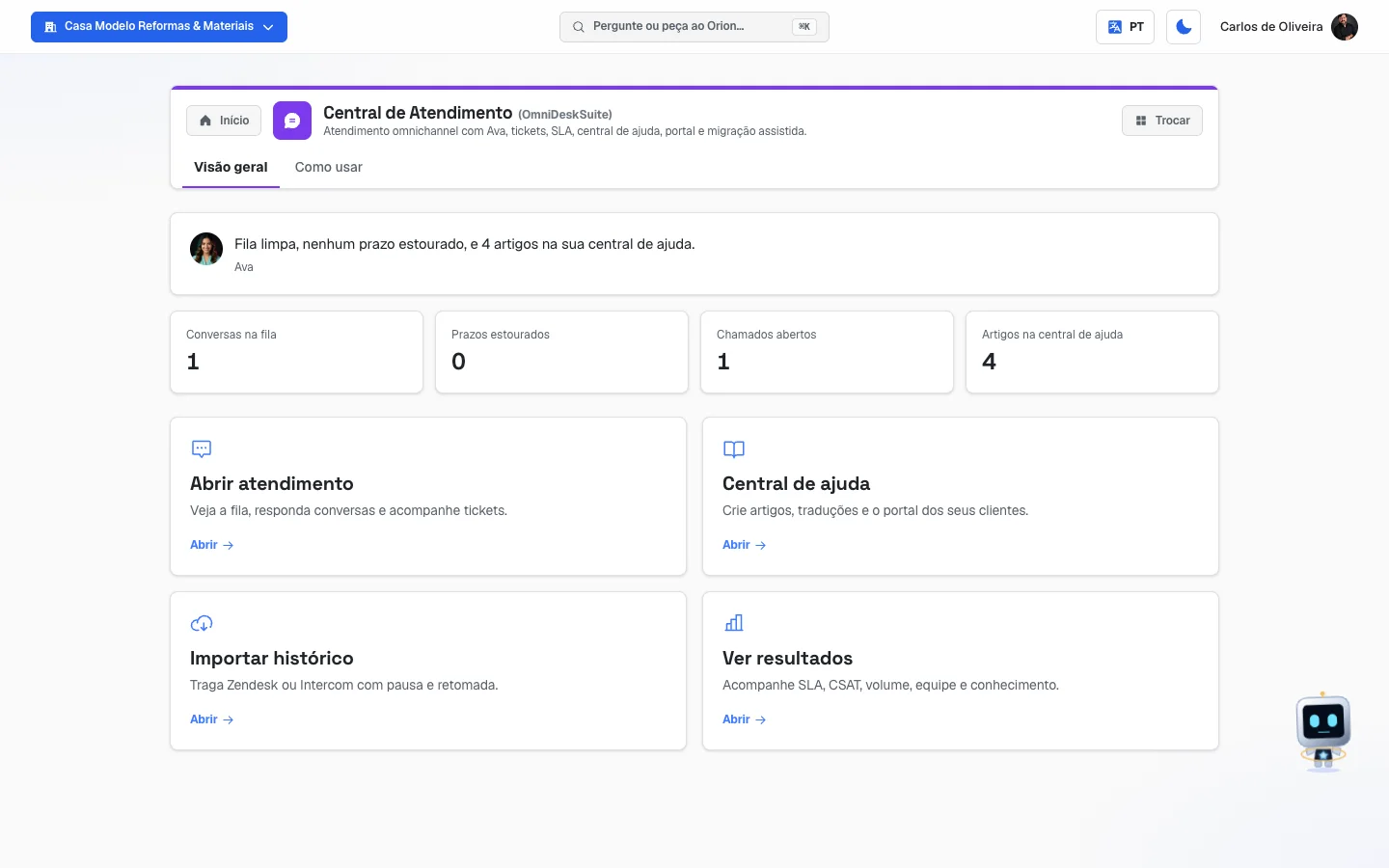 Aba Visão geral, com o recado da Ava e os quatro números no topo e os quatro cartões de atalho embaixo
O que existe do outro lado
Ao clicar em qualquer cartão, você chega à Central de Atendimento. Ela abre com a mesma barra do app no topo (o nome, Início e Trocar) e, logo abaixo, oito abas próprias, nesta ordem:
- Fila — a caixa de entrada. As conversas são separadas em Aberta, Em risco, Minhas, Sem dono, Aguardando e Resolvidas. A tela se divide em três: a fila, a conversa e a ficha do contato.
- Tickets — o trabalho que atravessa várias conversas: status, campos e formulários.
- Relatórios — volume por canal, tempo de primeira resposta, tempo de resolução, prazos estourados, satisfação, desempenho da equipe e uso da central de ajuda.
- Central de ajuda — as coleções e os artigos, por idioma, mais o portal do cliente.
- Migração — trazer o histórico do Zendesk ou do Intercom, com pausa e retomada.
- Começar — o checklist da configuração, que avança sozinho com os seus dados reais.
- Manual — o texto de ajuda do próprio módulo.
- Configurações — equipe e permissões, canais, a Ava, prazos (SLA) e a pesquisa de satisfação (CSAT).
As oito abas já estão documentadas campo a campo, cada uma com a sua seção, no capítulo 6 — Central de Atendimento, nesta mesma ordem: 1. Fila, 2. Tickets, 3. Relatórios, 4. Central de ajuda, 5. Migração, 6. Começar, 7. Manual e 8. Configurações. A lista acima existe só para você saber o que encontra do outro lado de cada cartão.
Como ler os números
Os quatro números do topo da aba Visão geral:
- Conversas na fila — quantas conversas estão abertas ou esperando resposta. É o tamanho da sua pilha agora.
- Prazos estourados — quantos prazos de atendimento já passaram da hora. Este número fica em vermelho quando é maior que zero, e é o único que exige ação imediata: prazo estourado é promessa quebrada com alguém que já está esperando.
- Chamados abertos — quantos tickets estão em aberto (novos, em andamento ou aguardando). Ticket é diferente de conversa: ele pode juntar várias conversas do mesmo assunto.
- Artigos na central de ajuda — quantos artigos você já escreveu. Importa porque é deles que a Ava tira as respostas.
O recado da Ava, logo acima dos números, muda de acordo com o que está acontecendo, e a ordem é a da urgência: primeiro prazo estourado, depois conversa esperando, depois central sem configuração, depois central de ajuda sem nenhum artigo. Quando nada disso existe, ele diz que está tudo em ordem. O botão ao lado do recado leva direto para o lugar de resolver aquilo.
Se o sistema não conseguir ler algum desses números naquele momento, o recado avisa isso antes de qualquer outra coisa — "Não consegui ler seus dados agora — isto não quer dizer que estejam zerados. Tente atualizar em instantes." — e os quatro números aparecem com um traço (—) em vez de zero. Por isso, zero na tela é sempre zero de verdade.
Se o módulo acabou de ser contratado e a primeira versão ainda está sendo preparada, o recado fala disso em vez de dizer que está tudo em ordem.
Perguntas frequentes
Por que este módulo tem só uma aba de conteúdo? Porque ele é uma porta de entrada. A tela do app mostra o resumo e os atalhos; o atendimento acontece numa área maior do sistema, que abre quando você clica num dos cartões.
Qual a diferença entre este módulo e o Captação e Atendimento (OmniLeadHub)? A Captação e Atendimento cuida de quem está chegando — o desconhecido que mandou mensagem querendo comprar. A Central de Atendimento cuida de quem já é cliente — dúvida, problema, suporte. São duas atendentes diferentes: Rebeca na captação, Ava no atendimento.
Quem é a Ava? É a atendente de IA deste módulo. Ela é a mesma Ava do módulo de atendimento por WhatsApp — o que ela faz aparece nos dois lugares.
O número "Prazos estourados" está em vermelho. O que faço? Clique no botão ao lado do recado da Ava. Ele leva direto para os chamados atrasados.
Tenho histórico no Zendesk ou no Intercom. Perco tudo? Não. O cartão Importar histórico leva para a tela de migração, que traz o conteúdo preservando datas e autores, sem duplicar, e que pode ser pausada e retomada.
Quando algo dá errado
A tela mostra a oferta do módulo em vez do conteúdo. O módulo não está ativo nesta conta. É preciso contratá-lo.
A tela fica em "Carregando…" e não sai disso. Recarregue a página. Se continuar, o sistema não conseguiu falar com o servidor.
Os quatro números aparecem todos zerados. É o esperado numa conta nova: ainda não há conversa, ticket nem artigo. Comece pelo cartão Abrir atendimento e siga o checklist da aba Começar. (Quando o sistema não consegue ler, os números não aparecem zerados — aparecem com um traço, como explicado logo abaixo.)
"Não consegui carregar o resumo agora. Nada mudou por aqui — recarregue a página em alguns instantes." Aparece no alto da aba Visão geral, no lugar do recado da Ava e dos quatro números, quando o sistema não conseguiu buscar o resumo naquele momento. Não quer dizer que não haja prazo estourado nem conversa esperando — quer dizer que não deu para olhar. Recarregue a página em alguns instantes; enquanto isso, os quatro cartões de atalho continuam funcionando.
O recado da Ava diz "Não consegui ler seus dados agora" e os números aparecem com um traço (—). O resumo chegou, mas alguma das contagens não pôde ser lida naquele momento. O traço fica no lugar do número de propósito, para a tela não mostrar um zero que não é verdade. Recarregue a página em instantes.
Cliquei num cartão e caí numa tela pedindo para ativar no catálogo. A área de atendimento tem a mesma trava de assinatura do módulo. Se ela aparecer, o módulo não está ativo.