

Presença Digital
Onde fica: Início → Seus apps → Presença Digital
Endereço: /app/modulos/presenca-digital
Para que serve
Este é o módulo do "encanamento" da sua empresa na internet: o endereço do seu site, o computador onde o site mora, e os e-mails com o nome da sua empresa. São as três coisas que fazem um negócio parecer sério — e são justamente as três que costumam ficar espalhadas em três empresas diferentes, com três senhas que ninguém lembra.
Aqui está tudo num lugar só. Quem opera é o Téo, o especialista do módulo: ele registra domínio, prepara o servidor, cria as caixas de e-mail e monta o site. Você acompanha por estas telas e, quando precisar, fala com ele pelo chat que fica do lado.
Exemplo do dia a dia: você é gasista e até hoje passa o seu Gmail pessoal para o cliente. Aqui você registra gasdobairro.com.br, contrata a hospedagem, o Téo monta o site com as suas páginas, e em seguida você cria contato@gasdobairro.com.br. O cliente que recebe um orçamento desse endereço confia mais do que no gasdobairro1988@gmail.com — e é esse tipo de detalhe que decide quem fecha o serviço.
Aviso antes de tudo: este é o módulo mais técnico do sistema. A maior parte do que está aqui você não precisa entender — só apertar os botões na ordem. Só uma aba, a DNS, tem coisa que dá para estragar sem querer. Ela está explicada no fim, com o que você pode mexer e o que é melhor pedir ajuda.
Antes de começar
-
O módulo Presença Digital precisa estar ativo na sua conta. Se não estiver, a tela mostra o cartão de contratação com o botão Ativar no catálogo.
-
Na primeira vez que você abre o módulo, aparece no alto da tela um convite para configurá-lo conversando com o Téo. É opcional: as abas abaixo já funcionam, e cada resposta do especialista usa créditos de IA. Clique em Conversar com Téo para o Téo conhecer a sua empresa (ao terminar, clique em Concluir configuração) ou em Dispensar para tirar o convite sem conversar.
-
Enquanto você não tiver nenhum site ou hospedagem, todas as abas mostram a mesma tela: "Você ainda não tem site nem hospedagem", com a dica "Crie um site com o Téo no chat". Na aba Hospedagem aparece também o botão Contratar hospedagem WordPress.
-
Você não precisa ter domínio próprio para começar. A plataforma te dá um endereço de graça, e você troca pelo seu quando quiser.
-
Para criar e-mail profissional você precisa, sim, de um domínio próprio conectado. Sem isso, a aba E-mails avisa: "Conecte um domínio próprio acima para poder criar e-mails."
-
Se a sua empresa tem mais de um endereço na internet, aparece no topo das abas uma caixa Conta: para escolher de qual deles você está falando. Com um só, essa caixa não aparece. Não é o seletor de empresas — ela mostra as "moradias" desta mesma empresa, e cada uma tem o seu próprio domínio, os seus e-mails e o seu DNS.
De onde vem uma segunda moradia: (a) cada site que existe na sua conta vira uma, com o nome do site — inclusive rascunho, não é preciso publicar; ela nasce sozinha na primeira vez que você abre este módulo; (b) cada hospedagem WordPress que você contrata vira outra, com o nome do domínio (ou o apelido que você deu no campo Apelido (opcional)); (c) um site que já existia no nosso servidor e foi adotado para a sua conta. Ou seja: dois sites no módulo Sites, ou um site mais um WordPress contratado, já fazem a caixa aparecer. O nome mostrado na caixa é o apelido, e quando não há apelido, o domínio.
As três palavras que você precisa entender (leia isto antes)
Tudo neste módulo gira em torno de três coisas. Elas parecem complicadas porque têm nome técnico, mas são simples:
1. Domínio — é o endereço da sua loja
Domínio é o endereço do seu negócio na internet: gasdobairro.com.br. É o que a
pessoa digita, o que você põe no cartão, no carro e no anúncio.
Pense numa loja de rua. O domínio é o endereço: "Rua das Flores, 120". O endereço não é a loja — é o nome que leva as pessoas até ela.
Igual ao endereço de uma loja, o domínio:
- É alugado, não comprado para sempre. Você paga por ano. Se parar de pagar, ele volta para o mercado e outra pessoa pode ficar com ele.
- Só existe um no mundo inteiro. Se
gasdobairro.com.brjá é de alguém, você precisa escolher outro nome. - Fica registrado no seu nome. Por isso, na hora de registrar, o sistema pede CPF ou CNPJ, endereço e telefone. Esses dados vão para o registro oficial do domínio.
Onde se mexe nisso: aba Domínio.
2. Hospedagem — é o imóvel onde a loja funciona
Hospedagem é o computador, ligado 24 horas por dia, onde o seu site fica guardado. Continuando a comparação: se o domínio é o endereço, a hospedagem é o imóvel. Você paga um aluguel mensal (ou anual) por ele.
Dá para ter o endereço sem o imóvel (domínio registrado e nenhum site no ar) e dá para ter o imóvel sem o endereço (site funcionando num endereço grátis da plataforma). O normal é ter os dois.
Onde se mexe nisso: aba Hospedagem.
3. DNS — é a placa que diz onde fica o endereço
Aqui está a parte que quase ninguém entende, e é mais simples do que parece.
Quando alguém digita gasdobairro.com.br no celular, o aparelho dela não sabe onde
fica esse site. Ele precisa perguntar a alguém: "onde é que mora esse endereço?". Quem
responde é o DNS.
O DNS é a placa de sinalização do seu endereço. Ele não é o site, não é a loja, não guarda nada seu. Ele só aponta o dedo e diz: "o site fica naquele computador ali, e o e-mail chega naquele outro".
Uma placa dessas tem várias linhas, e cada linha é um registro. As principais:
| Registro | Na prática, ele diz |
|---|---|
| A | "O site fica neste computador aqui" (aponta para um número, tipo 191.2.3.4). |
| CNAME | "Este endereço é apelido de outro" — por exemplo, www.suaempresa.com.br segue o mesmo caminho de suaempresa.com.br. |
| MX | "O e-mail deste domínio é entregue naquele servidor ali." É o registro do correio. |
| TXT | Um bilhete de texto. Serve para outros serviços provarem que o domínio é seu de verdade. |
| NS | "Quem manda nesta placa inteira é fulano." |
Duas consequências disso que valem ouro:
- Mexer no DNS não apaga o seu site nem os seus e-mails. Mexer no DNS muda a placa. Se você trocar a placa errado, as pessoas deixam de encontrar a loja — mas a loja continua lá, e basta arrumar a placa para tudo voltar.
- Mudança de DNS demora. As placas antigas ficam guardadas nos aparelhos do mundo inteiro por um tempo. Por isso o sistema avisa o tempo todo que pode levar "de alguns minutos até algumas horas". Isso é normal. Não refaça nada, não clique dez vezes.
Onde se mexe nisso: aba DNS (e, sem você perceber, também nas abas Domínio e Hospedagem — elas escrevem o DNS por você).
E o e-mail profissional?
E-mail profissional é uma caixa de e-mail com o nome do seu domínio:
contato@gasdobairro.com.br em vez de gasdobairro@gmail.com. É o mesmo e-mail de
sempre — você abre no navegador, no celular, e pode até fazer uma cópia cair no seu Gmail.
A diferença é só o nome depois do @, e é ele que passa confiança.
Você só consegue criar e-mail profissional depois de ter o domínio conectado, porque o e-mail usa o mesmo endereço do site.
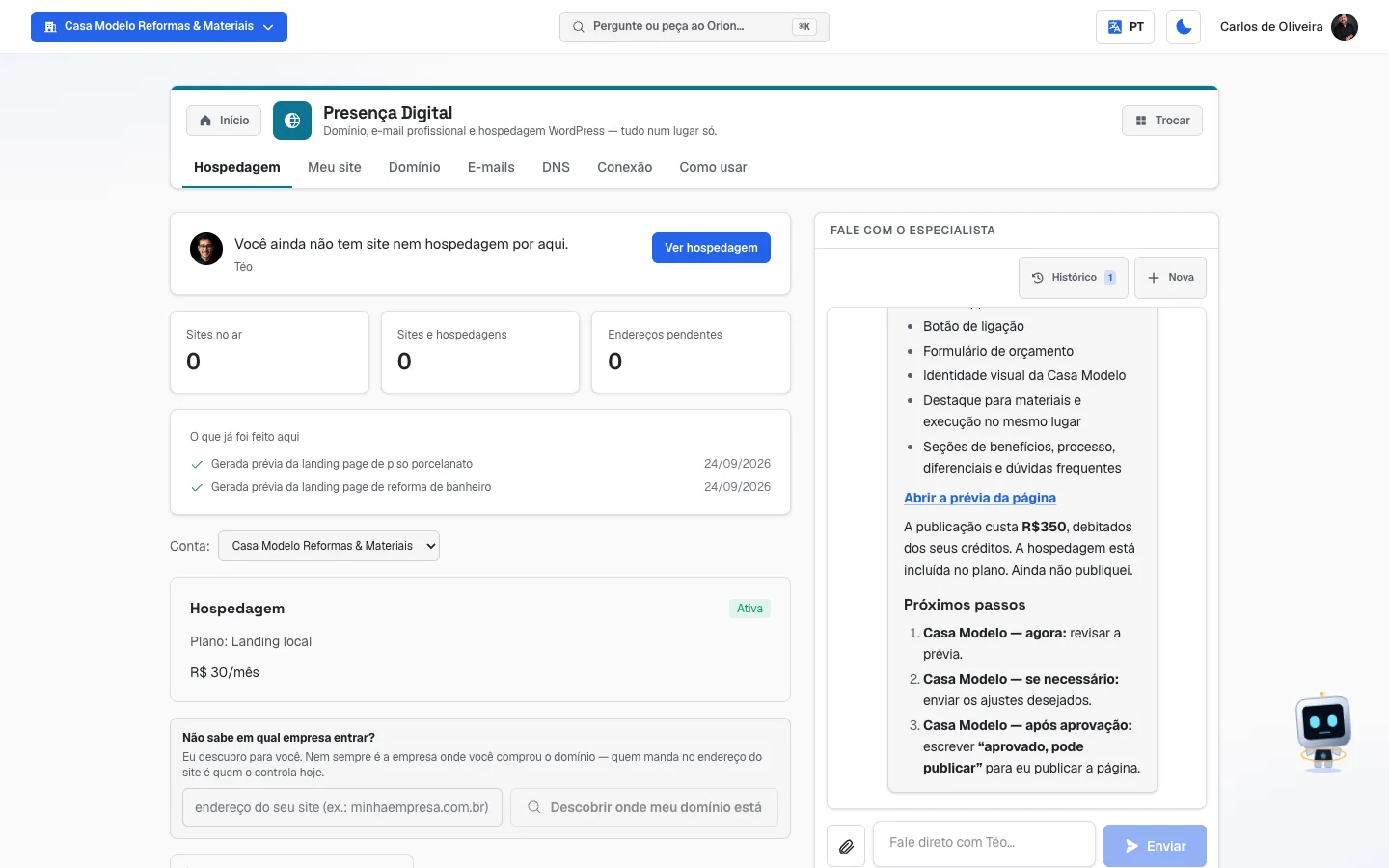 Aba Hospedagem de uma conta ainda sem site: o painel do Téo com os três números, o quadro "Você ainda não tem site nem hospedagem" com o botão Contratar hospedagem WordPress e o chat do Téo à direita
Primeiros passos
O caminho mais simples, do zero até tudo funcionando:
- No Início, em Seus apps, clique em Presença Digital. Você cai na aba Hospedagem.
- Clique em Contratar hospedagem WordPress.
- Responda "O que você precisa?":
- Já tenho meu site pronto — a plataforma só coloca o seu WordPress no ar e você cuida do conteúdo.
- Quero que vocês criem meu site — o Téo escreve e monta o site inteiro.
- Responda "Você já tem um endereço na internet?":
- Sim, já tenho — digite o seu domínio no campo Domínio do site.
- Ainda não tenho — digite o Nome da sua empresa e o sistema mostra, em "Seu site vai nascer em:", um endereço provisório da plataforma. O aviso explica: "Este é um endereço nosso, para o site já ficar no ar. Quando você tiver o seu próprio endereço, é só apontar — o site continua o mesmo."
- Se você escolheu que o Téo crie o site, preencha o bloco Sobre a sua empresa: o Nome da empresa, O que a sua empresa faz, o WhatsApp ou telefone e a Cidade que você atende (opcional). O aviso é direto: "Sem elas o site sairia com texto genérico."
- Escolha Mensal ou Anual (o anual tem 2 meses grátis) e clique no botão de contratar. Você vai para a tela de pagamento.
- Depois do pagamento, volte para a aba Hospedagem. Vai aparecer "Estamos criando seu WordPress…". Pode fechar a página: quando ficar pronto, o painel aparece aqui.
- Quando aparecer "Seu WordPress está no ar", clique em Ver credenciais e guarde o Usuário e a Senha num lugar seguro. A senha não é mostrada de novo automaticamente.
- Vá na aba Meu site para ver as páginas prontas e abrir o site.
- Quando quiser o seu próprio endereço, vá na aba Domínio.
- Com o domínio no ar, vá na aba E-mails e crie
contato@seudominio.com.br.
As abas, uma por uma
Hospedagem
/app/modulos/presenca-digital/hospedagem
É a aba que abre primeiro. É o painel do "imóvel" onde o seu site mora.
- O que você vê aqui:
- No topo, o painel do módulo: o recado do Téo com um botão para o próximo passo (por exemplo, Ver hospedagem), três números — Sites no ar, Sites e hospedagens e Endereços pendentes — e o que ele entregou.
- Se você ainda não tem site nem hospedagem, abaixo do painel aparece só um quadro com esse aviso, a dica "Crie um site com o Téo no chat" e o botão Contratar hospedagem WordPress. Os itens abaixo passam a aparecer depois que existe um site.
- Se a sua conta tem hospedagem simples de site, um quadro Hospedagem com Plano: e uma etiqueta de situação: Incluída no seu plano, Ativa, Cortesia ou A contratar.
- Se você tem WordPress, o cartão grande do WordPress (veja abaixo).
- O quadro Não sabe em qual empresa entrar? — uma ferramenta que descobre onde o seu domínio está sendo controlado hoje.
- O botão Contratar hospedagem WordPress, no fim.
- Do lado, o chat com o Téo.
- O que dá para fazer: contratar hospedagem, ver o endereço do site, pegar o usuário e a senha do painel do WordPress, e descobrir em qual empresa está o seu domínio.
O que o quadro "Hospedagem / Plano:" quer dizer. O nome que aparece ali é o degrau de hospedagem que a plataforma escolheu para o seu site — Landing local, Site ou Landing emergencial. Três coisas a saber sobre ele:
- Você não escolhe esse nome, e não precisa escolher. Quem decide é a plataforma, na hora de publicar, olhando duas coisas: se o que você publicou é um site completo (aí é Site) ou uma página única de captação (aí é uma das duas "Landing"); e, no caso da página única, o que está escrito no campo Segmento da sua empresa (menu completo → Conta → Minha empresa). Segmento de emergência — desentupidora, chaveiro, encanador, guincho, reboque, dedetizadora, vazamento, "24h" — cai no degrau Landing emergencial; o resto cai em Landing local.
- O que muda de um degrau para o outro é o valor mensal, e só. O site no ar é o mesmo, com os mesmos recursos: nenhum degrau libera ou bloqueia função nenhuma da plataforma.
- Você não precisa fazer nada com essa informação. Ela está ali para você saber por qual degrau está sendo cobrado. Se achar que o degrau não bate com o seu negócio, fale com o suporte — não existe botão de trocar de degrau nesta tela.
Os estados do cartão do WordPress:
| O que a tela diz | O que está acontecendo | O que fazer |
|---|---|---|
| "Estamos criando seu WordPress…" | Está sendo montado. "Isso leva alguns minutos. Pode fechar esta página." | Esperar. A tela se atualiza sozinha. |
| "O pagamento ainda não chegou" | A compra não foi confirmada. "Se você já pagou, isso costuma levar alguns minutos." | Atualize a página em instantes. Se você desistiu no meio do pagamento, é só contratar de novo — o endereço continua reservado. |
| "Não conseguimos começar a criação" | Deu problema ao iniciar. A equipe já foi avisada. | Clique em Falar com o suporte. |
| "Não conseguimos criar seu WordPress" | A criação falhou. | Clique em Falar com o suporte. |
| "Seu WordPress está no ar" | Tudo certo. | Use os botões abaixo. |
Passo a passo — pegar o usuário e a senha do seu WordPress:
- Na aba Hospedagem, no cartão "Seu WordPress está no ar", clique em Ver credenciais.
- Aparecem o Usuário e a Senha, cada um com um botão Copiar.
- Guarde os dois num lugar seguro. O aviso é claro: "Guarde estes dados em local seguro. A senha não é mostrada de novo automaticamente."
- Clique em Abrir painel WordPress para entrar e editar o site por conta própria.
O quadro que aparece embaixo do cartão muda conforme o seu caso:
- Se o seu site nasceu num endereço da plataforma: "Quer um endereço só seu?", com o botão Quero meu próprio endereço, que te leva para a aba Domínio.
- Se você usa um domínio seu: "Faça seu domínio apontar para o site", com a instrução de criar um registro A apontando para o número do servidor. Ali tem também um guia passo a passo — veja a seção da aba DNS mais adiante, é o mesmo assunto.
Passo a passo — descobrir onde o seu domínio está:
Isto resolve a dúvida mais comum de todas: "eu comprei o domínio, mas não sei em qual site tenho que entrar para mexer nele".
- Na aba Hospedagem, ache o quadro Não sabe em qual empresa entrar?
- Digite o endereço do seu site no campo (ex.:
minhaempresa.com.br). - Clique em Descobrir onde meu domínio está.
- O Téo responde ali mesmo dizendo em qual painel você precisa entrar.
A própria tela avisa por que isso é preciso: "Nem sempre é a empresa onde você comprou o domínio — quem manda no endereço do site é quem o controla hoje." É muito comum comprar no Registro.br e o endereço acabar sendo controlado em outro lugar.
Se faltou informação sobre a sua empresa, aparece no topo desta aba o quadro "Faltam poucas informações para montarmos o seu site", com a explicação: "Seu WordPress já está no ar. Para escrevermos as páginas com o texto da sua empresa — e não com texto genérico — precisamos disto." Preencha os campos e clique em Enviar e montar meu site. A resposta é: "Recebemos! Vamos montar as páginas do seu site nas próximas horas."
Meu site
/app/modulos/presenca-digital/meu-site
É a aba de acompanhar o site que a plataforma montou para você.
- O que você vê aqui: depende do estado do seu site.
| O que a tela diz | O que significa |
|---|---|
| "Nenhum site nosso nesta conta ainda." | Você não tem site WordPress feito aqui. |
| "Preparando o seu WordPress" | O servidor ainda está sendo criado. |
| "Estamos montando o seu site" | Já temos tudo o que era preciso. "As páginas ficam prontas em até uma hora e aparecem aqui." |
| "Faltam algumas informações para montarmos o seu site" | Falta você responder sobre a empresa. Tem o botão Responder agora, que leva para a aba Hospedagem. |
| "Este site é seu, e nós não mexemos nele" | Você já tinha esse WordPress quando contratou a hospedagem. "Nós cuidamos do servidor, da segurança e das cópias — o conteúdo continua sendo seu." |
| "Seu site está no ar" | Está tudo pronto. |
- O que dá para fazer quando o site está no ar:
- Abrir meu site — abre o site numa aba nova.
- Abrir painel WordPress — entra no painel para editar por conta própria. O aviso lembra: "O usuário e a senha ficam na aba Hospedagem."
- Ver a lista Páginas do site, com o nome e o endereço de cada página. Cada uma tem um link para abrir.
- Corrigir os dados da empresa que saem impressos no site.
Passo a passo — corrigir o nome, o telefone e a descrição que aparecem no site:
Este é um passo importante e quase ninguém pensa nele. O nome da empresa aparece no topo de todas as páginas, e o telefone aparece nos botões de contato. Se estiver errado, está errado no site inteiro.
- Na aba Meu site, ache o quadro Corrigir os dados da empresa.
- Corrija o Nome da empresa, O que a sua empresa faz, o WhatsApp ou telefone e a Cidade que você atende (opcional).
- Clique em Salvar os dados. Aparece: "Dados salvos. Agora clique em 'Atualizar o site' para aplicá-los nas páginas."
- Clique em Atualizar o site com estes dados. Quando terminar, a tela diz quantas páginas foram atualizadas.
Salvar não é o suficiente. Salvar guarda a correção; Atualizar o site é o que leva a correção para as páginas.
Para mudar o texto das páginas (e não só os dados de cadastro), o rodapé da aba avisa: "Quer mudar alguma coisa no texto? Peça aqui ao lado, na conversa com o Téo."
Domínio
/app/modulos/presenca-digital/dominio
É onde você resolve o endereço do site.
- O que você vê aqui: o quadro Endereço do seu site, com a explicação "Use um endereço próprio (ex.: suaempresa.com.br) no lugar do endereço grátis."
- O que dá para fazer: usar um domínio que você já tem, registrar um domínio novo, ou parar de usar o domínio atual.
Os estados possíveis:
| O que a tela diz | O que significa |
|---|---|
| "Usando o endereço grátis: …" | Você ainda não tem endereço próprio. Aparecem os dois botões de ação. |
| "Conectando o seu endereço — pode levar alguns minutos." | Você já começou a ligação e o sistema está esperando o DNS mudar. |
| "No ar em suaempresa.com.br" | Pronto, o endereço é seu e está funcionando. |
Caminho A — usar um domínio que você já tem (o jeito simples)
Este é o caminho recomendado. Você faz uma troca só, uma única vez, e nunca mais precisa mexer em nada.
- Na aba Domínio, clique em Usar um domínio que já tenho.
- Digite o seu endereço no campo (ex.:
suaempresa.com.br) e clique em Conectar. - O sistema mostra "Um instante — estamos anotando tudo o que o seu domínio já usa hoje." Ele está copiando a sua placa atual antes de trocar nada — inclusive os apontamentos do seu e-mail, para ele não parar de funcionar.
- Quando terminar, a tela diz o que encontrou:
- "Encontramos o seu e-mail e já copiamos tudo. Ele continua funcionando normalmente depois da troca." — pode seguir.
- "Este domínio não tem e-mail configurado — não há nada a preservar." — pode seguir.
- "Não troque nada ainda" — PARE. Veja o aviso vermelho mais abaixo.
- Aparece "Cole estes dois nomes no painel do seu domínio", com Servidor 1 e Servidor 2 e um botão Copiar ao lado de cada um.
- Siga os cinco passos que a própria tela escreve, em Como fazer (leva 2 minutos):
- Entre no site onde você comprou o seu domínio (na maioria dos casos é o registro.br).
- Clique no seu domínio e procure "Alterar servidores DNS" — em alguns painéis aparece como "Servidores de nome" ou "Nameservers".
- Apague os nomes que estiverem lá e cole os dois nomes acima, um em cada campo.
- Salve.
- Espere. "Pode levar de alguns minutos até algumas horas para tudo trocar."
- Volte aqui e clique em Já troquei — pode conferir.
O que pode aparecer quando você confere:
| Mensagem | O que significa |
|---|---|
| "Pronto! Seu endereço está no ar." | Acabou. Nada mais a fazer. |
| "O seu domínio ainda está apontando para …" | A troca ainda não chegou. Se você acabou de salvar, espere alguns minutos e clique de novo. |
| "O seu domínio ainda não está apontando para nós." | Mesma coisa: espere e confira de novo. |
| "Recebemos! Agora estamos preparando o cadeado de segurança do seu site." | Deu certo. Falta só o certificado (o cadeadinho do navegador), que leva mais alguns minutos. |
🟥 Se aparecer "Não troque nada ainda", não troque nada mesmo. A tela explica: "Não conseguimos copiar tudo o que o seu domínio usa hoje. Se você trocar agora, o que está na lista abaixo pode parar de funcionar." Traduzindo: o seu e-mail (ou outro serviço) pode morrer no momento da troca. Nesse caso a tela esconde os dois nomes de propósito — não tem o que copiar. Chame o Téo no chat, como a própria mensagem manda. Ele resolve em minutos.
Caminho B — fazer os apontamentos à mão (só se o caminho A não der)
Existe o link "Não posso trocar os servidores do meu domínio". Ele abre o caminho avançado, em que você mesmo cria os apontamentos. O aviso da tela é sério: "Crie TODOS os itens abaixo — faltando um, o site não sobe."
- Clique em "Não posso trocar os servidores do meu domínio".
- Digite o seu domínio e clique em Conectar.
- A tela lista os apontamentos que você precisa criar, cada um com Tipo, Nome, Valor e um botão Copiar.
- Crie cada um deles no painel do seu domínio, exatamente como está escrito.
- Volte e clique em Já apliquei — verificar.
- Se preferir voltar atrás, existe o link Voltar para o jeito simples.
Se você não faz ideia do que é isso, use o caminho A ou peça ao Téo. Não tem prêmio por fazer do jeito difícil.
Caminho C — registrar um domínio novo
- Na aba Domínio, clique em Registrar um domínio novo.
- O sistema já começa procurando pelo nome da sua empresa. O aviso diz: "Começamos pelo nome da sua empresa — você pode trocar por outro."
- Se quiser outro nome, digite no campo e clique em Buscar disponibilidade. Também aparecem botões de sugestão, do tipo Tentar só "nomecurto".
- A lista mostra cada opção com Disponível ou Indisponível (esta fica riscada).
- Clique no botão de registrar do domínio que você quer.
- Confira o Resumo do pedido: o nome, o valor por ano e dois avisos — "Renova sozinho todo ano. Você pode cancelar quando quiser." e "Inclui o registro oficial em nome da sua empresa e a conexão com o seu site, com certificado de segurança."
- Preencha os Dados do titular do domínio. A tela explica: "Esses dados ficam no registro oficial do domínio."
| Campo | O que escrever |
|---|---|
| Nome completo | O nome de quem é dono do domínio (você ou a razão social da empresa). |
| CPF ou CNPJ | O documento do titular. |
| Um e-mail que você realmente lê — avisos de renovação chegam nele. | |
| Telefone | Telefone de contato do titular. |
| Endereço, Cidade, Estado (UF), CEP | O endereço do titular. |
- Clique em Continuar para o pagamento. Depois de pago, o sistema cuida do resto sozinho — inclusive dos apontamentos.
Parar de usar um domínio
- Com o domínio no ar, clique em Parar de usar este domínio.
- Leia a pergunta: "Tem certeza? O site volta a usar o endereço grátis."
- Clique em Confirmar.
Domínio registrado pela plataforma não pode ser desconectado por aqui. Se você tentar, aparece: "Domínio registrado pela AutoAgencia não pode ser desconectado por aqui. Fale com o suporte."
E-mails
/app/modulos/presenca-digital/emails
- O que você vê aqui: o quadro E-mails profissionais, com a explicação "Crie e-mails com o endereço do seu site, tipo contato@seudominio.com.br." Abaixo, três blocos: Recados perdidos (catch-all), a lista das suas caixas e Apelidos de e-mail. No fim há um atalho para a Triagem inteligente de e-mail (IA).
- O que dá para fazer: criar caixas de e-mail, ver a senha, abrir o webmail, configurar no celular, espelhar no Gmail, criar apelidos e apagar caixas.
- Se não tiver domínio: a tela mostra só "Conecte um domínio próprio acima para poder criar e-mails." Resolva isso na aba Domínio primeiro.
Passo a passo — criar uma caixa de e-mail:
- Na aba E-mails, clique em Adicionar caixa de e-mail.
- Em Nome antes do @, escreva o que vem antes do arroba —
contato,vendas,financeiro. O domínio já aparece fixo do lado direito. - Clique no botão de criar (ele mostra o valor mensal da caixa) e conclua o pagamento.
- A caixa aparece na lista com a etiqueta "Criando sua caixa — leva alguns minutos." Quando ficar pronta, vira Ativo.
Por que este manual não repete o valor que está escrito no botão. É a mesma regra do capítulo Conta, plano e cobrança: "este manual não cita preços de propósito — preço muda, e quem manda é o Catálogo". E há um motivo a mais aqui: o valor no botão muda com o país de cobrança da sua conta, não com o idioma da tela. O mesmo botão aparece com o valor em reais para quem é cobrado no Brasil, em pesos para quem é cobrado no Chile e em dólar nos demais países. Um número escrito neste manual estaria errado para parte dos leitores no dia seguinte. O que vale é sempre o valor na tela, e depois dele o valor da tela de pagamento.
Passo a passo — começar a usar a caixa:
- Clique em Configurar e usar na linha da caixa.
- Clique em Ver senha. Copie e guarde: "Anote sua senha. Você pode trocá-la depois no webmail."
- Para usar no computador, clique em Abrir webmail — é o e-mail no navegador, igual ao Gmail.
- Para usar no celular, abra o bloco Configurar no celular. Ali estão os quatro dados que o aplicativo de e-mail do seu telefone vai pedir:
| Dado | Onde aparece |
|---|---|
| Servidor de entrada (IMAP) | O endereço do servidor, na porta 993 (SSL). |
| Servidor de saída (SMTP) | O mesmo endereço, na porta 465 (SSL). |
| Usuário | O e-mail inteiro, com @ e tudo. |
| Senha | A que você copiou no passo 2. |
Passo a passo — receber uma cópia no seu Gmail:
Serve para você não ter que olhar duas caixas.
- Em Configurar e usar, ache o bloco Espelhar/responder pelo meu Gmail ("Receba uma cópia de tudo no seu Gmail.").
- Escreva o seu endereço do Gmail no campo.
- Clique em Salvar. Depois disso a tela passa a mostrar "Encaminhando para: …".
Recados perdidos (catch-all):
É a caixa que pega tudo o que foi mandado para um endereço que não existe no seu
domínio. Se um cliente escrever para vendas@suaempresa.com.br e você nunca criou essa
caixa, a mensagem cai aqui em vez de se perder.
- No bloco Recados perdidos (catch-all), clique em Configurar.
- Escreva o e-mail que vai receber esses recados (pode ser o seu Gmail).
- Clique em Salvar. Aparece: "Pronto! Os recados perdidos agora chegam nesse e-mail."
- Para desligar, clique em Remover.
Apelidos de e-mail:
Um apelido é um endereço que existe só para reencaminhar, sem ser uma caixa de verdade (e sem custo de caixa). A tela explica: "Um apelido reencaminha para outro e-mail, sem criar uma caixa nova."
- Clique em Criar apelido.
- Escreva o nome antes do @ (ex.:
vendas) e o e-mail de destino. - Clique em Criar.
- Para tirar, clique em Remover e confirme "Remover este apelido?".
Para apagar uma caixa: clique em Apagar caixa e confirme: "Apagar esta caixa de e-mail? Não dá pra desfazer."
O atalho do fim da tela: Triagem inteligente de e-mail (IA) leva para o módulo Concierge de E-mail, onde a Elisa filtra spam, organiza e encaminha a sua caixa.
DNS
/app/modulos/presenca-digital/dns
Esta é a aba mais técnica do sistema inteiro. Leia a explicação de DNS lá em cima antes de mexer aqui.
A própria tela avisa, logo no topo: "Aqui você controla para onde o seu domínio aponta — site, e-mail e verificações. Mexa só se souber o que está fazendo; os apontamentos que cuidamos por você ficam protegidos."
Você provavelmente não precisa desta aba. Quando você conecta um domínio ou contrata hospedagem, o sistema escreve os apontamentos sozinho. Esta aba existe para o caso de você querer ligar o seu domínio a um serviço de fora — por exemplo, usar o Gmail com o seu domínio, ou apontar a sua loja virtual.
- O que você vê aqui: o nome do seu domínio e uma tabela com todos os registros — Tipo, Nome, Valor, TTL e Ações.
- O que dá para fazer: aplicar um modelo pronto, adicionar um registro, editar e excluir.
O que dá para mexer sem medo:
- ✅ Aplicar um modelo pronto. É a opção segura. Os modelos foram testados e a tela garante: "Os registros são adicionados sem apagar o resto."
- ✅ Olhar. Ver a tabela não muda nada.
- ✅ Criar um registro TXT que um serviço de fora te pediu para "confirmar a propriedade do domínio". TXT é só um bilhete: ele não redireciona nada.
O que é melhor pedir ajuda para fazer:
- ⚠️ Mexer em registros MX. MX é o correio. Errar aqui faz os e-mails da empresa pararem de chegar, e você pode nem perceber por um dia inteiro.
- ⚠️ Mexer ou excluir registros A e CNAME existentes. São o que leva as pessoas até o seu site. Errar aqui tira o site do ar.
- ⚠️ Excluir qualquer registro que você não criou. Se ele está lá, alguma coisa depende dele.
- 🔒 Registros com o cadeado e a marca "Gerenciado pelo sistema" não têm botão de editar nem de excluir. São os apontamentos que a plataforma cuida por você. Isso é proposital: é a proteção que impede você de derrubar o próprio site sem querer.
Em caso de dúvida, chame o Téo no chat e diga o que você quer conseguir ("quero usar o Gmail com o meu domínio", "quero ligar minha loja da Shopify"). É mais rápido e mais seguro do que digitar registro à mão.
Passo a passo — aplicar um modelo pronto (o jeito seguro):
- Na aba DNS, clique em Aplicar modelo.
- Abre a janela Modelos prontos, com a explicação "Aponte seu domínio para um serviço conhecido em 1 clique."
- Escolha o serviço:
| Modelo | Para que serve |
|---|---|
| Google Workspace | E-mail profissional do Google (Gmail com o seu domínio). |
| Microsoft 365 | E-mail profissional da Microsoft (Outlook com o seu domínio). |
| Vercel | Hospedagem de site na Vercel. |
| Netlify | Hospedagem de site na Netlify. |
| Shopify | Loja virtual na Shopify. |
- Se o modelo pedir alguma informação, preencha os campos que aparecem.
- Clique em Aplicar modelo.
Dois avisos que podem aparecer nessa hora:
- "Seu domínio já aponta para um site. Aplicar este modelo pode criar apontamentos duplicados — depois remova o antigo para não dar conflito." Acontece nos modelos de site (Vercel, Netlify, Shopify). Você pode seguir, mas fique sabendo que vai precisar limpar o apontamento antigo depois — e isso é assunto para o Téo.
- "Este domínio já usa o e-mail da AutoAgencia. Remova as caixas de e-mail antes de aplicar este modelo." Acontece quando você tenta ligar o Google ou a Microsoft num domínio que já tem caixas aqui. Não dá para ter os dois: escolha um.
Passo a passo — adicionar um registro à mão:
Só faça isso com uma instrução na mão, copiada de quem te pediu.
- Clique em Adicionar registro.
- Escolha o Tipo: A, AAAA, CNAME, MX, TXT, NS ou SRV.
- Preencha o Nome. Se for para o endereço principal (o domínio puro), use
@. Se for para um sub-endereço, escreva só a parte da frente (ex.:www,loja). - Preencha o Valor — é o que o serviço te mandou colar.
- O TTL já vem preenchido com 3600 (uma hora). Deixe como está; ele só diz de
quanto em quanto tempo a placa é relida. Se você precisar mexer, o valor é em
segundos, e vale de 1 até 604.800 (sete dias) — nada disso aparece escrito na tela.
Fora dessa faixa nada é gravado e aparece "Não foi possível concluir agora. Tente de
novo.", que não diz o motivo. Deixar o campo vazio, ou escrever
0ou um número negativo, não dá erro: a tela usa 3600 no lugar. - Nos tipos MX e SRV aparece também Prioridade. Use o número que o serviço pediu.
- Clique em Salvar.
Passo a passo — excluir um registro:
- Na linha do registro, clique em Excluir.
- A linha pergunta "Excluir este registro?" ali mesmo.
- Clique em Excluir para confirmar, ou em Cancelar para desistir.
Estados da tela:
- "Carregando registros…" — está buscando.
- "Nenhum registro para mostrar ainda." — "Os registros DNS do domínio aparecem aqui assim que a zona responder."
- "Conecte um domínio na aba Domínio para gerenciar o DNS." — você ainda não tem domínio próprio ligado. Não tem placa para mexer.
Conexão
/app/modulos/presenca-digital/conexao
Esta aba é para um caso específico: quem já tem conta própria na Hostinger e quer que as compras saiam de lá em vez de saírem pela plataforma. Se você não tem conta na Hostinger, pode ignorar esta aba inteira — tudo funciona sem ela.
- O que você vê aqui:
- O cabeçalho Hostinger / Presença Digital com uma etiqueta de situação.
- Um aviso colorido dizendo em qual modo você está.
- O bloco de conectar a sua conta.
- A tabela Últimas ações do Téo.
- O que dá para fazer: conectar, trocar ou desconectar a sua conta Hostinger, e ver o histórico do que o Téo fez.
Os dois modos:
| Modo | O que a tela diz | O que significa |
|---|---|---|
| AutoAgencia (laranja) | "Ambiente compartilhado da AutoAgencia" | O Téo opera na conta da plataforma em seu nome. "Custos de domínio, email e hosting serão repassados na próxima fatura." É o padrão, e para a maioria das pessoas é o melhor. |
| Sua conta (verde) | "Conta conectada: …" | O Téo opera na sua conta Hostinger. "Todas as compras e mudanças são cobradas diretamente na sua Hostinger." |
Passo a passo — conectar a sua conta Hostinger:
- Entre no seu painel da Hostinger, em hpanel.hostinger.com → Conta → API, e gere um token. (Token é uma senha comprida que dá permissão a um programa; ele não é a sua senha de entrar.)
- Volte na aba Conexão e cole o token no campo API Token Hostinger.
- Clique em Validar e conectar.
- O aviso da tela: "O token precisa ter permissão para domínios, DNS, email e hosting. Armazenamos com segurança e nunca exibimos de volta."
Para desconectar: clique em Desconectar e confirme. A janela explica o que acontece: "Téo voltará a operar no ambiente compartilhado da AutoAgencia. Domínios e sites já registrados na sua conta permanecem intactos — apenas a integração com a plataforma é removida."
A tabela Últimas ações do Téo guarda as 50 últimas operações (domínio, DNS, e-mail, hospedagem), com Data, Ação, Modo, Ref, Status (✓ ok ou × falhou) e Custo (US$). Se ainda não houve nada, aparece "O Téo ainda não executou ações".
Como usar
/app/modulos/presenca-digital/como-usar
Todo módulo tem esta aba no final. É o manual do módulo dentro do próprio sistema.
Como ler os números
Este módulo tem poucos números, e nenhum deles é de desempenho — são todos de situação.
Na aba Hospedagem, no quadro Hospedagem:
| Etiqueta | O que significa |
|---|---|
| Incluída no seu plano | Você não paga nada a mais por ela. |
| Ativa | Está contratada e funcionando. |
| Cortesia | Está funcionando sem cobrança, por decisão da plataforma. |
| A contratar | Ainda não existe. Enquanto não contratar, o site não publica. |
Na aba Conexão, na tabela Últimas ações do Téo:
- Ação — o que ele fez (comprar domínio, criar e-mail, ajustar DNS…).
- Modo — se foi feito na conta da plataforma (AutoAgencia) ou na sua (Sua conta).
- Status — ✓ ok deu certo, × falhou não deu. Passe o mouse no "falhou" para ver o motivo.
- Custo (US$) — quanto aquela operação custou ao provedor, em dólar. Não é a sua conta final; é o custo da operação.
Na aba DNS, na coluna TTL: é um número de segundos. Diz de quanto em quanto tempo o mundo relê aquela linha da placa. Quanto menor, mais rápido uma mudança se espalha. Você não precisa mexer nisso.
Perguntas frequentes
Qual a diferença entre domínio e hospedagem? Preciso dos dois? Domínio é o endereço; hospedagem é o imóvel. Para ter um site no ar você precisa dos dois — mas a plataforma te empresta um endereço de graça, então dá para começar só com a hospedagem e resolver o domínio depois.
Mexer no DNS pode apagar o meu site? Não. O DNS é a placa, não a loja. Mexer errado faz as pessoas deixarem de encontrar o site (ou os e-mails deixarem de chegar), mas nada é apagado. Arrumando a placa, tudo volta. Ainda assim: se não tem certeza, chame o Téo.
Troquei a configuração e não mudou nada. Está quebrado? Quase certamente não. Mudança de endereço na internet demora — pode levar de alguns minutos a algumas horas. O sistema repete esse aviso em várias telas justamente por isso. Espere e clique de novo em conferir.
Posso usar o Gmail com o e-mail da minha empresa? De duas formas. A simples: crie a caixa aqui e ligue o Espelhar/responder pelo meu Gmail — você recebe cópia de tudo no seu Gmail de sempre. A outra: usar o Google Workspace de verdade, aplicando o modelo Google Workspace na aba DNS — mas aí você precisa remover as caixas daqui, porque os dois não convivem.
O que é esse "token" que a aba Conexão pede? É uma senha comprida que autoriza um programa a agir na sua conta da Hostinger. Não é a sua senha de entrar, e você pode cancelar esse token na Hostinger quando quiser. Se você não tem conta na Hostinger, ignore essa aba.
Se eu parar de pagar o domínio, perco o site? Você perde o endereço, não o site. O site continua no servidor e pode voltar num endereço novo. Mas quem tinha o seu endereço anotado não te acha mais — por isso vale deixar a renovação automática ligada.
Perdi a senha do painel WordPress. E agora? Vá na aba Hospedagem e clique em Ver credenciais no cartão do seu WordPress.
Quando algo dá errado
| Sintoma | O que verificar | O que fazer |
|---|---|---|
| Todas as abas mostram "Você ainda não tem site nem hospedagem" | Você não tem nenhum site ou hospedagem sob gestão. | Na aba Hospedagem, clique em Contratar hospedagem WordPress, ou peça um site ao Téo no chat. |
| "Estamos criando seu WordPress…" há muito tempo | O girador sozinho não diz nada; espere a tela trocar a mensagem. | Se virar "O pagamento ainda não chegou", confira o pagamento. Se virar "Não conseguimos começar a criação", clique em Falar com o suporte. |
| "O pagamento ainda não chegou" | A compra não foi confirmada. | Se já pagou, atualize a página em alguns minutos. Se desistiu no meio, contrate de novo: o endereço continua reservado. |
| "Não conseguimos criar seu WordPress" | Deu erro ao preparar o site. | Clique em Falar com o suporte. |
| O site está no ar mas com o nome errado no topo | O cadastro da empresa saiu errado na criação. | Aba Meu site → Corrigir os dados da empresa → Salvar os dados → Atualizar o site com estes dados. |
| "Faltam algumas informações para montarmos o seu site" | Falta o briefing da empresa. | Clique em Responder agora e preencha na aba Hospedagem. |
| "Não troque nada ainda" na aba Domínio | O sistema não conseguiu copiar tudo o que o seu domínio usa hoje. Trocar agora pode derrubar o seu e-mail. | Não mexa em nada. Chame o Téo no chat, como a mensagem pede. |
| "O seu domínio ainda está apontando para …" | A troca de servidores ainda não se espalhou. | Espere alguns minutos e clique de novo em Já troquei — pode conferir. Pode levar horas. |
| "Ainda não recebemos o apontamento." | Os registros do caminho avançado não chegaram, ou foram salvos errado. | Confira se você criou todos os itens da lista, exatamente como estão escritos. Salve no painel do domínio e verifique de novo em alguns minutos. |
| Não sei em qual painel entrar para mexer no domínio | Nem sempre é onde você comprou. | Aba Hospedagem → quadro Não sabe em qual empresa entrar? → Descobrir onde meu domínio está. |
| "Endereço inválido. Confira e tente de novo (ex.: suaempresa.com.br)." | Você digitou o endereço errado (com http://, com barra, com espaço, ou sem o final). | Escreva só o endereço puro: suaempresa.com.br. |
| "Este domínio já está em uso em outra conta." | O endereço já está ligado a outra conta da plataforma. | Fale com o suporte para resolver a titularidade. |
| "Domínio registrado pela AutoAgencia não pode ser desconectado por aqui." | Domínio registrado pela plataforma tem outro caminho. | Fale com o suporte. |
| "Confira os dados do titular — algo está incompleto ou inválido." | Algum campo do registro do domínio está errado (CPF/CNPJ ou CEP, normalmente). | Confira campo por campo e envie de novo. |
| "Este domínio não está disponível. Tente outro nome." | Alguém já registrou esse nome. | Tente uma das sugestões, ou um nome diferente. |
| A aba E-mails só mostra "Conecte um domínio próprio acima para poder criar e-mails." | Você não tem domínio próprio ligado. | Resolva a aba Domínio primeiro. |
| A caixa de e-mail ficou em "Falhou — fale com o suporte." | A criação da caixa não terminou. | Fale com o suporte. |
| "Nome de e-mail inválido. Use letras, números, ponto ou hífen." | Você usou espaço, acento ou símbolo no nome antes do @. | Use só letras sem acento, números, ponto ou hífen. |
| "Esse e-mail já existe." | Já existe caixa com esse nome. | Escolha outro nome antes do @. |
| A aba DNS diz "Conecte um domínio na aba Domínio para gerenciar o DNS." | Não há domínio próprio ligado. | Conecte ou registre um domínio na aba Domínio. |
| "Esse apontamento é cuidado pela AutoAgencia e não pode ser alterado por aqui." | Você tentou mexer num registro com o cadeado. | É de propósito: mexer nele derrubaria o seu site. Se precisa mesmo mudar, chame o Téo. |
| "Este domínio já usa o e-mail da AutoAgencia. Remova as caixas de e-mail antes de aplicar este modelo." | Você tentou ligar Google/Microsoft num domínio que já tem caixas aqui. | Escolha um dos dois. Se for migrar, apague as caixas daqui primeiro — e só depois aplique o modelo. |
| "Seu domínio já aponta para um site." ao aplicar modelo | Vai criar apontamento duplicado. | Você pode seguir, mas peça ao Téo para limpar o apontamento antigo. |
| "Preencha todos os campos do modelo." | Faltou preencher um campo que o modelo pediu. | Preencha tudo e aplique de novo. |
| "Não foi possível concluir agora. Tente de novo." | Falha momentânea. | Tente de novo em instantes. Se insistir, chame o Téo. |
| "Token muito curto — confira no painel Hostinger." | O que você colou não é um token completo. | Gere um novo token em hpanel.hostinger.com → Conta → API e cole inteiro. |