

Captação e Atendimento (OmniLeadHub)
Onde fica: Início → Seus apps → OmniLeadHub (no alto da tela o módulo aparece como Captação e Atendimento)
Endereço: /app/modulos/omnileadhub
Acabou de contratar? O Guia da Rebeca leva do zero até o atendimento funcionando, passo a passo e com fotos.
Para que serve
Hoje o cliente te chama por onde ele quiser: Instagram, WhatsApp, Messenger, Telegram, TikTok, o chat do seu site ou e-mail. Cada um desses lugares é um aplicativo diferente, e alguém da sua equipe precisa ficar olhando todos. Este módulo junta tudo numa caixa só.
Quem responde primeiro é a Rebeca — uma atendente de inteligência artificial que trabalha para a sua empresa. Ela responde na hora, no tom que você configurar, descobre quem é a pessoa, entende o que ela quer e joga o contato para o seu funil de vendas. Quando alguém pede para falar com uma pessoa de verdade, ou quando ela não sabe a resposta, ela chama você.
Um exemplo: você tem uma empresa de conversão de fogão para gás. Às 22h, alguém manda mensagem no Instagram perguntando o preço. A Rebeca responde na hora com o que você escreveu no material dela, pergunta o bairro, guarda o telefone e cria o contato no seu funil. De manhã, você abre a aba Conversas, lê o que aconteceu e, se quiser, assume e continua você mesmo. Ou manda a conversa direto para o celular do instalador que atende aquela região.
A regra de ouro do módulo: cada canal tem um responsável só. Nunca dois atendentes na mesma caixa, senão o cliente recebe resposta dobrada.
Antes de começar
- O módulo precisa estar ativo na sua conta.
- Na primeira entrada, aparece no alto da tela um convite da Rebeca: "Quer configurar … conversando com Rebeca?". É opcional — as abas já funcionam — e cada resposta dela usa créditos de IA. Para configurar conversando, clique em Conversar com Rebeca; para o convite sair da tela, clique em Dispensar ou, depois de conversar, em Concluir configuração.
- Para ligar o Instagram e o Messenger: ter um Instagram profissional ligado a uma Página do Facebook, e ser você quem faz a autorização.
- Para ligar o Telegram: você precisa criar um bot no próprio Telegram (a tela ensina o passo a passo).
- Para ligar o WhatsApp: um celular com o número que vai atender, em mãos, para ler o código QR.
- Para o chat do site: alguém que consiga colar um trecho de código no seu site.
- Vale a pena ter escrito de antemão: seus preços, prazos e regras de atendimento. É o que a Rebeca vai usar para responder.
Primeiros passos
- No Início, em Seus apps, clique em OmniLeadHub (no alto da tela ele aparece como Captação e Atendimento). As abas do módulo ficam na barra do app, no alto da tela.
- Vá para a aba Configuração. Preencha o Nome da atendente, o Papel (persona) e o Tom de voz. Escreva a Saudação (primeira mensagem) e a Mensagem fora do horário.
- Ainda em Configuração, na caixa O que ela precisa saber para vender, preencha Catálogo e preços e Script e regras de atendimento. Clique em Salvar material. Sem isso, a Rebeca não afirma preço nem prazo — ela diz que vai confirmar e chama você.
- Vá para a aba Canais e ligue o primeiro canal. O mais rápido é o Chat do site: clique em Passar para a Rebeca e cole no seu site o código que aparece.
- Vá para a aba Áreas e clique em Nova área. Crie pelo menos uma (ex.: "Comercial"), descrevendo o que ela atende. É por essa descrição que a Rebeca decide para onde mandar o contato.
- Na área que você criou, escreva o Nome de quem vai atender, escolha o tipo de número e clique em Adicionar pessoa. Depois clique em Enviar convite e mande o link para o celular dessa pessoa.
- Mande uma mensagem de teste pelo canal que você ligou e confira se ela aparece na aba Conversas.
Além das abas abaixo, o módulo tem uma aba extra chamada Como usar, com um resumo curto escrito pelo próprio sistema.
As abas, uma por uma
Conversas
/app/modulos/omnileadhub/conversas
Esta é a caixa de entrada única.
- O que você vê aqui: a tela se divide em duas: a lista de conversas à esquerda e a conversa aberta à direita. No alto da lista ficam a busca pelo nome, o botão Filtros (canal, quem está atendendo, etapa e quando foi a última mensagem — a escolha fica guardada para a próxima visita) e duas abas: Todas e Esperando você. No topo da conversa aberta, as setas passam para a anterior ou a próxima da lista.
- O que dá para fazer: ler tudo o que a Rebeca conversou, assumir o atendimento, devolver para ela, mandar o contato para o funil e passar a conversa para uma área.
- Na lista da esquerda, cada linha mostra o nome do contato (ou "Sem nome ainda"), o canal e a hora da última mensagem. Um selo laranja aparece quando a conversa não está com a Rebeca: humano (alguém assumiu) ou aguarda humano.
- No topo da conversa aberta, uma frase diz quem está no volante: "A Rebeca está atendendo", "Você está atendendo" ou "A Rebeca pediu um atendente e segue atendendo até você assumir".
- Passo a passo — assumir uma conversa:
- Na aba Conversas, clique na conversa na lista da esquerda.
- Clique em Assumir, embaixo da conversa.
- Aparece o aviso "Você assumiu a conversa. A Rebeca parou de responder." e o campo de escrever aparece embaixo.
- Escreva sua resposta e clique em Enviar.
- Quando terminar, clique em Devolver pra Rebeca para ela voltar a atender.
- Enquanto a Rebeca está atendendo, o campo de resposta fica fechado de propósito e a tela explica: "Assuma a conversa para responder — assim a Rebeca não responde por cima de você."
- Passo a passo — mandar o contato para o funil:
- Com a conversa aberta, olhe a faixa cinza logo abaixo do topo — é a ficha do contato, com telefone e e-mail.
- Clique em Mandar pro funil.
- Quando já estiver lá, a faixa mostra o selo No funil e o botão some.
- Se o contato ainda não deu telefone nem e-mail (comum no Telegram e nas mensagens diretas), a faixa avisa: "Sem telefone ou e-mail ainda — peça um contato para mandar pro funil." e o botão não aparece.
- Passo a passo — passar a conversa para uma área:
- Com a conversa aberta, clique em Passar para uma área.
- Escolha a Área na lista.
- Clique em Passar agora.
- A pessoa escolhida recebe um resumo do que já foi conversado e continua pelo WhatsApp dela. Você continua vendo tudo por aqui.
- Se ninguém da área estiver disponível na hora, aparece: "Ninguém está disponível agora — entregamos assim que alguém voltar." Isso não é erro.
- Depois de passada, uma faixa dentro da conversa mostra para quem o contato foi ("Com Fulano, do Comercial.") ou que ele está na fila, junto com o Resumo.
- Mensagem que não conseguiu sair fica marcada com não enviada no histórico.
Quando a Rebeca pede um atendente — o selo "aguarda humano"
Ela não oferece atendimento humano por conta própria, e não pede um atendente por não saber responder alguma coisa. Só existe um gatilho: o próprio contato pedir para falar com uma pessoa, e pedir pela terceira vez. Nas duas primeiras ela não avisa que vai chamar alguém — responde a dúvida de novo, com mais detalhe do que na resposta anterior. É de propósito: prometer "já te chamam" antes de chamar de verdade é promessa vazia.
Na terceira vez ela avisa que alguém da equipe vai falar com a pessoa, e aí pode acontecer uma de três coisas:
- Existe área com pelo menos uma pessoa com o selo "celular conectado" → a conversa passa para essa pessoa, ganha o selo aguarda humano e a faixa dentro da conversa mostra para quem foi (ou que ele está na fila daquela área).
- Ela ficou em dúvida sobre qual área atende aquele caso → em vez de chutar, ela pergunta ao contato e continua atendendo até saber.
- Nenhuma área tem alguém com o celular conectado → a Rebeca continua atendendo e não larga o volante. É melhor ela seguir conversando do que o contato ficar no silêncio esperando alguém que não foi chamado.
Em nenhum dos casos ela para de responder sozinha: mesmo com o selo aguarda humano, ela segue atendendo até alguém clicar em Assumir. Isso porque a pessoa só existe em horário comercial e ela atende 24 horas.
Quando ela não encontra um dado na sua base (um preço que não está escrito, por exemplo), ela não passa o contato para ninguém: diz que vai confirmar e segue na conversa. Se isso está acontecendo demais, o caminho é completar o Catálogo e preços na aba Configuração, não esperar um atendente.
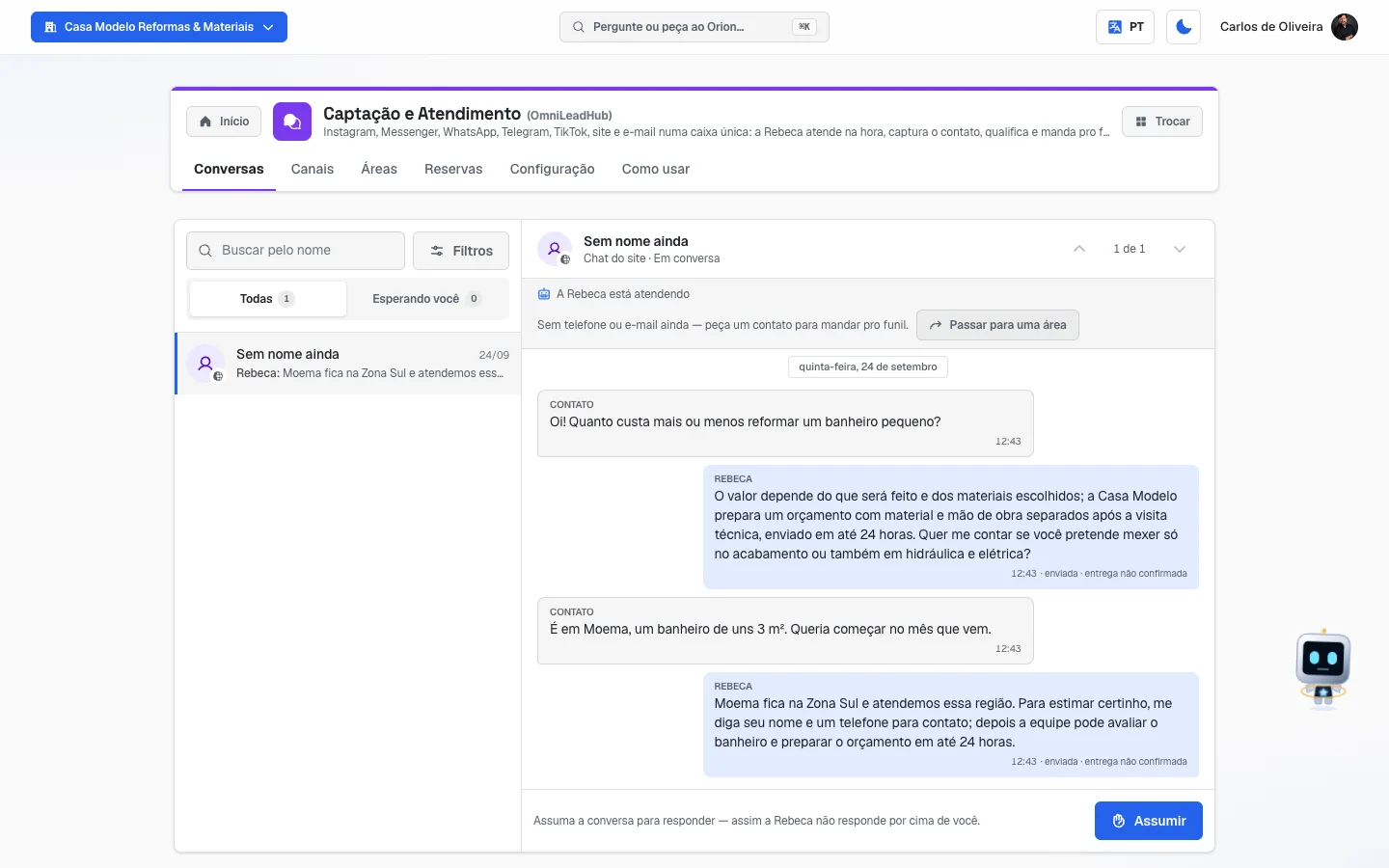 Aba Conversas com a lista à esquerda, a conversa aberta à direita e o botão Assumir embaixo
Canais
/app/modulos/omnileadhub/canais
- O que você vê aqui: a lista dos sete canais, um por cartão. Cada um mostra um selo: conectado (verde), reconectar (vermelho) ou em liberação (amarelo). Quando há algo pendente, o cartão explica o que é.
- O que dá para fazer: ligar e desligar cada canal, trocar de conta ou de número, e pegar o código do chat do site.
- Quando um canal está com outro agente que não a Rebeca, o cartão diz "Quem atende aqui:" e o nome de quem é.
Passo a passo — ligar o chat do site
- Na aba Canais, no cartão Chat do site, clique em Passar para a Rebeca.
- Aparece abaixo a caixa "Falta um passo: pôr o chat no seu site", com um trecho de código.
- Clique em Copiar código.
- Cole esse código no seu site, antes do fim da página. (Se você não mexe no site, mande esse código para quem cuida dele.)
Passo a passo — criar a caixa de e-mail de vendas
- Na aba Canais, no cartão E-mail, clique em Criar caixa de vendas.
- O sistema cria um endereço e mostra qual é. A partir daí, tudo que chegar nele entra na aba Conversas.
Passo a passo — ligar o WhatsApp
- Na aba Canais, no cartão WhatsApp, clique em Conectar.
- Escolha entre Usar o número atual (o WhatsApp que sua empresa já usa) e Conectar número dedicado (um chip só para a Rebeca).
- Aparece um código QR. No celular daquele número, abra o WhatsApp → Aparelhos conectados → Conectar aparelho e escaneie o código.
- Deixe a tela aberta: o código se renova sozinho e a tela avisa quando o celular conectar ("WhatsApp conectado à Rebeca.").
Passo a passo — ligar o Instagram e o Messenger
- Na aba Canais, no cartão Instagram Direct (ou Messenger), clique em Conectar.
- Você é levado para a tela de autorização do Facebook. Autorize a Página da sua empresa.
- Ao voltar, aparece um aviso de sucesso. Se aparecer "Autorização guardada. O canal acende sozinho quando a Meta liberar", está tudo certo: é só esperar.
Passo a passo — ligar o Telegram
- Na aba Canais, no cartão Telegram, clique em Conectar.
- Siga os 4 passos que a própria tela mostra: abra o BotFather no Telegram, toque em
Começar, mande a mensagem
/newbot, responda as duas perguntas (o nome que o cliente vê e o @usuário do bot, que precisa terminar em "bot") e copie o código comprido que ele devolve. - Cole esse código no campo Token do bot e clique em Conectar.
O TikTok O cartão do TikTok mostra só o texto Em liberação, sem botão. Ele ainda não tem como ser ligado: falta a autorização de parceiro de mensageria do TikTok. Quando sair, o canal acende sozinho.
Como desligar um canal
- Clique em Desconectar (Instagram, Messenger, Telegram) ou Devolver o canal (WhatsApp, chat do site, e-mail) e confirme. A confirmação existe porque trocar quem atende muda o que o seu cliente recebe do outro lado.
- No WhatsApp existe ainda Remover número, que é mais forte: Devolver o canal só tira a Rebeca e guarda a conexão; Remover número apaga a conexão, e para usar aquele WhatsApp de novo é preciso ler um QR novo.
Áreas
/app/modulos/omnileadhub/areas
Área não é canal. Canal responde "por onde o contato entra". Área responde "quem atende esse contato". Comercial, suporte, um serviço específico.
- O que você vê aqui: no alto, a explicação: "Áreas são os destinos do contato: comercial, suporte, um serviço específico. A Rebeca lê a descrição de cada uma para decidir para onde mandar — e, na dúvida, pergunta ao cliente antes de escolher." Embaixo, um cartão por área, com o nome, a descrição, o horário e a lista das pessoas daquela área. Cada pessoa mostra o selo do celular (falta escanear o QR, celular conectado ou celular desconectado) e o tipo de número. Área desligada aparece com o selo pausada.
- O que dá para fazer: criar áreas, definir horário de atendimento, cadastrar quem atende e ligar o celular de cada pessoa por um link de convite.
- Passo a passo — criar uma área:
- Na aba Áreas, clique em Nova área.
- Preencha o Nome da área.
- Escreva no campo grande o que esta área atende. Atenção: é exatamente esse texto que a Rebeca lê para decidir para onde mandar o contato. Seja concreto (ex.: "conversão de fogão para botijão, orçamento e instalação").
- Escolha o Fuso horário.
- Clique em Criar área.
- Passo a passo — colocar alguém na área:
- No cartão da área, escreva o Nome de quem vai atender.
- Escolha o tipo: Número da empresa ou Número pessoal.
- Clique em Adicionar pessoa.
- Clique em Enviar convite. O link é copiado automaticamente — mande para o celular dessa pessoa.
- A pessoa abre o link no próprio celular e escaneia o QR. O selo muda de "falta escanear o QR" para celular conectado.
- Cada campo explicado:
- Número da empresa: toda conversa de venda daquele celular aparece no painel.
- Número pessoal: só aparecem as conversas com quem já é contato seu. Use para o celular particular de um vendedor.
- Passo a passo — definir o horário:
- No cartão da área, clique em Atende a qualquer hora — definir horário (ou em Ver ou mudar o horário).
- Marque os dias em que a área atende e ajuste as horas de abrir e fechar.
- Dia desmarcado aparece como fechado.
- Sem nenhum dia marcado, a área atende a qualquer hora.
- Fora do horário, o contato fica esperando e é entregue assim que a área abrir.
- Pausar uma área a tira da roda sem apagá-la. Reativar traz de volta.
- Apagar: a lixeira ao lado de Pausar remove a área inteira; a lixeira ao lado de Enviar convite remove só aquela pessoa. As duas pedem Confirmar antes. Quando o celular da pessoa já está conectado, no lugar de Enviar convite aparece Desligar celular (também com Confirmar).
- O limite é de 10 celulares conectados no total, somando todas as áreas.
- Enquanto não existir nenhuma área, a Rebeca marca a conversa para atendimento humano e ela fica esperando no painel.
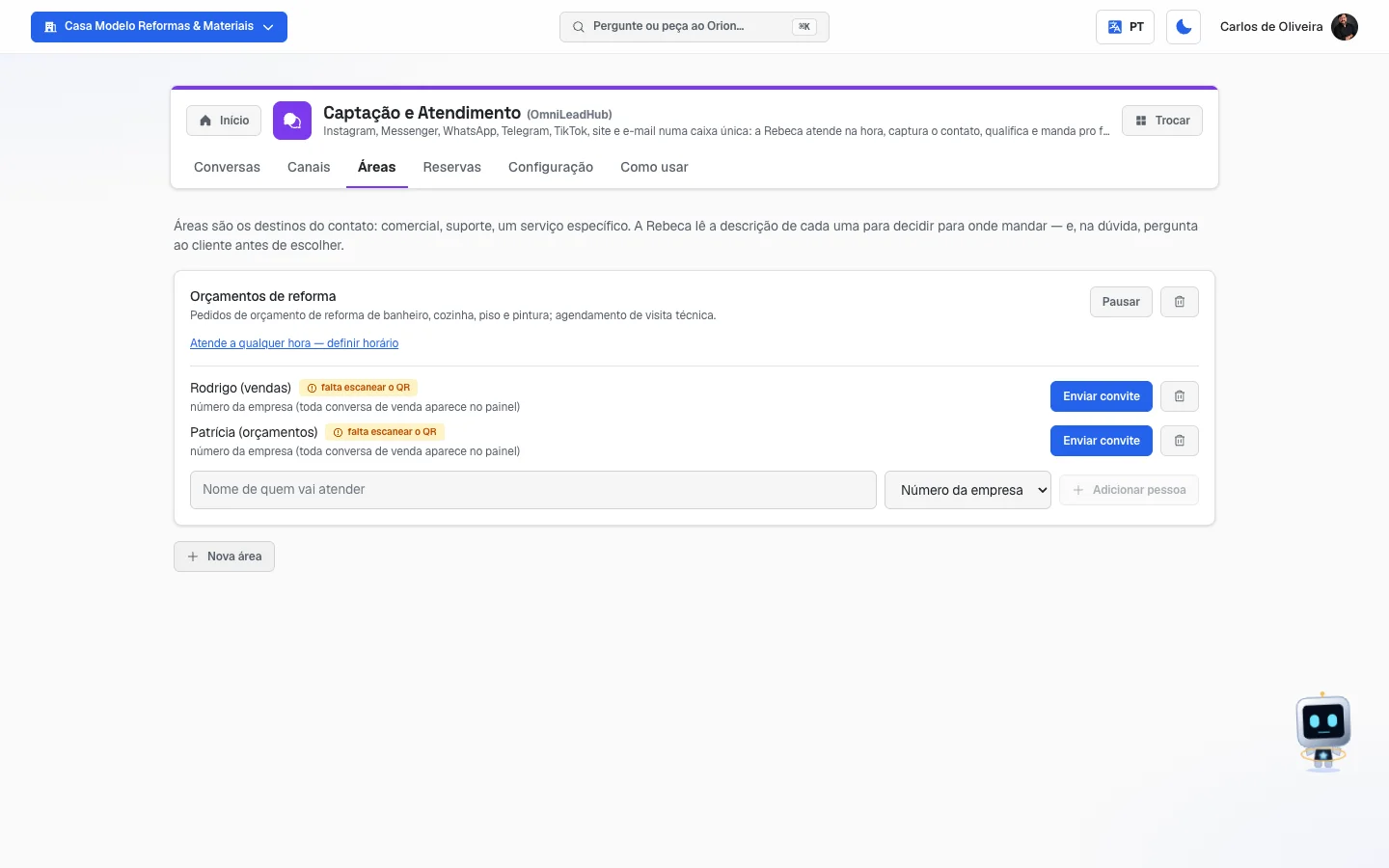 Aba Áreas com a explicação no alto e o cartão da área "Orçamentos de reforma": a descrição, o link "Atende a qualquer hora — definir horário", os botões Pausar e lixeira, duas pessoas com número da empresa e o selo "falta escanear o QR", cada uma com Enviar convite, e embaixo a linha para adicionar outra pessoa; abaixo do cartão, o botão Nova área
Reservas
/app/modulos/omnileadhub/reservas
Esta aba serve para restaurantes e negócios que já têm um sistema próprio de reservas. Ela liga esse sistema à Rebeca.
Qual sistema funciona hoje: a ligação é feita com o TeamUbuntu (
teamubuntu.cl) — é o único sistema de reservas com ligação pronta na plataforma. A tela fala genericamente em "o sistema de reservas da sua empresa" porque quem entrega o endereço e a chave é a empresa que cuida do seu sistema; mas quem não usa TeamUbuntu não vai conseguir conectar: o Testar conexão simplesmente não encontra o sistema do outro lado. Se você usa outro sistema e quer essa ligação, fale com o suporte para a gente avaliar.
- O que você vê aqui: uma explicação do que a ligação faz e, se ainda não estiver conectado, o formulário para ligar. Se já estiver, aparece o nome da empresa conectada, o endereço e os locais que a Rebeca atende.
- O que dá para fazer: testar e ligar a conexão, escolher quais locais a Rebeca atende, definir o local principal e desconectar.
- Com o sistema ligado, "a Rebeca reconhece quem já é seu cliente pelo telefone, responde a carta com os preços de hoje e registra o pedido de reserva na conversa".
- Importante, e está escrito na tela: "Toda reserva feita pela Rebeca entra como PENDENTE e espera o aval da sua equipe — ela nunca confirma a mesa sozinha."
- Passo a passo — conectar:
- Na aba Reservas, preencha o Endereço do sistema.
- Preencha a Chave de acesso. Essas duas informações são fornecidas pela empresa que cuida do seu sistema de reservas.
- Clique em Testar conexão.
- Se der certo, aparece a lista de empresas. Marque Qual empresa?.
- Em Quais locais a Rebeca atende?, deixe marcados só os endereços que ela deve atender.
- Em Local principal, escolha o local que ela assume quando o cliente não diz de qual está falando.
- Clique em Conectar.
- Para desfazer, clique em Desconectar. A Rebeca volta a só atender, sem consultar reservas.
- A chave de acesso nunca é mostrada de volta na tela, nem depois de salva.
Configuração
/app/modulos/omnileadhub/configuracao
É aqui que você ensina a Rebeca. São seis caixas.
Identidade, mensagens, horário e perguntas (a primeira caixa)
- Cada campo explicado:
- Nome da atendente: o nome que ela usa ao se apresentar.
- Papel (persona): SAC, Vendedor digital, Vendas, Suporte técnico, FAQ ou Personalizado.
- Tom de voz: Formal e profissional, Casual e amigável, Empolgado e energético ou Consultivo e especialista.
- Saudação (primeira mensagem): a primeira frase que quem chega recebe.
- Mensagem fora do horário: o que ela responde quando sua empresa está fechada.
- Instruções específicas (opcional): regras suas, em texto livre. Ex.: "Nunca prometa entrega aos domingos."
- Horário de atendimento: marque os dias em que sua empresa atende e as horas. Sem nenhum dia marcado, ela responde a qualquer hora.
- Perguntas de qualificação: o que ela precisa descobrir antes de passar o contato para você. Ela faz uma por vez, no fio da conversa — nunca como formulário.
- Pedir nota de satisfação no fim do atendimento: desligado, ela nunca pede avaliação.
- Clique em Salvar configuração ao terminar.
O que ela precisa saber para vender
- Catálogo e preços: escreva seus produtos, serviços e valores.
- Script e regras de atendimento: como você quer que ela conduza a conversa.
- Clique em Salvar material.
- A regra é clara na tela: "A Rebeca só afirma preço, prazo e cobertura se estiver escrito aqui ou no perfil da sua empresa. O que não estiver, ela diz que vai confirmar e chama você."
Arquivos que ela lê
- Suba a proposta, o catálogo, a tabela de preços ou o manual de atendimento em arquivo. O texto vira memória e a Rebeca passa a responder com o que está escrito neles.
- Atenção: esses arquivos são da sua empresa e valem para toda a equipe de agentes, não só para a Rebeca. São os mesmos que aparecem em Memória.
Aprender com uma página
- Passo a passo:
- Cole o endereço de uma página sua no campo (ex.: sua página de preços).
- Clique em Ensinar esta página.
- Ela aparece na lista abaixo, com quantos trechos foram aprendidos e a data.
- Ensine só páginas que a sua empresa controla ou confia: o texto delas vira a palavra da sua empresa na boca da Rebeca.
- Fica gravado o conteúdo do dia em que você ensinou. Se a página mudar, ensine de novo.
- O limite é de 20 páginas. Para tirar uma, clique em Esquecer.
Quem é a Rebeca e O que ela não faz — duas caixas de texto explicando o papel dela. Vale ler: a Rebeca cuida de quem está chegando, não é suporte técnico. Ela não abre chamado, não promete prazo de conserto e não resolve problema de quem já é cliente.
Como ler os números
Esta aba não tem placar de números. O que ela tem são estados, e é assim que se lê cada um:
- Quem está no volante de uma conversa:
- "A Rebeca está atendendo" — está tudo automático.
- "Você está atendendo" — alguém da sua equipe assumiu; a Rebeca está calada naquela conversa.
- "A Rebeca pediu um atendente e segue atendendo até você assumir" — ela sinalizou que precisa de gente, mas continua respondendo para não deixar o cliente no vácuo.
- Selo do contato na ficha: No funil significa que aquele contato já virou um negócio no seu CRM. Enquanto não tiver, aparece o botão Mandar pro funil.
- Estado da passagem para uma área: "Na fila do Comercial" quer dizer que ninguém daquela área está disponível agora. "Com Fulano, do Comercial" quer dizer que já foi entregue.
- Selo de um canal: conectado (funcionando), reconectar (parou e precisa de você) e em liberação (esperando a plataforma liberar — não há nada que você possa fazer, e o canal acende sozinho quando sair).
- Selo de uma pessoa numa área: celular conectado, falta escanear o QR ou celular desconectado.
- não enviada numa mensagem: a mensagem ficou gravada no histórico mas não chegou ao destino.
Perguntas frequentes
Se eu responder junto com a Rebeca, o cliente recebe duas respostas? Não, porque o sistema não deixa. Enquanto ela está atendendo, o campo de escrever fica fechado. Você precisa clicar em Assumir primeiro — e aí ela para.
A Rebeca pode inventar um preço? Ela só afirma preço, prazo e cobertura se estiver escrito no material dela (aba Configuração) ou no perfil da sua empresa. Fora disso, ela diz que vai confirmar e chama você.
Qual a diferença entre canal e área? Canal é por onde o cliente chega (Instagram, WhatsApp, site). Área é quem vai atender esse cliente (comercial, suporte, instalação). Confundir os dois faz o contato chegar na pessoa errada.
Preciso de um celular novo para o WhatsApp? Não. Você pode usar o número que a empresa já tem. Só lembre que, ao fazer isso, a Rebeca passa a ser a única a responder nele — quem atendia ali sai.
Meu canal aparece "em liberação". Fiz algo errado? Não. Quer dizer que a plataforma (Meta ou TikTok) ainda está liberando o acesso. O canal já está pronto e acende sozinho quando a liberação sair. No Instagram e no Messenger, mesmo com esse selo, o botão Conectar funciona normalmente. Já o TikTok não tem botão nenhum: ele aparece só como Em liberação porque ainda não existe a ligação com ele.
A Rebeca atende fora do horário comercial? Sim, ela atende 24 horas. O horário que você define serve para ela saber quando usar a mensagem de fora do horário e quando entregar o contato para uma pessoa.
Quando algo dá errado
"Essa conta já está conectada em outra empresa. Desconecte lá antes de conectar aqui." A mesma conta do Instagram/Facebook está ligada em outro cadastro. Não adianta tentar de novo — é preciso desconectar do outro lado primeiro.
"Nenhuma Página do Facebook nessa conta." Seu Instagram profissional precisa estar ligado a uma Página do Facebook. Resolva isso no Facebook e tente de novo.
Canal com selo "reconectar" — o cartão diz o motivo:
- "Falta escanear o QR no celular para o número começar a receber." → clique em Conectar no cartão do WhatsApp e escaneie.
- "O WhatsApp deste número está desconectado e não está recebendo nada. Escaneie o QR de novo."
- "O Telegram não aceitou o endereço de entrega das mensagens. Conecte de novo."
"Sessão expirada — recarregue a página." Aconteceu ao tentar conectar Instagram/Messenger. Recarregue e tente de novo.
A conversa não chega no painel. Confira na aba Canais se o canal está com selo conectado. No chat do site, confira também se o código foi mesmo colado na página.
Ninguém recebe as conversas passadas para uma área. Confira, no cartão da área (aba Áreas): se a área não está pausada; se alguém tem o selo celular conectado; e se o horário de atendimento está aberto agora. Sem alguém com o celular conectado, o contato fica esperando.
"Você chegou ao limite de 20 páginas. Remova uma para ensinar outra." Na aba Configuração, caixa Aprender com uma página, clique em Esquecer numa página que você não usa mais.
"Não deu para ler texto nessa página — ela pode ser só imagem ou bloquear leitura." A página que você tentou ensinar não tem texto que o sistema consiga ler. Use outra, ou copie o conteúdo para o campo Catálogo e preços.
"Limite de 10 celulares conectados atingido. Desligue um antes de cadastrar outro." Na aba Áreas, use Desligar celular em alguém que não atende mais.
Ao desconectar o Telegram, aparece um aviso sobre /deletewebhook.
Quer dizer que o Telegram não aceitou mais o token para limpar a ligação do lado deles. Se o bot
ainda existir, abra o @BotFather no Telegram e mande /deletewebhook.