

Criação de Vídeos
Onde fica: Início → Seus apps → Vídeos (no alto da tela o módulo aparece como Criação de Vídeos)
Endereço: /app/modulos/criacao-videos
Para que serve
Vídeo é o que mais aparece hoje. Um Reels de 15 segundos mostrando o seu serviço alcança mais gente que dez posts escritos. Só que fazer vídeo dá trabalho: filmar, cortar, escolher música, escrever a legenda. E aí a semana passa e você não postou nada.
Este módulo é o seu estúdio de vídeo. Você descreve o que quer — em português, falando normal — e o sistema gera o vídeo. Serve para Reels, TikTok, Shorts, vídeo do YouTube, vídeo de apresentação da empresa. Você baixa e posta.
Tem dois jeitos de usar. O primeiro é conversar: na aba Início você fala com a Vera (que cuida de roteiro e vídeos curtos para redes) e com o Yuri (que cuida do canal do YouTube). Você pede, eles fazem. O segundo é fazer você mesmo: na aba Estúdio tem um formulário onde você escreve a descrição, escolhe formato e duração, e clica em Gerar.
E tem um terceiro jeito, que é o melhor de todos para quem não tem tempo: ligar o Vídeo da semana. Aí o sistema escolhe o assunto, escreve o roteiro, monta o vídeo e te manda no WhatsApp para você só responder "ok". Toda semana, sozinho.
Exemplo do dia a dia: você tem uma pizzaria. Liga o Vídeo da semana para sexta às 11h. Toda sexta de manhã chega um vídeo vertical pronto no seu WhatsApp — um sobre a pizza da casa, outro sobre o rodízio de quarta, outro sobre entrega grátis no bairro. Você olha, responde "ok", e ele vai para o TikTok, o YouTube, o Instagram e o Facebook.
Tudo o que for gerado — por você, pela Vera, pelo Yuri ou pelo vídeo da semana — fica guardado na aba Galeria, pronto para baixar quando você quiser.
Antes de começar
- O módulo Criação de Vídeos precisa estar ativo na sua conta. Sem ele, qualquer tentativa de gerar responde: "O Estúdio de Mídia faz parte dos módulos de criação. Contrate o Estúdio de Mídia (ou um pacote que o inclua) na aba Módulos para gerar."
- Na primeira vez que você abre um módulo recém-contratado, aparece no alto da página um convite para configurá-lo conversando com a Vera, a assistente dele: "É opcional — as abas abaixo já funcionam. Cada resposta do especialista usa créditos de IA." Conversar com Vera serve para ela conhecer a sua empresa; Dispensar tira o convite sem conversar. Se você abrir a conversa, o botão Concluir configuração, no fim dela, também o tira.
- Créditos. Cada vídeo gerado desconta créditos da sua conta (crédito = a "ficha" que o sistema usa para cobrar o que ele gera). Se faltar saldo, a tela avisa antes: "Créditos insuficientes para gerar vídeo (precisa de N)."
- Opcional, mas recomendado: cadastre a identidade visual da empresa (cores, tom e logotipo) no Perfil da Empresa ou no módulo Marca. Sem isso, a caixa Usar identidade visual da empresa fica apagada e avisa: "Sua empresa ainda não tem identidade visual cadastrada — preencha no Perfil da Empresa para usar aqui."
- Opcional: para usar o botão 🧑💼 Porta-voz (vídeo com o seu rosto e a sua voz falando) você precisa de um clone autorizado, criado no módulo Clones e Vídeos. Lá está explicado como.
- Opcional: para ligar o Vídeo da semana você precisa ter o WhatsApp da empresa conectado, porque é por ele que o vídeo pronto chega para o seu "ok".
Primeiros passos
- No Início, em Seus apps, clique em Vídeos. Você cai na aba Início.
- Se aparecer o convite da Vera, você pode aceitar (Conversar com Vera) ou clicar em Dispensar — as abas já funcionam de qualquer jeito.
- Ainda na aba Início, clique no atalho Vídeo ou Reel para redes. O chat já abre com a frase começada — você só completa dizendo o assunto. Ex.: "Crie um roteiro + vídeo curto (Reel) sobre: promoção de desentupimento no fim de semana".
- Agora experimente fazer você mesmo: clique na aba Estúdio. Ela já abre no botão 🎬 Vídeo.
- Escreva a descrição do vídeo no campo grande, escolha a Proporção 9:16 (o formato vertical do Reels), deixe a Duração em 5s para testar e clique em Gerar.
- Espere. O aviso na tela diz: "Geração de vídeo por IA. Pode levar 1-3 minutos."
- O vídeo aparece embaixo, em Seus materiais. Clique em Baixar.
- Clique na aba Galeria: ele está lá, junto com tudo o que a sua equipe já gerou.
- Quando quiser automatizar, vá na aba Vídeo da semana, leia a tabela de custo, escolha o dia e a hora, marque a confirmação e ligue.
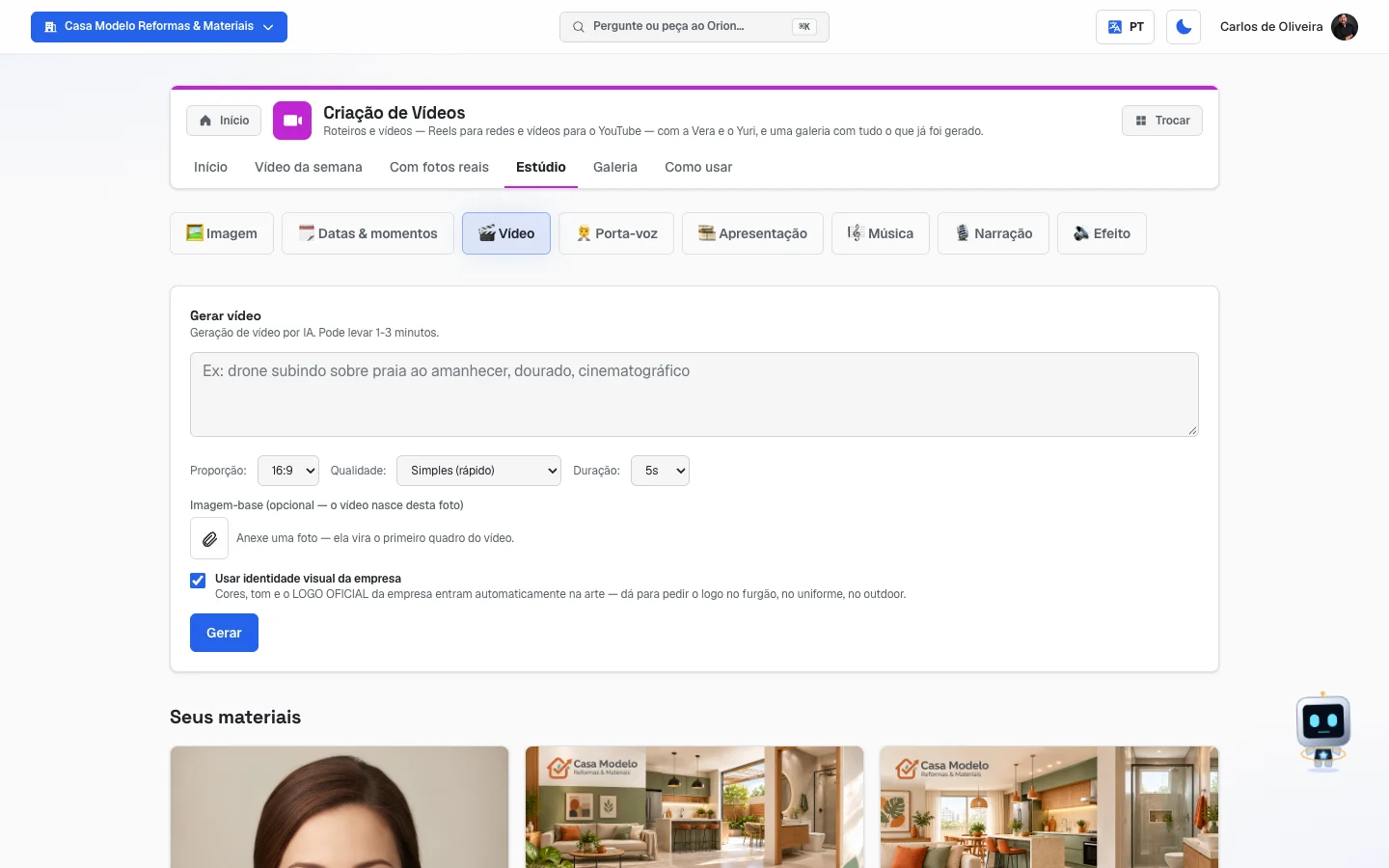 Aba Estúdio com os oito botões no topo e o formulário 🎬 Vídeo aberto
As abas, uma por uma
O módulo tem quatro abas — Início, Vídeo da semana, Estúdio e Galeria — que ficam na barra do app, no alto da tela. No fim da barra há também a aba Como usar.
Início
/app/modulos/criacao-videos/inicio
- O que você vê aqui:
- No topo, o painel da Vera: um recado dela sobre como está a sua produção de vídeo, com três números — Vídeos na galeria, Criados no último mês e Não terminaram.
- Abaixo, o chat com a equipe de vídeo, com dois atalhos prontos.
- No fim, a linha "Prefere gerar você mesmo?" com o link Abrir a tela de Mídia, que leva para a aba Estúdio.
- O que dá para fazer: conversar. Os atalhos são:
- Vídeo ou Reel para redes — a Vera cria roteiros e direciona a edição de vídeos curtos para as suas redes. O atalho já escreve "Crie um roteiro + vídeo curto (Reel) sobre:" e você completa.
- Vídeo para o YouTube — o Yuri planeja o conteúdo do seu canal e direciona vídeos mais longos e otimizados. O atalho já escreve "Planeje um vídeo de YouTube (título + roteiro) sobre:" e você completa.
- O que a Vera pode te dizer no painel (aparece um recado por vez):
| Recado | O que fazer |
|---|---|
| "N vídeo não terminou de ser gerado — você pediu e não recebeu." | Abra a Galeria e veja o que travou. |
| "Sua galeria de vídeos está vazia — peça o primeiro no chat ou gere na tela de Mídia." | Use um atalho aqui ou vá para o Estúdio. |
| "Faz mais de 30 dias que ninguém gera vídeo — e vídeo é o que mais alcança hoje." | Vá para o Estúdio e faça um. |
| "Sua galeria tem N vídeos, N criados no último mês." | Está tudo em ordem. |
Vídeo da semana
/app/modulos/criacao-videos/video-semanal
Esta é a aba do piloto automático. Ligada, ela produz um vídeo vertical por semana, sozinha, e te manda para aprovar.
- O que você vê aqui: a explicação de como funciona, a tabela de quanto custa cada vídeo, as escolhas de gasto, dia, hora e redes, e a chave para ligar.
- O que dá para fazer: configurar e ligar (ou desligar) a produção semanal.
- Como funciona, nas palavras da própria tela: "Toda semana a Sofia escolhe o assunto e o formato, a Vera escreve o roteiro e o Yuri cuida do título no YouTube. O vídeo vertical fica esperando o seu OK antes de ir ao ar."
Quem é a Sofia? Ela é a assistente do módulo Social Media, não deste. Os assuntos e o tom que ela usa para escolher a pauta do vídeo saem da mesma agenda que rege os seus posts: Início → Seus apps → Social → aba Agenda Editorial. É um plano só para a empresa inteira — se você quiser mudar sobre o que os vídeos falam, é lá que se mexe.
O quadro "Quanto custa cada vídeo":
É uma tabela com quatro colunas — Vídeo (a duração), Áudio, Créditos e Valor (o mesmo custo em dinheiro, na moeda da sua região: real no Brasil, peso no Chile, dólar nos Estados Unidos). São 15 linhas: cinco durações — 10, 15, 20, 25 e 30 segundos — combinadas com três tipos de áudio:
| Áudio | O que é |
|---|---|
| com narração | Uma voz narrando por cima do vídeo. |
| só música | Sem voz, só trilha de fundo. |
| sem áudio | Mudo. |
O aviso do quadro explica a lógica: "O valor sai dos créditos da sua conta. Quanto mais cenas e mais áudio, mais completo — e mais caro." Cada cena do vídeo tem 5 segundos, então um vídeo de 30 segundos é um vídeo de seis cenas.
Por que este manual não reproduz os números da tabela. Não é pudor de falar de dinheiro: é que os números não são fixos. Eles são calculados na hora, a partir do preço dos motores de imagem, som e voz que o sistema usa naquele momento, do valor do dólar que o sistema tem cadastrado e da tabela da sua região — então a tabela de hoje pode não ser a de daqui a um mês, e a do Brasil não é a do Chile. Um número impresso aqui envelheceria calado, e você decidiria olhando para o preço errado. A tabela na tela é sempre a de agora, e é a que vale.
Duas coisas que a tabela garante, essas sim sem prazo de validade: o valor mostrado é o que você paga (já com a margem do sistema; não é o nosso custo de fornecedor), e vídeo que falha não desconta nada no fim. Atenção a como isso acontece, porque dá um susto: o crédito sai do seu saldo quando a produção começa, não quando o vídeo fica pronto. Se o vídeo não sair, ele volta para você. Então, se olhar o saldo no meio da produção, vai vê-lo menor — e ele se recompõe sozinho se der errado.
Passo a passo — ligar o vídeo da semana:
- Na aba Vídeo da semana, leia a tabela Quanto custa cada vídeo.
- Em Quanto você quer gastar, escolha uma das duas opções:
- Com teto por vídeo — você escreve um número no campo créditos por vídeo. Se a escolha da Sofia passar do teto, ela encurta o vídeo para caber.
- Livre — a Sofia decide a duração pelo que o assunto pede, dentro da tabela.
- Em Quando, clique nos dias da semana em que você aceita receber (vem com Sex marcado). Pelo menos um dia precisa ficar marcado. Ao lado, escolha a hora na caixa às (vem com 11:00).
- Em Onde publicar, clique nas redes: TikTok, YouTube, Instagram, Facebook. Todas vêm marcadas. Pelo menos uma precisa ficar marcada.
- Marque a caixa Ligar o vídeo da semana.
- Aparece uma caixa cinza de confirmação de custo. Marque "Vi a tabela acima e concordo que cada vídeo desconta esses créditos da minha conta."
- Clique em Salvar. Enquanto salva, o botão vira "Salvando…". No fim aparece Tudo salvo.
Cada campo explicado:
| Campo | O que ele faz |
|---|---|
| Com teto por vídeo | Um limite de créditos por vídeo. É a trava que impede um vídeo caro sem você mandar. |
| créditos por vídeo | O número do teto. Ao lado, o sistema mostra quanto isso dá na sua moeda. |
| Livre | Sem teto. A Sofia escolhe a duração pelo que o assunto pedir. |
| Quando (dias) | Em que dias da semana o vídeo pode sair. Você pode marcar vários; sai um por semana. |
| às (hora) | A partir de que hora do dia. Antes dessa hora o sistema não produz. |
| Onde publicar | Para quais redes o vídeo vai, depois que você aprovar. |
| Ligar o vídeo da semana | A chave geral. Desmarcada, nada é produzido. |
| Confirmação de custo | Obrigatória na primeira vez que você liga. Depois disso ela não aparece mais. |
Como o vídeo chega até você:
- No dia e na hora que você escolheu, o sistema monta o vídeo.
- Você recebe um aviso no WhatsApp quando ele fica pronto.
- Você responde "ok" pelo WhatsApp — e ele publica.
- Se preferir aprovar pelo computador, a peça também espera você na tela de
Aprovações — ela fica no menu completo, com esse nome, na seção "Dia a dia"
(junto de Painel, Resultados e Últimos contatos), e o que espera por você também aparece no
Início, em Precisa de você; o endereço direto é
/app/aprovacoes. Ela aparece para todo dono de conta, mesmo quem nunca usou o recurso, porque é por ali que se liga e desliga a exigência de aprovação. Lá estão os botões Aprovar e publicar e Recusar. Enquanto está sendo feita, a peça aparece como Montando o seu vídeo, com o recado: "Assim que ficar pronto eu te aviso no WhatsApp para você dar o OK." - Depois do seu "ok": "Publico em até 10 minutos."
Sai um vídeo por semana, não um por dia. Marcar cinco dias não faz cinco vídeos: significa apenas que, se o sistema perder a sexta, ele tem outros dias para tentar dentro da mesma semana.
Estúdio
/app/modulos/criacao-videos/estudio
Esta é a tela de fazer você mesmo. Ela é compartilhada com o módulo Criação de Imagens — por isso tem botões de imagem, música e narração aqui também. Vindo pelo módulo de vídeos, ela já abre no botão 🎬 Vídeo.
- O que você vê aqui: uma fila de oito botões no topo, o formulário do botão escolhido, e embaixo a seção Seus materiais com os últimos materiais gerados pela empresa.
- Os oito botões:
| Botão | O que ele gera | Quanto tempo leva (segundo a tela) |
|---|---|---|
| 🖼️ Imagem | Uma imagem a partir da sua descrição. | "Pode levar 15-40s." |
| 🗓️ Datas & momentos | Uma arte pronta para uma data comemorativa ou um momento de venda. | (a tela não informa) |
| 🎬 Vídeo | Um vídeo a partir da sua descrição. | "Pode levar 1-3 minutos." |
| 🧑💼 Porta-voz | Um vídeo do seu clone falando o texto que você escrever. | "em até ~30 minutos" |
| 🎞️ Apresentação | Junta vários vídeos num só, com narração, música e logo. | "em alguns minutos" |
| 🎼 Música | Uma trilha. Cada geração traz 2 variações e cobra 1 vez. | (a tela não informa) |
| 🎙️ Narração | Uma voz lendo o texto que você escrever. | (a tela não informa) |
| 🔊 Efeito | Um efeito sonoro curto, de 0,5 a 22 segundos. | (a tela não informa) |
Os botões 🖼️ Imagem, 🗓️ Datas & momentos, 🎼 Música, 🎙️ Narração e 🔊 Efeito não fazem vídeo. Eles estão aqui porque a tela é a mesma da Criação de Imagens — e porque narração e música servem de matéria-prima para o botão 🎞️ Apresentação.
O 🗓️ Datas & momentos gera uma ARTE, não um vídeo — é o mesmo botão do módulo Criação de Imagens, com os mesmos cards de data comemorativa e os mesmos campos. Ele não está explicado aqui de propósito, para não haver duas explicações que possam divergir: o passo a passo completo está no manual de Criação de Imagens, na seção "🗓️ Datas & momentos" (Criação de Imagens). O resultado cai na Galeria de imagens, não na de vídeos.
🎬 Vídeo — passo a passo:
- No Estúdio, clique em 🎬 Vídeo.
- No campo grande, descreva o vídeo. Escreva como quem explica para uma pessoa. O exemplo da própria tela é: "drone subindo sobre praia ao amanhecer, dourado, cinematográfico".
- Escolha a Proporção: 16:9 (deitado, YouTube), 9:16 (em pé, Reels e TikTok) ou 1:1 (quadrado).
- Escolha a Qualidade: Simples (rápido) ou Premium (mais créditos).
- Escolha a Duração: 5s, 10s ou 15s.
- Se quiser que o vídeo comece a partir de uma foto sua, clique no botão com o desenho de um clipe (📎, o Anexar imagem), embaixo de Imagem-base (opcional — o vídeo nasce desta foto). A dica da tela: "Anexe uma foto — ela vira o primeiro quadro do vídeo."
- Deixe marcada a caixa Usar identidade visual da empresa se quiser que as cores, o tom e o logotipo da sua marca entrem na criação.
- Clique em Gerar. O botão vira "Gerando…".
Cada campo explicado (🎬 Vídeo):
| Campo | O que escrever |
|---|---|
| Descrição | O que deve aparecer no vídeo, em português comum. Quanto mais específico, melhor: o que aparece, de que ângulo, que clima. |
| Proporção | O formato da tela. 9:16 para Reels/TikTok/Shorts; 16:9 para YouTube; 1:1 para feed quadrado. |
| Qualidade | Simples é mais rápido e mais barato. Premium gasta mais créditos e entrega melhor. |
| Duração | 5, 10 ou 15 segundos. A cobrança sobe com a duração. |
| Imagem-base (opcional) | Uma foto sua que vira o primeiro quadro. Útil para animar uma foto do seu produto ou da sua loja. |
| Usar identidade visual da empresa | Liga as cores, o tom e o logotipo oficial da empresa na criação. Fica apagado se você não cadastrou a identidade. |
🧑💼 Porta-voz — passo a passo:
Aqui é o vídeo com uma pessoa falando. A tela se chama Clone do VidDouble, com o aviso: "Use neste vídeo uma identidade criada e autorizada no VidDouble."
- No Estúdio, clique em 🧑💼 Porta-voz.
- Em Clones autorizados, clique na foto de quem vai falar.
- Em Colocar para falar, escreva o texto. O limite é 200 caracteres (~13 segundos por vídeo), e a tela conta enquanto você digita. O aviso é claro: "O texto sai exatamente como escrito."
- Escolha a Voz.
- Se quiser, escreva a Direção de cena (opcional) — ex.: "gesticulando, tom animado".
- Clique em Produzir vídeo falado. O botão vira "Enviando para produção…".
- Aparece o aviso: "🎬 Vídeo em produção! Ele aparece pronto no acervo abaixo em até ~30 minutos — os créditos só são cobrados na entrega."
Se não houver nenhum clone, a tela mostra "Nenhum clone autorizado disponível" e explica: "A criação, autorização e administração dos clones acontece no VidDouble. A Criação de Vídeos apenas usa identidades já liberadas." Tem um botão Abrir VidDouble que te leva direto para a aba Clones de lá.
🎞️ Apresentação — passo a passo:
Este é o Vídeo de apresentação da empresa: junta trechos que você já tem num vídeo só, com narração, música e o logo no canto.
- No Estúdio, clique em 🎞️ Apresentação.
- Em Trechos do vídeo — clique na ordem de exibição, clique nos vídeos na ordem em que eles devem aparecer. Cada um recebe um número. Dá para juntar até 8 trechos. Para recomeçar, clique em Limpar seleção.
- Em Narração (opcional), escolha uma narração que você já gerou (no botão 🎙️ Narração). Ou deixe em Sem.
- Em Música de fundo (opcional), escolha uma trilha (do botão 🎼 Música). Ou deixe em Sem.
- Escolha o Formato: 16:9, 9:16 ou 1:1.
- Deixe marcada a caixa Aplicar o logo da empresa no canto do vídeo e escolha o Canto do logo.
- Escreva o Nome da montagem (ex.: "Apresentação da empresa").
- Confira a linha do custo: "Preço fixo: N créditos por montagem — cobrados só na entrega."
- Clique em Montar vídeo. O botão vira "Enviando para montagem…".
- Aparece: "🎞️ Montagem em produção! O vídeo aparece pronto no acervo abaixo em alguns minutos — os créditos só são cobrados na entrega."
Se você ainda não gerou nenhum vídeo, a tela avisa: "Nenhum vídeo pronto no acervo ainda. Gere primeiro nas abas Vídeo ou Porta-voz." Só entram na montagem os vídeos que já ficaram prontos — o que ainda está em produção não aparece na lista.
A seção "Seus materiais", embaixo do formulário, mostra os últimos materiais que a sua empresa gerou, de todos os tipos. Cada cartão tem a descrição que gerou aquele material, a etiqueta do tipo (Vídeo, Imagem, Música, Narração, Efeito sonoro, Documento) e os botões Baixar e Excluir.
Galeria
/app/modulos/criacao-videos/galeria
- O que você vê aqui: a Galeria de Vídeos — "Todos os vídeos gerados pela sua empresa — no chat ou na tela de Mídia — reunidos aqui." Carrega 60 de cada vez, do mais novo para o mais antigo; passando disso, aparece embaixo o botão Ver mais, que traz os 60 seguintes e assim por diante até o primeiro vídeo da empresa. Cada cartão traz o vídeo tocando ali mesmo, a descrição que o gerou, a etiqueta Vídeo e os botões Baixar e Excluir.
- O que dá para fazer: assistir, baixar e apagar. Gerar não se faz aqui — tem o atalho Gerar direto no canto, que leva para o Estúdio.
- Estado vazio: "Nenhum vídeo gerado ainda", com a dica: "Peça na aba Início: 'crie um vídeo de 15 segundos sobre a promoção da semana'".
Excluir aqui não tem volta. A confirmação diz: "O arquivo é apagado de vez e some para todo mundo da empresa. Não dá para desfazer." Baixe antes de apagar.
Como usar
/app/modulos/criacao-videos/como-usar
Todo módulo tem esta aba no final. É o manual do módulo dentro do próprio sistema.
Como ler os números
No painel da Vera (aba Início):
- Vídeos na galeria — quantos vídeos a sua empresa já gerou, desde sempre.
- Criados no último mês — quantos nos últimos 30 dias. É o número que mostra se você está mantendo o ritmo ou se parou.
- Não terminaram — quantos vídeos ficaram pelo caminho. Se for maior que zero, o número fica em cor de alerta e vale abrir a Galeria para ver.
Nos cartões de material (Estúdio e Galeria):
| Etiqueta no cartão | O que significa |
|---|---|
| Em produção (com o 🎬 piscando) | O vídeo ainda está sendo feito. Ele não tem arquivo para baixar ainda. |
| Falhou — nenhum crédito cobrado (com ⚠️) | A geração não deu certo, e você não pagou por ela. Dá para excluir o cartão e tentar de novo. |
| Vídeo (ou Imagem, Música, Narração…) | Está pronto. Os botões Baixar e Excluir funcionam. |
Na tabela do Vídeo da semana:
- Vídeo é a duração em segundos. Cada 5 segundos é uma cena.
- Áudio é o tipo de som: com narração, só música ou sem áudio.
- Créditos é quanto aquela combinação desconta da sua conta.
- Valor é quanto isso representa em dinheiro, na moeda da sua região.
Perguntas frequentes
Qual a diferença entre pedir no chat (Início) e gerar no Estúdio? No chat você conversa: pede, a Vera ou o Yuri escrevem roteiro, sugerem, discutem com você. No Estúdio você preenche um formulário e o vídeo sai direto, sem conversa. O resultado dos dois vai parar no mesmo lugar: a Galeria.
Quanto tempo demora? Depende do que você pediu, e a tela avisa em cada caso: vídeo comum, 1 a 3 minutos; vídeo de porta-voz (com o clone falando), até cerca de 30 minutos; montagem de apresentação, alguns minutos. Imagem sai em 15 a 40 segundos.
Meu vídeo apareceu com "Em produção" e não muda. O que faço? Espere o tempo que a tela indicou para aquele tipo. Enquanto está "Em produção" o arquivo ainda não existe, então não há o que baixar. Se passar muito do prazo e ele virar "Falhou", você não foi cobrado — exclua o cartão e peça de novo.
Fui cobrado por um vídeo que não recebi? Não. Quando a geração falha, o cartão diz "Falhou — nenhum crédito cobrado". No porta-voz e na montagem, a própria tela avisa antes: "os créditos só são cobrados na entrega".
O texto do meu porta-voz não cabe. E agora? O limite é 200 caracteres por vídeo (cerca de 13 segundos de fala). Corte o texto, ou quebre a mensagem em dois vídeos. Para vídeos falados mais longos, use o módulo Clones e Vídeos, que produz até 120 segundos nos níveis maiores.
Posso criar um clone aqui mesmo? Não. Aqui você só usa clones que já foram criados e autorizados no módulo Clones e Vídeos. Criar, autorizar, revogar e apagar clone é lá — e é assim de propósito, porque criar um clone envolve a autorização de uma pessoa de verdade.
Liguei o vídeo da semana. Vou receber um vídeo por dia? Não. Sai um por semana. Os dias que você marca são só os dias em que o sistema pode produzir; assim que ele produz o vídeo daquela semana, ele para até a semana seguinte.
O vídeo da semana publica sozinho sem eu ver? Não. Ele sempre espera o seu "ok". Você recebe no WhatsApp e responde, ou aprova pela tela de Aprovações. Depois do seu ok, ele publica em até 10 minutos.
Quando algo dá errado
| Sintoma | O que verificar | O que fazer |
|---|---|---|
| "O Estúdio de Mídia faz parte dos módulos de criação. Contrate o Estúdio de Mídia (ou um pacote que o inclua) na aba Módulos para gerar." | O módulo Criação de Vídeos está contratado? | Ative o módulo no Catálogo. |
| "Créditos insuficientes para gerar vídeo (precisa de N)." | O saldo de créditos está abaixo do necessário. | Diminua a duração, mude a Qualidade para Simples, ou recarregue créditos. |
| A caixa Usar identidade visual da empresa está apagada | A empresa ainda não tem identidade visual cadastrada. | Preencha cores, tom e logotipo no Perfil da Empresa (ou no módulo Marca) e volte. |
| O cartão do vídeo mostra "Falhou — nenhum crédito cobrado" | A geração não deu certo. | Você não pagou. Clique em Excluir no cartão e gere de novo, de preferência mudando um pouco a descrição. |
| O cartão fica em "Em produção" e não tem botão de baixar | O arquivo ainda não existe. | Espere o prazo da tela e atualize a página (F5). |
| "Nenhum clone autorizado disponível" no 🧑💼 Porta-voz | Não existe nenhum clone pronto na conta. | Clique em Abrir VidDouble e crie um clone lá, no módulo Clones e Vídeos. |
| O botão Produzir vídeo falado está desligado | Falta escolher o clone, ou o texto tem menos de 3 letras. | Clique na foto de um clone e escreva pelo menos algumas palavras. |
| Não consigo escrever mais no texto do porta-voz | Você chegou aos 200 caracteres. | Corte o texto ou divida em dois vídeos. |
| "Nenhum vídeo pronto no acervo ainda. Gere primeiro nas abas Vídeo ou Porta-voz." no 🎞️ Apresentação | Você ainda não tem vídeos prontos para juntar. | Gere pelo menos dois vídeos primeiro (no botão 🎬 Vídeo ou 🧑💼 Porta-voz) e volte. |
| O botão Montar vídeo está desligado | Nenhum trecho foi selecionado. | Clique nos vídeos, na ordem em que devem aparecer. |
| A montagem reclama do logo | Não há logotipo cadastrado em lugar nenhum. | Cadastre o logo no módulo Marca ou no perfil da empresa — ou desmarque Aplicar o logo da empresa no canto do vídeo. |
| Não consigo salvar o Vídeo da semana — aparece "Marque a confirmação do custo para poder ligar." | Falta marcar a caixa de confirmação de custo. | Leia a tabela e marque "Vi a tabela acima e concordo que cada vídeo desconta esses créditos da minha conta." |
| "Para ligar o vídeo semanal é preciso ver o custo por peça e confirmar — ou escolher um teto de créditos." | Mesmo caso do anterior, avisado pelo servidor. | Marque a confirmação de custo, ou escolha Com teto por vídeo. |
| "O vídeo semanal faz parte dos módulos de criação. Contrate o Estúdio de Mídia (ou um pacote que o inclua) na aba Módulos." | O módulo não está ativo. | Ative Criação de Vídeos no Catálogo. |
| Liguei o vídeo da semana e não veio nada | O dia e a hora já passaram nesta semana? Já saiu um vídeo nesta semana? | Sai um por semana, no dia e a partir da hora escolhidos. Confira se a chave Ligar o vídeo da semana ficou marcada e se Salvar confirmou com "Tudo salvo." |
| Não recebi o vídeo da semana no WhatsApp | O WhatsApp da empresa está conectado? | Aprove pela tela de Aprovações (/app/aprovacoes) enquanto resolve a conexão do WhatsApp. |
| Apaguei um vídeo sem querer | A exclusão é definitiva e apaga o arquivo para toda a empresa. | Não há como desfazer. Gere de novo. Da próxima vez, baixe antes de excluir. |
| "⚠️ Recurso indisponível no momento" em Seus materiais | Falha momentânea ao carregar a lista de materiais. | Atualize a página (F5). Se persistir, fale com o suporte. |