

Criação de Imagens
Onde fica: Início → Seus apps → Imagens (no alto da tela o módulo aparece como Criação de Imagens)
Endereço: /app/modulos/criacao-imagens
Para que serve
Este módulo cria imagens para o seu negócio: a arte do post, o banner do anúncio, a foto do prato, o cartaz da promoção. Você descreve com palavras o que quer e o sistema desenha. Não precisa saber mexer em programa de design nem contratar ninguém para cada peça.
Há dois caminhos para a mesma coisa. Você pode pedir numa conversa — como quem manda mensagem para o designer — e deixar o Diego (o especialista de criação do sistema) conduzir. Ou pode fazer você mesmo no Estúdio, preenchendo um formulário: escreve o que quer, escolhe o formato e clica em Gerar.
Tudo o que for criado, pelos dois caminhos, fica guardado no mesmo lugar: a aba Galeria. De lá você baixa a imagem quando quiser e usa onde precisar.
Um exemplo do dia a dia: você tem uma pizzaria e quer um post do Dia das Mães. Abre o Estúdio, vai em Datas & momentos, clica no card Dia das Mães, escreve na arte "Dia das Mães: rodízio com 20% para as mães", marca Usar identidade visual da empresa para sair com as suas cores e o seu logo, escolhe o formato quadrado e clica em Gerar. Em menos de um minuto a arte está na tela, pronta para baixar e postar.
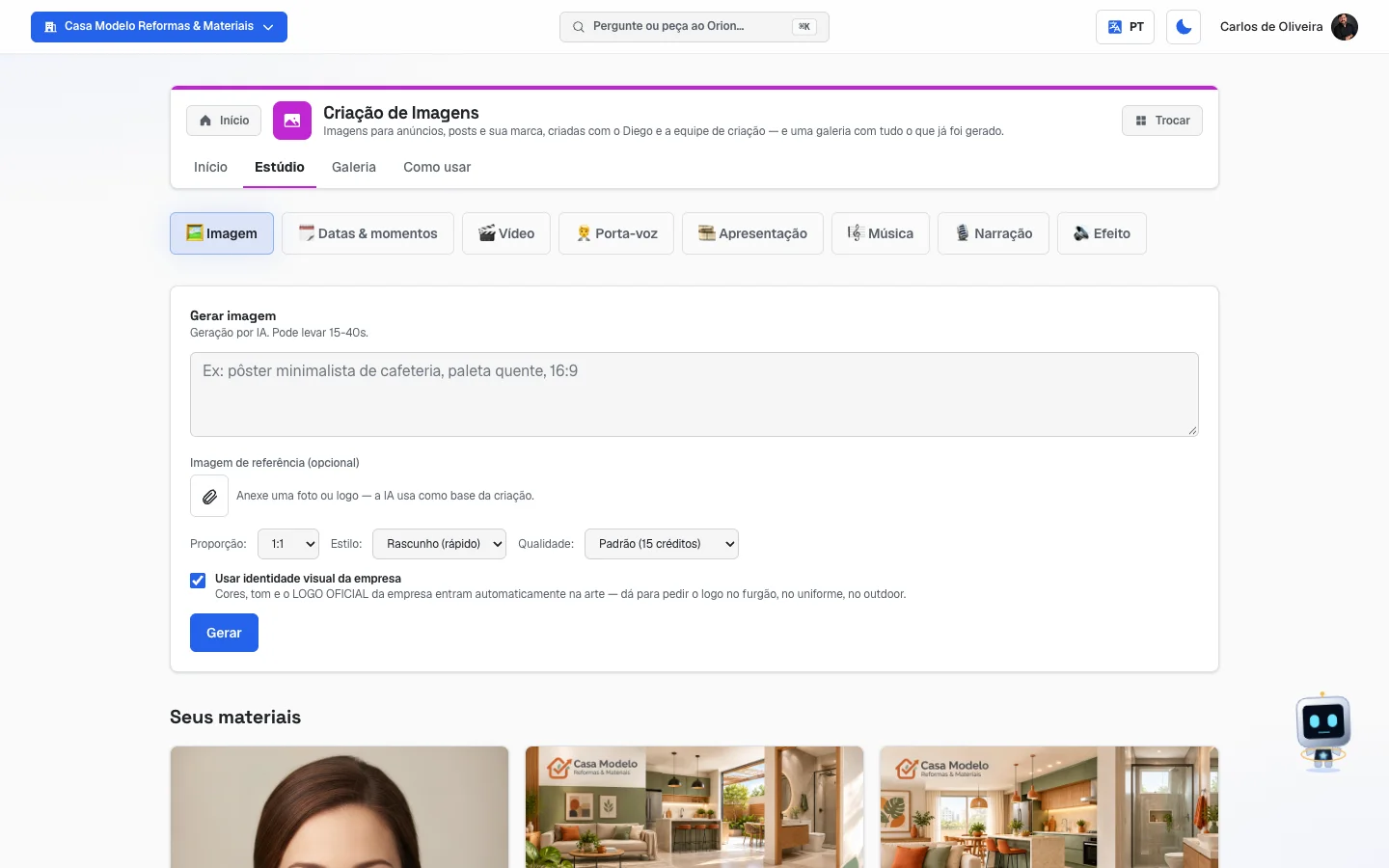 Aba Estúdio aberta na sub-aba "🖼️ Imagem", com o campo de descrição e os seletores abaixo
Antes de começar
- O módulo Criação de Imagens precisa estar ativo na sua conta. Se não estiver, a tela avisa: "O Estúdio de Mídia faz parte dos módulos de criação. Contrate o Estúdio de Mídia (ou um pacote que o inclua) na aba Módulos para gerar."
- Cada imagem gerada consome créditos da sua conta. Sem saldo, o sistema recusa e diz quantos créditos aquela imagem precisaria.
- Para as imagens saírem com as suas cores e o seu logo, a identidade visual da empresa precisa estar cadastrada. Se não estiver, a caixinha "Usar identidade visual da empresa" fica apagada com o aviso: "Sua empresa ainda não tem identidade visual cadastrada — preencha no Perfil da Empresa para usar aqui."
Primeiros passos
- No Início, em Seus apps, clique em Imagens.
- Abra a aba Estúdio. Ela já abre na sub-aba 🖼️ Imagem.
- No campo grande, escreva o que você quer ver na imagem. Seja concreto: o que aparece, em que lugar, com que clima. O exemplo que a própria tela sugere: "pôster minimalista de cafeteria, paleta quente, 16:9".
- Em Proporção, escolha o formato:
1:1(quadrado, para post),9:16(em pé, para Stories e Reels),16:9(deitado, para capa e YouTube),4:3ou3:4. - Em Estilo, escolha Rascunho (rápido), Foto realista, Ilustração ou Logo/texto.
- Deixe marcada a caixinha Usar identidade visual da empresa se quiser as suas cores e o seu logo na arte.
- Clique em Gerar. O botão muda para "Gerando…". A tela avisa que pode levar de 15 a 40 segundos.
- A imagem aparece em "Seus materiais", logo abaixo do formulário. Clique nela para ver grande, e em Baixar para salvar no seu computador ou celular.
- Não gostou? Mude a descrição e gere de novo. Cada tentativa é uma imagem nova.
As abas, uma por uma
O módulo tem três abas — Início, Estúdio e Galeria — que ficam no menu lateral, logo abaixo do nome Imagens (a lista já aparece aberta quando você está dentro do módulo). Além delas, o módulo tem no fim uma aba Como usar, com um resumo curto dentro do próprio sistema.
Início
/app/modulos/criacao-imagens/inicio
- O que você vê aqui: no topo, um quadro com a foto do Diego, uma frase sobre como está a sua galeria e um botão de atalho. Abaixo, três números: Imagens na galeria, Criadas no último mês e Não terminaram. Depois, dois botões de atalho e a conversa. No pé da página, a frase "Prefere gerar você mesmo?" com o link Abrir a tela de Mídia, que leva ao Estúdio.
- O que dá para fazer: pedir imagens conversando, em vez de preencher formulário.
- Passo a passo — como pedir uma imagem no chat:
- Clique em um dos dois atalhos:
- Imagem para anúncio ou post — o Diego cuida da direção visual e cria uma imagem que destaque a sua marca.
- Imagens em escala com IA — o Tomás gera vários arquivos de uma vez, variando ângulos, estilos e formatos.
- O começo do pedido já aparece escrito na caixa de conversa (por exemplo: "Crie uma imagem para um post/anúncio sobre: ").
- Complete com o que você quer e envie. Exemplo: "…nossa promoção de terça, pizza saindo do forno, clima aconchegante, formato quadrado para Instagram".
- Continue conversando para ajustar: "mais claro", "tira o texto", "põe o logo no canto".
- A imagem pronta também vai para a Galeria.
- Clique em um dos dois atalhos:
- A frase do topo muda conforme a sua situação. Sem nenhuma imagem: "Sua galeria de imagens está vazia — peça a primeira no chat ou gere na tela de Mídia.", com o botão Abrir a tela de Mídia. Se alguma geração travou no meio, o aviso vem primeiro, com o botão Abrir a galeria.
Estúdio
/app/modulos/criacao-imagens/estudio
É a tela onde você mesmo pede a imagem, sem conversar. Também dá para chegar aqui pelo endereço
antigo /app/midia, que redireciona para cá.
- O que você vê aqui: uma fileira de botões no topo (as sub-abas do Estúdio), o formulário da sub-aba escolhida no meio, e Seus materiais embaixo — os últimos arquivos gerados pela sua empresa, de todos os tipos.
- As sub-abas do topo são: 🖼️ Imagem, 🗓️ Datas & momentos, 🎬 Vídeo, 🧑💼 Porta-voz, 🎞️ Apresentação, 🎼 Música, 🎙️ Narração e 🔊 Efeito. As duas primeiras são as do seu módulo de imagens. As outras seis fazem parte do módulo Criação de Vídeos — elas aparecem na tela, mas só geram de verdade se esse outro módulo estiver ativo na sua conta.
🖼️ Imagem
- O que dá para fazer: criar uma imagem do zero, ou mudar uma imagem que você já tem.
- Passo a passo:
- Escreva no campo grande o que você quer ver.
- Ajuste Proporção, Estilo e, se aparecer, Qualidade.
- Deixe Usar identidade visual da empresa marcada, se quiser as suas cores e o seu logo.
- Clique em Gerar e espere.
- Cada campo explicado:
- Descrição (o campo grande) — o que aparece na imagem. Quanto mais detalhe, melhor: objeto, cenário, cores, clima, se tem gente ou não.
- Imagem de referência (opcional) — clique no botão com o desenho de um clipe (📎, o Anexar imagem) para mandar uma foto ou um logo. Ao lado dele a tela diz: "Anexe uma foto ou logo — a IA usa como base da criação." Aqui a coisa muda de comportamento: com uma imagem anexada, o sistema não cria do zero — ele altera a imagem que você mandou, seguindo a sua descrição. É o jeito de dizer "usa esta foto do meu salão, só troca o fundo".
- Proporção — o formato:
1:1quadrado,16:9deitado,9:16em pé,4:3e3:4. - Estilo — Rascunho (rápido) para testar uma ideia, Foto realista para parecer foto de verdade, Ilustração para desenho, Logo/texto quando a arte precisa ter palavras escritas dentro dela e sair legível.
- Qualidade — só aparece quando a identidade visual está ligada e cadastrada. As opções na tela são Padrão (15 créditos) e Premium (45 créditos).
- Usar identidade visual da empresa — a tela explica: "Cores, tom e o LOGO OFICIAL da empresa entram automaticamente na arte — dá para pedir o logo no furgão, no uniforme, no outdoor."
🗓️ Datas & momentos
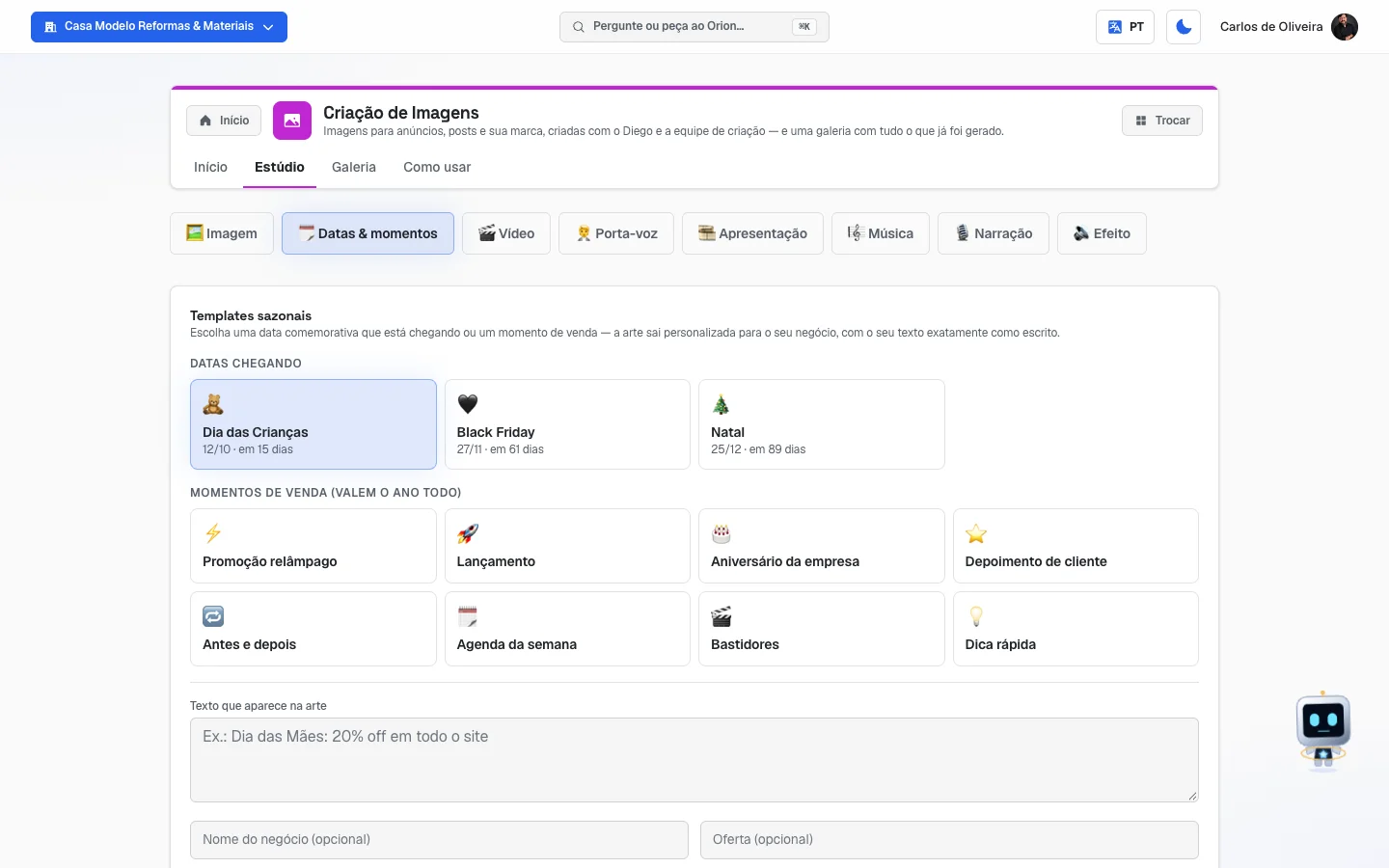
- O que você vê aqui: um quadro chamado Templates sazonais, com duas fileiras de cards. Datas chegando traz as datas comemorativas dos próximos 90 dias (Dia das Mães, Festa Junina, Black Friday, Natal e outras), cada card com o dia e quantos dias faltam. Momentos de venda (valem o ano todo) traz situações que não dependem do calendário: Promoção relâmpago, Lançamento, Aniversário da empresa, Depoimento de cliente, Antes e depois, Agenda da semana, Bastidores e Dica rápida.
- O que dá para fazer: sair de uma data ou de um momento pronto e receber a arte personalizada para o seu negócio, com o seu texto escrito exatamente como você digitou.
- Passo a passo:
- A tela já abre com a primeira data de Datas chegando escolhida (o card fica destacado) e os campos aparecem embaixo. Para usar outra data ou um momento de venda, clique no card que quiser — ele passa a ficar destacado. Se não houver data nenhuma nos próximos 90 dias, nada vem escolhido e a tela avisa: "Toque em um template acima para personalizar e gerar a arte."
- Preencha Texto que aparece na arte — é a frase que vai estar escrita na imagem. Exemplo que a tela dá: "Dia das Mães: 20% off em todo o site".
- Se quiser, preencha Nome do negócio (opcional) e Oferta (opcional).
- Se quiser, preencha Identidade visual (opcional) — por exemplo "paleta azul e laranja, logo no rodapé".
- Escolha a Proporção.
- Deixe Usar identidade visual da empresa marcada, se for o caso.
- Clique em Gerar.
- O botão Gerar só liga depois que você escrever o texto que aparece na arte.
- Quando não há nenhuma data comemorativa nos próximos 90 dias, a fileira de cima fica vazia com um aviso — use os momentos de venda de baixo.
As outras sub-abas
🎬 Vídeo, 🧑💼 Porta-voz, 🎞️ Apresentação, 🎼 Música, 🎙️ Narração e 🔊 Efeito pertencem ao módulo Criação de Vídeos. Elas aparecem aqui porque é o mesmo Estúdio, mas ao clicar em Gerar sem o módulo de vídeos contratado o sistema recusa e explica o que falta contratar.
Seus materiais
- O que você vê aqui: os últimos arquivos gerados pela sua empresa, em quadradinhos, com o pedido que originou cada um escrito embaixo. Vale para todos os tipos, não só imagem.
- O que dá para fazer: clicar na imagem para ver em tamanho grande, Baixar e Excluir.
- Cada quadradinho pode aparecer em três situações:
- pronto — mostra a imagem, com Baixar e Excluir;
- Em produção — com um ícone piscando; alguns tipos demoram e ficam assim até chegar;
- Falhou — nenhum crédito cobrado — com um ícone de aviso e, quando houver, a explicação do erro.
- Excluir não tem volta. A tela confirma antes: "O arquivo é apagado de vez e some para todo mundo da empresa. Não dá para desfazer."
 Sub-aba "Datas & momentos" com os cards de datas chegando e os campos de personalização abaixo
Galeria
/app/modulos/criacao-imagens/galeria
- O que você vê aqui: só as imagens, todas juntas — as que saíram da conversa e as que saíram do Estúdio. Cada card mostra a imagem, o pedido que a gerou e a marca Imagem. No alto, à direita, o link Gerar direto leva ao Estúdio.
- O que dá para fazer: olhar em tamanho grande, Baixar e Excluir.
- Passo a passo:
- Passe o olho pelos cards e clique na imagem que quer ver melhor — ela abre grande no meio da tela (feche clicando fora ou apertando Esc).
- Clique em Baixar para salvar o arquivo.
- Para apagar, clique em Excluir e confirme.
- Quando não há nada, a tela diz: "Nenhuma imagem gerada ainda", com a dica de pedir na aba Início.
- A Galeria carrega 60 imagens de cada vez, da mais nova para a mais antiga — e tem um botão para ver o resto. Quando você já gerou mais de 60, aparece embaixo da grade o botão Ver mais: cada clique traz as 60 seguintes, mais antigas, e elas se somam às que já estavam na tela. Vá clicando até chegar onde quer; quando o botão some, não há mais nada para trazer. Uma vez ou outra o botão aparece e o clique não traz nada — quer dizer a mesma coisa: você chegou na primeira imagem que a sua empresa gerou.
- Nada some sozinho. Imagem antiga não é apagada nem expira: ela continua guardada e só sai da Galeria se alguém da sua conta clicar em Excluir. Ainda assim, vale baixar o que você usa muito — o arquivo no seu computador não depende de nada.
Como ler os números
Os três números ficam na aba Início, no alto. Aqui não há métrica de desempenho — nada de curtidas ou alcance. São números de produção: o que você já criou e o que ficou pelo caminho.
- Imagens na galeria — quantas imagens a sua empresa já gerou, ao todo (contando as da conversa e as do Estúdio).
- Criadas no último mês — quantas saíram nos últimos 30 dias. Se der zero mas você tiver imagens antigas, o Diego avisa que a sua comunicação está com a mesma cara há mais de um mês.
- Não terminaram — imagens que você pediu e que não chegaram a ficar prontas. Este número fica em cor de alerta quando é maior que zero, porque é o caso em que você pediu e não recebeu. Clique no botão Abrir a galeria do aviso para ver quais são.
O desempenho de uma imagem depois de publicada não fica aqui: se ela foi para um post, olhe na aba Análise do módulo Social Media; se foi para um anúncio, no relatório do canal em Gestão de Tráfego.
Perguntas frequentes
Qual a diferença entre pedir no chat e usar o Estúdio? No chat, o Diego e o Tomás conduzem a criação por você — dá para explicar em palavras soltas e ir ajustando na conversa. No Estúdio, você mesmo escolhe as opções (formato, estilo, identidade) e clica em Gerar. O resultado vai para a mesma Galeria.
Como eu faço a imagem sair com as cores e o logo da minha empresa? Deixe marcada a caixinha Usar identidade visual da empresa, no pé do formulário do Estúdio. Se ela estiver apagada, é porque a identidade visual da empresa ainda não foi cadastrada — a própria tela indica preencher no Perfil da Empresa.
Dá para usar uma foto minha como base, em vez de inventar tudo? Dá. No Estúdio, sub-aba 🖼️ Imagem, clique em Anexar imagem e mande a foto. Com uma foto anexada, o sistema passa a alterar a sua imagem seguindo a descrição, em vez de criar uma nova do zero.
Quanto tempo demora? A própria tela avisa: a imagem leva de 15 a 40 segundos. Enquanto isso o botão fica escrito "Gerando…".
Posso gerar várias variações de uma vez? Sim — peça ao Tomás no chat, com o atalho Imagens em escala com IA. Ele gera várias imagens variando estilos e ângulos.
Como eu escolho entre "Foto realista", "Ilustração" e "Logo/texto"? Use Foto realista quando a imagem deve parecer uma fotografia; Ilustração quando quer desenho; Logo/texto quando a arte precisa ter palavras escritas dentro e elas precisam sair legíveis (é o estilo que as "Datas & momentos" usam); e Rascunho (rápido) quando você só quer testar uma ideia antes de gastar mais.
A imagem gerada é minha para usar onde eu quiser? Ela fica guardada na Galeria da sua empresa e todo mundo da sua conta vê. Baixe pelo botão Baixar e use nos seus canais.
Quando algo dá errado
"O Estúdio de Mídia faz parte dos módulos de criação. Contrate o Estúdio de Mídia (ou um pacote que o inclua) na aba Módulos para gerar." → O módulo de criação não está ativo. Ative na aba Módulos.
"Créditos insuficientes para gerar imagem (precisa de X)." → Falta saldo de créditos na conta. A mensagem já diz de quantos aquela imagem precisa.
O quadradinho mostra "Falhou — nenhum crédito cobrado" → A geração não deu certo e nada foi cobrado. Clique em Excluir para tirar o quadradinho da tela e tente de novo, de preferência mudando um pouco a descrição.
O quadradinho está há muito tempo em "Em produção" → Alguns tipos de arquivo demoram (vídeo e porta-voz, por exemplo, podem levar bem mais que imagem). Volte à tela mais tarde. Se o número Não terminaram da aba Início continuar subindo, o aviso do Diego aponta os casos em que você pediu e não recebeu.
A caixinha "Usar identidade visual da empresa" está apagada e não deixa marcar → Sua empresa ainda não tem identidade visual cadastrada. A tela diz onde preencher: no Perfil da Empresa.
O botão "Gerar" da sub-aba "Datas & momentos" não liga → Falta o Texto que aparece na arte. Preencha esse campo e o botão libera.
"Nenhuma imagem gerada ainda" na Galeria, mas eu já pedi imagem no chat → Recarregue a página. A Galeria mostra o que a sua empresa gerou pelos dois caminhos (chat e Estúdio); se continuar vazia, confira em Seus materiais, dentro do Estúdio, se o arquivo não está em produção ou com falha.
Em "Seus materiais" aparece um aviso de recurso indisponível → É um aviso de que a listagem dos materiais está fora do ar no momento, não de que os seus arquivos sumiram. A tela orienta falar com o suporte.
Apaguei uma imagem sem querer → Não dá para recuperar. A confirmação avisa isso antes: o arquivo é apagado de vez e some para todo mundo da empresa. Gere de novo a partir da descrição, que fica escrita embaixo dos outros cards.
A palavra escrita na arte saiu errada ou embolada → Use o estilo Logo/texto, que é o feito para arte com palavra escrita, e mantenha o texto curto. Na sub-aba Datas & momentos o texto que você digita em "Texto que aparece na arte" sai exatamente como escrito.