

Clones e Vídeos (VidDouble)
Onde fica: Início → Seus apps → Clones (no alto da tela o módulo aparece como Clones e Vídeos)
Endereço: /app/modulos/viddouble
Dois nomes, um módulo. No menu e no topo da tela ele se chama Clones e Vídeos. Dentro do módulo (no seu plano, nos termos de autorização e no e-mail que a pessoa recebe) ele aparece como VidDouble. É a mesma coisa.
Para que serve
Você precisa aparecer em vídeo. Todo mundo precisa hoje — no Instagram, no TikTok, no YouTube, no WhatsApp. Só que gravar dá trabalho: tem que arrumar o cabelo, achar um canto sem barulho, decorar o que vai falar, gravar cinco vezes porque errou, e no fim a luz estava ruim. Aí você deixa para depois, e o "depois" nunca chega.
Este módulo resolve isso criando um clone seu: o sistema aprende o seu rosto e a sua voz uma única vez, e depois você só escreve (ou nem isso — só diz o objetivo) e o vídeo sai pronto, com você falando. Você não precisa gravar de novo nunca mais.
Exemplo do dia a dia: você é dona de um salão. Na segunda de manhã quer avisar que abriu vaga na quinta. Em vez de gravar um vídeo, você abre o Estúdio, escolhe o seu clone, escreve "Oi, gente! Abriu vaga na quinta à tarde para corte e escova. Chama no WhatsApp que eu guardo o horário", clica em Criar e produzir e vai tomar café. Em alguns minutos o vídeo está pronto, com a sua cara e a sua voz, no formato do Reels, pronto para baixar e postar.
O módulo também deixa você criar um influenciador virtual: uma pessoa que não existe, inventada do zero, para ser o rosto da sua marca. Útil quando você não quer aparecer, ou quando quer uma "personagem" fixa para a loja.
E, para quando o vídeo é importante de verdade (um comercial, um vídeo de venda), existe a Produção Premium: uma produção maior, que passa pela conferência da nossa equipe antes de chegar até você.
Antes de começar
- O módulo Clones e Vídeos precisa estar ativo na sua conta. Ele tem três níveis de plano: VidDouble Essencial, VidDouble Pro e VidDouble Premium. O que você contratou muda o que dá para produzir (veja Os quatro níveis de produção). Sem nenhum deles a tela mostra a oferta e o botão Ativar no catálogo, e o sistema avisa "VidDouble não está ativo para este tenant" (tenant = a conta da sua empresa).
- Na primeira vez que você abre o módulo, aparece no alto da tela um convite para configurá-lo conversando com a Clara. É opcional: as abas abaixo já funcionam, e cada resposta do especialista usa créditos de IA. Clique em Conversar com Clara para a Clara conhecer a sua empresa (ao terminar, clique em Concluir configuração) ou em Dispensar para tirar o convite sem conversar.
- Você precisa de pelo menos um clone pronto antes de pedir qualquer vídeo. Sem isso, o Estúdio avisa: "Você ainda não tem um clone liberado. Crie um na aba Clones."
- Só o dono da conta e os administradores podem criar, revogar ou excluir clones. Os outros usuários da empresa conseguem produzir vídeos com os clones já liberados, mas não mexem na biblioteca. Quem não é administrador recebe o aviso "Apenas administradores podem gerenciar identidades."
- Para um Clone Real você precisa da pessoa. Não dá para cadastrar alguém sem ela participar: é ela quem abre um link, lê o termo, manda uma foto e grava um vídeo autorizando. Tenha o e-mail (ou o WhatsApp) dela à mão.
- Créditos. Produzir vídeo consome créditos da sua conta (crédito = a "ficha" que o sistema desconta a cada coisa que ele gera para você). A tela mostra quanto vai custar antes de você mandar produzir. Algumas contas têm o custo coberto e aparecem com "Produção sem custo nesta conta".
Primeiros passos
- No Início, em Seus apps, clique em Clones. Você cai na aba Início.
- Se aparecer o convite da conversa de configuração, converse com a Clara e clique em Concluir configuração, ou clique em Dispensar. As abas funcionam de qualquer jeito.
- Clique na aba Clones. É aqui que nasce o rosto dos seus vídeos.
- Se o vídeo vai ser com você mesmo (ou com alguém da sua equipe): preencha o quadro Cadastrar Clone Real, com o nome e o e-mail da pessoa, e clique em Criar convite. A pessoa recebe um e-mail e faz a autorização dela (o passo a passo está em Como funciona a autorização).
- Se você prefere uma pessoa inventada: preencha o quadro Criar Influenciador Virtual, escolha uma voz, anexe a imagem e clique em Criar identidade. Esse fica pronto na hora.
- Espere o cartão do clone ficar com a etiqueta verde Pronto para usar.
- Vá na aba Estúdio. Preencha o Nome do projeto, escolha o Clone, escreva o Objetivo (ou o Texto falado) e confira a estimativa de créditos.
- Clique em Criar e produzir. O sistema te leva sozinho para a aba Projetos.
- Na aba Projetos, clique no seu projeto para acompanhar. Quando ficar Pronto, assista, clique em Baixar e, se estiver bom, clique em Aprovar entrega.
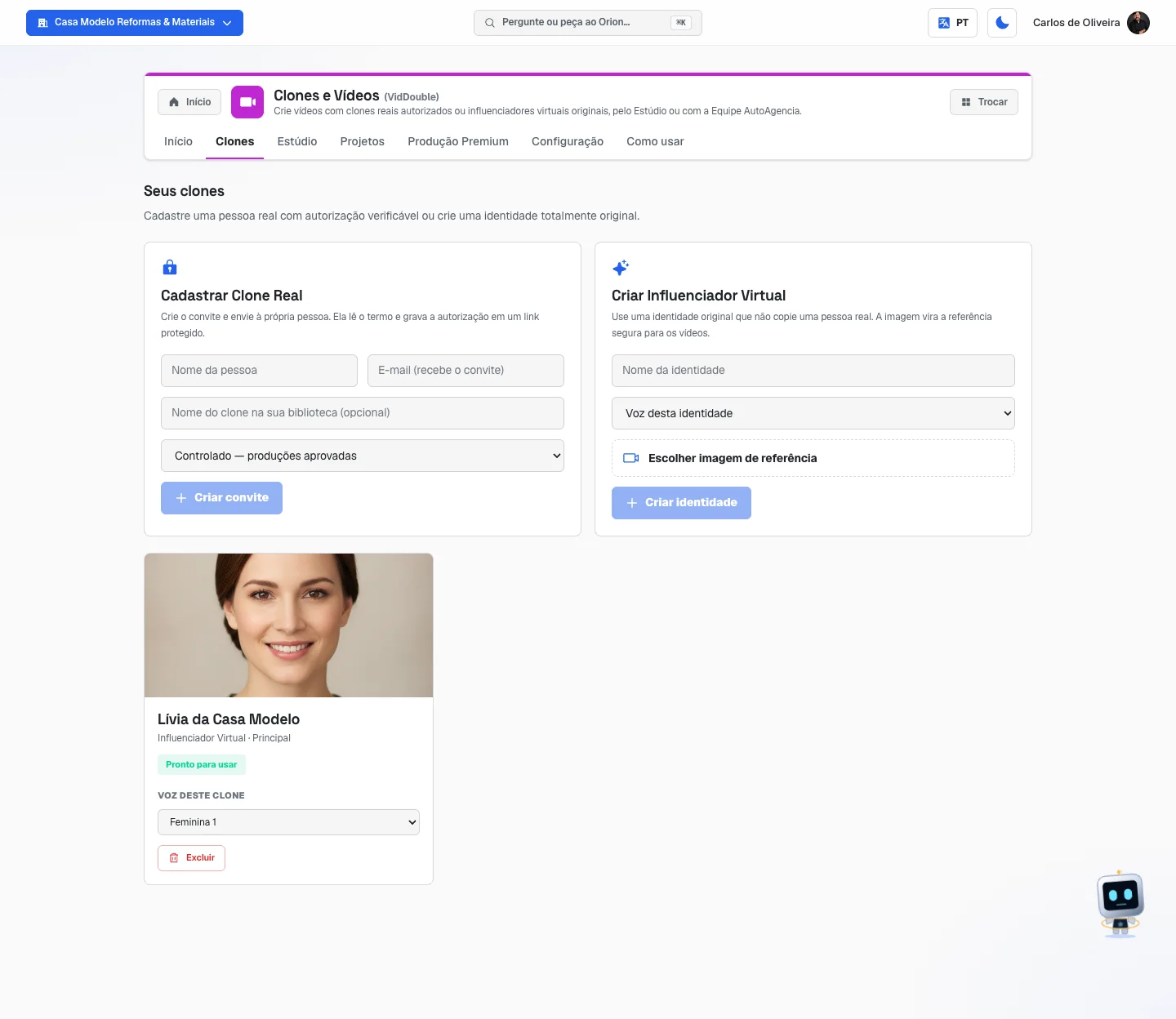 Aba Clones com os dois quadros de criação no alto (Cadastrar Clone Real e Criar Influenciador Virtual) e o cartão de um Influenciador Virtual "Pronto para usar" — o Clone Real exige a autorização de uma pessoa real, por isso não aparece na empresa de exemplo
Entendendo o módulo (leia isto antes)
Três palavras aparecem o tempo todo. Vale entender agora, porque o resto do manual depende delas.
| Palavra | O que quer dizer |
|---|---|
| Clone (o sistema também chama de identidade) | O rosto e a voz que vão aparecer nos seus vídeos. Você cadastra uma vez e usa para sempre. Fica na aba Clones. |
| Projeto | Um pedido de vídeo. Cada vez que você manda produzir, nasce um projeto. Fica na aba Projetos. |
| Crédito | A "ficha" que o sistema desconta por cada vídeo gerado. A tela mostra a conta antes de você decidir. |
Os dois tipos de clone
Clone Real — é uma pessoa de verdade: você, um sócio, uma funcionária. Só funciona com a autorização dela, dada por ela mesma, num link protegido. Sem essa autorização o sistema não produz nada — nem um vídeo.
Influenciador Virtual — é uma identidade inventada, que não copia ninguém. Você dá um nome, escolhe uma voz do catálogo e anexa uma imagem de referência. Não precisa de autorização de ninguém, porque não é ninguém. Fica pronto na hora.
A tela avisa, com todas as letras, no estado vazio da aba Clones: "nenhuma foto solta da Criação de Vídeos vira clone". Uma foto qualquer que você gerou noutro módulo não serve. Clone se cadastra aqui, do jeito certo.
Os dois jeitos de pedir um vídeo
Na aba Início aparecem dois cartões. Nos dois, quem escreve o roteiro, dirige as cenas e acompanha a produção é a Clara — o que muda é quanto você precisa decidir:
- Criar no Estúdio — você decide tudo: qual clone, qual formato, qual nível de produção, o idioma, o público, o texto falado. Abre o formulário completo da aba Estúdio.
- Pedir à Equipe — o caminho curto. Você escreve só o objetivo, em uma frase (ex.: "quero vender o combo de inverno") e clica em Pedir à Equipe. A Clara escolhe o clone, o formato e o nível dentro do que o seu plano e o seu saldo cobrem, escreve o roteiro a partir do seu objetivo e manda produzir — sem parar no meio para pedir a sua aprovação. Antes de você mandar, a tela mostra o que ela escolheu e quanto pode custar. Veja Pedir à Equipe, passo a passo.
O Pedir à Equipe começa no plano VidDouble Pro. Quem está no Essencial e clica nesse cartão vê o aviso "Pedir à Equipe faz parte do plano Pro. Escolha Estúdio para produzir agora." e um botão Criar no Estúdio, que o plano cobre.
Os quatro níveis de produção
O nível decide o tamanho e o capricho do vídeo. Quanto maior o nível, mais cenas cabem, mais longo o vídeo pode ser e mais créditos ele custa.
| Nível | Tamanho máximo do vídeo | O que muda |
|---|---|---|
| Express | até 15 segundos (1 cena) | O básico: uma tomada só, direto ao ponto. |
| Realista | até 30 segundos (2 cenas) | Duas tomadas, dá para ter começo e fim. |
| Cinematográfico | até 60 segundos (4 cenas) | Quatro tomadas, imagem em alta (1080), e a Clara escreve a direção visual de cada cena. |
| Premium | até 120 segundos (8 cenas) | Oito tomadas, imagem em alta (1080), direção visual por cena e revisão interna obrigatória antes de chegar até você. |
Cena é um pedaço do vídeo. Cada cena comporta até 15 segundos de fala. O sistema divide o seu texto em cenas sozinho, respeitando as frases — ele nunca corta uma palavra no meio.
Quem libera qual nível:
| Seu plano | Níveis liberados | Modo Equipe |
|---|---|---|
| VidDouble Essencial | Express | Não |
| VidDouble Pro | Express e Realista | Sim |
| VidDouble Premium | Todos os quatro | Sim |
Na caixa Nível do Estúdio, o que o seu plano não cobre aparece apagado, com "· Pro" ou "· Premium" ao lado. Na aba Configuração a mesma informação aparece em lista, com a etiqueta Liberado ou Exige plano maior.
Como os créditos funcionam
Isto está escrito na própria tela e vale a pena ler devagar:
"Os créditos são reservados agora e cobrados só quando o vídeo é entregue. Falha técnica devolve tudo."
Em português de gente: quando você clica em Criar e produzir, o sistema separa os créditos (como quando o cartão "bloqueia" um valor no hotel). Ele só desconta de verdade quando o vídeo fica pronto e é entregue. Se a produção falhar por problema técnico, os créditos voltam inteiros para a sua conta — você não paga por vídeo que não recebeu. E se você cancelar um projeto que ainda não ficou pronto, os créditos reservados também voltam.
Como funciona a autorização (leia com calma)
Esta é a parte mais importante do módulo. Vamos com calma, porque aqui você está mexendo com o rosto e a voz de uma pessoa de verdade.
O que é a autorização
O sistema não deixa você criar um clone de alguém sem essa pessoa concordar. Não é uma formalidade que dá para pular: é uma trava de verdade. Enquanto a pessoa não autorizar, o clone fica com a etiqueta Aguardando autorização e não produz vídeo nenhum.
Você não digita o "de acordo" por ela. Quem autoriza é ela, num link só dela, com o celular na mão.
O passo a passo, do seu lado
- Na aba Clones, preencha o quadro Cadastrar Clone Real:
- Nome da pessoa — o nome dela de verdade. (Obrigatório.)
- E-mail (recebe o convite) — o e-mail dela. Se você preencher, o sistema manda o convite sozinho. Se deixar em branco, você mesmo manda o link.
- Nome do clone na sua biblioteca (opcional) — só um apelido para você se achar depois. Serve quando o clone tem uma função, por exemplo "Porta-voz da loja". Se você deixar em branco, fica o nome da pessoa.
- A caixa de modo (explicada logo abaixo).
- Clique em Criar convite.
- O sistema avisa o que conseguiu fazer:
- "Convite criado e enviado por e-mail." — pronto, ela já recebeu.
- "Convite criado. Copie o link e envie à pessoa." — apareceu um link verde na tela. Clique nele para copiar e mande você mesmo, por WhatsApp.
- O link vale 48 horas. Depois disso ele para de funcionar. Se passar do prazo, clique em Reenviar convite no cartão do clone — o sistema gera um link novo.
- Quando ela autorizar, o cartão sai de Aguardando autorização e passa para Preparando identidade. Depois dessa etapa ele fica Pronto para usar — ou Não aprovado, se o material não servir (veja abaixo).
O que acontece em "Preparando identidade" — e em quanto tempo. Nesta etapa o sistema confere sozinho o que foi enviado: compara o rosto do vídeo com o da foto e ouve a fala para ver se a pessoa disse o nome e que autoriza. A conferência roda de 10 em 10 minutos, então na maioria dos casos o clone é liberado em poucos minutos. Quando a conferência automática fica em dúvida (rosto parecido mas não igual, fala que não se entende, mais de uma pessoa no vídeo…), o caso vai para uma pessoa da nossa equipe, que decide. Em qualquer caso, liberamos em até 1 dia útil depois da autorização — o cartão mostra a data-limite enquanto a conferência não termina.
É no momento da liberação que a voz do clone nasce, a partir da própria gravação que a pessoa enviou. É por isso que o clone fala com a voz dela, e não com uma voz de catálogo.
Nenhum vídeo é produzido enquanto isso não termina, e não há nada a fazer da sua parte: não existe botão de "apressar". Enquanto o cartão estiver em Preparando identidade, o clone não aparece na lista do Estúdio. Se o prazo de 1 dia útil passar, nós somos avisados automaticamente — a conferência é nossa, não sua.
Se o cartão ficar "Não aprovado". Aparece no próprio cartão o motivo, em palavras simples — por exemplo "O rosto da pessoa não aparece no vídeo", "Não dá para ouvir ninguém falando no vídeo" ou "A pessoa do vídeo não parece ser a mesma da foto". Clique em Pedir um novo vídeo: a pessoa recebe um convite novo (vale 48 horas) e grava de novo, e o cartão volta para Aguardando autorização. Quando quem reprovou foi a nossa equipe, o cartão não mostra motivo detalhado — fale com o suporte se quiser saber mais.
O passo a passo, do lado dela
A pessoa recebe um e-mail com o assunto "<sua empresa> pediu sua autorização para usar sua imagem em vídeos", explicando em linguagem simples que a sua empresa quer fazer vídeos com a imagem e a voz dela e precisa da autorização por escrito antes de qualquer coisa. O e-mail diz também: "Se você não esperava este convite, ignore este e-mail. Nada acontece sem a sua confirmação."
Ela clica em Ler o termo e autorizar e abre uma página com o título Autorização de identidade. Lá ela faz três coisas:
- 1. Leia o termo completo — o texto inteiro da autorização, numa caixa que rola. Não é um resuminho: é o documento completo.
- 2. Envie as evidências — dois arquivos:
- Foto frontal — uma foto do rosto, de frente, nítida. Aceita JPG, PNG ou WEBP, até 15 MB.
- Vídeo de autorização — um vídeo curto, gravado por ela, dizendo o nome, a data e que autoriza o uso descrito no termo. Aceita MP4, WEBM ou MOV (arquivo do iPhone), até 90 MB.
- Marcar a caixa "Li o termo completo, confirmo que sou a pessoa indicada e concordo com esta autorização." e clicar em Confirmar autorização.
Quando termina, ela vê Autorização recebida e o recado de que agora conferimos se o vídeo, a foto e a fala de autorização combinam — "na maioria dos casos em poucos minutos, e sempre em até 1 dia útil" — e que nenhuma produção é liberada antes dessa etapa. O e-mail do convite já avisa esse prazo antes de ela começar.
Para passar de primeira na conferência: rosto bem visível no vídeo (sem boné, sem contraluz, só ela no quadro), falando em voz alta o próprio nome, a data e a frase de que autoriza — por exemplo "Eu, Mariana Souza, hoje, 23 de setembro, autorizo o uso da minha imagem e da minha voz nos vídeos da empresa".
A pessoa não precisa de conta nem de senha. Ela abre o link no navegador do celular e resolve tudo por ali.
Controlado ou Autopilot: a escolha que muda tudo
No cadastro há uma caixa com duas opções. Ela muda o texto do termo que a pessoa vai ler e assinar — então escolha com atenção, porque é o que ela está autorizando.
| Opção na tela | O que a pessoa está autorizando |
|---|---|
| Controlado — produções aprovadas | Cada vídeo depende de um pedido ou briefing aprovado dentro do sistema. É o modo mais apertado, e o padrão. |
| Autopilot — produção automática autorizada | A empresa pode produzir automaticamente, dentro das diretrizes cadastradas, sem a pessoa aprovar peça por peça. |
Se a pessoa é você mesmo, o Autopilot é cômodo. Se é uma funcionária, um sócio ou alguém contratado, pense duas vezes: no Autopilot ela está abrindo mão de olhar cada vídeo antes de ele existir.
O que a autorização permite — e o que ela proíbe
O termo é específico. Resumindo em linguagem de dono de negócio, a pessoa autoriza a empresa a usar a imagem, a aparência, os movimentos e a voz dela para criar vídeos nos projetos daquela empresa. O resultado pode ser adaptado para formatos, idiomas e canais diferentes previstos no projeto.
O que o termo NÃO permite, em nenhum dos dois modos:
- Usar a identidade dela fora do que foi combinado — outra marca, outra finalidade.
- Conteúdo ilegal.
- Conteúdo enganoso (fazer o clone dizer algo falso, prometer o que não existe).
- Conteúdo discriminatório.
- Conteúdo sexual explícito.
- Conteúdo político-eleitoral, a não ser com uma autorização específica para isso.
- Botar na boca dela declarações pessoais que não fazem parte do projeto aprovado — opinião, posicionamento, briga.
Dito de outro jeito: o clone é para o seu negócio falar. Não é para a pessoa dizer coisas que ela não diria.
Ela pode mudar de ideia
Pode, e você também. Duas coisas diferentes, no cartão do clone:
- Revogar — corta o uso futuro. A tela pergunta "Revogar imediatamente novas produções com esta identidade?" e, confirmando, nenhum vídeo novo é gerado com aquele clone. A voz clonada da pessoa também é apagada do sistema de fala.
- Excluir — apaga a identidade. A tela pergunta "Solicitar exclusão desta identidade e bloquear novas produções?". O cartão passa para Excluindo… enquanto o sistema apaga a voz e os arquivos, e depois fica Excluída.
O que revogar e excluir NÃO fazem: não apagam sozinhos os vídeos que já foram publicados por aí. Um Reels que já está no Instagram continua no Instagram — quem tira é você. O termo diz isso à pessoa de forma clara.
E a voz?
Depende do tipo de clone:
- Clone Real que passou pela autorização: o sistema cria a voz da própria pessoa, a partir do vídeo que ela mesma enviou. Quando isso acontece, o cartão mostra uma tarja verde Voz da própria pessoa com o texto: "Este clone fala com a voz do titular, criada a partir do vídeo que ele mesmo enviou. Nenhuma voz do catálogo é usada." Aí não há nada a escolher — é a voz dela.
- Clone sem voz própria (inclusive o Influenciador Virtual): você escolhe uma voz do catálogo, na caixa Voz deste clone do cartão. São seis: três Masculinas e três Femininas. Enquanto ninguém escolhe, aparece Ainda não escolhida e o aviso em laranja: "Sem voz escolhida, este clone não produz."
Escolha a voz uma vez, no cartão do clone. Assim todo vídeo daquele clone já nasce com a voz certa e você não precisa decidir de novo a cada projeto.
As abas, uma por uma
Início
/app/modulos/viddouble/inicio
- O que você vê aqui:
- No topo, um quadro de apresentação com a frase "Uma identidade. Muitos vídeos. Sempre sob seu controle." e, do lado, os quatro níveis numerados de 01 a 04.
- Abaixo, o painel da Clara: um recado dela dizendo o que está travando a sua produção agora, com os números Clones prontos, Vídeos em produção e Vídeos entregues.
- Dois cartões grandes: Criar no Estúdio e Pedir à Equipe.
- Embaixo, Projetos recentes — os cinco últimos, com nível, modo e situação.
- O que dá para fazer:
- Clicar em Criar no Estúdio — abre o formulário completo da aba Estúdio, em que você escolhe tudo.
- Clicar em Pedir à Equipe — abre o caminho curto: você escreve só o objetivo e a Clara cuida do resto.
- O que a Clara pode te dizer no painel (aparece um recado por vez, o mais urgente):
| Recado | O que fazer |
|---|---|
| "N clone está esperando a autorização da pessoa real — sem ela eu não posso gravar nada." | Cobre a pessoa, ou reenvie o convite na aba Clones. |
| "N projeto falhou na produção — vale olhar o que travou." | Abra a aba Projetos e veja o projeto. |
| "N projeto voltou com alterações a fazer — abra para ver o que foi pedido." | Abra a aba Projetos e clique no projeto: o motivo está lá. Acontece quando a nossa revisão interna reprovou a peça, ou quando foi você mesmo que pediu uma alteração. |
| "N projeto está esperando a sua aprovação para entrar em produção." | Abra a aba Projetos. Na prática você não vai ver este recado: nenhuma tela do módulo cria um projeto nessa situação hoje — veja a explicação na tabela de situações, mais abaixo. |
| "Você ainda não tem um clone — é dele que sai o rosto e a voz dos seus vídeos." | Vá para a aba Clones e crie o primeiro. |
| "N clone está em treinamento — assim que ele ficar pronto, o estúdio libera." | Só esperar. |
| "Seu clone está pronto e nenhum vídeo foi pedido ainda — diga o objetivo e eu cuido do resto." | Vá para a aba Estúdio. |
| "N vídeo em produção e N entregue até agora." | Está tudo em ordem. |
- Estado vazio: sem nenhum projeto, aparece "Nenhum projeto ainda" com a explicação de que os projetos aparecem ali assim que você pedir o primeiro vídeo.
- Atenção: os projetos listados nesta aba não são clicáveis. Para abrir um projeto, vá na aba Projetos.
Clones
/app/modulos/viddouble/clones
- O que você vê aqui: os dois formulários de cadastro (Cadastrar Clone Real e Criar Influenciador Virtual) e, embaixo, a sua biblioteca de clones em cartões, cada um com foto, nome, tipo e etiqueta de situação.
- O que dá para fazer: criar clones, escolher a voz de cada um, reenviar convite, revogar e excluir.
Passo a passo — cadastrar um Clone Real:
- Na aba Clones, no quadro Cadastrar Clone Real, preencha Nome da pessoa.
- Preencha E-mail (recebe o convite), se você tiver. Sem e-mail o convite é criado mesmo assim — só que você precisa mandar o link você mesmo.
- Se quiser, preencha Nome do clone na sua biblioteca (opcional).
- Escolha o modo: Controlado — produções aprovadas ou Autopilot — produção automática autorizada.
- Clique em Criar convite.
- Se aparecer o link verde na tela, clique nele para copiar e mande para a pessoa.
- Espere a pessoa autorizar. Acompanhe pela etiqueta do cartão.
Passo a passo — criar um Influenciador Virtual:
- No quadro Criar Influenciador Virtual, preencha Nome da identidade.
- Escolha a voz na caixa Voz desta identidade (entre Masculina 1, 2, 3 e Feminina 1, 2, 3). É obrigatório.
- Clique em Escolher imagem de referência e escolha a foto. Aceita JPG, PNG ou WEBP, até 15 MB.
- Clique em Criar identidade. O clone nasce pronto, sem esperar ninguém.
Cada campo explicado:
| Campo | O que escrever |
|---|---|
| Nome da pessoa | O nome verdadeiro de quem vai ser clonado. Aparece no termo que ela assina. |
| E-mail (recebe o convite) | O e-mail dela. É por aqui que o convite sai sozinho. |
| Nome do clone na sua biblioteca (opcional) | Um apelido só seu, para achar o clone depois. Ex.: "Porta-voz institucional". |
| Modo (Controlado / Autopilot) | O quanto a pessoa está autorizando. Veja Controlado ou Autopilot. |
| Nome da identidade (virtual) | O nome da personagem que você está inventando. |
| Voz desta identidade (virtual) | Como ela vai falar. Obrigatório — sem voz o clone não produz. |
| Imagem de referência (virtual) | A imagem que vira o rosto dela em todos os vídeos. |
As etiquetas de cada cartão:
| Etiqueta | O que significa |
|---|---|
| Pronto para usar (verde) | Pode produzir. É o único estado que aparece na lista de clones do Estúdio. |
| Aguardando autorização | Clone Real esperando a pessoa abrir o link e autorizar. |
| Preparando identidade | A pessoa já autorizou. O sistema está conferindo o material — em minutos na maioria dos casos, e em até 1 dia útil sempre. O cartão mostra o prazo. |
| Não aprovado | A conferência recusou o material. O cartão mostra o motivo e o botão Pedir um novo vídeo. |
| Uso suspenso | O uso deste clone está parado. |
| Excluindo… | Você pediu a exclusão e o sistema está apagando a voz e os arquivos. |
| Excluída | Acabou. Não produz mais. |
| Configuração pendente | Falta alguma coisa no cadastro para ele ficar pronto. |
Os botões de cada cartão:
- Reenviar convite — só aparece em Clone Real que está Aguardando autorização. Gera um link novo (válido por mais 48 horas) e reenvia o e-mail.
- Pedir um novo vídeo — só aparece em Clone Real Não aprovado. Manda à pessoa um convite novo (válido por 48 horas) para gravar de novo, e o cartão volta para Aguardando autorização.
- Revogar — só aparece em Clone Real cuja autorização ainda não foi revogada. Corta o uso futuro na hora.
- Excluir — apaga a identidade. Some dos dois botões quando o clone já está Excluindo… ou Excluída.
Estado vazio: "Sua biblioteca de clones está vazia", com a explicação de que você precisa criar um Clone Real autorizado ou um Influenciador Virtual original.
Estúdio
/app/modulos/viddouble/estudio
- O que você vê aqui: no topo, uma etiqueta com o seu plano (VidDouble Essencial, VidDouble Pro ou VidDouble Premium) e outra com N créditos disponíveis — ou Produção sem custo nesta conta, se a sua conta for coberta. Abaixo, o formulário Novo projeto.
- O que dá para fazer: pedir um vídeo, do começo ao fim, vendo o preço antes.
Passo a passo — pedir um vídeo:
- Na aba Estúdio, escreva o Nome do projeto. Ex.: "Comercial de lançamento". É obrigatório.
- Escreva o Objetivo: o que este vídeo precisa fazer acontecer. Ex.: "fazer as clientes antigas voltarem em março".
- Se quiser fechar o vídeo com a sua marca, marque Fechar o vídeo com a minha marca. Abrem dois campos: Convite (opcional) (ex.: "Fale com a gente") e Endereço do site (opcional).
- Preencha Para quem fala (ex.: "donos de restaurante") e Onde vai ser publicado (ex.: "Instagram").
- Em Texto falado (opcional), escreva a fala palavra por palavra — ou deixe em branco para a Clara escrever a partir do objetivo. Embaixo do campo o sistema lembra o limite: "Até Xs neste nível".
- Escolha o Clone. Só aparecem os que estão Pronto para usar.
- Confira a Voz. Ela vem preenchida sozinha a partir do clone escolhido.
- A caixa Produção vem em Estúdio. Aqui no formulário completo, Estúdio e Equipe produzem do mesmo jeito — quem escolheu clone, formato e nível foi você — e a opção só vira o rótulo do projeto na lista. Para a Clara escolher por você, use o cartão Pedir à Equipe da aba Início.
- Escolha o Nível: Express, Realista, Cinematográfico ou Premium. O que o seu plano não cobre fica apagado.
- Escolha o Idioma do vídeo: Português, English ou Español.
- Em Formatos, marque um ou mais: 9:16 (vertical, Reels e TikTok), 16:9 (deitado, YouTube) e 1:1 (quadrado). Vem com 9:16 marcado. Pelo menos um precisa ficar marcado.
- Leia a caixa da estimativa e confira se cabe no seu saldo.
- Clique em Criar e produzir. Enquanto envia, o botão vira "Iniciando produção…".
- O sistema avisa "Produção iniciada: N cenas, M créditos reservados." e te leva sozinho para a aba Projetos.
Cada campo explicado:
| Campo | O que escrever |
|---|---|
| Nome do projeto | Um nome para você se achar depois. Só você vê. Obrigatório. |
| Objetivo | O resultado que o vídeo precisa trazer. Se você não escrever o texto falado, é daqui que a Clara escreve o roteiro. |
| Fechar o vídeo com a minha marca | Liga um cartão de 3 segundos no fim, com o logotipo da empresa e o convite que você escrever. Vem desligado. |
| Convite (opcional) | A frase do cartão final. Até 60 caracteres. Ex.: "Fale com a gente". |
| Endereço do site (opcional) | O site que aparece no cartão final. |
| Para quem fala | O público. Ajuda a Clara a acertar o tom. |
| Onde vai ser publicado | A rede. Ajuda a Clara a acertar o formato da conversa. |
| Texto falado (opcional) | A fala exata. Até 4.000 caracteres, respeitando o teto do nível. Em branco, a Clara escreve. |
| Voz | Vem do clone escolhido. Se o clone fala com a voz da própria pessoa, o que estiver aqui não é usado — e a tela avisa isso. |
| Clone | Quem aparece e fala no vídeo. Obrigatório. |
| Produção | O rótulo do projeto na lista (Estúdio ou Equipe). Neste formulário os dois produzem igual; o caminho em que a Clara escolhe por você é o cartão Pedir à Equipe. |
| Nível | O tamanho e o capricho. Veja Os quatro níveis. |
| Idioma do vídeo | O idioma em que o clone vai falar. |
| Formatos | As proporções que você quer receber. Cada formato marcado é mais uma montagem — e mais créditos. |
A caixa da estimativa:
- Se você escreveu o texto falado: "Estimativa: N créditos" — a conta certa.
- Se você deixou em branco: "Até N créditos" — o teto do nível, porque o roteiro ainda não existe. O vídeo pode sair por menos.
- Embaixo, sempre: "Os créditos são reservados agora e cobrados só quando o vídeo é entregue. Falha técnica devolve tudo."
- Se o texto não couber no nível, aparece em vermelho um aviso como "O nível Express produz vídeos de até 15 segundos (1 cena). Encurte o texto ou escolha um nível maior."
- Se faltar saldo, aparece em vermelho "Seu saldo não cobre esta produção." e o botão fica desligado.
Pedir à Equipe (o caminho curto)
/app/modulos/viddouble/estudio?modo=equipe — é para onde o cartão Pedir à Equipe
da aba Início leva.
Passo a passo:
- Na aba Início, clique em Pedir à Equipe.
- No campo O que este vídeo precisa fazer?, escreva o objetivo em uma frase. Ex.: "quero vender o combo de inverno".
- Leia a caixa Como a Equipe vai produzir: ela mostra o clone, o nível e o formato que a Clara escolheu, e "Até N créditos" — o teto; o vídeo pode sair por menos.
- Clique em Pedir à Equipe. Enquanto envia, o botão vira "Enviando para a Equipe…".
- O sistema avisa que a Clara escreveu o roteiro e a produção começou, com o número de cenas e de créditos reservados, e te leva para a aba Projetos.
Como a Clara escolhe:
| O quê | Como ela decide |
|---|---|
| Clone | Só entram clones prontos para usar e com voz (a voz escolhida no cartão do clone, ou a voz da própria pessoa). Se só um serve, é ele. Se vários servem, ela usa o do seu projeto mais recente; sem projeto anterior, o clone criado por último. |
| Nível | O mais alto que o seu plano libera e que cabe no seu saldo. No Pro: Realista; se o saldo não cobrir, Express. No Premium: Premium; se o saldo não cobrir, desce para Cinematográfico, Realista ou Express. |
| Formato | Um só: 9:16, vertical (Reels, Stories, TikTok, status do WhatsApp). |
| Idioma do vídeo | O mesmo idioma em que você está usando o sistema. |
| Roteiro | A Clara escreve a partir do seu objetivo e do que o sistema já sabe do seu negócio. |
| Nome do projeto | O próprio objetivo que você escreveu. |
Os créditos funcionam como no Estúdio: reservados na hora de mandar, cobrados só quando o vídeo é entregue, e devolvidos inteiros se houver falha técnica.
Quando o caminho curto não pode seguir, a tela diz o motivo e o que fazer:
| O que aparece | O que fazer |
|---|---|
| "Pedir à Equipe faz parte do plano Pro. Escolha Estúdio para produzir agora." | Clique em Criar no Estúdio, ou suba para o VidDouble Pro no Catálogo. |
| "Para a Equipe produzir, falta um clone liberado…" | Clique em Ir para Clones e crie o primeiro clone. |
| "O clone X ainda não tem voz…" | Clique em Ir para Clones e escolha a voz no cartão dele. É uma vez só. |
| "Seu saldo não cobre esta produção. O vídeo mais simples do seu plano custa até N créditos e você tem M." | Recarregue créditos. |
Quer decidir algum detalhe você mesmo (outro clone, dois formatos, o texto exato)? Clique em Prefiro escolher tudo eu mesmo no Estúdio, embaixo do formulário.
Projetos
/app/modulos/viddouble/projetos
- O que você vê aqui: todos os seus projetos, em lista. Cada linha mostra o nome, o nível, se foi Estúdio ou Equipe, quantos créditos foram reservados e a situação.
- O que dá para fazer: clicar num projeto para abrir a ficha completa — acompanhar a produção, ler o roteiro, assistir, baixar, aprovar, pedir alteração ou cancelar.
- A lista se atualiza sozinha a cada 30 segundos enquanto houver projeto em produção. Você não precisa ficar apertando F5.
- Estado vazio: "Nenhum projeto criado", com a dica de pedir um vídeo na aba Estúdio.
O que cada situação quer dizer:
| Situação | O que está acontecendo |
|---|---|
| Rascunho | O projeto existe, mas nada foi mandado produzir ainda. |
| Aguardando aprovação | O projeto está parado esperando um "pode ir" antes de entrar em produção. Hoje você não vai ver esta situação: no Estúdio, aprovar o briefing e mandar produzir são o mesmo clique (o botão Criar e produzir), então o projeto nasce já indo para a produção. A situação existe no sistema para o dia em que houver um passo de aprovação separado — até lá ela fica vazia. |
| Créditos reservados | Os créditos foram separados. A produção está começando. |
| Na fila | Está esperando a vez de ser produzido. |
| Em produção | Está sendo gerado agora, cena por cena. |
| Revisão automática | A produção terminou e o sistema está conferindo sozinho. |
| Revisão interna | Nossa equipe está conferindo antes de liberar para você. Acontece nos projetos Premium. |
| Pronto | O vídeo está feito e esperando você assistir e aprovar. |
| Entregue | Você aprovou. Fim do caminho. |
| Alterações solicitadas | Você pediu uma mudança e ela está registrada. |
| Falhou | A produção não deu certo. Nenhum crédito foi cobrado. |
| Cancelado | Você cancelou. Os créditos reservados voltaram. |
A ficha do projeto (abre quando você clica numa linha):
- No topo: o nome do projeto, o nível, se foi Estúdio ou Equipe, os formatos pedidos, o idioma e a etiqueta de situação. Abaixo, o objetivo, o "Para" e o "Onde", e quantos créditos estão reservados.
- Enquanto está produzindo, aparece uma faixa girando com: "Produzindo cena X de Y. A produção de vídeo leva de 10 a 30 minutos por cena." Essa é a única estimativa de tempo que o sistema dá — e ela é por cena. Um vídeo Premium de oito cenas leva bem mais que um Express de uma.
- Se estiver em revisão interna: "A produção terminou e está na revisão interna obrigatória do nível Premium. Você recebe assim que for liberada."
- Se falhou: uma faixa vermelha com "A produção falhou e nenhum crédito foi cobrado. Você pode tentar de novo."
- Entregas: um quadro por formato pedido, com o vídeo tocando ali mesmo e o botão Baixar.
- Roteiro aprovado: o roteiro cena a cena. Cada cena mostra Cena N · Xs, a fala, e a situação dela: Pronta, Produzindo, Aguardando ou Falhou. Quando a cena tem um cenário, ele aparece com 📍. Se o sistema não conseguiu aplicar aquele cenário, ele diz: "não aplicado — esta cena usou o cenário da foto do clone". Ou seja: a tela nunca promete um cenário que o vídeo não tem.
- A ficha se atualiza sozinha a cada 20 segundos enquanto está produzindo.
- Voltar aos projetos — o link no topo para sair da ficha.
Os botões, conforme a situação:
| Botão | Quando aparece | O que faz |
|---|---|---|
| Aprovar entrega | Quando está Pronto | Fecha o projeto. Ele passa para Entregue. |
| Mandar produzir | Rascunho, Falhou ou Alterações solicitadas | Manda (ou remanda) o projeto para a fila de produção. |
| Pedir alteração | Pronto ou Entregue | Abre o formulário de alteração (abaixo). |
| Cancelar | Rascunho, Créditos reservados, Na fila, Alterações solicitadas ou Aguardando aprovação | Pergunta "Cancelar este projeto? Os créditos reservados voltam para a sua conta." e encerra. |
Passo a passo — pedir uma alteração:
- Na ficha do projeto, clique em Pedir alteração.
- Leia o aviso do topo: "Defeito técnico e desvio do que foi aprovado são corrigidos sem custo. Mudança de gosto, roteiro, roupa ou cenário cria uma nova versão e cobra os créditos integrais."
- Escolha o motivo na caixa:
- Defeito técnico — o vídeo veio quebrado, travado, sem som, com a boca fora de sincronia. Não cobra.
- Desvio do briefing aprovado — saiu diferente do que estava combinado. Não cobra.
- Alteração criativa — você mudou de ideia sobre o conteúdo. Cobra os créditos integrais.
- Alteração por preferência — você quer outra roupa, outro cenário, outro jeito. Cobra os créditos integrais.
- No campo de texto, escreva o que precisa mudar e em que trecho. Pelo menos 3 letras.
- Clique em Enviar pedido.
- O sistema responde na hora dizendo o que vai acontecer: "Correção registrada. Não haverá cobrança." ou "Nova versão registrada: N créditos."
Seja honesto no motivo. Marcar "defeito técnico" quando na verdade você mudou de ideia não passa despercebido, e o motivo fica registrado no projeto.
Produção Premium
/app/modulos/viddouble/producao-premium
- O que você vê aqui: só os seus projetos do nível Premium, na mesma lista de sempre. No topo, a explicação de que "Comerciais, vídeos de venda e peças de maior exigência passam por revisão interna obrigatória antes da entrega", e uma faixa destacada: "A Clara coordena roteiro, direção, identidade, vídeo e controle de qualidade. Defeitos técnicos e desvios do briefing aprovado são corrigidos sem custo."
- O que dá para fazer: clicar na linha de um projeto para abrir o andamento passo a passo dele — a mesma tela de detalhe da aba Projetos, com as cenas, as entregas, o roteiro e a situação de cada etapa. O botão Voltar traz você de volta à lista.
- A lista se atualiza sozinha enquanto houver produção em andamento — você não precisa ficar apertando F5 para ver a revisão interna avançar.
- Estado vazio: "Nenhuma produção Premium em andamento", com a promessa de que a produção aparece aqui "com o andamento passo a passo" — é exatamente o que o clique na linha abre.
O que muda no Premium, em relação ao Estúdio normal:
| Estúdio (Express, Realista, Cinematográfico) | Produção Premium | |
|---|---|---|
| Tamanho do vídeo | até 15s, 30s ou 60s | até 120 segundos (8 cenas) |
| Qualidade da imagem | alta (1080) só no Cinematográfico | alta (1080) |
| Direção visual de cada cena | só no Cinematográfico | sim |
| Conferência antes de você ver | não — assim que fica pronto, você recebe | sim, obrigatória: passa pela nossa equipe antes de chegar até você |
| Correção de defeito técnico | sem custo | sem custo |
| Quem coordena | a Clara (roteiro, direção, revisão) — com você escolhendo clone, formato e nível no Estúdio, ou ela escolhendo tudo no Pedir à Equipe | a Clara coordena roteiro, direção, identidade, vídeo e controle de qualidade |
| Plano necessário | conforme o nível | VidDouble Premium |
Em resumo: o Premium é para o vídeo que não pode sair errado. Ele demora mais (porque espera a conferência da nossa equipe), custa mais créditos (porque tem mais cenas) e chega mais redondo. Para o aviso da promoção da semana, o Express resolve. Para o comercial que você vai impulsionar, use Premium.
Configuração
/app/modulos/viddouble/config
- O que você vê aqui: uma tela de leitura com o que está valendo na sua conta hoje. Não tem nada para preencher.
- Três quadros no topo:
- Plano — VidDouble Premium, VidDouble Pro, VidDouble Essencial ou Sem plano ativo.
- Créditos disponíveis — o seu saldo, ou Sem custo se a conta for coberta. Um traço (—) quer dizer que o sistema ainda está buscando.
- Clones prontos — quantos dos seus clones estão prontos, no formato "2 / 5" (dois prontos, de cinco cadastrados).
- Níveis liberados no seu plano — a lista dos quatro níveis, cada um com o tamanho máximo do vídeo e as etiquetas Liberado ou Exige plano maior.
- Autorizações em vigor — só aparece se você tiver Clones Reais. Lista cada um com a situação da autorização: Autorização ativa, Revogada, Recusada ou Aguardando a pessoa.
- Regras do produto — quatro regras que valem para todos os projetos:
- Consentimento controlado — clones reais só produzem com autorização ativa e verificada pela nossa equipe. Revogar bloqueia novas produções na hora.
- Briefing como referência — defeito técnico ou desvio do que foi aprovado é corrigido sem custo. Mudança criativa ou de preferência cobra os créditos integrais do vídeo afetado.
- Créditos reservados, não gastos — ao mandar produzir, os créditos ficam reservados. A cobrança só acontece na entrega; falha técnica devolve tudo.
- Quem pode cadastrar clones — só o dono da conta e os administradores criam, revogam ou excluem identidades. Os demais usuários produzem com os clones já liberados.
Como usar
/app/modulos/viddouble/como-usar
Todo módulo tem esta aba no final. É o manual do módulo dentro do próprio sistema.
Como ler os números
No painel da Clara (aba Início):
- Clones prontos — quantos clones estão na etiqueta verde Pronto para usar. Se estiver em zero, nenhum vídeo sai.
- Vídeos em produção — quantos projetos estão andando agora (entre "Créditos reservados" e "Pronto").
- Vídeos entregues — quantos projetos você já aprovou, desde sempre.
Na aba Configuração:
- Clones prontos "2 / 5" — o primeiro número são os que funcionam; o segundo, todos que existem. Se a diferença for grande, tem gente que ainda não autorizou.
Na lista de projetos:
- "N cr" ao lado do nível é quantos créditos foram reservados para aquele projeto. Não é o que foi cobrado — a cobrança acontece na entrega.
Na ficha do projeto:
- "Produzindo cena X de Y" — X é quantas cenas já ficaram prontas mais a que está saindo agora; Y é o total. Multiplique as cenas que faltam por 10 a 30 minutos para ter uma ideia do tempo.
Perguntas frequentes
Preciso gravar de novo toda vez que quiser um vídeo? Não. Essa é a graça do módulo. Você grava uma vez (o vídeo de autorização) e depois só escreve. Todo vídeo novo sai do clone que já está lá.
Posso fazer um clone da minha funcionária sem ela saber? Não, e isso é de propósito. O sistema não deixa. Ela precisa abrir um link, ler o termo, mandar uma foto e gravar um vídeo dizendo que autoriza. Sem essas três coisas o clone fica travado em "Aguardando autorização" e não produz nada.
E se ela pedir para sair depois? Você clica em Revogar no cartão dela, e nenhum vídeo novo é gerado. Se ela quiser que tudo seja apagado, clique em Excluir — o sistema apaga a voz e os arquivos. O que já está publicado por aí não some sozinho: quem tira do Instagram é você.
Quanto tempo demora um vídeo? O sistema diz na tela do projeto: de 10 a 30 minutos por cena. Um Express (1 cena) sai rápido; um Premium (8 cenas) demora bem mais, e ainda passa pela conferência da nossa equipe antes de chegar até você.
O vídeo falhou. Perdi os créditos? Não. A tela diz com todas as letras: "A produção falhou e nenhum crédito foi cobrado. Você pode tentar de novo." Clique em Mandar produzir de novo.
Qual a diferença entre o Estúdio normal e a Produção Premium? O Premium faz vídeos mais longos (até 120 segundos), com direção visual por cena, imagem em alta, e — o mais importante — passa pela conferência da nossa equipe antes de você ver. É para o vídeo que precisa sair perfeito. O Estúdio normal é para o dia a dia.
Posso usar o meu clone lá no módulo Criação de Vídeos? Pode. No Estúdio da Criação de Vídeos existe o botão 🧑💼 Porta-voz, que usa os mesmos clones autorizados daqui. Mas criar, autorizar e apagar clone é só aqui — a tela de lá diz isso e oferece um botão Abrir VidDouble.
Meu clone não aparece na lista do Estúdio. Por quê? Porque só aparecem os clones Pronto para usar. Vá na aba Clones e veja a etiqueta dele: pode estar esperando a autorização da pessoa, em preparo, sem voz escolhida, revogado ou excluído.
Quando algo dá errado
| Sintoma | O que verificar | O que fazer |
|---|---|---|
| A tela diz "VidDouble não está ativo para este tenant." ou aparece a oferta do módulo | O módulo Clones e Vídeos está contratado na sua conta? | Clique em Ativar no catálogo. |
| "Apenas administradores podem gerenciar identidades." | Você é dono ou administrador da conta? | Peça para o dono da conta criar o clone, ou peça acesso de administrador. |
| "Você ainda não tem um clone liberado. Crie um na aba Clones." no Estúdio | Nenhum clone está Pronto para usar. | Vá para a aba Clones e crie um, ou destrave o que está lá. |
| O clone está em Aguardando autorização há dias | A pessoa recebeu o convite? O link já venceu? | O link vale 48 horas. Clique em Reenviar convite no cartão dela e mande o link novo pelo WhatsApp. |
| A pessoa diz que o link abriu "Link inválido" | O endereço foi copiado errado ou truncado. | Clique em Reenviar convite e mande o link inteiro, sem cortar. |
| A pessoa diz que abriu "Este convite não está mais disponível" | O link venceu, já foi usado ou foi revogado. | Clique em Reenviar convite. |
| O clone está em Preparando identidade | A data-limite que aparece no cartão já passou? | Até a data-limite, é só esperar: não há nada a fazer da sua parte. Se ela passar, nós já fomos avisados automaticamente — se quiser, fale com o suporte. |
| O clone ficou Não aprovado | Leia o motivo escrito no próprio cartão. | Clique em Pedir um novo vídeo e oriente a pessoa: rosto bem visível, só ela no quadro, falando o nome, a data e que autoriza. |
| A pessoa não consegue enviar a foto ou o vídeo — aparece que o formato não serve | Foto tem que ser JPG, PNG ou WEBP; vídeo tem que ser MP4, WEBM ou MOV. | Peça para ela gravar direto pelo aplicativo de câmera do celular e enviar o arquivo original. |
| A pessoa vê que o arquivo passou do limite | Foto até 15 MB; vídeo até 90 MB. | Peça um vídeo mais curto (alguns segundos bastam) ou em qualidade menor. |
| "O arquivo diz ser … mas o conteúdo é de outro formato." | Alguém trocou a extensão do arquivo à mão. | Peça para abrir a foto e salvar de novo no formato certo antes de enviar. |
| O cartão do clone diz "Sem voz escolhida, este clone não produz." | Ninguém escolheu a voz dele. | No próprio cartão, abra a caixa Voz deste clone e escolha uma. Salva na hora. |
| No Estúdio a caixa Voz diz "esta escolha não é usada" | Esse clone fala com a voz da própria pessoa. | É o comportamento certo. A voz dela sempre vence. Pode ignorar o campo. |
| A caixa Nível mostra opções apagadas com "· Pro" ou "· Premium" | O seu plano não cobre aquele nível. | Confira em Configuração → "Níveis liberados no seu plano". Para liberar, suba de plano no Catálogo. |
| A opção Equipe da caixa Produção está apagada | Você está no plano Essencial. | O modo Equipe começa no VidDouble Pro. |
| Cliquei em Pedir à Equipe e não apareceu o campo do objetivo | Falta algo antes: plano, clone, voz do clone ou saldo. | A própria tela diz qual é e tem o botão para resolver. Veja Pedir à Equipe. |
| "Seu saldo não cobre esta produção." | O saldo de créditos está abaixo da estimativa. | Diminua o texto, tire um formato da lista, escolha um nível menor — ou recarregue créditos. |
| Aparece em vermelho "O nível … produz vídeos de até N segundos" | O seu texto falado é maior do que cabe no nível. | Encurte o texto ou escolha um nível maior. |
| O botão Criar e produzir está desligado | Falta o nome do projeto, falta escolher o clone, o texto não cabe no nível, ou o saldo não cobre. | Confira os quatro. O aviso do que falta aparece em vermelho na tela. |
| "Este clone ainda não tem voz definida. Escolha a voz dele na aba Clones antes de produzir." | O clone escolhido está sem voz. | Vá na aba Clones, escolha a voz no cartão dele e mande produzir de novo. |
| O projeto está Falhou | A produção deu problema técnico. | Nenhum crédito foi cobrado. Abra a ficha e clique em Mandar produzir. |
| O projeto ficou Revisão interna e não sai | É um projeto Premium. | É o passo obrigatório do nível: nossa equipe está conferindo. Você recebe assim que for liberado. |
| No roteiro, uma cena diz "não aplicado — esta cena usou o cenário da foto do clone" | O sistema não conseguiu montar aquele cenário. | O vídeo saiu com o fundo da foto do clone. Se o cenário for importante, use Pedir alteração → Defeito técnico. |
| "Não foi possível carregar a biblioteca de clones." | Falha momentânea ao carregar a lista. | Atualize a página (F5). Se persistir, fale com o suporte. |
| "Não foi possível carregar os projetos." | Falha momentânea ao carregar a lista. | Atualize a página (F5). |
| Pedi exclusão e o cartão ficou em Excluindo… | O sistema está apagando a voz e os arquivos, nessa ordem. | Espere. Quando terminar, a etiqueta vira Excluída. |
| Pedi uma alteração e fui cobrado | O motivo escolhido foi Alteração criativa ou Alteração por preferência. | Só Defeito técnico e Desvio do briefing aprovado são gratuitos. Escolha o motivo certo da próxima vez. |