

Trade Marketing (PDV)
Onde fica: Início → Seus apps → Trade / PDV (no alto da tela o módulo aparece como Trade Marketing)
Endereço: /app/modulos/trade-marketing
Para que serve
Se o seu produto é vendido dentro da loja de outra pessoa — um mercado, uma farmácia, uma loja de material de construção, uma padaria — o seu trabalho não acaba quando você entrega a mercadoria. Ele começa ali. Porque depois que a caixa entra no estoque da loja, alguém precisa conferir se o produto realmente foi para a prateleira, se está na altura dos olhos, se o cartaz que você mandou está pendurado, se o preço está certo e se não acabou.
PDV quer dizer ponto de venda: é cada loja física onde o seu produto está à venda. Se você fornece para doze mercados, você tem doze PDVs. E visita é quando alguém vai até essa loja, olha a prateleira com os próprios olhos e anota o que encontrou. Quem faz isso normalmente é o promotor (também chamado de repositor ou promotor de vendas) — a pessoa que roda as lojas. Pode ser um funcionário seu, pode ser você mesmo. O módulo chama essa pessoa de promotor e dá um link de celular para ela.
O Trade Marketing (PDV) é o caderno dessa operação. Você cadastra as lojas, diz de quanto em quanto tempo cada uma precisa ser visitada, cadastra quem vai visitar e monta uma lista de perguntas (o checklist) que a pessoa responde dentro da loja. Quando a visita é registrada, o sistema calcula sozinho uma nota daquela loja e conta quantos produtos estavam em falta. Com isso você passa a saber, sem ligar para ninguém, quais lojas estão bem e quais estão abandonadas.
Exemplo do dia a dia: você fabrica molho de pimenta e vende para vinte mercados. Segunda de manhã você abre a aba Visitas e a Rota de hoje já mostra as seis lojas que estão atrasadas, da mais esquecida para a menos. Seu promotor abre o link no celular dele, vê essas mesmas lojas, faz o check-in quando chega, responde "a gôndola está limpa?", "o cartaz está afixado?", tira uma foto da prateleira e conclui. Você olha o Placar de execução e vê que o mercado da esquina está com 45% de nota e três rupturas — ou seja, produto em falta na prateleira. Você liga para lá antes de perder mais venda.
Antes de começar
- O módulo Trade Marketing precisa estar ativo na sua conta. Sem isso as telas avisam que "O módulo Trade Marketing não está ativo neste tenant" (tenant = a conta da sua empresa).
- Na primeira vez que você abre o módulo, aparece no alto da tela um convite para configurá-lo conversando com o Marcelo. É opcional: as abas abaixo já funcionam, e cada resposta do especialista usa créditos de IA. Clique em Conversar com Marcelo para o Marcelo conhecer a sua empresa (ao terminar, clique em Concluir configuração) ou em Dispensar para tirar o convite sem conversar.
- Você vai precisar da lista das lojas onde o seu produto está: nome, cidade e, se tiver, nome e telefone de quem atende você lá dentro.
- Você vai precisar do nome e o e-mail de quem visita as lojas. O e-mail é opcional, mas é por ele que o sistema cobra o promotor quando uma visita atrasa.
- Nada mais é obrigatório. Não precisa integrar nada, não precisa conectar conta de terceiro.
- Atenção: enquanto você não criar pelo menos um modelo de checklist, o sistema não gera visita nenhuma sozinho. Esse é o passo que mais gente esquece.
Primeiros passos
- No Início, em Seus apps, clique em Trade / PDV. Você cai na aba Início.
- Se aparecer o convite da conversa de configuração, converse com o Marcelo e clique em Concluir configuração, ou clique em Dispensar. As abas funcionam de qualquer jeito.
- Ainda no Início, desça até Plano de trade e escreva, com suas palavras, o que você quer da prateleira: Canal-foco, Objetivos, Promoções, Material de PDV e Calendário comercial. Clique em Salvar plano. (Se preferir, peça ao Marcelo no chat ao lado e depois só revise o que ele escreveu.)
- Vá na aba Pontos de venda e clique em Adicionar ponto de venda. Cadastre a primeira loja: nome, rede, cidade, contato e de quantos em quantos dias ela precisa ser visitada. Clique em Salvar. Repita para as outras lojas.
- Vá na aba Visitas. Na seção Promotores, clique em Adicionar promotor, escreva nome, telefone e e-mail, e clique em Salvar promotor. Copie o link que apareceu e mande para ele pelo WhatsApp.
- Ainda em Visitas, na seção Modelos de checklist, clique em Criar modelo de checklist. Dê um nome (por exemplo "Checklist padrão de gôndola") e vá clicando em Adicionar item para escrever o que deve ser conferido em cada loja. Clique em Salvar modelo.
- Volte na aba Pontos de venda e, em cada loja, escolha o Promotor responsável. É isso que faz a loja aparecer no link do celular dele. Clique em Salvar de novo.
- Pronto. A partir do dia seguinte o sistema começa a gerar sozinho as visitas das lojas vencidas e a mandá-las para o celular do promotor.
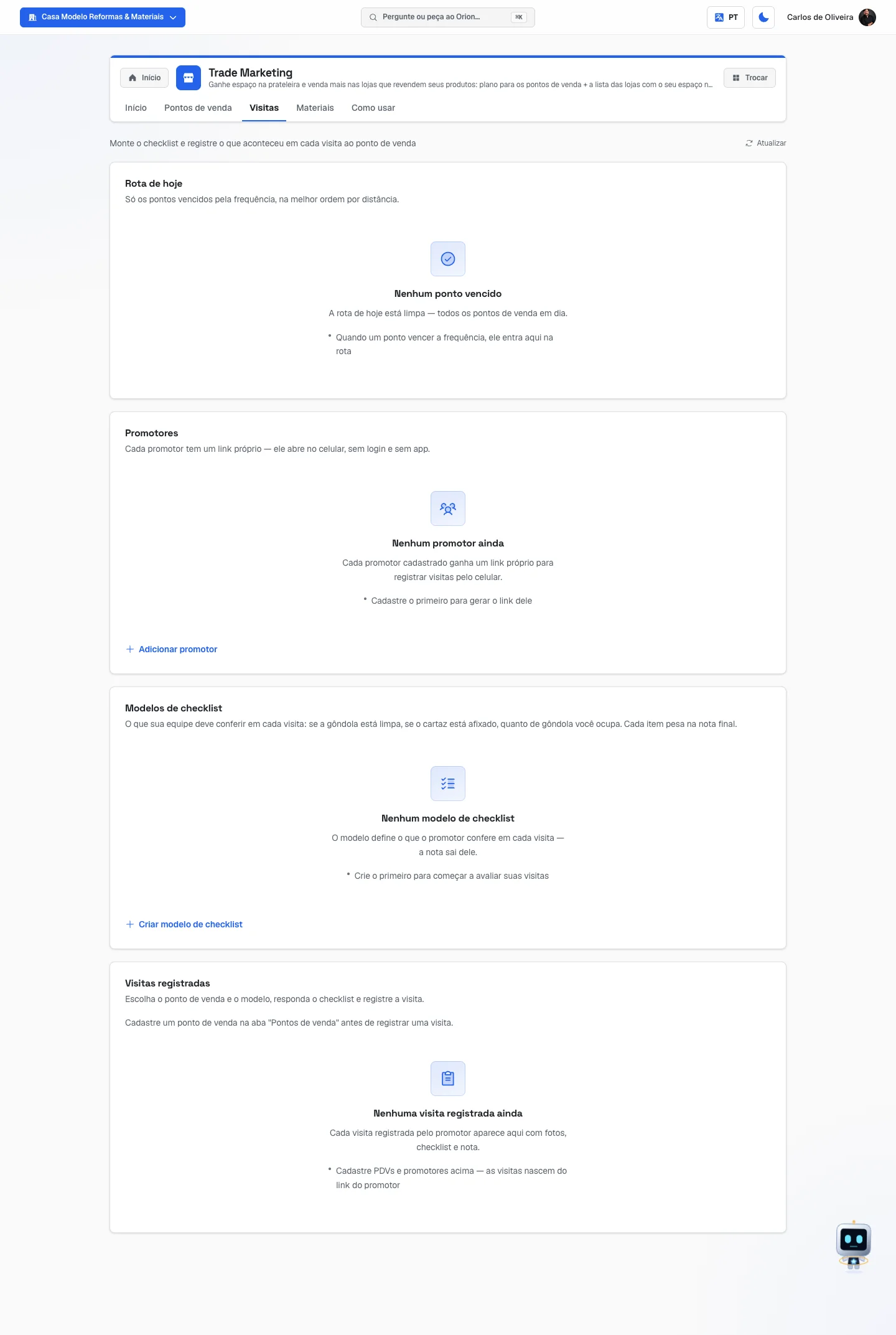 Aba Visitas com as quatro seções — Rota de hoje, Promotores, Modelos de checklist e Visitas registradas —, ainda vazias nesta empresa de exemplo; no alto, a barra do app com as abas do módulo
Entendendo a engrenagem (leia isto antes)
Vale entender como as cinco peças se encaixam, porque o módulo inteiro gira em torno disso:
| Peça | O que é |
|---|---|
| Ponto de venda (PDV) | Uma loja física onde o seu produto está à venda. |
| Frequência de visita | De quantos em quantos dias aquela loja precisa ser visitada. Cada loja tem a sua. O padrão é 30 dias. |
| Promotor | A pessoa que vai até a loja. Ela recebe um link de celular, sem login e sem aplicativo. |
| Modelo de checklist | A lista de perguntas que o promotor responde dentro da loja. É daqui que sai a nota. |
| Visita | O registro do que foi encontrado naquela loja, naquele dia. |
Como o sistema decide que uma loja precisa de visita: ele olha a data da última visita concluída e compara com a frequência daquela loja. Se passaram 30 dias ou mais numa loja de frequência 30, ela está vencida. Loja que nunca foi visitada conta como vencida desde sempre — e vai para o topo da fila, porque é o caso mais urgente.
O que o sistema faz sozinho, todo dia:
- Procura as lojas vencidas e cria uma visita prevista para cada uma, já com o promotor responsável daquela loja e com o seu modelo de checklist.
- Marca como atrasada a visita prevista que passou do dia e ninguém concluiu.
- Manda um e-mail para o promotor cobrando cada visita atrasada (no máximo um por visita por dia), sempre com o link dele.
- Manda um e-mail resumo para você, dono, com a lista de tudo que está atrasado. O assunto é "Visitas a PDV atrasadas".
Importante: se a sua empresa não tiver nenhum modelo de checklist ativo, o sistema não cria visita nenhuma — porque entregaria ao promotor uma visita que ele não consegue fechar. Nesse caso você recebe no mesmo e-mail um aviso com o nome das lojas que ficaram paradas esperando um checklist.
O que o promotor faz no celular dele: ele abre o link, vê a lista Suas visitas, toca na loja, clica em Fazer check-in quando chega, responde o checklist, pode tirar foto, escreve uma observação e clica em Concluir visita. Ele não precisa de conta, senha nem aplicativo. Se a campanha de material estiver no ar, ele também vê ali os cartazes daquela loja, com Abrir imagem e Baixar PDF.
O que o sistema faz com o que foi registrado: assim que a visita é concluída, ele calcula sozinho, a partir das respostas:
- O índice de execução — uma nota de 0 a 100% daquela visita.
- As rupturas — quantos itens que você marcou como "produto em falta" deram errado.
- O espaço na prateleira da loja — se o seu checklist tem um item marcado como "Esse item é o % de gôndola ocupado", o número que o promotor anotou nele passa a ser o Espaço na prateleira (%) daquela loja, no lugar do que estava lá.
A nota e as rupturas alimentam o Placar de execução da aba Início, alimentam o painel do Marcelo e tiram a loja da rota de hoje. Você nunca digita a nota: ela sai da conta.
As abas, uma por uma
Início
/app/modulos/trade-marketing/inicio
- O que você vê aqui:
- No topo, o painel do Marcelo: um recado dele sobre o estado da sua operação, mais três números — Pontos de venda, Cobertura (30d) e Rupturas. Se houver ruptura, o número fica em tom de alerta e o Marcelo fala disso primeiro, porque produto fora da prateleira é venda perdida agora. Ao lado do recado aparece um botão de atalho (Ver visitas, Ver pontos de venda ou Montar o plano), conforme o caso.
- Logo abaixo, um quadro Seu plano de trade com o texto que você escreveu, e um quadro O que já foi feito aqui com as entregas do Marcelo.
- A seção Placar de execução, com quatro números grandes e as tabelas por loja e por rede.
- A seção Plano de trade, que é um formulário para você preencher.
- No canto direito da linha de cima há um Atualizar para recarregar os números.
- O que dá para fazer: ler o placar, escrever o plano e conversar com o Marcelo no chat ao lado.
O placar, bloco por bloco:
| Número | O que significa |
|---|---|
| Pontos de venda | Quantas lojas você tem cadastradas e ativas. |
| Cobertura de visitas (30 dias) | De cada 100 lojas suas, quantas receberam pelo menos uma visita nos últimos 30 dias. É o termômetro da disciplina da equipe. |
| Índice médio de execução | A média das notas de todas as visitas. Aparece "—" quando ainda não há nota nenhuma. |
| Rupturas | Quantas vezes, somando todas as visitas, um item marcado como "produto em falta" deu errado. |
Embaixo dos números vem uma tabela com uma linha por loja: Ponto de venda, Rede, Visitas, Índice, Rupturas e Última visita. As lojas com melhor nota vêm primeiro; as que ainda não têm nota nenhuma ficam no fim. Se você trabalha com mais de uma rede, aparece também uma tabela Por rede, somando tudo por bandeira.
Estados que podem aparecer no placar:
- Sem loja cadastrada ou sem nenhuma visita: "Cadastre pontos de venda e registre a primeira visita para ver o placar."
- Com muitas visitas acumuladas, uma faixa amarela avisa: "Você tem muitas visitas registradas — este placar está mostrando só as mais recentes." O placar continua correto, só não está olhando o histórico inteiro.
Passo a passo — escrever o plano de trade:
- Na aba Início, desça até Plano de trade.
- Preencha os cinco campos (todos são texto livre; pode escrever do jeito que você fala).
- Clique em Salvar plano. Aparece o aviso "Plano salvo".
Cada campo explicado (Plano de trade):
| Campo | O que escrever |
|---|---|
| Canal-foco | Em que tipo de loja você quer brigar por espaço. Ex.: "grande varejo, regional, pequeno varejo, especializado". |
| Objetivos | Onde você quer chegar. Ex.: "estar em 30 lojas até dezembro, ocupar uma prateleira inteira, vender 200 caixas/mês". |
| Promoções | As ofertas que vão para a loja. Ex.: "leve 2 pague 1, combo, brinde colado na embalagem, cupom". |
| Material de PDV | Que peças você manda para a loja. Ex.: "faixa de gôndola, wobbler (aquela plaquinha que balança na prateleira), totem, ponta de gôndola". |
| Calendário comercial | As datas que puxam venda no seu ramo. Ex.: "Páscoa, Dia das Mães, Black Friday". |
Você não precisa escrever tudo do zero: peça ao Marcelo no chat ao lado e depois revise.
Pontos de venda
/app/modulos/trade-marketing/pdvs
- O que você vê aqui: a lista das suas lojas, uma embaixo da outra, cada uma num quadro editável. No topo, quantos pontos de venda estão cadastrados e um Atualizar.
- O que dá para fazer: cadastrar loja, editar, apagar e — o mais importante — dizer de quanto em quanto tempo cada loja precisa ser visitada e quem visita.
- Estado vazio: "Nenhum ponto de venda ainda", com a explicação de que cada PDV cadastrado entra na rota de visitas e no placar de execução.
- Se der erro ao carregar: aparece uma tarja vermelha dizendo "Não conseguimos carregar os pontos de venda agora. Seus dados estão salvos — foi só a busca que não voltou.", com um Tentar de novo. Isso não quer dizer que a lista esteja vazia.
Passo a passo — cadastrar uma loja:
- Na aba Pontos de venda, clique em Adicionar ponto de venda. Um quadro em branco aparece no fim da lista.
- Preencha o Nome do ponto de venda. É o único campo obrigatório — sem ele aparece "Dê um nome ao ponto de venda".
- Escolha se é Loja de terceiro ou Loja própria.
- Preencha a Rede, o Endereço, a Cidade e a UF.
- Preencha o Nome do contato e o Telefone do contato.
- Em Promotor responsável, escolha quem visita essa loja.
- Preencha a Frequência de visita (dias), o Status do funil, o Espaço na prateleira (%) e os Produtos seus à venda na loja.
- Clique em Salvar. Aparece "Ponto de venda salvo".
Cada campo explicado:
| Campo | O que escrever |
|---|---|
| Nome do ponto de venda | O nome da loja do jeito que você fala. "Mercado São Jorge", "Farmácia Central". |
| Loja de terceiro / Loja própria | Terceiro é a loja de outra pessoa que revende o seu produto. Própria é a sua. |
| Rede (ex.: Carrefour) | A bandeira, quando a loja faz parte de uma rede. Serve para o placar somar por rede. Deixe em branco se a loja for independente. |
| Endereço / Cidade / UF | Onde fica. O promotor abre isso no Google Maps pelo celular dele. |
| Nome do contato / Telefone do contato | Quem te atende dentro da loja: o gerente, o encarregado do setor, o comprador. |
| Promotor responsável | Quem visita essa loja. Embaixo do campo o sistema lembra: "É quem vê essa loja no link do celular dele." Se você deixar em "Ninguém ainda — as visitas ficam sem dono", as visitas dessa loja não aparecem no celular de ninguém. |
| Frequência de visita (dias) | De quantos em quantos dias essa loja precisa ser visitada. Começa em 30. Numa loja que vende muito, coloque 7 ou 15; numa que vende pouco, 60. |
| Status do funil | Em que pé está a sua conquista daquela loja: mapeado (você achou a loja), negociado (já conversou), ativado (o produto está lá) ou auditado (você já conferiu no lugar). É só para a sua organização. |
| Espaço na prateleira (%) | Quanto da prateleira daquela categoria é seu, em porcentagem, de 0 a 100. Se na prateleira de molhos você ocupa um terço, escreva 33. Você preenche à mão só até a primeira medição de campo: se o seu checklist tem um item marcado como "Esse item é o % de gôndola ocupado", a cada visita concluída o número que o promotor anotou vira o espaço na prateleira da loja. A partir daí o campo fica travado e mostra, embaixo, "Medido na visita de dd/mm. Muda sozinho a cada visita." — nem você nem o Marcelo, pelo chat, escrevem mais por cima. |
| Produtos seus à venda na loja | Quantos produtos diferentes seus estão à venda naquela loja. Cada variação conta como um: o molho de 150ml e o de 500ml são dois produtos. |
Os outros botões de cada loja:
- Remover — tira a loja da lista.
- Salvar — grava as alterações daquela loja. Cada loja salva sozinha; salvar uma não mexe nas outras.
Se em Promotor responsável aparecer "Responsável removido — escolha outro", é porque o promotor que estava ali foi excluído. Escolha outra pessoa e salve, senão as visitas dessa loja ficam sem dono.
Visitas
/app/modulos/trade-marketing/visitas
Esta é a aba central do módulo. Ela tem quatro seções, de cima para baixo, e vale usá-las nesta ordem na primeira vez: Promotores → Modelos de checklist → Visitas registradas. A Rota de hoje se preenche sozinha depois.
No topo, a frase "Monte o checklist e registre o que aconteceu em cada visita ao ponto de venda" e, à direita dela, um Atualizar que recarrega as quatro seções de uma vez.
1. Rota de hoje
A tela resume a seção assim: "Só os pontos vencidos pela frequência, na melhor ordem por distância."
- O que você vê aqui: a lista numerada das lojas que estão vencidas pela frequência, na ordem em que convém visitar. Cada linha mostra o número da parada, o nome da loja, a cidade e, à direita, há quanto tempo ela não é visitada — "nunca visitado", "há 1 dia" ou "há N dias".
- O que dá para fazer: só olhar. É uma tela de leitura, feita para você mandar a rota para a equipe ou sair você mesmo.
- Como a ordem é montada, em três passos:
- Quem está atrasado entra na fila, da loja mais esquecida para a menos (a que nunca foi visitada vem na frente de todas).
- Corta em oito paradas — o que uma pessoa cumpre num dia. É aqui, e só aqui, que a urgência decide quem vai hoje.
- Dentro do dia, a ordem em que aparecem: as lojas com localização gravada vêm primeiro, reordenadas pela proximidade, para você não atravessar a cidade duas vezes; as sem localização vêm depois, marcadas com "(sem localização)", e entre elas a ordem continua sendo a do atraso — a mais esquecida na frente.
- Importante — por enquanto nenhuma loja tem localização gravada, e não há nada que você precise fazer. O sistema tem um lugar para guardar a localização exata de cada loja, mas hoje nada o preenche: a aba Pontos de venda não tem campo para isso, e o sistema ainda não descobre a localização sozinho a partir do endereço. Na prática, então, a lista inteira do dia sai na ordem do atraso — a mais esquecida primeiro — e todas aparecem com "(sem localização)". A parte de "reordenar pela proximidade" já existe e fica esperando essa informação; por enquanto você só não ganha a economia de trajeto.
- Se sobrou fila: aparece embaixo "Sobraram N pontos vencidos para os próximos dias." Isso é de propósito: a rota não esconde o que ficou para trás, só não promete o impossível.
- Estado vazio: "Nenhum ponto vencido" e "A rota de hoje está limpa — todos os PDVs em dia.", com a lembrança de que, quando um ponto vencer a frequência, ele entra aqui na rota. Isso é notícia boa.
2. Promotores
- O que você vê aqui: a lista de quem visita as suas lojas. Cada linha mostra o nome e, embaixo, o link pessoal daquela pessoa. A tela lembra: "Cada promotor tem um link próprio — ele abre no celular, sem login e sem app."
- O que dá para fazer: cadastrar, editar, copiar o link e excluir.
- Estado vazio: "Nenhum promotor ainda", com a explicação de que cada promotor cadastrado ganha um link próprio para registrar visitas pelo celular.
Passo a passo — cadastrar um promotor e mandar o link:
- Na aba Visitas, na seção Promotores, clique em Adicionar promotor.
- Preencha o Nome do promotor. É obrigatório.
- Preencha o Telefone (opcional) e o E-mail (opcional). Vale a pena preencher o e-mail: é por ele que o sistema cobra o promotor quando a visita atrasa. Sem e-mail, ele simplesmente não recebe a cobrança.
- Clique em Salvar promotor.
- Na linha que apareceu, clique em Copiar link. Aparece "Link copiado".
- Cole esse link no WhatsApp da pessoa. É só isso — ela não instala nada e não cria conta.
Os botões de cada promotor:
- Copiar link — copia o link pessoal dele.
- Editar — abre o formulário para mudar nome, telefone ou e-mail.
- Excluir — abre uma confirmação que avisa: "O link dele para de funcionar na hora. As visitas já registradas continuam no histórico." Ou seja, você não perde o que ele já fez.
Esse link é a chave de acesso dele. Quem tiver o link vê as visitas daquela pessoa. Mande só para quem deve ter, pelo canal certo.
3. Modelos de checklist
- O que você vê aqui: os seus modelos de checklist, cada um num quadro com o nome e a lista de itens.
- O que dá para fazer: criar, editar e excluir modelos. Um modelo é a lista de perguntas que o promotor responde dentro da loja.
- Estado vazio: "Nenhum modelo de checklist", com o aviso de que o modelo define o que o promotor confere em cada visita — a nota sai dele.
Passo a passo — montar um checklist:
- Na seção Modelos de checklist, clique em Criar modelo de checklist.
- Escreva o Nome do modelo (ex.: Checklist padrão de gôndola). Sem nome, ao salvar aparece "Dê um nome ao modelo de checklist".
- Clique em Adicionar item.
- No campo O que checar (ex.: Gôndola está limpa?), escreva a pergunta do jeito que você perguntaria à pessoa.
- Escolha o tipo da resposta na caixa ao lado.
- Ajuste Quanto vale na nota e marque as caixinhas que se aplicam (veja a tabela abaixo).
- Repita do passo 3 para cada coisa que você quer conferir.
- Clique em Salvar modelo.
Os quatro tipos de item:
| Tipo | Como o promotor responde | Entra na nota? |
|---|---|---|
| Sim ou não | Escolhendo Sim, Não ou Não verifiquei. | Sim. "Sim" é o certo. |
| Número | Digitando um número. | Sim. Veja Meta mínima abaixo. |
| Foto | Igual ao Sim ou não, e ele pode anexar a foto. | Sim. |
| Texto livre | Escrevendo. | Não. O sistema avisa na tela: "Texto é só anotação — não entra na nota nem conta como ruptura." |
As opções de cada item:
| Opção | O que faz |
|---|---|
| Quanto vale na nota | O peso daquele item, de 1 a 10. Um item com peso 3 vale o triplo de um com peso 1 no cálculo da nota. |
| Meta mínima (opcional) | Só nos itens de Número. É o valor a partir do qual o item conta como certo. Se a meta é 12 e o promotor encontrou 8, o item conta como errado. Sem meta, qualquer número maior que zero conta como certo. |
| Obrigatório responder | O promotor não consegue concluir a visita sem responder esse item. Na tela dele, o item aparece com um asterisco vermelho. |
| Se der errado, conta como produto em falta (ruptura) | Marque nos itens que falam de estoque, do tipo "tem produto na prateleira?". Quando esse item é respondido de forma negativa, o sistema soma +1 nas Rupturas. |
| Esse item é o % de gôndola ocupado | Só aparece nos itens de Número. Marque no item em que o promotor informa quanto da prateleira é seu, de 0 a 100. A cada visita concluída, esse número passa a ser o Espaço na prateleira (%) da loja na aba Pontos de venda, no lugar do que estava lá — o que você digitou no cadastro vale só até a primeira medição. Número acima de 100 conta como 100, e abaixo de zero conta como zero. Se o promotor deixar o item em branco, o espaço na prateleira da loja fica como estava. Com mais de um item marcado (um por categoria, por exemplo), vale a média deles. |
Como a nota é calculada (você não precisa fazer conta, mas é bom entender):
- Cada item respondido e certo soma o peso dele; cada item respondido e errado soma zero.
- A nota é quanto você ganhou dividido por quanto dava para ganhar, em porcentagem.
- Item que ninguém respondeu sai da conta. Ele não vira nota ruim e não vira ruptura. Isso é de propósito: "Não verifiquei" quer dizer que ninguém olhou, e não que estava errado. Se o promotor não respondeu nada que pontue, a nota daquela visita aparece como "—", e não como zero.
Excluir um modelo: clique no ícone de lixeira do quadro. Aparece uma confirmação avisando que "Ele sai da lista e não pode mais ser escolhido em visitas novas. As visitas já registradas com ele continuam no histórico, com a nota que tiraram." Ou seja, apagar o modelo não apaga o seu histórico.
Cuidado: se você excluir o seu último modelo, o sistema para de gerar visitas sozinho no dia seguinte. Tenha sempre pelo menos um modelo vivo.
4. Visitas registradas
- O que você vê aqui: em cima, um formulário para registrar uma visita à mão. Embaixo, a tabela de tudo que já foi registrado, com Ponto de venda, Data, Índice, Rupturas e Fotos.
- O que dá para fazer: registrar uma visita você mesmo (com fotos do computador, se quiser), ver as fotos de cada visita e excluir registros.
- Estado vazio: "Nenhuma visita registrada ainda" — "Cada visita registrada pelo promotor aparece aqui com fotos, checklist e nota." —, com a dica de cadastrar pontos de venda e promotores acima, porque as visitas nascem do link do promotor.
- Avisos que substituem o formulário:
- Sem nenhuma loja cadastrada: "Cadastre um ponto de venda na aba 'Pontos de venda' antes de registrar uma visita."
- Sem nenhum modelo: "Crie um modelo de checklist acima antes de registrar uma visita."
- Com um modelo escolhido mas vazio: "Esse modelo ainda não tem itens. Adicione itens a ele na seção acima."
Passo a passo — registrar uma visita à mão:
- Na seção Visitas registradas, escolha a loja na caixa Ponto de venda visitado.
- Escolha o modelo na caixa Modelo de checklist usado. As perguntas aparecem embaixo.
- Responda item por item. Nos itens de Sim ou não, as opções são Sim, Não e Não verifiquei — e "Não verifiquei" é diferente de "Não": o primeiro tira o item da conta, o segundo conta como errado.
- Escreva a Observação geral da visita, se houver algo a dizer.
- Se tiver fotos da gôndola no computador, clique em Escolher fotos do computador e selecione uma ou várias. Enquanto sobem, o botão mostra "Enviando 2 de 5…"; depois cada foto aparece em miniatura, com um x no canto para tirar a que entrou por engano.
- Clique em Registrar visita. (Se ainda houver foto subindo, a tela pede para esperar.)
Registrar aqui fecha a visita que o sistema já tinha criado para aquela loja, em vez de criar uma segunda. Sem isso a visita do sistema ficaria para sempre atrasada, cobrando o promotor por algo que já foi feito. As fotos que o promotor já tinha tirado nessa visita continuam nela — as suas entram junto, ao lado das dele.
As fotos enviadas por aqui:
- Até 20 fotos por visita, de até 20 MB cada, em JPG, PNG, WEBP ou HEIC — o mesmo limite do link do promotor. As 20 contam a visita inteira: se o promotor já tirou 15 na loja, cabem mais 5 suas.
- Elas ficam marcadas como "enviada pelo painel". Assim, quem olha a visita (você ou o fabricante para quem você mostra) distingue a prova tirada na loja pelo promotor da foto que alguém escolheu no computador.
- Na tela, o item do tipo Foto do checklist continua sendo respondido com Sim, Não ou Não verifiquei; as fotos entram pelo botão, e valem para a visita toda.
Ver as fotos de uma visita: na tabela, a coluna Fotos mostra quantas a visita tem. Clique no número para abrir as miniaturas logo abaixo da linha; clique numa miniatura para ver a foto inteira numa aba nova. As que vieram do computador trazem a etiqueta "enviada pelo painel". Foto em HEIC (o formato do iPhone) não tem miniatura no navegador — aparece "Abrir foto (HEIC)" no lugar, e o clique abre o arquivo.
Excluir uma visita: clique no ícone de lixeira na linha dela. A confirmação avisa com todas as letras: "O registro é apagado de vez, e a nota dele sai do placar. Não dá para desfazer." Pense duas vezes — o placar muda na hora.
Se a linha disser "Ponto de venda removido", é uma visita de uma loja que você já tirou da lista. O registro continua ali de propósito, para o histórico não sumir sem explicação.
Materiais
/app/modulos/trade-marketing/materiais
Esta aba é sobre as artes que vão para a loja: o cartaz, o encarte, a plaquinha de prateleira. É aqui que você monta o kit que o promotor vai encontrar no celular quando chegar na loja.
- O que você vê aqui: três seções — Campanhas, Material da campanha e Personalizar por loja. No topo, um resumo do tipo "2 campanha(s) · 5 peça(s) no kit" e um Atualizar.
- O que dá para fazer: criar campanhas, subir a sua arte ou pedir para a inteligência criar uma, aprovar as peças e gerar uma versão personalizada com o nome de cada loja.
Entendendo a ordem das coisas: primeiro existe a campanha (o guarda-chuva, com nome e período). Dentro dela existem as peças (as artes). Uma peça só chega ao promotor se estiver aprovada e se a campanha estiver no ar e dentro do período. Fora disso, o promotor simplesmente não vê nada — e é assim de propósito, para campanha velha não voltar a aparecer na loja.
Passo a passo — criar uma campanha:
- Na aba Materiais, seção Campanhas, clique em Criar campanha.
- Escreva o Nome da campanha. É obrigatório.
- Preencha Começa em e Termina em. O fim não pode ser antes do início — o sistema avisa: "O fim do período não pode ser antes do início."
- Clique em Salvar.
- Quando a arte estiver pronta e aprovada, clique em Colocar no ar. A situação vira no ar e as peças aprovadas passam a aparecer no celular do promotor.
- Terminada a campanha, clique em Encerrar.
As três situações de uma campanha:
| Situação | O que significa |
|---|---|
| rascunho | Você está montando. Nada chega ao campo ainda. |
| no ar | Está valendo. As peças aprovadas aparecem no celular do promotor, respeitando o período. |
| encerrada | Acabou. Nada mais chega ao campo, e o sistema nem deixa criar arte nova nela: "Esta campanha está encerrada — a arte não chegaria às lojas. Nada foi criado e nada foi cobrado." |
Passo a passo — colocar uma arte na campanha:
- Na seção Material da campanha, escolha a campanha na caixa Campanha.
- Escreva o Nome da peça (ex.: "Cartaz de ponta de gôndola — Páscoa").
- Escolha o Tipo da peça: Cartaz, Encarte, Display ou Outro.
- Agora escolha um dos dois caminhos:
- Já tenho a arte pronta: clique em Subir minha arte e escolha o arquivo. Só entram PNG e JPG, até 10MB. Se o formato não servir, aparece "Este tipo de arquivo não serve. Envie a arte em PNG ou JPG."
- Quero que o sistema crie: escreva no campo grande o que a arte deve mostrar — a oferta, o clima da campanha, o que aparece. Depois clique em Criar com inteligência. O sistema abre uma confirmação "Confirma o gasto?" dizendo quantos créditos aquilo consome. Só depois de você clicar em Sim, pode gastar é que ele cria e cobra.
- A peça aparece na lista, marcada como arte sua ou feita pela inteligência, e como aguardando aprovação.
- Olhe a arte e clique em Aprovar. Só arte aprovada chega ao campo.
A tela lembra isso o tempo todo: "Criar com inteligência consome créditos — mostramos quanto antes de qualquer gasto. Subir a sua arte é grátis."
Os botões de cada peça:
- Aprovar / Tirar aprovação — liga e desliga a ida daquela arte para o campo.
- Apagar — abre uma confirmação avisando que "As versões já feitas para cada loja continuam existindo, mas deixam de ficar ligadas a esta arte."
Passo a passo — personalizar a arte com o nome de cada loja:
- Na seção Personalizar por loja, escolha a peça na caixa Arte a personalizar.
- Marque as lojas que vão receber a versão com o nome delas. Use Escolher todas ou Limpar seleção para ir mais rápido. O contador mostra "5 de 12 loja(s) escolhida(s)".
- Clique em Personalizar.
- Aparece a confirmação "Confirma o gasto?" dizendo quantas lojas e quantos créditos. Se alguma loja já tiver arte própria, ela avisa que aquelas versões serão substituídas.
- Clique em Sim, pode gastar.
- Ao terminar, o sistema mostra quantas artes foram criadas e, loja por loja, quais não deram certo e por quê. Você pode marcar só essas e tentar de novo.
- As versões personalizadas aparecem numa grade, cada uma com o nome da loja e a situação (aguardando ou aprovada). Clique em Aprovar todas para liberar de uma vez.
Uma versão personalizada aprovada vence a arte genérica: naquela loja, o promotor vê a versão com o nome dela. Nas outras lojas, ele vê a genérica — se ela estiver aprovada.
Como usar
/app/modulos/trade-marketing/como-usar
Todo módulo tem esta aba no final. É o manual do módulo dentro do próprio sistema.
Como ler os números
No painel do Marcelo (topo da aba Início):
- Pontos de venda — quantas lojas ativas você tem cadastradas.
- Cobertura (30d) — a porcentagem das suas lojas que recebeu visita nos últimos 30 dias. Abaixo de 50% o número fica em alerta e o Marcelo fala disso: quer dizer que mais da metade da sua carteira está sem ninguém olhando.
- Rupturas — quantos produtos em falta foram registrados nas últimas visitas. Qualquer número acima de zero acende o alerta.
No Placar de execução (aba Início):
- Índice médio de execução — a média das notas. Pense nele como o boletim da sua prateleira. 100% é tudo conforme o combinado; 50% é metade da operação torta.
- "—" no lugar de um índice quer dizer ainda não há nota, e não zero. Acontece quando a loja nunca foi visitada, ou quando a visita só teve itens de texto.
- Na tabela por loja, a coluna Visitas conta só as visitas concluídas — visita prevista que ninguém fez não entra.
- Na tabela Por rede, a rede com pior índice é por onde começar a cobrança.
Na Rota de hoje (aba Visitas):
- "nunca visitado" não é "há 0 dias". São coisas diferentes de propósito: "há 0 dias" significaria "visitado hoje".
- O número da parada (1, 2, 3…) é a ordem sugerida para o dia. Para as lojas com localização gravada ele é a ordem do trajeto (a mais próxima primeiro), não a da urgência — a urgência já foi usada antes, para escolher quais oito lojas entram no dia. Para as lojas sem localização, que hoje são todas, o número segue a ordem do atraso: parada 1 é a loja mais esquecida.
Na tabela de Visitas registradas:
- Índice é a nota daquela visita específica, não a média da loja.
- Rupturas é quantos itens de estoque deram errado naquela visita.
- Fotos é quantas fotos a visita tem, somando as do promotor e as enviadas pelo painel. "—" quer dizer nenhuma.
Perguntas frequentes
O que é exatamente um "ponto de venda"? É cada loja física onde o seu produto está à venda. Se o mesmo mercado tem duas unidades, são dois pontos de venda — cada endereço é um cadastro.
Quem faz a visita? Preciso contratar promotor? Quem você quiser. O sistema chama de "promotor" a pessoa que vai até a loja, mas isso pode ser um funcionário seu, um promotor terceirizado ou você mesmo. Se for você, cadastre-se como promotor e use o seu próprio link no celular.
O promotor precisa instalar aplicativo ou criar conta? Não. Ele recebe um link pelo WhatsApp, abre no navegador do celular e já vê as visitas dele. Sem login, sem senha, sem app.
Preciso criar a visita toda vez? Não. Todo dia o sistema olha quais lojas venceram a frequência e cria as visitas sozinho, já com o promotor certo e o checklist certo. Você só cria à mão a visita que aconteceu fora do combinado — uma passada rápida, uma ida de última hora.
O que acontece se o promotor não fizer a visita? No dia seguinte ela é marcada como atrasada. O sistema manda um e-mail para ele (se você tiver cadastrado o e-mail dele) e manda para você um resumo diário com tudo que está atrasado.
O que é "ruptura"? É produto em falta na prateleira. O cliente foi comprar, o espaço estava vazio e a venda se perdeu. No módulo, uma ruptura é contada quando um item que você marcou como "Se der errado, conta como produto em falta" é respondido negativamente numa visita.
O que é "espaço na prateleira"? É quanto da prateleira daquela categoria é ocupado pelo seu produto, em porcentagem. Se na prateleira de café cabem 30 pacotes e 10 são seus, o seu espaço na prateleira é 33%. (No mercado isso também é chamado de share of shelf.)
O espaço na prateleira da loja se atualiza sozinho? Sim, se o seu modelo de checklist tiver um item de Número marcado como "Esse item é o % de gôndola ocupado". A cada visita concluída — pelo link do promotor ou registrada por você aqui no painel — o número anotado nesse item vira o espaço na prateleira daquela loja. O que você digitou no cadastro vale só até essa primeira medição; depois, o campo fica travado na aba Pontos de venda e mostra a data da visita que mediu.
Apaguei uma visita sem querer. Dá para voltar? Não. A exclusão de visita é definitiva e a nota dela sai do placar na mesma hora. A tela avisa isso antes de você confirmar.
Quando algo dá errado
| Sintoma | O que verificar | O que fazer |
|---|---|---|
| A tela diz "O módulo Trade Marketing não está ativo neste tenant." | O módulo está contratado na sua conta? | Ative o Trade Marketing no Catálogo. |
| Nenhuma visita é criada sozinha, mesmo com lojas vencidas | Você tem algum modelo de checklist salvo? | Crie um em Visitas → Criar modelo de checklist. No dia seguinte as visitas começam a ser agendadas. Você recebe esse mesmo aviso no e-mail diário. |
| O promotor abre o link e não vê loja nenhuma | Cada loja tem Promotor responsável preenchido? As lojas já venceram a frequência? | Na aba Pontos de venda, escolha o promotor em cada loja e salve. Visita só aparece quando a loja vence a frequência. |
| O promotor diz que o link "não funciona" | O promotor foi excluído? O link está completo? | Se você excluiu a pessoa, o link morre na hora. Cadastre de novo e mande o link novo com Copiar link. |
| Na aba Pontos de venda aparece "Responsável removido — escolha outro" | O promotor vinculado àquela loja foi excluído. | Escolha outro promotor na caixa e clique em Salvar. |
| "Dê um nome ao ponto de venda" ao salvar | O campo de nome está em branco. | Preencha o nome da loja e salve de novo. |
| "Não foi possível salvar o ponto de venda. Confira os dados e tente de novo." | Algum campo com valor estranho (número no lugar de texto, promotor que não existe mais). | Confira os campos numéricos e o promotor escolhido, e salve de novo. |
| Ao registrar a visita aparece "Faltam respostas obrigatórias:" | O aviso lista, por extenso, o texto das perguntas que ficaram em branco — as que estão marcadas como Obrigatório responder. | Volte no formulário e responda as perguntas que ele citou. Elas aparecem com asterisco vermelho (*). |
| "Ponto de venda não encontrado." ou "Modelo de checklist não encontrado." | A loja ou o modelo foi apagado enquanto a tela estava aberta. | Atualize a página (F5) e escolha de novo. |
| A Rota de hoje diz "Nenhum ponto vencido", mas você acha que tem loja atrasada | A frequência daquela loja é alta demais? Ela foi visitada recentemente? | Abra Pontos de venda e reduza a Frequência de visita (dias) daquela loja. |
| Todas as lojas da rota aparecem com "(sem localização)" | O sistema não tem as coordenadas das suas lojas — e hoje não tem de nenhuma. | Não há nada a fazer pela tela hoje. A lista continua na ordem do atraso (a mais esquecida primeiro); o que não acontece é a economia de trajeto. |
| O placar mostra "—" no índice de uma loja | Aquela loja ainda não tem nenhuma visita concluída com item que pontue. | Registre uma visita com pelo menos um item de Sim/não, Número ou Foto respondido. |
| Faixa amarela: "Você tem muitas visitas registradas — este placar está mostrando só as mais recentes." | Nada está errado. É um aviso de que o histórico é grande demais para caber na conta inteira. | Nada a fazer. Os números recentes continuam confiáveis. |
| "Não conseguimos carregar os pontos de venda agora. Seus dados estão salvos — foi só a busca que não voltou." | Foi uma falha de conexão, não uma lista vazia. | Clique em Tentar de novo. Não recadastre nada. |
| "Este pedido custa N crédito(s) e o seu saldo não cobre. Recarregue e tente de novo." | Sem saldo de créditos para gerar arte. | Recarregue créditos, ou use Subir minha arte, que é grátis. |
| "Esta campanha está encerrada — a arte não chegaria às lojas. Nada foi criado e nada foi cobrado." | Você tentou criar arte numa campanha encerrada. | Crie uma campanha nova, ou volte a campanha para o ar antes de gerar a arte. |
| "Este tipo de arquivo não serve. Envie a arte em PNG ou JPG." | O arquivo não é PNG nem JPG (ou tem a extensão trocada). | Salve a arte como PNG ou JPG e suba de novo. |
| "Arquivo muito grande — o limite é 10MB." | A arte passou de 10MB. | Reduza o tamanho da imagem e suba de novo. |
| O promotor não vê os materiais na loja | A campanha está no ar? Hoje está dentro do período? A peça está aprovada? | Confira os três de uma vez na aba Materiais. Peça sem aprovação e campanha fora do ar não chegam ao campo. |
| Ao personalizar, algumas lojas "não deram certo" | O sistema mostra o motivo loja por loja. | Marque só as lojas que falharam e clique em Personalizar de novo. |
| Chegou o e-mail "Visitas a PDV atrasadas" | É o resumo diário das visitas que passaram do prazo. | Abra a aba Visitas e veja a Rota de hoje. Cobre o promotor ou registre as visitas que já foram feitas e ninguém fechou no sistema. |
| "… não é uma foto aceita. Envie JPG, PNG, WEBP ou HEIC." ao escolher fotos | O arquivo não é foto (PDF, vídeo, desenho em SVG) ou está num formato de fora da lista. | Salve a foto como JPG ou PNG e escolha de novo. |
| "… passa de 20 MB. Reduza a foto e envie de novo." | A foto é maior que 20 MB. | Reduza o tamanho (ou mande a versão do WhatsApp, que já vem menor) e escolha de novo. |
| "Esta visita já tem N fotos e o limite é 20 por visita." ao registrar | As fotos que o promotor já tirou na loja somadas às suas passam de 20. | Clique no x das miniaturas para tirar o número de fotos que a mensagem pede e registre de novo. |
| "A visita mudou enquanto você registrava…" | O promotor enviou uma foto (ou concluiu a visita) no mesmo instante em que você registrava. | Clique em Registrar visita de novo. Nada do que ele enviou se perde. |
| O Espaço na prateleira (%) da loja está travado e não aceita digitar | A loja já tem medição de campo: o número vem da última visita que mediu a gôndola. | Nada a fazer — ele muda sozinho na próxima visita. Se a última medição saiu errada, registre uma visita com o número certo, por esta tela ou pelo link do promotor. |
| O espaço na prateleira da loja não mudou depois da visita | O modelo de checklist usado não tem item de Número marcado como "Esse item é o % de gôndola ocupado", ou o promotor deixou esse item em branco. | Marque a caixinha no item certo do modelo e salve. A próxima visita concluída atualiza o espaço na prateleira. |