

Gestão de Hospedagem (StayConvert)
Onde fica: Início → Seus apps → StayConvert (no alto da tela o módulo aparece como Gestão de Hospedagem)
Endereço: /app/modulos/stayconvert
Para que serve
Se você tem pousada, hostel, cabanas ou aluga quartos, este módulo é o seu caderno de reservas — só que digital e ligado ao seu site. Você cadastra o que aluga e por quanto, e o hóspede consegue escolher as datas, reservar e pagar sozinho, sem passar por um portal que cobra comissão de você.
O ganho principal é não vender a mesma cama duas vezes. Cada noite de cada quarto existe uma única vez dentro do sistema. Se duas pessoas tentarem reservar a mesma cabana para a mesma noite no mesmo instante, uma consegue e a outra recebe na hora o aviso de que aquelas datas acabaram de ser ocupadas.
Um exemplo do dia a dia: você tem 4 cabanas. Cadastra as 4, diz que a diária para 2 pessoas é um valor X e que no réveillon o mínimo é 3 noites. Põe o link da sua página de reservas no Instagram. Um hóspede entra de madrugada, escolhe 2 noites, paga online e a reserva já nasce confirmada. De manhã, você abre a aba Hoje e vê quem chega, quem sai e quantas cabanas estão ocupadas nesta noite.
O módulo também conversa com o Airbnb e a Booking. Você cola nele o link do calendário desses sites e, quando eles venderem uma data, ela fica ocupada aqui também — e vice-versa.
Antes de começar
- O módulo precisa estar ativo na sua conta. Se não estiver, a tela mostra a oferta em vez das abas.
- Na primeira vez que você abre o módulo, aparece no alto da tela um convite para configurá-lo conversando com a Rebeca. É opcional: as abas abaixo já funcionam, e cada resposta do especialista usa créditos de IA. Clique em Conversar com Rebeca para a Rebeca conhecer a sua empresa (ao terminar, clique em Concluir configuração) ou em Dispensar para tirar o convite sem conversar.
- Uma conta que receba os pagamentos (opcional): o Mercado Pago ou o Stripe da sua
empresa. Sem nenhuma das duas você registra os pagamentos à mão. Com uma delas, o hóspede
paga online pelo link e a reserva confirma sozinha. A ligação é feita em
/app/integracoes/mercadopagoou/app/integracoes/stripe— ou pelos botões da aba Configuração. O Stripe só serve com a conta da sua empresa liberada para receber e na mesma moeda da propriedade; no Chile ele não abre conta de empresa, e lá se usa o Mercado Pago. - Se você vem do Sirvoy: exporte suas reservas e seus pagamentos em CSV antes (são dois arquivos; as reservas no formato Compatible con Sirvoy — ver "Importar do Sirvoy"), e cadastre aqui as acomodações com os mesmos nomes que elas têm lá.
- Se você anuncia no Airbnb/Booking: tenha em mãos o link do calendário de cada anúncio.
Primeiros passos
- No Início, em Seus apps, clique em StayConvert.
- Vá até a aba Configuração. Escolha a Moeda, preencha Check-in a partir de, Check-out até e o Fuso horário. Clique em Salvar configurações.
- Vá para a aba Acomodações. Na seção Tipos de acomodação, clique em Novo tipo e cadastre o primeiro (ex.: "Quarto duplo"), com o Máximo de hóspedes e o preço por noite. Clique em Salvar.
- Ainda em Acomodações, na seção Unidades, clique em Nova unidade e cadastre cada quarto/cabana de verdade que você tem daquele tipo (ex.: "Quarto 1", "Quarto 2"). É a quantidade de unidades que impede a venda em dobro.
- Vá para a aba Tarifas só se você cobra diferente em alguma época. Clique em Nova temporada, escolha o período e os preços. Se você cobra o ano inteiro igual, pule este passo — vale o preço base que você pôs no tipo.
- Volte para a aba Configuração e marque Página pública de reservas ligada. Clique em Salvar configurações.
- Ainda em Configuração, na caixa Seu link de reservas, clique em Copiar e cole esse endereço no seu site, no Instagram e no WhatsApp.
- Se você tem anúncio no Airbnb ou na Booking, vá para a aba Canais e clique em Conectar canal.
- Pronto. Do dia seguinte em diante, seu ponto de partida é a aba Hoje.
Além das abas abaixo, o módulo tem uma aba extra chamada Como usar, com um resumo curto escrito pelo próprio sistema.
As abas, uma por uma
Hoje
/app/modulos/stayconvert/hoje
- O que você vê aqui: no alto, o painel da Rebeca — um recado dela sobre como está a hospedagem hoje, com botão de atalho, e quatro números: Chegadas hoje, Ocupação hoje, A receber e Esperando confirmação (este último fica em destaque de alerta quando é maior que zero). Logo abaixo, três quadros — Check-ins hoje, Check-outs hoje e Ocupação hoje. Depois, duas listas lado a lado: Chegadas de hoje e Saídas de hoje. Mais embaixo, a lista Reservas aguardando confirmação.
- O que dá para fazer: ver o movimento do dia, abrir qualquer reserva para ver os detalhes e confirmar as pré-reservas que estão esperando.
- O recado da Rebeca muda conforme o que falta, e cada um vem com um botão que leva direto ao lugar: sem acomodação cadastrada ("sem elas não há o que reservar") → aba Acomodações; com acomodação mas sem tarifa → aba Tarifas; tudo cadastrado mas a página de reservas desligada → aba Configuração; pré-reservas esperando ("elas seguram as datas sem estar pagas") → aba Reservas. Não faltando nada disso, ele fala do movimento do dia — "Hoje você tem N chegadas e N saídas" — sempre que houver chegada ou saída hoje. Só num dia sem movimento nenhum e sem pendência é que ele diz quantas acomodações ativas você tem e a ocupação de hoje. Aparece um recado por vez, nessa ordem de prioridade.
- Passo a passo — confirmar uma pré-reserva:
- Na aba Hoje, desça até Reservas aguardando confirmação.
- Clique em Detalhes para conferir o hóspede, as datas e o valor.
- Se estiver tudo certo, clique em Confirmar. Aparece o aviso "Reserva confirmada."
- Quando não há ninguém chegando, a lista diz apenas "Nenhuma chegada hoje." (e a de saídas, "Nenhuma saída hoje.") — isso é normal, não é erro.
- Quando não há nada esperando, o quadro mostra "Nada aguardando." e explica: "Pré-reservas que o hóspede faz sozinho no seu link de reservas, ou pela Rebeca, aparecem aqui para você confirmar." (O link de reservas é o endereço que fica na aba Configuração, em Seu link de reservas.)
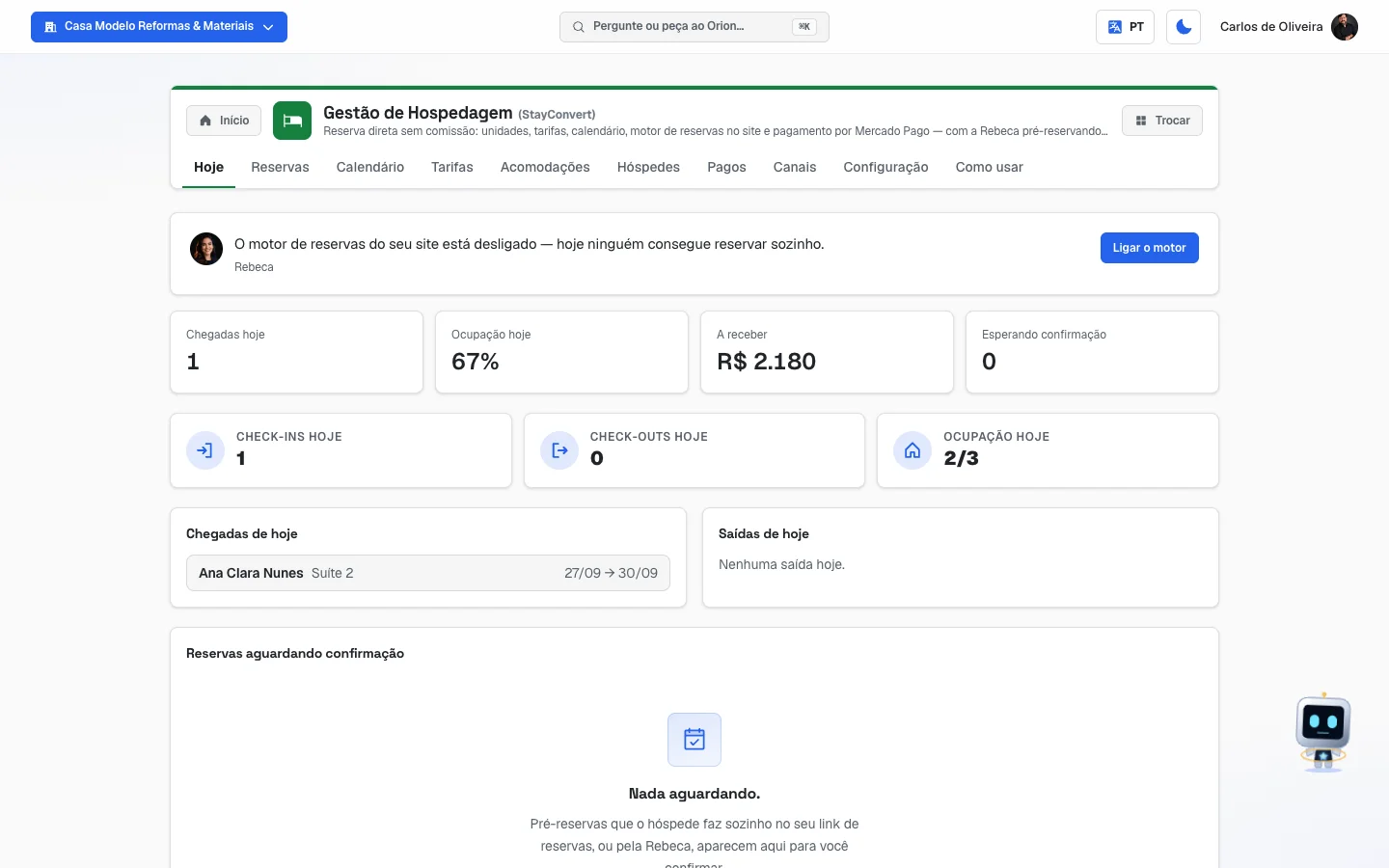 Aba Hoje com o recado da Rebeca pedindo para cadastrar a primeira acomodação, os quatro números e os três quadros do dia, as listas de chegadas e saídas e o quadro de reservas aguardando confirmação, ainda vazio
Reservas
/app/modulos/stayconvert/reservas
- O que você vê aqui: a lista completa das reservas, em tabela, com as colunas Hóspede, Unidade, Check-in, Check-out, Noites, Total, Estado e Origem.
- O que dá para fazer: filtrar, buscar, abrir cada reserva e criar uma reserva nova pelo painel (por exemplo, quando alguém liga para você).
- Filtros: no alto ficam os botões Todas, Não confirmada, Confirmada, Hospedado, Saiu, Cancelada, Não veio e Bloqueio. Abaixo, o campo de busca ("Buscar por hóspede, e-mail ou unidade…") e as datas Check-in de e até.
- Passo a passo — criar uma reserva pelo painel:
- Na aba Reservas, clique em Nova reserva.
- Preencha Check-in, Check-out e Hóspedes.
- Escolha a Acomodação na lista que aparece — ela mostra quantas unidades estão livres e o preço por noite.
- Preencha o Nome do hóspede (obrigatório) e, se tiver, E-mail, Telefone e Documento.
- Se quiser, escolha os Extras, digite um Cupom e escreva Notas.
- Se ainda não é uma reserva fechada, marque Criar como não confirmada (pré-reserva).
- Clique em Criar reserva.
- Cada campo explicado:
- Check-in / Check-out: o dia de entrada e o dia de saída. O check-out precisa ser depois do check-in.
- Hóspedes: quantas pessoas vão ficar. Muda o preço, porque a diária é cadastrada por número de hóspedes.
- Acomodação: o tipo (quarto duplo, cabana…). O sistema escolhe uma unidade livre daquele tipo.
- Cupom: o código de desconto, se o hóspede tiver um.
- Extras: café da manhã, cama extra, pet — o que você tiver cadastrado.
- Notas: recado interno sobre a reserva. Aparece só para você.
- Criar como não confirmada (pré-reserva): marcado, a reserva segura as datas mas fica na fila de "aguardando confirmação". Desmarcado, ela já nasce confirmada.
- Passo a passo — o hóspede não apareceu ("não veio"):
- Abra a reserva: clique na linha dela aqui em Reservas — ou, no dia da chegada, no nome do hóspede em Chegadas de hoje, na aba Hoje.
- Clique em Não veio. O botão só aparece a partir do dia do check-in, e só em reserva Não confirmada ou Confirmada — quem já fez check-in veio.
- O sistema pergunta se você tem certeza. Confirme. Aparece o aviso "Marcada como “não veio” — as noites foram liberadas."
- O que muda quando você marca "não veio":
- As noites da reserva ficam livres na hora: saem do Calendário, ficam disponíveis para outra reserva na sua página e deixam de aparecer bloqueadas no Airbnb/Booking na próxima vez que o site ler o seu link (aba Canais).
- A reserva não some: continua na lista, com o valor, no estado Não veio — e fica no histórico do hóspede, na aba Hóspedes, para você saber quem já deu bolo.
- O valor dela não entra no número A receber da aba Hoje, e a reserva deixa de gerar link de pagamento. Se você cobrar a diária de quem não veio, registre o dinheiro na aba Pagos.
- O hóspede não recebe mensagem nenhuma por isso.
- Não dá para desfazer. Se a pessoa aparecer depois, crie uma reserva nova para as noites que ainda estiverem livres.
- "Não veio" ou "Cancelada"? Se o hóspede avisou antes que não vem, é Cancelar reserva. Se chegou o dia e ele simplesmente não apareceu, é Não veio.
- Passo a passo — o hóspede foi embora antes do previsto:
- Abra a reserva e clique em Check-out, como sempre.
- Como a saída estava marcada para outro dia, o sistema avisa quantas noites sobram e pergunta se você confirma — check-out não dá para desfazer. Confirme.
- As noites que sobravam, a de hoje inclusive, ficam livres na hora para outra reserva. Aparece o aviso "Check-out feito — as noites que sobravam ficaram livres." A reserva continua com as datas e o valor combinados.
- No check-out do dia previsto nada disso aparece: não sobra noite para liberar.
Calendário
/app/modulos/stayconvert/calendario
- O que você vê aqui: no alto, as setas para trocar de mês com o nome do mês no meio e, à direita, o botão Bloquear unidade. Embaixo, uma grade do mês. Cada linha é uma unidade sua (agrupada por tipo) e cada coluna é um dia; a grade rola para o lado quando o mês não cabe na tela. As faixas coloridas são reservas, com o primeiro nome do hóspede escrito no dia de entrada; um período bloqueado aparece com um ✕. O dia de hoje aparece destacado no cabeçalho.
- O que dá para fazer: navegar entre os meses pelas setas, abrir uma reserva clicando na faixa, criar uma reserva clicando num dia vazio e bloquear uma unidade por um período.
- Passo a passo — reservar direto do calendário:
- Na aba Calendário, clique num quadradinho vazio na linha da unidade e na coluna do dia de entrada. Ao passar o mouse, ele diz "Livre — clique para reservar".
- A janela Nova reserva abre já com aquela unidade e aquela data preenchidas.
- Complete o resto e clique em Criar reserva.
- Passo a passo — bloquear uma unidade (reforma, uso da família, manutenção):
- Na aba Calendário, clique em Bloquear unidade.
- Escolha a Unidade e preencha De e Até.
- Escreva o Motivo (opcional) — por exemplo "manutenção".
- Clique em Bloquear.
- O período aparece marcado na grade. Para liberar depois, clique no bloqueio e use Remover bloqueio.
- Se você ainda não cadastrou nenhuma unidade, a tela avisa: "Sem unidades ainda." e manda você para a aba Acomodações.
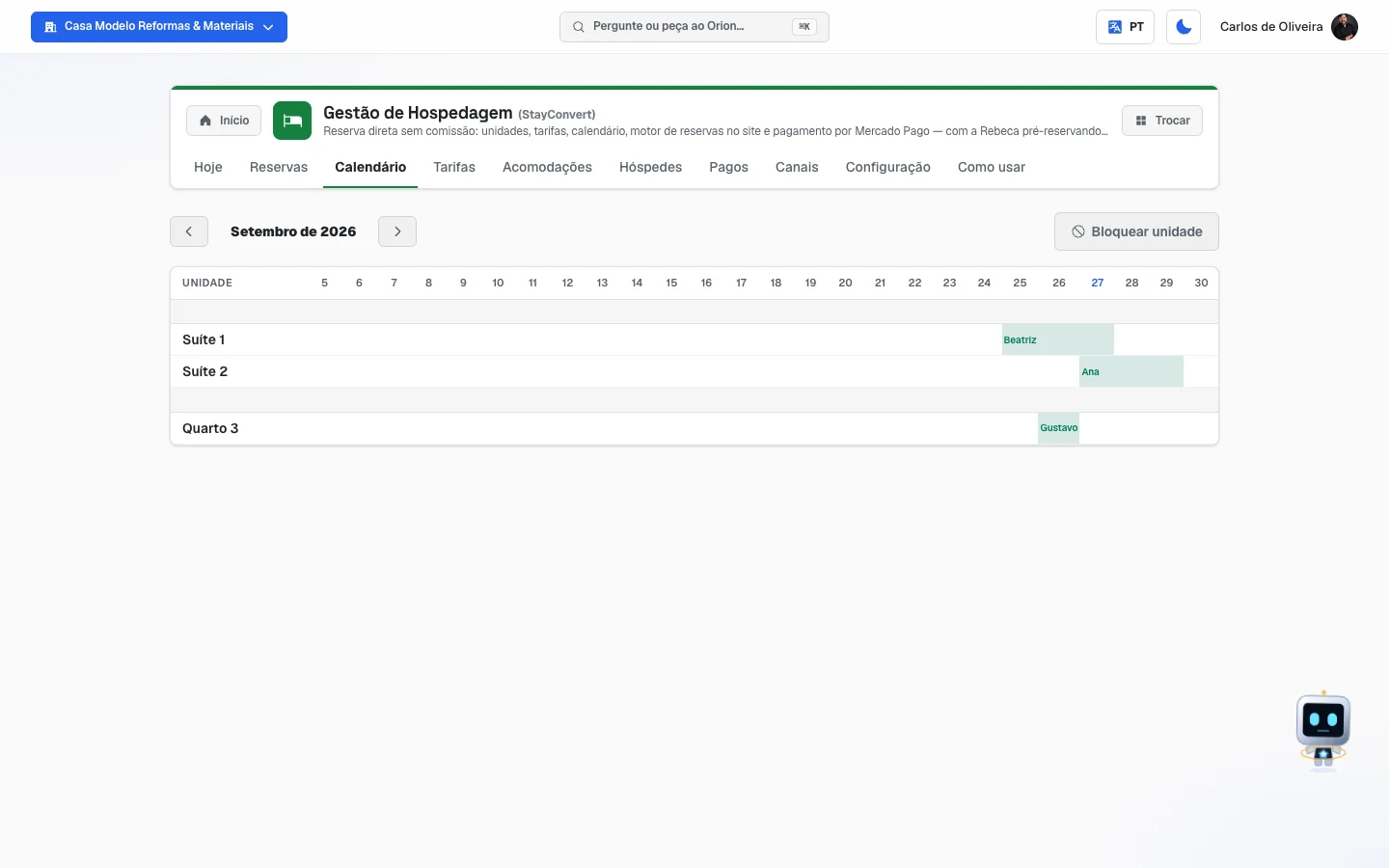 Calendário de setembro de 2026 com as setas de mês e o botão Bloquear unidade no alto; na grade, as unidades Suíte 1, Suíte 2 e Quarto 3 nas linhas, os dias nas colunas (o dia 24, hoje, em destaque) e três reservas em faixas verdes com o nome do hóspede (Beatriz, Ana e Gustavo)
Tarifas
/app/modulos/stayconvert/tarifas
- O que você vê aqui: duas caixas. Temporadas, com a lista dos períodos de preço diferente, e Próximos 30 dias, uma tabela que mostra o preço que o hóspede vai ver em cada noite.
- O que dá para fazer: criar, editar e remover temporadas; conferir na tabela se o preço está saindo como você espera.
- O que é uma temporada: é um período em que a diária muda. Alta temporada, feriado, fim de semana. Onde não existe temporada, vale o preço base que você pôs no tipo de acomodação.
- Passo a passo — criar uma temporada:
- Na aba Tarifas, clique em Nova temporada.
- Escreva o Nome (ex.: "Alta temporada").
- Preencha De e Até.
- Em Dias da semana, deixe marcados só os dias em que esse preço vale. Para preço de fim de semana, por exemplo, deixe só sex, sáb e dom.
- Em Preço por noite nesta temporada, preencha o valor de cada tipo de acomodação, para cada quantidade de hóspedes.
- Clique em Salvar.
- Cada campo explicado:
- Nome: só para você se achar na lista.
- De / Até: o primeiro e o último dia da temporada.
- Dias da semana: por padrão todos vêm marcados. Desmarque os que não fazem parte.
- Preço por noite: um valor por tipo e por número de hóspedes. Tipo deixado em branco continua no preço base dele.
- Na tabela Próximos 30 dias, as células com fundo destacado são as noites em que alguma temporada está valendo. Passe o mouse para ver o nome dela. O traço "—" significa que não há preço definido para aquela noite — e sem preço o sistema recusa a reserva.
- Remover uma temporada faz as noites daquele período voltarem ao preço base.
Acomodações
/app/modulos/stayconvert/unidades
Esta é a aba dos cadastros. São cinco caixas, de cima para baixo.
Tipos de acomodação — "Quarto duplo, cabana, suíte… O preço por noite vive aqui, por número de hóspedes."
- Passo a passo: clique em Novo tipo → preencha Nome, Descrição, Máximo de hóspedes e o Preço por noite, por nº de hóspedes → Salvar.
- Remover um tipo o desativa: as unidades dele também saem de cena, mas as reservas antigas continuam existindo.
Unidades — "Cada quarto/cabana de verdade. É a quantidade delas que trava o overbooking."
- Passo a passo: clique em Nova unidade → escolha o Tipo → escreva o Nome (ex.: "Quarto 1") → Salvar.
- Pense assim: o tipo é o que você anuncia ("cabana para 4"); a unidade é a porta de verdade ("Cabana Azul"). Se você tem 3 cabanas iguais, cadastra 1 tipo e 3 unidades.
Extras — "Café da manhã, cama adicional, pet… O hóspede escolhe e o valor entra na cotação."
- Passo a passo: clique em Novo extra → Nome, Preço e Como cobra → Salvar.
- Como cobra tem quatro opções: Por estadia (uma vez só), Por noite, Por hóspede e Por hóspede/noite.
Cupons — "Códigos de desconto para campanhas — % do valor, valor fixo ou noites grátis."
- Passo a passo: clique em Novo cupom → Código, Tipo, Valor, Válido de e Válido até → Salvar.
- Tipo aceita % de desconto, Valor fixo e Noites grátis.
Restrições de estadia — "Mínimo/máximo de noites — geral ou por tipo, o ano todo ou num período."
- Passo a passo: clique em Nova restrição → escolha Aplica a (Todos os tipos ou um tipo) → De e Até → Mín. noites e Máx. noites → Salvar.
- Máx. noites em branco significa "sem limite".
- Sem nenhuma restrição cadastrada, qualquer duração de estadia é aceita.
Hóspedes
/app/modulos/stayconvert/hospedes
- O que você vê aqui: a lista de quem já se hospedou, com Nome, E-mail, Telefone, Documento e Estadias (quantas reservas aquela pessoa tem, sem contar as canceladas, as de "não veio" e os bloqueios). Se a pessoa já reservou e não apareceu, ao lado do número surge uma etiqueta vermelha Não veio: 1 (ou 2, 3… — quantas vezes).
- O que dá para fazer: buscar por nome, e-mail ou telefone; cadastrar um hóspede na mão; corrigir os dados de alguém; ver o histórico de estadias.
- Passo a passo — ver o histórico de um hóspede:
- Na aba Hóspedes, clique na linha da pessoa.
- Abre uma janela com o nome, o contato e a lista das reservas dela — cada uma com o estado, inclusive as marcadas como Não veio.
- Clique numa reserva para abrir os detalhes dela.
- Passo a passo — corrigir um cadastro: clique em Editar na linha da pessoa, ajuste Nome, E-mail, Telefone, Documento ou Notas, e clique em Salvar.
- Você normalmente não precisa cadastrar ninguém aqui: cada reserva cria (ou reaproveita) o hóspede automaticamente.
Pagos
/app/modulos/stayconvert/pagos
- O que você vê aqui: a lista dos pagamentos que já entraram, com Data, Hóspede, Método, Valor, Comentário e Registrado por. No alto, à direita, o Total do que está filtrado. Se houver links de pagamento, eles aparecem numa caixa no fim da página, chamada Links de pagamento: cada linha mostra o valor, a data, quem recebe (Mercado Pago ou Stripe) e o estado do link — pago, pendente, expirado ou desativado.
- O que dá para fazer: filtrar por período e por método, registrar um pagamento que entrou por fora do sistema, e copiar um link de pagamento para reenviar ao hóspede (só o link que ainda cobra tem o botão Copiar).
- Passo a passo — registrar um pagamento em dinheiro ou transferência:
- Na aba Pagos, clique em Registrar pagamento.
- Escolha a Reserva na lista. Reserva marcada como Não veio também aparece, com "Não veio" no fim da linha — é por aqui que entra a diária que você cobrar de quem não apareceu.
- Escolha o Método: Transferência, Dinheiro, Vale-presente, Mercado Pago, Stripe ou Outro.
- Digite o Valor.
- Escreva um Comentário se quiser (ex.: "sinal pago na chegada").
- Clique em Registrar.
- Devolveu dinheiro ao hóspede? Registre o valor com sinal de menos. A tela avisa: "Valor negativo registra um estorno/devolução ao hóspede." e o valor aparece em vermelho na lista.
- Na coluna Registrado por, o que entrou automaticamente pelo Mercado Pago aparece como "Mercado Pago (automático)", o que entrou pelo Stripe aparece como "Stripe (automático)", e o que veio da planilha do sistema antigo aparece com a marca importado do Sirvoy. A Data de um pagamento importado é o dia em que ele foi pago lá, não o dia da importação — por isso ele entra no filtro de período certo.
Canais
/app/modulos/stayconvert/canais
Esta aba é a ligação entre o seu calendário e os sites onde você também anuncia (Airbnb, Booking.com, Expedia, Vrbo). Ela funciona pelo "link do calendário" que esses sites fornecem.
São duas vias, independentes uma da outra:
-
Trazer: a gente lê o calendário deles a cada 15 minutos. O que eles venderem vira data ocupada aqui.
-
Publicar: a gente gera um link seu para você colar lá. As datas ocupadas aqui aparecem bloqueadas no anúncio deles.
-
O que você vê aqui: um cartão por ligação, com o nome que você deu, a marca do site, para qual acomodação ela vale, a direção e a hora da última leitura. Se algo falhou, o cartão explica o que fazer.
-
Passo a passo — conectar o Airbnb:
- No Airbnb, vá em Calendário → Disponibilidade → Sincronizar calendários e copie o link do calendário.
- No módulo, na aba Canais, clique em Conectar canal.
- Em Site, escolha Airbnb.
- Em Como você chama esta ligação, escreva um nome seu (ex.: "Airbnb — Cabana 1").
- Em Qual acomodação este canal anuncia, escolha a unidade ou o tipo.
- Em Direção, deixe Traz e publica.
- Em Link do calendário da OTA, cole o link que você copiou.
- Deixe Ligado marcado e clique em Salvar canal.
- De volta na lista, copie o endereço que aparece em Link para colar na OTA e cole no mesmo lugar, lá no Airbnb. É isso que fecha o caminho de volta.
-
Cada campo explicado:
- Site: Airbnb, Booking.com, Expedia, Vrbo ou Outro.
- Como você chama esta ligação: só um apelido, para você se achar.
- Qual acomodação este canal anuncia: escolha uma acomodação quando o anúncio é de um quarto específico. Escolha todas de um tipo quando o anúncio vende "uma cabana qualquer" — assim o sistema pode remanejar entre as iguais e evitar conflito.
- Direção: Traz e publica (as duas vias), Só traz da OTA ou Só publica para a OTA.
- Link do calendário da OTA: o endereço que você copiou lá.
- Ligado: desmarcado, a ligação para de funcionar sem ser apagada.
-
Sincronizar agora força uma leitura na hora. Ele só aparece nas ligações que trazem dados. Numa ligação que só publica, o cartão explica: "A OTA lê este link sozinha — não há o que sincronizar aqui."
-
Datas que não conseguimos encaixar sozinhos: quando aparece esta caixa vermelha, o site vendeu uma data que já estava ocupada aqui e não havia outra unidade livre do mesmo tipo. Resolva no painel do site (ou remaneje a reserva) e clique em Marcar como resolvido.
-
Remover uma ligação pede confirmação e avisa o que você perde: quem publicava deixa de mandar as datas ocupadas (o risco de reserva em dobro volta); quem trazia deixa no calendário as datas já importadas, que você precisa liberar à mão se não estiverem vendidas.
📷 Esta tela não tem foto — com um canal conectado (Airbnb ou Booking), aparece o cartão dele com o "Link para colar na OTA" e a linha da última leitura.
Configuração
/app/modulos/stayconvert/configuracao
São quatro caixas.
Sua propriedade — "Moeda, horários e regras que valem para todas as reservas."
- Cada campo explicado:
- Moeda: CLP — Peso chileno, BRL — Real ou USD — Dólar.
- Check-in a partir de e Check-out até: os horários que aparecem nas mensagens ao hóspede.
- Fuso horário: escrito no formato
America/Sao_Paulo(no Chile,America/Santiago). É o relógio que define o que é "hoje" em todo o módulo: a aba Hoje e os números do alto dela, o primeiro dia que a sua página de reservas deixa escolher, o botão Não veio e o check-out antes do previsto. Se o que estiver escrito não for um fuso que existe, esse "hoje" passa a ser o de Santiago do Chile — confira o formato. - Nome do imposto e Imposto (%): aparece discriminado na cotação. O sistema avisa: "Já incluído no preço".
- Como o hóspede paga (uma caixa dentro de Sua propriedade): vale para o link que sai
da sua página de reservas, da Rebeca e do painel. O dinheiro cai direto na conta da sua
empresa — a AutoAgência não fica no meio. São duas escolhas:
- Quem recebe o pagamento: Mercado Pago ou Stripe — conta da sua empresa, 0% de comissão. O Stripe só fica disponível com a conta da sua empresa conectada e liberada para receber, e na mesma moeda da propriedade; se não estiver, a opção fica desligada e um aviso embaixo diz o que falta.
- Quanto cobrar no link: A estadia inteira (o link cobra o valor total da reserva), Só um sinal (aparece um campo de número, o Sinal (%), de 1 a 99, com % do total ao lado — o link cobra essa parte e o resto você recebe na chegada) ou Nada online — receber na chegada (sem link de pagamento: a pré-reserva fica esperando você confirmar, sem prazo para expirar). Se escolher o sinal e deixar a porcentagem fora de 1 a 99, ao salvar a tela avisa: "Informe o sinal entre 1% e 99% — ou escolha cobrar a estadia inteira ou receber na chegada."
- Pré-reserva com link espera o pagamento por 24 horas. Sem pagamento, ela expira sozinha e as datas voltam a ficar livres — ninguém precisa cancelar à mão. (Esse aviso não aparece em Nada online.)
- Políticas da casa: texto livre (ex.: "cancelamento grátis até 7 dias antes; não aceitamos pets").
- Página pública de reservas ligada: liga e desliga a sua página de reservas.
- Terminou? Clique em Salvar configurações.
Seu link de reservas — mostra o endereço da sua página pública e o botão Copiar. Se a página estiver desligada, aparece o aviso: "A página está desligada — o link mostra 'reservas indisponíveis' até você ligar acima."
Contas que recebem — as contas onde cai o dinheiro das reservas, com uma parte para cada uma:
- Mercado Pago — diz se a conta está conectada. O botão leva para Conectar Mercado Pago (ou Gerenciar conexão, se já estiver ligada). Conectada, "os links de pagamento caem direto na sua conta, e o pagamento aprovado confirma a reserva sozinho".
- Stripe — diz em que pé está a conta Stripe da sua empresa: sem conta conectada ("No Chile o Stripe não abre conta de empresa: use o Mercado Pago."), conta criada mas ainda não liberada ("termine o cadastro para poder cobrar as reservas por ela") ou pronta para receber (com a moeda dela, e o lembrete de escolher o Stripe em Como o hóspede paga). O botão leva para Conectar Stripe (ou Gerenciar conexão).
Importar do Sirvoy — traz do sistema antigo os hóspedes, as reservas e os pagamentos, em dois arquivos: primeiro o de reservas, depois o de pagamentos.
- Passo a passo — reservas:
- No Sirvoy, abra Configuración → Exportación de reservas.
- Escolha o período que quer trazer.
- Em formato, marque Compatible con Sirvoy e clique em Exportar. Os outros dois formatos não servem: o Compacto não diz o quarto de cada reserva, e o Detallado mistura quartos, extras e pagamentos. Se você enviar um deles, a tela diz qual é e pede o Compatible.
- Antes de subir, cadastre aqui as acomodações com os mesmos nomes usados lá — é assim
que cada reserva encontra a sua. Acento, maiúscula e espaço sobrando não atrapalham
(
CAbaña 7encontraCabaña 7). - Na aba Configuração, clique em 1. Enviar CSV de reservas e escolha o arquivo.
- O resultado aparece logo abaixo: quantas entraram e, linha a linha, o motivo das que ficaram de fora.
- Reserva futura entra travando as noites no calendário; estadia passada entra como histórico.
- Reserva de vários quartos: vira uma reserva por quarto aqui (cada uma trava as noites do seu quarto). A do primeiro quarto, em ordem de nome, leva o valor da reserva inteira e recebe os pagamentos; as outras entram com valor zero e uma nota dizendo em qual quarto estão o valor e os pagamentos. É assim que o Saldo do detalhe sai certo: no Sirvoy o pagamento é da reserva, não de um quarto.
- O valor da reserva é a soma, quarto a quarto, da diária multiplicada pelas noites — a mesma conta do Sirvoy.
- Pode enviar o mesmo arquivo de novo sem medo: reserva que já entrou não duplica.
- Passo a passo — pagamentos (depois das reservas, porque cada pagamento procura a reserva
dele):
- No Sirvoy, abra a página Pagos (em inglês, Payments) e clique em Exportar. O Sirvoy pede para você confirmar sua identidade antes de liberar o arquivo. Cada pagamento diz a reserva dele ("Reserva 38239"), e é por esse número que ele encontra a reserva que entrou no passo anterior — por isso as reservas do mesmo período precisam ter entrado antes.
- Na aba Configuração, clique em 2. Enviar CSV de pagamentos e escolha o arquivo que baixou.
- O resultado aparece logo abaixo, em três números: quantos pagamentos foram importados, quantos já existiam (de uma importação anterior) e quantos ficaram de fora — com o motivo de cada grupo.
- Cada pagamento entra na aba Pagos, dentro da reserva dele, com a data em que foi pago, o método (transferência, dinheiro, vale-presente; um método que o sistema não conhece entra como Outro, e o nome que ele tinha no Sirvoy fica no comentário), o valor e o comentário que houver. Ele aparece com a marca importado do Sirvoy, e no detalhe da reserva o Pago e o Saldo já contam o que foi pago lá.
- Pode enviar o mesmo arquivo de novo sem medo: o que já entrou não duplica. Isso vale também para períodos que se sobrepõem.
- O arquivo parou em 1.000 pagamentos? O Sirvoy pode entregar a lista cortada — num export real, de uma conta com mais de três mil pagamentos, o arquivo trouxe exatamente 1.000, os mais recentes. A tela avisa quando o arquivo chega a 1.000 linhas e diz a data do pagamento mais antigo que veio. No Sirvoy, exporte por período, até essa data, e envie o novo arquivo: só o que faltava entra.
- Pagamentos que ficam de fora, e por quê: pagamento sem reserva no Sirvoy (aqui todo pagamento pertence a uma reserva); pagamento cuja reserva não foi importada (importe antes as reservas do mesmo período e envie os pagamentos de novo); pagamento ligado a algo que não é reserva; valor zerado ou ilegível; data inválida.
- Depois da importação, cada pagamento novo você registra na aba Pagos (ou ele entra sozinho, se o Mercado Pago ou o Stripe estiver conectado).
Como ler os números
- Chegadas hoje (número no alto da aba Hoje): quantas reservas têm entrada hoje, inclusive as que já fizeram check-in. Bloqueio de unidade, reserva cancelada e "não veio" não contam.
- Check-ins hoje: quantas pessoas chegam hoje. Conta as reservas com data de entrada hoje que estão Não confirmada ou Confirmada.
- Check-outs hoje: quantas pessoas saem hoje. Conta só quem já fez check-in (estado Hospedado).
- Ocupação hoje: aparece como "3/4". O primeiro número é quantas unidades estão ocupadas nesta noite; o segundo é quantas unidades ativas você tem no total.
- Noites: a quantidade de diárias da reserva (a conta é check-out menos check-in).
- Total: o valor cheio da reserva, já com extras, cupom e imposto.
- Pago: a soma do que já entrou por aquela reserva.
- Saldo: quanto ainda falta receber. Aparece em laranja quando é maior que zero e em verde quando está quitado.
- Estado de uma reserva, nas palavras da tela:
- Não confirmada — segura as datas, mas ainda não está fechada. É como chega a pré-reserva do site e a que a Rebeca faz pelo WhatsApp. Se ela tem link de pagamento, o detalhe diz Aguardando o pagamento até …: sem pagamento até lá — o prazo é de 24 horas —, a pré-reserva expira sozinha e as datas voltam a ficar livres.
- Confirmada — está fechada.
- Hospedado — o hóspede já fez check-in.
- Saiu — já fez check-out. Se saiu antes do previsto, as noites que sobravam foram liberadas.
- Cancelada — as noites foram liberadas. Se foi uma pré-reserva que ninguém pagou no prazo, o detalhe diz Expirou sem pagamento em ….
- Não veio — o hóspede reservou e não apareceu. As noites foram liberadas, mas a reserva continua com o valor e fica no histórico dele. Não conta no A receber.
- Bloqueio — não é hóspede: é uma unidade que você mesmo tirou de venda.
- Origem: de onde veio a reserva, escrito por extenso na coluna e também no detalhe: Criada aqui no painel (foi você quem digitou), Página de reservas (o hóspede reservou sozinho no seu link), Rebeca (conversa) (a Rebeca pré-reservou pelo WhatsApp), Importada do sistema antigo (veio da planilha que você subiu na Configuração) e Canal externo (veio de um canal conectado, como Airbnb ou Booking).
- Total na aba Pagos: a soma dos pagamentos que estão na tela, respeitando os filtros de data e método que você escolheu.
Perguntas frequentes
O sistema pode vender o mesmo quarto duas vezes? Não. Cada noite de cada unidade existe uma vez só. Se duas pessoas tentarem as mesmas datas ao mesmo tempo, uma consegue e a outra recebe na hora o aviso de que as datas acabaram de ser ocupadas.
Preciso ter Mercado Pago ou Stripe? Não. Sem nenhum dos dois, você registra os pagamentos na aba Pagos e confirma as reservas você mesmo; se não quiser cobrar online, escolha Nada online — receber na chegada em Configuração. Com uma das contas conectada, o hóspede paga online pelo link e a reserva se confirma sozinha.
Qual a diferença entre "tipo" e "unidade"? O tipo é o que você vende ("cabana para 4 pessoas") e é onde mora o preço. A unidade é a porta de verdade ("Cabana Azul"). Se você tem 3 cabanas iguais, cadastra 1 tipo e 3 unidades — e é esse número 3 que impede você de vender a quarta.
Como eu tiro um quarto de venda para reforma? Vá na aba Calendário, clique em Bloquear unidade, escolha a unidade e o período. Ele aparece bloqueado na grade e deixa de ser oferecido na sua página.
O hóspede recebe alguma mensagem automática? Sim. O sistema manda mensagem quando a pré-reserva é criada (com o link de pagamento e o prazo para pagar, quando há link), quando a reserva é confirmada e um lembrete antes do check-in. O lembrete sai de manhã, no fuso horário da sua propriedade, e nunca fala de dinheiro.
Isso substitui o Airbnb e a Booking? Não precisa substituir. A aba Canais existe justamente para você continuar anunciando lá e manter os dois calendários batendo, enquanto vende direto pelo seu link sem pagar comissão.
Quando algo dá errado
"Não há preço definido para essas datas/quantidade de hóspedes. Confira em Tarifas." Falta preço cadastrado. Vá na aba Acomodações → Tipos de acomodação, abra o tipo e preencha o Preço por noite para aquela quantidade de hóspedes. Sem preço, o sistema recusa qualquer cotação. Na tabela Próximos 30 dias da aba Tarifas, essas noites aparecem com um traço "—".
"Essas datas acabaram de ser ocupadas nessa unidade." Alguém reservou primeiro, ou um canal trouxe uma venda. Escolha outra unidade ou outras datas.
"As regras de estadia não permitem essas datas (mínimo de noites ou dia de chegada)." Alguma restrição que você cadastrou está barrando. Confira na aba Acomodações → Restrições de estadia.
"Nenhuma unidade livre desse tipo nessas datas." Todas as unidades daquele tipo já estão ocupadas ou bloqueadas no período.
"Cupom inválido ou fora da validade." Confira o código e as datas Válido de / Válido até em Acomodações → Cupons.
"Datas inválidas — o check-out precisa ser depois do check-in." Inverta ou corrija as datas.
"Essa mudança de estado não é permitida." Os estados seguem uma ordem: Não confirmada → Confirmada → Hospedado → Saiu. Cancelar e marcar Não veio só valem enquanto o hóspede não fez check-in — quem já está Hospedado veio. Depois de Saiu, Cancelada ou Não veio, a reserva não muda mais.
"Só dá para marcar “não veio” a partir do dia do check-in." Ainda não chegou o dia da entrada do hóspede — ele ainda pode aparecer. Se ele avisou que não vem, use Cancelar reserva.
"Conecte o Mercado Pago em Integrações antes." Você tentou gerar um link de pagamento do Mercado Pago sem a conta ligada. Vá na aba Configuração, caixa Contas que recebem, parte Mercado Pago, e clique em Conectar Mercado Pago.
"A conta Stripe da empresa ainda não está pronta para receber. Termine o cadastro em Integrações → Stripe, ou volte para o Mercado Pago em Configuração." Você escolheu o Stripe em Como o hóspede paga, mas a conta ainda não foi liberada. Termine o cadastro pelo botão da parte Stripe (caixa Contas que recebem), ou volte a escolher o Mercado Pago em Quem recebe o pagamento.
"A conta Stripe da empresa não recebe na moeda desta reserva. Em Configuração, volte para o Mercado Pago." O Stripe só cobra na moeda da conta dele, e a propriedade cobra em outra. Use o Mercado Pago, ou mude a Moeda da propriedade.
"Há reservas nessas datas — cancele ou mova antes de bloquear." Você tentou bloquear uma unidade num período que já tem reserva.
Canal com erro — "Falhou". O cartão do canal diz o que fazer, e cada causa pede uma coisa diferente:
- "A OTA recusou o acesso a este link — ele costuma caducar." → gere um link de calendário novo no painel do site e cole aqui.
- "Este link não existe mais na OTA." → copie o endereço do calendário lá de novo.
- "A OTA não respondeu agora." ou "A OTA demorou demais para responder." → é passageiro, a leitura automática tenta de novo em 15 minutos.
- "Não consegui alcançar esse endereço." → confira se o link foi colado inteiro, sem espaços.
Importação do Sirvoy deixou linhas de fora. O resultado mostra o motivo de cada uma: "acomodação não encontrada" (crie as acomodações com os mesmos nomes do Sirvoy e importe de novo), "já importada antes", "linha repetida no arquivo", "a reserva mudou no Sirvoy depois da primeira importação" (outro quarto ou outras datas — ajuste essa reserva à mão aqui; a importação não sobrescreve o que já entrou), "as datas já estão ocupadas aqui", "datas inválidas na linha", "linha sem número de reserva", "o arquivo não parece um export de reservas do Sirvoy" e "falha ao gravar".
A importação das reservas diz "este é o export Compacto" (ou "Detallado"). O arquivo veio de um formato que não serve para migrar. No Sirvoy, abra Configuración → Exportación de reservas, escolha o mesmo período, marque Compatible con Sirvoy, clique em Exportar e envie o novo arquivo. Nada entrou com o arquivo errado, então não há o que desfazer.
Importação dos pagamentos do Sirvoy deixou pagamentos de fora. O motivo aparece em cada grupo: "a reserva desse pagamento não está aqui" (importe antes o arquivo de reservas do mesmo período e envie os pagamentos de novo — o que já entrou não duplica), "pagamento sem reserva no Sirvoy", "pagamento ligado a algo que não é reserva", "valor zerado ou ilegível", "data inválida na linha", "linha sem número do pagamento", "o arquivo não parece um export de pagamentos do Sirvoy" (confira se você exportou da página Pagos, e não da de reservas) e "falha ao gravar".
A tela mostra "Sem unidades ainda." no Calendário. Você ainda não cadastrou unidades. Vá na aba Acomodações.
O hóspede diz que a página de reservas está fora do ar. Vá na aba Configuração e confira se Página pública de reservas ligada está marcada. Desligada, o link mostra "reservas indisponíveis".