

Social Media
Onde fica: Início → Seus apps → Social (no alto da tela o módulo aparece como Social Media)
Endereço: /app/modulos/social-media
Para que serve
Toda semana é a mesma história: você sabe que precisa postar, adia, e quando vê passou um mês sem nada no Instagram. O cliente entra no seu perfil, vê a última foto de julho e pensa que você fechou.
Este módulo resolve isso de três jeitos, e você escolhe o seu:
- Você mesmo publica, mas de um lugar só: escreve uma vez, escolhe as redes e manda para todas ao mesmo tempo. Nada de repetir o mesmo post em cinco aplicativos.
- Você agenda com antecedência: senta uma vez no domingo, deixa a semana inteira programada, e os posts saem sozinhos no dia e na hora que você marcou.
- A equipe faz por você: você liga a Agenda Editorial, diz quantos posts por semana e sobre quais assuntos, e a Sofia (a especialista do módulo) escreve o texto, gera a imagem e agenda tudo sozinha, toda semana.
Depois, na aba Análise, você vê o que deu certo no Instagram e na página do Facebook: quanta gente foi alcançada, quantas visitaram o seu perfil ou a sua página e, no Instagram, quantas clicaram no link do seu site.
Exemplo do dia a dia: você tem uma pizzaria. Na segunda, liga a Agenda Editorial com 3 posts por semana nos temas "promoção do dia", "bastidores da cozinha" e "cliente feliz". Na quarta de manhã, na hora do movimento, você tira uma foto boa da pizza do dia, abre a aba Publicar no celular, escreve duas linhas e manda para Instagram e Facebook ao mesmo tempo. Você não fez mais nada a semana inteira e o perfil está vivo.
Antes de começar
- O módulo Social Media precisa estar ativo na sua conta. Se não estiver, a tela mostra o cartão de contratação com o botão Ativar no catálogo.
- Na primeira vez que você abre o módulo, aparece no alto da tela um convite para configurá-lo conversando com a Sofia. É opcional: as abas abaixo já funcionam, e cada resposta do especialista usa créditos de IA. Clique em Conversar com Sofia para a Sofia conhecer a sua empresa (ao terminar, clique em Concluir configuração) ou em Dispensar para tirar o convite sem conversar.
- É obrigatório conectar pelo menos uma rede social antes de conseguir publicar qualquer coisa. Isso se faz na aba Conexão. Enquanto nenhuma conta estiver conectada, os botões das redes na aba Publicar ficam apagados, com o aviso "Nenhuma conta desta empresa nesta rede".
- Para o Instagram, a conta precisa ser profissional (Comercial ou Criador de conteúdo). Conta pessoal não serve. Mudar é grátis, dentro do aplicativo do Instagram.
- As redes que dá para conectar são: Instagram, Facebook, TikTok, LinkedIn, X (Twitter), YouTube, Threads, Pinterest e Bluesky.
As três formas de mandar um post (leia isto antes)
Esta é a confusão mais comum do módulo. São três coisas diferentes:
Publicar agora
Você escreve e o post sai na hora, direto para a rede.
Como se faz: na aba Publicar, deixe o campo Agendar (opcional) vazio. O botão no fim da tela vai estar escrito Publicar agora. Clique.
O que acontece: aparece "Post enviado." e o post aparece na aba Publicações. Atenção: "enviado" não é a mesma coisa que "publicado" — veja a seção Como ler os números mais adiante.
Agendar
Você escreve agora e diz para quando. O post fica guardado e sai sozinho no dia e na hora marcados.
Como se faz: na aba Publicar, preencha o campo Agendar (opcional) com a data e a hora. Assim que você preenche, o botão do fim da tela muda de nome sozinho para Agendar publicação. Clique.
O que acontece: aparece "Publicação agendada para <data e hora>. Ela ainda não está no ar." — a frase é assim de propósito, para ninguém achar que já publicou. O post aparece na aba Publicações com a etiqueta Agendado e um botão Cancelar do lado, que funciona até a hora dele chegar.
O jeito mais fácil de saber em qual dos dois você está: olhe o botão. Se está escrito Publicar agora, sai na hora. Se está escrito Agendar publicação, fica guardado.
Aprovar
Isto só existe para quem faz parte de uma rede de franquias. Se a sua empresa é uma unidade de uma rede e a matriz ligou a regra de aprovação, os posts que você cria não vão direto para o Instagram: eles vão primeiro para a fila da matriz, que confere antes de liberar.
Como você percebe: você clica em Publicar agora (ou em Agendar publicação) e, em vez de "Post enviado", aparece a mensagem "Enviado para aprovação da matriz — a rede confere antes de publicar. Você acompanha o andamento no módulo Marketing para Franquias, na aba Campanhas."
Isso não é erro. É o caminho normal quando a rede exige conferência. Os campos são limpos e o post fica esperando alguém da matriz aprovar. Quando a matriz aprovar, ele é publicado (ou agendado, se você tinha marcado data).
Onde acompanhar, em detalhe: a aba Campanhas citada na mensagem não é deste módulo — ela fica no módulo Marketing para Franquias (Início → Seus apps → Franquias → aba Campanhas). Lá a sua unidade vê os pedidos que mandou, com a etiqueta pendente enquanto a matriz não decidiu. Se a matriz recusar, ela é obrigada a escrever o motivo, e o motivo aparece junto.
Se a sua empresa não é franquia — ou se a matriz não exige aprovação — você nunca vai ver essa mensagem, e pode ignorar esta parte.
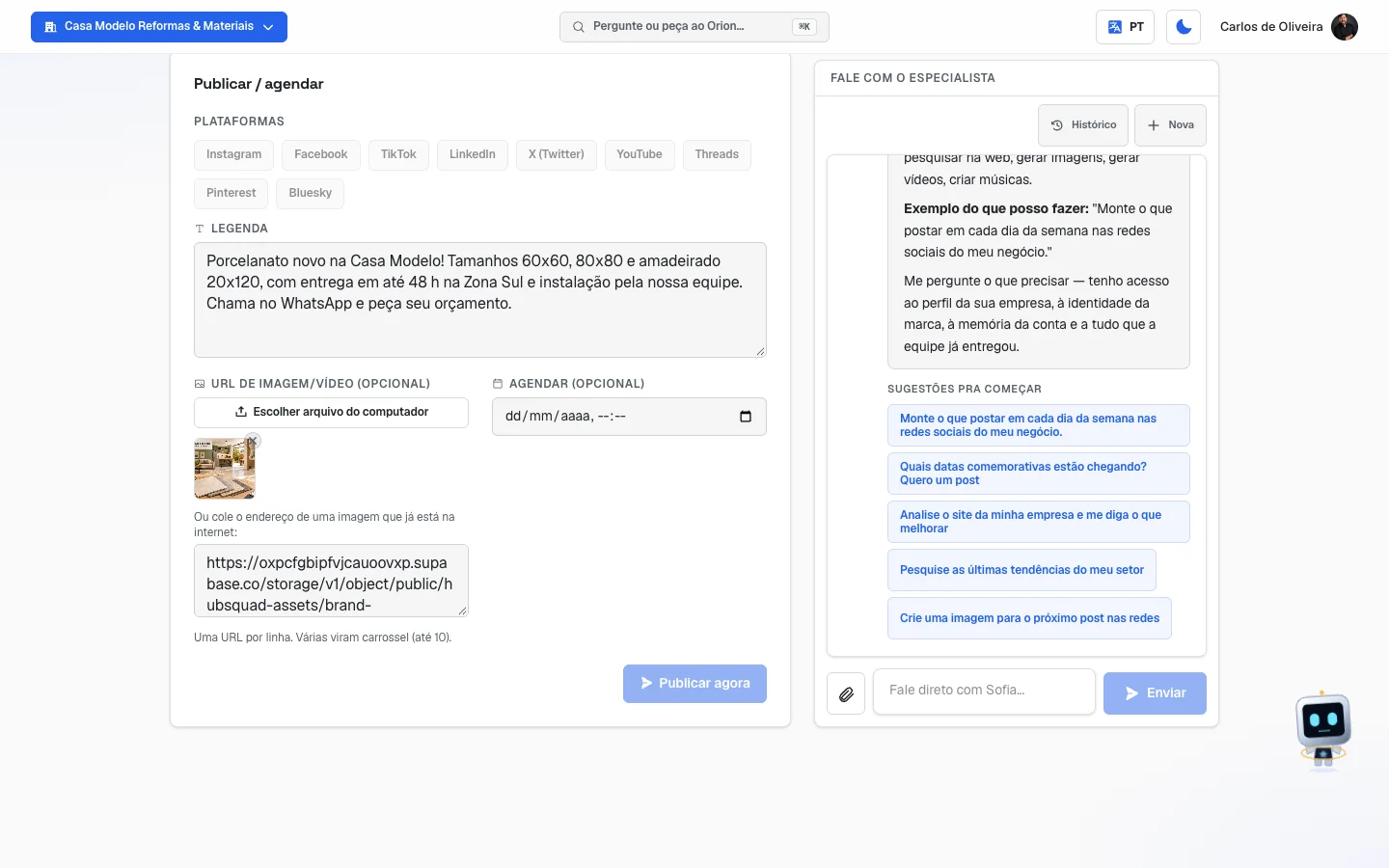 Aba Publicar com a legenda escrita, a imagem colada e a miniatura; sem rede conectada, os botões das redes ficam apagados até você conectar em Conectar redes
Primeiros passos
- No Início, em Seus apps, clique em Social. Você cai na aba Publicar.
- Se aparecer o convite da conversa de configuração, converse com a Sofia e clique em Concluir configuração, ou clique em Dispensar. As abas funcionam de qualquer jeito.
- Vá primeiro na aba Conexão. Sem rede conectada nada funciona.
- Clique no cartão da rede que você quer (por exemplo, Instagram). Abre a janela de login oficial da própria rede. Entre e autorize.
- Volte para a aba Conexão. A conta conectada aparece na lista Conectadas.
- Na lista, marque só as contas que são da sua empresa. Clique em Salvar contas desta empresa. (Se você administra páginas de clientes, elas aparecem aqui também — e você não quer publicar nelas por engano.)
- Repita os passos 4 a 6 para as outras redes que você usa.
- Volte para a aba Publicar. Agora os botões das redes acendem.
- Faça um post de teste: escolha uma rede, escreva uma legenda curta, deixe o campo de agendar vazio e clique em Publicar agora.
- Vá na aba Publicações e confira se o post apareceu e como está a situação dele.
- Quando estiver confortável, ligue a Agenda Editorial para não precisar lembrar disso toda semana.
As abas, uma por uma
Publicar
/app/modulos/social-media/publicar
É a aba que abre primeiro, e é onde você mais vai ficar.
- O que você vê aqui: no topo, o painel do módulo com o recado da Sofia e o que ela entregou por último. Abaixo, o formulário Publicar / agendar. Do lado, o chat com a Sofia.
- O que dá para fazer: escrever um post, anexar fotos ou vídeos, escolher as redes e publicar na hora ou agendar.
Passo a passo — publicar um post:
- Na aba Publicar, em Plataformas, clique em cada rede para onde você quer mandar. A rede selecionada fica destacada. Dá para escolher várias de uma vez.
- Em Legenda, escreva o texto do post. Este campo é obrigatório — sem texto o botão de publicar fica desligado.
- Anexe a imagem ou o vídeo (veja o passo a passo logo abaixo). É opcional.
- Se quiser que saia sozinho depois, preencha Agendar (opcional) com data e hora. Se quiser que saia agora, deixe vazio.
- Clique no botão do fim: Publicar agora ou Agendar publicação.
Passo a passo — anexar foto ou vídeo:
- Clique em Escolher arquivo do computador. Dá para escolher vários de uma vez.
- Enquanto sobe, o botão fica escrito Enviando….
- Cada arquivo vira uma miniatura. Para tirar um, clique no × no canto dele.
- Se você já tem a imagem num endereço da internet, use o campo de baixo: "Ou cole o endereço de uma imagem que já está na internet". Uma URL por linha.
- Várias mídias viram um carrossel (aquele post que a pessoa desliza para o lado). O limite é 10 por publicação.
Regras dos arquivos:
| Regra | Valor |
|---|---|
| Formatos aceitos | png, jpg, jpeg, webp, gif, mp4, mov |
| Tamanho máximo por arquivo | 50 MB |
| Quantidade por publicação | até 10 |
Cada campo explicado:
| Campo | O que fazer |
|---|---|
| Plataformas | As redes para onde o post vai. Rede apagada = você não tem conta dela conectada e marcada como sendo desta empresa. Resolva na aba Conexão. |
| Legenda | O texto do post. Obrigatório. |
| URL de imagem/vídeo (opcional) | A foto ou o vídeo. Ou você manda do computador, ou cola um endereço da internet. |
| Agendar (opcional) | Deixe vazio para publicar agora. Preencha para o post sair sozinho depois. |
O botão de publicar fica desligado quando:
- você não escolheu nenhuma rede;
- a legenda está vazia;
- algum endereço de imagem colado não é válido;
- ainda está subindo um arquivo;
- você não tem nenhuma conta de rede social conectada.
Agenda Editorial
/app/modulos/social-media/agenda-editorial
Esta é a aba do "faça por mim". Você configura uma vez e a equipe passa a publicar sozinha, toda semana, sem você precisar lembrar.
A própria tela explica: "Ligue e a equipe cria e agenda os posts da semana sozinha: legenda e imagem gerados por IA, nos dias e horário que você escolher."
- O que você vê aqui: um formulário só.
- O que dá para fazer: ligar ou desligar a publicação automática e dizer como ela deve funcionar.
Passo a passo — ligar a agenda editorial:
- Na aba Agenda Editorial, marque a caixinha Publicar automaticamente toda semana.
- Preencha Posts por semana — de 1 a 14. Três é um bom começo.
- Escolha o Horário (Brasília) em que os posts devem sair.
- Em Dias preferidos, clique nos dias da semana em que você quer publicar (Dom, Seg, Ter, Qua, Qui, Sex, Sáb). Precisa escolher pelo menos um.
- Em Redes, clique nas redes que vão receber. Precisa escolher pelo menos uma. As redes sem conta conectada ficam apagadas.
- Em Temas (um por linha, até 12), escreva os assuntos sobre os quais a equipe deve falar — um por linha. Os exemplos da própria tela são: "Dica da semana", "Bastidores", "Promoção".
- Em Tom de voz (opcional), diga como você quer que os textos soem. Exemplo da tela: "descontraído e acolhedor". Até 200 letras.
- Clique em Salvar agenda. Aparece "Agenda editorial salva!".
Cada campo explicado:
| Campo | O que escrever |
|---|---|
| Publicar automaticamente toda semana | A chave geral. Desmarcada, nada é gerado nem publicado — mas as suas configurações continuam guardadas. |
| Posts por semana | Quantos posts a equipe deve criar por semana (1 a 14). |
| Horário (Brasília) | A hora em que os posts saem. Pense no horário em que o seu cliente olha o celular. |
| Dias preferidos | Em quais dias da semana publicar. |
| Redes | Para quais redes vai o que a equipe criar. |
| Temas (um por linha, até 12) | A lista de assuntos. Quanto mais específico do seu negócio, melhor o post. "Antes e depois de desentupimento" rende mais que "dicas". |
| Tom de voz (opcional) | Como os textos devem soar. Se deixar em branco, a equipe usa a voz da sua marca. |
Os posts criados pela agenda editorial aparecem na aba Publicações com a origem Editorial. Se você não gostar de algum que está agendado, dá para cancelar por lá antes de ele sair.
Para desligar: desmarque Publicar automaticamente toda semana e clique em Salvar agenda.
Publicações
/app/modulos/social-media/publicacoes
É o histórico. Tudo o que saiu ou vai sair aparece aqui — o que você publicou à mão, o que os agentes publicaram e o que a agenda editorial agendou.
- O que você vê aqui: as últimas 30 publicações. Cada uma mostra a etiqueta de situação, a origem, as redes, o começo do texto e a data.
- O que dá para fazer: acompanhar a situação de cada post e cancelar o que ainda está agendado.
- Estado vazio: "Nenhuma publicação registrada", com a explicação "Tudo o que for publicado ou agendado pela equipe aparece aqui com data e rede." e a dica "Peça uma publicação no chat ou use a aba Publicar".
O que cada situação quer dizer — esta tabela é importante, leia com calma:
| Situação | O que significa | O que fazer |
|---|---|---|
| Agendado | Está guardado, esperando a data chegar. Ainda não está no ar. | Nada. Se mudou de ideia, clique em Cancelar. |
| Enviado | Saiu daqui e foi entregue para a rede. "Enviado às redes — esperando a confirmação delas." | Esperar. A rede costuma confirmar em minutos. |
| Publicado | A rede confirmou que o post está no ar. É o único estado que garante isso. | Nada. Deu certo. |
| Sem confirmação | Saiu daqui, mas a rede nunca confirmou que publicou. | Confira o seu perfil na rede. Se a conexão estiver vencida, reconecte na aba Conexão. |
| Falhou | Não foi. O motivo aparece embaixo, em vermelho. | Leia o erro. Quase sempre é conexão vencida ou arquivo recusado pela rede. |
| Cancelado | Você cancelou antes de sair. Nunca esteve no ar. | Nada. |
| Removido da rede | O post chegou a ficar no ar e depois foi retirado. "O texto fica aqui como histórico." | Nada. O texto fica guardado para você reaproveitar. |
A origem de cada post (aparece do lado das redes):
| Origem | Quem fez |
|---|---|
| Manual | Você, pela aba Publicar. |
| Agente | Um dos especialistas, a seu pedido no chat. |
| Editorial | A agenda editorial automática. |
| Franquia | A matriz da sua rede de franquias, publicando na sua conta. |
Passo a passo — cancelar um post agendado:
- Na aba Publicações, ache o post com a etiqueta Agendado.
- Clique em Cancelar, no canto direito da linha.
- Aparece "Agendamento cancelado." e a etiqueta vira Cancelado.
O botão Cancelar só aparece em post Agendado. Depois que saiu, não dá mais para desfazer daqui — você teria que apagar direto na rede social.
Análise
/app/modulos/social-media/analise
É a aba dos números do Instagram e da página do Facebook. Ela tem cinco blocos, um abaixo do outro: três do Instagram em cima e dois do Facebook embaixo.
Instagram e Facebook têm números aqui — e o módulo publica em nove redes. As outras sete (TikTok, LinkedIn, X, YouTube, Threads, Pinterest e Bluesky) não têm números nesta aba: o que saiu nelas você acompanha na aba Publicações (saiu / não saiu), e alcance e seguidores dessas redes você olha no aplicativo de cada uma. A leitura visual dos posts (bloco 3, paga) é só do Instagram.
Conectar o Instagram e conectar a página do Facebook são duas conexões separadas, cada uma com o seu botão: Conectar Instagram (bloco 1) e Conectar Facebook (bloco 4). Pode ligar uma só ou as duas.
Bloco 1 — Métricas do Instagram (a conexão).
Aqui você liga a leitura dos números.
⚠️ Leia isto: conectar o Instagram para publicar e conectar o Instagram para ver números são duas autorizações diferentes. Você pode ter uma e não ter a outra, e isso é normal. O próprio sistema avisa isso na aba Conexão quando percebe a diferença: "O Instagram @fulano já está conectado para MÉTRICAS, na aba Análise. Esta tela é sobre PUBLICAR — são autorizações separadas." Se você quer as duas coisas, precisa conectar nos dois lugares.
Os estados possíveis:
| O que a tela diz | O que significa | O que fazer |
|---|---|---|
| "@sua_conta conectado" | Tudo certo. "Relatório semanal de desempenho ligado." | Nada. |
| "Sua conexão expirou" | "Os acessos da Meta valem 60 dias. O relatório semanal está suspenso até você reconectar; é um clique e nada se perde." | Clique em Reconectar Instagram. |
| "Sua conta é pessoal" | O Instagram só dá números para conta profissional (Comercial ou Criador). | É grátis: nas configurações do aplicativo do Instagram, toque em "Mudar para conta profissional". Depois volte e clique em Conectar Instagram. |
| "Nenhuma conta conectada para métricas" | Você ainda não ligou. | Clique em Conectar Instagram. |
Para desligar, clique em Desconectar. A janela explica o que acontece: "Vamos retirar nosso acesso à sua conta e apagar as credenciais guardadas aqui. O relatório semanal e as análises de post param até você conectar de novo. Nada é apagado no seu Instagram."
Bloco 2 — Métricas da conta (os números).
Só aparece com o Instagram conectado. No topo há três botões de período: 7 dias, 30 dias e 90 dias (começa em 7 dias).
Os seis números estão explicados na seção Como ler os números, mais adiante.
Abaixo deles há a tabela Média por tipo de conteúdo, comparando Reels, Carrossel, Imagem e Outros — com quantos posts de cada tipo você fez e a média de alcance, salvos, curtidas, comentários e compartilhamentos. É esta tabela que diz o que vale a pena você continuar fazendo.
Bloco 3 — Leitura visual dos posts (pago, por post).
A IA olha a arte dos seus posts (não o texto) e diz o que melhorar. A tela avisa: "Cobrado por post analisado (10 créditos/post)."
Onde ver o saldo e comprar mais créditos. Não é aqui: este módulo mostra o custo, mas não o saldo. O lugar é o menu completo, em Conta → Créditos e plano (endereço
/app/creditos) — ali está quanto você tem, o histórico de cada consumo e os pacotes de recarga, que você compra na hora, com cartão. O crédito é da empresa inteira, o mesmo que paga imagem, vídeo e narração nos outros módulos; não existe um saldo separado só para a leitura visual. O capítulo 4 — Conta, plano e cobrança deste manual explica a tela inteira.
Passo a passo — pedir uma leitura visual:
- No bloco Leitura visual dos posts, escolha O que analisar:
- Destaques — os seus melhores posts. Escolha depois se quer ordenar por Mais salvos ou Maior alcance.
- Grade do feed (9) — os nove últimos, para avaliar como o seu perfil fica de longe.
- Escolher posts — aparece a grade com os seus posts de verdade e você clica nos que quer.
- Clique em Calcular custo. A tela mostra quantos posts e quantos créditos vai custar.
- Marque a caixinha Incluir leitura visual (X créditos, Y posts) para confirmar.
- Clique em Analisar.
- O resultado traz, para cada post, uma lista de sugestões com o link do post; depois as Notas da grade (como o perfil fica no conjunto) e uma Visão geral.
- Para começar de novo, clique em Nova análise.
Bloco 4 — Métricas do Facebook (a conexão).
Aqui você liga a leitura dos números da página do Facebook da sua empresa. A tela diz: "Conecte a página do Facebook da sua empresa para ver alcance, seguidores e os posts que mais renderam."
Passo a passo — conectar a página:
- Clique em Conectar Facebook. Antes, a tela avisa: "Na janela do Facebook, marque a página da sua empresa. Só lemos números — nada é publicado nem alterado."
- Na janela do Facebook, marque a página da sua empresa e confirme.
- Você volta para a aba com o aviso "Facebook conectado!".
Os estados possíveis:
| O que a tela diz | O que significa | O que fazer |
|---|---|---|
| "Página “nome da sua página” conectada" | Tudo certo. "Os números da sua página do Facebook aparecem logo abaixo." | Nada. |
| "Nenhuma página do Facebook conectada" | Você ainda não ligou — ou, na janela do Facebook, não marcou nenhuma página. | Clique em Conectar Facebook e marque a página da empresa. |
| "Esta página veio da conexão do Facebook que você fez em Integrações. Para desligá-la, use aquela tela." | A aba aproveitou a página que você já tinha ligado na tela de Integrações. | Nada. Para desligar, use a tela Integrações: o Desconectar desta aba só existe para a conexão feita aqui. |
Se você marcou mais de uma página, escolha qual ver em Ver a página:.
Para desligar, clique em Desconectar. A janela explica: "Vamos apagar as credenciais de leitura guardadas aqui e os números da página somem desta aba até você conectar de novo. Nada é apagado na sua página do Facebook." Se a conexão cair (senha trocada ou acesso removido), use Reconectar.
Bloco 5 — Números da página do Facebook.
Só aparece com a página conectada. No topo, os mesmos três botões de período do Instagram: 7 dias, 30 dias e 90 dias (começa em 7 dias).
- Seis números: Alcance, Visualizações, Visitas à página, Interações nos posts, Seguidores e Novos seguidores — explicados na seção Como ler os números, mais adiante.
- Posts que mais alcançaram gente: até cinco posts do período, cada um com a foto, o começo do texto e a linha "N pessoas alcançadas · N reações · N comentários". A setinha ao lado abre o post no Facebook.
- Média por tipo de post: uma linha por formato (Vídeo, Foto, Link, Só texto e Outros), com quantos Posts você fez e a média de Alcance, Reações, Comentários e Compart. (compartilhamentos).
- No rodapé: "Página “nome da sua página” · números fornecidos pelo Facebook."
Enquanto a Meta não libera a leitura para a sua conta. A leitura dos números da página depende de uma permissão que a Meta precisa liberar para a AutoAgência. Até isso acontecer, a conexão funciona, mas no lugar dos números aparece: "A leitura do Facebook está sendo liberada pela Meta. Assim que ela aprovar, os números da sua página aparecem aqui sozinhos — você não precisa fazer nada. Enquanto isso: sua página tem N seguidores." Não é defeito da sua conta, e o número de seguidores já vale.
Conexão
/app/modulos/social-media/conexao
É a aba onde você liga as suas contas. Sem ela, nada publica.
- O que você vê aqui: o cabeçalho Redes Sociais com uma etiqueta de situação, os cartões de cada rede para conectar, e a lista Conectadas.
- O que dá para fazer: conectar redes, marcar quais contas são da sua empresa, reconectar as que venceram e atualizar a lista.
Passo a passo — conectar uma rede:
- Na aba Conexão, clique no cartão da rede. A tela explica: "Clique em uma rede abaixo — abrirá a janela de login oficial dela. Pode conectar várias."
- Abre uma janela nova, da própria rede social. Entre com o seu login e autorize.
- Feche a janela e volte. A conta aparece em Conectadas.
- Se não aparecer, clique em Atualizar lista de contas.
Passo a passo — escolher quais contas são da sua empresa:
Este passo é importante e muita gente pula. A tela avisa: "Marque só as contas que pertencem a esta empresa. As não marcadas não recebem publicações (ex.: páginas de clientes que aparecem por você administrá-las)."
- Na lista Conectadas, clique em cada conta para ligar (fica verde) ou desligar (fica cinza e riscada).
- Clique em Salvar contas desta empresa.
Se você ainda não tem Instagram, a aba mostra, antes dos botões, um roteiro guiado que te leva pela mão, um passo por vez:
- "Sua empresa já tem Instagram?" — responda Sim, já temos ou Não — criar o meu.
- "Criar a conta da sua empresa" — "Abra o aplicativo do Instagram no seu celular e crie uma conta nova com o e-mail da empresa. Use o nome da empresa no perfil."
- "Transformar em conta comercial".
- "Ligar a uma página do Facebook".
- "Autorizar a AutoAgencia a publicar" — "Último passo: clique no botão de conectar aqui embaixo e autorize."
A cada etapa você clica em Já fiz este passo e o roteiro avança. Quando termina, o roteiro some sozinho.
A etiqueta de situação do cabeçalho:
| Cor | O que significa |
|---|---|
| Desconectado | Você não tem conta de publicação na plataforma. |
| Pendente | A conta existe mas nenhuma rede foi conectada ainda. |
| Conectado | Pelo menos uma rede conectada e válida. |
| Vermelho (erro) | Alguma conexão venceu. Resolva já — veja a seção seguinte. |
Como usar
/app/modulos/social-media/como-usar
Todo módulo tem esta aba no final. É o manual do módulo dentro do próprio sistema.
Quando a conta da rede social desconecta
Isso vai acontecer com você mais cedo ou mais tarde, e é normal. As redes sociais (a Meta em especial) dão à plataforma uma autorização com prazo de validade — no Instagram, de 60 dias. Quando o prazo acaba, a autorização morre e é preciso renovar.
Por que isso é sério: enquanto a conexão está vencida, o que for enviado para aquela rede pode não sair. Você continua vendo o post na aba Publicações, mas ele não aparece no perfil. A plataforma avisa, mas se você não olhar, passa semanas postando no vazio.
Como você é avisado:
- Na aba Conexão, a rede aparece em amarelo, com a marca "· conexão vencida" ou "· vence em breve" (esta última aparece quando faltam 3 dias ou menos), e ganha um botão Reconectar do lado.
- No alto da lista aparece o aviso: "As redes marcadas em amarelo perderam a autorização. Clique em 'Reconectar' na rede — o que for enviado para ela até lá pode não sair."
- A etiqueta do cabeçalho do módulo fica vermelha.
- Você recebe um alerta na plataforma com o texto: "A conexão com <rede> está VENCIDA — o que for enviado para lá pode não sair. Reconecte a rede."
- Na aba Publicações, os posts que saíram nesse período aparecem como Sem confirmação, com a explicação: "A publicação saiu daqui, mas a rede não confirmou que ela está no ar. Confira o perfil e, se a conexão estiver vencida, reconecte na aba Conexão."
- Na aba Análise, se for a conexão das métricas, aparece: "Sua conexão expirou — os acessos da Meta valem 60 dias. O relatório semanal está suspenso até você reconectar; é um clique e nada se perde."
Passo a passo — reconectar:
- No Início, em Seus apps, clique em Social → aba Conexão.
- Na lista Conectadas, ache a rede marcada em amarelo.
- Clique em Reconectar, do lado dela.
- Abre a janela de login da rede. Entre e autorize de novo.
- Confira se a marca amarela sumiu. Se não sumir, clique em Atualizar lista de contas.
- Se a conexão das métricas do Instagram também venceu, vá na aba Análise e clique em Reconectar Instagram — são autorizações separadas.
O que você não perde ao reconectar: nada. O histórico continua, a agenda editorial continua ligada, as suas configurações continuam. A reconexão é um clique.
O que fazer com os posts que ficaram "Sem confirmação": abra o seu perfil na rede e veja se eles estão lá. Se não estiverem, publique de novo — agora com a conexão válida.
E a Agenda Editorial, com uma rede vencida? Ela continua trabalhando — de propósito. Esta é a pergunta que mais confunde, então aqui está a regra inteira:
- A agenda NÃO pula a rede vencida. Toda semana ela escreve as legendas, gera as artes e manda os posts para todas as redes que você escolheu na aba Agenda Editorial, inclusive a que está em amarelo. Isso é decisão de projeto, não descuido: muitas redes renovam a autorização sozinhas nas horas seguintes, e recusar de antemão tiraria de você uma publicação que provavelmente ia sair.
- Mas você é avisado ANTES de o post sair, não depois. No momento em que o sistema vê uma conexão vencida, ele abre um aviso para você com esta frase: "Reconecte a rede em Social Media › Conexão. Enquanto isso, o que for enviado para essa rede pode não sair — e eu não vou marcar como publicado sem a confirmação dela." O aviso vem com um botão que abre o módulo direto na tela certa.
- Nada é marcado como publicado sem a rede confirmar. O post fica em Sem confirmação na aba Publicações, e não em "Publicado". Você nunca vai olhar o painel e achar que saiu quando não saiu.
- ⚠️ Os créditos da semana são gastos mesmo assim. A arte de cada post é gerada (e cobrada) antes de o post ser enviado. Se você escolheu quatro redes e só uma está vencida, o post saiu nas outras três e o crédito rendeu. Mas se todas as suas redes estiverem vencidas, a semana inteira é produzida e cobrada sem ninguém ver. É por isso que vale reconectar no mesmo dia do aviso.
- Se a ligação da plataforma com o serviço de publicação cair por inteiro (não uma rede só, mas a conexão-mãe), aí sim a agenda daquela semana não roda — nada é gerado e nada é cobrado.
Uma mensagem específica merece atenção: se o aviso disser que a conexão "costumava se renovar sozinha e PAROU", quer dizer que essa rede se renovava automaticamente e deixou de renovar. Reconecte à mão pelo caminho acima e avise o suporte se voltar a acontecer.
Como ler os números
Na aba Análise, no bloco Métricas da conta (são todos do Instagram, no período que você escolheu em cima):
| Número | O que é |
|---|---|
| Alcance | Quantas pessoas diferentes viram alguma coisa sua. É o tamanho da plateia. |
| Visualizações | Quantas vezes o seu conteúdo foi visto. É sempre maior que o alcance, porque a mesma pessoa vê várias vezes. |
| Visitas ao perfil | Quantas pessoas clicaram no seu nome e foram ver o seu perfil. É sinal de interesse de verdade: a pessoa quis saber quem você é. |
| Cliques no site | Quantas clicaram no link da sua bio. É o número mais próximo de dinheiro nesta tela. |
| Seguidores | Quantos você tem hoje. |
| Novos seguidores | Quantos ganhou no período. |
Embaixo de vários números aparece uma comparação, tipo "+12% vs. período anterior". Ela compara com o período de mesmo tamanho logo antes. Se aparecer "sem base de comparação", é porque não há período anterior para comparar — e o sistema prefere dizer isso a inventar um número.
Se aparecer um traço (—) em vez do número, com o aviso "o Instagram não informa para esta conta": não é zero, é falta de informação. O Instagram não fornece toda métrica para toda conta — contas pequenas, por exemplo, não recebem o número de seguidores por período.
Na tabela Média por tipo de conteúdo: cada linha é um formato (Reels, Carrossel, Imagem). As colunas mostram a média de cada formato: quantos Posts você fez, e a média de Alcance, Salvos, Curtidas, Comentários e Compart. (compartilhamentos). A leitura prática: a linha com o maior alcance médio é o formato que funciona para o seu público — faça mais daquilo. Salvos é o mais valioso dos cinco: quem salva um post pretende voltar nele.
Na aba Análise, no bloco Números da página do Facebook (mesmos períodos, os números são da sua página):
| Número | O que é |
|---|---|
| Alcance | Quantas pessoas diferentes viram algum conteúdo da sua página. |
| Visualizações | Quantas vezes o conteúdo da sua página foi visto. |
| Visitas à página | Quantas vezes a sua página foi aberta. |
| Interações nos posts | Quantas vezes as pessoas interagiram com os seus posts: reações, comentários, compartilhamentos e outros cliques. |
| Seguidores | Quantos a página tem hoje. |
| Novos seguidores | Quantos ganhou no período. |
A comparação com o período anterior funciona igual à do Instagram. O traço (—) também: no Facebook, o aviso é "o Facebook não informa para esta página" — falta de informação, não zero. Na tabela Média por tipo de post, a linha com o maior alcance médio é o formato que mais funciona na sua página.
No cartão de cada página do cabeçalho da aba Conexão: o passo "3+ redes para máximo alcance" é uma recomendação, não uma obrigação. A sugestão da própria tela é "Instagram, Facebook, LinkedIn".
Se aparecer uma linha sobre vendas atribuídas a Meta/Instagram, leia o aviso junto: "É o mesmo período, não uma relação de causa." Ou seja: aconteceram na mesma janela de tempo, o que não prova que um causou o outro.
Perguntas frequentes
Preciso postar em todas as redes? Não. Comece pelas duas ou três onde os seus clientes realmente estão. Postar mal em nove redes é pior do que postar bem em duas.
Qual a diferença entre "Enviado" e "Publicado" na aba Publicações? Enviado quer dizer que o post saiu daqui e foi entregue para a rede. Publicado quer dizer que a rede confirmou que ele está no ar. São coisas diferentes de propósito: já aconteceu de posts serem dados como publicados sem nunca terem saído. Se um post ficar muito tempo em "Enviado" ou virar "Sem confirmação", confira o perfil.
Posso cancelar um post depois que ele saiu? Aqui, não. O botão Cancelar só existe enquanto ele está Agendado. Depois que saiu, você precisa apagar direto no aplicativo da rede.
Liguei a Agenda Editorial. Ela publica sem eu ver? Sim, é para isso que ela existe. Mas tudo aparece na aba Publicações com a origem Editorial, e enquanto estiver Agendado você pode cancelar. Se quiser conferir tudo antes, deixe a agenda desligada e publique à mão.
Por que a rede que eu quero está apagada na aba Publicar? Porque não há conta dessa rede conectada e marcada como sendo desta empresa. Passe o mouse em cima e o aviso aparece: "Nenhuma conta desta empresa nesta rede". Resolva na aba Conexão.
Conectei o Instagram mas a aba Análise diz que não tem conta conectada. Está quebrado? Não. São duas autorizações diferentes: uma para publicar (aba Conexão) e outra para ler números (aba Análise). Conecte também na aba Análise.
Conectei a página do Facebook e, no lugar dos números, aparece "A leitura do Facebook está sendo liberada pela Meta". Está quebrado? Não. A leitura dos números da página depende de uma permissão que a Meta libera para a AutoAgência, e enquanto ela não libera para a sua conta a tela avisa isso e já mostra quantos seguidores a sua página tem. Não é defeito da sua conta.
Por quanto tempo vale a conexão? Na Meta (Instagram e Facebook), 60 dias. A plataforma te avisa quando faltarem 3 dias. Reconectar é um clique e não se perde nada.
Quantas fotos posso pôr num post? Até 10. Quando você manda mais de uma, vira carrossel.
Quando algo dá errado
| Sintoma | O que verificar | O que fazer |
|---|---|---|
| O botão de publicar está desligado | Escolheu alguma rede? Escreveu a legenda? Tem conta conectada? Algum endereço de imagem está inválido? | Preencha o que falta. Os quatro bloqueios estão listados na seção da aba Publicar. |
| As redes aparecem apagadas em Plataformas | Nenhuma conta dessa rede está conectada e marcada como desta empresa. | Aba Conexão → conecte a rede → marque a conta → Salvar contas desta empresa. |
| "Falha ao publicar" | Quase sempre é conexão vencida ou arquivo recusado pela rede. | Confira a aba Conexão. Se houver marca amarela, clique em Reconectar. |
| "Enviado para aprovação da matriz" | Sua empresa é unidade de uma rede de franquias com regra de aprovação ligada. | Não é erro. O post está na fila da matriz. Acompanhe na aba Campanhas. |
| Post ficou em Sem confirmação | A rede nunca confirmou a publicação. | Abra o seu perfil e confira. Se a conexão estiver vencida, reconecte e publique de novo. |
| Post ficou em Removido da rede | Ele chegou a ficar no ar e depois foi retirado. | Nada a fazer aqui. O texto fica guardado como histórico. |
| "Cabem no máximo 10 arquivos por publicação." | Você tentou anexar mais de 10. | Tire alguns. |
| "'arquivo' não é um formato que as redes publicam." | O arquivo não é png, jpg, jpeg, webp, gif, mp4 ou mov. | Converta o arquivo ou escolha outro. |
| "'arquivo' está vazio ou passa de 50 MB." | O arquivo é grande demais (ou está corrompido). | Reduza o tamanho do vídeo ou da imagem. |
| "Não consegui enviar o arquivo. Tente de novo." | Falha no envio. | Tente de novo em instantes. |
| "Não é um endereço público: …" | Você colou um caminho do seu computador em vez de um endereço da internet. O aviso explica: "A rede social precisa baixar o arquivo — arquivo do seu computador não serve." | Use o botão Escolher arquivo do computador em vez de colar o caminho. |
| "Não conseguimos conectar o <rede>." | "Ou a janela de login foi fechada antes de autorizar, ou a rede recusou a autorização." | Clique em Tentar de novo. Se insistir, fale com o suporte. |
| Conectei mas a conta não apareceu na lista | A lista pode estar desatualizada. | Clique em Atualizar lista de contas. |
| Rede marcada em amarelo com "· conexão vencida" | A autorização venceu. | Clique em Reconectar naquela rede. Veja a seção Quando a conta da rede social desconecta. |
| A aba Análise diz "Sua conta é pessoal" | O Instagram só dá números para conta profissional. | No aplicativo do Instagram, Mudar para conta profissional (é grátis) e depois Conectar Instagram. |
| A aba Análise diz que a conta está conectada mas não mostra números | "A conta está conectada, mas o Instagram ainda não devolveu números para este período." | Escolha um período maior (30 ou 90 dias), ou publique alguma coisa e volte. |
| "A permissão de leitura de métricas ainda está em aprovação na Meta." | Não é problema seu nem da sua conta. | Esperar. |
| "Não consegui ler as métricas agora." | Falha momentânea. | Tente de novo em alguns minutos. |
| "A leitura do Facebook está sendo liberada pela Meta." | A Meta ainda não liberou a leitura dos números da página para a sua conta. Não é problema seu. | Nada. O número de seguidores já aparece; os outros números vêm depois que a Meta liberar. |
| "A conexão com o Facebook caiu (senha trocada ou acesso removido)." | A autorização da página deixou de valer. | Clique em Reconectar, no bloco Métricas do Facebook. |
| "Não consegui ler os números do Facebook agora." | Falha momentânea. | Tente de novo em alguns minutos. |
| A página do Facebook está conectada mas não mostra números | "A página está conectada, mas o Facebook ainda não devolveu números para este período." | Escolha um período maior (30 ou 90 dias), ou publique alguma coisa e volte. |
| "Não foi possível cancelar." | O post já saiu, ou não foi encontrado. | Atualize a página. Se ele já estiver no ar, apague direto no aplicativo da rede. |
| "Nenhuma publicação registrada" | Nada foi publicado nem agendado ainda. | Use a aba Publicar, ou peça uma publicação à Sofia no chat. |