

Sites & Landing Pages
Onde fica: Início → Seus apps → Sites (no alto da tela o módulo aparece como Sites & Landing Pages)
Endereço: /app/modulos/sites
Para que serve
Hoje, quando alguém ouve falar do seu serviço, a primeira coisa que essa pessoa faz é procurar o seu nome na internet. Se não achar nada, ela liga para o concorrente. Um site é o endereço da sua empresa na internet — o lugar para onde você manda quem pergunta "vocês têm site?".
Este módulo é onde ficam guardados os seus sites e as suas páginas. Quem constrói é o Téo, o especialista do módulo: você conversa com ele no chat, diz o que a sua empresa faz, e ele monta o site. Depois você mesmo troca os textos, o telefone e os preços direto na tela, sem depender de ninguém.
Tem dois tipos de página aqui, e a diferença importa:
- Site — várias páginas (início, serviços, sobre, contato). É o cartão de visita completo da empresa. Fica na aba Meus Sites.
- Página de captação (também chamada de "landing page") — uma página só, com um objetivo único: fazer a pessoa deixar o telefone. É o que você usa quando faz um anúncio ou manda um link no WhatsApp. Fica na aba Páginas de Captação.
Exemplo do dia a dia: você é chaveiro. Pede ao Téo um site com as suas quatro cidades de atendimento e o seu WhatsApp. Depois cria uma página de captação separada só para "Abertura de porta 24h", coloca o link dela num anúncio, e todo mundo que preencher o formulário cai numa lista sua. Você abre a lista, liga para cada um.
Antes de começar
- O módulo Sites precisa estar ativo na sua conta. Se não estiver, a tela mostra o cartão de contratação com o botão Ativar no catálogo.
- Na primeira vez que você abre o módulo, aparece no alto da tela um convite para configurá-lo conversando com o Téo. É opcional: as abas abaixo já funcionam, e cada resposta do especialista usa créditos de IA. Clique em Conversar com Téo para o Téo conhecer a sua empresa (ao terminar, clique em Concluir configuração) ou em Dispensar para tirar o convite sem conversar.
- Para publicar um site (colocar no ar de verdade) é preciso ter hospedagem. Se não tiver, na hora de publicar aparece a janela Hospedagem necessária e você contrata ali mesmo. Criar, editar e ver a prévia não custa nada.
- Nada mais é obrigatório. Você não precisa ter domínio próprio para começar: todo site nasce com um endereço grátis da plataforma.
Primeiros passos
- No Início, em Seus apps, clique em Sites. Você cai na aba Meus Sites.
- Se aparecer o convite da conversa de configuração, converse com o Téo e clique em Concluir configuração, ou clique em Dispensar. As abas funcionam de qualquer jeito.
- A tela vai estar vazia, com o aviso "Você ainda não tem sites". Clique em Criar um site com o Téo — isso te leva para o chat.
- No chat, conte para o Téo o que a sua empresa faz, o telefone e as cidades onde você atende. Quanto mais concreto, melhor o site. Peça o site.
- Volte para a aba Meus Sites. O site aparece como um cartão com a etiqueta Rascunho — quer dizer que ele existe, mas ainda não está na internet.
- Clique em Editar. Abre a tela do site, com a prévia do lado. Troque os textos que quiser e clique em Salvar alterações.
- Quando estiver do seu jeito, clique em Publicar site. Se pedir hospedagem, escolha Mensal ou Anual e confirme.
- Pronto. A etiqueta do cartão vira No ar e aparece o endereço do site.
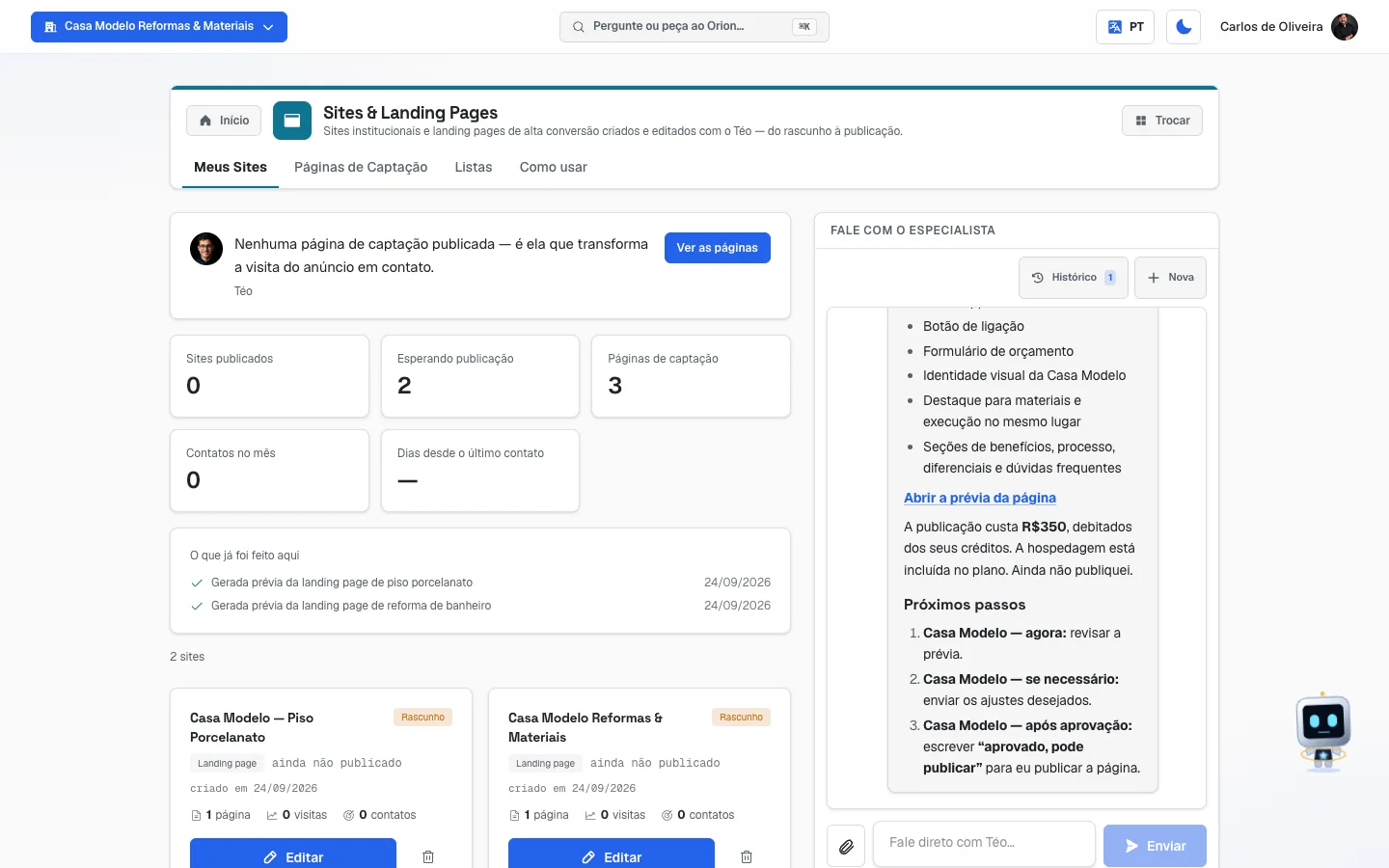 Aba Meus Sites com duas páginas criadas pelo Téo, ainda com a etiqueta "Rascunho" (prévia pronta, esperando a publicação)
Entendendo as etiquetas (leia isto antes)
Todo site e toda página têm uma situação, mostrada numa etiqueta colorida no canto do cartão:
| Etiqueta | O que significa |
|---|---|
| Rascunho | Existe só aqui dentro. Ninguém na internet consegue abrir. Você pode mexer à vontade. |
| No ar | Está publicado. Qualquer pessoa com o endereço abre e vê. |
| Arquivado | Foi tirado de circulação. Não dá para editar nem publicar. |
Nas páginas de captação as mesmas situações aparecem em letra minúscula: rascunho, publicada e arquivada.
Duas palavras que aparecem o tempo todo e confundem:
- Prévia é como o site fica para você conferir, antes de estar na internet. Ver a prévia não coloca nada no ar.
- Publicar é o que coloca o site na internet de verdade. Enquanto você não clicar em publicar, ninguém vê.
E, se você editou um site que já estava no ar: o que você salva não aparece sozinho no site publicado. Você precisa clicar em Republicar para as mudanças subirem.
As abas, uma por uma
Meus Sites
/app/modulos/sites/meus-sites
- O que você vê aqui:
- No topo, o painel do módulo: um recado do Téo sobre como está a sua presença na internet e o que ele entregou por último.
- A contagem — "3 sites" ou "1 site".
- Um cartão para cada site. Nele: o nome, a etiqueta de situação, se é Landing page ou Site institucional, o endereço na internet (ou "ainda não publicado"), e três números: quantas páginas, quantas visitas e quantos contatos aquele site já trouxe.
- Do lado do chat, você conversa com o Téo sem sair da tela.
- O que dá para fazer: abrir o site para editar, ver como ele ficou no ar e apagar rascunhos.
Avisos que podem aparecer no cartão:
- "Publicado, mas sem página no ar: quem abrir o endereço vê 'página não encontrada'. Peça ao Téo para criar a primeira página." — o site foi publicado mas está oco. Fale com o Téo no chat.
- "criado em <data>" — aparece nos rascunhos, para você saber qual é qual.
- "mais recente com este nome" — aparece em laranja quando você tem dois rascunhos com o mesmo nome. É o mais novo dos dois.
Os botões de cada cartão:
| Botão | O que faz |
|---|---|
| Editar | Abre a tela de edição do site. Não aparece em site arquivado. |
| Ver no ar | Abre o site publicado numa aba nova do navegador. Só aparece quando está No ar. |
| 🗑️ (Apagar esta prévia) | Apaga o rascunho. Só aparece no que não está no ar. |
Passo a passo — apagar um rascunho:
- Na aba Meus Sites, ache o cartão do rascunho.
- Clique no ícone da lixeira.
- Leia a pergunta: "Apagar a prévia 'nome do site'? Ela não volta." Se você tiver dois rascunhos com o mesmo nome, a pergunta mostra também a data, para não apagar o errado.
- Clique em Apagar esta prévia. Aparece "Prévia apagada."
Não dá para apagar site publicado. Se você tentar, a tela responde "Esta página está no ar. Tire ela do ar antes de apagar."
A tela de edição do site (abre quando você clica em Editar):
Essa tela fica fora do módulo, e o cartão é a porta. O endereço dela é
/app/sites/<código do site>e não existe item de menu que leve até lá — nem no menu lateral, nem nas abas do módulo. Para chegar, é sempre pelo botão Editar do cartão, na aba Meus Sites. (Há dois outros caminhos, mas os dois são situações específicas: logo depois de importar uma página pronta de fora, a própria janela de importação oferece abrir o site; e, ao voltar do pagamento da hospedagem, o sistema traz você de volta para esta mesma tela.) Se você usa muito a tela de um site, guarde o endereço nos favoritos do navegador — ele não muda.
No topo há duas abas: Editar e Contatos recebidos.
Na aba Editar:
- Os campos de texto do lado esquerdo e a Prévia do lado direito. Se o site tiver mais de uma página, aparece também a lista delas para você escolher qual editar (site de uma página só vai direto para ela). A prévia tem dois botões, Computador e Celular, para você ver como fica em cada tela.
- Editar os textos — troque títulos, textos e telefones direto nos campos. O aviso explica: "É grátis e instantâneo — clique em Salvar para ver na prévia." Depois clique em Salvar alterações.
- Pedir uma mudança maior ao Téo — para trocar imagens, reorganizar seções ou criar conteúdo novo. Escreva o pedido no campo (por exemplo: "deixe o topo mais chamativo e adicione uma seção de depoimentos") e clique em Pedir ao Téo. As 2 primeiras mudanças de cada página são grátis; a partir da terceira o sistema pergunta se você confirma antes de cobrar.
- Publicar site (ou Republicar, se já estiver no ar). O aviso lembra: "Republique para que as mudanças apareçam no site que está no ar."
Na aba Contatos recebidos: as pessoas que preencheram o formulário daquele site, com nome, telefone e mensagem. Tem o botão Baixar planilha para levar a lista para o Excel. Se ainda não chegou ninguém, aparece "Nenhum contato ainda" com a explicação de que o contato aparece na hora em que alguém preencher.
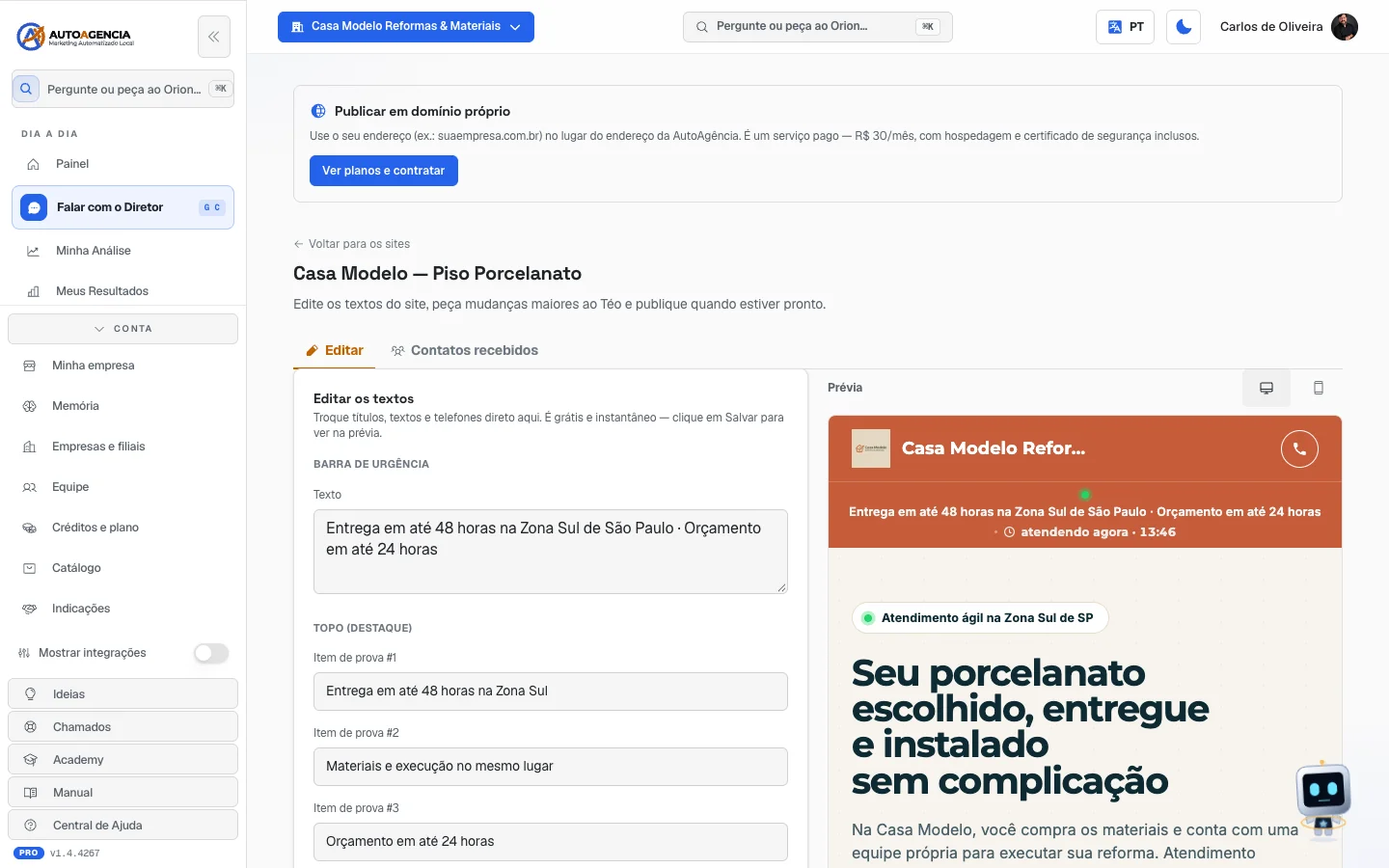 Tela de edição de um site de uma página: "Editar os textos" à esquerda e a Prévia à direita, com os botões de computador e celular
Páginas de Captação
/app/modulos/sites/paginas-captacao
- O que você vê aqui: a contagem de páginas e um cartão para cada uma. Cada cartão mostra o título, a etiqueta de situação, o endereço da página, quantas visitas, quantos contatos e a conversão — a conta de quantos, em cada 100 que abriram, deixaram o telefone. Embaixo aparece qual modelo a página usa.
- O que dá para fazer: criar página nova, importar uma página pronta de fora, editar, publicar, tirar do ar e excluir.
- Estado vazio: "Nenhuma página criada ainda", com a explicação "Crie sua primeira página de captação a partir de templates prontos." e o botão Criar primeira página.
Passo a passo — criar uma página de captação:
- Na aba Páginas de Captação, clique em Nova página.
- Preencha o Título (ex.: "Oferta Black Friday — Curso de Marketing"). É o nome que você vê aqui dentro.
- Preencha o Endereço na URL (ex.:
oferta-bf-curso). É o final do link que você vai mandar para as pessoas. Só aceita letras minúsculas, números e hífen — o sistema corrige sozinho o que você digitar. - Escolha o Template (o modelo pronto). Veja a tabela logo abaixo.
- Clique em Criar página. Ela nasce como rascunho e abre direto no editor.
Os modelos disponíveis:
| Modelo | Use quando |
|---|---|
| Oferta simples | Você quer vender uma coisa só, com preço, lista de benefícios e garantia. |
| Captura de contato | Você quer só o telefone/e-mail da pessoa, em troca de algo (orçamento, e-book, desconto). |
| Página de obrigado | É a página que a pessoa vê depois de preencher o formulário. Serve para dizer o que acontece agora. |
| Serviço local | Você atende uma região. Tem campo de área de atendimento, WhatsApp, horário e lista de serviços. |
| Infoproduto / curso | Você vende um curso ou material digital, com promessa, módulos, preço e garantia. |
| Personalizado (tela em branco) | Você monta a página do zero, juntando blocos. Para quem já tem prática. |
O editor da página (abre quando você clica em Editar):
Tem um botão Voltar no alto e três blocos:
- Conteúdo da página — o Título da LP e os campos do modelo que você escolheu. Veja a tabela de campos abaixo.
- Captura de contatos — o que acontece quando a pessoa preenche o formulário.
- SEO — como a página aparece nas buscas do Google.
No topo há ainda dois botões: Gerar com IA e Salvar alterações.
Cada campo explicado (bloco Conteúdo, conforme o modelo):
| Campo | O que escrever |
|---|---|
| Título da LP | O nome da página aqui dentro do sistema. |
| Headline (H1) | A frase de maior destaque, a primeira que a pessoa lê. Ex.: "Desentupimento em 40 minutos, sem quebrar nada". |
| Subheadline | A frase de apoio, logo abaixo do headline. |
| Texto do botão CTA | O que está escrito no botão. Ex.: "Quero um orçamento". |
| Preço / Preço de antes (opcional) | Quanto custa e, se quiser, o valor riscado de antes. |
| Benefícios (1 por linha) | Um por linha. Ex.: "✓ Atendimento 24h". |
| Garantia | Ex.: "Garantia de 90 dias". |
| Campos do formulário (separados por vírgula) | Quais dados você pede. Use: name, email, phone, company, city. |
| O que você oferece em troca do contato? | Ex.: "Orçamento gratuito na hora". |
| Próximos passos | Só na Página de obrigado. O que a pessoa faz agora, um por linha. |
| Área de atendimento | Ex.: "São Paulo - Zona Sul". |
| Número WhatsApp | Só números, com o código do país. Ex.: 5511999999999. |
| Horário | Ex.: "Seg-Sex 8h-18h, Sab 8h-12h". |
| Serviços (1 por linha) | Um serviço por linha. |
| Promessa principal / Módulos (1 por linha) | Só no modelo de curso. |
Cada campo explicado (bloco Captura de contatos):
| Campo | O que escrever |
|---|---|
| Adicionar contatos capturados a esta lista | A lista onde os contatos vão cair. Escolha uma das suas listas da aba Listas. Se deixar em "— nenhuma —", os contatos não entram em nenhuma lista. |
| Mensagem de obrigado (após conversão) | O que aparece na tela depois que a pessoa envia. Ex.: "Obrigado! Logo entraremos em contato pelo WhatsApp." |
| Ou redirecionar para URL (opcional) | Em vez da mensagem, manda a pessoa para outro endereço. Muita gente usa um link de WhatsApp aqui, para a conversa começar na hora. |
Cada campo explicado (bloco SEO):
| Campo | O que escrever |
|---|---|
| Título no Google | O que aparece como título azul na busca do Google e na aba do navegador. Até 70 letras. |
| Descrição no Google | As duas linhas de texto que aparecem embaixo do título na busca. Até 160 letras. |
Passo a passo — deixar a IA escrever a página para você:
- No editor da página, clique em Gerar com IA.
- Descreva a sua oferta no campo, com o máximo de detalhe. O exemplo da própria tela é: "Curso online de fotografia para iniciantes. 12 aulas em vídeo. Preço: R$ 297 ou 12x R$ 29,90. Garantia de 7 dias."
- Clique em Gerar. A IA preenche os campos sozinha.
- Leia tudo antes de publicar. A própria tela avisa: "⚠️ A IA preenche os campos. Revise antes de publicar — você é o responsável pelo conteúdo final."
- Clique em Salvar alterações.
Passo a passo — publicar e tirar do ar:
- Na lista de páginas, ache o cartão.
- Se estiver em rascunho, clique em Publicar. Aparece o aviso "Publicada".
- Para ver como ficou, clique em Abrir — a página abre numa aba nova.
- Para tirar do ar sem apagar, clique em Despublicar. Aparece "Despublicada" e ela volta a ser rascunho.
- Para apagar de vez, clique na lixeira vermelha e confirme a pergunta "Excluir 'nome da página'?".
Passo a passo — importar uma página pronta (HTML):
Use isto quando você já tem uma página feita por outra pessoa e quer só colocá-la no ar aqui.
- Na aba Páginas de Captação, clique em Importar HTML pronto.
- Arraste o arquivo .zip para a área pontilhada, ou clique em Escolher arquivo. O zip precisa ter a página e as imagens juntas, e pode ter até 20MB.
- Se o zip tiver mais de uma página, o sistema pergunta: "Esse zip tem mais de uma página. Qual delas é a landing page?" Escolha uma e clique em Confirmar e importar.
- Quando terminar, aparece "Landing page importada!" e uma prévia da página.
- Clique em Abrir o site e publicar. Ela ainda está em rascunho — o endereço só responde depois de publicada.
- Se errou o arquivo, clique em Trocar o arquivo: o novo substitui o mesmo site, sem criar um endereço duplicado.
Página importada não pode ser editada campo a campo aqui dentro. Se você pedir uma mudança ao Téo, ele responde: "Esta página veio de um HTML pronto que você importou, então ela não pode ser editada por aqui."
Listas
/app/modulos/sites/listas
Esta é a sua agenda de contatos por assunto. Cada lista é um grupo de pessoas — por exemplo, "quem pediu orçamento em outubro" ou "clientes de 2023". Elas servem para dois usos: receber sozinhas os contatos das suas páginas de captação, e alimentar os disparos de WhatsApp, e-mail e prospecção.
- O que você vê aqui: a contagem de listas e um cartão para cada uma, com o nome, a descrição, quantos contatos ela tem e de onde vieram.
- O que dá para fazer: criar lista, abrir, importar uma planilha de contatos e excluir.
- Estado vazio: "Nenhuma lista ainda", com a explicação "Crie sua primeira lista e faça upload de contatos via CSV." e a dica "Ex.: 'Clientes de 2023' para reativar quem já comprou de você."
Passo a passo — criar uma lista:
- Na aba Listas, clique em Nova lista.
- Preencha o nome. O exemplo da tela é "Contatos quentes — Outubro".
- Se quiser, preencha a Descrição (opcional).
- Clique em Criar lista.
Passo a passo — importar contatos de uma planilha:
- Clique em Abrir lista no cartão da lista.
- Clique em Importar CSV. (CSV é o formato de planilha simples — no Excel ou no Google Planilhas você salva assim em "Salvar como" / "Fazer download".)
- Escolha o arquivo no seu computador.
- Aparece o quadro Mapeamento de colunas, com o aviso "Confirme para qual campo cada coluna do CSV deve ir. Colunas com '—' serão ignoradas."
- Para cada coluna da sua planilha, escolha o campo correspondente: Nome, Email, Telefone, Empresa, Cargo, Cidade, Estado ou Notas. O que você não quiser aproveitar, deixe em "— ignorar —".
- Confira a prévia — a tela mostra quantas linhas encontrou e as três primeiras.
- Clique em Importar N contatos. No fim aparece quantos entraram e quantos foram ignorados.
Os outros dois botões da lista aberta:
| Botão | O que faz |
|---|---|
| Sync Kommo | Envia os contatos pendentes desta lista para o Kommo, um CRM de outra empresa. Só aparece para a empresa que já tinha o Kommo ligado — o Kommo não é mais oferecido como CRM. |
| Adicionar à lista de email | Joga os contatos que têm e-mail para a lista de e-mail marketing da empresa (qual delas, logo abaixo). |
Em qual lista de e-mail os contatos caem. Não é uma escolha sua e a tela não pergunta: eles vão para a lista de e-mail marketing mais antiga que ainda não foi arquivada — a mesma que a newsletter e as campanhas usam. Para saber qual é, abra o módulo E-mail Marketing, aba Contatos: as listas aparecem ali, da mais nova para a mais velha, e as que já saíram de uso levam a etiqueta Arquivada. A que recebe os contatos é a mais velha sem essa etiqueta — ou seja, a última da fila que ainda não está arquivada. Se a sua empresa ainda não tem nenhuma lista, o botão não faz nada e avisa: "O e-mail marketing ainda não tem lista provisionada para este tenant." (tenant = a conta da sua empresa) — crie a primeira lista no módulo E-mail Marketing e clique de novo aqui. O botão aparece mesmo para quem não contratou o E-mail Marketing — nesse caso ele vai dar sempre essa mesma mensagem, porque não há lista para onde mandar.
Dois detalhes que evitam susto: vão só os contatos que têm e-mail e que ainda não foram enviados — quem já foi é pulado, então clicar duas vezes não duplica ninguém; e cada clique leva no máximo 200 contatos, então numa lista grande você clica mais de uma vez até a mensagem dizer "Nenhum contato com email pendente."
Estado vazio dentro de uma lista: "Nenhum contato ainda", com a dica "Importe um CSV com colunas como nome, email, telefone, empresa, cidade."
Para apagar uma lista: clique no ícone da lixeira no cartão e confirme a pergunta "Excluir 'nome' e todos os seus contatos?". Atenção: apaga os contatos junto.
Como usar
/app/modulos/sites/como-usar
Todo módulo tem esta aba no final. É o manual do módulo dentro do próprio sistema.
Como ler os números
No cartão de cada site (aba Meus Sites):
- páginas — quantas páginas aquele site tem (início, serviços, contato…).
- visitas — quantas vezes o site foi aberto.
- contatos — quantas pessoas preencheram o formulário do site. É o número que vale dinheiro: cada contato é alguém que quis falar com você.
No cartão de cada página de captação:
- visitas — quantas vezes a página foi aberta. É o mesmo número que o cartão do site chama de visitas, na aba Meus Sites.
- contatos — quantas deixaram os dados.
- conversão — a porcentagem entre os dois. Se 100 pessoas abriram e 8 deixaram o telefone, a conversão é 8%. Esse é o número que diz se a página está funcionando: se você tem muita visita e pouca conversão, o problema está na página (o título não convence, o formulário pede demais). Se você tem poucas visitas, o problema está na divulgação.
No cartão de uma lista (aba Listas): o número de contatos e a origem deles.
Perguntas frequentes
Qual a diferença entre um site e uma página de captação? O site conta a história da sua empresa e tem várias páginas. A página de captação tem uma página só e um objetivo só: pegar o contato de quem chegou. Se você vai fazer anúncio, use página de captação. Se alguém perguntou "vocês têm site?", mande o site.
Criei o site mas ninguém acha ele na internet. Por quê? Confira a etiqueta no cartão. Se estiver Rascunho, ele só existe aqui dentro — clique em Editar e depois em Publicar site.
Editei os textos e o site no ar continua igual. O que fiz de errado? Nada. Salvar guarda a mudança no rascunho; para ela chegar no site que está na internet você precisa clicar em Republicar.
Preciso ter um domínio próprio (tipo minhaempresa.com.br) para publicar? Não. Todo site nasce com um endereço grátis da plataforma. Se depois você quiser um endereço só seu, isso se faz no módulo Presença Digital, na aba Domínio.
Onde vão parar as pessoas que preenchem o formulário? De um site: na aba Contatos recebidos daquele site (clique em Editar no cartão). De uma página de captação: na lista que você escolheu no campo Adicionar contatos capturados a esta lista. E, se a origem estiver ligada no CRM, elas também viram cartão no seu funil.
A IA escreveu a página. Posso publicar direto? Pode, mas leia antes. A responsabilidade pelo que está escrito é sua — a própria tela avisa isso. Confira principalmente preço, telefone e promessas.
Quando algo dá errado
| Sintoma | O que verificar | O que fazer |
|---|---|---|
| "Não conseguimos carregar seus sites agora" | É falha de conexão desta tela, não dos seus sites. A própria mensagem diz: "Seus sites continuam no ar." | Clique em Tentar de novo. |
| "Não conseguimos carregar suas páginas agora" | Mesmo caso, na aba de páginas de captação. | Clique em Tentar de novo. |
| O cartão diz "Publicado, mas sem página no ar" | O site foi publicado sem nenhuma página dentro. Quem abrir o endereço vê "página não encontrada". | Peça ao Téo, no chat, para criar a primeira página. |
| Ao clicar em Publicar site abre "Hospedagem necessária" | Aquele site precisa de hospedagem para ir ao ar. | Escolha Mensal ou Anual (2 meses grátis) e clique em Contratar e publicar. Ou clique em Agora não e volte depois. |
| "Saldo insuficiente" ao publicar | Falta saldo na conta para essa publicação. | Recarregue o saldo e publique de novo. |
| "Esta página está no ar. Tire ela do ar antes de apagar." | Você tentou apagar um site publicado. | Nas páginas de captação use Despublicar primeiro. Num site, fale com o Téo. |
| "Não consegui apagar agora. Tente de novo." | Falha momentânea. | Tente de novo em instantes. |
| Dois rascunhos com o mesmo nome e não sei qual é o novo | O cartão mostra "criado em <data>", e o mais recente tem a marca laranja "mais recente com este nome". | Use a data para decidir. A pergunta de apagar também mostra a data. |
| "O zip precisa ter um arquivo .html na raiz." | O arquivo que você mandou não tem a página solta dentro do zip (está numa pasta, ou não tem .html). | Refaça o zip com o arquivo .html junto das imagens, sem pasta por fora. |
| "O zip passou de 20MB." | Arquivo grande demais, quase sempre por causa de fotos pesadas. | Reduza o tamanho das imagens e monte o zip de novo. |
| "Não deu para abrir esse arquivo como zip." | O arquivo não é um .zip de verdade. | Compacte a pasta de novo (botão direito → Compactar) e tente outra vez. |
| "O zip tem um arquivo que não pode ser publicado: …" | Tem dentro do zip um tipo de arquivo que a plataforma não coloca no ar por segurança. | Tire esse arquivo do zip e importe de novo. |
| "Esta página veio de um HTML pronto que você importou, então ela não pode ser editada por aqui." | Páginas importadas não são editáveis campo a campo. | Peça ao Téo para construir a página na plataforma e publicar no lugar dela. |
| A página de captação está publicada mas os contatos não aparecem em lista nenhuma | O campo Adicionar contatos capturados a esta lista está em "— nenhuma —". | Abra a página em Editar, escolha uma lista e clique em Salvar alterações. |
| "CSV vazio ou inválido" ao importar contatos | O arquivo não é uma planilha CSV, ou está sem linhas. | Abra a planilha e salve de novo como CSV. |
| "Nenhum contato ainda" dentro de uma lista | A lista está vazia mesmo. | Importe um CSV, ou ligue essa lista numa página de captação. |