

SEO Local + Perfil no Google
Onde fica: Início → Seus apps → SEO Local (no alto da tela o módulo aparece como SEO Local + Perfil no Google)
Endereço: /app/modulos/seo-local
Para que serve
Quando alguém digita o nome do seu negócio no Google — ou procura "desentupidora perto de mim" no Google Maps — aparece um quadro do lado da tela com o nome da empresa, as estrelinhas, o telefone, o horário, as fotos e os botões de ligar e traçar rota. Esse quadro é o Perfil da Empresa no Google (dentro do sistema ele também aparece com o nome antigo, "Google Meu Negócio"). É a sua vitrine na rua mais movimentada do mundo, e quase sempre é o primeiro contato que o cliente tem com você.
Esse quadro é gratuito e pertence a você. O problema é que quase ninguém cuida dele: o horário está errado, tem três fotos de 2019, ninguém responde as avaliações e a descrição está em branco. Enquanto isso, o concorrente da esquina tem 120 avaliações respondidas e aparece primeiro. O módulo SEO Local existe para virar esse jogo.
Aqui você liga o seu perfil do Google ao sistema e passa a ver, numa tela só: uma nota de 0 a 100 dizendo o quanto o seu perfil está bem preenchido e o que falta nele; as avaliações dos clientes, com espaço para responder; quantas pessoas viram o seu perfil, ligaram e pediram rota; as palavras que as pessoas digitaram no Google para chegar até você; e um lugar para publicar novidades e promoções direto no perfil.
Exemplo do dia a dia: você é chaveiro. Abre o módulo e a nota da sua ficha está 48 de 100. A lista aponta o motivo: só 3 fotos, sem horário cadastrado e sem descrição. Você arruma as três coisas em vinte minutos. Na semana seguinte a nota subiu, a curva de evolução mostra a subida, e na aba Insights você vê que os cliques para ligar cresceram. Enquanto isso, uma cliente deixou uma avaliação de 2 estrelas reclamando da demora — a Renata, a especialista em reputação, já respondeu com um pedido de desculpas e um convite para resolver no particular, antes mesmo de você acordar.
Quem trabalha com você neste módulo: a Lúcia (Google Meu Negócio), que cuida do perfil, das publicações e dos relatórios, e a Renata (Reputação Online), que responde as avaliações.
As duas vêm sempre juntas. Não existe plano que libere a Lúcia sem a Renata: qualquer produto que ativa este módulo — SEO Local, SEO Completo, Presença Local/GBP ou o pacote de agência — traz as duas. Ou seja, se o módulo está ativo na sua conta, a resposta automática de avaliações está ativa também, sem contratação extra.
Antes de começar
- O módulo SEO Local + Perfil no Google precisa estar ativo na sua conta. Se não estiver, a tela mostra um quadro de contratação com o botão Ativar no catálogo.
- Você precisa ter um Perfil da Empresa no Google já criado e verificado (aquele processo em que o Google confirma que o negócio é seu, normalmente por cartão-postal, telefone ou vídeo). O módulo cuida de um perfil que já existe; ele não cria um do zero.
- A sua conta do Google precisa estar conectada à AutoAgência. Isso é feito fora do módulo, na página de integração do Google.
- Só dono ou administrador da conta pode mexer na conexão, responder avaliações e publicar. Quem tem acesso de leitura vê tudo, mas os botões ficam desligados, com o aviso "Apenas owner/admin podem alterar a conexão."
- Na primeira vez que você abre o módulo, aparece no alto da tela um convite para configurá-lo conversando com a Lúcia. É opcional: as abas abaixo já funcionam, e cada resposta do especialista usa créditos de IA. Clique em Conversar com Lúcia para a Lúcia conhecer a sua empresa (ao terminar, clique em Concluir configuração) ou em Dispensar para tirar o convite sem conversar.
- Opcional: a aba Prospecção só funciona com o complemento Prospecção Local. Sem ele a aba mostra um cadeado. Se você é dono de um único negócio e não vende serviço para outras empresas, pode ignorar essa aba inteira.
Primeiros passos
- No Início, em Seus apps, clique em SEO Local. Você cai na aba Conexão.
- Se aparecer o convite da conversa de configuração, converse com a Lúcia e clique em Concluir configuração, ou clique em Dispensar. As abas funcionam de qualquer jeito.
- Ainda na aba Conexão, se a tela disser "Conecte o Google primeiro", clique no botão Conectar o Google. Você vai para a página de integração do Google, clica em Conectar com Google, entra na sua conta e autoriza. Depois volte para esta aba.
- De volta na Conexão, no campo Conta do Perfil, clique em Detectar. O sistema procura as contas de Perfil do Google ligadas ao seu login e preenche sozinho.
- No campo Local, clique em Detectar. Se a sua conta tiver mais de um endereço, o campo vira uma lista para você escolher qual é esta empresa.
- Clique em Salvar perfil. Aparece a mensagem "Perfil conectado." e a etiqueta no topo da tela fica verde.
- Clique na aba Saúde da ficha. Em alguns segundos aparece a sua nota de 0 a 100 e a lista do que falta. Essa lista é a sua lista de tarefas.
- Clique na aba Avaliações, copie o link pra pedir avaliação e baixe o QR Code. Mande o link para o próximo cliente que você atender e cole o QR no balcão.
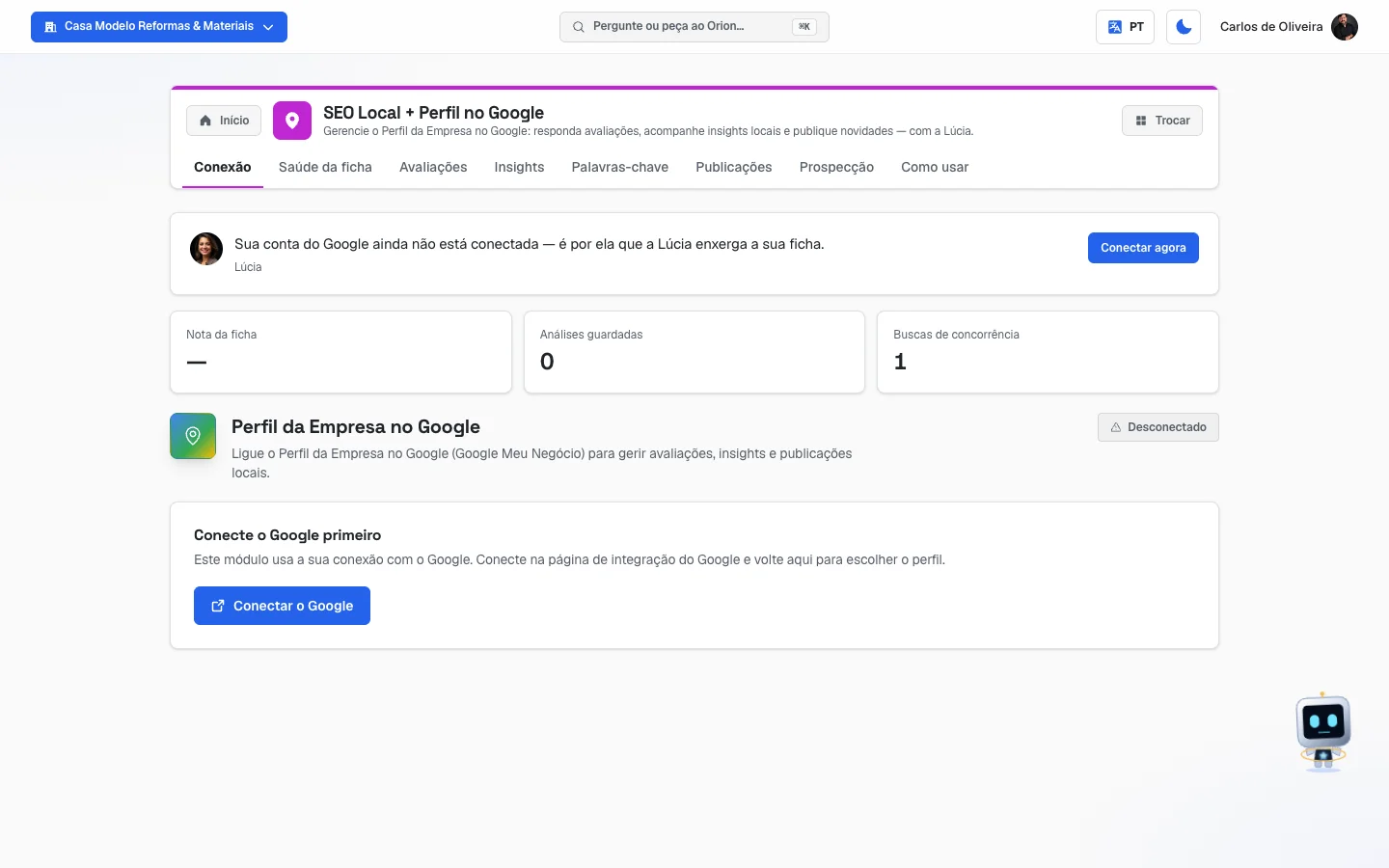 Aba Conexão de uma conta que ainda não ligou o Google: o painel da Lúcia com os três números, a etiqueta "Desconectado" e o quadro "Conecte o Google primeiro" com o botão Conectar o Google
As abas, uma por uma
Conexão
/app/modulos/seo-local/conexao
- O que você vê aqui:
- No topo, o painel da Lúcia: um recado dela sobre o estado do seu perfil, com um botão para o próximo passo (por exemplo, Conectar agora) e três números — Nota da ficha, Análises guardadas e Buscas de concorrência. Quando ainda não houve nenhuma medição, a nota aparece como —, e isso quer dizer "ninguém mediu ainda", não "sua nota é zero".
- Um cabeçalho Perfil da Empresa no Google com uma etiqueta de situação: conectado, pendente ou desconectado. "Pendente" quer dizer que o Google está conectado mas você ainda não escolheu qual é a sua ficha.
- Se o Google ainda não está conectado, aparece só o quadro Conecte o Google primeiro, com o botão Conectar o Google. Depois de conectar, no lugar dele aparece o quadro Escolha o perfil desta empresa, com dois campos: Conta do Perfil e Local, cada um com um botão Detectar.
- O que dá para fazer: apontar qual das suas fichas do Google pertence a esta empresa.
Passo a passo — conectar o perfil:
- Na aba Conexão, clique em Detectar ao lado de Conta do Perfil.
- Se você tiver mais de uma conta de Perfil, o sistema usa a primeira e avisa na tela qual escolheu. Se for a errada, apague o campo e cole a outra à mão.
- Clique em Detectar ao lado de Local.
- Se aparecer uma lista, escolha o endereço certo. Se vier só um, ele já é preenchido.
- Clique em Salvar perfil.
Cada campo explicado:
| Campo | O que é |
|---|---|
| Conta do Perfil | A "pasta" do Google onde ficam as suas fichas. Um texto que começa com accounts/ seguido de números. Você não precisa saber esse número — o botão Detectar busca para você. |
| Local | A ficha daquele endereço específico. Um texto que começa com locations/. Se a sua empresa tem três lojas, são três locais, e você escolhe o desta conta. |
Importante: a AutoAgência guarda apenas a autorização que você deu no Google, nunca a sua senha. A ligação com o Google em si é feita na página de integração do Google, não aqui — esta aba só diz qual ficha cuidar.
Saúde da ficha
/app/modulos/seo-local/saude
Esta é a aba mais útil do módulo. Ela é um check-up do seu perfil: o sistema olha item por item o que o Google mostra da sua empresa, dá uma nota de 0 a 100 e diz exatamente o que consertar.
- O que você vê aqui:
- Um círculo grande com a nota de 0 a 100 e, ao lado, a palavra que traduz essa nota: Excelente, Boa, Regular ou Fraca.
- Duas setinhas mostrando quanto a nota subiu ou desceu em 7 dias e em 30 dias.
- Um link Link pra pedir avaliação, que abre direto a tela de avaliar a sua empresa no Google.
- A Evolução do score (últimos 90 dias) — uma linha mostrando a nota ao longo do tempo. Ela só aparece a partir do segundo dia de medição. A tela avisa: "A curva de evolução aparece aqui a partir do 2º dia de medição (medimos todo dia, automaticamente)."
- O Checklist da ficha — a lista de tudo que foi conferido, cada item com uma bolinha colorida e, quando falta algo, uma frase dizendo o que fazer.
- Um quadro Relatório automático por e-mail.
- O que dá para fazer: ler o diagnóstico, seguir as recomendações (as correções em si você faz no próprio Google) e escolher de quanto em quanto tempo quer receber o relatório por e-mail.
O que cada bolinha significa:
| Bolinha | Significa |
|---|---|
| ✅ | Está feito. Nada a fazer. |
| 🟡 | Está pela metade. Dá para melhorar. |
| 🔴 | Está faltando. É aqui que você perde nota. |
| ⚪ | Não deu para conferir este item agora. Ele sai da conta da nota — o sistema não chuta e não te pune por algo que não conseguiu ver. |
O que cada item do checklist quer dizer, em português claro:
| Item na tela | O que o sistema está conferindo | O que fazer se estiver vermelho |
|---|---|---|
| Ficha reivindicada (verificada pelo dono) | Se a ficha tem dono declarado — ou seja, se você já provou ao Google que o negócio é seu. | Reivindique a ficha no Google. Sem isso você não controla nada do perfil: não muda horário, não responde avaliação, não publica. É o item mais importante da lista. |
| Categoria principal definida | A categoria que descreve o seu negócio ("Chaveiro", "Pizzaria", "Encanador"). | Defina a categoria exata. É o item que mais pesa para você aparecer nas buscas da sua região. Escolha a que descreve o que você faz, não a mais genérica. |
| Telefone publicado | Se há um telefone na ficha. | Publique o telefone da empresa. É por ele que o botão "Ligar" do Google funciona. |
| Endereço completo | Se o endereço está preenchido inteiro. | Complete o endereço. As buscas do tipo "perto de mim" dependem dele. |
| Horário de funcionamento | Se os horários de cada dia estão cadastrados. | Cadastre os horários, inclusive os feriados. Ficha sem horário perde clique — o cliente não arrisca ir e encontrar fechado. |
| Fotos (mínimo 10) | Quantas fotos a ficha tem. A nota cheia é a partir de 10. | Suba pelo menos 10 fotos de verdade: fachada, parte de dentro, a equipe e o serviço sendo feito. Foto de banco de imagem não convence ninguém. |
| Categorias secundárias (2+) | Categorias extras que descrevem outros serviços seus. A nota cheia é a partir de 2. | Adicione 2 ou mais categorias secundárias (o Google aceita até 9). Um chaveiro pode ser também "Serviço de abertura de portas" e "Conserto de fechaduras". |
| Nota (4,4★+ domina o Local Pack) | A sua média de estrelas. A partir de 4,4 a nota do item é cheia. | Peça avaliação aos clientes satisfeitos e responda as negativas. ("Local Pack" é o nome daquele bloco com três empresas que o Google mostra no topo da busca.) |
| Volume de avaliações (50+) | Quantas avaliações a ficha tem. A nota cheia é a partir de 50. | Crie uma rotina de pedir avaliação depois de cada atendimento. Negócios com 50 ou mais dominam a região. |
| Site vinculado | Se há um endereço de site ligado à ficha. | Vincule um site, nem que seja uma página simples. A ficha converte mais quando tem para onde mandar a pessoa. |
| Descrição do negócio | Se existe um texto descrevendo a empresa, e o tamanho dele. | Escreva de 400 a 750 caracteres contando o que você faz, a região que atende e o que te diferencia. |
| Perguntas e respostas | Se a ficha tem perguntas respondidas na área de perguntas do Google. | Cadastre as 3 a 5 perguntas que mais te fazem, já com a resposta. Essa área é uma vitrine e quase ninguém usa. |
| Atributos preenchidos | Os quadrinhos de marcar do Google: acessibilidade, formas de pagamento, comodidades. | Preencha os atributos. Leva cinco minutos e ajuda o cliente a decidir. |
Estes dois últimos costumam aparecer em ⚪, e isso tem explicação — não é erro.
- "Q&A não visível" é o que você vai ver sempre na saúde da SUA ficha. O Google não devolve a contagem de perguntas e respostas pela porta que o sistema usa para ler uma ficha própria, então o sistema não sabe quantas existem — e, por regra, não chuta. Esse item só mostra um número quando a análise é feita de fora, sobre uma ficha de concorrente (na aba Prospecção), porque lá os dados vêm de outra fonte. Na sua ficha, então, cadastrar perguntas e respostas não muda a sua nota — mas continua valendo a pena, porque quem decide é quem lê a ficha, não o nosso placar.
- "Atributos não visíveis" é diferente: aqui o sistema tenta ler os atributos a cada análise e mostra quantos grupos encontrou. Ele cai em ⚪ quando essa leitura não volta — Google fora do ar naquele instante, limite de consultas, ou a permissão de leitura ainda não liberada para a sua conta. Costuma resolver sozinho na análise seguinte; se persistir por dias, é caso de falar com o suporte.
Em ambos os casos o item sai da conta da nota: um ⚪ nunca derruba o seu placar.
Passo a passo — escolher a frequência do relatório por e-mail:
- Na aba Saúde da ficha, desça até o quadro Relatório automático por e-mail.
- Clique em uma das três opções: Mensal (dia 1), Quinzenal (dias 1 e 16) ou Desligado.
- Salva na hora e aparece "Preferência salva."
A Lúcia manda esse relatório por e-mail para os donos da conta, com a saúde da ficha e — quando estiverem disponíveis — os números de desempenho e as palavras de busca. O padrão é mensal.
Um aviso que pode aparecer no topo: "Análise pelos dados públicos da ficha (a conexão oficial com o Google ainda aguarda uma aprovação, já solicitada…)". Isso quer dizer que o sistema está lendo a sua ficha do jeito que qualquer pessoa vê no Google, e não por dentro. A análise vale do mesmo jeito; ela só fica ainda mais completa quando a liberação sair. Se vier junto "⚠️ Confira se a ficha mostrada é mesmo a da sua empresa.", confira o nome que aparece ao lado da nota antes de confiar no diagnóstico.
📷 Esta tela não tem foto — com o perfil do Google (Google Meu Negócio) conectado, a aba Saúde mostra a nota da ficha num círculo, a curva de evolução e o checklist, com uma bolinha colorida em cada item.
Avaliações
/app/modulos/seo-local/avaliacoes
- O que você vê aqui:
- No topo, o quadro Peça avaliações, com um QR Code, o endereço do link e os botões Copiar link e Baixar QR.
- A sua média de estrelas e o total de avaliações do perfil.
- Quantas estão sem resposta, em laranja.
- A lista das avaliações: nome de quem escreveu, as estrelas e o texto. Quem avaliou sem se identificar aparece como Anônimo.
- Embaixo de cada avaliação já respondida, um quadro verde Sua resposta com o texto que foi publicado.
- Nas que ainda não têm resposta, um link Responder.
- O que dá para fazer: pedir avaliações novas e responder as que chegaram.
O que a inteligência artificial responde sozinha:
A Renata, a especialista em reputação, varre as suas avaliações de 6 em 6 horas. Toda avaliação que ainda não tem resposta ela responde e publica no Google, sem você pedir — a não ser que você tenha escolhido ver antes (veja "Quero aprovar as respostas antes", logo abaixo). Ela escreve conforme a nota:
- Avaliação boa: um agradecimento personalizado, falando do que a pessoa elogiou, com um convite para voltar.
- Avaliação ruim (1 ou 2 estrelas): empatia, sem discussão e sem se defender, um pedido de desculpas pelo ocorrido e um convite para resolver em particular.
Ela responde no máximo 10 avaliações por rodada — se chegou uma enxurrada, o resto sai na rodada seguinte. E ela nunca responde duas vezes a mesma avaliação: assim que existe uma resposta, aquela avaliação sai da fila dela.
Isso vale apenas para o Google. Em sites que não permitem resposta automática (Reclame Aqui, por exemplo), a Renata escreve o texto pronto no chat para você colar lá.
Quero aprovar as respostas antes. Há dois jeitos, e o primeiro vale sobre o segundo:
-
Aprovar cada uma em um toque, pelo WhatsApp. Ligue, no módulo Automação, a receita "Avaliação nova chega com resposta pronta". A partir daí a Renata não responde sozinha: cada avaliação nova chega no seu WhatsApp com a resposta escrita e um link — um toque no link publica. Os detalhes estão no manual do módulo Automação.
-
Aprovar pela tela de Aprovações, com prazo de um dia. No menu completo, em Aprovações → Google Meu Negócio, escolha Sempre — toda peça passa por mim. A partir daí a resposta que a Renata escreve espera o seu OK e você recebe um aviso "Uma resposta para avaliação do Google está esperando seu OK". Na tela Aprovações aparece o cartão Resposta para uma avaliação do Google, com quem avaliou, as estrelas, o comentário e a resposta — dá para mudar o texto antes de clicar em Aprovar e publicar, ou clicar em Recusar.
🟥 O prazo é de 24 horas. Se você não decidir nesse tempo, a Renata publica a resposta assim mesmo — avaliação sem resposta pesa mais que resposta sem o seu OK — e te avisa com "Publiquei a resposta à avaliação de … — passaram 24 horas sem o seu OK". Se quiser mudar o texto depois, é só editar a resposta direto no seu perfil do Google.
Resposta recusada não volta: a Renata não escreve outra para a mesma avaliação, e ela fica sem resposta até você responder à mão.
Nas opções Só a primeira de cada canal e Nunca — pode publicar direto, a Renata responde e publica sozinha, como descrito acima.
O que precisa de você:
- Responder à mão, quando quiser dizer algo específico que só você sabe ("o Seu João pediu a instalação para sábado e a gente conseguiu antecipar").
- Decidir quem tem a última palavra. Sem nenhum dos dois jeitos acima, a resposta que a Renata publica é definitiva no Google e não passa por você. Com um deles, nada sai sem o seu OK — ou sem o aviso de que o prazo acabou.
- Resolver o problema de verdade. A resposta pública é só o começo: quem reclamou espera o telefonema.
Passo a passo — responder uma avaliação você mesmo:
- Na aba Avaliações, encontre a avaliação e clique em Responder.
- Escreva no campo Escreva uma resposta cordial….
- Clique em Responder. Aparece "Resposta enviada." e o seu texto passa a aparecer no quadro verde Sua resposta.
O que fazer com uma avaliação ruim (o passo a passo que funciona):
- Não apague e não discuta. Você não consegue apagar uma avaliação — nem o sistema, nem o Google, salvo casos de ofensa que você denuncia direto lá.
- Responda rápido e em público. Quem lê a sua ficha não é o cliente irritado; são os próximos dez clientes. Eles querem ver como você reage.
- Escreva na ordem: reconheça o incômodo → peça desculpas pelo que aconteceu → não entre em detalhes do caso em público → chame para o telefone ou WhatsApp para resolver.
- Resolva. Cliente atendido às vezes edita a própria avaliação.
- Compense com volume. Uma avaliação ruim no meio de dez boas quase não pesa; no meio de três, pesa muito. Use o QR Code e o link para trazer as boas.
Passo a passo — pedir avaliações com o QR Code:
- Na aba Avaliações, no quadro Peça avaliações, clique em Baixar QR.
- Imprima e cole no balcão, na recepção ou na nota que você entrega.
- Clique em Copiar link e mande pelo WhatsApp logo depois de cada atendimento — é o momento em que a pessoa está mais satisfeita.
O link abre direto a telinha de escrever a avaliação. O cliente não precisa procurar nada no Google.
Avisos que podem aparecer:
- "Ainda não há avaliações neste perfil" — a ficha está conectada, só não tem avaliação nenhuma ainda.
- "Mostrando as N avaliações mais recentes." — o sistema carrega as mais novas (até 50). O total ao lado da estrela é o número de verdade do seu perfil; a lista na tela é uma amostra. Quando isso acontece, o contador de sem resposta diz "N sem resposta entre as mais recentes", porque ele só sabe contar o que está na tela.
Insights
/app/modulos/seo-local/insights
"Insights" é só o nome que o Google usa para "os números do seu perfil". É aqui que você vê se o seu perfil está trabalhando.
- O que você vê aqui: quadradinhos com um número grande cada um, e embaixo a variação em relação ao período anterior, em verde (subiu) ou vermelho (caiu). O período é de cerca de 28 dias, terminando uns 3 dias atrás — o Google demora esse tanto para fechar a conta.
- O que dá para fazer: só olhar. É uma tela de leitura. Ao lado dela fica o chat Fale com o especialista, onde você pode pedir explicações à Lúcia.
Os números, um por um:
| Número | O que é |
|---|---|
| Visualizações no Maps | Quantas vezes o seu perfil apareceu para alguém no Google Maps. |
| Visualizações na Busca | Quantas vezes apareceu na busca normal do Google. |
| Cliques para ligar | Quantas pessoas apertaram o botão de ligar direto no seu perfil. Este é o número que vira dinheiro. |
| Cliques no site | Quantas foram do perfil para o seu site. |
| Pedidos de rota | Quantas pediram o caminho até você. Para quem tem loja física, é quase uma visita. |
Estados vazios: se aparecer "Ainda não há dados de desempenho", o perfil é novo ou teve pouco movimento — os números aparecem conforme ele ganha tração.
Palavras-chave
/app/modulos/seo-local/palavras
- O que você vê aqui: a lista do que as pessoas de fato digitaram no Google e no Maps antes de cair no seu perfil, da mais buscada para a menos buscada, com uma barrinha do lado mostrando o tamanho de cada uma. No topo, quatro botões de período: 3 meses, 6 meses, 12 meses (o que vem marcado) e 18 meses.
- O que dá para fazer: escolher o período e ler. É uma tela de leitura.
Como usar isso na prática: os termos daqui são as palavras dos seus clientes, não as suas. Se você se chama de "serralheria" e o povo digita "portão de ferro sob medida", use "portão de ferro sob medida" na descrição da sua ficha, nas publicações e no seu site.
Como ler os números: o número à direita de cada termo é quantas vezes o seu perfil apareceu para aquela busca no período. Quando vier escrito "até" antes do número (por exemplo, "até 15"), é uma estimativa do Google — ele não revela contagens muito pequenas.
Estado vazio: "O Google ainda não devolveu palavras" quer dizer perfil novo ou com pouco alcance. Os termos aparecem conforme o perfil cresce.
Publicações
/app/modulos/seo-local/publicacoes
O seu perfil do Google aceita posts, parecidos com os de rede social, que aparecem para quem busca a sua empresa. É aqui que você escreve esses posts.
- O que você vê aqui: o quadro Novo post, com quatro botões de tipo, um campo de texto de até 1500 caracteres e o botão Publicar.
- O que dá para fazer: publicar uma novidade, uma oferta, um evento ou um aviso direto no seu perfil do Google.
Os quatro tipos:
| Botão | Quando usar |
|---|---|
| Novidade | O post comum do dia a dia: um serviço novo, uma obra que ficou pronta, uma dica. |
| Evento | Algo com data marcada: uma feira, uma inauguração, um mutirão. |
| Oferta | Uma promoção. |
| Aviso | Um comunicado: mudança de endereço, fechado no feriado, atendimento emergencial. |
Passo a passo — publicar:
- Na aba Publicações, escolha o tipo clicando em Novidade, Evento, Oferta ou Aviso.
- Escreva o texto no campo grande. O contador embaixo mostra quanto você já usou (por exemplo, 180/1500).
- Clique em Publicar. Aparece "Post publicado no Perfil." e o campo esvazia.
Publicações automáticas: além do que você escreve aqui, a Lúcia publica um post por semana sozinha, escrito com base no que ela sabe do seu negócio, seguindo um tema que gira a cada semana: Produto ou serviço em destaque, Diferencial do negócio, Novidade da temporada, Autoridade e confiança e Dica útil do setor. Quando dá, ela gera também uma imagem para acompanhar o texto.
Dependendo da sua configuração, esse post semanal pode esperar o seu OK antes de ir ao ar. Isso se ajusta no menu completo em Aprovações, no quadro Quando você quer aprovar antes de publicar?, na linha Google Meu Negócio:
- Sempre — toda peça passa por mim: todo post espera você aprovar. E as respostas da Renata às avaliações também — essas com prazo de 24 horas, depois do qual ela publica e te avisa (veja "Quero aprovar as respostas antes", na aba Avaliações, acima).
- Só a primeira de cada canal: só o primeiro post espera; depois a Lúcia publica sozinha. É o padrão de quem está começando. A resposta a uma avaliação não conta como "primeira publicação": o primeiro post continua esperando o seu OK.
- Nunca — pode publicar direto: ela publica sem te consultar.
Quando um post está esperando, ele aparece na tela Aprovações com o título "Post do Google Meu Negócio esperando seu OK" e os botões Aprovar e publicar e Recusar.
O Google não tem fila de agendamento de post: o que está no perfil já está publicado. Se você quiser parar as publicações automáticas, não apague um post de cada vez — e não existe, em aba nenhuma deste módulo, um botão chamado "piloto". O caminho é o quadro que você acabou de ler: menu completo → Aprovações → Google Meu Negócio → Sempre — toda peça passa por mim. A partir daí nenhum post semanal vai ao ar sem você clicar — e o que ficar 7 dias esperando vence sozinho e não é publicado (o sistema te avisa quando isso acontece, para você não achar que saiu).
Avisos que podem aparecer: se o Google recusar por limite de uso, a tela mostra "O Google recusou a última consulta por limite de uso — é temporário. Você já pode redigir; a publicação sai assim que o limite liberar." Espere alguns minutos e tente de novo.
Prospecção
/app/modulos/seo-local/prospeccao
Esta aba é do complemento Prospecção Local. Sem ele, a tela mostra um cadeado, a frase "Recurso do add-on Prospecção Local" e o botão Ativar Prospecção Local.
Ela serve para olhar a ficha dos outros — concorrentes ou empresas para quem você quer vender. São três ferramentas.
1. Raio-X de uma ficha
Analisa qualquer ficha do Google, mesmo sem ter acesso a ela, e devolve a mesma nota de 0 a 100 e a mesma lista de problemas da aba Saúde da ficha.
- Preencha Nome da empresa, Cidade e UF.
- Clique em Analisar.
- Aparece a nota, o endereço, as estrelas, a quantidade de avaliações, a quantidade de fotos e — quando for o caso — a marca ficha NÃO reivindicada.
- Embaixo, até 6 pontos fracos daquela ficha.
- Dois botões geram um documento: PDF completo e PDF isca de venda, os dois com a sua logo e as suas cores. O arquivo abre numa aba nova e também fica guardado em Mídia.
Teto: 20 análises por dia. Passando disso, a tela avisa "Teto diário de pré-análises atingido (20/dia). Tente amanhã."
2. Mapa de calor de concorrentes
Mostra os 10 primeiros do Google Maps para um termo numa cidade, desenhados num mapa de verdade.
- Preencha Termo (ex: desentupidora), Cidade e UF.
- Clique em Mapear.
- O mapa aparece com bolinhas numeradas. O número é a posição no Maps e o tamanho da bolinha é o volume de avaliações. A cor diz a força: vermelho = concorrente forte, amarelo = médio, verde = fraco (oportunidade).
- Embaixo do mapa, a lista dos 10 com estrelas, avaliações e fotos, e uma linha final com a mediana da região — a régua do bairro. Se a mediana é 4,6 estrelas com 80 avaliações e você tem 4,2 com 12, você sabe exatamente o tamanho do buraco.
Teto: 10 consultas por dia.
3. Pré-análise em lote
Para analisar uma lista inteira de empresas de uma vez.
- Se quiser, dê um Nome do lote (opcional).
- Cole a lista no campo grande, uma empresa por linha, no formato
Empresa; Cidade; UF. Exemplo:Desentupidora Alfa; Goiânia; GO. - Clique em Criar lote. Cabem até 60 empresas por lote.
- A fila roda sozinha, respeitando o teto de 20 por dia — o que não couber hoje continua amanhã, sem perder nada.
- Clique no nome do lote para abrir e ver cada empresa com a sua nota: 🟢 boa, 🟡 mediana, 🔴 fraca, ⚪ sem ficha encontrada. Um ⚠️ do lado significa que o nome não bateu 100% e vale conferir se é mesmo a empresa certa.
Você pode ter no máximo 3 lotes em andamento. Se tentar criar um quarto, aparece "Já há 3 lotes em andamento — aguarde um terminar."
Como usar
/app/modulos/seo-local/como-usar
Todo módulo tem esta aba no final. É o manual do módulo dentro do próprio sistema.
Como ler os números
A nota da ficha (0 a 100): não é uma nota do Google — é a nota que o sistema dá ao seu perfil, olhando item por item o checklist. Ela é calculada só sobre o que deu para conferir: item marcado com ⚪ sai da conta em vez de te punir.
| Faixa | Palavra na tela | O que significa na prática |
|---|---|---|
| 85 a 100 | Excelente | O perfil está redondo. Agora é manter e pedir avaliação. |
| 70 a 84 | Boa | Está bem, faltam detalhes. |
| 50 a 69 | Regular | Tem buraco visível. Olhe os itens 🔴 e resolva um por semana. |
| 0 a 49 | Fraca | O perfil está atrapalhando você. Comece pelos itens de cima da lista. |
As setinhas de 7 e 30 dias: quanto a nota mudou nesses períodos. Verde subindo é o que você quer ver depois de arrumar alguma coisa.
A curva de evolução: a linha dos últimos 90 dias. O sistema mede a sua ficha todo dia, sozinho, e cada visita sua a esta aba também conta como medição do dia.
Nos Insights: o número grande é o total do período (cerca de 28 dias). A porcentagem embaixo compara com os 28 dias anteriores. Ela só aparece quando o período anterior teve movimento — sem base de comparação, o sistema prefere não mostrar nada a mostrar um número sem sentido.
Nas Avaliações: a média de estrelas e o total vêm do seu perfil de verdade. Já a lista na tela mostra as mais recentes — por isso o aviso "Mostrando as N avaliações mais recentes" quando o seu perfil tem mais do que cabe na tela.
No painel da Lúcia (aba Conexão): Nota da ficha é o mesmo número da aba Saúde. Análises guardadas é quantas medições já existem no seu histórico. Buscas de concorrência é quantas consultas de prospecção você já fez.
Perguntas frequentes
Eu preciso mexer no Google ou dá para arrumar tudo por aqui? Depende do item. Pela AutoAgência você responde avaliações, publica posts e vê todo o diagnóstico. Mudanças de cadastro — foto, horário, descrição, categoria, atributos, perguntas e respostas — você faz no próprio Google, porque é lá que elas moram. A aba Saúde da ficha te diz exatamente o que mudar; você mexe lá e a nota sobe aqui no dia seguinte.
Minha nota caiu e eu não mexi em nada. Por quê? A nota também se move sozinha: uma avaliação ruim derruba a média, um concorrente não muda a sua nota mas o volume de avaliações conta, e fotos ou perguntas podem sair do ar. Abra o checklist e compare com o que estava vermelho antes.
A Renata vai responder por mim mesmo se eu não quiser? Só se você deixar. Ela responde as avaliações que estão sem resposta, de 6 em 6 horas, e vem incluída em todo plano que ativa este módulo — mas você decide se a resposta vai direto:
- em Aprovações → Google Meu Negócio → Sempre — toda peça passa por mim, cada resposta espera o seu OK na tela Aprovações. Se você não decidir em 24 horas, ela publica assim mesmo e te avisa — para a avaliação não ficar sem resposta;
- com a receita "Avaliação nova chega com resposta pronta" ligada no módulo Automação, a Renata não publica sozinha: cada resposta chega no seu WhatsApp com um link, e só vai ao Google quando você toca nele.
Você também pode responder você mesmo antes dela: assim que uma avaliação tem resposta, ela sai da fila da Renata para sempre — e a varredura é de 6 em 6 horas, então há folga. Ou pedir à Lúcia no chat que ela escreva sem publicar, e colar o texto você mesmo.
Posso apagar uma avaliação ruim? Não. Nem por aqui nem no Google — avaliação só sai se violar as regras do Google e você denunciar por lá. O que resolve de verdade é responder bem e trazer avaliações boas.
Qual a diferença entre a aba Saúde da ficha e a aba Prospecção? Saúde da ficha analisa a sua ficha. Prospecção analisa a dos outros — concorrentes e possíveis clientes — e é um complemento pago à parte.
Apareceu "aguardando uma aprovação do Google". Eu preciso fazer alguma coisa? Não. É uma liberação que a AutoAgência já pediu ao Google e que vale para a plataforma inteira. Enquanto ela não sai, alguns itens ficam de fora da conta da nota (marcados com ⚪) e o sistema analisa a sua ficha pelos dados públicos. Você não precisa fazer nada.
Meu concorrente aparece na frente mesmo com nota pior. Como assim? A nota mede o preenchimento da ficha, que é a parte que está na sua mão. A ordem no Google também depende da distância entre o cliente e você, do histórico do negócio e do volume de avaliações. Ficha bem preenchida é condição necessária, não garantia — mas é a única parte do jogo que você controla.
Quando algo dá errado
| Sintoma | O que verificar | O que fazer |
|---|---|---|
| A tela mostra um quadro de contratação com o botão Ativar no catálogo | O módulo SEO Local não está ativo na sua conta. | Clique em Ativar no catálogo. |
| "Conecte o Google primeiro" na aba Conexão | A sua conta do Google não está ligada à AutoAgência. | Clique em Conectar o Google, autorize na página do Google e volte para esta aba. |
| "Escolha o perfil na aba Conexão" nas abas Avaliações, Insights, Palavras-chave ou Publicações | O Google está conectado, mas você ainda não apontou qual é a sua ficha. | Vá em Conexão, clique nos dois botões Detectar e em Salvar perfil. |
| "Nenhuma conta do Perfil encontrada." ao clicar em Detectar | A conta do Google que você conectou não administra nenhum Perfil de Empresa. | Conecte o Google com o e-mail que de fato administra a ficha da empresa. |
| "Nenhum local encontrado nesta conta." | A conta existe, mas não tem endereço cadastrado — ou o Google não devolveu. | Confira no Google se a ficha está mesmo naquela conta. Se estiver, cole o código do local à mão no campo Local. |
| "Apenas owner/admin podem alterar a conexão." | O seu acesso é de leitura. | Peça ao dono da conta para fazer a conexão, ou para promover o seu acesso. |
| "O Google recusou a consulta por limite de uso no momento." | Nada de errado do seu lado — é um limite temporário do Google. | Espere alguns minutos e recarregue a página. |
| "Não encontramos a ficha da empresa no Google." na aba Saúde | O nome da empresa e a cidade no perfil da conta não batem com nenhuma ficha, ou a ficha não está conectada. | Confira o nome da empresa e a cidade no perfil da sua conta; ou conecte a ficha na aba Conexão. |
| "⚠️ Confira se a ficha mostrada é mesmo a da sua empresa." | O sistema achou uma ficha parecida, mas o nome não bateu 100%. | Olhe o nome ao lado da nota. Se não for a sua empresa, conecte a ficha certa na aba Conexão. |
| A curva de evolução não aparece | Só existe uma medição até agora. | Espere o dia seguinte. A partir da segunda medição a linha aparece sozinha. |
| "Ainda não há avaliações neste perfil" | Ninguém avaliou ainda. | Use o Copiar link e o Baixar QR do quadro Peça avaliações. |
| "Resposta em espera: o Google recusou por limite de uso no momento." | Limite temporário do Google na hora de publicar a resposta. | Tente de novo em alguns minutos. O texto não foi perdido — reescreva e reenvie. |
| "Perfil do Google não selecionado." ao responder ou publicar | Faltou salvar a ficha na aba Conexão. | Vá em Conexão e clique em Salvar perfil. |
| "Publicação em espera: o Google recusou por limite de uso no momento." | Limite temporário. | Espere alguns minutos e clique em Publicar de novo. |
| "Ainda não há dados de desempenho" nos Insights | Perfil novo ou com pouco movimento no período. | Nada a fazer — os números aparecem conforme o perfil recebe buscas e cliques. |
| "O Google ainda não devolveu palavras" | Mesmo motivo: pouco alcance ainda. | Tente um período maior (18 meses) e volte daqui a algumas semanas. |
| A aba Prospecção mostra um cadeado | O complemento Prospecção Local não está ativo. | Clique em Ativar Prospecção Local. |
| "Teto diário de pré-análises atingido (20/dia). Tente amanhã." | Você usou as 20 análises do dia. | Espere o dia seguinte, ou use a Pré-análise em lote, que vai processando aos poucos. |
| "Teto diário de consultas de ranking atingido (10/dia)." | Você usou os 10 mapas do dia. | Espere o dia seguinte. |
| "Já há 3 lotes em andamento — aguarde um terminar." | Limite de lotes simultâneos. | Espere um lote acabar antes de criar outro. |
| "Não encontramos ficha no Google pra esse nome/cidade." no Raio-X | O nome está escrito diferente do que está no Google, ou faltou a cidade. | Confira a grafia exata e preencha Cidade e UF. |
| "O Maps não devolveu coordenadas suficientes pra desenhar o mapa desta busca." | A busca trouxe poucos resultados com endereço. | Tente um termo mais comum ou uma cidade maior. |
| "Apenas membros da equipe podem executar prospecção." | O seu acesso é de visitante. | Peça ao dono da conta para mudar o seu nível de acesso. |
| "Publiquei a resposta à avaliação de … — passaram 24 horas sem o seu OK" | Com Sempre marcado no Google Meu Negócio, a resposta da Renata esperou 24 horas em Aprovações e foi publicada, como combinado. | Nada a fazer. Para mudar o texto, edite a resposta direto no seu perfil do Google. |
| Uma avaliação continua sem resposta | Você recusou a resposta em Aprovações (a Renata não escreve outra), ou a receita "Avaliação nova chega com resposta pronta" está ligada e o link do WhatsApp não foi tocado. | Responda à mão na aba Avaliações — ou toque no link da mensagem, que vale 7 dias. |