

Prospecção B2B (SDRConvert)
Onde fica: Início → Seus apps → SDRConvert (no alto da tela o módulo aparece como Prospecção B2B)
Endereço: /app/modulos/sdrconvert
Para que serve
Quase tudo o que a AutoAgência faz é esperar o cliente aparecer: o anúncio roda, a pessoa liga, você atende. Este módulo faz o contrário. Ele vai atrás de empresas que podem comprar de você e puxa conversa primeiro. Isso tem um nome no mercado: prospecção ativa — em vez de esperar o telefone tocar, você bate na porta.
Funciona assim. Você diz que tipo de empresa te interessa (por exemplo: "restaurantes e padarias, de 10 a 50 funcionários, em Goiânia, falando com o dono ou o gerente"). O sistema monta uma lista de empresas com esse perfil, procura o e-mail e o telefone de cada uma, e manda uma sequência de mensagens ao longo de vários dias. Quem responder cai numa caixa de entrada aqui dentro, para você responder e marcar a reunião.
Exemplo do dia a dia: você é gasista e quer contrato fixo com condomínio. Sozinho, você teria que achar os prédios, descobrir quem é o síndico, ligar, não conseguir falar, ligar de novo, esquecer de ligar na terceira vez. O módulo faz essa perseguição no seu lugar: o primeiro e-mail sai hoje, o segundo daqui a três dias, a ligação fica marcada para o sexto dia. Você só entra quando alguém responde — e é aí que tem venda.
Três nomes aparecem nas telas o tempo todo. São os agentes (assistentes) deste módulo:
| Nome | O que ele faz |
|---|---|
| Laís | Monta a lista de empresas-alvo a partir do perfil que você descreveu. |
| Bento | Escreve as mensagens da sequência e o roteiro das ligações. |
| Sandra | Dá nota para cada empresa e cuida de quem responde (classifica a resposta, marca a reunião, tira da lista quem disse não). |
Importante: nada sai no automático sem regra. E-mail para cargo de chefia para na sua fila de aprovação antes de sair, quem responde faz a sequência parar na hora, e toda mensagem leva no rodapé um link de descadastro.
Antes de começar
- O módulo Prospecção B2B precisa estar ativo na sua conta. Sem isso as telas avisam que "O módulo SDRConvert não está ativo neste tenant." (tenant = a conta da sua empresa).
- Na primeira vez que você abre o módulo, aparece no alto da tela um convite para configurá-lo conversando com a Laís. É opcional: as abas abaixo já funcionam, e cada resposta do especialista usa créditos de IA. Clique em Conversar com Laís para a Laís conhecer a sua empresa (ao terminar, clique em Concluir configuração) ou em Dispensar para tirar o convite sem conversar.
- Obrigatório: descrever o seu cliente ideal na aba Configuração (setores, portes, regiões e cargos). É daí que a lista de empresas sai.
- Obrigatório para mandar e-mail: um domínio de envio só para prospecção. Não é o
e-mail que você já usa — é um endereço separado (por exemplo
envio.suaempresa.com.br). Você precisa mexer uma vez no painel de onde o seu domínio foi registrado (Registro.br, Hostinger, GoDaddy…). Depois disso o sistema "aquece" esse domínio por alguns dias, mandando pouquinho por dia, antes de liberar o volume normal. - Opcional: o WhatsApp de fechamento. É o número para onde a mensagem manda o contato quente. Sem esse número, o passo da sequência que usa o link do WhatsApp não é enviado.
- Opcional: ligações feitas por agente de voz. Elas só acontecem se a sua conta já tiver uma persona de voz criada nas campanhas de voz — o agente reaproveita a mesma. Sem nenhuma, a ligação não é feita.
- Não há nada para pedir à AutoAgência. Até 4 de setembro de 2026 existia, além do seu domínio, uma última chave de envio que só a AutoAgência ligava. Ela foi ligada nessa data, de uma vez, para todas as contas — não existe mais fila de liberação nem pedido a fazer. Hoje quem decide se o e-mail sai é só o seu domínio de envio: enquanto ele não estiver verificado e aquecido, a tela responde "Envio ainda desativado (ativação pendente)." — você monta tudo, mas nada sai. O caminho é concluir o domínio na aba Configuração e esperar o aquecimento terminar; não há ninguém a acionar.
Primeiros passos
O próprio Painel te guia: enquanto faltar alguma coisa, aparece, logo abaixo do recado da Laís e dos números, o quadro Como começar, com a frase "5 passos para o SDRConvert começar a prospectar sozinho." e um botão Ir em cada passo que ainda não foi feito. Os cinco passos do quadro são: 1. Perfil de cliente ideal, 2. Domínio de envio, 3. Lista de alvos, 4. Cadência de mensagens e 5. Matrícula na cadência. O roteiro abaixo percorre os mesmos cinco, com mais detalhe:
- No Início, em Seus apps, clique em SDRConvert. Se aparecer o convite da conversa de configuração, converse com a Laís e clique em Concluir configuração, ou clique em Dispensar. As abas funcionam de qualquer jeito.
- Vá na aba Configuração e preencha o Perfil de cliente ideal (ICP): Setores, Portes, Regiões e Cargos-alvo, separados por vírgula. Preencha também o Tom de voz e o WhatsApp de fechamento. Clique em Salvar.
- Ainda em Configuração, no quadro Domínio de envio, escreva o endereço do domínio que você vai usar só para prospecção e clique em Conectar. A tela mostra o que você precisa criar no seu provedor de domínio. Feito isso, a verificação acontece sozinha em algumas horas.
- Vá na aba Prospecção e monte a lista. Você tem três caminhos: Montar lista (Laís), Buscar reais (Maps) ou Importar CSV (se você já tem uma lista pronta). Dá também para cadastrar empresa por empresa em Adicionar alvo.
- Clique em Enriquecer pendentes para o sistema procurar o e-mail e o telefone das empresas da lista, e depois em Qualificar (Sandra) para cada uma ganhar uma nota.
- Vá na aba Cadências e crie a sequência de mensagens. Se preferir, clique em 🤖 Bento monta pra mim, escreva qual é o objetivo e revise o que ele propôs.
- Volte na aba Prospecção, marque as empresas que você quer abordar, escolha a cadência na caixa Escolher cadência…, clique em Matricular na cadência e confirme.
- Pronto. A partir daí acompanhe a aba Conversas — é lá que chegam as respostas, as ligações a fazer e as mensagens esperando o seu "pode mandar".
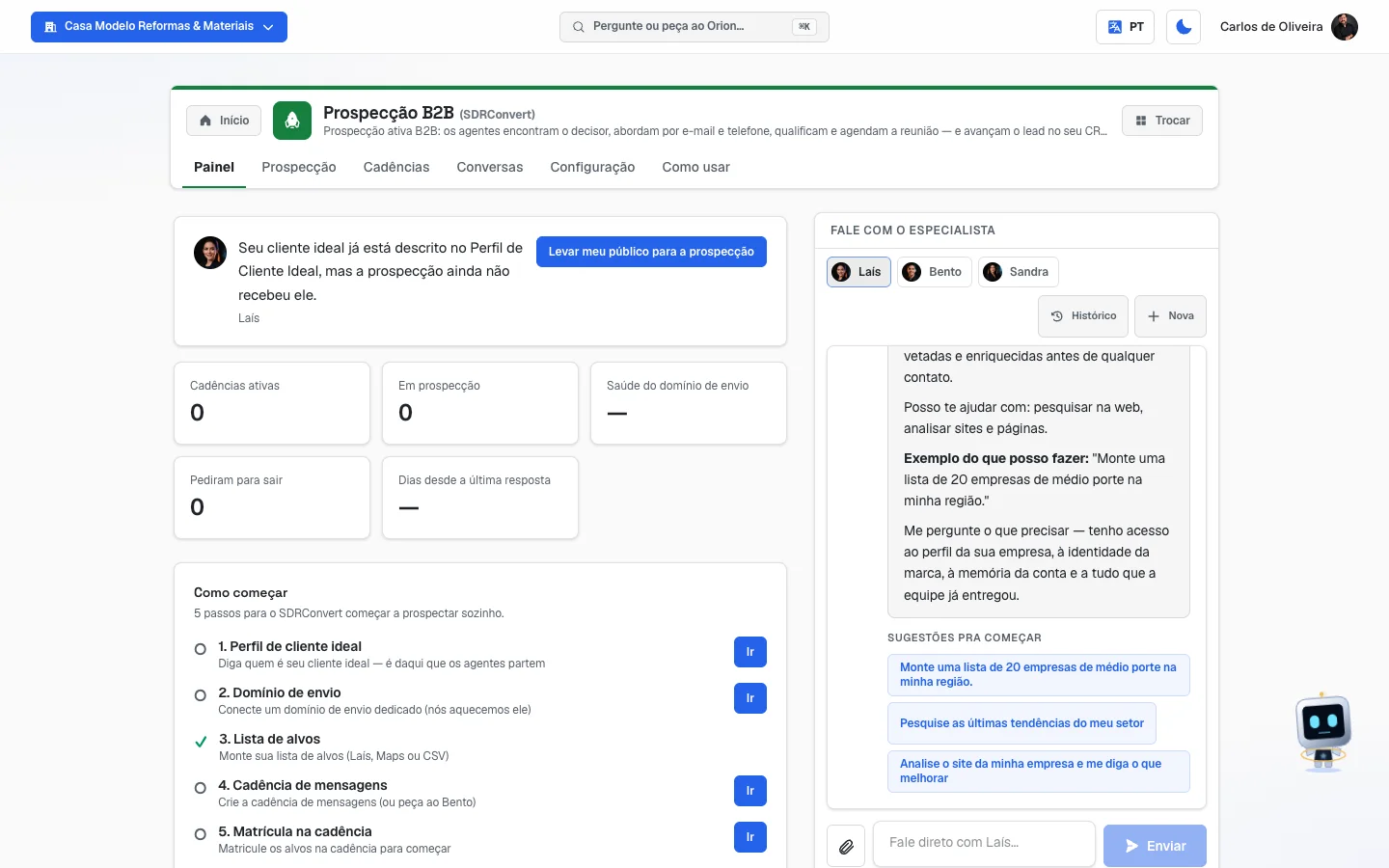 Aba Painel com o recado da Laís, os cinco números da prospecção, o quadro "Como começar" (5 passos) e, ao lado, o chat com Laís, Bento e Sandra
Três palavras que você precisa entender
Alvo. É cada empresa da sua lista. Um alvo tem o nome da empresa e, quando o sistema consegue descobrir, o nome da pessoa, o cargo, o e-mail e o telefone.
Cadência. É a sequência de tentativas ao longo dos dias. Não é uma mensagem só: é um plano de perseguição educada. Por exemplo: e-mail hoje, outro e-mail daqui a 3 dias, uma ligação no 6º dia, um último e-mail no 10º. Cada linha dessas é um passo, e cada passo tem um Dia. Dia 0 é o dia em que a empresa entra na cadência.
Matricular. É colocar as empresas escolhidas dentro de uma cadência. Antes de matricular, nada é enviado para ninguém. Matriculou, a fila começa a andar.
Ainda aparecem dois botões com nome estranho:
- Enriquecer — sair procurando na internet os dados que faltam naquela empresa (principalmente o e-mail, que o Google Maps nunca devolve). Sem e-mail, a cadência não tem para onde mandar.
- Qualificar (Sandra) — dar uma nota de 0 a 100 para a empresa, olhando o cargo do contato, o porte da empresa, se o setor bate com o que você pediu e se há e-mail e telefone. A nota vira uma etiqueta: 🔥 Quente, 🟡 Morno ou 🔵 Frio.
Como a cadência funciona de verdade (leia isto antes)
Esta é a parte que evita susto depois:
- O sistema roda uma vez por dia, de manhã. Não é de minuto em minuto. Se você matriculou alguém hoje à tarde, o primeiro e-mail sai na rodada do dia seguinte, no horário da rodada.
- Só sai em dia útil. Fim de semana e feriado nacional não contam: o passo espera a próxima segunda (ou o próximo dia útil). Nada se perde, só sai depois.
- Nunca dois toques no mesmo dia para a mesma empresa. E o intervalo entre um passo e outro é contado a partir do último envio, não da data da matrícula — ou seja, se a fila atrasou por causa de feriado, ela não "desconta" mandando tudo de uma vez.
- O Bento reescreve cada mensagem para cada empresa antes de enviar, usando o texto que você escreveu como base e os dados daquele contato. O texto que você escreve é a âncora, não a camisa de força.
- Toda mensagem leva um rodapé de descadastro. Quem clicar sai da sua lista na hora e não recebe mais nada.
- E-mail para cargo de chefia não sai sozinho. Se o cargo do contato tiver uma destas palavras — dono, proprietário, sócio, fundador, presidente, vice-presidente, diretor, head, CEO, CFO, CTO, COO ou CMO —, a mensagem para na aba Conversas → Aprovações esperando você ler, editar e liberar.
- Quem responde faz a cadência parar. Assim que chega uma resposta (menos resposta automática de férias), aquela empresa deixa de receber os próximos passos. Daí em diante quem fala é você.
- Quem diz "não tenho interesse" sai da lista. A Sandra marca como perdido e remove dos envios.
As abas, uma por uma
Painel
/app/modulos/sdrconvert/painel
- O que você vê aqui:
- No topo, o recado da Laís sobre como está a sua operação, com um botão que leva direto para o que está faltando, e cinco números: Cadências ativas, Em prospecção, Saúde do domínio de envio, Pediram para sair e Dias desde a última resposta. Embaixo, quando houver, o quadro O que já foi feito aqui.
- O quadro Como começar, com os 5 passos e o botão Ir. Passo feito ganha um ✓ e perde o botão. O quadro some sozinho quando os cinco estiverem feitos.
- O quadro Aguardando você, que só aparece quando há algo para você fazer: Aprovações pendentes, Ligações pendentes e Respostas quentes. Clicando em qualquer um deles você cai na aba certa.
- Quatro números grandes: Alvos, Em contato, Qualificados e Reuniões marcadas.
- O quadro Funil, com uma barrinha para cada etapa e o percentual do total.
- Ao lado, o chat Fale com o especialista, com os botõezinhos para trocar entre Laís, Bento e Sandra.
- O que dá para fazer: olhar, clicar nos atalhos e conversar com os agentes no chat. Não há formulário nesta aba.
- Estado vazio: sem nenhuma empresa cadastrada, aparece "Sem alvos ainda — o funil enche quando você adicionar alvos na aba Prospecção."
As seis etapas do funil:
| Etapa | O que significa |
|---|---|
| Possíveis clientes | A empresa entrou na lista. Ainda não recebeu nada. |
| Em contato | O primeiro e-mail da cadência já saiu para ela. |
| Qualificados | Ela respondeu com interesse ou com uma dúvida. Vale a sua atenção. |
| Reunião agendada | Respondeu marcando data e hora. |
| No CRM | O negócio foi entregue ao módulo SalesFlow (o CRM da plataforma) para você tocar a venda. |
| Perdidos | Disse que não tem interesse, ou pediu para não ser contatada. |
Prospecção
/app/modulos/sdrconvert/prospeccao
É aqui que a sua lista de empresas vive.
- O que você vê aqui: em cima, o quadro Adicionar alvo (clique em Expandir para abrir) e o botão Importar CSV. Embaixo, a lista Alvos (N), uma linha por empresa. Na coluna da direita fica o mesmo chat Fale com o especialista da aba Painel, com Laís, Bento e Sandra — neste módulo ele aparece ao lado de todas as abas.
- O que dá para fazer: montar a lista, filtrar para achar uma empresa, procurar os dados que faltam, dar nota, matricular na cadência, corrigir e excluir.
Os quatro botões do topo da lista:
| Botão | O que acontece quando você clica |
|---|---|
| Montar lista (Laís) | A Laís sugere 15 empresas que combinam com o perfil que você descreveu na Configuração. Ela propõe nome, setor e região — nunca inventa e-mail, telefone ou CNPJ. |
| Buscar reais (Maps) | Procura empresas de verdade no Google Maps, pelo seu nicho e cidade. Antes de rodar, a tela pergunta: "Consulta o Google Maps e gasta do saldo. Confirmar?" — clique em Confirmar ou Cancelar. O Maps devolve nome, telefone e site, mas nunca e-mail. |
| Qualificar (Sandra) | Dá nota para os alvos e coloca a etiqueta 🔥/🟡/🔵 em cada um. |
| Enriquecer pendentes | Sai procurando os dados que faltam nos alvos da fila. Ao terminar, a tela conta quantos foram enriquecidos e quantos foram pulados por já terem sido tentados há menos de 30 dias. |
O que a tela responde depois de montar a lista: uma frase curta do lado do botão Importar CSV, por exemplo "Laís adicionou 12, 3 já existiam". Ela também avisa quando alguma empresa ficou de fora por já ser sua cliente, e quando o Google Maps não reconheceu a cidade ou o estado que você escreveu.
Passo a passo — cadastrar uma empresa à mão:
- Na aba Prospecção, clique em Adicionar alvo (ele abre e fecha; o texto do lado alterna entre Expandir e Recolher).
- Preencha pelo menos Empresa * — é o único campo obrigatório.
- Preencha o que você souber: CNPJ, Contato (o nome da pessoa), Cargo, E-mail, Telefone, LinkedIn, Setor, Porte e Região.
- Clique em Adicionar.
Passo a passo — importar uma lista que você já tem (CSV):
- Salve a sua planilha no formato CSV (no Excel ou no Google Planilhas: "Salvar como" → CSV).
- Confira o cabeçalho. A tela diz quais colunas ela entende: "Colunas do CSV: empresa (obrigatória), nome, cargo, email, telefone, setor, porte, regiao, cnpj."
- Clique em Importar CSV e escolha o arquivo.
- Abre o Relatório de importação, dizendo quantas linhas entraram e quantas foram ignoradas. Se houver problema, o quadro Linhas ignoradas mostra qual linha e por quê (linha sem empresa é descartada; e-mail escrito errado é gravado sem e-mail).
- Clique em Fechar.
Passo a passo — matricular empresas numa cadência:
- Marque a caixinha do lado de cada empresa que você quer abordar. Para marcar todas de uma vez, use a caixinha do lado do título Alvos.
- Aparece uma faixa cinza dizendo "N selecionados".
- Na caixa Escolher cadência…, escolha a cadência. Só aparecem as cadências Ativas.
- Clique em Matricular na cadência.
- A tela pergunta: "Os selecionados entram na cadência e começam a receber os toques quando o envio estiver liberado. Confirmar?" Clique em Confirmar.
- No fim aparece o resultado, por exemplo "38 matriculados, 2 já estavam na cadência.".
Se você selecionar muita gente de uma vez, o sistema faz o serviço em rodadas. Se uma rodada falhar no meio, a mensagem diz quantos já entraram e pede para você selecionar os que faltam — nunca refaça tudo do zero por conta própria.
Os outros botões da faixa de selecionados: Enriquecer, Qualificar (Sandra) e Excluir (este pergunta "Excluir os selecionados? Não pode ser desfeito."; ele apaga no máximo 100 por vez e avisa quando cortou).
Cada linha da lista mostra:
- O nome da empresa (clicável — abre o dossiê).
- A etiqueta de nota: 🔥 Quente, 🟡 Morno ou 🔵 Frio. Passando o mouse em cima, aparece a nota de 0 a 100.
- Contato, cargo e e-mail, quando existirem. Se não houver nada, aparece um travessão (—).
- Origem: de onde aquele dado veio (a lista da Laís, o Maps, o CSV, o cadastro manual).
- Os botões Editar, Enriquecer, a caixa de etapa e Excluir.
Sobre a caixa de etapa: toda empresa nova começa em Possível cliente (a primeira etapa: entrou na lista e ainda não recebeu nada). A caixa lista as seis etapas, mas o sistema não deixa pular etapa para a frente: as que não dá para alcançar a partir da etapa atual aparecem apagadas, sem clique. Ande de uma em uma. Perdido dá para marcar a qualquer hora; e uma empresa perdida só pode voltar para Possível cliente.
O filtro da lista: logo acima dos alvos há um campo de busca — "Filtrar por empresa, pessoa, e-mail, setor, região ou telefone". Digite um pedaço do que você procura (a partir de duas letras) e a lista se refaz sozinha, procurando nesses seis campos. O contador ao lado de Alvos passa a dizer quantos há no filtro, e o botão Limpar filtro devolve a lista inteira.
Três coisas que valem saber:
- A busca é feita na sua base toda, não só nos que estão na tela. É por isso que ela é o caminho para alcançar empresas que ficaram de fora do aviso de teto, logo abaixo.
- Se você tinha empresas marcadas e mudou o filtro, a marcação só continua valendo para quem continua aparecendo. É de propósito: ninguém matricula ou exclui em massa o que não está vendo.
- Com filtro e nenhum resultado, a tela diz "Nenhum alvo com esse filtro" — o que é diferente de "Nenhum alvo na prospecção", que só aparece quando a sua lista está mesmo vazia.
Quando a lista é grande: ela mostra 100 por vez, com o botão Carregar mais (X de Y) no fim. Passando de mil empresas, aparece o aviso "Mostrando os 1000 contatos mais recentes. Use os filtros para chegar aos demais." — o filtro do parágrafo acima é exatamente esse caminho.
O dossiê do alvo (abre quando você clica no nome da empresa): mostra os dados completos (e-mail, telefone, LinkedIn, setor, porte, região), a etiqueta de nota, a etapa e o Histórico de interações — cada e-mail enviado, cada resposta, cada ligação, em ordem. No rodapé há Fechar, Editar e Matricular. Se ainda não houve nada, aparece "Sem interações ainda".
É no dossiê que você lê POR QUE algo não aconteceu. Quando um passo não sai — um e-mail que não foi enviado, uma ligação por agente de voz que não foi feita —, a linha do histórico traz, logo abaixo do título, uma frase explicando o motivo. Por exemplo: "A ligação por agente de voz não aconteceu: esta conta ainda não tem uma voz criada nas campanhas de voz.", "O passo não foi enviado porque este contato não tem o dado de {{cargo}}." ou "Esperando o e-mail deste contato — o passo sai assim que ele for encontrado." É o único lugar da plataforma onde esse motivo aparece: a fila da aba Conversas → Ligações mostra só as ligações do modo Eu ligo, que são as que esperam você.
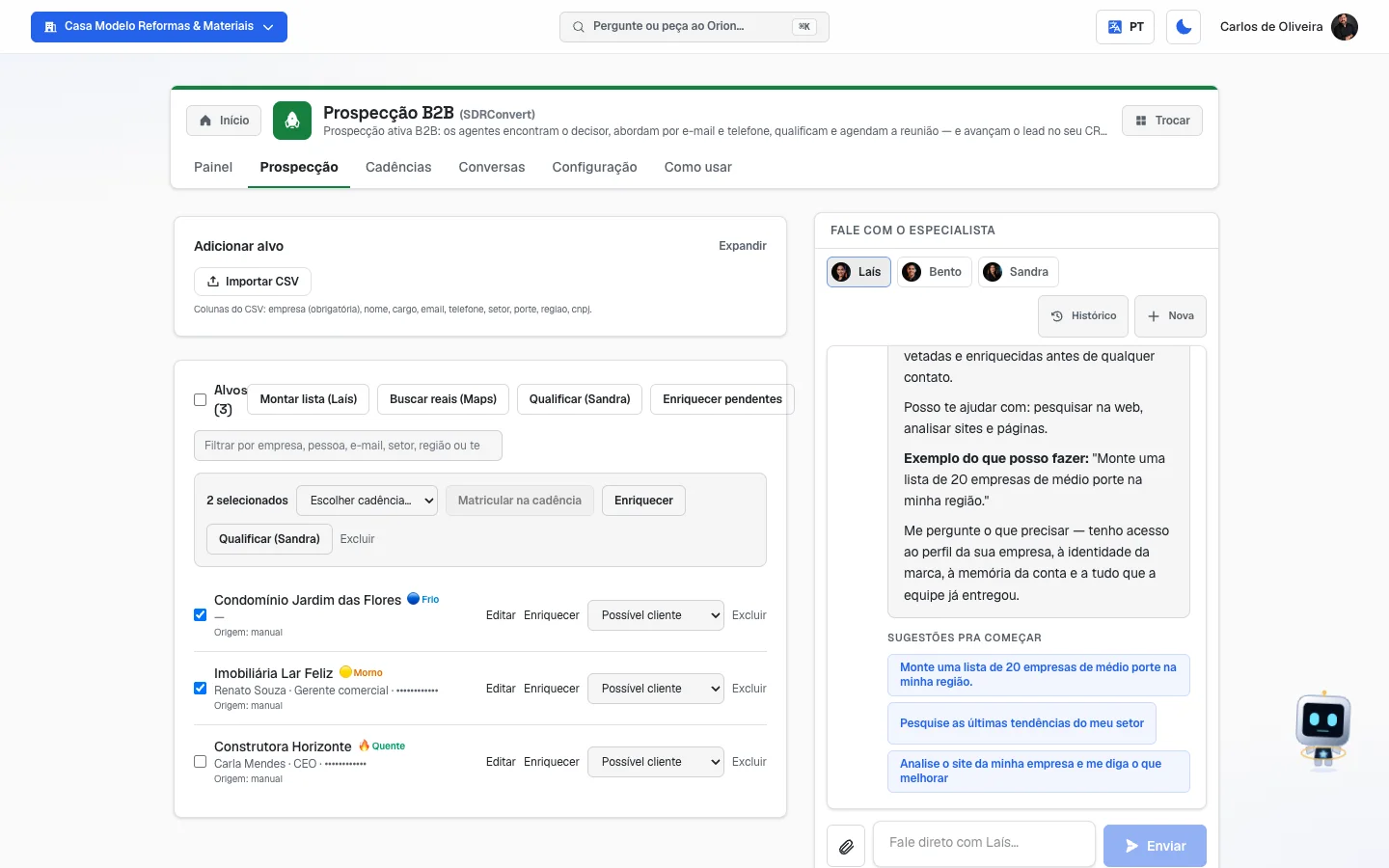 Aba Prospecção com o quadro Adicionar alvo e o botão Importar CSV no alto, a lista Alvos (3) com os quatro botões e o filtro, a faixa "2 selecionados" aberta, três empresas com as etiquetas Frio, Morno e Quente e a caixa de etapa em Possível cliente, e o chat com Laís, Bento e Sandra na coluna da direita
Cadências
/app/modulos/sdrconvert/cadencias
- O que você vê aqui: em cima, o formulário de criar (ou editar) uma cadência. Embaixo, a lista Cadências (N) com as que você já tem.
- O que dá para fazer: montar a sequência de mensagens passo a passo, ou pedir para o Bento montar; pausar, reativar, editar e excluir.
Passo a passo — criar uma cadência do zero:
- Na aba Cadências, escreva o nome no campo Nome da cadência (por exemplo "Condomínios – primeira abordagem").
- O primeiro passo já vem pronto na tela. Preencha:
- Dia — quantos dias depois da matrícula esse passo acontece. O primeiro normalmente é 0 (no mesmo dia).
- A caixa do meio — E-mail ou Ligação.
- Mensagem… — o texto. No caso da ligação, é a base do roteiro que o Bento vai montar.
- Para escrever o nome da pessoa e da empresa dentro do texto, use os botõezinhos acima do formulário: {{nome}}, {{empresa}}, {{cargo}}, {{wa_link}} e {{setor}}. São as "Variáveis preenchidas automaticamente por contato". Clique no botão e o código entra no texto do passo em que você estava escrevendo.
- Clique em + Passo para acrescentar a próxima tentativa. Repita quantas vezes quiser. Para tirar um passo, clique em Remover.
- Clique em Salvar cadência. Ela nasce ativa.
Cada campo explicado:
| Campo | O que escrever |
|---|---|
| Nome da cadência | Um nome que você reconheça depois. Só você vê. |
| Dia | O número de dias contados a partir da matrícula. 0 = no mesmo dia; 3 = três dias depois. |
| E-mail / Ligação | O canal daquele passo. |
| Mensagem… | O texto do e-mail, ou a base do que dizer na ligação. Sem texto, o botão de salvar não liga. |
| {{nome}} | Vira o nome da pessoa. |
| {{empresa}} | Vira o nome da empresa. |
| {{cargo}} | Vira o cargo dela. |
| {{wa_link}} | Vira um link de WhatsApp que leva para o número que você pôs em WhatsApp de fechamento, já com a mensagem "Olá! Vi seu interesse — vamos conversar?" escrita. Sem esse número na Configuração, o passo que usa este código não é enviado. |
| {{setor}} | Vira o setor da empresa (o campo Setor do alvo). Útil para abrir o e-mail falando do ramo dela: "trabalhamos com várias empresas de {{setor}}". |
Cuidado com as variáveis: se você usar {{cargo}} (ou {{setor}}) e o sistema não souber esse dado daquela pessoa, aquele passo não é enviado para ela — em vez de mandar um e-mail com um buraco no meio, o sistema segura. O motivo fica escrito no dossiê do alvo, na aba Prospecção.
Passo a passo — pedir para o Bento montar:
- Clique em 🤖 Bento monta pra mim.
- Responda "Qual o objetivo desta cadência?" — por exemplo "agendar visita técnica com síndicos de condomínio".
- Clique em Gerar (enquanto ele trabalha, o botão diz "Bento montando…").
- A cadência dele aparece preenchida na tela, com o aviso laranja "Rascunho do Bento — revise antes de salvar". Nada foi salvo ainda.
- Leia, corrija o que quiser e clique em Salvar cadência.
Se houver um passo de Ligação, aparece um quadro a mais, Quem liga?:
- Nossos agentes ligam (voz IA) — um agente de voz liga no seu lugar. Escolhendo isso, aparece a caixa Estilo, com três opções: Conversa e qualifica (ele conversa e tenta entender se vale a pena), Abre e transfere (ele abre a conversa e passa a ligação para um humano) e Deixa recado (ele deixa o recado e desliga).
- Eu ligo (fila + alerta WhatsApp) — a ligação entra na sua fila, na aba Conversas → Ligações, e você recebe um aviso no WhatsApp conectado à conta. Esta é a opção que vem marcada por padrão.
- Prazo p/ resolver (dias) — quantos dias o sistema espera você registrar o resultado daquela ligação antes de considerar o assunto vencido. Vem com 3; aceita de 1 a 30.
A lista de cadências mostra, em cada linha:
- O nome e a etiqueta Ativa (verde) ou Pausada (cinza).
- Os passos em bolinhas: D0 ✉️, D3 ✉️, D6 📞 — o D é o dia, o envelope é e-mail e o telefone é ligação. Passando o mouse, você lê o começo da mensagem.
- Os números daquela cadência: matriculados · concluídos · respostas · qualificados.
- Os botões Editar, Pausar (ou Reativar) e Excluir — este pede confirmação em Confirmar exclusão?.
Pausar é o freio de mão: a cadência para de mandar os próximos passos e some da lista de escolha na hora de matricular. Ninguém perde o lugar.
Conversas
/app/modulos/sdrconvert/conversas
Esta aba é a sua caixa de trabalho do dia. Ela tem três botões no topo, e cada um mostra um numerozinho quando há coisa esperando você: Respostas, Ligações e Aprovações. Cada uma tem endereço próprio:
- Respostas —
/app/modulos/sdrconvert/conversas?aba=respostas - Ligações —
/app/modulos/sdrconvert/conversas?aba=ligacoes - Aprovações —
/app/modulos/sdrconvert/conversas?aba=aprovacoes
Respostas
- O que você vê aqui: Caixa de entrada (N) — tudo que as empresas responderam, da mais recente para a mais antiga, com a frase de cima explicando: "As respostas dos contatos e o que a Sandra fez com cada uma. Você responde as réplicas aqui — a Sandra nunca responde sozinha."
- Cada resposta mostra a empresa, o e-mail, o assunto, o texto que a pessoa escreveu, uma etiqueta de classificação e uma linha começando com Sandra: dizendo o que ela já fez.
As etiquetas e o que a Sandra faz com cada uma:
| Etiqueta | O que quer dizer | O que a Sandra faz |
|---|---|---|
| Interessado (verde) | A pessoa demonstrou interesse. | Se a resposta traz dia e hora, ela cria o evento na agenda e move para reunião agendada. Se não traz, move para qualificado e espera você. |
| Pergunta (azul) | A pessoa fez uma dúvida. | Move para qualificado e espera a sua resposta. |
| Sem interesse (vermelho) | A pessoa disse não. | Marca como perdido e remove dos envios. |
| Resposta automática (cinza) | É aviso de férias, resposta de robô. | Ignora. Nesses casos não há campo para responder. |
| A triar (laranja) | O sistema não conseguiu classificar. | Fica esperando você ler. |
Passo a passo — responder alguém:
- Na aba Conversas, clique em Respostas.
- Ache a conversa e leia o que a pessoa escreveu.
- Se quiser ajuda para começar, clique em Rascunho da Sandra — ela escreve uma sugestão dentro do campo de texto. É sugestão: apague, corrija, reescreva.
- Escreva a sua resposta no campo "Escreva sua resposta ao contato…".
- Clique em Enviar resposta. Do lado aparece Enviada. quando deu certo.
A resposta sai no mesmo fio do e-mail original, então a pessoa recebe como continuação da conversa.
- Estado vazio: "Nenhuma resposta ainda" — e a dica de que são as cadências que geram as respostas.
Ligações
- O que você vê aqui: Fila de ligações (N) — as ligações que a cadência agendou para você fazer, com nome da empresa, pessoa e telefone, e o roteiro que o Bento preparou. Mais embaixo, o Histórico das ligações já resolvidas.
- O que dá para fazer: ligar (pelo seu telefone mesmo) e registrar o que aconteceu.
Passo a passo — registrar uma ligação:
- Na aba Conversas, clique em Ligações.
- Ligue para o número que aparece na linha, usando o roteiro como apoio.
- Clique em Registrei a ligação.
- Escolha um dos resultados: Atendeu, Não atendeu, Caixa postal, Agendou reunião, Sem interesse, Número errado ou Pediu não contatar.
- Se quiser, escreva em Notas (opcional) o que foi conversado.
- Clique em Salvar resultado.
O que cada resultado faz com o alvo:
| Resultado | O que acontece |
|---|---|
| Agendou reunião | A empresa avança para "Reunião agendada". |
| Sem interesse / Pediu não contatar | A empresa vai para "Perdidos" e sai dos envios. |
| Número errado | Fica marcada para você conferir o telefone. |
| Atendeu / Não atendeu / Caixa postal | Fica registrado; a cadência segue o seu curso. |
- No Histórico, quando a ligação foi feita por agente de voz, aparecem os links Gravação e Transcrição.
- Estados vazios: "Nenhuma ligação ainda" (nenhuma cadência sua tem passo de ligação) ou "Nenhuma ligação pendente" (fila limpa).
A ligação por agente de voz não aparece nesta fila — a fila é só do modo Eu ligo, que é o que espera você. Se você configurou Nossos agentes ligam (voz IA) e não vê ligação nenhuma acontecendo, abra a aba Prospecção, clique no nome daquela empresa e leia o Histórico de interações do dossiê: é lá que fica escrito o motivo (por exemplo, que a conta ainda não tem uma voz criada nas campanhas de voz).
Aprovações
- O que você vê aqui: Aprovações pendentes (N) e a explicação: "E-mails pausados porque o contato é um decisor sênior. Nada é enviado até você liberar."
- Cada cartão traz a empresa, a pessoa, o cargo, o e-mail, a etiqueta Decisor sênior e o texto exato que sairia — já com o nome e a empresa preenchidos, dentro de uma caixa que você pode editar.
Passo a passo — liberar um envio:
- Na aba Conversas, clique em Aprovações.
- Leia o texto no quadro.
- Mude o que quiser. O que estiver escrito ali é o que vai sair, palavra por palavra.
- Clique em Aprovar e liberar.
Atenção: aprovar libera a cadência inteira daquele contato. Os próximos passos dele não param mais nesta fila. Está escrito no próprio cartão: "Revise o texto antes de liberar. Aprovar libera a cadência inteira deste contato."
Para não mandar, clique em Recusar — aquele envio é cancelado.
Se a cadência tiver sido alterada depois que a mensagem parou aqui, aparece um aviso laranja dizendo que o passo não existe mais e pedindo que você escreva o texto que deseja enviar.
- Estado vazio: "Nada aguardando aprovação".
📷 Esta tela não tem foto — quando a cadência monta um e-mail para um decisor sênior, ele espera a sua aprovação nesta sub-aba: um cartão com a etiqueta "Decisor sênior", o texto que você pode editar e os botões Aprovar e liberar / Recusar.
Configuração
/app/modulos/sdrconvert/config
São três quadros.
1. Perfil de cliente ideal (ICP) — "Separe por vírgula. É daqui que os agentes montam a lista de alvos."
| Campo | O que escrever |
|---|---|
| Setores | Os ramos que te interessam. Ex.: "Indústria, Logística". |
| Portes | O tamanho das empresas. Ex.: "50-200 func., Média". |
| Regiões | Onde elas ficam. Ex.: "SP, Sul". Para a busca no Maps funcionar, escreva cidades e estados que existam de verdade. |
| Cargos-alvo | Com quem você quer falar. Ex.: "Diretor Comercial, CEO". |
| Tom de voz | Como as mensagens devem soar. Ex.: "consultivo, direto, sem jargão". |
| WhatsApp de fechamento | O número para onde o contato quente é mandado. Sem código do país, o sistema assume Brasil (+55). |
Clique em Salvar. Aparece um Salvo verde do lado.
2. Domínio de envio — "Um domínio dedicado só para prospecção — nunca o seu principal. Nós configuramos SPF, DKIM e DMARC e aquecemos aos poucos antes do primeiro envio."
Passo a passo — conectar o domínio:
- No campo Conectar domínio, escreva o endereço (o exemplo na tela é
envio.suaempresa.com.br). - Clique em Conectar.
- Aparece o quadro "Falta um passo no seu provedor de domínio", com dois caminhos. Você
escolhe um deles:
- Caminho 1 (mais simples): apontar os nameservers do domínio para os dois endereços que a tela mostra. Depois disso a AutoAgência cuida do resto.
- Caminho 2: manter o DNS onde está e criar, no painel do seu provedor, os registros que a tela lista (a tabela traz Tipo, Nome e Valor de cada um — é copiar e colar).
- Salve lá no provedor. "Depois de salvar, a verificação acontece sozinha em algumas horas — os três selos acima ficam verdes."
O que a linha do domínio mostra:
| Indicação | O que quer dizer |
|---|---|
| Verificando DNS… | Ainda falta o que você tem que fazer no provedor, ou a conferência não terminou. |
| Aquecendo — dia X/Y | Está tudo certo e o domínio está sendo aquecido. Já envia, mas pouco por dia. |
| Pronto para enviar | Aquecimento concluído. |
| Pausada por você | Você apertou Pausar envios. |
| SPF ✓ / DKIM ✓ / DMARC ✓ | Os três selos que provam que o e-mail é seu mesmo. Verde = pronto. |
| Limite hoje: N/dia | Quantos e-mails saem hoje, no máximo. |
| Prontidão: N% | Quanto do preparo técnico está feito (metade é o DNS, metade é o aquecimento). |
Os botões Pausar envios e Retomar envios ficam nessa mesma linha. Pausar para tudo daquele domínio sem apagar nada.
3. CRM e aprovações — um recado fixo: "Aprovações vivem na aba Conversas. Contatos qualificados entram automaticamente no seu CRM (módulo SalesFlow)." — é o mesmo SalesFlow que aparece no menu.
Como usar
/app/modulos/sdrconvert/como-usar
Todo módulo tem esta aba no final. É o manual do módulo dentro do próprio sistema.
Como ler os números
No recado da Laís (topo do Painel):
- Cadências ativas — quantas sequências suas estão ligadas. Pausada não conta.
- Em prospecção — quantas empresas estão dentro de alguma cadência agora.
- Saúde do domínio de envio — uma nota de 0 a 100 do preparo técnico do seu domínio. Quando não há domínio nenhum, aparece um travessão (—), e não zero. Nota baixa fica em cor de alerta: mandar muito com o domínio mal preparado queima a sua entrega.
- Pediram para sair — quantas pessoas clicaram no descadastro.
- Dias desde a última resposta — há quantos dias ninguém responde. Serve para você desconfiar quando "Respostas quentes" mostra zero: pode ser que ninguém respondeu mesmo, ou que a caixa parou de receber.
Nos quatro números grandes:
- Alvos — o tamanho da sua lista.
- Em contato — quantas já receberam o primeiro e-mail.
- Qualificados — quantas já responderam com interesse, já marcaram reunião ou já foram para o CRM.
- Reuniões marcadas — quantas têm reunião agendada (incluindo as que já foram para o CRM).
No funil: cada linha traz o número de empresas e o percentual do total. Se a barra gigante for a de Possíveis clientes, é porque a sua lista existe mas ninguém foi matriculado. Se for a de Em contato e nada anda para frente, o problema está no texto da cadência.
Na etiqueta de cada alvo: a nota vai de 0 a 100. De 70 para cima é 🔥 Quente; de 40 a 69 é 🟡 Morno; abaixo de 40 é 🔵 Frio. Ela sobe com cargo de chefia, empresa maior, setor batendo com o que você pediu e existência de e-mail e telefone.
Na lista de cadências: "12 matriculados · 5 concluídos · 3 respostas · 2 qualificados" — matriculados é quem entrou, concluídos é quem passou por todos os passos, respostas é quanta gente respondeu e qualificados é quanta gente valeu a pena.
No domínio de envio: o Limite hoje cresce sozinho conforme o aquecimento avança — começa baixinho na primeira semana e vai subindo até o teto normal. Isso não é defeito: é o que faz o seu e-mail chegar na caixa de entrada em vez do spam.
Perguntas frequentes
Isso não é spam? A diferença está nas travas: a mensagem vai para o endereço comercial que a própria empresa publica, todo e-mail leva o link de descadastro no rodapé, quem clica sai na hora, quem responde "não tenho interesse" é removido, e o envio é aos poucos, de um domínio separado do seu e-mail principal. Ainda assim, escreva como gente: mensagem com "promoção", "imperdível", "clique aqui", muito ponto de exclamação ou CAIXA ALTA é barrada antes de sair.
Por que preciso de um domínio separado? Não posso usar o meu e-mail de sempre? Não, e é para o seu bem. Prospecção fria sempre gera alguma reclamação, e reclamação estraga a reputação do endereço que manda. Se isso acontecer no seu domínio principal, o orçamento que você mandar para um cliente antigo pode começar a cair no spam. O domínio separado protege o seu e-mail de trabalho.
Matriculei as empresas e não saiu nada. Está quebrado? Provavelmente não. Confira, nesta ordem: (1) a rodada acontece uma vez por dia, de manhã; (2) fim de semana e feriado não contam; (3) o domínio precisa estar Aquecendo ou Pronto para enviar; (4) o alvo precisa ter e-mail — sem e-mail, ele espera o enriquecimento; (5) se o contato for um cargo de chefia, a mensagem está esperando você em Conversas → Aprovações.
O que acontece se a pessoa responder? A cadência para na hora para aquela empresa. A resposta cai em Conversas → Respostas, a Sandra classifica e faz o óbvio (marca reunião, move de etapa ou tira da lista), e quem escreve a réplica é você. A Sandra nunca responde sozinha.
Preciso ficar apertando "Enriquecer" todo dia? Não. A rodada diária já procura os dados que faltam antes de enviar. O botão existe para quando você tem pressa com um alvo específico.
Quantas empresas a Laís monta por clique? Quinze por vez, tanto em Montar lista (Laís) quanto em Buscar reais (Maps). Clique de novo para trazer mais.
Qual a diferença entre "Montar lista (Laís)" e "Buscar reais (Maps)"? A Laís sugere empresas que combinam com o seu perfil — são hipóteses, e às vezes uma não existe com aquele nome exato. O Maps traz empresas de verdade, com telefone e site, mas consome saldo e nunca traz e-mail (o e-mail vem depois, no enriquecimento).
O lead qualificado entra no meu CRM sozinho? Entra. Quando a empresa chega a "Qualificado" ou "Reunião agendada", ela é entregue ao módulo SalesFlow (o CRM da plataforma) com o dossiê junto (empresa, contato, cargo, telefone, setor, porte, nota e a data da reunião, quando houver).
Quando algo dá errado
| Sintoma | O que verificar | O que fazer |
|---|---|---|
| A tela diz "O módulo SDRConvert não está ativo neste tenant." | O módulo está contratado na sua conta? | Ative Prospecção B2B no Catálogo. |
| Aparece um convite no alto da tela para configurar o módulo conversando com a Laís | A conversa inicial ainda não foi feita nem dispensada. | É opcional — as abas já funcionam. Clique em Dispensar, ou converse com a Laís e clique em Concluir configuração. |
| O domínio fica em Verificando DNS… por dias | Você chegou a fazer o passo no seu provedor de domínio? Apontou os nameservers ou criou os registros da tabela? | Refaça o Caminho 1 ou o Caminho 2 do quadro do domínio e espere algumas horas. Os três selos (SPF, DKIM, DMARC) ficam verdes sozinhos. |
| Ao conectar o domínio aparece "Não foi possível configurar agora. Tente novamente em instantes." | Foi uma falha momentânea. | Espere alguns minutos e clique em Conectar de novo. |
| A resposta ao contato mostra "Envio ainda desativado (ativação pendente)." | O seu domínio de envio ainda não está pronto: ou não foi cadastrado, ou os registros no seu provedor de domínio ainda não foram verificados, ou o aquecimento não terminou. Não é uma liberação da AutoAgência: essa chave foi ligada para todas as contas em 4 de setembro de 2026. | Abra a aba Configuração, confira o Domínio de envio e conclua o que estiver faltando. Você pode continuar montando lista e cadência enquanto isso. |
| Nenhum e-mail sai, mesmo com tudo configurado | O domínio está Pausada por você? A cadência está Pausada? | Clique em Retomar envios na Configuração e em Reativar na cadência. |
| Um alvo nunca recebe nada | Ele tem e-mail? Olhe o dossiê. | Clique em Enriquecer naquele alvo. Se mesmo assim não achar e-mail, preencha à mão em Editar. |
| Um passo da cadência nunca é enviado | O texto usa {{cargo}}, {{nome}}, {{setor}} ou {{wa_link}} e falta esse dado? Abra o dossiê daquele alvo (aba Prospecção, clique no nome da empresa): o histórico diz qual variável faltou. | Complete o dado no alvo, ou tire a variável do texto. Para o {{wa_link}}, preencha o WhatsApp de fechamento na Configuração. |
| A tela responde "Não deu certo… Tente de novo; se repetir, fale com o suporte." | Foi uma falha na hora do clique. | Clique de novo. Se repetir, chame o suporte. |
| Depois de matricular muita gente aparece "X de Y já entraram; a rodada N falhou." | Parte entrou e parte não. | Selecione só os que faltaram e matricule de novo. Não refaça tudo. |
| "Não dá para ir de … direto para …: avance uma etapa por vez." | A etapa daquela empresa mudou enquanto a tela estava aberta (por exemplo, o agente a qualificou), e a escolha pulou etapa. | Atualize a página (F5) e escolha a etapa seguinte. |
| Ao qualificar/excluir aparece "Alvo não encontrado." | Aquele alvo foi apagado enquanto a tela estava aberta. | Atualize a página (F5). |
| Na aprovação aparece "Envio não encontrado ou já resolvido." | Alguém já aprovou ou recusou aquele envio. | Atualize a página. A fila mostra só o que ainda está pendente. |
| Na aprovação, aviso laranja de que o passo não existe mais | Você editou a cadência depois que a mensagem parou na fila. | Escreva ali mesmo o texto que quer mandar e clique em Aprovar e liberar. |
| Ao responder aparece "Contato sem e-mail." | Aquele contato não tem endereço gravado. | Abra o alvo em Editar e preencha o e-mail. |
| O CSV não importa: "CSV sem a coluna obrigatória 'empresa'" | O cabeçalho da planilha. | Renomeie a coluna do nome da empresa para empresa e salve de novo como CSV. |
| O relatório de importação mostra "linha N: sem empresa — ignorada." | Linhas em branco ou sem o nome da empresa. | Preencha ou apague essas linhas e importe de novo. |
| O relatório mostra "e-mail inválido … — gravado sem e-mail" | O endereço está escrito errado. | A empresa entrou mesmo assim; corrija o e-mail em Editar, ou use Enriquecer. |
| "CSV excede o limite de 2000 linhas" | A planilha é grande demais para uma vez só. | Divida em arquivos menores e importe um de cada vez. |
| "Não foi possível carregar o dossiê." | Falha momentânea ao abrir a ficha. | Feche e abra de novo. |
| O enriquecimento diz "Não consegui contar quantos foram pulados agora" | O sistema enriqueceu, mas não conseguiu fechar a conta dos pulados. | Não há nada a fazer; confira de novo em instantes. |
| Você escolheu Nossos agentes ligam (voz IA) e nenhuma ligação acontece | Abra o dossiê de um dos alvos daquela cadência (aba Prospecção, clique no nome da empresa): o Histórico de interações traz o motivo escrito. O mais comum é a conta não ter nenhuma persona de voz criada nas campanhas de voz. | Crie a persona de voz no módulo de campanhas de voz. Enquanto não houver, escolha Eu ligo (fila + alerta WhatsApp) na cadência. |
| Excluí 790 selecionados e a tela disse "Excluídos os 100 primeiros selecionados." | É o limite de segurança por clique. | Repita a operação até acabar. Exclusão não tem volta. |