

Propostas Comerciais com IA
Onde fica: Início → Seus apps → Propostas (no alto da tela o módulo aparece como Propostas Comerciais com IA)
Endereço: /app/modulos/propostas-comerciais
Para que serve
Toda vez que alguém te pede orçamento, você para o que está fazendo e escreve tudo de novo: o que vai fazer, o que está incluso, quanto custa. Some uma hora do seu dia. E o papel que sai dali quase nunca tem cara de empresa grande — é um texto no WhatsApp, um áudio, um número solto.
Este módulo escreve a proposta por você. Você conta quem é o cliente e o que ele precisa, marca os pacotes que está oferecendo, e em menos de um minuto sai um documento em PDF, com a sua marca, os seus preços e uma conversa profissional do começo ao fim. Você baixa esse PDF e manda para o cliente do jeito que preferir.
Tem um segundo caminho, feito para quem vende serviço de marketing: em vez de você contar o que o cliente precisa, você cola o endereço do site dele. O Orion (o assistente deste módulo) chama sete especialistas ao mesmo tempo — cada um olha uma parte: o site, o Google, as redes sociais, os textos, os anúncios, a marca. No fim, o documento traz o diagnóstico do negócio daquela pessoa e a proposta do que você faria para resolver.
Exemplo do dia a dia: você é gasista e vai fazer um orçamento de instalação de aquecedor para um condomínio. Em vez de escrever no bloco de notas, você abre o módulo, digita o nome do síndico, escreve "instalação de aquecedor a gás para 12 apartamentos", marca os dois pacotes que você cadastrou e clica em Gerar proposta. Sai um PDF bonito, com o seu telefone e o seu e-mail no rodapé, pronto para mandar.
O que este módulo NÃO faz. Ele escreve e monta a proposta. Ele não manda a proposta para o cliente, não gera um link para o cliente abrir e não tem botão de "o cliente aceitou" ou "o cliente recusou". Quem faz isso é o SalesFlow (o módulo de CRM), na aba Propostas — lá a proposta vira link, o cliente responde e você acompanha. Os dois módulos são independentes: este aqui é a escrita do documento; o CRM é o envio e a resposta.
Antes de começar
- O módulo Propostas Comerciais com IA precisa estar ativo na sua conta. Sem isso a tela mostra o nome do módulo e o aviso de que ele "faz parte de um produto que você ainda não contratou", com o botão Ativar no catálogo.
- Na primeira vez que você abre o módulo, aparece no alto da tela um convite para configurá-lo conversando com o Spencer. É opcional: as abas abaixo já funcionam, e cada resposta do especialista usa créditos de IA. Clique em Conversar com Spencer para o Spencer conhecer a sua empresa (ao terminar, clique em Concluir configuração) ou em Dispensar para tirar o convite sem conversar.
- Você precisa ter saldo. Cada proposta gerada consome saldo. Existem três jeitos de ter saldo: assinar o módulo (Apresentações & Propostas, que traz 10 análises por mês — elas entram no seu saldo quando você abre o módulo no mês), comprar o pacote avulso de 10 análises, ou ter um plano ativo (cada proposta desconta créditos do plano). Sem saldo, os campos da tela ficam apagados e não dá para gerar nada.
- Recomendado antes da primeira proposta: passe pela aba Configuração e cadastre os seus Pacotes (modo briefing) — é a lista de serviços com preço que você vai marcar na hora de montar cada proposta. Sem isso, a tela mostra "Cadastre pacotes na aba Configuração.".
- Opcional: preencha os Links de contato (Calendly, e-mail comercial e WhatsApp). Eles aparecem no rodapé de toda proposta, como o convite para o cliente falar com você.
Primeiros passos
- No Início, em Seus apps, clique em Propostas. Você cai na aba Painel.
- Se aparecer o convite da conversa de configuração, converse com o Spencer e clique em Concluir configuração, ou clique em Dispensar. As abas funcionam de qualquer jeito.
- Clique na aba Configuração. Em Defaults de geração, escolha o Idioma padrão (PT — Português) e a Moeda padrão dos preços (R$ — BRL).
- Ainda na Configuração, desça até Pacotes (modo briefing) e clique em Adicionar pacote. Escreva o Nome do pacote, a Descrição (opcional) e o valor. Repita para cada serviço que você vende.
- Preencha os Links de contato com o seu e-mail comercial e o seu WhatsApp.
- Clique em Salvar configuração.
- Volte para a aba Painel. Olhe o quadro Saldo do mês: o número em Total disponível é quantas propostas você ainda pode gerar. Se estiver em 0, compre saldo no botão Comprar pacote (o texto do botão traz a quantidade e o preço).
- No quadro Nova análise de cliente, deixe marcado Proposta por briefing.
- Preencha Nome do cliente, Qual a necessidade do cliente?, marque pelo menos um pacote e clique em Gerar proposta.
- Vá na aba Listagem. Quando a etiqueta virar concluída, clique em PDF. O arquivo abre numa aba nova do navegador, pronto para você baixar e mandar.
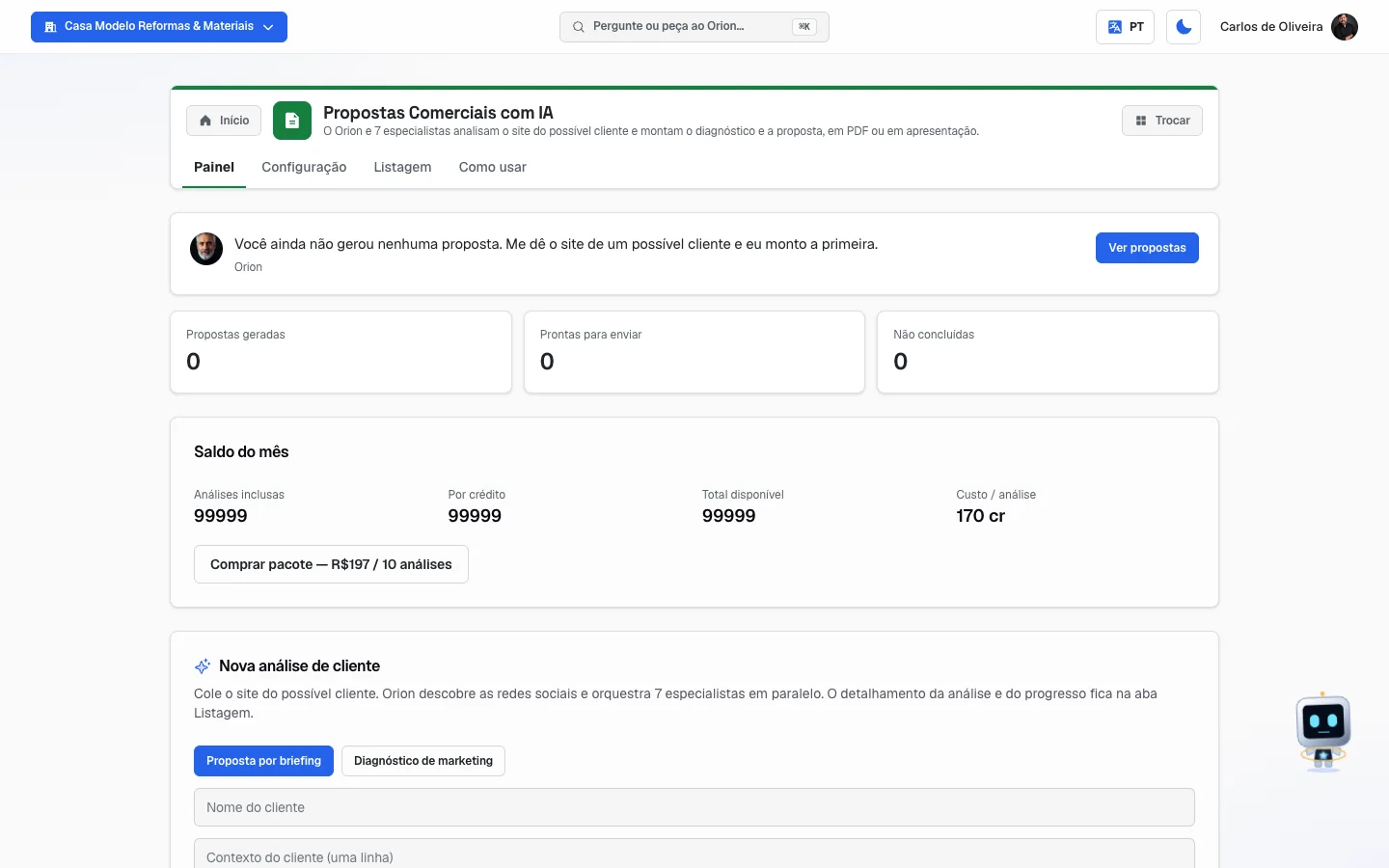 Aba Painel mostrando o quadro "Saldo do mês" com os quatro números e, abaixo, o quadro "Nova análise de cliente" com os dois botões de modo
Os dois jeitos de montar uma proposta
No quadro Nova análise de cliente, na aba Painel, há dois botões lado a lado. Eles mudam completamente o que a tela pede de você.
| Botão | Quando usar | O que o sistema faz |
|---|---|---|
| Proposta por briefing | Qualquer negócio. Você já sabe o que o cliente precisa. | Você preenche um formulário curto. O sistema escreve a proposta na hora, com os pacotes que você marcou. |
| Diagnóstico de marketing | Quando você vende serviço de marketing e quer impressionar. | Você cola o site (ou o Instagram/Facebook) do possível cliente. Sete especialistas leem tudo e o documento sai com o diagnóstico do negócio dele mais a sua proposta. |
O sistema já abre marcado o modo que faz mais sentido para o seu tipo de conta, mas os dois ficam sempre disponíveis — é só clicar no outro botão.
Atenção ao saldo: os dois modos consomem a mesma coisa. Uma proposta por briefing custa o mesmo que um diagnóstico completo.
As abas, uma por uma
Painel
/app/modulos/propostas-comerciais/painel
- O que você vê aqui:
- No topo, o recado do Orion: uma frase dizendo como está a sua situação — "Você ainda não gerou nenhuma proposta…", "Você tem X proposta(s) prontas para enviar." ou um aviso de que alguma proposta não conseguiu ser gerada. Ao lado da frase costuma ter um botão que te leva direto para onde resolver.
- Três números: Propostas geradas, Prontas para enviar e Não concluídas.
- O quadro Saldo do mês, com quatro números (explicados mais abaixo, em "Como ler os números") e o botão Comprar pacote.
- O quadro Nova análise de cliente, com os dois botões de modo.
- Se houver alguma proposta sendo gerada naquele momento, aparece o quadro Análise em andamento, com o nome do cliente, uma bolinha piscando, a frase do que está acontecendo e a porcentagem.
- Embaixo, o quadro Resumo: Total de análises, Concluídas e Última análise.
- O que dá para fazer: comprar saldo e gerar propostas.
Passo a passo — proposta por briefing (o caminho mais comum):
- Na aba Painel, clique no botão Proposta por briefing.
- Preencha o campo Nome do cliente.
- Se quiser, preencha Contexto do cliente (uma linha).
- No campo grande, responda Qual a necessidade do cliente?. Escreva do jeito que você falaria: "quer trocar toda a tubulação da cozinha, reclama que a pia entope toda semana".
- Se quiser, cole o Site/Instagram do cliente (opcional).
- Em O que estou oferecendo (pacotes), marque os quadradinhos dos pacotes que entram nessa proposta. Se a lista estiver vazia, aparece "Cadastre pacotes na aba Configuração.".
- Se o serviço tiver algo fora dos pacotes, escreva no campo Item avulso (opcional) e o preço no campo Valor ao lado.
- Clique em Gerar proposta. O botão vira "Gerando…".
- É obrigatório preencher o nome e a necessidade, e marcar pelo menos um pacote ou escrever um item avulso. Faltando algo, a tela avisa: "Preencha cliente e necessidade." ou "Escolha ao menos um pacote ou item avulso.".
Cada campo explicado (Proposta por briefing):
| Campo | O que escrever |
|---|---|
| Nome do cliente | O nome da pessoa ou da empresa que vai receber a proposta. É o nome que sai impresso no documento. |
| Contexto do cliente (uma linha) | Uma frase sobre quem é ele. Ex.: "pizzaria de bairro, 3 funcionários, vende muito no delivery". |
| Qual a necessidade do cliente? | O problema dele, com as suas palavras. Quanto mais concreto, melhor fica a proposta. |
| Site/Instagram do cliente (opcional) | Se ele tiver. Ajuda o sistema a falar a língua do negócio dele. |
| O que estou oferecendo (pacotes) | Marque os serviços que entram. A lista vem do que você cadastrou na aba Configuração. |
| Item avulso (opcional) + Valor | Um serviço que não está nos seus pacotes e entra só nessa proposta. |
Passo a passo — diagnóstico de marketing:
- Na aba Painel, clique no botão Diagnóstico de marketing.
- Cole o endereço do site do possível cliente no campo (ex.:
https://exemplo.com.br). - Se quiser ajustar alguma coisa antes, clique em Personalizar — abre a janela explicada logo abaixo.
- Se não quiser ajustar nada, clique direto em Analisar cliente. O botão vira "Iniciando…" e aparece o aviso "Análise iniciada. Vai levar 30–60s.".
- O sistema confere se o site existe antes de gastar o seu saldo. Se o endereço estiver errado ou o site fora do ar, ele avisa e não cobra nada.
- Acompanhe o andamento no quadro Análise em andamento ou na aba Listagem.
Se na aba Configuração você tiver escolhido Sempre abrir no bloco "Wizard antes de gerar", o botão Analisar cliente abre a janela de personalizar em vez de começar direto.
A janela "Personalizar antes de gerar" (botão Personalizar):
- O que você quer analisar? — três botões: Site, Instagram e Facebook. Escolhendo Instagram ou Facebook, você cola o @ da marca em vez do endereço do site. A própria tela avisa o que será olhado: no Instagram, "bio + últimas 9 postagens + frequência"; no Facebook, "página + últimas publicações + sobre".
- Áreas a analisar (marque o que interessa) — por padrão vem marcado Análise completa (todos), que chama os sete especialistas. Você pode marcar só o que interessa: SEO (Google), Site / landing, Redes sociais, Conteúdo / Copy, Tráfego pago, Marca / Posicionamento, SEO local / GMB e E-commerce.
- Idioma da proposta e Moeda dos preços — para quando o cliente é de fora.
- Personalizar preços só desta proposta — marcando o quadradinho, você muda os nomes e os valores dos três planos só naquela proposta, sem mexer na sua tabela padrão.
- Para confirmar, clique em Analisar. Para desistir, Cancelar.
Configuração
/app/modulos/propostas-comerciais/config
Esta é a aba que você arruma uma vez e quase não mexe mais. Ela define como toda proposta sai por padrão.
- O que você vê aqui: cinco quadros, um embaixo do outro, e o botão Salvar configuração no fim.
- O que dá para fazer: ajustar tudo e salvar. Só o dono da conta e os administradores podem salvar; para os demais aparece "Apenas owner/admin pode editar a configuração do módulo.".
Quadro 1 — Defaults de geração
| Campo | O que é |
|---|---|
| Idioma padrão | Em que língua a proposta sai quando você não escolhe na hora: PT — Português, EN — English ou ES — Español. |
| Moeda padrão dos preços | R$ — BRL, US$ — USD, CLP$ — CLP ou € — EUR. |
| Tema Gamma padrão | O visual da apresentação de slides (explicada na aba Listagem). Vem escrito "Oasis". Escreva o nome do tema exatamente como ele aparece na conta do Gamma — é esse nome que o sistema manda junto quando gera a apresentação. Se o nome não existir lá, a apresentação sai do mesmo jeito, com o visual padrão do Gamma: nada trava e nada se perde. |
Quadro 2 — Links de contato. Aparecem no rodapé de cada proposta, como o convite para o cliente falar com você.
| Campo | O que escrever |
|---|---|
| Calendly URL | O link da sua agenda, se você usa Calendly (um site onde o cliente escolhe sozinho o horário da reunião). Pode deixar vazio. |
| E-mail comercial | O e-mail para onde o cliente deve responder. |
| WhatsApp (com DDI e DDD) | O seu WhatsApp com o código do país (55) e o DDD na frente, do jeito do exemplo da tela: +55 11 91234-5678. |
Quadro 3 — Wizard antes de gerar. Decide se a janela "Personalizar antes de gerar" aparece sozinha. Três botões:
- Sempre abrir — toda vez que você clicar em analisar, a janela abre.
- Opcional (default) — a janela só abre se você clicar em Personalizar.
- Nunca abrir — o botão Personalizar some da tela.
Quadro 4 — Tabela de preços padrão. São os três planos que aparecem na proposta do modo Diagnóstico de marketing. Cada um tem Nome do plano, Preço, um quadradinho Recomendado (marca qual é o plano destacado) e a lista de Features (uma por linha) — o que está incluso naquele plano. Use Feature para acrescentar uma linha e a lixeira para tirar.
Quadro 5 — Pacotes (modo briefing). É a sua lista de serviços com preço, usada no modo briefing. Cada linha tem Nome do pacote, Descrição (opcional) e o valor. Use Adicionar pacote para criar e Remover para apagar. Se você deixar essa lista vazia, contas de agência caem na sugestão automática dos três planos de marketing do quadro anterior.
Por último: o quadro Saldo de propostas, com o botão Comprar pacote e, para quem não tem plano, o atalho Ver planos.
Passo a passo — salvar: depois de mexer em qualquer quadro, role até o fim e clique em Salvar configuração. Enquanto salva, o botão vira "Salvando…" e no fim aparece "Configuração salva.". Nada é salvo automaticamente — se você sair da aba sem clicar, perde o que mexeu.
Listagem
/app/modulos/propostas-comerciais/listagem
É aqui que você pega o documento pronto.
- O que você vê aqui: dois quadros.
- Análises de prospects — tudo que você gerou pelo Painel, da mais nova para a mais velha. Cada linha mostra o nome (ou o endereço) do cliente, a data e uma etiqueta de situação.
- Propostas geradas no chat — documentos em PDF que o Orion e os especialistas montaram conversando com você no chat, fora deste módulo. Só isso. PDF que nasceu em outro módulo — o Manual da Marca, o acordo do Marketing de Influência, o raio-X da ficha do Google — não aparece aqui. Ele fica guardado com o resto do material da sua empresa, e o lugar onde ele pode ser visto é a aba Estúdio do módulo Criação de Imagens (Início → Seus apps → Imagens → aba Estúdio): lá ele sai como um cartão escrito PDF que abre o documento. Não procure na aba Galeria — ela mostra só imagens e vídeos, e documento não entra nela. 🟥 Com uma ressalva importante: o Estúdio mostra apenas os 50 materiais mais recentes da empresa, e não tem busca nem botão de ver mais. Se você gera muita arte, o PDF sai dessa janela depois de algumas semanas e deixa de ter tela onde ser visto — não some do sistema, mas você não alcança mais por ali. Enquanto isso não muda, baixe o PDF quando ele for gerado, ou peça a ele de novo no chat do módulo que o criou.
- Em cada quadro, o botão de setas girando no canto atualiza a lista.
- O que dá para fazer: baixar o PDF, gerar a apresentação de slides, tentar de novo o que falhou e apagar o que não serve.
O que cada etiqueta quer dizer:
| Etiqueta | Significa |
|---|---|
| em análise | Está sendo escrita agora. Aparece uma barrinha de progresso com a frase do que está acontecendo. |
| concluída | Está pronta. Os botões de PDF e de apresentação aparecem. |
| falhou | Não deu certo. A linha mostra em vermelho o motivo. |
As frases que aparecem enquanto a análise roda (modo diagnóstico de marketing), na ordem: "Iniciando análise…", "Lendo o site do prospect…", "Procurando redes sociais do prospect", "Convocando os 7 especialistas", "Consolidando o diagnóstico executivo", "Consolidando proposta com IA (Gemini)…" e, no fim, "Análise concluída".
Passo a passo — baixar o PDF:
- Na aba Listagem, ache a linha da proposta com a etiqueta concluída.
- Na primeira caixinha, escolha o idioma: PT, EN ou ES.
- Na segunda caixinha, escolha a moeda: R$ BRL, US$ USD, CLP$ ou € EUR.
- Clique em PDF. Aparece "PDF gerado!" e o arquivo abre numa aba nova do navegador.
- Salve o arquivo no computador ou no celular e mande para o cliente.
Dá para gerar o PDF da mesma proposta quantas vezes quiser, inclusive em outro idioma ou em outra moeda. Não gasta saldo de novo.
Mande o arquivo, não o endereço. O endereço que abre na aba nova vale 30 dias — passou disso, ele para de abrir. Isso nunca te atrapalha aqui dentro: cada clique em PDF gera um endereço novo na hora, e o quadro Propostas geradas no chat também renova os dele toda vez que a aba Listagem é aberta. O problema é só para quem copiou o endereço e mandou por WhatsApp ou e-mail: um mês depois o cliente clica e, em vez do documento, aparece uma linha de texto técnico em inglês (
"InvalidJWT") — não é uma tela nossa e não há nada ali que ele possa fazer. Por isso o caminho certo é baixar o arquivo e anexar. Se já mandou o endereço e o prazo passou, volte na Listagem, clique em PDF de novo e mande o arquivo.
Passo a passo — gerar a apresentação de slides (Gamma):
- Na linha da proposta concluída, clique no botão Gamma.
- Aparece "Gerando apresentação Gamma… leva ~1 min." e o botão vira Gerando….
- Quando ficar pronto, o botão vira Abrir Gamma e abre a apresentação numa aba nova.
O Gamma é um site de fora da AutoAgência, que transforma o texto da proposta em slides. Serve para quando você vai apresentar a proposta numa reunião em vez de só mandar o arquivo.
Os outros botões de cada linha:
- Tentar novamente — só aparece em propostas com a etiqueta falhou que foram feitas pelo modo Diagnóstico de marketing. Reinicia a análise.
- Lixeira — apaga a linha. Aparece a pergunta "Excluir esta análise?" antes. Não dá para apagar enquanto a etiqueta for em análise.
O que aparece quando não há nada:
- No quadro de cima: "Nenhuma análise ainda", com a explicação "Cole o site de um prospect na aba de análise e a proposta nasce do raio-X dele." e a dica "Comece pela aba Painel".
- No quadro de baixo: "Nenhum PDF gerado pelo chat", com a dica "Peça ao Orion: 'monte uma proposta para a empresa X'".
Como usar
/app/modulos/propostas-comerciais/como-usar
Todo módulo tem esta aba no final. É o manual do módulo dentro do próprio sistema.
O caminho completo: da proposta pronta até o cliente
Esta é a parte que mais gera dúvida, então vale ler devagar.
- Você gera a proposta na aba Painel (por briefing ou por diagnóstico).
- O documento fica guardado na aba Listagem.
- Você baixa o PDF (botão PDF) ou abre a apresentação (botão Abrir Gamma).
- Você manda para o cliente com as suas próprias mãos — anexa no WhatsApp, no e-mail, imprime, o que preferir. O módulo não manda nada sozinho e não gera link de proposta.
- O cliente responde para você pelo canal por onde você mandou. Não existe botão de aceitar ou recusar dentro do documento deste módulo.
O que a proposta em PDF tem dentro: o título Proposta Comercial, para quem foi preparada (Preparada para), quem apresenta (Apresentada por), a Data de emissão, o Sumário Executivo, o Diagnóstico Digital Completo, o Plano de Ação Priorizado, O que nossa agência entrega e, no fim, Próximos passos — que é onde entram os seus Links de contato. O rodapé traz a sua marca e a palavra "confidencial".
E a validade da proposta? Este módulo não tem campo de validade. O documento traz a data em que foi gerado, e só. Nada vence, nada muda de situação sozinho, nada expira. Se você precisa de proposta com data limite, que o cliente abre por um link e aceita ou recusa no celular — e que vira "Vencida" sozinha quando passa do prazo —, esse recurso está no módulo SalesFlow, aba Propostas.
Quer registrar que o cliente aceitou e gerar contrato? Também é pelo SalesFlow. Este módulo guarda o documento; o CRM guarda a negociação.
O que você encontra do outro lado, na aba Propostas do SalesFlow: um campo Válida até, o botão de enviar, um link que o cliente abre no celular (sem conta e sem senha), os botões de aceitar e recusar na tela dele, e uma situação por proposta — Rascunho, Enviada, Aceita, Recusada e Vencida. Quando a data de validade passa, a proposta vira Vencida sozinha e o link mostra ao cliente "Esta proposta venceu. Fale com a empresa para receber uma nova.". Está tudo explicado no manual do SalesFlow, na seção Propostas.
Como ler os números
Os três números do topo (recado do Orion):
- Propostas geradas — quantas você já mandou o sistema escrever, somando as que deram certo e as que não deram.
- Prontas para enviar — quantas estão com a etiqueta concluída, ou seja, com o PDF disponível.
- Não concluídas — quantas falharam. Se for maior que zero, o número fica em cor de alerta e o Orion sugere tentar de novo.
O quadro Saldo do mês:
| Número | O que quer dizer |
|---|---|
| Análises inclusas | Quantas propostas ainda restam das análises do mês da sua assinatura somadas às do pacote avulso, se você comprou um. As do mês que você não usa continuam no saldo. |
| Por crédito | Quantas propostas o seu saldo de créditos do plano ainda paga. Mostra "—" se você não tem plano. |
| Total disponível | A soma dos dois de cima. É este que importa. Se estiver em 0, a tela não deixa gerar nada. |
| Custo / análise | Quantos créditos cada proposta desconta do plano. |
No quadro Resumo:
- Total de análises — o mesmo que "Propostas geradas".
- Concluídas — o mesmo que "Prontas para enviar".
- Última análise — a data da mais recente. Mostra "—" se você ainda não gerou nenhuma.
A porcentagem da análise em andamento é só o andamento do trabalho (5%, 10%, 25%, 50%, 88%, 92%, 100%). Não tem nada a ver com qualidade nem com nota do cliente.
Perguntas frequentes
Eu preciso saber escrever bem para usar isso? Não. Você escreve com as suas palavras, do jeito que fala. O sistema é que transforma aquilo num documento profissional.
Quanto tempo demora? A proposta por briefing sai quase na hora. O diagnóstico de marketing avisa "Vai levar 30–60s", mas pode demorar um pouco mais dependendo do site do cliente. Você pode fechar a página — quando voltar na aba Listagem, ela está lá.
Gerei o PDF em português e o cliente é do exterior. Preciso gerar tudo de novo? Não. Na aba Listagem, troque a caixinha de idioma (PT/EN/ES) e a de moeda e clique em PDF de novo. Não gasta saldo.
Coloquei o site errado e a análise não começou. Perdi saldo? Não. O sistema confere se o site existe antes de descontar. Se o endereço estiver errado, ele avisa e não cobra.
Posso mudar os preços só de uma proposta, sem mexer na minha tabela? Pode. Clique em Personalizar antes de gerar, marque Personalizar preços só desta proposta e ajuste ali. A sua tabela padrão continua intacta.
O cliente consegue assinar essa proposta? Não por aqui. Este módulo entrega um PDF. Para o cliente aceitar por link e assinar contrato pelo celular, use o módulo SalesFlow.
Apaguei uma proposta sem querer. Dá para recuperar? Não. A exclusão é definitiva — por isso a tela pergunta "Excluir esta análise?" antes.
Quando algo dá errado
| Sintoma | O que verificar | O que fazer |
|---|---|---|
| A tela mostra o nome do módulo e diz que ele "faz parte de um produto que você ainda não contratou" | O módulo não está ativo na sua conta. | Clique em Ativar no catálogo. |
| "Não conseguimos verificar seu acesso agora." | Foi uma falha de conexão, não falta de contratação. | Clique em Tentar de novo. |
| Os campos estão apagados e não dá para digitar | O Total disponível do quadro Saldo do mês está em 0. | Compre saldo no botão Comprar pacote ou recarregue os créditos do seu plano. |
| "Endereço vazio. Cole o site ou perfil do prospect." | Você clicou em analisar com o campo em branco. | Cole o endereço do site do cliente. |
| "Endereço inválido. Use o formato https://exemplo.com.br." | O que você colou não é um endereço de site. | Copie o endereço direto da barra do navegador. |
| "Endereço incompleto — falta o domínio (ex: .com, .com.br, .net)." | Faltou o final do endereço. | Escreva o endereço completo. |
| "Não encontrei o site …" | O endereço está digitado errado, ou o site não existe mais. | Confira letra por letra. Teste abrir o site numa aba nova antes. |
| "… demorou demais pra responder. Verifique se está no ar." | O site do cliente está lento ou fora do ar. | Espere alguns minutos e tente de novo. |
| "… está com problema (HTTP 5…). Tente novamente em alguns minutos." | O problema é no site do cliente, não no seu. | Tente mais tarde. |
| "Não consegui identificar o usuário do Instagram…" | Você escolheu Instagram mas colou outra coisa. | Cole o @ da marca (ex.: @suamarca) ou o endereço completo do perfil. |
| "Preencha cliente e necessidade." | Faltou o nome do cliente ou o campo da necessidade. | Preencha os dois e clique de novo em Gerar proposta. |
| "Escolha ao menos um pacote ou item avulso." | Você não marcou nenhum pacote nem escreveu item avulso. | Marque um pacote ou escreva um item avulso com valor. |
| "Cadastre pacotes na aba Configuração." no lugar da lista de pacotes | Você ainda não cadastrou os seus serviços. | Vá na aba Configuração, quadro Pacotes (modo briefing), e clique em Adicionar pacote. |
| "Saldo de créditos insuficiente…" | Os créditos do plano acabaram. | Recarregue créditos ou compre o pacote avulso de propostas. |
| "Apenas owner/admin pode editar a configuração do módulo." | Você não é o dono nem administrador da conta. | Peça para o dono da conta salvar a configuração. |
| A proposta ficou com a etiqueta falhou e a frase "A análise excedeu o tempo limite e foi interrompida. Inicie novamente." | Demorou demais e o sistema parou sozinho. | Clique em Tentar novamente. Se falhar de novo, tente com menos áreas marcadas em Personalizar. |
| Uma proposta do modo briefing falhou e não tem o botão Tentar novamente | O botão de repetir só existe no modo diagnóstico de marketing. | Apague a linha na lixeira e gere de novo pelo Painel. |
| O botão Gamma fica preso em Gerando… | A apresentação ainda está sendo montada do outro lado. | Espere cerca de um minuto e clique no botão de atualizar (setas girando) no topo do quadro. |
| Salvei a configuração e nada mudou | Você mexeu nos campos mas não clicou no botão. | Role até o fim da aba Configuração e clique em Salvar configuração. |
| A apresentação do Gamma saiu com um visual diferente do que eu escrevi em Tema Gamma padrão | O nome digitado não bate com nenhum tema existente na conta do Gamma. | A apresentação sai assim mesmo, com o visual padrão — não é erro. Para usar o seu tema, copie o nome dele exatamente como aparece no Gamma. |
| O cliente diz que o link do PDF que mandei não abre mais | O endereço do arquivo vale 30 dias. | Volte na aba Listagem, clique em PDF de novo e mande o arquivo em vez do endereço. |