

Programa de Afiliados
Onde fica: Início → Seus apps → Afiliados (no alto da tela o módulo aparece como Programa de Afiliados)
Endereço: /app/modulos/programa-afiliados
Antes de tudo: de quem é esse programa?
Este módulo monta o seu programa de indicação. Quem indica são os seus parceiros (o eletricista que te manda serviço, a arquiteta que te indica, a página do bairro no Instagram), e quem paga a comissão é você, do seu bolso, para eles.
Não confunda com a tela Indicações (no menu completo, em Conta, endereço /app/afiliado). Aquela é
outra coisa: é o programa da própria AutoAgência, onde você indica a plataforma para
outra pessoa e a AutoAgência te paga. São duas coisas separadas, com telas separadas e
dinheiro em direções contrárias.
| Programa de Afiliados (este módulo) | Indicações (/app/afiliado) | |
|---|---|---|
| Quem indica | Os seus parceiros | Você |
| Quem paga | Você | A AutoAgência |
| Quem recebe | Os seus parceiros | Você |
O resto deste manual fala só do primeiro.
Para que serve
Você já sabe que a maior parte do seu serviço vem de indicação. O problema é que indicação não tem controle: alguém te manda cliente, você agradece, e três meses depois ninguém lembra quantos foram nem quanto aquilo rendeu. Aí a pessoa para de indicar, porque nunca viu retorno.
O Programa de Afiliados transforma essa boa vontade em combinado. Cada parceiro seu ganha um link próprio. Quando alguém clica nesse link, o sistema conta o clique e leva a pessoa para o seu site. Quando aquele contato vira venda, você lança a venda na tela e o sistema calcula sozinho a comissão daquele parceiro — você nunca digita quanto deve, só quanto a venda valeu.
No fim de cada mês, o sistema fecha a conta: quanto cada parceiro tem a receber. Você aprova, faz o Pix pelo seu banco, cola o código da transação — e o parceiro recebe um e-mail com o comprovante. Fim da desconfiança dos dois lados.
Exemplo do dia a dia: você é chaveiro. Faz um combinado com três síndicos do bairro: 10% de tudo que entrar por indicação deles. Cada um recebe o link dele por WhatsApp e põe na descrição do grupo do condomínio. Durante o mês entram sete serviços. Você lança os sete na tela, cada um no nome do síndico certo. No dia 1º do mês seguinte aparece a conta pronta: síndico A tem R$ 180 a receber, o B tem R$ 70, o C não trouxe nada. Você aprova, faz dois Pix e pronto.
Antes de começar
- O módulo Programa de Afiliados precisa estar ativo na sua conta. Sem isso, as telas dão o aviso "O módulo Programa de Afiliados não está ativo neste tenant. Ative-o na aba Módulos para usar." (tenant = a conta da sua empresa).
- O endereço do seu site precisa estar cadastrado na ficha da empresa, no campo Site.
É para lá que o link do afiliado manda a pessoa. Se não houver um endereço começando com
http://ouhttps://cadastrado, o link cai no site da AutoAgência — e o clique do seu parceiro vira clique perdido. - Todos os links levam ao mesmo lugar. Não existe jeito de mandar um afiliado para uma página e outro para outra: o destino é um só, o Site da ficha da empresa, igual para todo mundo. O que diferencia um link do outro é de quem é o clique, não para onde ele vai. Se você quiser mandar um parceiro para uma página específica, combine isso com ele por fora — o link dele continua contando o clique do mesmo jeito.
- Cada afiliado precisa ter um e-mail cadastrado. É por ele que sai o convite da página de chave Pix e o comprovante do pagamento.
- Você precisa de uma conta com Pix para pagar. O dinheiro não sai daqui: o sistema só calcula, aprova e registra. A transferência você faz no seu próprio banco.
Primeiros passos
- No Início, em Seus apps, clique em Afiliados. Você cai na aba Início. As abas do módulo ficam na barra do app, no alto da tela.
- Clique em Editar programa e escreva, com suas palavras, como o programa funciona: Modelo de comissão, Comissão e tiers, Plataforma e Regras. Clique em Salvar programa. Isso é só o texto do combinado — a conta vem no passo 4.
- Vá na aba Afiliados.
- No quadro Comissão do programa, escreva a porcentagem que cada afiliado ganha por
venda (por exemplo,
10). É esse número que calcula tudo. Sem ele, toda comissão sai zero. - Clique em Adicionar afiliado. Preencha o Nome, o Canal (@ ou empresa), o Tier (bronze/prata/ouro) se você usar níveis, e principalmente o E-mail (para o link e o comprovante).
- Clique em Salvar. Só depois de salvar o link do afiliado é criado — antes disso, no lugar dele aparece a frase "O link aparece assim que você salvar este afiliado."
- Clique em Copiar ao lado do link e mande esse link para o seu parceiro. É esse link que ele vai divulgar.
- Clique também em copiar o link dele (o link menor, da frase sobre a chave Pix) e mande junto. Esse segundo link é a página onde ele mesmo cadastra a chave Pix que vai receber o dinheiro. Você não cadastra a chave de ninguém.
- Pronto. Daqui para frente: quando uma venda vier de um parceiro, você volta nessa aba e clica em Registrar venda deste afiliado.
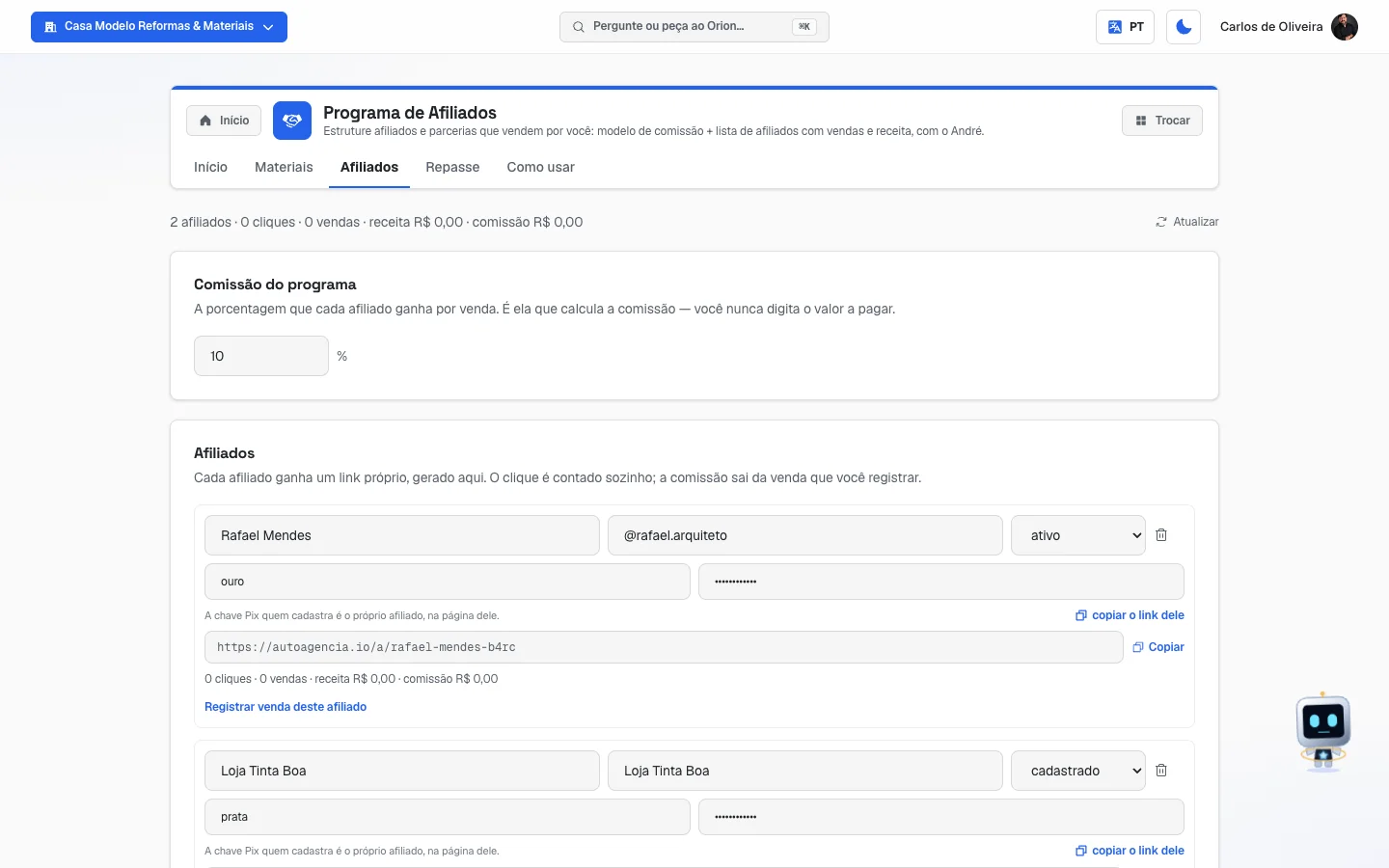 Aba Afiliados com a linha de resumo no alto, o quadro Comissão do programa em 10% e dois afiliados cadastrados; cada um mostra nome, canal, situação, nível, a frase da chave Pix com "copiar o link dele", o link gerado com o botão Copiar, os contadores de cliques, vendas, receita e comissão, e o link Registrar venda deste afiliado
As três coisas que confundem (leia isto antes)
1. Como o afiliado entra no programa
Quem cadastra o afiliado é você, à mão, na aba Afiliados. O afiliado não se cadastra sozinho, não cria conta, não tem senha e não entra na plataforma. Ele existe como uma linha na sua lista.
Cada afiliado tem uma situação, que você escolhe na caixa de seleção da linha dele:
| Situação | O que quer dizer |
|---|---|
| prospecto | Você pensou nele, ainda não chamou. |
| convidado | Você chamou, ele ainda não confirmou. |
| cadastrado | Ele topou e está no programa. |
| ativo | Ele está divulgando de verdade. |
Essa situação é só um controle seu — quem a muda é você, na mão. Ela não trava nada e não é alterada sozinha pelo sistema.
2. Como a venda é atribuída ao afiliado
Aqui está o ponto que mais gera confusão, então vai direto:
- O clique é contado sozinho. Quando alguém abre o link do afiliado, o sistema registra o clique e manda a pessoa para o seu site. Isso é automático.
- A venda NÃO é atribuída sozinha. O sistema não sabe que aquele visitante virou cliente. Quem diz isso é você, clicando em Registrar venda deste afiliado e escrevendo o valor.
Ou seja: o link mede o interesse, você declara a venda. Na prática, quando fechar um serviço que veio por indicação, o hábito é: abra a aba Afiliados, ache a linha da pessoa que indicou e lance a venda ali.
Ao registrar você preenche:
| Campo | O que escrever |
|---|---|
| Valor da venda (R$) | Quanto a venda valeu, cheio. Pode usar vírgula (ex.: 450,00). |
| Nº do pedido (opcional) | O número da sua nota, da OS ou do orçamento. Serve para você achar depois e evita lançar a mesma venda duas vezes. |
A comissão não é digitada. O sistema faz a conta na hora, usando a porcentagem do quadro Comissão do programa, e te mostra o resultado numa mensagem: "Venda registrada — comissão de R$ X".
Se você mudar a porcentagem depois, as vendas já lançadas continuam com a comissão que valia no dia em que foram lançadas. A porcentagem nova vale só daí para frente.
3. Como o repasse é pago
O caminho tem quatro paradas, e nenhuma delas move dinheiro sozinha:
- O mês fecha. No primeiro dia do mês seguinte, o sistema soma as comissões daquele afiliado e cria uma linha na aba Repasse. Só mês encerrado entra — o mês corrente nunca aparece, porque ele ainda pode crescer.
- Você aprova. Clique em Aprovar Pix. Isso não transfere nada: só congela o valor e a chave Pix daquele afiliado naquela linha, para o comprovante depois bater.
- Você paga pelo seu banco. Abra o aplicativo do seu banco e faça o Pix para a chave que aparece na linha. O dinheiro não sai da AutoAgência.
- Você registra. Clique em Já paguei, cole o Código da transação do Pix e clique em Registrar. Sem o código o botão não liga — é ele que prova que o pagamento existiu.
Quando você registra, o afiliado recebe um e-mail com o assunto "Sua comissão de <mês> foi paga", com o valor, a chave usada (escondida no meio) e o código da transação.
As abas, uma por uma
Início
/app/modulos/programa-afiliados/inicio
- O que você vê aqui:
- No topo, o link Atualizar, para recarregar os números.
- O painel do André (o especialista deste módulo): um recado dele sobre como está o
programa, e às vezes um botão de atalho ao lado. As frases possíveis são:
- "Seu programa de afiliados ainda não tem regras escritas — sem elas não há o que oferecer." (botão Definir programa, que abre esta mesma aba Início, onde fica o Editar programa)
- "O programa está pronto, mas ainda não há nenhum afiliado cadastrado." (botão Ver afiliados)
- "Você tem N afiliados na lista e nenhum vendendo ainda." (botão Ver afiliados)
- "Seu programa está rodando: N afiliados ativos e N vendas."
- Quatro números: Afiliados ativos, Cadastrados, Vendas e Cliques no link.
- Um quadro Seu programa de afiliados com o texto que você escreveu (modelo, comissão e regras), quando houver.
- Um quadro O que já foi feito aqui, com as últimas entregas do André.
- Ao lado, o chat com o André.
- O que dá para fazer: conversar com o André e escrever o programa.
Passo a passo — escrever o programa:
- Na aba Início, clique em Editar programa.
- Preencha os quatro campos.
- Clique em Salvar programa. Aparece o aviso "Programa salvo".
Cada campo explicado:
| Campo | O que escrever |
|---|---|
| Modelo de comissão | Em que situação você paga. Exemplo: "pago por venda fechada". |
| Comissão e tiers | A descrição em palavras do quanto você paga, inclusive por nível. Exemplo: "10% em tudo; quem passar de 10 indicações no mês sobe para 15%". |
| Plataforma | Onde a venda acontece. A tela dá como exemplo "Hotmart, Eduzz, Monetizze, custom", mas é um campo de texto: escreva o que quiser. Escrever aqui não liga o sistema a nenhuma dessas plataformas — venda de Hotmart, Eduzz ou Monetizze não entra sozinha no seu programa; toda venda é lançada por você na aba Afiliados. O que este campo faz é contar ao André onde você vende, para ele responder pensando no seu caso. |
| Regras | O combinado por escrito: contrato, obrigação de avisar que é publicidade, forma e data de pagamento, o que não pode. |
Atenção: esses quatro campos são texto livre. Nenhum deles faz conta. A porcentagem que realmente calcula a comissão fica na aba Afiliados, no quadro Comissão do programa — e é um campo separado. Se você escrever "10%" aqui e esquecer de pôr
10lá, todas as comissões vão sair zeradas.
Materiais
/app/modulos/programa-afiliados/materiais
- O que você vê aqui: um quadro Kit de materiais com uma caixa de texto grande. A explicação na tela diz: "O material pronto que cada afiliado recebe para divulgar: posts, stories, e-mails e banners. Peça as peças à equipe no chat e cole aqui o kit consolidado."
- O que dá para fazer: escrever ou colar o kit e salvar.
Passo a passo:
- Na aba Materiais, escreva (ou cole) na caixa os textos e links prontos que o seu afiliado pode usar: a legenda de Instagram, o texto de WhatsApp, o link da pasta com as artes.
- Clique em Salvar kit. Aparece o aviso "Kit salvo".
Esta aba é um bloco de anotações, não uma pasta de arquivos. Você não sobe imagem aqui — você cola links para onde as imagens estão, e o texto pronto para copiar. O envio do kit para o afiliado é por sua conta: copie daqui e mande por WhatsApp ou e-mail.
Afiliados
/app/modulos/programa-afiliados/afiliados
Esta é a aba onde o programa acontece de verdade.
- O que você vê aqui:
- No topo, uma linha de resumo: "N afiliados · N cliques · N vendas · receita R$ X · comissão R$ Y". Enquanto o sistema busca, aparece "Carregando os números…".
- O quadro Comissão do programa, com o campo de porcentagem.
- O quadro Afiliados, com uma linha por parceiro.
- O quadro Ranking de comissão, que só aparece depois que houver pelo menos uma venda registrada.
- O que dá para fazer: definir a porcentagem, cadastrar e apagar afiliados, copiar os links, registrar vendas.
O que cada campo da linha do afiliado quer dizer:
| Campo | O que escrever |
|---|---|
| Nome | O nome do parceiro. Ele também vira o começo do link (sem acento). |
| Canal (@ ou empresa) | Onde ele divulga: o @ do Instagram, o nome da loja, "grupo do condomínio". |
| Caixa de situação | prospecto, convidado, cadastrado ou ativo (ver a tabela lá em cima). |
| Tier (bronze/prata/ouro) | O nível dele, se você usar níveis. É só uma etiqueta: não muda a conta da comissão, que é uma porcentagem só para todo mundo. |
| E-mail (para o link e o comprovante) | O e-mail dele. Sem isso ele não recebe o comprovante do pagamento. |
| Ícone de lixeira | Tira o afiliado da lista. |
Os nomes das caixas somem quando você digita. Nome, Canal (@ ou empresa), Tier (bronze/prata/ouro) e E-mail aparecem escritos dentro da caixa só enquanto ela está vazia. Depois de preenchido, cada afiliado fica assim: em cima, Nome, Canal e a caixa de situação; embaixo, Tier à esquerda e E-mail à direita.
Embaixo dos campos, cada afiliado mostra também: a frase da chave Pix com o botão copiar o link dele, a caixinha cinza com o link e o botão Copiar (o link só nasce depois que você salva o afiliado), a linha com os números dele ("N cliques · N vendas · receita R$ X · comissão R$ Y") e o link Registrar venda deste afiliado.
O limite é de 200 afiliados por conta. Chegando lá, o botão Adicionar afiliado para de criar linha e avisa: "A lista chegou ao limite de 200 afiliados. Apague algum antes de cadastrar outro."
Passo a passo — cadastrar um afiliado:
- Na aba Afiliados, clique em Adicionar afiliado. Aparece uma linha em branco.
- Preencha Nome, Canal (@ ou empresa), Tier (se usar) e E-mail.
- Escolha a situação na caixa de seleção.
- Clique em Salvar. Aparece o aviso "Afiliados salvos".
- O link dele aparece na caixinha cinza da linha. Clique em Copiar e mande para ele.
Passo a passo — mandar o afiliado cadastrar a chave Pix:
- Na linha do afiliado, clique em copiar o link dele (ao lado da frase "A chave Pix quem cadastra é o próprio afiliado, na página dele.").
- Mande esse link para ele por WhatsApp ou e-mail.
- Ele abre o link no celular, sem conta e sem senha. A página se chama Sua chave Pix.
- Ele escreve a chave no campo (CPF, CNPJ, e-mail, celular ou chave aleatória) e clica em Salvar minha chave. A página confirma: "Pronto! Sua chave está guardada."
- Você nunca vê a chave inteira — só um pedaço dela, com o meio escondido.
Por que é ele quem digita? Porque chave Pix errada cai na conta de um estranho e não volta. Quem responde pela chave é o dono dela. Se você clicar em copiar o link dele e aparecer "Salve o afiliado primeiro", é porque a linha ainda não foi salva — clique em Salvar e tente de novo.
Passo a passo — registrar uma venda:
- Na linha do afiliado, clique em Registrar venda deste afiliado.
- Preencha Valor da venda (R$).
- Se quiser, preencha Nº do pedido (opcional).
- Clique em Registrar. Aparece o aviso com a comissão calculada.
O ranking: no fim da página, quando já houver venda, o quadro Ranking de comissão lista quem trouxe mais dinheiro, do maior para o menor, com um troféu no primeiro. A ordem é pela comissão; em caso de empate, vale quem gerou mais receita; depois, quem teve mais cliques.
Repasse
/app/modulos/programa-afiliados/repasse
- O que você vê aqui: o quadro Comissão a repassar, com uma linha por afiliado por mês fechado. A explicação na tela diz: "Todo mês fechado vira uma linha aqui. Você aprova, paga por Pix, e o afiliado recebe o comprovante."
- Cada linha mostra: o nome do afiliado, o mês por extenso ("agosto de 2026"), quantas vendas, o valor da comissão, a situação e a chave Pix escondida no meio.
- O que dá para fazer: aprovar e registrar o pagamento.
As situações da linha:
| Situação | O que quer dizer | O que fazer |
|---|---|---|
| aguardando você | O mês fechou e ninguém aprovou ainda. | Clicar em Aprovar Pix. |
| aprovado — pague por Pix | Você aprovou. O valor e a chave estão congelados. | Fazer o Pix no seu banco e clicar em Já paguei. |
| pago | Registrado. Ao lado aparece "comprovante guardado". | Nada. |
Quando o botão não aparece: no lugar dele vem uma frase explicando o motivo, com um atalho quando dá para resolver:
- "Esperando <nome> cadastrar a chave Pix dele." — clique em copiar o link dele e mande de novo para o afiliado.
- "Não há comissão a pagar neste mês." — aquele afiliado não gerou nada naquele mês.
Passo a passo — pagar uma comissão:
- Na aba Repasse, encontre a linha e confira o valor.
- Clique em Aprovar Pix. Aparece um aviso com a chave escondida ("Pagamento de R$ X para Fulano aprovado — chave ***").
- Abra o aplicativo do seu banco e faça o Pix para aquela chave.
- Volte na tela, clique em Já paguei.
- Cole o Código da transação do Pix no campo e clique em Registrar.
- Se o afiliado tiver e-mail cadastrado, aparece "Pagamento registrado — Fulano recebeu o comprovante por e-mail". Se não tiver, aparece um aviso amarelo: "Pagamento registrado, mas não avisamos Fulano: falta o e-mail dele no cadastro" — nesse caso avise você mesmo e preencha o e-mail dele na aba Afiliados.
Se ainda não houver nada aqui: aparece "Nenhum mês fechado ainda", com a explicação de que assim que um mês terminar com comissão registrada ele aparece para aprovação.
Venda lançada com atraso: se você lançar hoje uma venda de um mês que já foi aprovado, o sistema não mexe no mês antigo (seria mudar um número que você já aprovou e talvez já tenha pago). A diferença entra como acerto no mês seguinte. É o mesmo que qualquer contador faz.
Como usar
/app/modulos/programa-afiliados/como-usar
Todo módulo tem esta aba no final. É o manual do módulo dentro do próprio sistema.
Como ler os números
Na aba Início:
- Afiliados ativos — quantos parceiros estão com a situação ativo.
- Cadastrados — quantos estão em cadastrado ou ativo (ou seja, já toparam).
- Vendas — quantas vendas você registrou, somando todos os afiliados. Esse número vem do que foi lançado, não do que alguém digitou numa caixinha.
- Cliques no link — quantas vezes os links dos seus afiliados foram abertos. Conta o total, não pessoas diferentes: se a mesma pessoa abrir três vezes, são três cliques.
Na aba Afiliados, na linha de cima e embaixo de cada afiliado:
- cliques — quantas vezes o link daquele parceiro foi aberto.
- vendas — quantas vendas você lançou no nome dele.
- receita R$ — a soma do valor dessas vendas. É o seu dinheiro, o que entrou.
- comissão R$ — quanto disso é dele. É o que você deve pagar.
Comparar cliques com vendas te diz se o parceiro traz gente que compra ou só gente que passeia. Muitos cliques e nenhuma venda = o público dele não é o seu.
Na aba Repasse: o valor de cada linha é a comissão daquele afiliado naquele mês, já descontado o que meses anteriores registraram. Não é preciso somar nada na mão.
Perguntas frequentes
Esse módulo é o programa de afiliados da AutoAgência? Não. Aqui é o seu programa, com os seus parceiros, pago do seu bolso. O programa da AutoAgência, em que você indica a plataforma e recebe por isso, fica no menu completo, em Conta → Indicações.
Meu afiliado precisa criar conta no sistema? Não. Ele nunca entra na plataforma. Ele recebe dois links por WhatsApp ou e-mail: o link de divulgação (o que ele espalha) e o link da página onde ele cadastra a chave Pix. Só isso.
O sistema desconta a comissão sozinho do meu caixa? Não. O sistema calcula, mostra e registra. O Pix quem faz é você, no seu banco. Nada é transferido automaticamente.
Por que a venda não entra sozinha quando o cliente fecha? Porque o sistema conta o clique no link, mas não sabe o que aconteceu depois — se a pessoa ligou, negociou e fechou. Quem sabe é você. Por isso o lançamento da venda é manual.
Escrevi "15%" no campo Comissão e tiers e a comissão saiu zero. Por quê?
Aquele campo é texto, não conta nada. A porcentagem que faz a conta é o campo do quadro
Comissão do programa, na aba Afiliados. Escreva 15 lá e salve.
Posso pagar porcentagens diferentes para afiliados diferentes? Pela tela, não: a porcentagem é uma só, do programa inteiro, e vale para todos. O campo Tier serve para você anotar o nível de cada um, mas ele não muda a conta.
Mudei a porcentagem. As comissões antigas mudam também? Não. Cada venda guarda a taxa que valia quando foi registrada. A taxa nova vale só para as próximas.
Por que o mês que está correndo não aparece na aba Repasse? Porque ele ainda pode crescer. Prometer um valor no dia 15 e ele mudar no dia 30 seria prometer errado. Só mês encerrado vira linha para aprovar.
Quando algo dá errado
| Sintoma | O que verificar | O que fazer |
|---|---|---|
| "O módulo Programa de Afiliados não está ativo neste tenant." | O módulo está contratado na sua conta? | Ative o Programa de Afiliados na aba Módulos. |
| No lugar do link aparece "O link aparece assim que você salvar este afiliado." | Você adicionou a linha mas não salvou. | Clique em Salvar. O link nasce na hora. |
| Ao clicar em copiar o link dele aparece "Salve o afiliado primeiro" | Mesma coisa: a linha ainda não existe no sistema. | Clique em Salvar e tente de novo. |
| O afiliado diz que o link dele cai no site da AutoAgência e não no seu | O endereço do seu site está cadastrado na ficha da empresa, no campo Site? Ele começa com https://? | Cadastre o endereço completo do seu site na ficha da empresa. |
| "Informe o valor da venda" ao registrar | O campo ficou vazio, com zero, ou com um valor que não é número. | Escreva o valor com números (ex.: 450 ou 450,00). |
| "Essa venda já foi registrada (referência repetida)." | Você usou um Nº do pedido que já tinha sido lançado. | Confira se não está lançando a mesma venda duas vezes. Se for outra venda, use outro número. |
| "Afiliado não encontrado neste programa." | O afiliado foi apagado da lista enquanto a tela estava aberta. | Clique em Atualizar e tente de novo. |
| A comissão calculada saiu R$ 0,00 | O campo do quadro Comissão do programa está preenchido? | Escreva a porcentagem (ex.: 10) e clique em Salvar. Depois lance a venda de novo. |
| "Não consegui ler todos os números agora — o que aparece pode estar incompleto." | É um aviso de leitura falha, não um erro seu. | Espere alguns instantes e clique em Atualizar. |
| Na aba Repasse, "Esperando Fulano cadastrar a chave Pix dele." | O afiliado ainda não abriu o link da página dele. | Clique em copiar o link dele e mande de novo, pedindo para ele cadastrar a chave. |
| "O afiliado ainda não cadastrou a chave Pix dele." ao aprovar | Mesma coisa, só que a tela estava desatualizada. | Recarregue a página e mande o link para ele. |
| "Esse mês já foi aprovado." ou "Esse mês já foi pago." | Alguém da sua equipe já clicou, em outra aba ou em outro computador. | Recarregue a página. A linha já vai aparecer na situação certa. |
| "Aprove o Pix antes de registrar o pagamento." | Você pulou a aprovação. | Clique em Aprovar Pix primeiro, depois em Já paguei. |
| "Informe o comprovante do Pix (o código da transação)." | O campo ficou vazio. | Cole o código da transação que o seu banco mostra depois do Pix. |
| "Não há comissão a pagar neste mês." | Aquele afiliado não gerou venda naquele mês. | Nada a fazer. |
| O afiliado diz que a página da chave mostra "Esse link não vale mais. Peça um novo a quem te convidou." | O link foi refeito ou o cadastro mudou. | Clique em copiar o link dele de novo e mande o link novo. |
| Aviso amarelo "Pagamento registrado, mas não avisamos Fulano: falta o e-mail dele no cadastro" | O campo E-mail da linha dele está vazio. | Preencha o e-mail na aba Afiliados, clique em Salvar, e avise você mesmo desta vez. |