

Apresentações ao Vivo (PresentaLive)
Onde fica: Início → Seus apps → PresentaLive (no alto da tela o módulo aparece como Apresentações ao Vivo)
Endereço: /app/modulos/presentalive
Para que serve
Sabe aquela reunião de prestação de contas que você adia todo mês? Aquela em que você tem que abrir o computador, mostrar os números para o cliente, explicar o que aconteceu e responder às perguntas dele? O PresentaLive faz essa reunião no seu lugar.
Você manda um link para o cliente. Ele abre no celular ou no computador, sem instalar nada e sem fazer conta. Abre uma tela de apresentação, com slides, e um apresentador de voz começa a falar — explica cada slide, conduz a apresentação do começo ao fim. E o cliente pode falar com ele: perguntar "por que caiu em março?" e receber a resposta na hora. Se você quiser, o apresentador aparece até em vídeo, com um rosto que você mesmo escolhe.
Você monta a apresentação de três jeitos: escrevendo um resumo do assunto (o sistema monta os slides e a fala), mandando um PDF que você já tem, ou deixando o sistema fazer sozinho todo dia 1º com os resultados do mês passado de cada cliente seu.
Exemplo do dia a dia: você cuida do marketing de oito clientes. Dia 1º, oito apresentações são montadas sozinhas — uma para cada um, com quanto foi investido, quantos contatos chegaram, quantas ligações. Cada cliente recebe o link dele por e-mail e WhatsApp. Você não abriu o computador. Três deles assistem no mesmo dia, fazem perguntas, e a resposta sai na hora. Você ainda pode baixar a mesma coisa em PDF, para mandar por escrito.
Antes de começar
- O módulo PresentaLive precisa estar ativo na sua conta. Sem isso a tela avisa: "O PresentaLive é um módulo por assinatura. Contrate o PresentaLive na aba Módulos para criar apresentações ao vivo."
- Na primeira vez que você abre o módulo, aparece no alto da tela um convite para configurá-lo conversando com o Spencer. É opcional: as abas abaixo já funcionam, e cada resposta do especialista usa créditos de IA. Clique em Conversar com Spencer para o Spencer conhecer a sua empresa (ao terminar, clique em Concluir configuração) ou em Dispensar para tirar o convite sem conversar.
- A sua assinatura já inclui um número de apresentações por mês. A tela mostra quantas estão inclusas e quantas você já usou. Passando disso, cada apresentação a mais sai dos seus créditos — o valor aparece na própria tela.
- Para criar a partir de um briefing: nada além do texto. Você escreve e pronto.
- Para criar a partir de um PDF: um arquivo PDF de até 8 MB, com texto de verdade dentro. PDF que é só foto de página (escaneado) não serve. Tem PowerPoint? Use "Salvar como PDF" e mande o PDF.
- Para o apresentador com rosto: uma foto do rosto em PNG ou JPG, de até 2 MB.
- Para a apresentação mensal automática: os seus clientes precisam existir como empresas dentro da sua conta, e cada um precisa ter conta de anúncio conectada — é de lá que saem os números do mês.
Primeiros passos
Na primeira vez, quando o módulo acaba de ser contratado, aparece no alto da tela um convite para configurá-lo conversando com o Spencer. É opcional: as abas abaixo já funcionam. Clique em Conversar com Spencer e, ao terminar, em Concluir configuração — ou clique em Dispensar para tirar o convite sem conversar.
- No Início, em Seus apps, clique em PresentaLive. Você cai na aba Apresentações. Na primeira vez ela diz "Nenhuma apresentação ainda".
- Clique na aba Criar.
- Deixe selecionado A partir de um briefing.
- Escreva o Título da apresentação (pelo menos 3 letras).
- No campo grande, cole ou escreva o conteúdo: o tema, os números, os tópicos. Precisa de pelo menos 20 letras — quanto mais detalhe, melhor sai.
- Deixe a Duração e a Voz como vêm.
- Clique em Criar apresentação ao vivo. Aparece o recado: "Apresentação em preparo! Acompanhe na aba Apresentações — leva alguns minutos."
- Volte para a aba Apresentações. A sua aparece com a etiqueta Gerando… e, quando ficar pronta, vira Pronta. Pode fechar a tela — ela continua sendo preparada.
- Quando estiver Pronta, clique no ícone de Abrir sala para assistir você mesmo antes de mandar para o cliente.
- Gostou? Clique no ícone de Copiar link e mande para o cliente. Ou use o de Reenviar link ao cliente, que manda por e-mail e WhatsApp automaticamente.
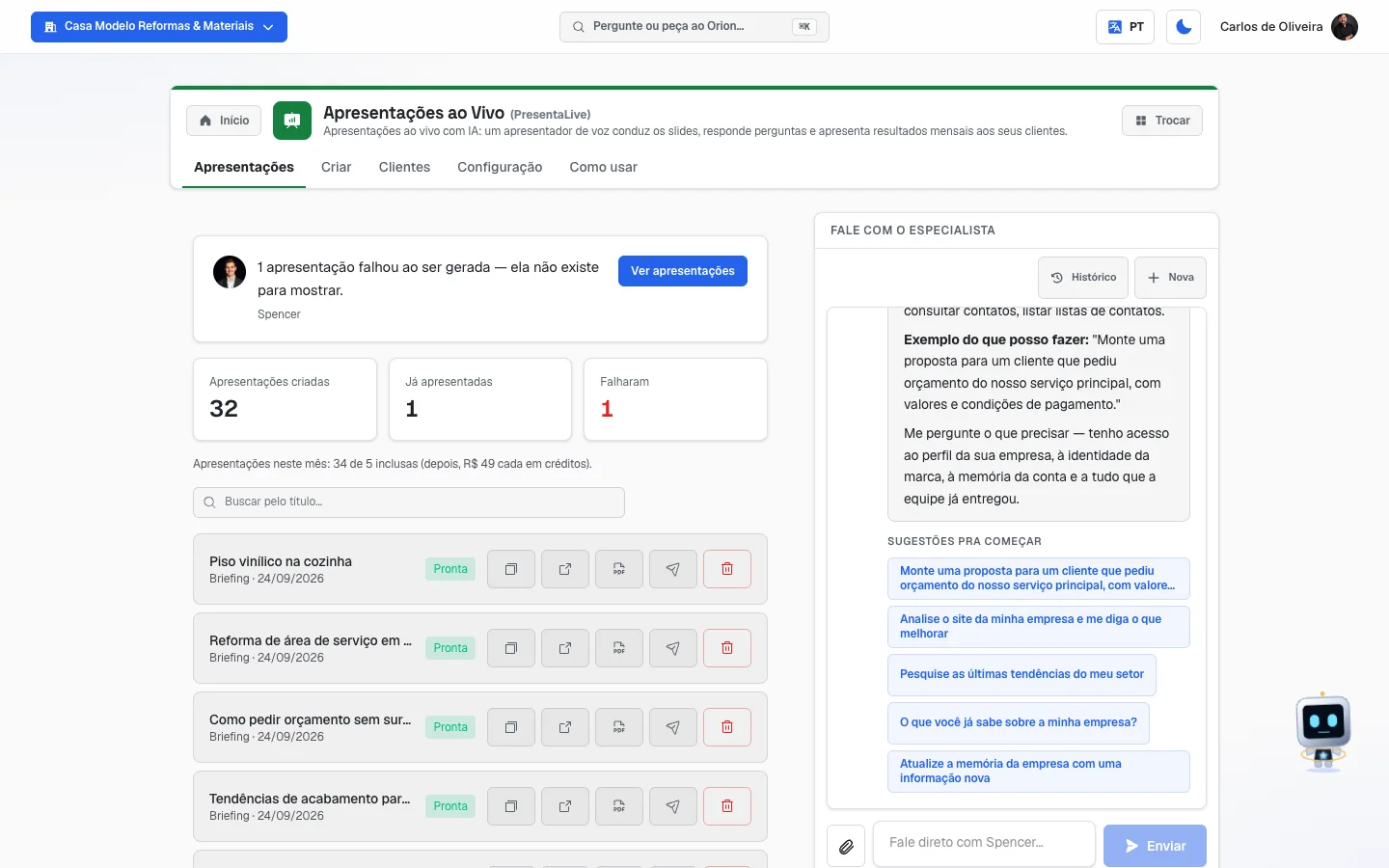 Aba Apresentações com duas apresentações prontas, cada uma com os ícones de copiar link, abrir a sala, baixar em PDF, reenviar e apagar, e o campo de busca no alto
Como a apresentação funciona para quem assiste
Isto é o que o seu cliente vê. Vale a pena você saber para poder explicar a ele.
- Ele clica no link (
/sala/...). Não pede login, não pede instalar nada. - Aparece "Entrando na sala…" por alguns segundos.
- A apresentação começa. Os slides passam sozinhos, um apresentador de voz fala sobre cada um. No canto de baixo aparece a contagem de slides ("3 / 8") e no canto de cima um relógio com o tempo que falta.
- O cliente pode falar. Assim que a sala abre, o sistema já liga o microfone dele — por isso o navegador pede permissão logo no começo. Com isso ele pergunta em voz alta e o apresentador responde ali mesmo. Na parte de baixo da sala fica um botão redondo dizendo "Seu microfone está ligado — toque para se calar". Tocando nele, o microfone desliga e o botão passa a dizer "Microfone desligado — toque para falar". É assim que o cliente escuta a apresentação sem transmitir o barulho da sala dele.
- Se você ativou o apresentador com rosto, aparece um quadradinho de vídeo no canto, com a pessoa falando.
- No fim aparece a tela "Apresentação encerrada — Obrigado por assistir!" — e o microfone dele é desligado nesse momento, sem ele precisar fazer nada.
O link é a chave. Não existe senha: quem tiver o link, assiste. Por isso, mande só para o cliente. A página não aparece no Google — o sistema pede para os buscadores não indexarem.
As abas, uma por uma
Apresentações
/app/modulos/presentalive/apresentacoes
- O que você vê aqui:
- O painel do Spencer (o assistente deste módulo): um recado dele com um botão de atalho e três números — Apresentações criadas, Já apresentadas e Falharam.
- Uma linha dizendo quantas apresentações você fez neste mês, quantas estão inclusas na assinatura e quanto custa cada uma a mais, em créditos.
- O campo Buscar pelo título…, logo acima da lista.
- A lista das suas apresentações, da mais nova para a mais antiga. A tela mostra as 30 mais recentes; quando existem mais, aparece embaixo "Mostrando 30 de 57." e o botão Carregar mais apresentações, que traz as 30 seguintes — e assim até a primeira que você criou. Nenhuma fica sem caminho.
- Ao lado (ou embaixo, no celular), o chat Fale com o especialista — é o Spencer.
- O que dá para fazer: acompanhar a montagem, buscar uma apresentação pelo título, copiar o link, abrir a sala, baixar em PDF, reenviar o link para o cliente e apagar a que não serve mais.
- Estado vazio: "Nenhuma apresentação ainda", com as dicas de criar a primeira na aba Criar ou ativar a apresentação mensal na aba Clientes.
- Buscou e não achou: "Nenhuma apresentação com esse título" — confira a palavra digitada ou apague a busca para ver a lista inteira.
Como a busca funciona: escreva uma ou mais palavras do título. Não precisa acento nem maiúscula — "relatorio pizzaria" acha "Relatório de março — Pizzaria do Zé" —, e as palavras podem vir em qualquer ordem. A busca olha todas as suas apresentações, não só as que já estão na tela. As apagadas não aparecem.
O que cada linha mostra: o título, de onde ela veio, a data e — quando for o caso — a palavra assistida, que quer dizer que alguém já abriu o link.
De onde ela veio:
| Etiqueta | Significa |
|---|---|
| Resultados do mês | Foi montada sozinha, no dia 1º, com os números do mês passado de um cliente seu. |
| Briefing | Você escreveu o conteúdo na aba Criar. |
| PDF enviado | Você mandou um arquivo PDF na aba Criar. |
A situação de cada uma:
| Etiqueta | Significa |
|---|---|
| Gerando… | Está sendo montada. Leva alguns minutos. A tela se atualiza sozinha. |
| Pronta | Pode mandar para o cliente. |
| Falhou | Não deu certo. O motivo aparece em vermelho, embaixo do título. |
Os quatro botões (só aparecem quando está Pronta):
| Botão | O que faz |
|---|---|
| Copiar link | Copia o endereço da sala. Cole no WhatsApp, no e-mail, onde quiser. |
| Abrir sala | Abre a apresentação numa aba nova — é exatamente o que o cliente vai ver. |
| Baixar em PDF | Baixa os mesmos slides em arquivo, para mandar por escrito. Não tem a voz. |
| Reenviar link ao cliente | Manda o link pelos canais de comunicação do cliente (e-mail, WhatsApp, Slack). Confirma com "Link reenviado.". |
O botão de apagar (o ícone de lixeira, em vermelho):
- Aparece em qualquer situação — Gerando…, Pronta ou Falhou —, porque a apresentação criada por engano costuma ser percebida logo, ainda sendo montada.
- Só aparece para o dono da conta e os administradores. Quem é membro comum da equipe não vê a lixeira.
- Antes de apagar, a tela pergunta "Apagar esta apresentação?" e explica o que vai acontecer. Nada é apagado sem você clicar em Apagar nessa pergunta.
- Apagando, aparece "Apresentação apagada. O link dela não abre mais." e ela some da lista, da busca e dos números do painel do Spencer.
O que apagar faz, sem letra miúda:
- O link da sala para de abrir na hora. Quem abrir depois — até quem já tinha o link — vê "Esta apresentação não está mais disponível.". O download em PDF para junto.
- Apagar não devolve a vaga do mês. Ela continua contando nas apresentações do mês em que foi criada — apagar e criar de novo não sai de graça.
- Não dá para desfazer. Apagou a errada? Crie de novo e mande o link novo.
- Se alguém estiver assistindo naquele exato momento, a sessão dele não é cortada no meio; o link é que não abre mais a partir daí.
Enquanto alguma estiver Gerando…, aparece no fim da lista: "A montagem leva alguns minutos — pode sair desta tela, a apresentação continua sendo preparada."
Criar
/app/modulos/presentalive/criar
- O que você vê aqui: dois botões no topo — A partir de um briefing e A partir de um PDF — e, embaixo, o formulário que muda conforme o que você escolheu.
- O que dá para fazer: criar uma apresentação nova.
Passo a passo — a partir de um briefing (você escreve o conteúdo):
- Na aba Criar, clique em A partir de um briefing.
- Escreva o Título da apresentação. Pelo menos 3 letras.
- No campo grande, escreva ou cole o conteúdo: o tema, os dados, os tópicos. Pelo menos 20 letras. A tela explica: "Descreva o tema e cole aqui o conteúdo (dados, tópicos, texto). A IA monta os slides e a fala do apresentador."
- Se ajudar, preencha Para quem é? (opcional) — por exemplo "dono de restaurante, não entende de marketing". Isso muda o jeito de falar.
- Escolha a Duração: 10, 15, 20, 30, 45 ou 60 minutos.
- Escolha a Voz.
- Se quiser o apresentador em vídeo, marque Apresentador com rosto e mande a foto.
- Clique em Criar apresentação ao vivo.
Passo a passo — a partir de um PDF (você já tem o material):
- Na aba Criar, clique em A partir de um PDF.
- Escreva o Título da apresentação.
- Clique na caixa tracejada — Clique para escolher o PDF (máx. 8 MB) — e escolha o arquivo.
- Escolha Duração e Voz.
- Clique em Criar apresentação ao vivo.
O sistema não usa as páginas do seu PDF como slides. Ele lê o conteúdo e monta slides novos, com a fala do apresentador. A tela diz: "Aproveitamos o conteúdo do arquivo e montamos slides novos com a fala do apresentador."
Cada campo explicado:
| Campo | O que escrever / escolher |
|---|---|
| Título da apresentação | O nome que o cliente vê. "Resultados de agosto — Pizzaria do Zé". Mínimo de 3 letras. |
| Conteúdo (modo briefing) | Tudo que você quer que seja falado: números, tópicos, texto corrido. Mínimo de 20 letras. Quanto mais você der, menos o sistema precisa deduzir — e ele é instruído a não inventar nada que não esteja aí. |
| Para quem é? (opcional) | Quem vai assistir. Serve para ajustar o tom. |
| Duração | Quanto tempo a apresentação deve durar. É o tempo do relógio que o cliente vê na tela. |
| Voz | Conversa natural (recomendada) é a de melhor qualidade. Voz Eduardo (econômica) é a opção mais barata. |
| Apresentador com rosto | Marcado, o apresentador aparece em vídeo com o rosto da foto que você mandar. O rótulo na tela mostra, entre parênteses, quanto isso custa em créditos por minuto. |
Sobre o apresentador com rosto:
- A foto precisa ser PNG ou JPG, de até 2 MB. Fora disso a tela avisa: "A foto precisa ser PNG ou JPG." ou "A foto é grande demais (máx. 2 MB)".
- Se você marcar a caixinha e não mandar foto, o botão de criar avisa: "Envie uma foto do rosto do apresentador."
- Você só é cobrado quando alguém assiste. A tela explica: "O valor é debitado dos seus créditos quando a apresentação é assistida pela primeira vez." E é cobrado uma vez só, não a cada abertura.
- Se na hora de abrir não houver crédito suficiente, a apresentação acontece mesmo assim, só que sem o rosto. Ela nunca trava por causa disso.
O botão Criar apresentação ao vivo fica apagado enquanto faltar título, conteúdo (ou o PDF). Enquanto envia, ele vira "Preparando…".
Clientes
/app/modulos/presentalive/clientes
Esta aba é para quem atende vários clientes dentro da plataforma. É aqui que você liga a apresentação mensal automática de cada um.
- O que você vê aqui: a explicação no topo e, embaixo, a lista das empresas cadastradas na sua conta, cada uma com um interruptor de liga/desliga.
- O que dá para fazer: ligar e desligar a apresentação mensal de cada cliente. Salva na hora, sem botão de salvar.
- Estado vazio: "Nenhum cliente cadastrado", com a dica: "Crie as empresas dos seus clientes em Empresas para ativar a apresentação mensal."
Passo a passo:
- No Início, em Seus apps, clique em PresentaLive → aba Clientes.
- Ache a empresa na lista.
- Clique no interruptor do lado direito. Ligado = a apresentação mensal está ativa.
- Pronto. Não tem botão de salvar.
O que acontece quando está ligado, na frase da própria tela: "Todo dia 1º, os clientes com o interruptor LIGADO recebem uma apresentação ao vivo com os resultados do mês anterior — pelos canais de comunicação de cada um. Cada apresentação gerada conta na sua franquia mensal."
Em português claro:
- Todo dia 1º de manhã, o sistema monta a apresentação de cada cliente ligado.
- Ela traz os números do mês anterior: quanto foi investido em anúncio (Google Ads, Meta Ads), quantos contatos chegaram e quantas ligações.
- O próprio cliente recebe o link, pelos canais dele (e-mail, WhatsApp, Slack). Você não precisa mandar nada. O e-mail chega com o assunto "Sua apresentação de resultados chegou".
- A apresentação também aparece na sua aba Apresentações, com a etiqueta Resultados do mês.
- Cliente sem movimento no mês é pulado. Se não houve nada de campanha naquele mês, o sistema não gera nada — em vez de mandar uma apresentação vazia.
- Essas apresentações usam a voz de melhor qualidade e duram 15 minutos.
Configuração
/app/modulos/presentalive/config
- O que você vê aqui: três quadros de leitura. Não há nada para preencher.
- O que dá para fazer: só ler.
Sua franquia — quantas apresentações a sua assinatura inclui por mês, quantas você já usou neste mês, e o que cada apresentação a mais custa em créditos.
Voz e duração — lembra que essas duas coisas são escolhidas na hora de criar cada apresentação, na aba Criar; que a voz "Conversa natural" tem a melhor qualidade e a "Eduardo" é a econômica; e que as apresentações mensais dos clientes usam a voz natural com 15 minutos.
O quadro com o ícone de informação — duas regras importantes:
- O idioma da apresentação segue o idioma de comunicação da empresa (Perfil → Idioma das comunicações). Não é o idioma em que você está usando o sistema.
- O link da sala é secreto: quem tem o link, assiste. Compartilhe só com o cliente.
Como usar
/app/modulos/presentalive/como-usar
Todo módulo tem esta aba no final. É o manual resumido do módulo dentro do próprio sistema.
Como ler os números
No painel do Spencer (aba Apresentações):
- Apresentações criadas — o total que existe hoje na sua conta. As que você apagou saem dessa conta.
- Já apresentadas — quantas alguém realmente abriu. Trabalho que virou reunião.
- Falharam — quantas não conseguiram ser montadas. Quando é mais que zero, o número fica em destaque de alerta — e vale olhar, porque pode haver reunião marcada para uma apresentação que não existe. Apagando a que falhou, o alerta dela some.
- O recado do Spencer muda conforme a situação. Por exemplo: "3 apresentações estão prontas e ainda não foram mostradas para ninguém." — é ele avisando que tem trabalho pronto parado.
Na linha da franquia (aba Apresentações e aba Configuração):
- Apresentações neste mês: X de Y inclusas — X é quanto você já usou, Y é quanto a sua assinatura dá por mês. A contagem zera no dia 1º.
- Passando de Y, cada apresentação nova sai dos seus créditos, pelo valor que a própria tela mostra.
- Atenção: o que conta é criar, não assistir. Uma apresentação que você criou e depois apagou continua contando no mês — por isso este número pode ser maior que o total de Apresentações criadas do painel, que só conta as que ainda existem.
Na linha de cada apresentação: a palavra assistida aparece assim que alguém abre o link pela primeira vez. Se ela não aparece, o cliente ainda não viu.
Perguntas frequentes
O cliente precisa instalar alguma coisa ou fazer conta? Não. Ele abre o link no navegador do celular ou do computador e a apresentação começa. O microfone dele entra ligado, para poder perguntar em voz alta — e o botão na parte de baixo da sala desliga e religa quando ele quiser.
Qualquer pessoa com o link consegue assistir? Sim. O link é a chave — não tem senha. Por isso mande só para o cliente. Como o endereço tem uma parte aleatória e a página pede para não ser indexada pelo Google, ninguém chega nela por acaso.
Em que idioma sai a apresentação? No idioma de comunicação cadastrado para aquela empresa (Perfil → Idioma das comunicações). Não é o idioma em que você está navegando.
Preciso estar presente na hora? Não. É essa a graça. O apresentador conduz sozinho e responde às perguntas do cliente. Você pode assistir junto se quiser, mas não é preciso.
Posso mandar a apresentação por escrito também? Pode. Clique em Baixar em PDF na linha da apresentação. São os mesmos slides, sem a voz.
Mandei um PowerPoint e não funcionou. Só aceita PDF. No PowerPoint, use "Salvar como PDF" e mande o PDF. E lembre: o sistema não copia as suas páginas — ele lê o conteúdo e monta slides novos.
O que acontece se eu passar da quantidade inclusa no mês? As apresentações a mais são cobradas em créditos, pelo valor que a tela de Configuração mostra. Se não houver crédito, a apresentação não é montada e o motivo aparece na linha dela.
Criei sem querer. Posso apagar? Pode — se você for o dono da conta ou um administrador. Na aba Apresentações, clique na lixeira vermelha da linha e confirme em Apagar. Ela some da lista na hora e o link da sala para de abrir: quem tentar entrar vê "Esta apresentação não está mais disponível.". Dá para apagar em qualquer situação, até enquanto ela ainda está Gerando…. Duas coisas antes de clicar: não dá para desfazer, e ela continua contando no mês — apagar não devolve a vaga.
Tenho muitas apresentações. Como acho uma antiga? Escreva uma palavra do título no campo Buscar pelo título…, no alto da lista — a busca olha todas, inclusive as que ainda não apareceram na tela, e não liga para acento nem maiúscula. Ou desça até o fim da lista e clique em Carregar mais apresentações quantas vezes precisar.
Quando algo dá errado
| Sintoma | O que verificar | O que fazer |
|---|---|---|
| Aparece um convite no alto da tela, antes das abas, para configurar o módulo conversando com o Spencer | O módulo foi contratado agora e a conversa inicial ainda não foi feita nem dispensada. | É opcional — as abas já funcionam. Para tirar o convite, clique em Dispensar, ou converse com o Spencer e clique em Concluir configuração. |
| A tela diz que "O PresentaLive é um módulo por assinatura" | O módulo está contratado nesta conta? | Contrate o PresentaLive na aba Módulos. |
| A apresentação está Gerando… há muito tempo | Quanto tempo passou? A montagem leva alguns minutos. | Saia da tela e volte depois. Ela continua sendo preparada mesmo com a tela fechada. |
| A apresentação está Falhou com "Não conseguimos montar esta apresentação agora. Nossa equipe já foi avisada — tente novamente em alguns minutos." | Nada do seu lado. Deu problema na montagem e a equipe já foi avisada. | Espere alguns minutos e crie de novo. |
| "Você já usou as 5 apresentações do mês e não há créditos suficientes para gerar mais uma." | Quantas você usou neste mês? Tem créditos? | Adicione créditos em Créditos, ou espere o mês virar. |
| "Não conseguimos estruturar a apresentação a partir do briefing. Tente detalhar um pouco mais o conteúdo." | O que você escreveu é muito curto ou muito solto. | Volte e escreva mais: números, tópicos, o que deve ser dito em cada parte. |
| "Não conseguimos estruturar a apresentação a partir do PDF. Tente um arquivo com mais texto." | O PDF tem pouco texto. | Mande um arquivo mais completo, ou use o modo A partir de um briefing e cole o conteúdo à mão. |
| "Não conseguimos ler o conteúdo deste PDF. Se ele for só imagens, exporte com texto e tente de novo." | O PDF é um documento escaneado ou feito de fotos de páginas? | Exporte o PDF de novo a partir do arquivo original (Word, PowerPoint, Canva), para ele sair com texto de verdade dentro. |
| "O PDF é grande demais (limite de 8 MB)." | O tamanho do arquivo. | Exporte uma versão mais leve (qualidade menor de imagem) e mande de novo. |
| "Envie um PDF. Tem um PowerPoint? Use 'Salvar como PDF' e envie o PDF." | Você escolheu um arquivo que não é PDF. | Converta para PDF e mande. |
| "A foto precisa ser PNG ou JPG." ou "A foto é grande demais (máx. 2 MB)." | O formato e o tamanho da foto do rosto. | Use uma foto PNG ou JPG menor. |
| Ativei o apresentador com rosto, mas ele não apareceu na sala | Havia crédito na hora em que o cliente abriu? | A apresentação acontece sem o rosto quando falta crédito — é de propósito, para não travar a reunião do cliente. Adicione créditos antes da próxima. |
| O botão Criar apresentação ao vivo está apagado | O título tem pelo menos 3 letras? O conteúdo tem pelo menos 20? O PDF foi escolhido? | Complete o que falta — o botão liga sozinho. |
| O cliente diz que viu "Apresentação não encontrada." | O link está completo? A apresentação ficou Pronta? | Copie o link de novo pelo botão Copiar link e mande outra vez. |
| O cliente diz que viu "Esta apresentação foi encerrada." | O módulo PresentaLive ainda está ativo na conta? | Essa mensagem aparece quando o módulo não está mais ativo: as salas encerram junto com o produto. Reative o módulo para os links voltarem a abrir. |
| O cliente diz que viu "Esta apresentação não está mais disponível." | Alguém da sua conta apagou essa apresentação na aba Apresentações? | É a tela de apresentação apagada, e apagar não se desfaz. Crie a apresentação de novo e mande o link novo. |
| Não acho uma apresentação antiga na lista | Ela aparece buscando uma palavra do título? | A tela mostra 30 por vez: use a busca ou clique em Carregar mais apresentações no fim da lista. Se a busca por uma palavra certa do título não a encontra, ela foi apagada — ou foi criada em outra empresa da sua conta. |
| A aba Apresentações diz "Não deu para carregar suas apresentações" | Nada do seu lado — a lista não foi buscada; isso não quer dizer que elas sumiram. | Clique em Tentar de novo. |
| Não aparece a lixeira para apagar | Você é o dono ou administrador da conta? | Só o dono e os administradores apagam apresentações. Peça a um deles. |
| "Só o dono ou um administrador da conta pode apagar apresentações." | O seu papel na conta. | Peça ao dono ou a um administrador para apagar. |
| O cliente diz que viu "Não conseguimos abrir a sala agora." | Nada do seu lado — é temporário. | Peça para ele atualizar a página em alguns instantes. O link continua valendo. |
| O cliente diz que a tela ficou em "Entrando na sala…" | Conexão dele, ou a sala ainda abrindo. | Peça para atualizar a página. Se insistir, mande o PDF como alternativa. |
| "Apresentação não encontrada ou ainda não está pronta." ao clicar em reenviar | Ela está Pronta? | Espere ficar Pronta. Só dá para reenviar o link de apresentação pronta. |
| Liguei o interruptor de um cliente e no dia 1º não veio nada | Aquele cliente teve movimento de campanha no mês passado? As contas de anúncio dele estão conectadas? | Cliente sem dado de campanha no mês é pulado de propósito. Conecte as contas de anúncio dele e confira no mês seguinte. |
| A aba Clientes está vazia | As empresas dos seus clientes estão cadastradas na sua conta? | Cadastre em Empresas. Só aparece aqui quem existe como empresa dentro da sua conta. |
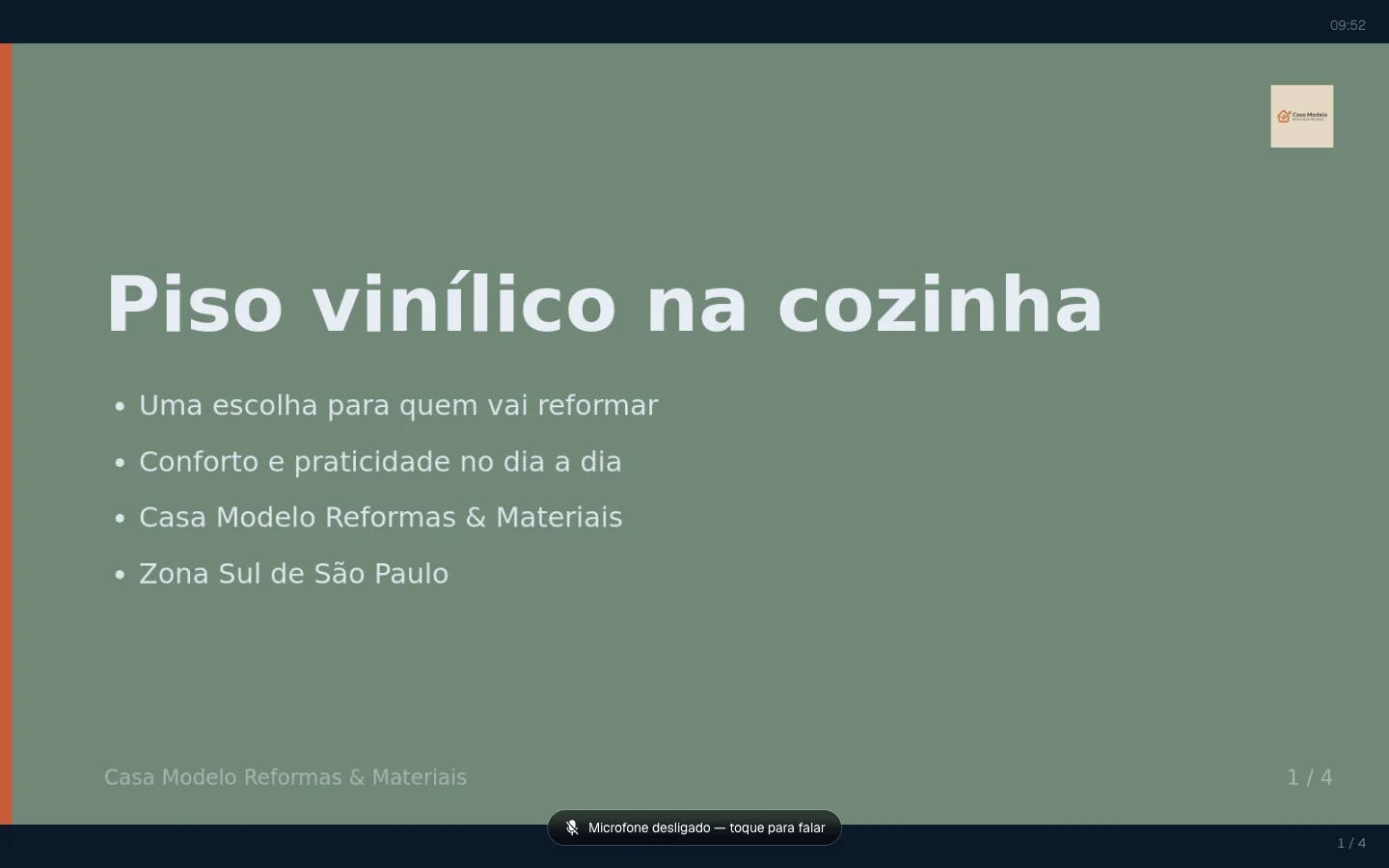 A sala de apresentação aberta no primeiro slide, com a contagem "1 / 7" no canto de baixo, o tempo que falta no canto de cima e o aviso do microfone embaixo
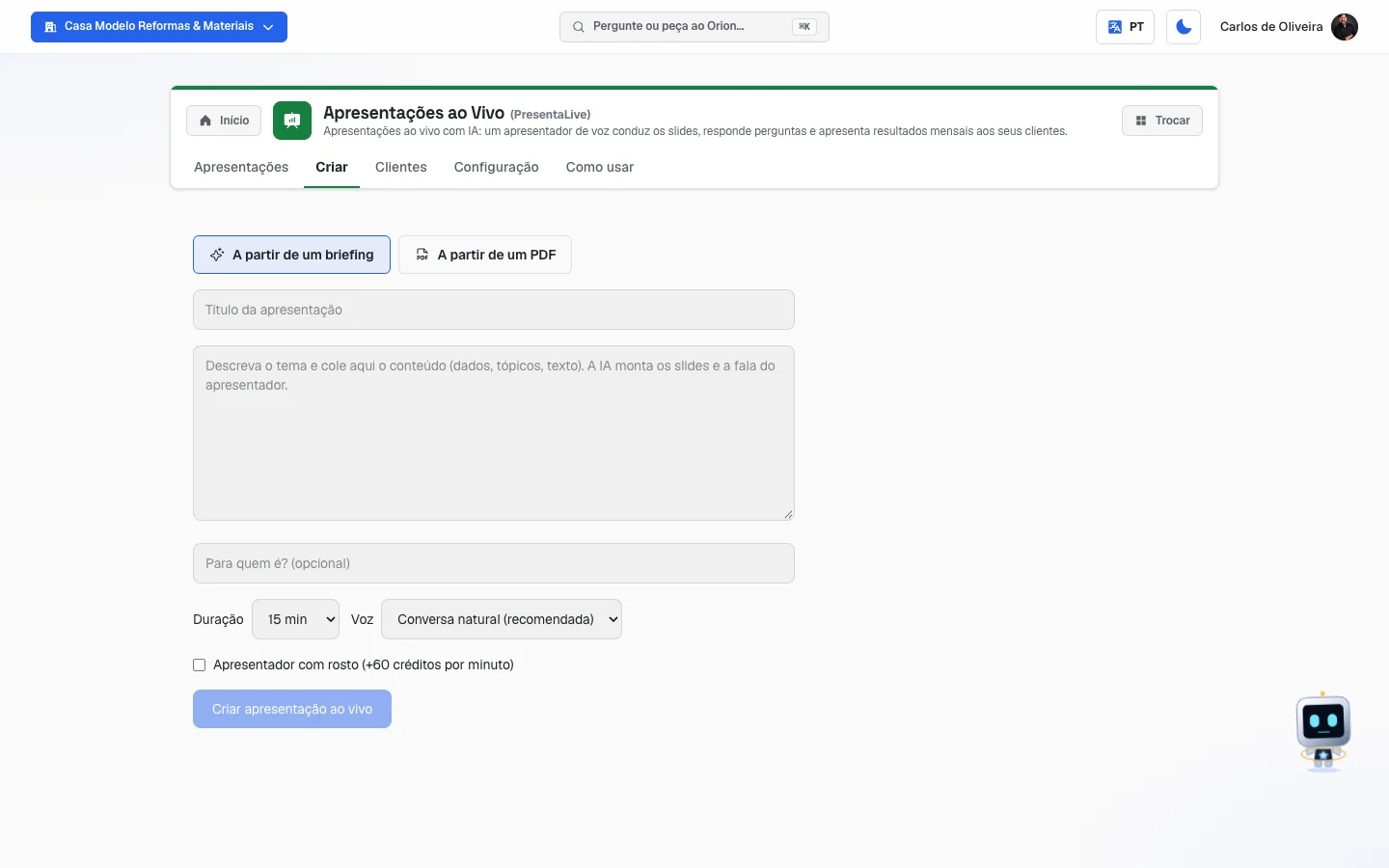 Aba Criar no modo briefing, com os campos Título, conteúdo, Duração, Voz e a caixinha do apresentador com rosto
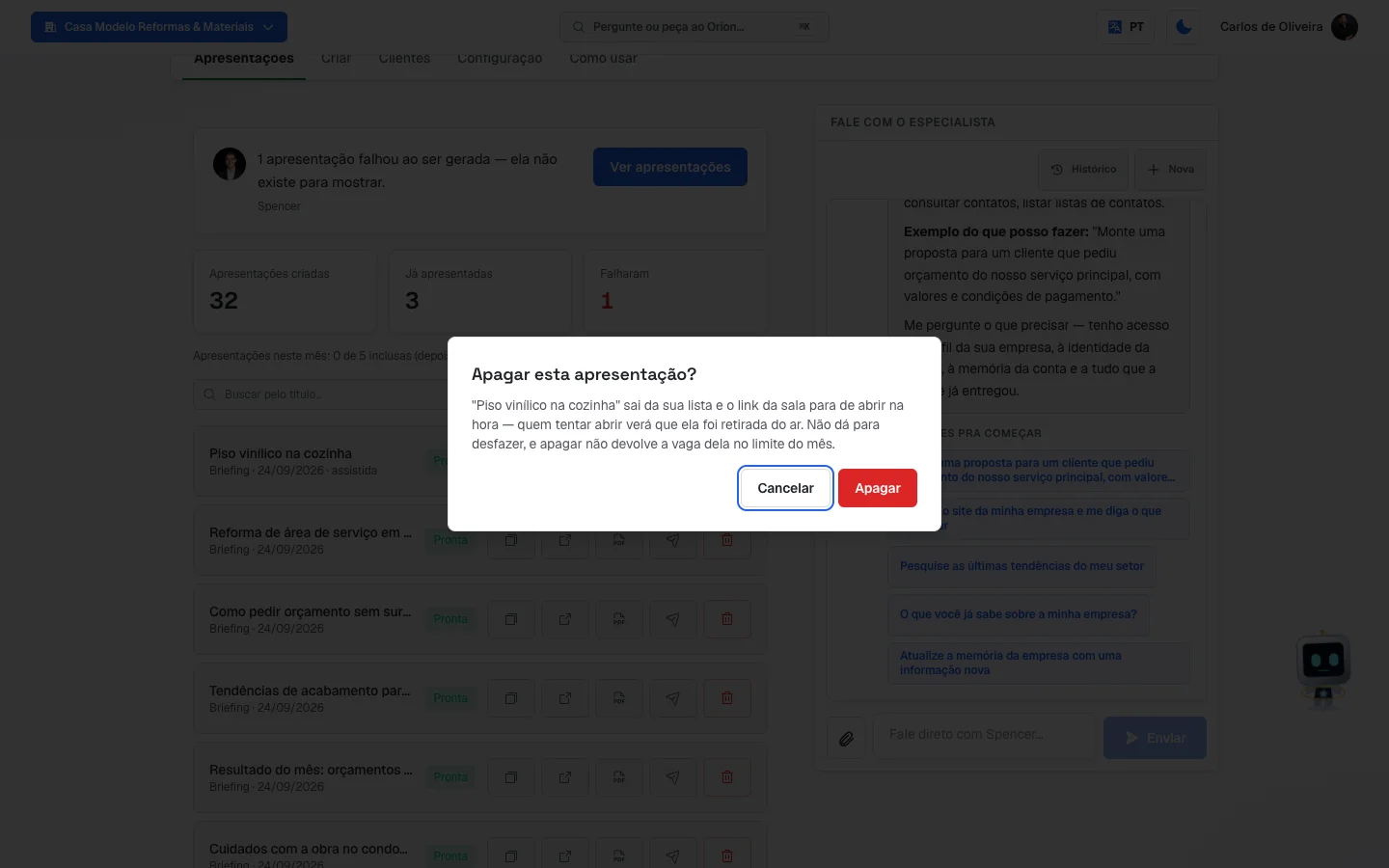 A pergunta "Apagar esta apresentação?" aberta sobre a aba Apresentações, com o botão vermelho Apagar
 A sala mostrando "Esta apresentação não está mais disponível."
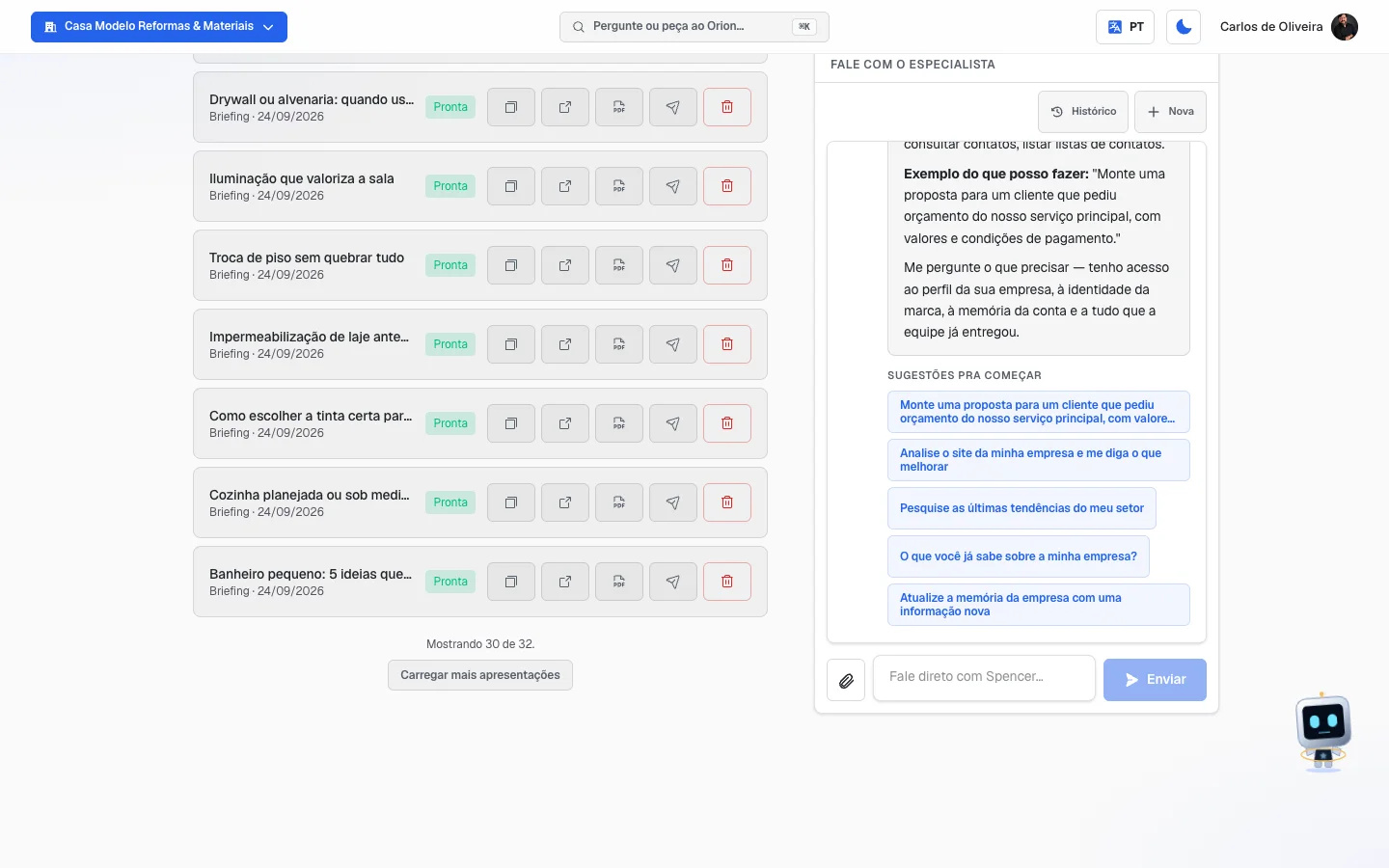 Fim da lista da aba Apresentações, com "Mostrando 30 de 32." e o botão Carregar mais apresentações