

Precificação
Onde fica: Início → Seus apps → Preços (no alto da tela o módulo aparece como Precificação)
Endereço: /app/modulos/precificacao
Para que serve
A pergunta mais cara do seu negócio é "quanto eu cobro?". Quase todo dono responde de cabeça: olha o que o vizinho cobra, chuta um número redondo e segue. Aí passa o ano trabalhando muito e sobrando pouco — e ninguém sabe dizer em qual serviço o dinheiro está sumindo.
O módulo Precificação resolve isso com três telas. Na Tabela de preços você escreve o que vende, quanto te custa e quanto você cobra — e o sistema calcula sozinho a margem de cada item (quanto de cada real que entra realmente sobra no seu bolso). No Simulador você descobre se vale mais a pena subir ou baixar o preço: a conta mostra quanto você ganharia em cada cenário, já contando que subir preço faz vender um pouco menos — e já descontando o imposto sobre a venda, que sobe junto com o preço. E no Início você escreve, com as suas palavras, a regra da casa: até quanto pode dar de desconto, quais promoções você faz, por que os preços são esses. Quem conversa com você aqui é o Hélio, o assistente deste módulo.
Exemplo do dia a dia: você tem um salão. Escova custa R$ 50 e você acha que é o seu carro-chefe. Você cadastra escova, corte, coloração e hidratação na tabela, com o custo de material e tempo de cada uma. Na hora que a margem aparece do lado, você descobre que a coloração — que você achava a mais lucrativa — é a que sobra menos, porque o produto é caro. Em cinco minutos você sabe onde mexer.
O que este módulo NÃO faz. Ele não cobra do cliente, não emite nota, não mexe nos preços da sua loja nem do seu site. Ele é a sua calculadora e o seu caderno de preços: o que você decide aqui, você aplica onde vende.
Antes de começar
- O módulo Precificação precisa estar ativo na sua conta. Sem isso a tela mostra o nome do módulo, a descrição e o botão Ativar no catálogo.
- Na primeira vez que você abre o módulo, aparece no alto da tela um convite para configurá-lo conversando com o Hélio. É opcional: as abas abaixo já funcionam, e cada resposta do especialista usa créditos de IA. Clique em Conversar com Hélio para o Hélio conhecer a sua empresa (ao terminar, clique em Concluir configuração) ou em Dispensar para tirar o convite sem conversar.
- Tenha em mãos o seu custo. Antes de sentar na tela, levante quanto te custa fazer uma vez cada coisa que você vende: material, peça, embalagem, comissão, taxa da maquininha, o combustível da visita. Sem o custo, o sistema não consegue calcular margem — e a tela mostra um traço ("—") no lugar do número.
- Saiba quanto de imposto você paga sobre o que vende, em porcentagem (Simples, ISS…). Não sabe? Pegue o valor da última guia de imposto do mês e divida pelo que você faturou naquele mês: R$ 600 de guia sobre R$ 10.000 faturados é 6%. Na dúvida, o seu contador sabe o número de cabeça.
- Nada mais é obrigatório. Não precisa conectar nada, nem ter loja, nem ter site.
Primeiros passos
- No Início, em Seus apps, clique em Preços. Você cai na aba Início, com o chat do Hélio do lado. As abas do módulo ficam na barra do app, no alto da tela.
- Se aparecer o convite da conversa de configuração, converse com o Hélio e clique em Concluir configuração, ou clique em Dispensar. As abas funcionam de qualquer jeito.
- Clique na aba Tabela de preços.
- No alto da tabela, preencha Imposto sobre a venda (%) com a porcentagem que você paga
sobre o que vende (ex.:
6). Se você não paga imposto sobre a venda, deixe vazio. - Clique em Adicionar item. Aparece uma linha em branco.
- Preencha o Produto / plano (o nome do que você vende), o Custo e o Preço.
- Olhe a coluna Margem: o número aparece sozinho, sem você fazer nada — já sem o imposto.
- Repita para cada produto ou serviço. Você pode cadastrar até 40 itens.
- Clique em Salvar tabela. Aparece o aviso "Tabela salva". O imposto é salvo junto.
- Clique na aba Simulador. Na caixinha Carregar de um item da tabela, escolha o item que você quer testar — preço, custo e volume entram preenchidos, e o imposto vem da tabela.
- Escolha o Tipo de negócio e a Sensibilidade a preço e leia a tabela de cenários que aparece.
- Volte para a aba Início, clique em Editar estratégia e escreva as suas regras de desconto e promoção. Clique em Salvar estratégia.
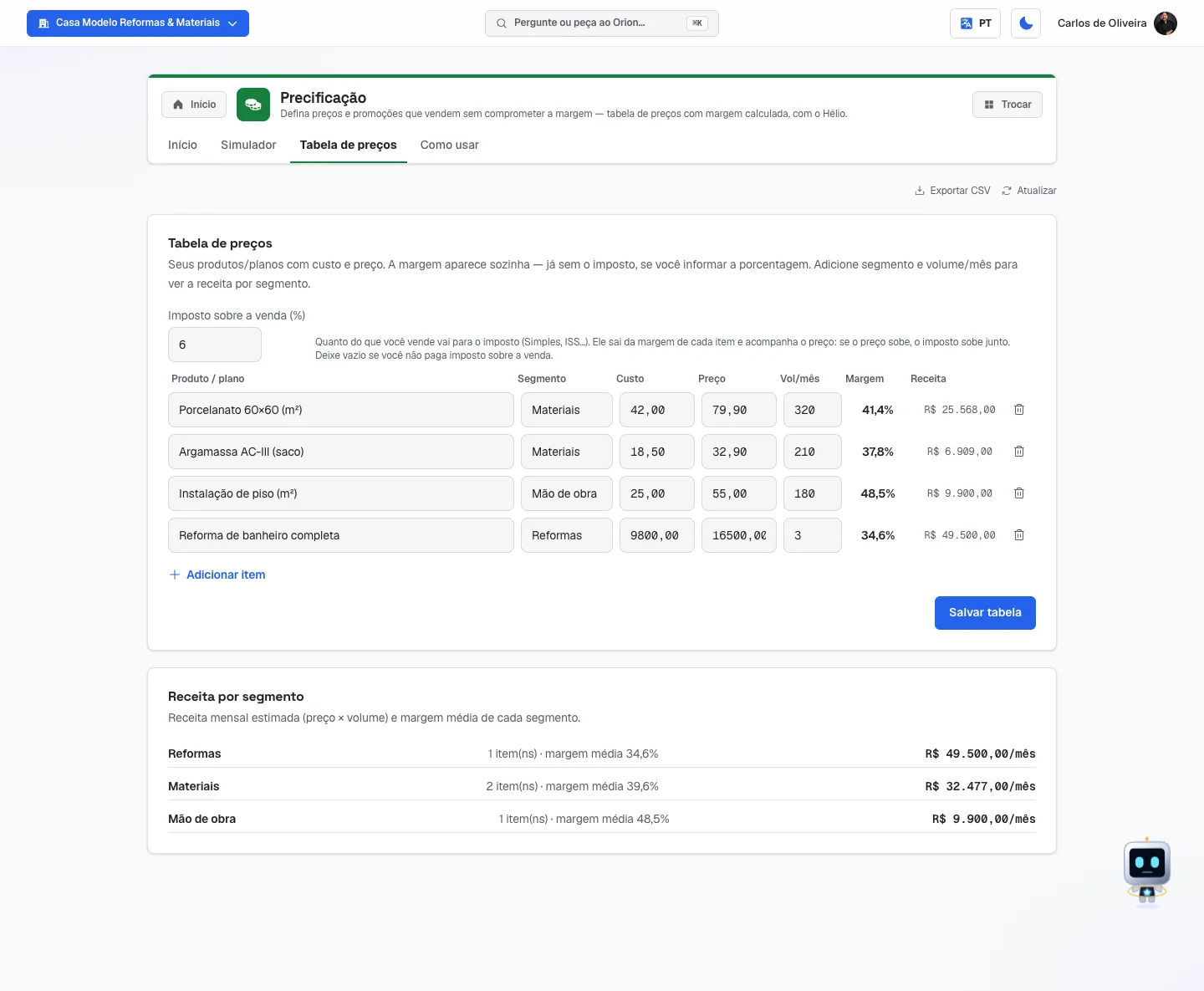 Aba Tabela de preços com o Imposto sobre a venda em 6% e quatro itens preenchidos (porcelanato, argamassa, instalação de piso e reforma de banheiro), cada um com Segmento, Custo, Preço, Vol/mês, a Margem calculada e a Receita; embaixo, o quadro Receita por segmento com três grupos, do que fatura mais para o que fatura menos
Entendendo margem (leia isto antes)
Margem é quanto sobra de cada real que o cliente te paga, em porcentagem. A conta que o sistema faz é esta:
Margem = (Preço − Imposto − Custo) ÷ Preço × 100
onde Imposto = Preço × a sua % de imposto sobre a venda (zero, se você não preencheu).
Se você cobra R$ 100, gasta R$ 40 para entregar e paga 6% de imposto sobre a venda, o imposto daquela venda é R$ 6 e a margem é 54%: de cada R$ 100 que entram, R$ 54 são seus. Sem o imposto preenchido, a mesma conta daria 60%. Quanto maior a margem, mais sobra.
Por que o imposto é em porcentagem, e não em reais: porque ele é cobrado em cima do que você vende. Se o preço sobe de R$ 100 para R$ 120, o imposto de 6% sobe junto, de R$ 6 para R$ 7,20. O sistema faz essa conta sozinho em todo lugar — na tabela, no simulador e nas respostas do Hélio. Por isso não some o imposto no custo: o custo é o que você gasta para entregar, e ele não muda quando o preço muda.
Dois avisos importantes:
- Margem não é lucro final. O que sobra ainda vai pagar aluguel, luz, salário e contador — e o imposto, se você deixou o campo de imposto vazio. Margem alta num produto que você vende duas vezes por mês não paga a conta de luz; margem média num produto que você vende trezentas vezes, sim.
- Margem negativa é prejuízo. Se o Preço, tirado o imposto, não cobre o Custo, você está pagando para trabalhar. O painel do Hélio, na aba Início, conta quantos itens estão nessa situação e mostra o número em cor de alerta.
As abas, uma por uma
Início
/app/modulos/precificacao/inicio
- O que você vê aqui:
- O chat com o Hélio ao lado da tela (nesta aba ele fica sempre visível).
- No topo, o recado do Hélio: uma frase sobre a situação dos seus preços. Pode ser "Ainda não há produtos na sua tabela de preços — sem eles não dá para calcular margem.", "Seus preços estão saudáveis, mas X produtos estão saindo abaixo do custo." ou "Seus preços estão em ordem: X produtos precificados, margem média de Y%.". Junto da frase vem um botão que te leva direto para a aba onde se resolve.
- Três números: Produtos precificados, Margem média e Abaixo do custo.
- O botão Editar estratégia e, no canto de cima, Atualizar.
- O que dá para fazer: conversar com o Hélio e escrever a sua estratégia de preços.
A tela abre em modo de leitura — o formulário só aparece quando você clica em Editar estratégia. Isso é de propósito: a tela é para você olhar a situação, não para preencher formulário todo dia.
Passo a passo — escrever a estratégia:
- Na aba Início, clique em Editar estratégia.
- Preencha os quatro campos (explicados abaixo). Nenhum é obrigatório.
- Clique em Salvar estratégia. Aparece "Estratégia salva".
- Para desistir sem salvar, clique em Cancelar.
Salvar aqui não mexe na sua tabela de preços. Esta tela grava só os quatro campos de texto. Os seus itens, com Segmento, Custo, Preço e Vol/mês, continuam exatamente como estavam na aba Tabela de preços — e o quadro Receita por segmento também.
Cada campo explicado:
| Campo | O que escrever |
|---|---|
| Ancoragem | O truque de comparação que você usa para o cliente achar um preço bom. O exemplo da própria tela: "plano caro que faz o do meio parecer ótimo". Ex.: "sempre mostro o pacote completo primeiro, aí o intermediário parece barato". |
| Promoções | As promoções que você faz. Exemplo da tela: "PIX com 5% off, anual com 2 meses grátis". |
| Política de desconto | Até quanto você pode descontar e em que condições. Ex.: "até 10% para pagamento à vista; acima disso, só eu autorizo". É o campo que evita que cada funcionário invente um desconto. |
| Racional | Por que os seus preços são esses. Se o objetivo é margem, volume ou entrar num mercado novo. |
O que você escreve aqui o Hélio lê nas próximas conversas. É assim que ele para de dar conselho genérico e começa a falar do seu negócio.
Simulador
/app/modulos/precificacao/simulador
Esta é a tela mais poderosa do módulo — e a que mexe direto no seu preço de venda. Ela responde uma pergunta só: se eu mudar o preço, eu ganho mais ou menos dinheiro?
A lógica é simples de entender: quando você sobe o preço, você ganha mais em cada venda, mas vende um pouco menos. Quando você baixa, vende mais, mas ganha menos em cada uma. Onde está o ponto certo? O simulador testa nove preços diferentes (de 20% abaixo a 20% acima do seu preço de hoje, de 5 em 5) e mostra quanto sobra em cada um.
- O que você vê aqui: o quadro Simulador de preço com os campos, e — assim que os três primeiros campos estiverem preenchidos — o quadro Cenários de preço, com uma faixa colorida de recomendação e uma tabela.
- O que dá para fazer: só simular. Nada do que você digita aqui é salvo e nada muda o seu preço de verdade. É uma calculadora: você faz a conta, entende e depois decide.
Passo a passo:
- Na aba Simulador, se você já tem itens na tabela, use a caixinha Carregar de um item da tabela e escolha um. Preço, custo e volume entram preenchidos.
- Se preferir, preencha à mão: Preço atual (R$), Custo variável / un (R$) e Volume / mês (un).
- Confira o Imposto sobre a venda (%). Ele já vem com a porcentagem que você salvou na aba Tabela de preços. Se você não salvou nenhuma, ele vem vazio — preencha.
- Escolha o Tipo de negócio.
- Escolha a Sensibilidade a preço.
- Leia a faixa colorida logo abaixo — é a recomendação.
- Confira a tabela: a linha marcada com 🏆 é a de maior lucro; a marcada com (atual) é o seu preço de hoje.
Cada campo explicado (em linguagem de dono de negócio):
| Campo | O que escrever |
|---|---|
| Preço atual (R$) | Quanto você cobra hoje por uma unidade — um serviço, um produto, uma mensalidade. Aceita escrever com vírgula (100,00) e até com o R$ na frente. |
| Custo variável / un (R$) | Quanto te custa entregar mais uma. É só o que aumenta quando você vende uma a mais: material, peça, embalagem, comissão do vendedor, taxa da maquininha, combustível daquela visita. Não entra aluguel, luz, salário fixo, internet, contador — isso você paga do mesmo jeito, vendendo ou não. Também não entra o imposto: ele tem campo próprio, logo ao lado. |
| Volume / mês (un) | Quantas você vende por mês hoje. Pode ser aproximado. |
| Imposto sobre a venda (%) | Quanto do que você vende vai para o imposto, em porcentagem (Simples, ISS…). Ex.: 6 ou 6,5. Vem preenchido com o que você salvou na Tabela de preços; mudar aqui vale só para esta simulação. Vazio = sem imposto: a tela avisa que o lucro está antes do imposto. MEI, cujo imposto é um valor fixo por mês, digita 0. |
| Tipo de negócio | Diz ao sistema o quanto o seu mercado costuma fugir de preço alto. As opções estão explicadas na tabela abaixo. |
| Sensibilidade a preço | Um ajuste fino em cima da opção anterior, conforme você conhece a sua freguesia: Rígida (compra mesmo caro), Média (padrão) ou Sensível (foge de preço alto). |
As opções de Tipo de negócio, e o que cada uma significa:
| Opção | Quando marcar |
|---|---|
| Serviço local / emergencial | Quem te chama precisa agora e não fica pesquisando preço: desentupidor, chaveiro, conserto de vazamento. Quase não perde cliente quando sobe o preço. |
| Serviço recorrente / assinatura | Mensalidade, contrato, plano: academia, limpeza semanal, manutenção mensal. |
| Produto de nicho / premium | Algo especial, que pouca gente faz do seu jeito: bolo artesanal sob encomenda, peça sob medida. |
| Varejo / e-commerce | Produto comum, que o cliente acha em vários lugares e compara na internet. |
| Commodity / muito concorrido | Todo mundo vende igual e o cliente decide pelo preço. Aqui subir preço dói mais. |
Como o imposto entra na conta. A conta desta tela é o que os contadores chamam de margem de contribuição: entram o preço, o imposto sobre a venda e o custo que varia a cada venda. Despesa fixa (aluguel, salário, contador) fica de fora de propósito — ela não muda de um cenário para o outro, e só atrapalharia a comparação. O imposto, ao contrário, entra em cada cenário e acompanha o preço: ele é calculado em cima da receita daquele cenário. No cenário de +20%, o imposto por venda também sobe 20% — e o lucro que a tabela mostra já é o que sobra depois dele.
Por que isso importa: se o imposto fosse um valor fixo em reais somado ao custo, ele ficaria parado quando o preço sobe, e o simulador mostraria um lucro maior que o de verdade justamente nos cenários de preço mais alto — os que ele costuma recomendar. Com o imposto em porcentagem, o cenário que ganha o 🏆 é o que dá mais lucro de verdade.
O que a tabela de cenários mostra:
| Coluna | O que é |
|---|---|
| Cenário | Quanto o preço mudaria, em porcentagem, de −20% a +20%. A linha do seu preço de hoje vem escrita (atual); a de maior lucro vem com 🏆. |
| Preço | O preço daquele cenário, em reais. |
| Volume | Quantas unidades o sistema estima que você venderia naquele preço. |
| Receita | Preço × Volume. É o dinheiro que entra. Não é o que sobra. |
| Imposto | Aparece quando você informa o imposto. É a sua porcentagem aplicada sobre a Receita daquele cenário — por isso ela cresce quando o preço sobe. |
| Lucro | Receita menos o imposto e menos o custo variável. É o que sobra para pagar as contas fixas e virar o seu lucro. É esta coluna que importa. |
| Margem | A porcentagem que sobra de cada venda naquele preço, já sem o imposto. |
A faixa colorida termina com uma frase sobre o imposto: "Lucro já descontado o imposto de 6%, que sobe e desce junto com o preço." quando você informou a porcentagem, ou "Sem imposto informado: este lucro está ANTES do imposto." quando o campo está vazio.
Acima da tabela aparece a frase "Elasticidade estimada …". Elasticidade é só o nome técnico de "o quanto o volume reage ao preço". Quanto maior o número, mais gente desiste quando você sobe o preço. Você não precisa entender esse número — ele vem das suas duas escolhas (tipo de negócio e sensibilidade).
Um exemplo para entender (números inventados)
⚠️ Os números abaixo são inventados, só para ensinar. Não são preços de mercado, não são sugestão do sistema e não servem para o seu negócio. Use os seus números na tela.
Imagine um desentupidor. Hoje ele cobra R$ 200,00 por atendimento, gasta R$ 60,00 de material e combustível em cada um, faz 30 por mês e paga 6% de imposto sobre o que fatura. Ele preenche assim:
- Preço atual (R$): 200,00
- Custo variável / un (R$): 60,00
- Volume / mês (un): 30
- Imposto sobre a venda (%): 6
- Tipo de negócio: Serviço local / emergencial
- Sensibilidade a preço: Média (padrão)
A tabela de cenários sairia assim (alguns cenários, para caber aqui):
| Cenário | Preço | Volume | Receita | Imposto | Lucro | Margem |
|---|---|---|---|---|---|---|
| −10% | R$ 180,00 | 32 | R$ 5.760,00 | R$ 345,60 | R$ 3.494,40 | 60,7% |
| −5% | R$ 190,00 | 31 | R$ 5.890,00 | R$ 353,40 | R$ 3.676,60 | 62,4% |
| 0% (atual) | R$ 200,00 | 30 | R$ 6.000,00 | R$ 360,00 | R$ 3.840,00 | 64% |
| +5% | R$ 210,00 | 29 | R$ 6.090,00 | R$ 365,40 | R$ 3.984,60 | 65,4% |
| +10% | R$ 220,00 | 29 | R$ 6.380,00 | R$ 382,80 | R$ 4.257,20 | 66,7% |
| +15% | R$ 230,00 | 28 | R$ 6.440,00 | R$ 386,40 | R$ 4.373,60 | 67,9% |
| +20% 🏆 | R$ 240,00 | 27 | R$ 6.480,00 | R$ 388,80 | R$ 4.471,20 | 69% |
E a faixa colorida no topo diria: "Melhor lucro: subir o preço para R$ 240,00 (+20%) → lucro R$ 4.471,20/mês (+R$ 631,20 vs. hoje), com volume ~27 un. Lucro já descontado o imposto de 6%, que sobe e desce junto com o preço."
Como ler isso em português claro: subindo de R$ 200 para R$ 240, esse desentupidor perderia uns 3 atendimentos por mês — mas terminaria o mês com R$ 631,20 a mais no bolso, já pagando o imposto maior, e trabalhando menos. Três atendimentos a menos é meio dia livre.
Repare na coluna Imposto: cada atendimento a R$ 200 paga R$ 12 de imposto; a R$ 240, paga R$ 14,40. É por isso que o imposto não pode ir somado no custo: se ele tivesse posto R$ 12 a mais no custo, o simulador mostraria R$ 4.536,00 de lucro no cenário de +20% — R$ 64,80 a mais do que ele vai ver no fim do mês.
Um detalhe importante deste exemplo: o melhor cenário caiu na última linha da tabela (+20%), que é o limite que o simulador testa. Quando isso acontece, é sinal de que talvez desse para subir ainda mais. Vale refazer a conta colocando o preço novo (R$ 240,00) no campo Preço atual e olhar de novo.
E se o 🏆 cair numa linha negativa? Aí o recado é o contrário: o seu preço está alto demais para o seu mercado, e baixar um pouco traria mais gente e mais lucro no fim do mês.
E se o 🏆 cair na linha 0%? A tela escreve: "O preço atual já é o de melhor lucro nesta simulação." Ou seja: está bom, não mexa.
Lembre-se: esta é uma estimativa, não uma bola de cristal. Ela supõe que o seu público se comporta como a média do tipo de negócio que você marcou. Use como ponto de partida — e, se subir o preço, acompanhe as vendas nas semanas seguintes.
Tabela de preços
/app/modulos/precificacao/tabela
- O que você vê aqui: no alto, o campo Imposto sobre a venda (%). Embaixo dele, a lista dos seus produtos e serviços, uma linha cada, com as colunas Produto / plano, Segmento, Custo, Preço, Vol/mês, Margem, Receita e uma lixeira. No canto de cima há Exportar CSV e Atualizar. Embaixo, se você preencher os volumes, aparece o quadro Receita por segmento.
- O que dá para fazer: informar o seu imposto, cadastrar, editar e apagar itens, salvar a tabela e baixar tudo numa planilha.
O campo Imposto sobre a venda (%): é um só para a empresa inteira. Digite a porcentagem
que você paga sobre o que vende (ex.: 6; aceita 6,5). Assim que você digita, a coluna
Margem de todos os itens muda — ela passa a mostrar o que sobra depois do imposto. O
imposto é salvo junto com a tabela, no Salvar tabela, e daí vale também no Simulador
e nas respostas do Hélio no chat. Não paga imposto sobre a venda? Deixe vazio. É MEI? Digite
0 — o seu imposto é um valor fixo por mês, que não muda com o preço.
Passo a passo — cadastrar um item:
- Na aba Tabela de preços, confira o Imposto sobre a venda (%) no alto.
- Clique em Adicionar item.
- Preencha as colunas (veja abaixo). O nome, o custo e o preço — mais o imposto do alto — é o que importa para a margem.
- Repita quantas vezes precisar — o limite é 40 itens.
- Clique em Salvar tabela. Aparece "Tabela salva".
- Para apagar uma linha, clique na lixeira do fim dela e depois em Salvar tabela.
A tabela não salva sozinha. Se você digitar e sair da aba sem clicar em Salvar tabela, perde o que escreveu.
Cada coluna explicada:
| Coluna | O que escrever |
|---|---|
| Produto / plano | O nome do que você vende, do jeito que você fala. O exemplo da tela é "Plano Pro". |
| Segmento | Um grupo, para você comparar famílias de produtos. Ex.: "Premium", "Básico", "Serviço", "Revenda". Pode deixar vazio — aí o item entra num grupo chamado Geral. |
| Custo | Quanto te custa entregar uma unidade. Mesmo conceito do simulador: só o que varia por venda — e sem o imposto, que tem campo próprio no alto. |
| Preço | Quanto você cobra. |
| Vol/mês | Quantas você vende por mês. Opcional — serve para o sistema estimar a receita. |
| Margem | Você não preenche. Aparece sozinha assim que custo e preço estiverem lá, já sem o imposto sobre a venda. Mostra "—" enquanto faltar um dos dois. |
| Receita | Você não preenche. É Preço × Vol/mês. Mostra "—" se faltar o volume. |
Os campos de dinheiro aceitam o jeito brasileiro de escrever: 99,90, 1.234,50 e até
R$ 1.234,50. Depois que a tabela é salva e reaberta, os números voltam do mesmo jeito, com
vírgula: o que você digitou como 79,90 aparece como 79,90. A Margem, a margem
média do quadro Receita por segmento e a Receita também saem no jeito brasileiro
(41,4%, R$ 25.568,00).
O quadro Receita por segmento aparece embaixo quando pelo menos um item tem volume preenchido. Para cada segmento ele mostra quantos itens tem, a margem média daquele grupo e a receita mensal estimada. Os grupos vêm ordenados do que fatura mais para o que fatura menos — é o retrato de onde o seu dinheiro nasce.
Passo a passo — baixar a planilha:
- Na aba Tabela de preços, clique em Exportar CSV.
- O arquivo
tabela-de-precos.csvbaixa no seu aparelho. Ele abre no Excel ou no Google Planilhas. - Além do que está na tela, a planilha traz também a coluna Markup % (quanto você acrescenta por cima do custo — é a conta que muita gente do comércio usa: custo R$ 40 virando preço R$ 100 é markup de 150%, e margem de 60% sem imposto). O markup não mexe com imposto: é só a relação entre preço e custo.
- A planilha também traz a coluna Imposto sobre a venda %, logo antes da Margem % — para quem abrir o arquivo saber que a margem já saiu com o imposto descontado.
O botão Exportar CSV fica apagado enquanto não houver nenhum item.
Estado vazio: sem itens, a tela mostra "Nenhum item na tabela", a explicação "Cada produto ou serviço entra aqui com custo, margem e preço sugerido." e duas dicas: "Peça ao Hélio no chat" e "Ou adicione uma linha abaixo".
Como usar
/app/modulos/precificacao/como-usar
Todo módulo tem esta aba no final. É o manual do módulo dentro do próprio sistema.
Como ler os números
Os três números da aba Início:
| Número | O que quer dizer |
|---|---|
| Produtos precificados | Quantos itens da sua tabela têm custo e preço preenchidos. Item com só um dos dois não conta — e é por isso que às vezes você tem 10 linhas e o número mostra 6. |
| Margem média | A média das margens de todos os itens que têm margem calculada — já sem o imposto, igual à coluna Margem da tabela. É um termômetro geral: se cair de um mês para o outro, algum custo (ou o imposto) subiu e você não repassou. Ela aparece arredondada para número inteiro (72%, não 71,6%), enquanto a coluna Margem da tabela mostra uma casa decimal. Não é divergência: são dois números diferentes — um é a média de todos os itens, o outro é a margem daquele item. |
| Abaixo do custo | Quantos itens estão dando prejuízo: o Preço, tirado o imposto sobre a venda, não cobre o Custo (são as linhas com margem negativa). Sem imposto informado, é simplesmente preço menor que custo. Se for maior que zero, o número fica em cor de alerta e é a primeira coisa a resolver. |
No quadro Receita por segmento:
- O valor em reais de cada linha é uma estimativa mensal (preço × volume), não o seu faturamento real. Ele só é bom se os volumes que você digitou forem realistas.
- A margem média de cada segmento diz qual família de produto sustenta o negócio. Segmento que fatura muito com margem baixa é sinal de alerta: dá trabalho e sobra pouco.
Na tabela do Simulador: a coluna que você deve olhar é Lucro, não Receita. Receita alta com lucro baixo é o erro mais comum de quem precifica no chute — vende muito, trabalha muito e não sobra nada.
Perguntas frequentes
Preciso saber contabilidade para usar isso? Não. Você precisa saber três coisas: quanto te custa fazer uma vez, quanto você cobra e quanto de imposto você paga sobre o que vende. O resto a tela calcula.
O que exatamente eu ponho no "Custo"? Só o que aumenta quando você vende mais uma: material, peça, embalagem, comissão, taxa da maquininha, o combustível daquela visita. Aluguel, luz e salário fixo não entram — você paga igual vendendo ou não. E o imposto também não: ele vai no campo Imposto sobre a venda (%), no alto da Tabela de preços.
Onde eu coloco o imposto, e qual número? No campo Imposto sobre a venda (%), no alto da Tabela de preços — em porcentagem, não em reais. Se você não sabe a sua porcentagem, divida o valor da guia de imposto do mês pelo que você faturou naquele mês (R$ 600 ÷ R$ 10.000 = 6%). Salvou, e ele passa a valer na tabela, no simulador e nas respostas do Hélio. Também dá para dizer ao Hélio no chat ("meu imposto é 6%, salva aí"): ele usa na simulação e grava na sua tabela — a mesma regra do campo, de 0 a 99%. Se o número que ele entender não for válido, ele avisa e o imposto que já estava salvo continua lá.
Mudei o preço no simulador. Isso mudou o meu preço de verdade? Não. O simulador não salva nada e não mexe em lugar nenhum. É uma calculadora. Se você decidir mudar o preço, volte na Tabela de preços, altere o campo Preço e clique em Salvar tabela — e depois mude onde você de fato vende.
A margem apareceu como "—". O que faltou? Falta o Custo ou o Preço naquela linha (ou o preço está zerado). Preencha os dois e o número aparece na hora.
Posso ter o mesmo produto com preços diferentes para clientes diferentes? Pode: cadastre duas linhas com nomes que te façam entender ("Corte — balcão" e "Corte — pacote mensal") e use a coluna Segmento para separar.
Onde eu digo até quanto meu funcionário pode dar de desconto? Na aba Início, botão Editar estratégia, campo Política de desconto.
Quantos produtos cabem na tabela? Até 40 itens. Linhas em branco são descartadas quando você salva.
Quando algo dá errado
| Sintoma | O que verificar | O que fazer |
|---|---|---|
| A tela mostra a descrição do módulo e o botão Ativar no catálogo | O módulo não está ativo na sua conta. | Clique em Ativar no catálogo. |
| "Não conseguimos verificar seu acesso agora." | Foi falha de conexão, não falta de contratação. | Clique em Tentar de novo. |
| "Nenhum item na tabela" | Você ainda não cadastrou nada. | Clique em Adicionar item ou peça ajuda ao Hélio no chat. |
| A coluna Margem mostra "—" | Falta custo ou preço naquela linha, ou o preço está em zero. | Preencha os dois campos. |
| A coluna Receita mostra "—" | Falta o Vol/mês daquela linha. | Preencha quantas você vende por mês. |
| "Não foi possível salvar" | Pode ser queda de conexão. | Clique de novo em Salvar tabela (ou Salvar estratégia). Se insistir, atualize a página (F5) e refaça. |
| Digitei os itens, saí da aba e sumiu tudo | Você não clicou em Salvar tabela. | Nada é salvo automaticamente. Cadastre de novo e salve antes de sair. |
| "Preencha preço, custo e volume para ver os cenários." no Simulador | Falta um dos três primeiros campos, ou o que você digitou não virou número. | Preencha os três. Use vírgula para os centavos (100,00). |
| A simulação não aparece mesmo com os três campos preenchidos | O Preço atual precisa ser maior que zero e o custo não pode ser negativo. | Confira se não sobrou letra ou símbolo estranho nos campos. |
| O painel do Hélio diz "Não consegui ler seus dados agora…" | O sistema não conseguiu ler a sua tabela naquele instante. Isso não quer dizer que ela está vazia. | Clique em Atualizar no canto de cima em alguns instantes. |
| O Hélio avisa "…X produtos estão saindo abaixo do custo." | Tem item dando prejuízo: preço menor que o custo, ou preço que, tirado o imposto, não cobre o custo. | Clique no botão ao lado do recado (ele te leva à tabela), ache as linhas com margem negativa e corrija preço ou custo. |
| O botão Exportar CSV está apagado | A tabela está vazia. | Cadastre pelo menos um item e salve. |
| Preenchi o imposto e todas as margens diminuíram | É o esperado: agora a margem mostra o que sobra depois do imposto. | Nada a fazer. Se algum item ficou com margem negativa, é ele que está dando prejuízo. |
| Digitei o imposto e ele voltou vazio depois de sair da aba | Você não clicou em Salvar tabela — o imposto é salvo junto com a tabela. | Digite de novo e clique em Salvar tabela. |
| Digitei 150 no imposto e ele virou 99 | O imposto aceita de 0 a 99%. Número maior que isso é erro de digitação. | Digite a porcentagem certa (ex.: 6). |
| O Simulador mostra um imposto diferente do que salvei na tabela | Você mudou o número no próprio Simulador. Ali ele vale só para aquela simulação e não é salvo. | Para mudar de vez, altere na Tabela de preços e clique em Salvar tabela. |
| A faixa do Simulador diz "Sem imposto informado: este lucro está ANTES do imposto." | O campo Imposto sobre a venda (%) está vazio. | Preencha a sua porcentagem. Se você é MEI, digite 0. |
| O Hélio diz que o imposto não foi informado | Não há imposto salvo na Tabela de preços. | Salve a porcentagem na tabela, ou diga a ele no chat ("meu imposto é 6%, salva aí") — ele grava na tabela e simula de novo. |