

Podcast
Onde fica: Início → Seus apps → Podcast
Endereço: /app/modulos/podcast
Para que serve
Um podcast é um programa de rádio que a pessoa escuta quando quiser, pelo celular. Ela assina o seu programa no aplicativo (Spotify, Apple Podcasts e outros) e, toda vez que você solta um episódio novo, ele cai sozinho no aparelho dela.
Para um negócio pequeno, isso resolve um problema específico: fazer o cliente confiar em você antes de pedir orçamento. Quem ouve você falar meia hora sobre goteira, reforma ou alimentação já chega com a decisão meio tomada. É o contrário do anúncio, que interrompe — aqui a pessoa escolheu te ouvir.
O módulo Podcast é a sua produtora. Dentro dele você planeja o programa com o Tiago, o especialista em podcast: ele te ajuda a definir sobre o que é o programa, para quem, de quanto em quanto tempo sai — e escreve a pauta de cada episódio (o gancho de abertura, o roteiro em blocos, o resumo e as chamadas para ação). Depois você grava o áudio, envia o arquivo aqui e clica em colocar no ar. O sistema monta o endereço oficial do seu programa, cria uma página pública para você divulgar, conta quantas pessoas de verdade baixaram cada episódio e guarda tudo.
Exemplo do dia a dia: você tem um salão. Pede ao Tiago no chat uma pauta sobre "quanto tempo dura uma progressiva de verdade". Ele devolve o gancho, o roteiro em cinco blocos e as chamadas para ação. Você lê no celular, grava vinte minutos no fundo do salão, exporta o MP3, sobe aqui, clica em Colocar no ar e manda o link da página para o grupo de clientes no WhatsApp. Quem já assinou o programa recebe no aplicativo sozinho.
Importante, para não haver surpresa: o sistema escreve o roteiro e cuida da publicação. Ele não grava e não gera o áudio — a voz é a sua — e não cria a imagem de capa: você indica o endereço de uma imagem que já tenha. O que você precisa fazer com as suas mãos é gravar e exportar um arquivo MP3.
Antes de começar
- O módulo Podcast precisa estar ativo na sua conta. Ele é um produto à parte: nenhum plano guarda-chuva inclui. Sem ele, a tela mostra a porta de contratação e qualquer botão avisa "O Podcast não está ativo na sua conta. Ative-o na aba Módulos para enviar episódios."
- Na primeira vez que você abre um módulo, aparece um convite do Tiago no alto da tela: "Quer configurar … conversando com Tiago?". É opcional — as abas já funcionam — e cada resposta dele usa créditos de IA. Conversar ajuda o Tiago a conhecer a sua empresa. Para o convite sair da tela, clique em Dispensar ou, depois de conversar, em Concluir configuração.
- Uma imagem de capa. Precisa ser quadrada, entre 1400 e 3000 pontos de lado,
em JPG ou PNG, e precisa estar publicada em algum endereço na internet que comece com
https://e abra a imagem direto. O sistema não hospeda a capa para você — você cola o endereço dela. - Um e-mail de contato. Os aplicativos de podcast exigem.
- O áudio em MP3. Até 200 MB por episódio, o equivalente a cerca de 3 horas de programa. Só MP3 — outros formatos são recusados.
- Você não precisa de conta no Spotify nem na Apple para produzir. Precisa delas só no dia em que for cadastrar o programa no catálogo dessas plataformas — e isso se faz uma vez só.
Primeiros passos
- No Início, em Seus apps, clique em Podcast. Você cai na aba Início.
- Se aparecer o convite para configurar conversando com o Tiago, você pode clicar em Conversar com Tiago, responder e depois clicar em Concluir configuração — ou clicar em Dispensar e seguir direto, porque é opcional.
- Ainda na aba Início, preencha a Estratégia do podcast (conceito, público, formato, frequência, pilares e distribuição) e clique em Salvar estratégia. Se preferir, converse com o Tiago no chat ao lado e peça que ele preencha — ele escreve direto nos campos e você vê na hora.
- Vá na aba Podcast e preencha os Dados do programa: nome, quem apresenta, descrição, e-mail, assunto, idioma, a imagem de capa e o Endereço do programa. Clique em Salvar programa.
- Logo abaixo aparece o quadro Onde o seu programa vive, com dois endereços. Copie o primeiro (Endereço para os aplicativos de podcast).
- Cadastre esse endereço no Spotify for Podcasters e no Apple Podcasts, uma vez só. A partir daí, tudo que você publicar aqui chega lá sozinho.
- Volte para a aba Episódios e clique em Adicionar episódio — ou peça uma pauta ao Tiago no chat. Preencha o Título do episódio e salve.
- Grave o episódio e exporte em MP3.
- Volte para a aba Podcast, na parte Episódios no ar. Encontre o episódio e clique em Enviar o áudio.
- Clique em Marcar episódio como pronto e depois em Colocar no ar. Pronto: o episódio está publicado.
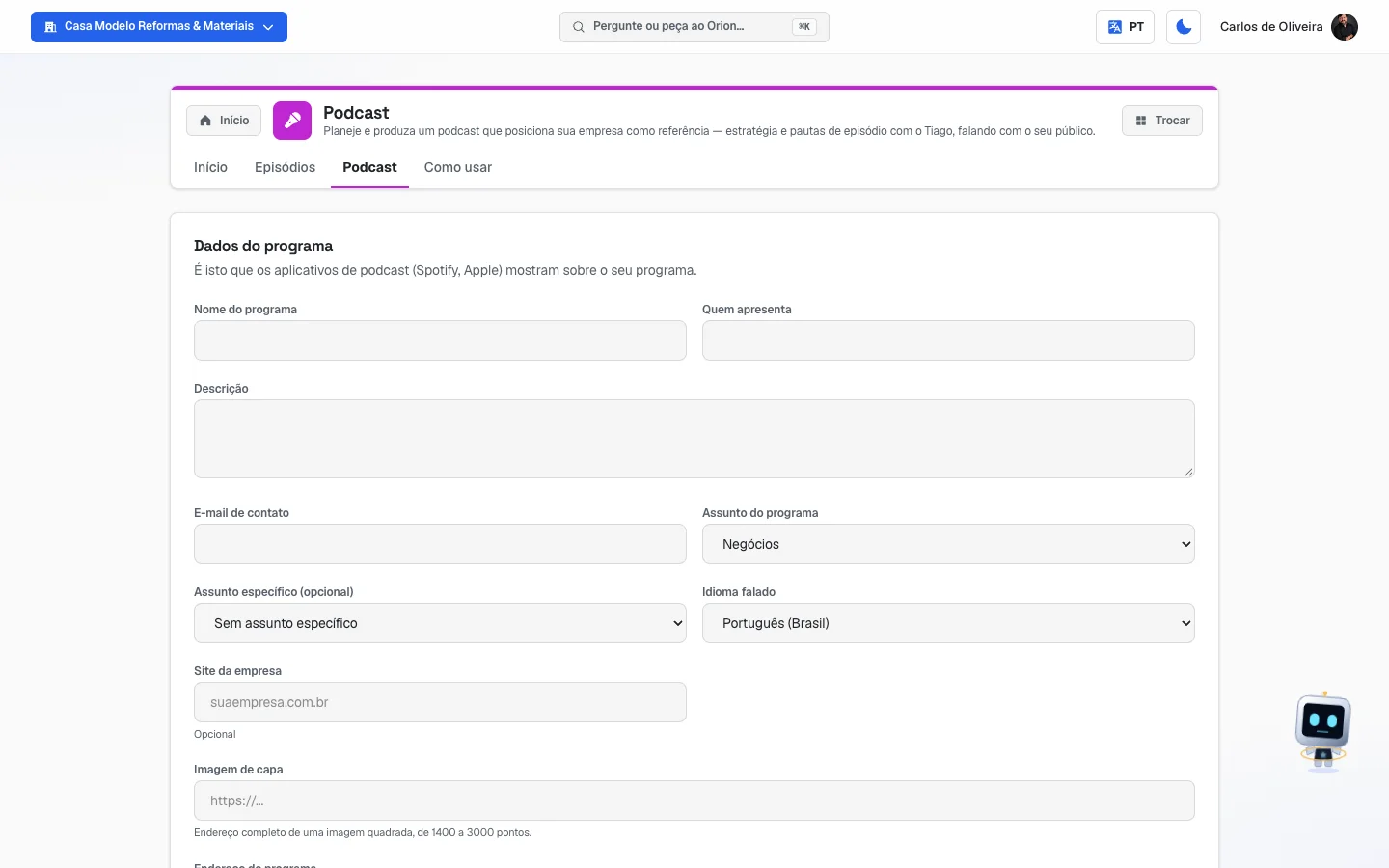 Aba Podcast com o quadro "Dados do programa" ainda em branco: nome, quem apresenta, descrição, e-mail, assunto, idioma, site, imagem de capa e endereço do programa
Entenda a esteira do episódio (leia isto antes)
Um episódio passa por etapas, e cada etapa tem um nome na tela. Na aba Podcast, cada episódio é um cartão com a etapa escrita no canto direito.
| Etapa na tela | O que significa |
|---|---|
| Ideia | A pauta acabou de nascer. Só tem título (e o que o Tiago escreveu). |
| Roteiro pronto | O roteiro está fechado. Falta gravar. |
| Pronto para ir ao ar | O áudio já está aqui e o episódio pode ser publicado. |
| No ar | Está publicado: aparece no seu feed, na página do programa e nos aplicativos. |
São quatro etapas, e não cinco. Existe no sistema um nome de etapa chamado "Produzindo o áudio", com um botão "Produzir o áudio" — mas nenhum caminho da tela leva um episódio até lá, e por isso você nunca vai ver essa etapa nem esse botão. A razão é simples: quem grava o áudio do episódio é você. O sistema não produz o áudio; ele guarda, publica e distribui o arquivo que você envia. Por isso o episódio passa de Roteiro pronto direto para Pronto para ir ao ar, assim que o arquivo chega. (Se um dia o sistema passar a gravar o áudio sozinho, esta etapa acende — hoje ela é só um lugar reservado.)
Como o episódio anda: cada cartão tem um botão que leva para a etapa seguinte. Em Ideia, o botão é Marcar roteiro como pronto. Em Roteiro pronto, é Marcar episódio como pronto — e ele só liga depois que o áudio estiver enviado (sem áudio, o botão fica desligado e explica: "Envie o áudio antes de marcar como pronto."). Em Pronto para ir ao ar, aparece o botão azul Colocar no ar.
O sistema nunca publica um episódio sem áudio. É uma trava de propósito: um episódio no ar sem arquivo apareceria quebrado no aplicativo do ouvinte.
As abas, uma por uma
Início
/app/modulos/podcast/inicio
- O que você vê aqui:
- No topo, o painel do Tiago: um recado dele sobre o estado do programa, com três números — Episódios publicados, Em produção e Último no ar. Quando não há nenhum publicado, Último no ar mostra —, não uma data inventada.
- Um link Atualizar, para recarregar os dados sem sair da tela.
- O quadro Downloads, com dois números: Downloads (total) e Últimos 30 dias.
- O quadro Estratégia do podcast, com seis campos.
- Ao lado (ou embaixo, no celular), o chat Fale com o especialista — é onde você conversa com o Tiago.
- O que dá para fazer: ver a audiência, escrever a estratégia do programa e conversar com o Tiago.
Passo a passo — escrever a estratégia:
- Na aba Início, desça até Estratégia do podcast.
- Preencha os campos (nenhum é obrigatório; preencha o que souber).
- Clique em Salvar estratégia. Aparece "Estratégia salva".
Cada campo explicado:
| Campo | O que escrever |
|---|---|
| Conceito | Sobre o que é o programa, em duas linhas. Exemplo da própria tela: "bastidores de quem empreende no setor de saúde". |
| Público-alvo | Quem você quer que ouça. Quanto mais específico, melhor: "donas de salão de bairro que querem aumentar o tíquete", não "mulheres". |
| Formato | Entrevista, você sozinho falando, dois apresentadores. |
| Frequência | Semanal, quinzenal, mensal. Seja realista — melhor um por mês que sai do que um por semana que some. |
| Pilares de tema | De 3 a 5 assuntos que se repetem. São eles que dão identidade ao programa e evitam que você fique sem pauta. |
| Distribuição | Onde você vai divulgar: Spotify, YouTube, cortes para as redes, grupo de WhatsApp. |
Essa estratégia não é enfeite: é ela que o Tiago lê antes de escrever cada pauta. Quanto melhor preenchida, mais o roteiro parece seu.
Episódios
/app/modulos/podcast/episodios
Esta aba é onde nascem as pautas — o conteúdo escrito de cada episódio. O áudio não entra aqui; ele entra na aba Podcast.
- O que você vê aqui: um cartão por episódio, cada um com o título no topo e quatro campos de texto. Embaixo de tudo, o botão Adicionar episódio. No topo, o link Atualizar.
- O que dá para fazer: criar, editar e apagar pautas.
Cada campo explicado:
| Campo | O que escrever |
|---|---|
| Título do episódio | O nome do episódio. É o único campo obrigatório — sem ele o sistema avisa "O episódio precisa de um título". |
| Gancho (30s de abertura) | A primeira meia minuto: a frase que faz a pessoa não pular. Normalmente uma pergunta ou uma afirmação forte. |
| Estrutura / roteiro | O episódio em blocos. Não precisa ser palavra por palavra — tópicos já bastam para você não se perder gravando. |
| Show notes | O resumo do episódio, com links e marcações de tempo. Atenção: é este texto que vira a descrição do episódio nos aplicativos de podcast e na página do programa. Se estiver vazio, o sistema usa o Gancho no lugar. |
| Chamadas para ação | O que você pede ao ouvinte no fim: "me chama no WhatsApp", "assina o programa", "manda sua dúvida". |
Passo a passo — criar uma pauta à mão:
- Na aba Episódios, clique em Adicionar episódio.
- Preencha o Título do episódio e os campos que quiser.
- Clique em Salvar. Aparece "Episódio criado".
Passo a passo — pedir a pauta ao Tiago:
- Abra o chat com o Tiago (ele fica ao lado da aba Início).
- Peça a pauta, dizendo o assunto. Por exemplo: "me escreve a pauta de um episódio sobre quanto tempo dura uma progressiva".
- O Tiago escreve e salva sozinho: o episódio já aparece preenchido na aba Episódios, com gancho, roteiro, show notes e chamadas para ação.
- Leia, ajuste o que quiser e clique em Salvar.
O que a inteligência artificial faz sozinha aqui: ela escreve texto — a estratégia e a pauta do episódio. Só isso. Não existe geração de áudio, de voz nem de capa dentro deste módulo.
Para apagar uma pauta: abra o cartão e clique em Excluir, no canto esquerdo de baixo.
Estado vazio: quando não há nenhum episódio, a tela mostra "Nenhum episódio ainda" com duas dicas: "Peça uma pauta ao Tiago no chat" e "Ou adicione uma abaixo".
Podcast
/app/modulos/podcast/podcast
É a aba da produção de verdade: os dados do programa, os endereços públicos e o envio do áudio. A tela tem três partes.
Parte 1 — Dados do programa
É isto que os aplicativos de podcast mostram sobre você.
Cada campo explicado:
| Campo | O que preencher |
|---|---|
| Nome do programa | O nome do podcast. |
| Quem apresenta | O seu nome ou o da empresa. |
| Descrição | O texto que aparece nos aplicativos, explicando do que se trata o programa. |
| E-mail de contato | Um e-mail seu. Os aplicativos de podcast exigem — é por ele que a Apple confirma que o programa é seu. |
| Assunto do programa | A categoria, escolhida numa lista. Só valem as categorias da lista: são as únicas que os aplicativos aceitam. |
| Assunto específico (opcional) | Uma subcategoria. Só aparece quando a categoria escolhida tem subcategorias. Se você trocar a categoria principal, esta é zerada. |
| Idioma falado | Português (Brasil), Inglês (EUA) ou Espanhol. |
| Site da empresa (opcional) | O endereço do seu site. |
| Imagem de capa | O endereço completo (começando com https://) de uma imagem quadrada, de 1400 a 3000 pontos, em JPG ou PNG. |
| Endereço do programa | O final do link da sua página, depois de /podcast/. Só letras, números e hífen. Exemplo: cafe-com-obra. |
| O programa tem linguagem adulta | Marque só se for o caso. É um aviso obrigatório nos aplicativos. |
Sobre a capa: assim que você cola o endereço, o sistema mede a imagem na hora e avisa ali mesmo. Se estiver certa, aparece em verde "Capa válida (1500 × 1500).". Se não, aparece em vermelho o motivo: não é quadrada, é pequena demais, é grande demais, não é JPG nem PNG, ou não abriu.
Sobre o endereço do programa: enquanto você digita, o sistema confere se está livre e mostra "Endereço livre" em verde ou o motivo em vermelho. Escolha com carinho — é este endereço que o Spotify e a Apple usam para achar o seu programa.
Passo a passo — salvar o programa:
- Na aba Podcast, preencha os campos de Dados do programa.
- Clique em Salvar programa. Aparece "Programa salvo".
- Se faltar algo, aparece uma caixa vermelha no topo com o título "Falta ajustar antes de salvar:" e a lista do que está errado. O campo problemático fica com a borda vermelha, e ela some assim que você começa a corrigir.
Se você trocar o endereço depois do programa no ar: o sistema pede uma confirmação numa janelinha, Trocar o endereço do seu programa?. Leia antes de confirmar:
- O endereço antigo continua funcionando por 30 dias e o sistema avisa o Spotify e a Apple automaticamente, para eles levarem os seus ouvintes junto.
- Ainda assim, algum aplicativo pode não acompanhar a mudança — e quem usa esse aplicativo teria de assinar o programa de novo.
- Se você trocar outra vez dentro desses 30 dias, o prazo do primeiro endereço não recomeça: ele continua contando da troca de hoje.
Para seguir, clique em Sim, trocar o endereço.
Parte 2 — Onde o seu programa vive
Aparece depois que o programa está salvo. São dois endereços, cada um com um botão Copiar:
| Endereço | Para que serve |
|---|---|
| Endereço para os aplicativos de podcast | É o endereço técnico do programa (termina em rss.xml). Você cola ele uma vez no Spotify for Podcasters e no Apple Podcasts, e o seu programa entra no catálogo deles. Daí em diante, tudo que você publicar aqui chega lá sozinho. |
| Página do programa | É a página pública do seu programa, em autoagencia.io/podcast/ seguido do endereço que você escolheu. É essa que você manda para os clientes, cola na bio do Instagram e imprime no cartão. |
O que o ouvinte encontra na Página do programa: a capa, o nome, quem apresenta, a descrição, o link do seu site e a lista de episódios. Cada episódio traz a data, a duração, a descrição (os seus show notes) e um tocador para ouvir ali mesmo, sem instalar nada. Tem também um quadro Ouça no seu aplicativo de podcast, com o endereço do programa e um botão Copiar, para quem prefere assinar no Spotify ou na Apple.
Onde o episódio vai parar, em resumo: você publica aqui → ele entra no endereço oficial do programa e na página pública na mesma hora → os aplicativos de podcast em que você cadastrou esse endereço vão buscar sozinhos e entregar para quem assinou. O sistema não "envia" o episódio para o Spotify; o Spotify é que vem buscar. Por isso o cadastro inicial, feito uma única vez, é o passo que não pode ser pulado.
Parte 3 — Episódios no ar
A lista dos seus episódios, do mais antigo para o mais novo. Todas as pautas que você criou na aba Episódios aparecem aqui, cada uma no seu estágio.
- O que cada cartão mostra: o título, a etapa, e uma linha com o tamanho do arquivo, a duração e quantos downloads teve — por exemplo, "Áudio enviado (48 MB · 52 min · 310 downloads).". Quando ainda não há áudio, mostra "Nenhum áudio ainda. Envie um arquivo MP3 de até 200 MB.".
- Os botões, conforme a etapa:
- Enviar o áudio (ou Trocar o áudio, se já houver um).
- Baixar o áudio — salva o arquivo no seu computador.
- O botão da etapa seguinte (Marcar roteiro como pronto / Marcar episódio como pronto).
- Colocar no ar — o botão azul, só em "Pronto para ir ao ar".
- Tirar do ar — só em "No ar".
Passo a passo — enviar o áudio e publicar:
- Na aba Podcast, desça até Episódios no ar e encontre o episódio.
- Clique em Enviar o áudio e escolha o arquivo MP3 no seu computador.
- Espere. Arquivos grandes mostram o andamento no próprio botão ("Enviando… 40%"). Não feche a página.
- Quando aparecer "Áudio enviado", clique em Marcar episódio como pronto.
- Clique em Colocar no ar. Aparece "Episódio no ar" e a etiqueta muda para No ar.
Não existe agendar a publicação. Não há campo de data nem de hora em lugar nenhum deste módulo: o episódio vai ao ar no instante em que você clica em Colocar no ar, e não antes. Se você quer que ele estreie numa terça às 7h, é nesse momento que você precisa clicar. O que dá para adiantar é tudo o resto — pauta, roteiro e o envio do áudio podem ficar prontos com semanas de antecedência, esperando em Pronto para ir ao ar.
Dica que está na própria tela: a exportação padrão da maioria dos programas de edição (qualidade normal, estéreo) já cabe tranquilamente no limite. Não precisa reduzir a qualidade do áudio.
Passo a passo — tirar um episódio do ar:
- No cartão do episódio, clique em Tirar do ar.
- Leia o aviso: ele sai dos aplicativos de podcast e da página do programa, e você pode colocá-lo no ar de novo depois sem gastar outro episódio do seu plano.
- Confirme clicando em Tirar do ar.
Sobre a quantidade de episódios: o módulo Podcast inclui 8 publicações por mês — é o mesmo número para todo mundo que tem o módulo, não existe plano de podcast com mais ou com menos. A conta zera na virada do mês — às 21h do último dia, não à meia-noite (o relógio dessa contagem é o de Londres, não o de Brasília). Não há cobrança por episódio extra: passou de 8, o botão de publicar recusa até o mês virar; não sai uma fatura maior sem você pedir.
Quando acaba, a tela avisa: "Você já publicou todos os episódios incluídos no seu plano neste mês. No mês que vem a conta zera." Republicar um episódio que já esteve no ar (porque você corrigiu o áudio, por exemplo) não consome uma publicação nova.
O que conta é PUBLICAR, não criar. Você pode ter quantas pautas, roteiros e áudios enviados quiser — nada disso desconta. O que desconta é o clique em Colocar no ar, e só na primeira vez de cada episódio.
⚠️ A tela não mostra um contador. Não existe, nesta versão, um lugar que diga "você já publicou 5 de 8 neste mês": você descobre que acabou quando o aviso acima aparece. Se planeja publicar vários de uma vez, conte os seus.
Sobre a numeração: o número do episódio é atribuído quando ele vai ao ar pela primeira vez, e nunca muda depois — nem se você tirar do ar e colocar de novo.
Como usar
/app/modulos/podcast/como-usar
Todo módulo tem esta aba no final. É o manual do módulo dentro do próprio sistema.
Como ler os números
Downloads (total) — quantas vezes os seus episódios foram baixados desde sempre. Downloads (últimos 30 dias) — o mesmo, só no último mês.
O que conta como um download, exatamente: conta cada vez que alguém começa a ouvir um episódio seu — no aplicativo de podcast, no site ou na página do programa. Em detalhe:
- Conta o começo da escuta, uma vez por vez que ela começa. O aplicativo de podcast não baixa o arquivo de uma vez só: ele pede aos pedaços, e depois pede de novo cada vez que o ouvinte adianta, volta ou retoma de onde parou. Só o início entra na conta — se cada pedaço contasse, o seu número sairia muitas vezes maior do que a audiência real, e você venderia patrocínio com um número que não existe.
- A mesma pessoa ouvindo de novo conta de novo. Se um ouvinte escuta o mesmo episódio na segunda e outra vez na sexta, são dois. Isso é deliberado: não guardamos o endereço de internet (IP) nem a identificação do aparelho de quem ouve — isso seria rastrear pessoas, e o módulo mede audiência, não gente. Sem guardar quem é, não há como saber que é a mesma pessoa.
- O dia é o seu dia. A contagem fecha pelo horário de Brasília, então uma escuta às 22h cai no dia certo, e não no seguinte.
Duas regras que valem para todos os números de audiência deste módulo, e que você deve conhecer antes de vender patrocínio com eles:
- Robô não conta. Os programas automáticos que varrem a internet indexando conteúdo são identificados e ficam de fora. O número que você vê é gente de verdade. Quem chega sem se identificar também é tratado como robô — na dúvida, o sistema deixa de fora em vez de inflar o seu número.
- Travessão não é zero. Quando aparece — no lugar do número, quer dizer "ainda não sei" — ou a tela está carregando, ou ainda não houve nenhum ouvinte de verdade. É diferente de "zero downloads".
O sinal de maior ou igual (≥): se o total aparecer como ≥ 12.345, o seu programa já tem histórico demais para o sistema somar de uma vez naquele momento. O número real é maior que o mostrado. A tela explica isso embaixo do número. É proposital: um número errado seria pior que um piso honesto.
Downloads por episódio — aparece na linha de cada cartão, em Episódios no ar. É o número que mostra quais assuntos o seu público realmente quer.
No painel do Tiago (aba Início):
- Episódios publicados — quantos já foram ao ar.
- Em produção — quantos estão em qualquer etapa antes de "No ar": ideia, roteiro, produção ou prontos.
- Último no ar — a data do episódio mais recente publicado, ou — se nenhum foi.
Perguntas frequentes
O sistema grava o episódio por mim? Ele gera o áudio com voz artificial? Não. O sistema escreve o roteiro (gancho, estrutura, show notes e chamadas para ação) e cuida de toda a publicação. A gravação é sua: você grava com o que tiver — celular, fone com microfone, um gravador simples — exporta em MP3 e envia aqui.
E a capa, o sistema cria? Não. Você indica o endereço de uma imagem que já exista na internet, quadrada, entre 1400 e 3000 pontos, em JPG ou PNG. Se você quiser uma capa feita, isso é trabalho de outro módulo (criação de imagens) ou de um designer; aqui você só informa onde ela está.
Meu episódio vai aparecer no Spotify sozinho? Depois que você cadastrar uma vez o "Endereço para os aplicativos de podcast" no Spotify for Podcasters e no Apple Podcasts, sim: eles vêm buscar os episódios novos sozinhos. Antes desse cadastro, o episódio existe na sua página pública, mas não nos aplicativos.
Qual a diferença entre a aba Episódios e a parte "Episódios no ar" da aba Podcast? São os mesmos episódios, vistos de dois jeitos. Na aba Episódios você escreve o conteúdo (título, gancho, roteiro, show notes, chamadas para ação). Na aba Podcast você cuida do arquivo de áudio e da publicação.
Posso trocar o áudio de um episódio que já está no ar? Pode. Clique em Trocar o áudio no cartão do episódio e envie o arquivo novo. Você não gasta uma publicação nova do seu plano por isso.
Quantas pessoas ouviram de verdade? O número de downloads é o mais próximo que existe. Ele conta quem baixou o episódio, não quem ouviu até o fim — essa informação nenhum aplicativo entrega ao dono do programa.
Cancelei o módulo. Perco meus áudios? Não na hora. Quando você cancela, as três abas continuam abrindo em modo de consulta, com um aviso amarelo no topo mostrando duas datas por extenso: o dia em que o programa sai do ar e o dia em que os áudios são apagados. Até essa segunda data você pode baixar todos os episódios pelo botão Baixar o áudio, na aba Podcast. Depois dela não tem como recuperar. Se você voltar a assinar antes disso, tudo que estava salvo volta com você.
Quando algo dá errado
| Sintoma | O que verificar | O que fazer |
|---|---|---|
| "O Podcast não está ativo na sua conta. Ative-o na aba Módulos para enviar episódios." | O módulo não está contratado. | Ative o módulo Podcast no catálogo. |
| "Não conseguimos carregar seus dados agora. Isso é problema nosso, não seu…" | Falha momentânea de leitura. | Clique em Tentar de novo. Nada foi perdido — o formulário não abre em branco de propósito, para você não salvar por cima do que já existe. |
| "Não consegui salvar o episódio. Tente de novo em instantes." | Falha momentânea ao gravar a pauta. | Tente de novo. Se insistir, recarregue a página. |
| "O episódio precisa de um título" | O campo Título do episódio está vazio. | Preencha o título e salve de novo. |
| "Dê um nome ao seu programa." / "Escreva uma descrição do programa…" / "Informe quem apresenta o programa." | Campos obrigatórios dos dados do programa em branco. | Preencha os campos apontados em vermelho e clique em Salvar programa. |
| "Informe um e-mail de contato — os aplicativos de podcast exigem isso." | Falta o e-mail. | Preencha um e-mail seu, no formato nome@empresa.com.br. |
| "A capa precisa ser quadrada — mesma largura e altura." | A imagem é retangular. | Recorte a imagem em quadrado e publique de novo. |
| "A capa está pequena demais: use uma imagem de pelo menos 1400 por 1400 pontos." | Imagem abaixo do mínimo. | Use uma versão maior. |
| "A capa está grande demais: use uma imagem de no máximo 3000 por 3000 pontos." | Imagem acima do máximo. | Reduza a imagem. |
| "Não consegui abrir essa imagem. Confira o endereço…" | O endereço está errado, a imagem saiu do ar, ou o site dela bloqueia o acesso. | Cole o endereço no navegador: ele precisa abrir a imagem sozinha, sem página em volta. |
| "Esse endereço não abre uma imagem JPG ou PNG…" | A imagem está em outro formato (WEBP, por exemplo). | Converta para JPG ou PNG e publique de novo. |
| "Esse endereço já está em uso por outro programa. Escolha outro." | Outra pessoa já usa esse endereço. | Escolha outro no campo Endereço do programa. |
| "Esse é o endereço que você usava antes…" | Você trocou o endereço e quer voltar ao anterior antes do prazo acabar. | Escolha outro endereço, ou espere o prazo passar. |
| "Falta confirmar a troca de endereço…" | Você mudou o endereço com o programa no ar e não confirmou. | Salve de novo pela tela e clique em Sim, trocar o endereço na janelinha. |
| "Só aceitamos áudio em MP3. Converta o arquivo e tente de novo." | O arquivo não é MP3. | Exporte o áudio em MP3 no seu programa de edição. |
| "Esse arquivo não é um MP3 de verdade, mesmo com o nome terminando em .mp3." | Alguém renomeou o arquivo em vez de converter. | Converta de verdade para MP3. |
| "O arquivo passou do tamanho que conseguimos receber (200 MB…)" | Episódio muito longo ou exportado em qualidade altíssima. | Exporte em qualidade normal (estéreo) ou divida em dois episódios. |
| "O arquivo não chegou inteiro até nós. Nada foi salvo…" / "Um pedaço do arquivo não chegou." | A conexão caiu no meio do envio. | Envie de novo, de preferência numa conexão estável e sem trocar de rede no meio. |
| "Esse arquivo está vazio." | O arquivo tem 0 bytes. | Confira o áudio no seu computador e exporte de novo. |
| "Sua sessão expirou. Atualize a página, entre de novo e envie o áudio." | Você ficou muito tempo com a tela aberta. | Recarregue a página, entre de novo e repita o envio. |
| "Preencha e salve os dados do programa antes de enviar o áudio do episódio." | Você tentou enviar áudio sem ter salvo o programa. | Preencha Dados do programa e clique em Salvar programa. |
| "Envie o áudio do episódio antes de colocá-lo no ar." | O episódio chegou a "pronto" sem arquivo. | Clique em Enviar o áudio no cartão. |
| "Você já publicou todos os episódios incluídos no seu plano neste mês…" | Acabou a franquia do mês. | Espere virar o mês, ou fale com a equipe sobre aumentar o plano. Tirar um episódio do ar não devolve a franquia. |
| "O áudio deste episódio não está mais disponível e ele saiu do ar." | O arquivo se perdeu. | Envie o arquivo de novo para o episódio voltar ao ar. |
| "Não conseguimos confirmar o áudio novo. Fique tranquilo: o episódio continua no ar." | A troca de arquivo não se completou. | Envie o arquivo de novo. O episódio no ar continua com o áudio antigo enquanto isso. |
| "Nenhum episódio ainda" na aba Podcast | Você ainda não criou nenhuma pauta. | Vá na aba Episódios, clique em Adicionar episódio — ou peça uma pauta ao Tiago no chat. |
| O botão da etapa seguinte está apagado e não clica | O episódio está tentando ir para "pronto" sem áudio. | Passe o mouse em cima: aparece "Envie o áudio antes de marcar como pronto." Envie o áudio primeiro. |
| "Não consegui baixar o áudio. Tente de novo em instantes." | Falha momentânea no download. | Tente de novo. Se a sessão tiver expirado, recarregue a página e entre de novo. |
| Aviso amarelo "Seu Podcast foi cancelado — guarde uma cópia dos áudios" | O módulo foi cancelado e você está no prazo de guardar o acervo. | Use Baixar o áudio em cada episódio antes da data escrita no aviso. Para voltar a produzir, assine o módulo de novo. |
| O programa sumiu dos aplicativos | Passou o prazo depois do cancelamento e o programa saiu do ar. | Reassine o módulo. O que estava salvo volta. |