

Notificações Push
Onde fica: Início → Seus apps → Push (no alto da tela o módulo aparece como Notificações Push)
Endereço: /app/modulos/notificacoes-push
Para que serve
Você já recebeu aquele avisinho que aparece no canto da tela do computador, ou lá em cima no celular, mesmo com o site fechado? "Sua entrega saiu para entrega", "Promoção só hoje". Isso é uma notificação push. Ela não é SMS, não é WhatsApp, não é e-mail: é um aviso que o próprio navegador (Chrome, Edge, Firefox) entrega na tela da pessoa, sem cobrar nada por mensagem e sem precisar do número de telefone dela.
O módulo Notificações Push é onde você monta esse canal. Ele resolve um problema chato: quem visita o seu site e vai embora sem deixar telefone some para sempre. Com o push, essa pessoa pode aceitar receber seus avisos com um clique, sem digitar nada, sem instalar nada, sem te dar o telefone. Depois você manda um aviso e ela volta.
Quem trabalha com você aqui é a Camila, a especialista do módulo. Ela escreve os textos, escolhe quem recebe e monta as sequências automáticas, se você pedir no chat.
Exemplo do dia a dia: você tem uma pizzaria com site. Na sexta de manhã você abre a aba Disparo, escreve "Sexta é dia de promoção: pizza grande por preço de média até 22h", escolhe Todo mundo, e clica em Enviar agora. Quem aceitou receber seus avisos vê a tarjinha aparecer no celular na hora, toca nela e cai direto no seu cardápio.
Como a pessoa autoriza receber
Isto é o mais importante de entender: você não escolhe quem recebe. A pessoa escolhe.
O caminho é este:
- A pessoa entra no seu site.
- Aparece um convite suave (e um sininho) perguntando se ela quer receber suas novidades. Esse texto quem escreve é você, na aba Captura.
- Se ela clicar que sim, o navegador dela pergunta de novo, com a janelinha oficial dele: "este site quer enviar notificações — permitir ou bloquear?".
- Só se ela clicar em permitir é que ela vira uma inscrita, e passa a contar no seu número de inscritos.
Ou seja: são dois "sim". E o segundo é dado para o navegador, não para você. Por isso não existe comprar lista de push nem subir uma lista de contatos aqui: ou a pessoa clicou no seu site, ou ela não está na sua base.
Por que exagerar acaba com o canal
O mesmo navegador que deixa a pessoa entrar deixa ela sair — e sair é mais fácil que entrar: um toque em "bloquear notificações deste site" e acabou. Ela não te avisa, não responde nada, simplesmente some da sua lista. E não volta: para voltar ela teria que procurar a permissão no fundo das configurações do navegador, e ninguém faz isso.
E é só por aí que ela sai. O aviso que chega na tela dela tem título, mensagem, o ícone e nada mais: não existe um link de "não quero mais receber" dentro dele, nem um botão de descadastro. O caminho de saída é o do navegador — bloquear as notificações daquele site. Isso é assim porque a permissão foi dada ao navegador, não a você: é ele que manda. Do seu lado, o efeito é automático e você não precisa fazer nada — quando a pessoa bloqueia, a tentativa seguinte de envio volta recusada e o sistema tira essa pessoa da sua lista sozinho, sem cobrar nada por ela.
Então a conta é simples: cada aviso que você manda sem motivo não é neutro, é uma parte da sua base indo embora de vez. Três avisos por semana sobre "promoção imperdível" custam mais caro que os dois pedidos que eles geraram.
O sistema te ajuda nisso de duas formas:
- Se você mandar o mesmo aviso duas vezes para as mesmas pessoas, ele não manda de novo. A tela explica: "Esse mesmo aviso já tinha sido enviado para essas pessoas. Não mandei de novo para não incomodar quem já recebeu — e nada foi cobrado."
- Existe um limite diário de avisos por conta. Se você passar dele, o sistema barra o envio e te diz quantos você já mandou hoje e qual é o limite.
Qual é esse limite diário, afinal. A conta é simples e não muda: o limite é 5.000 avisos por dia, ou o tamanho da sua franquia mensal — o que for maior. Ou seja, se o seu plano inclui menos de 5.000 avisos por mês, o teto do dia é 5.000 (você esbarra na franquia do mês muito antes); se inclui mais, o teto do dia passa a ser esse número, para o limite de proteção nunca impedir você de usar o que contratou. O dia vira à meia-noite de Brasília.
O número exato só aparece escrito na tela quando você esbarra nele (a mensagem diz "Você já enviou N avisos hoje e o limite diário é M…"). Não existe hoje um lugar que mostre o seu teto diário antes disso — por isso ele está aqui.
Mas as duas travas são rede de proteção, não estratégia. A estratégia é sua: mande quando tiver algo que a pessoa ganha ao clicar.
Antes de começar
- O módulo Notificações Push precisa estar ativo na sua conta. Se não estiver, a tela mostra o nome do módulo e a mensagem de que ele faz parte de um produto que você ainda não contratou.
- Na primeira vez que você abre um módulo, aparece um convite da Camila no alto da tela: "Quer configurar … conversando com Camila?". É opcional — as abas já funcionam — e cada resposta dela usa créditos de IA. Conversar ajuda a Camila a conhecer a sua empresa. Para o convite sair da tela, clique em Dispensar ou, depois de conversar, em Concluir configuração.
- Para mexer na aba Captura você precisa ser dono ou administrador da conta. Quem não for consegue ver, mas não alterar — a tela avisa: "Você pode ver esta configuração, mas só quem administra a conta pode alterá-la."
- Se as suas páginas são feitas na AutoAgência, é só ligar a chavinha e pronto.
- Se você quer o convite no seu próprio site (um WordPress, por exemplo), vai precisar de duas coisas: colar um código no cabeçalho do site e subir um arquivo na pasta principal dele. Se você não mexe nisso, separe quem cuida do seu site.
- O seu site precisa ser seguro (https) para o navegador aceitar notificações. Todo site moderno já é.
Primeiros passos
- No Início, em Seus apps, clique em Push. Você cai na aba Captura.
- Se aparecer o convite para configurar conversando com a Camila, você pode clicar em Conversar com Camila, responder e depois clicar em Concluir configuração — ou clicar em Dispensar e seguir direto, porque é opcional.
- Na aba Captura, marque a caixa Convidar visitantes das minhas páginas.
- Escreva o Texto do convite em Português. Se deixar em branco, o sistema usa o texto padrão ("Quer receber novidades e ofertas?").
- Clique em Salvar.
- Se você tem site próprio, faça os dois passos da seção No seu próprio site (o código e o arquivo). Estão explicados mais abaixo, passo a passo.
- Espere as pessoas se inscreverem. Acompanhe o número na aba Relatórios (Pessoas inscritas).
- Quando tiver gente, vá na aba Disparo, escreva o primeiro aviso e mande.
- Depois, peça à Camila no chat para montar uma sequência automática — elas aparecem na aba Réguas.
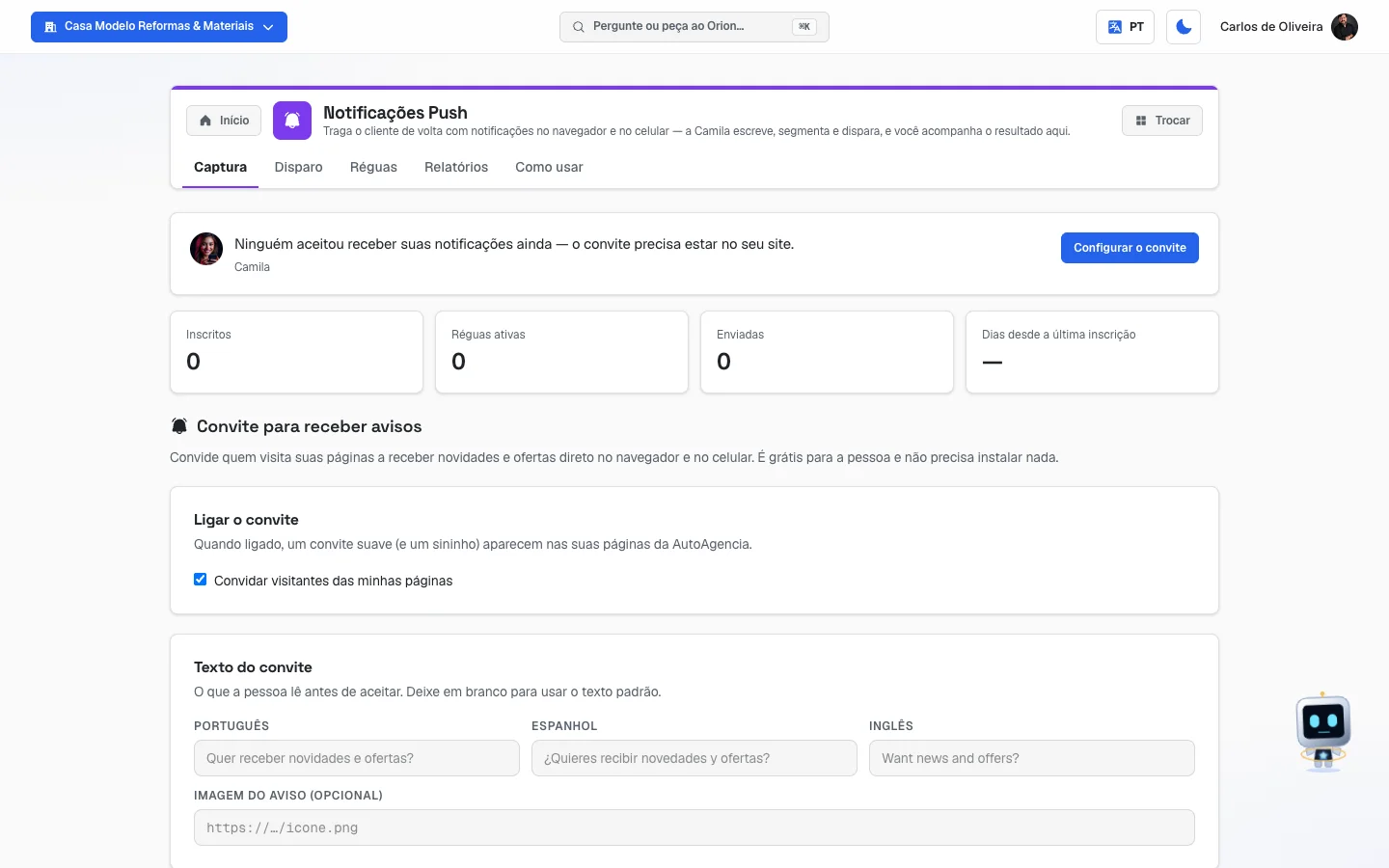 Aba Captura com o painel da Camila no topo, a caixa "Convidar visitantes das minhas páginas" marcada, os três campos de texto do convite e o campo da imagem do aviso
As abas, uma por uma
Captura
/app/modulos/notificacoes-push/captura
É aqui que você monta o convite — a porta de entrada. Sem isso, ninguém se inscreve e todas as outras abas ficam vazias.
- O que você vê aqui:
- No topo, o painel do módulo: um recado da Camila com um botão para o próximo passo (por exemplo, Configurar o convite) e quatro números — Inscritos, Réguas ativas, Enviadas e Dias desde a última inscrição.
- O título Convite para receber avisos, com a explicação: "Convide quem visita suas páginas a receber novidades e ofertas direto no navegador e no celular. É grátis para a pessoa e não precisa instalar nada."
- Três seções: Ligar o convite, Texto do convite e No seu próprio site.
- O botão Salvar, no rodapé.
- O que dá para fazer: ligar/desligar o convite, escrever o texto dele, escolher o formato e pegar o código para o seu site.
Passo a passo — ligar o convite nas páginas da AutoAgência:
- Na aba Captura, na seção Ligar o convite, marque a caixa Convidar visitantes das minhas páginas.
- Desça até Texto do convite e escreva o texto em Português.
- Clique em Salvar. Aparece o aviso "Configuração salva."
Passo a passo — colocar o convite no seu próprio site:
- Na seção No seu próprio site, escolha em Como aparece no site entre Convite suave + sininho e Só o sininho (veja a diferença logo abaixo).
- Clique em Copiar código. Aparece "Código copiado!".
- Cole esse código no topo de todas as páginas do site, dentro do
<head>. Se o seu site é WordPress, qualquer plugin que insira código no cabeçalho resolve. - Volte e clique em Baixar o arquivo. Baixa um arquivo chamado
push-sw.js. - Suba esse arquivo na pasta principal do site — a mesma pasta onde está a página
inicial. No WordPress, é a pasta onde ficam os arquivos
wp-config.phpewp-content, acessível pelo gerenciador de arquivos da sua hospedagem. - Clique em Salvar.
Os dois passos são obrigatórios. Se você colar o código e esquecer o arquivo, o sininho aparece, a pessoa clica, e nada acontece — ela não se inscreve e nem ela nem você ficam sabendo. É a falha mais comum deste módulo, e por isso a Camila te avisa no painel quando ela acontece (veja "Quando algo dá errado").
Cada campo explicado:
| Campo | O que fazer |
|---|---|
| Convidar visitantes das minhas páginas | A chave geral. Marcada, o convite e o sininho aparecem nas suas páginas feitas na AutoAgência. |
| Texto do convite — Português / Espanhol / Inglês | A frase que a pessoa lê antes de aceitar. Até 200 letras. Em branco, usa o texto padrão. Só preencha espanhol e inglês se você atende gente nessas línguas. |
| Imagem do aviso (opcional) | O endereço de uma imagem (o ícone que aparece junto do aviso). Normalmente é a logo da sua empresa. Pode deixar em branco. |
| Como aparece no site | Convite suave + sininho: aparece uma tarjinha convidando, e também fica um sininho na tela. Só o sininho: nada aparece sozinho; quem quiser clica no sininho. Mais discreto, converte menos. |
Sobre o texto do convite: essa é a frase que decide se a pessoa aceita ou não. Diga o que ela ganha, não o que você quer. "Quer receber novidades e ofertas?" funciona; "Ative as notificações" não diz nada.
Disparo
/app/modulos/notificacoes-push/disparo
É a tela de mandar um aviso agora, na mão. Do lado direito fica o chat Fale com o especialista, onde você conversa com a Camila (no celular ele aparece embaixo).
- O que você vê aqui: o título Enviar um aviso agora, com a explicação "Escreva o aviso, escolha quem recebe e dispare. Chega no navegador e no celular de quem aceitou receber.", e duas seções: O aviso e Quem recebe.
- O que dá para fazer: escrever o aviso, escolher o público, ver para quantas pessoas vai antes de mandar, e disparar.
Passo a passo — enviar um aviso:
- Na aba Disparo, escreva o Título (até 80 letras). O contador fica no canto.
- Escreva a Mensagem (até 240 letras).
- Em Para onde leva o clique, cole o endereço da página que abre quando a pessoa tocar
no aviso. Começa em
/(a sua página inicial). - Na seção Quem recebe, escolha o Público.
- Se quiser falar com um grupo menor, digite uma marcação no campo de baixo e aperte Enter. Pode colocar várias.
- Olhe o quadro cinza embaixo: ele diz "Vai para N pessoa(s)" e, quando é o caso, quantos envios ainda cabem no seu mês.
- Clique em Enviar agora.
- Aparece uma confirmação: "Enviar este aviso?", dizendo para quantas pessoas vai e avisando que não dá para voltar atrás. Leia e confirme em Enviar agora.
Cada campo explicado:
| Campo | O que escrever |
|---|---|
| Título | A primeira linha, em negrito, que a pessoa lê. Até 80 letras. Direto ao ponto: "Frete grátis só hoje". |
| Mensagem | A linha de baixo. Até 240 letras. A própria tela sugere: "Conte em uma frase o que a pessoa ganha ao clicar." |
| Para onde leva o clique | O endereço que abre quando a pessoa toca no aviso. Mande para a página do que você está anunciando, não para a home. |
| Público | Quem recebe. Veja a tabela abaixo. |
| Marcação | Um rótulo para filtrar um grupo menor. Se você colocar mais de uma, só recebe quem tiver todas elas. |
Os cinco públicos:
| Público | Quem é |
|---|---|
| Todo mundo | Todas as pessoas inscritas. |
| Quem clicou recentemente | Quem tocou em algum aviso seu dentro da janela de dias que você escolher. São os mais engajados. |
| Quem nunca clicou | Quem já recebeu avisos e nunca tocou em nenhum. Serve para testar um assunto diferente — com cuidado. |
| Quem entrou há pouco | Quem se inscreveu dentro da janela de dias escolhida. Bom para boas-vindas. |
| Quem está sumido | Quem já recebeu avisos e não clica há tantos dias. Serve para tentar trazer de volta. |
Três desses públicos (Quem clicou recentemente, Quem entrou há pouco e Quem está sumido) abrem uma segunda caixa para você escolher a janela: Nos últimos 7 / 15 / 30 / 60 / 90 dias. Começa em 7.
O quadro de prévia (o cinza, embaixo):
- "Calculando…" — o sistema está contando. Enquanto isso o botão de enviar fica desligado, de propósito: o número na tela ainda não é o público final.
- "Vai para N pessoa(s)" — quantas pessoas recebem. Abaixo, quando há limite, quantos envios ainda cabem no mês.
- "Você ainda não tem ninguém inscrito para receber avisos. Ligue o convite na aba Captura para começar a juntar inscritos." — a sua base está vazia.
- "Ninguém se encaixa nesse público agora. Escolha outro público ou tire as marcações para alcançar mais gente." — você tem inscritos, mas o filtro que você montou não pega ninguém.
O resultado, depois de enviar:
Aparece um bloco Resultado do envio com um destes três desfechos:
| O que aparece | Significa |
|---|---|
| Enviados: N + "Nenhuma falha." ou "Não chegaram: N…" | Deu certo. As falhas normalmente são aparelho desligado ou navegador desinstalado — não é erro seu. |
| "Faltam N pessoa(s): o aviso continua saindo sozinho até terminar." | O envio é grande e sai em levas. Não precisa fazer nada, pode fechar a tela. |
| "Esse mesmo aviso já tinha sido enviado para essas pessoas." | Proteção contra repetição. Nada saiu de novo e nada foi cobrado. |
| "O aviso não chegou a ninguém…" | Todas as tentativas falharam. Nada foi cobrado. Tente de novo em alguns minutos. |
Réguas
/app/modulos/notificacoes-push/reguas
Régua aqui quer dizer sequência automática: um aviso (ou uma série deles) que dispara sozinho quando algo acontece, sem você clicar em nada. A explicação da própria tela: "Sequências que disparam sozinhas quando algo acontece — por exemplo, alguém abandona o carrinho e recebe um lembrete horas depois."
- O que você vê aqui: o título Avisos automáticos e uma tabela com as suas sequências, mostrando Nome, Quando dispara, Quem recebe, Situação, Criada em e Ações.
- O que dá para fazer: pausar, retomar e arquivar sequências. Criar sequência é com a Camila — você pede no chat.
Não existe botão de criar sequência em lugar nenhum do sistema — e não é esquecimento desta página. Conferimos as quatro abas do módulo e o resto do painel: a única porta é o chat. A Camila tem a ferramenta de montar sequência e ela funciona para as notificações (é a mesma que ela usa para e-mail, SMS e WhatsApp). Diga a ela o que avisar, para quem e quanto tempo depois do gatilho, e a sequência aparece nesta tabela já ligada. Depois disso, pausar, retomar e arquivar você faz aqui pela tela.
Os gatilhos (a coluna "Quando dispara"):
| Gatilho | Dispara quando… |
|---|---|
| Boas-vindas | A pessoa acabou de se inscrever. |
| Carrinho abandonado | A pessoa colocou algo no carrinho e foi embora sem comprar. |
| Pós-compra | A pessoa acabou de comprar. |
| Reengajamento | A pessoa sumiu e você quer trazer de volta. |
| Envio pontual | Foi um disparo único, feito na aba Disparo. |
As três situações:
| Situação | Significa |
|---|---|
| Ligada | Está rodando. Aparece em verde. |
| Pausada | Está parada, mas continua na lista. Dá para retomar. |
| Arquivada | Parou de rodar e saiu da lista. Não aparece mais aqui. |
Passo a passo — pausar ou retomar:
- Na aba Réguas, ache a linha da sequência.
- Clique em Pausar (se ela estiver ligada) ou Retomar (se estiver pausada).
- Aparece um aviso confirmando: "Régua pausada." ou "Régua retomada."
Passo a passo — arquivar:
- Clique em Arquivar na linha da sequência.
- Aparece uma confirmação: "Arquivar esta sequência?", avisando que ela para de rodar e sai desta lista, e que é só pedir à Camila se você quiser montar de novo.
- Clique em Arquivar para confirmar.
- Estado vazio: se você não tem nenhuma, aparece "Nenhuma sequência ainda", com a dica: "Peça à Camila no chat: diga o que quer avisar e quando, e ela monta para você."
Relatórios
/app/modulos/notificacoes-push/relatorios
- O que você vê aqui: o título Como estão os avisos e os números dos últimos 30 dias. O período é fixo em 30 dias — não há seletor.
- O que dá para fazer: só olhar. É uma tela de leitura.
- Blocos da tela:
- Desempenho — quatro números: Pessoas inscritas, Avisos enviados, Cliques e Taxa de clique.
- Vendas no mesmo período — só aparece se houver venda atribuída no período.
- Seu consumo — quantos envios você usou no mês. Aparece para quem não administra a conta.
Travessão (—) no lugar do número não é zero. Se não saiu nenhum aviso no período, não existe taxa de clique — mostrar "0%" faria parecer desempenho ruim onde não houve campanha nenhuma.
- Estados vazios:
- Sem ninguém inscrito: "Ninguém aceitou receber avisos ainda. Ligue o convite na aba Captura e cole o código no seu site para começar a juntar inscritos."
- Com inscritos, mas sem envio: "Você já tem gente inscrita, mas nenhum aviso saiu neste período. Use a aba Disparo para enviar o primeiro."
Como usar
/app/modulos/notificacoes-push/como-usar
Todo módulo tem esta aba no final. É o manual do módulo dentro do próprio sistema.
Como ler os números
No painel da Camila (o quadro de cima da aba Captura):
- Inscritos — quantas pessoas aceitaram receber seus avisos e continuam valendo hoje.
- Réguas ativas — quantas sequências automáticas estão ligadas.
- Enviadas — quantas notificações já saíram, no total da vida da conta.
- Dias desde a última inscrição — há quantos dias ninguém novo se inscreve. Este número existe para uma situação específica: quando o convite sai do ar (alguém tirou o código do site, o arquivo sumiu), o total de Inscritos fica parado num número bonito e você não percebe que a porta fechou. Se esse número começar a subir sem parar, volte na aba Captura e confira se o convite ainda está no seu site.
Na aba Relatórios (últimos 30 dias):
- Pessoas inscritas — o tamanho da sua base hoje.
- Avisos enviados — quantas notificações saíram nos últimos 30 dias.
- Cliques — quantas pessoas tocaram no aviso.
- Taxa de clique — de cada 100 avisos entregues, quantos foram clicados. É o número do módulo: se ele estiver caindo de campanha para campanha, você está mandando demais ou mandando o que ninguém quer.
- em vendas atribuídas e conversões — quanto você vendeu no mesmo período. Leia com cuidado: a própria tela avisa que "É o total de vendas atribuídas no mesmo período, só como contexto — não quer dizer que os avisos causaram essas vendas."
- N de M envios usados este mês — o seu consumo contra o que está incluso.
- envios avulsos, que não expiram — pacotes extras que você comprou; esses não vencem no fim do mês.
Perguntas frequentes
Isso é a mesma coisa que SMS ou WhatsApp? Não. SMS e WhatsApp precisam do número de telefone da pessoa e são cobrados por mensagem. A notificação push não precisa de telefone nenhum — a pessoa aceita com um clique no seu site — e é entregue pelo navegador dela.
Posso subir a minha lista de clientes aqui? Não, e não é limitação do sistema: é como a tecnologia funciona. A pessoa precisa ter clicado em "permitir" no navegador dela, no seu site. Não existe jeito de te inscrever sem que você tenha feito isso.
A pessoa precisa deixar o site aberto para receber? Não. É justamente essa a graça: o aviso chega com o site fechado, e até com o navegador fechado, desde que o aparelho esteja ligado e com internet.
Quantos avisos por semana eu devo mandar? Não existe número mágico, mas existe um sinal: olhe a Taxa de clique na aba Relatórios a cada campanha. Enquanto ela estiver estável, você está no ritmo. Quando ela começar a cair campanha após campanha, você passou do ponto. E lembre: quem se cansa não reclama, só bloqueia — e não volta.
Eu mandei o mesmo aviso duas vezes sem querer. As pessoas receberam duas vezes? Não. O sistema percebe e não manda de novo para quem já recebeu aquele mesmo aviso. Ele te avisa na tela e não cobra nada.
Como a pessoa faz para parar de receber meus avisos? Pelo navegador dela: nas configurações do site, "bloquear notificações". O aviso em si não traz link de descadastro — ele tem título, mensagem e ícone, e nada mais. Assim que ela bloqueia, a sua próxima tentativa de envio volta recusada e o sistema tira essa pessoa da sua lista sozinho. Você não precisa fazer nada, e não é cobrado por ela.
Quantos avisos eu posso mandar por dia? O limite diário é 5.000, ou o tamanho da sua franquia mensal — o que for maior. Na prática, quem tem franquia menor que isso esbarra primeiro no limite do mês. O número só aparece escrito na tela quando você bate nele.
Dá para cancelar um aviso depois de enviar? Não. A confirmação avisa isso com todas as letras antes de você mandar: "não dá para voltar atrás". Por isso vale conferir o quadro cinza ("Vai para N pessoa(s)") antes de clicar.
Coloquei o código no site e o sininho aparece, mas ninguém se inscreve. Por quê?
Quase certamente falta o segundo passo: o arquivo push-sw.js na pasta principal do site. Sem
ele a pessoa clica e nada acontece. Veja na aba Captura, seção No seu próprio site,
passo 2 — e a Camila também te avisa disso no painel.
Quando algo dá errado
| Sintoma | O que verificar | O que fazer |
|---|---|---|
| A tela mostra o nome do módulo e diz que ele faz parte de um produto que você ainda não contratou | O módulo Notificações Push não está ativo na sua conta. | Ative o módulo no catálogo. |
| "Você pode ver esta configuração, mas só quem administra a conta pode alterá-la." | Você não é dono nem administrador da conta. Os campos ficam travados. | Peça a quem administra a conta para fazer a alteração. |
| A Camila avisa no painel: "N pessoas clicaram no sino e não conseguiram ativar: falta o arquivo push-sw.js na raiz do seu site." | O arquivo do passo 2 não está na pasta principal do site. Pessoas estão tentando se inscrever e não conseguindo. | Vá na aba Captura, clique em Baixar o arquivo e suba o push-sw.js na pasta principal do site. Esse é o aviso mais urgente do módulo. |
| "Ninguém aceitou receber suas notificações ainda — o convite precisa estar no seu site." | Base vazia. | Ligue a caixa Convidar visitantes das minhas páginas e, se for site próprio, faça os dois passos da seção No seu próprio site. |
| "Dias desde a última inscrição" subindo sem parar | O convite pode ter saído do ar: alguém removeu o código do site, ou o site foi republicado sem ele. | Abra o seu site e veja se o convite/sininho ainda aparece. Se não, cole o código de novo. |
| O botão Enviar agora está escrito "Calculando…" e travado | O sistema ainda está contando o público. O número na tela ainda não é o final. | Espere um instante. Ele destrava sozinho. |
| O botão Enviar agora está desligado | Falta Título, falta Mensagem, o público está em zero, ou os envios do mês acabaram. | Preencha título e mensagem; se o público estiver em zero, troque o público ou tire as marcações. |
| "Ninguém se encaixa nesse público agora…" | O filtro que você montou não pega ninguém. Marcações somam: quem não tiver todas, fica de fora. | Volte o público para Todo mundo e tire as marcações. |
| "Você já usou todos os envios do mês. Fale comigo para liberar mais." | Acabou a franquia mensal de envios. | Fale com a Camila no chat para liberar mais. |
| "Você já enviou N avisos hoje e o limite diário é M…" | Bateu o teto diário de proteção. | Envie o resto amanhã ou escolha um grupo menor. |
| "Ainda há N aviso(s) saindo de um envio anterior…" | O disparo anterior ainda está na fila. | Espere terminar ou escolha um grupo menor, para ninguém ficar pela metade. |
| "Esse mesmo aviso já tinha sido enviado para essas pessoas." | Proteção contra repetição: título, mensagem e público iguais ao envio anterior. Nada saiu e nada foi cobrado. | Se era para ser um aviso novo, mude o texto. |
| "O aviso não chegou a ninguém…" | Todas as tentativas falharam. Nada foi cobrado. | Tente de novo em alguns minutos. Se continuar, chame a Camila no chat. |
| "Não chegaram: N" no resultado | Normal. O aparelho pode estar desligado ou a pessoa desinstalou o navegador. | Nada a fazer. Não é erro seu. |
| "Não consegui enviar agora. Tente de novo em instantes." | Falha momentânea. | Tente de novo. O sistema não manda duas vezes para quem já recebeu. |
| "Não consegui salvar agora." na aba Captura | Falha ao gravar a configuração. | Clique em Salvar de novo. |
| "Não consegui mudar isso agora." na aba Réguas | Falha ao pausar/retomar/arquivar. | Tente de novo em alguns instantes. |
| Os números da aba Relatórios aparecem como — | Não houve envio (ou não há inscritos) nos últimos 30 dias. Travessão não é zero. | Leia a frase explicativa logo abaixo dos números; ela diz qual dos dois casos é. |