

Marketing para Franquias
Onde fica: Início → Seus apps → Franquias (no alto da tela o módulo aparece como Marketing para Franquias)
Endereço: /app/modulos/marketing-franquias
Para que serve
Você tem uma marca e outras pessoas vendem ela para você. Uma loja em cada cidade, cada uma com um dono diferente. O problema de sempre: cada um faz o anúncio do jeito dele. Um faz arte bonita, outro faz no celular às pressas. Um gasta bem, outro joga dinheiro fora. E você, dono da marca, só descobre isso quando o cliente reclama.
Este módulo resolve duas coisas. A primeira é enxergar: cada unidade vira uma conta própria dentro da plataforma, e você vê todas lado a lado num placar só — quantos contatos cada uma recebeu, quanto está gastando em anúncio, quanto está pagando por cada contato e quantas avaliações tem no Google. A segunda é padronizar: você monta a arte e o texto uma vez, manda para a rede inteira com um clique, e cada unidade recebe já com o nome, a cidade e o WhatsApp dela preenchidos.
Exemplo do dia a dia: você é dono de uma rede de pizzarias com nove unidades. Falta um mês para o Dia dos Namorados. Você monta a campanha uma vez — a arte, o texto, a orientação ("não prometer entrega em menos de 40 minutos") — e clica em Distribuir. As nove unidades recebem o material pronto, cada uma com o telefone dela no texto. A unidade de Goiânia quer escrever "Chopp em dobro" na arte; ela mesma faz isso, sem te ligar. E se você ligou a chave de aprovação, nada que as unidades inventarem por conta própria vai ao ar sem o seu OK.
O módulo também tem um lugar para escrever o plano da rede (marca, calendário, verba, governança) e uma assistente, a Viviane, que conversa com você e escreve a primeira versão desse plano sozinha.
Antes de começar: quem é REDE e quem é UNIDADE
Leia esta parte antes de tudo. É o ponto que mais confunde.
Este módulo é uma tela só que se comporta de dois jeitos diferentes, dependendo de quem está olhando. Você não escolhe isso num botão: o sistema descobre sozinho, pelo tipo da conta em que você está.
| Papel | Quem é | Como a conta nasceu |
|---|---|---|
| Rede (o sistema também chama de matriz) | Você, dono da marca / franqueador | É a sua conta principal. Não é filha de ninguém. |
| Unidade (o sistema também chama de franqueado) | O dono de uma loja da sua rede | A conta foi criada dentro da sua rede, na aba Rede |
O que cada um pode fazer:
| Ação | Rede | Unidade |
|---|---|---|
| Ver o placar com todas as unidades | Sim | Não |
| Criar unidade e convidar franqueado | Sim | Não |
| Escrever o plano nacional | Sim | Vê só o próprio, em branco |
| Montar e distribuir campanha | Sim | Não |
| Receber o material pronto | Não | Sim |
| Personalizar a arte com os dados da loja | Não | Sim |
| Definir as regras da rede e aprovar publicações | Sim | Não (só acompanha) |
Importante: se você é franqueado, este módulo precisa estar contratado na sua própria conta para você abrir as abas. Ele não vem junto com o da franqueadora. Sem isso a tela avisa: "O módulo Marketing para Franquias não está ativo neste tenant. Ative-o na aba Módulos para usar." (tenant = a conta da sua empresa).
Antes de começar
- O módulo Marketing para Franquias precisa estar ativo na conta.
- Na primeira vez que você abre um módulo recém-contratado, aparece um convite da Viviane no alto da tela: "Quer configurar … conversando com Viviane?". É opcional — as abas já funcionam — e cada resposta dela usa créditos de IA. Conversar ajuda a Viviane a conhecer a sua empresa. Para o convite sair da tela, clique em Dispensar ou, depois de conversar, em Concluir configuração.
- Você precisa ser dono ou gestor da conta. Quem entra como convidado só de leitura não consegue carregar o placar da rede.
- Para a rede: ter em mãos o nome e o e-mail de cada franqueado. Se forem muitos, uma planilha (.csv ou .xlsx) com uma linha por franqueado.
- Para a rede: criar unidade consome a sua cota de empresas do plano. Se a cota acabar, o sistema avisa antes de criar.
- Para a rede: para montar campanha você precisa ter arte pronta — no Acervo do Estúdio ou na Biblioteca da marca. O módulo não desenha a arte do zero aqui dentro.
- Para a unidade: para usar o botão Personalizar com meus dados é preciso ter o Estúdio de Mídia ativo na conta da unidade. Sem ele você ainda baixa e publica o material da rede normalmente.
- Para a unidade: para o texto sair completo (com cidade, WhatsApp, endereço), o cadastro da sua empresa precisa estar preenchido.
Primeiros passos (para a REDE)
Na primeira vez, quando o módulo acaba de ser contratado, aparece no alto da tela o convite Quer configurar … conversando com Viviane?. Ele é opcional e as abas já funcionam por baixo dele. Se quiser, clique em Conversar com Viviane, responda e clique em Concluir configuração; se preferir seguir direto, clique em Dispensar.
- No Início, em Seus apps, clique em Franquias. Você cai na aba Rede.
- Na primeira vez a tela diz "A rede ainda não tem unidades". Clique em Criar a primeira unidade.
- Preencha Nome da unidade / franqueado. Preencha também Cidade/UF (opcional) — é ela que faz o aviso de território funcionar e entra no texto das campanhas.
- Se você já tem o e-mail do franqueado, escreva em E-mail do franqueado (opcional): a unidade é criada e o convite sai no mesmo clique.
- Clique em Criar unidade. Aparece o recado "Unidade criada".
- Repita para as outras. Se forem muitas, use Importar franqueados e mande a planilha (veja o passo a passo mais abaixo).
- Vá na aba Início e escreva o Plano nacional — ou peça à Viviane no chat ao lado. Clique em Salvar plano.
- Vá na aba Campanhas. Decida se as publicações próprias das unidades passam pela sua aprovação e escreva as diretrizes da rede. Clique em Salvar.
- Ainda em Campanhas, monte a primeira campanha e clique em Distribuir.
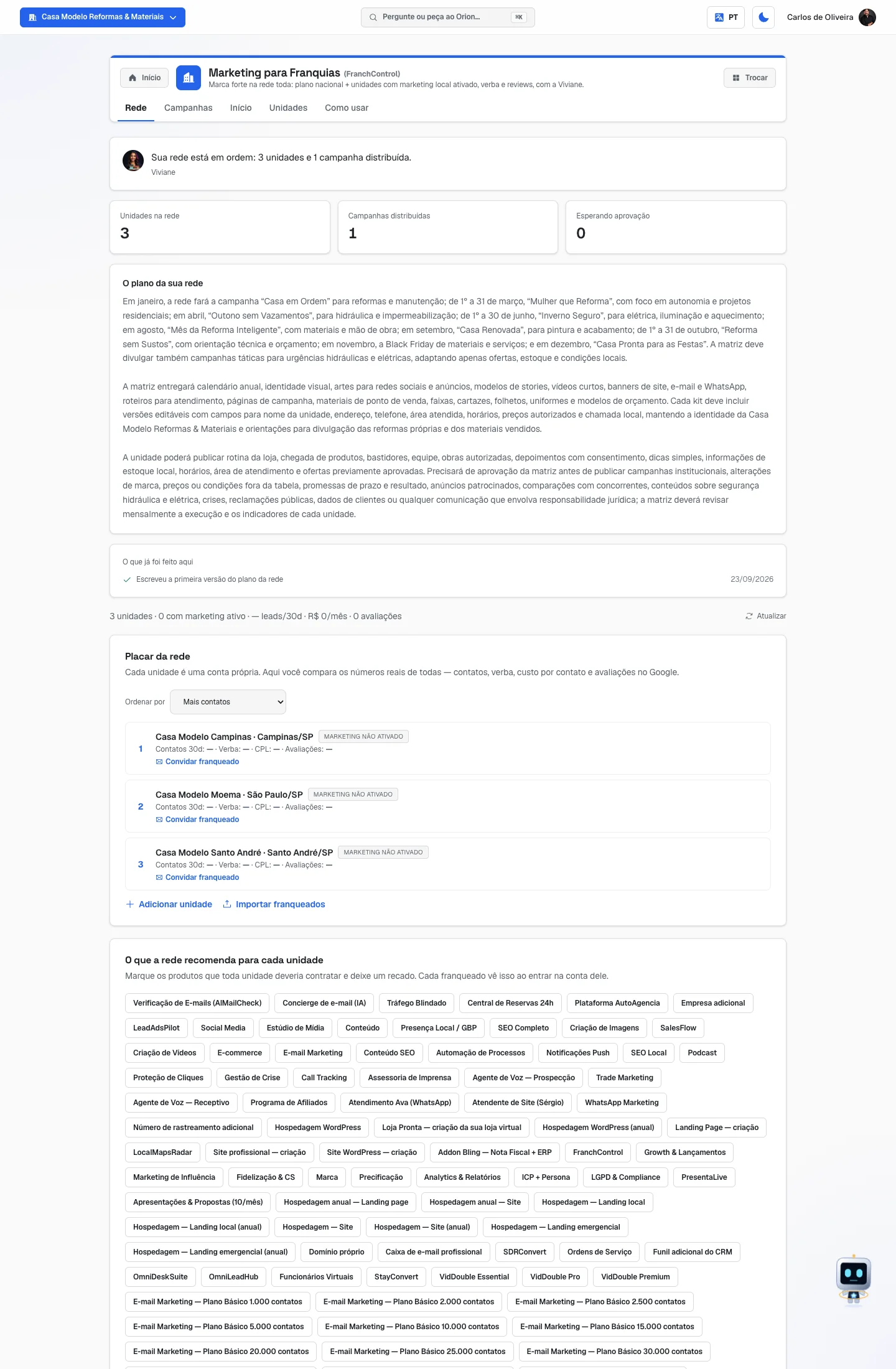 Aba Rede com o placar, três ou quatro unidades listadas e a caixa "Ordenar por"
Primeiros passos (para a UNIDADE / franqueado)
- Você recebe um convite por e-mail da sua franqueadora. Clique no link e crie a sua senha.
- Ao entrar, aparece uma janela de boas-vindas: "Você faz parte da rede <nome>". Ela traz uma lista de três conexões para fazer: Anúncios (Google/Meta/Microsoft), Perfil da Empresa no Google e WhatsApp.
- Clique em cada uma e conecte. É isso que faz os seus números aparecerem no placar da rede. Se preferir deixar para depois, clique em Ver depois — a janela some, mas um quadro "Termine de conectar sua unidade" continua na sua tela inicial até você terminar.
- Quando terminar, clique em Concluir. Aí a janela não aparece mais.
- Complete o cadastro da sua empresa (nome, cidade, WhatsApp, endereço, site). É de lá que o sistema tira os seus dados para preencher o texto das campanhas.
- No Início, vá em Seus apps → Franquias → aba Campanhas. É ali que o material enviado pela matriz aparece.
Sem plano contratado você consegue configurar e conectar suas contas. Para gerar conteúdo e usar os assistentes, é preciso contratar um plano — preços normais, iguais aos de qualquer cliente.
As abas, uma por uma
Rede
/app/modulos/marketing-franquias/rede
Esta aba é da rede. É aqui que você cria as unidades, convida os franqueados e compara todo mundo.
Se você é franqueado: esta aba não mostra a rede da sua franqueadora. Ela mostraria a sua rede — e você não tem uma. Por isso ela aparece com o recado "Esta aba é o placar de quem tem unidades embaixo", explicando que a sua conta é uma unidade e não a matriz, e lembrando que o material que a sua franqueadora envia chega na aba Campanhas. Não há botão de criar unidade para você — criar unidade é da conta da rede, e a tela não oferece mais um botão que o sistema recusaria. Pode ignorar esta aba inteira.
- O que você vê aqui (de cima para baixo):
- O painel da Viviane: um recado dela sobre o estado da rede, com um botão de atalho, e três números: Unidades na rede, Campanhas distribuídas e Esperando aprovação. Se você já escreveu o plano, ele aparece embaixo. E há uma lista "O que já foi feito aqui" com as entregas da Viviane.
- A frase do placar, uma linha resumindo tudo: quantas unidades, quantas com marketing ativo, contatos nos últimos 30 dias, verba por mês, CPL médio e avaliações. Do lado direito, o botão Atualizar.
- Um aviso de Território (caixa laranja), quando existe. Ele diz, por exemplo, "Goiânia tem 2 unidades: Centro, Sul" ou 'A campanha "Verão" da unidade Centro anuncia na cidade de Sul'. Logo abaixo do título vem a frase: "Nada foi bloqueado — é só um aviso para você decidir se faz sentido."
- Placar da rede: a lista das unidades, uma embaixo da outra, numeradas por posição.
- O que a rede recomenda para cada unidade: os produtos que você marca como recomendados para toda a rede.
- O que dá para fazer: criar unidade, importar franqueados em massa, convidar e reconvidar franqueado, reordenar o placar e salvar a recomendação da rede.
O que aparece na linha de cada unidade:
- A posição (1, 2, 3…), o nome · cidade e, quando for o caso, a etiqueta cinza marketing não ativado.
- Contatos 30d, Verba, CPL e Avaliações.
- Embaixo, a situação do convite:
- Convidar franqueado — ninguém foi convidado ainda.
- Convite enviado em <data> · aguardando, com os botões Reenviar e Copiar link.
- Franqueado ativo desde <data> — ele já entrou.
Passo a passo — criar uma unidade:
- Na aba Rede, clique em Adicionar unidade (ou Criar a primeira unidade, se a lista estiver vazia).
- Preencha Nome da unidade / franqueado. Precisa ter pelo menos 2 letras; sem isso aparece "Informe o nome da unidade".
- Preencha Cidade/UF (opcional).
- Preencha E-mail do franqueado (opcional).
- Clique em Criar unidade.
Cada campo explicado (janela Nova unidade):
| Campo | O que escrever |
|---|---|
| Nome da unidade / franqueado | Como você chama aquela loja. "Pizzaria do Zé — Centro", "Unidade Aparecida". É esse nome que aparece no placar. |
| Cidade/UF (opcional) | A cidade onde a loja fica. Serve para dois avisos: duas unidades na mesma cidade, e anúncio de uma unidade aparecendo na cidade da outra. Também entra no texto das campanhas. |
| E-mail do franqueado (opcional) | O e-mail de quem vai administrar a loja. Se você preencher, o convite sai junto com a criação. Se deixar em branco, dá para convidar depois pelo botão Convidar franqueado. |
A janela avisa: "A unidade nasce como conta própria da sua rede, sem plano — o franqueado contrata o dele quando entrar." Ou seja: é uma conta de verdade, separada da sua, com login próprio. Ela não herda o seu plano.
Passo a passo — convidar um franqueado (unidade que já existe):
- Na linha da unidade, clique em Convidar franqueado.
- A janela diz para quem o convite vai: "Enviaremos um convite por e-mail para o dono de '<nome da unidade>'."
- Escreva o E-mail do franqueado. Sem um e-mail válido aparece "Informe um e-mail válido".
- Clique em Enviar convite. Aparece "Convite enviado" e, junto, a opção Copiar link do convite — útil para mandar o link por WhatsApp também.
Reenviar e copiar link — a diferença importante:
- Copiar link só copia o link que já existe. Não manda e-mail nenhum.
- Reenviar cancela o convite anterior e cria um novo. O franqueado recebe outro e-mail. Use só quando ele disser que não recebeu.
- Se a pessoa já aceitou, o sistema avisa "Esse franqueado já aceitou o convite".
Passo a passo — importar muitos franqueados de uma vez:
- Na aba Rede, clique em Importar franqueados.
- Clique em Baixar modelo de planilha. Vem um arquivo com as colunas certas:
nome, email, whatsapp, cidade, estado, unidade. - Preencha uma linha por franqueado e salve como .csv ou .xlsx.
- Volte e clique em Clique para escolher o arquivo.
- A tela mostra a conferência antes de fazer qualquer coisa: cada linha com Nome, E-mail, Unidade (dá para corrigir o nome ali mesmo) e Situação — que pode ser Criar e convidar, Já existe ou Inválida.
- Leia a frase de baixo: "Vamos criar N unidade(s) e enviar N convite(s)". Ela também avisa quantas linhas vão ser ignoradas.
- Confira o aviso de cota: "Sua cota permite criar mais N unidade(s)". Se o arquivo pedir mais do que isso, a caixa fica vermelha e o botão de confirmar não liga.
- Clique em Confirmar importação. A barra de progresso mostra "X de Y processadas".
- No fim vem o relatório: Criadas, Convidadas e Falhas. Se houve falha, use Baixar rejeitadas (CSV) para ver o motivo linha a linha.
Você pode fechar essa janela e até recarregar a página: a importação continua rodando, e a aba Rede mostra uma faixa "Importando franqueados: X de Y processadas" enquanto isso.
Por que uma linha vira "Inválida": nome ausente, email ausente, email inválido ou duplicado no arquivo. Linhas com um e-mail que você já convidou, ou com o nome de uma unidade que já existe, viram Já existe e são puladas (não duplicam nada).
Passo a passo — recomendar produtos para as unidades:
- Na aba Rede, desça até O que a rede recomenda para cada unidade.
- Clique nos nomes dos produtos que toda unidade deveria contratar. Clicado = marcado.
- Escreva um Recado para as unidades (opcional) — até 500 letras.
- Clique em Salvar recomendação.
- Cada franqueado passa a ver isso ao entrar na conta dele, com a etiqueta Recomendado pela rede.
Campanhas
/app/modulos/marketing-franquias/campanhas
Esta é a aba que mais confunde, porque ela é duas telas diferentes com o mesmo nome. A rede vê uma coisa; a unidade vê outra. Leia só a metade que é a sua.
Se a sua conta não for nem rede nem unidade, a aba mostra só um recado: "As campanhas ficam disponíveis para uma matriz de rede e suas unidades" e "Crie a sua primeira unidade na aba Rede para começar a distribuir material."
Se você é a REDE (matriz)
- O que você vê aqui:
- Regras da rede — a chave de aprovação e as diretrizes.
- Aprovações — a fila das publicações que as unidades criaram por conta própria. Quando há pedido esperando, o título ganha o número entre parênteses: Aprovações (N).
- Datas que vêm aí — botões com as datas comerciais dos próximos 90 dias.
- Suas campanhas — a lista do que você já montou.
- O que dá para fazer: definir as regras, aprovar ou recusar publicações das unidades, montar campanha, anexar arte, distribuir para a rede e encerrar campanha.
Regras da rede:
A tela resume o quadro assim: "Direcione o que as unidades podem postar por conta própria, e diga se essas publicações precisam da sua aprovação antes de ir ao ar."
- A caixinha Publicações próprias das unidades passam pela sua aprovação. Ligada, tudo que a unidade inventar sozinha cai na sua fila antes de ir ao ar.
- Logo abaixo, a tela lembra: "Material que a matriz distribui para a rede publica direto, sem passar por aqui." Ou seja: o que você mandou não precisa da sua própria aprovação.
- O campo grande de diretrizes, com exemplo na tela: "tom alegre, sempre citar o WhatsApp da unidade, nunca prometer desconto acima de 10%…". As unidades leem isso na tela delas.
- Clique em Salvar. Aparece "Regras da rede salvas".
Logo abaixo fica o quadro Aprovações. Enquanto nenhuma unidade mandou nada para você olhar, ele mostra "Nenhum pedido de aprovação", e a frase embaixo segue a regra que está salva: com a aprovação ligada, "Quando uma unidade publicar algo criado por ela mesma, o pedido chega aqui para o seu OK antes de ir ao ar."; com ela desligada, "A aprovação está desligada: hoje as unidades publicam direto, sem pedir. Marque a opção acima e salve se quiser aprovar antes." Marcar a caixinha sem clicar em Salvar não muda essa frase — a regra só vale depois de salva.
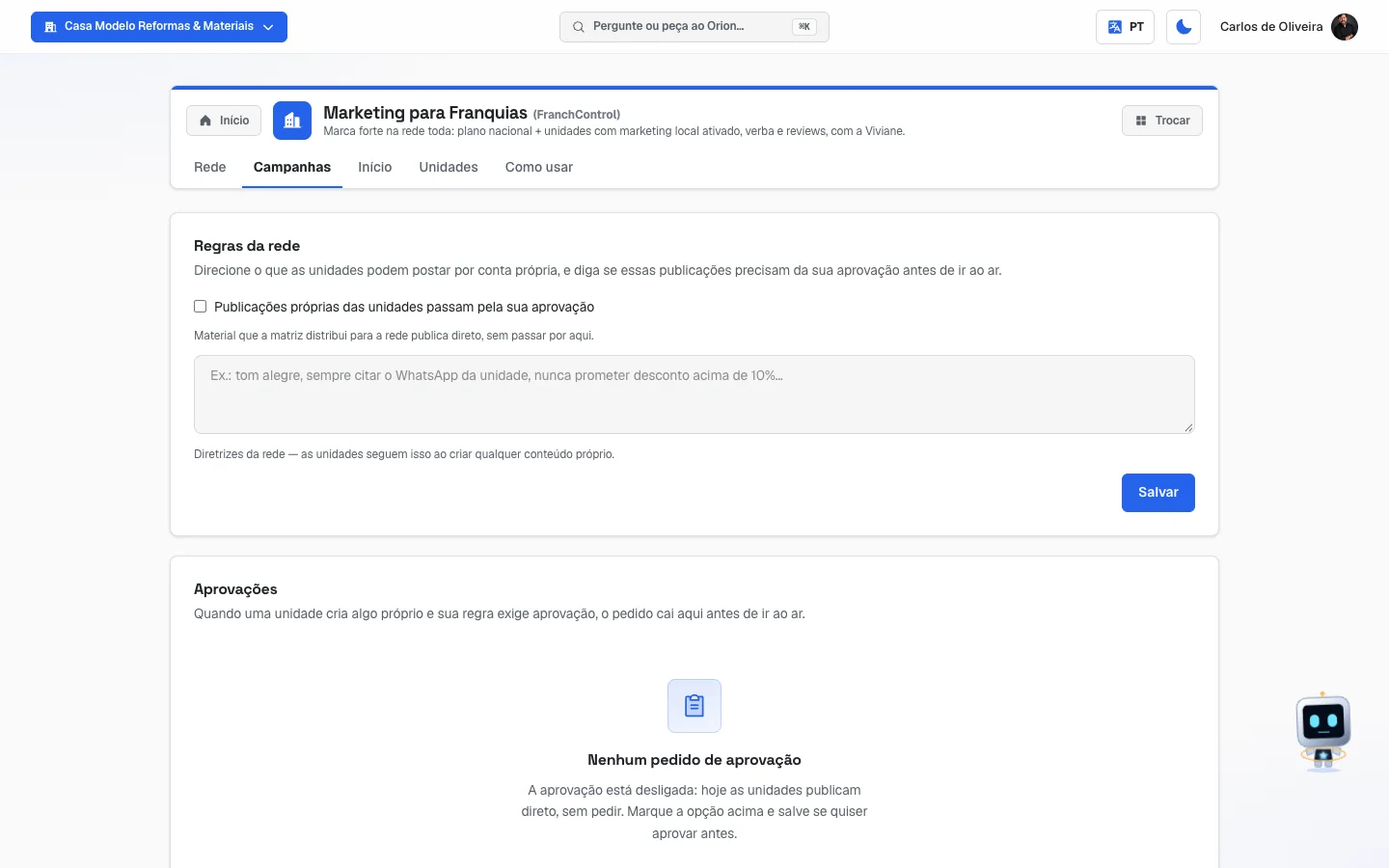 Aba Campanhas vista pela matriz, com Regras da rede e Aprovações, ainda sem pedidos
Passo a passo — aprovar ou recusar uma publicação de unidade:
- Na aba Campanhas, vá em Aprovações. O número entre parênteses é quantas estão esperando (sem pedido esperando, não aparece número).
- Cada cartão mostra o nome da unidade, em quais redes vai sair, a data marcada, as imagens e o texto.
- Para liberar, clique em Aprovar. O sistema publica (ou agenda) na conta da unidade e confirma com "Publicado na conta da unidade" ou "Agendado na conta da unidade".
- Para barrar, clique em Recusar, escreva o motivo no campo Explique o que precisa ajustar (obrigatório) e clique em Confirmar recusa. Sem motivo o botão não liga. A unidade vê o motivo na tela dela.
- Os cartões já decididos ficam embaixo, com a etiqueta aprovada ou recusada.
Se a publicação falhar na hora de sair, o cartão mostra "A publicação não saiu: <motivo>. Pode tentar aprovar de novo."
Passo a passo — montar e distribuir uma campanha:
- Em Datas que vêm aí, clique numa data comercial (ela já preenche o nome e a data da campanha). Ou clique em Campanha sem data.
- Preencha o Nome da campanha (pelo menos 2 letras).
- Escreva a Orientação para as unidades (opcional) — o recado que aparece na tela de cada unidade. Ex.: "só usar nas duas semanas antes do feriado".
- Escreva a Legenda — o texto que vai junto com a arte. Não digite o nome nem o telefone de nenhuma unidade. Use os botões de campo que ficam logo acima: inserir nome da unidade, inserir cidade, inserir WhatsApp, inserir telefone, inserir endereço, inserir site. Cada unidade recebe o texto com os dados dela no lugar.
- Se a rede vai pagar a personalização das unidades, marque A rede banca a personalização e escreva o Teto por unidade. A tela explica: "Cada unidade pode personalizar até esse número de peças por conta da rede. Passando disso, a unidade paga."
- Clique em Salvar. A campanha nasce como Rascunho — nenhuma unidade vê ainda.
- No cartão da campanha, clique em Adicionar peça. Escolha entre Acervo do Estúdio e Biblioteca da marca e clique na imagem. Repita para cada peça.
- Clique em Distribuir. (Sem nenhuma peça, esse botão fica apagado.)
- Escolha Todas as unidades ou Escolher unidades (e marque quais).
- Se quiser que a publicação saia sozinha, marque Agendar a publicação nas redes das unidades, escolha a data e a hora e marque as redes (Instagram, Facebook, TikTok, LinkedIn). A tela explica: "A publicação sai sozinha na hora marcada, na conta de cada unidade que já tem rede conectada."
- Clique em Enviar. O sistema confirma quantas unidades receberam, quantas tiveram a publicação agendada e quais estão "sem rede conectada".
Cada campo explicado (janela Nova campanha):
| Campo | O que escrever |
|---|---|
| Nome da campanha | O nome interno. "Dia dos Namorados 2026". |
| Orientação para as unidades (opcional) | O recado do dono da marca para o franqueado. Ele aparece em cima do material na tela da unidade. |
| Legenda | O texto do post. Use os botões de campo para o que muda de loja para loja. |
| A rede banca a personalização | Marcado, a rede paga as artes personalizadas das unidades até o teto. |
| Teto por unidade | Quantas artes por unidade a rede paga, nessa campanha. De 0 a 50. |
O que cada situação da campanha quer dizer:
| Situação | Significa |
|---|---|
| Rascunho | Você está montando. Nenhuma unidade vê. |
| Enviada | Foi distribuída. As unidades escolhidas já veem o material. |
| Encerrada | Você fechou a campanha. Ela some da tela das unidades e fica apagada na sua lista, sem botões. |
Os botões de cada campanha: Adicionar peça, Distribuir e Encerrar. Clicar no nome da campanha abre a edição. Em cada peça há dois ícones: trocar a arte e remover a peça.
Trocar a arte, e não apagar e pôr outra. Quando você troca, as unidades que já tinham personalizado aquela peça recebem o aviso "A matriz atualizou esta arte depois que você personalizou a sua". Se você apagar e adicionar outra, esse aviso não acontece.
Encerrar não apaga. É de propósito: apagar levaria junto o registro do que cada unidade já consumiu.
Se você é uma UNIDADE (franqueado)
- O que você vê aqui:
- Uma faixa no topo: Material da rede — enviado pela matriz <nome da rede>.
- Regras da rede, quando a sua franqueadora escreveu diretrizes ou ligou a aprovação.
- Uma seção para cada campanha que a matriz mandou para você.
- Suas publicações aguardando a rede, quando houver.
- O que dá para fazer: copiar a legenda, baixar a arte, publicar e personalizar a arte com os dados da sua loja.
- Você não monta campanha aqui. Quem monta é a matriz. Você recebe pronto.
O que aparece em cada campanha:
- O nome e a data.
- A orientação da matriz, quando ela escreveu alguma.
- A legenda já preenchida com os seus dados, com o botão Copiar legenda.
- Se faltou algum dado seu, um aviso amarelo: "Sua legenda saiu sem: cidade, WhatsApp. Complete o cadastro da sua unidade." com o atalho Completar o cadastro da unidade. O texto não quebra — o campo que falta simplesmente sai de fora.
- Uma linha dizendo quantas personalizações a rede ainda banca nessa campanha, ou que elas acabaram.
- As peças, uma a uma, com os botões Baixar, Publicar e Personalizar com meus dados.
Passo a passo — usar o material da rede:
- Na aba Campanhas, ache a campanha.
- Clique em Copiar legenda.
- Na peça que você quer usar, clique em Baixar (salva a imagem no seu aparelho) ou em Publicar (te leva direto para a tela de publicar do módulo Social Media, já com a arte e o texto preenchidos).
Passo a passo — personalizar a arte com os seus dados:
- Na peça (só funciona em imagem, não em vídeo), clique em Personalizar com meus dados.
- Escreva o que você quer escrito na arte, no campo Texto na arte — até 200 letras. A tela dá o exemplo: "Chopp em dobro na unidade Goiânia".
- Clique em Gerar.
- A sua versão aparece ao lado da original, com a etiqueta Sua versão. A original continua lá.
Quem paga a personalização:
- Se a matriz marcou "a rede banca", as primeiras personalizações saem por conta dela, até o teto que ela escolheu.
- Passando do teto, saem dos seus créditos. A tela avisa antes: "As personalizações desta campanha por conta da rede acabaram — as próximas saem dos seus créditos."
- Se a rede banca mas o saldo da matriz acabou na hora, abre uma janela Confirmar quem paga dizendo: "A rede banca esta personalização, mas o saldo da matriz acabou. Se você continuar, os créditos saem do saldo da SUA unidade." Você decide: Cancelar ou Continuar (sai do meu saldo).
- Nada trava calado. O sistema sempre pergunta antes de gastar o seu.
Regras da rede — o que muda para você:
Se a sua franqueadora ligou a aprovação, aparece este aviso: "Publicações próprias desta unidade passam pela aprovação da rede <nome> antes de ir ao ar. O material enviado pela rede publica direto."
Em português claro:
- Material que veio da rede (a arte da campanha, ou a sua versão personalizada dela): publica na hora, sem pedir nada a ninguém.
- Coisa que você criou sozinho (uma foto sua, um post seu): vai para a fila da matriz. Quando você tenta publicar, o sistema responde: "Enviado para aprovação da matriz — a rede confere antes de publicar. Você acompanha o andamento na aba Campanhas."
- Em Suas publicações aguardando a rede você acompanha cada uma: pendente, aprovada (com a data) ou recusada (com o Motivo que a matriz escreveu).
Início
/app/modulos/marketing-franquias/inicio
- O que você vê aqui:
- No topo, a mesma frase do placar da rede que aparece na aba Rede, e o botão Atualizar.
- A seção Plano nacional, com cinco campos de texto.
- Ao lado (ou embaixo, no celular), o chat Fale com o especialista — é a Viviane.
- O que dá para fazer: escrever o plano da rede e conversar com a Viviane.
Se você é franqueado: este plano é o seu, não o da franqueadora. Cada conta tem o seu próprio, e o seu começa vazio. O plano que a sua franqueadora escreveu não aparece aqui. O que chega até você é o material das campanhas e as Regras da rede, na aba Campanhas.
Cada campo explicado (Plano nacional):
| Campo | O que escrever |
|---|---|
| Marca / campanha nacional | O posicionamento da marca e a campanha guarda-chuva do ano. Exemplo na tela: "Posicionamento e campanha mãe". |
| Calendário sazonal | As datas do ano que a rede inteira segue junto. Exemplo na tela: "Campanhas que toda a rede roda junto". |
| Kit de materiais | Quais peças a matriz entrega prontas. Exemplo na tela: "Peças padronizadas adaptáveis por unidade". |
| Estrutura de verba | Como o dinheiro se divide. Exemplo na tela: "Royalty %, propaganda nacional %, marketing local %". |
| Governança | As regras de convivência da rede. Exemplo na tela: "FPC, territorialização, regras anti-canibalização". |
Passo a passo:
- No Início, em Seus apps, clique em Franquias → aba Início.
- Escreva nos campos, ou peça à Viviane no chat ("monte o calendário do ano para uma rede de pizzarias") e ela escreve.
- Clique em Salvar plano. Aparece "Plano salvo".
Na primeira vez, a Viviane escreve sozinha uma primeira versão do calendário, do kit de materiais e da governança. Enquanto ela está escrevendo, o painel diz: "Estou preparando a primeira versão disto para você — volte em alguns minutos." Se não der certo, ele diz: "Não consegui preparar a primeira versão. Pode pedir para eu tentar de novo." — e é só pedir no chat.
Unidades
/app/modulos/marketing-franquias/unidades
Cuidado com esta aba. Ela parece a aba Rede, mas não é. Aqui é um bloco de anotações sobre as suas unidades. Nada do que você escreve aqui cria conta, manda convite ou entra no placar.
| Aba Rede | Aba Unidades | |
|---|---|---|
| O que é | As contas de verdade das unidades | Uma tabela de anotações suas |
| Cria conta para o franqueado? | Sim | Não |
| Manda convite? | Sim | Não |
| Os números são de onde? | Do que cada unidade realmente fez (anúncios, contatos, Google) | Do que você digitou à mão |
Por isso os dois contadores podem discordar: a aba Rede pode dizer "1 unidade" e a aba Unidades dizer "0 unidades" no mesmo minuto. Não é erro — são duas listas diferentes. Para valer, use a aba Rede.
- O que você vê aqui: no topo, um resumo do que você digitou ("N unidades · X ativas · Y auditadas · verba R$ Z/mês · W reviews"). Embaixo, uma linha por unidade anotada.
- O que dá para fazer: anotar, mudar e apagar linhas, e salvar.
- Estado vazio: "Nenhuma unidade ainda", com a dica de pedir à Viviane no chat ("cadastre a unidade Centro") ou acrescentar uma linha na tabela.
Passo a passo:
- Na aba Unidades, clique em Adicionar unidade. Aparece uma linha em branco.
- Preencha Nome da unidade e Cidade/UF.
- Escolha a situação na caixa de seleção: a ativar, em implantação, ativo ou auditado.
- Preencha Franqueado, Verba R$/mês e Reviews Google.
- Para apagar uma linha, clique na lixeira do lado direito.
- Clique em Salvar. Aparece "Unidades salvas".
Cada campo explicado:
| Campo | O que escrever |
|---|---|
| Nome da unidade | O nome da loja. |
| Cidade/UF | Onde ela fica. |
| Franqueado | O nome do dono daquela loja. |
| a ativar / em implantação / ativo / auditado | Em que pé está a implantação do marketing local daquela unidade. É você quem decide o que cada etapa significa na sua rede. |
| Verba R$/mês | Quanto aquela unidade investe por mês, na sua anotação. |
| Reviews Google | Quantas avaliações ela tem, na sua anotação. |
Como usar
/app/modulos/marketing-franquias/como-usar
Todo módulo tem esta aba no final. É o manual resumido do módulo dentro do próprio sistema.
Como ler os números
No painel da Viviane (aba Rede):
- Unidades na rede — quantas contas de unidade existem de verdade na sua rede. (Não é o que você anotou na aba Unidades.)
- Campanhas distribuídas — quantas campanhas você já montou.
- Esperando aprovação — quantas publicações de unidade estão paradas esperando o seu clique. Quando é mais que zero, o número fica em destaque de alerta. Cada uma dessas é alcance que a unidade está perdendo hoje.
Na frase do placar (abas Rede e Início):
Ela é uma linha só, mais ou menos assim: "9 unidades · 6 com marketing ativo · 412 leads/30d · R$ 18.400/mês · CPL médio R$ 45 · 1.203 avaliações".
- unidades — quantas contas existem na rede.
- com marketing ativo — quantas já estão realmente anunciando.
- leads/30d — quantos contatos a rede inteira recebeu nos últimos 30 dias.
- R$ .../mês — a soma da verba de anúncio de todas.
- CPL médio — quanto a rede paga, em média, por cada contato que chega. É a verba total dividida pelos contatos. Quanto menor, melhor.
- avaliações — a soma das avaliações no Google de todas as unidades.
Na linha de cada unidade:
- Contatos 30d — quantas pessoas entraram em contato com aquela loja nos últimos 30 dias. Às vezes vem com a observação (conv. do anúncio): quer dizer que aquela unidade não tem rastreamento de ligações/WhatsApp, então o número saiu das conversões das contas de anúncio dela.
- Verba — quanto aquela unidade está gastando em anúncio por mês.
- CPL — quanto ela paga por cada contato. Verba dividida pelos contatos.
- Avaliações — quantas avaliações ela tem no Google.
O travessão "—" não é zero. Ele quer dizer "essa unidade não conectou essa fonte, então o sistema não sabe". Uma unidade que não ligou os anúncios mostra "—" na verba, não "R$ 0". Isso é de propósito: dizer "0 contatos" para quem simplesmente não conectou nada seria mentira, e mandaria você cobrar a pessoa errada.
Ordenar por (a caixa acima da lista):
| Opção | Coloca em primeiro |
|---|---|
| Mais contatos | Quem mais trouxe gente. |
| Menor custo por contato | Quem gasta menos para trazer cada contato. É onde está a melhor operação. |
| Maior verba | Quem mais investe. |
| Mais avaliações | Quem tem mais reputação no Google. |
Unidades sem número naquele critério vão sempre para o fim da lista, qualquer que seja a ordenação.
No resumo da aba Unidades: são os números que você digitou. Servem de controle interno, não de placar.
Perguntas frequentes
Criar uma unidade cria mesmo uma conta separada? Sim. A unidade nasce como uma conta própria dentro da sua rede, com login do franqueado, sem plano contratado. Ele assina o plano dele quando entrar. Você não vê a senha dele e ele não vê a sua conta.
A aba Rede e a aba Unidades mostram números diferentes. Qual está certo? A Rede. Ela conta as contas de verdade e puxa os números do que cada unidade realmente fez. A aba Unidades é só uma tabela de anotações suas, que ninguém mais preenche.
Duas unidades na mesma cidade — o sistema bloqueia? Não. Aparece um aviso laranja de Território e nada mais. A própria tela diz: "Nada foi bloqueado — é só um aviso para você decidir se faz sentido". Às vezes duas unidades na mesma cidade é exatamente o que você quer.
Se eu ligar a aprovação, minhas próprias campanhas também vão para a fila? Não. O material que você distribui para a rede publica direto. A fila é só para o que a unidade cria por conta própria.
Sou franqueado. Por que não vejo nada na aba Rede? Porque aquela aba mostra a sua rede de unidades, e você não tem unidades embaixo de você. A própria tela explica isso — "Esta aba é o placar de quem tem unidades embaixo" — e não oferece botão de criar unidade, que é coisa da conta da rede. O que a sua franqueadora manda chega na aba Campanhas.
Sou franqueado e o botão "Personalizar com meus dados" dá erro. Por quê? Personalizar a arte faz parte do Estúdio de Mídia, e ele precisa estar ativo na sua conta. A mensagem é essa: "Personalizar a arte com os seus dados faz parte do Estúdio de Mídia. Você pode baixar e publicar o material da rede normalmente, ou contratar o Estúdio na aba Módulos." Baixar e publicar continua funcionando.
A legenda da campanha sai com o nome da minha loja como? A matriz escreve a legenda com "etiquetas" no lugar dos dados que mudam de loja para loja. Quando o material chega em você, o sistema troca cada etiqueta pelo dado do seu cadastro. Se faltar algum, ele some do texto e a frase continua fazendo sentido — e você recebe o aviso do que faltou.
Apaguei a peça de uma campanha. As unidades perdem a personalização que fizeram? A arte sai da campanha, mas o registro de que aquela unidade já usou uma personalização continua contando. Isso é de propósito, para a conta do teto não se perder.
Quando algo dá errado
| Sintoma | O que verificar | O que fazer |
|---|---|---|
| Aparece no alto da tela o convite "Quer configurar … conversando com Viviane?" | O módulo foi contratado agora: é o convite da primeira vez. Ele é opcional e não trava as abas. | Clique em Conversar com Viviane para configurar conversando, ou em Dispensar para tirar o convite. Depois de conversar, Concluir configuração também tira. |
| A tela diz "O módulo Marketing para Franquias não está ativo neste tenant." | O módulo está contratado nesta conta? Se você é franqueado, ele não vem junto com o da franqueadora. | Ative o módulo em Módulos. |
| No lugar do placar aparece "Não consegui ler o placar da rede agora." e, logo abaixo, o quadro "Não consegui ler o placar da rede" com o botão Tentar de novo | Você é o dono ou o gestor desta conta? O módulo está ativo? | O quadro explica: isso não quer dizer que a rede está vazia — o placar só abre para o dono ou o gestor da conta. Peça ao dono essa permissão, ou entre com a conta certa. Se você é o dono, clique em Tentar de novo: pode ter sido falha de rede. (Na aba Início aparece a mesma frase, por extenso, no lugar do placar.) |
| Sou franqueado e a aba Rede não tem unidade nenhuma | Não é erro. Aquela aba mostra as unidades abaixo da sua conta, e você não tem nenhuma. A tela diz isso: "Esta aba é o placar de quem tem unidades embaixo". | Ignore a aba Rede. O seu material está na aba Campanhas. |
| Cliquei em Criar unidade e veio "Não foi possível criar a unidade" | A sua cota de empresas acabou? | Aumente a cota no Catálogo e crie de novo. (Estando na conta de uma unidade o botão nem aparece mais — ele é só da conta da rede.) |
| O convite não chegou no e-mail do franqueado | O e-mail está certo? Ele olhou o spam? | Clique em Reenviar na linha da unidade — isso cancela o convite velho e manda outro. Ou use Copiar link e mande por WhatsApp. |
| O franqueado clicou no link antigo e não funciona | Você clicou em Reenviar depois de enviar o primeiro. | O link válido é sempre o do último convite. Use Copiar link e mande esse. |
| Uma unidade mostra "—" em tudo | Ela conectou os anúncios, o Google e o WhatsApp? Tem a etiqueta "marketing não ativado"? | Fale com o franqueado: ele precisa terminar o checklist "Termine de conectar sua unidade" na conta dele. Sem conectar, não há número para mostrar. |
| Na importação: "Sua cota de unidades não é suficiente para essa importação." | Quantas unidades o arquivo criaria? Qual a sua cota? | Reduza as linhas do arquivo ou aumente a cota no Catálogo, e importe de novo. |
| Na importação: "Não consegui ler esse arquivo. Confira o formato e tente de novo." | O arquivo é .csv ou .xlsx? Tem cabeçalho? | Baixe o modelo de planilha e copie os seus dados para dentro dele. |
| Na importação: várias linhas Inválida | O motivo aparece na linha: nome ausente, email ausente, email inválido ou duplicado no arquivo. | Corrija na planilha e envie de novo. |
| O botão Distribuir está apagado | A campanha tem alguma peça? | Clique em Adicionar peça e escolha pelo menos uma arte. Sem peça, o sistema avisa "Adicione pelo menos uma peça antes de enviar para as unidades". |
| Ao distribuir apareceu "N sem rede conectada: …" | Aquelas unidades não têm Instagram/Facebook conectado. | O material chegou para elas do mesmo jeito — só o agendamento automático não aconteceu. Peça para o franqueado conectar as redes dele. |
| Ao agendar: "Escolha uma data e hora no futuro para agendar a publicação" | A data escolhida já passou. | Escolha uma data e hora à frente de agora. |
| A campanha sumiu da tela da unidade | Ela foi Encerrada? Foi distribuída só para algumas unidades? | Unidade só vê campanha Enviada e endereçada a ela. Confira em Distribuir quais unidades você marcou. |
| A unidade avisa: "A matriz atualizou esta arte depois que você personalizou a sua." | A matriz trocou a arte. | A unidade deve personalizar de novo a partir da arte nova, ou usar a original como está. |
| Ao salvar a campanha: "A legenda usa um campo que não sei preencher: …" | Você digitou uma etiqueta que não existe. | Apague o que digitou e use os botões inserir nome da unidade, inserir cidade, etc. |
| Sou franqueado e meu post não publica, cai em aprovação | A sua franqueadora ligou a chave de aprovação. | É assim mesmo. Acompanhe em Suas publicações aguardando a rede. O material enviado pela rede continua publicando direto. |
| Na fila de aprovações: "A publicação não saiu: …" | A rede social da unidade desconectou, ou deu erro na hora. | Clique em Aprovar de novo. Se insistir, peça ao franqueado para reconectar a rede social dele. |
| "Esta solicitação não está mais pendente" ao aprovar | Alguém (ou você, em outra aba) já decidiu essa publicação. | Atualize a página. |
| Um dos avisos "Só a matriz da rede pode…" | Você está numa conta de unidade tentando fazer coisa de rede. | Troque para a conta da rede no seletor de empresas, no topo da tela. |
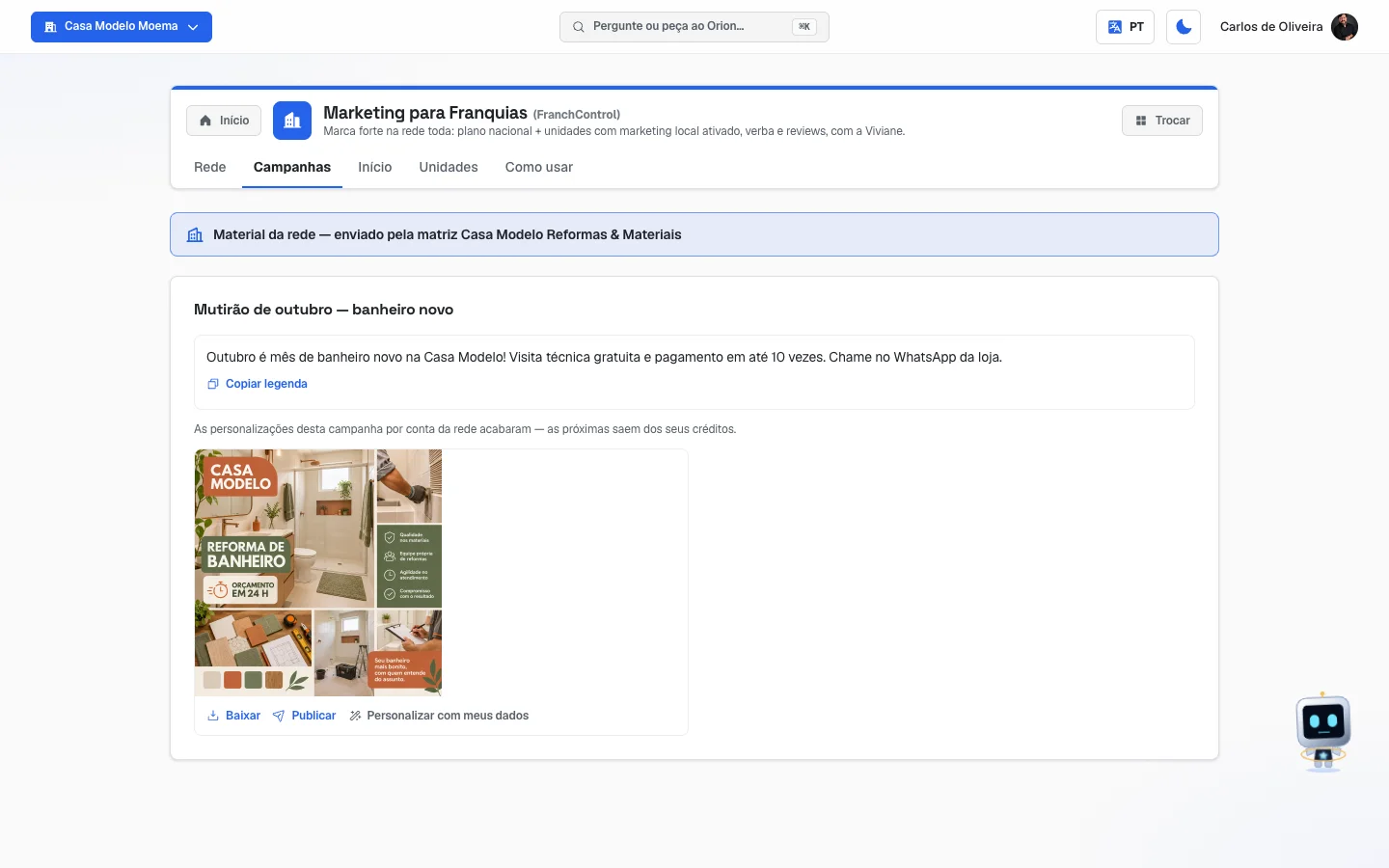 Aba Campanhas vista pela unidade, com a faixa "Material da rede" e uma campanha com as peças