

Marca
Onde fica: Início → Seus apps → Marca
Endereço: /app/modulos/marca
Antes de tudo: o que é "identidade visual"
Identidade é o conjunto de coisas que fazem alguém reconhecer o seu negócio sem precisar ler o nome. São duas partes:
- A parte que se vê: as suas cores, a sua letra (a fonte), o seu logotipo e o jeito das suas fotos. É a identidade visual.
- A parte que se ouve: o seu jeito de falar. Se você trata o cliente por "você" ou por "senhor", se faz piada ou se é sério, se explica tudo ou vai direto ao ponto.
Pense na pizzaria da esquina que tem placa verde, guardanapo verde, moto verde e um desenho de pizza sorrindo em tudo. Você reconhece de longe. Agora pense no concorrente dela, que muda de cor a cada post e usa uma letra diferente em cada panfleto. Esse segundo parece sempre menor e mais amador do que é — e parecer menor custa dinheiro na hora de cobrar.
Para que serve
Toda arte que você publica é uma decisão: que cor usar, que letra usar, onde colocar o logo, que tom de voz escrever. Se essas decisões forem tomadas de novo a cada post, cada peça sai de um jeito. Cinco posts, cinco caras. Ninguém junta os cinco na cabeça e pensa "esse é o fulano".
Este módulo é o lugar onde você toma essas decisões uma vez e deixa guardado. A partir daí, tudo o que a plataforma cria para você — imagem de post, vídeo, página de site, proposta em PDF, apresentação — já sai com as suas cores, a sua letra, o seu logo e o seu jeito de falar. Você para de explicar a mesma coisa toda vez.
Quem conversa com você aqui é o Bruno, o assistente deste módulo. Ele fica no chat da coluna direita da aba Início e pode escrever a identidade inteira para você a partir de uma conversa — inclusive gerar opções de logotipo.
Exemplo do dia a dia. Você é chaveiro. Hoje, cada arte que você pede sai de um jeito: uma com fundo azul, outra com fundo amarelo, uma com uma letra fina que ninguém lê no celular. Você entra aqui uma vez, cadastra as duas cores da sua van, escolhe uma fonte grossa, escreve que o seu jeito de falar é "direto, sem enrolação, falando de urgência" e salva. Da próxima vez que você pedir uma arte, ela já vem com as suas cores, a sua letra e o seu tom. E a página do seu site muda junto, sozinha.
Onde a sua identidade é usada depois
| Onde | O que muda |
|---|---|
| Imagens e vídeos criados pela plataforma | As cores, a letra, o estilo das fotos e o logo entram na instrução de criação de cada peça. |
| Textos escritos pelos agentes de conteúdo | Ao salvar a identidade, o sistema grava a "voz da marca" (o seu Como falar, O que evitar, as 3 palavras e a personalidade) e os agentes que escrevem os seus textos passam a usar essa voz. |
| Seu site e suas páginas de captação | As cores e as fontes são copiadas para o cadastro da empresa, e o site lê esse cadastro toda vez que alguém abre a página — ou seja, muda na hora. |
| Propostas em PDF, apresentações e portais | Saem com o seu logo. |
| Manual da marca em PDF | Gerado a partir desses mesmos campos, na hora em que você pede. |
Antes de começar
- O módulo Marca precisa estar ativo na sua conta. Sem isso, a tela mostra a oferta com o botão Ativar no catálogo, e qualquer tentativa de gravar devolve o aviso "A identidade da marca faz parte do módulo Marca. Ative-o na aba Módulos para usar."
- Na primeira vez que você abre o módulo, aparece um convite do Bruno no alto da tela: "Quer configurar … conversando com Bruno?". É opcional — as abas já funcionam — e cada resposta dele usa créditos de IA. Conversar ajuda o Bruno a conhecer a sua empresa. Para o convite sair da tela, clique em Dispensar ou, depois de conversar, em Concluir configuração.
- Recomendado antes: ter o público já definido no módulo Público (Perfil de Cliente Ideal). O próprio Bruno avisa no painel: "Antes da marca vem o público: sem saber para quem você fala, qualquer identidade é chute." Não é obrigatório, mas o resultado fica muito melhor.
- Ajuda muito: ter fotos suas, logo antigo, panfleto, foto da fachada, foto da frota — qualquer coisa que já mostre a cara do seu negócio. Você sobe isso na aba Biblioteca e o Bruno usa como ponto de partida.
- Nenhuma conexão, senha ou conta de terceiro é necessária.
- Se você é uma unidade de franquia: a marca é da rede. Você vê tudo em modo leitura, com o aviso "Marca da rede — definida pela matriz <nome>", e edita só os dados da sua unidade (nome, cidade, telefone, WhatsApp, e-mail e endereço).
Primeiros passos
- No Início, em Seus apps, clique em Marca. Você cai na aba Início.
- Se aparecer o convite para configurar conversando com o Bruno, você pode clicar em Conversar com Bruno, responder e depois clicar em Concluir configuração — ou clicar em Dispensar e seguir direto, porque é opcional.
- Vá na aba Biblioteca e envie o que você já tem: foto da fachada, do produto, da equipe, o logo antigo. Escolha o tipo em Enviar como: antes de clicar em Enviar arquivos.
- Volte para a aba Início e converse com o Bruno no chat da direita. Conte o que você faz, para quem, e o que te diferencia. Ele preenche os campos.
- Confira os campos preenchidos e ajuste o que estiver torto. Ninguém conhece o seu negócio melhor que você.
- Cadastre as Cores da marca (explicado mais abaixo) e as fontes.
- Clique em Salvar identidade.
- Peça ao Bruno, no chat: "gera umas opções de logo pra mim". As opções aparecem na aba Logos.
- Clique em Baixar manual (PDF) e guarde esse arquivo. É o que você manda para gráfica, fornecedor ou quem for fazer qualquer coisa para você.
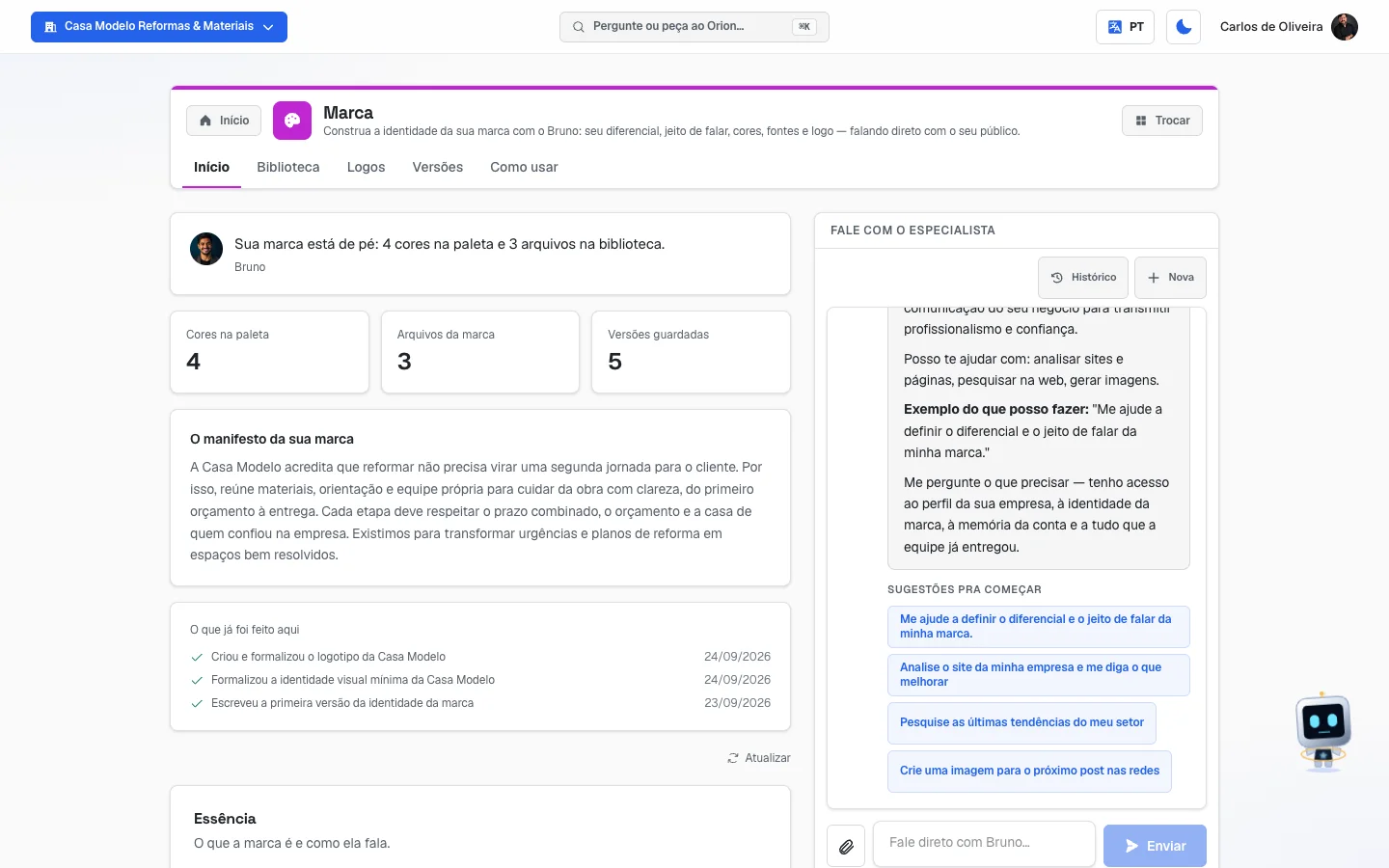 Aba Início da Marca, mostrando o formulário à esquerda e o chat com o Bruno na coluna da direita
As abas, uma por uma
As abas ficam na barra do app, no alto da tela, nesta ordem: Início, Biblioteca, Logos, Versões e Como usar. O chat com o Bruno só aparece na aba Início.
Início
/app/modulos/marca/inicio
É a tela principal: o formulário da identidade, o chat com o Bruno e o botão do manual em PDF.
- O que você vê aqui:
- No topo, o painel do Bruno: um recado dele com um botão para o próximo passo (por exemplo, Enviar referências), três números — Cores na paleta, Arquivos da marca e Versões guardadas — e, quando existe, um quadro "O manifesto da sua marca" com o texto que você escreveu.
- A seção Essência — "O que a marca é e como ela fala."
- A seção A cara da marca — "Cores, fontes e estilo das imagens."
- A seção Manual da marca, com o botão Baixar manual (PDF).
- Um link Atualizar no canto direito.
- O que dá para fazer: escrever a identidade (ou deixar o Bruno escrever), cadastrar cores e fontes, salvar e baixar o manual.
Cada campo explicado (seção Essência):
| Campo | O que escrever |
|---|---|
| Seu diferencial | Por que comprar de você, e não do concorrente. Uma frase, do jeito que você diria para um cliente. Não vale "qualidade e bom atendimento" — isso todo mundo diz. Vale "atendo em até 40 minutos, 24h, e o orçamento é fechado antes de começar". |
| 3 palavras que definem a marca | Exatamente isso: três palavras. Ex.: "Artesanal, Acolhedor, Moderno". São essas palavras que guiam o tom de tudo que for escrito para você. |
| No que a marca acredita | De 3 a 5 frases sobre o porquê de o seu negócio existir. Escreva como se estivesse explicando para um funcionário novo no primeiro dia. Esse texto aparece no painel e no manual em PDF. |
| Personalidade principal | Um tipo de gente. Ex.: "Criador", "Cuidador", "Herói", "Sábio". É um atalho: dizer que a marca é "Cuidador" já explica muita coisa sobre como ela fala. Os dois campos são texto livre — escreva o que quiser. Mas veja a lista das doze logo abaixo. |
| Personalidade secundária | Um segundo traço, que tempera o primeiro. São só dois campos: uma principal e uma secundária, e é assim de propósito. |
| Como falar | O que sempre fazer nos textos. Ex.: "frases curtas, calor humano, tratar por você". |
| O que evitar ao falar | O que nunca fazer. Ex.: "jargão, formalidade excessiva, promessa de resultado". |
As doze personalidades com que o Bruno trabalha. A tela não mostra essa lista — o campo é uma caixa de texto em branco, com só um exemplo do lado ("Ex.: Criador."). Mas a orientação que o Bruno recebe é escolher uma principal e uma secundária entre estas doze, então é isso que ele vai propor quando você pedir a personalidade no chat:
Herói · Sábio · Criador · Cuidador · Rebelde · Explorador · Amante · Bobo · Inocente · Governante · Mago · Cara Comum
Não é obrigatório usar uma delas — o campo aceita qualquer palavra. A vantagem de usar é que o Bruno já sabe o que cada uma significa, então tudo que ele escrever depois sai coerente. Se nenhuma servir, escreva com as suas palavras ("firme e direto, sem frescura").
Cada campo explicado (seção A cara da marca):
| Campo | O que escrever |
|---|---|
| Cores da marca | Até 6 cores. Cada uma tem um Nome e um código. Veja o passo a passo abaixo. |
| Fonte dos títulos | O nome da letra usada nos títulos. Ex.: "Poppins Bold". |
| Fonte do texto | O nome da letra usada nos parágrafos. Ex.: "Inter Regular". |
| Estilo das fotos | Três adjetivos visuais. Ex.: "quente, natural, próximo". É o que diz à plataforma se as suas fotos devem parecer aconchegantes ou frias e técnicas. Não existe lista para escolher: é texto livre, e a própria tela só sugere "3 adjetivos visuais". O que você escrever aqui entra, com estas palavras, no pedido de toda arte que a plataforma gerar para você — junto com a personalidade principal, o que a marca não faz e as suas cores. Por isso vale caprichar: "quente, natural, próximo" e "frio, técnico, minimalista" produzem imagens muito diferentes. |
Passo a passo — cadastrar uma cor:
- Na seção A cara da marca, clique em Adicionar cor.
- No primeiro campo, escreva o nome: Primária, Secundária ou Destaque.
- No segundo campo, escreva o código da cor — aquele código que começa com
#e tem 6 letras/números, como#1D4ED8. O quadradinho da esquerda pinta com a cor assim que o código estiver certo; se estiver errado, a borda do campo fica vermelha. - Repita para as outras cores (no máximo 6).
- Clique em Salvar identidade.
Onde eu acho esse código? Quem fez o seu logo tem. Se você não tem ninguém para perguntar, peça ao Bruno no chat: mande a foto do seu logo ou da sua fachada e peça os códigos das cores. Para remover uma cor, clique no ícone de lixeira ao lado dela.
🟥 O nome da cor importa de verdade. O sistema procura as palavras primária, secundária e destaque no nome que você escreveu para decidir qual cor vira a cor principal do seu site. Se você escrever "Azul da van" e "Amarelo", ele usa a ordem em que você cadastrou. Escrever Primária, Secundária e Destaque é o jeito de não deixar isso ao acaso.
🟥 Cor com código errado é simplesmente descartada ao salvar — ela some da lista sem aviso nenhum. Se uma cor sumiu depois de salvar, era isso.
Passo a passo — salvar a identidade:
- Preencha o que quiser.
- Clique em Salvar identidade.
- Se alguma coisa mudou, aparece "Identidade salva — nova versão no histórico". Se nada mudou, aparece "Identidade salva — a equipe de conteúdo já usa essa voz".
🟥 Nesta tela, salvar substitui tudo. Se você apagar um campo e clicar em salvar, o campo fica apagado de verdade. É de propósito: aqui você está vendo os campos, então limpar um é escolha sua. (No chat é diferente: quando o Bruno grava só uma parte, o resto é preservado.)
Passo a passo — baixar o manual da marca em PDF:
- Na seção Manual da marca, clique em Baixar manual (PDF). O botão vira "Gerando…".
- O arquivo abre numa aba nova do navegador. Baixe e guarde.
O manual sai com o nome da sua empresa e traz, nesta ordem: No que a marca acredita, Seu diferencial, 3 palavras que definem a marca, Personalidade da marca, Jeito de falar (com Como falar e O que evitar), Cores da marca (numa tabela com nome e código), Fontes e Estilo das fotos. Seção que você não preencheu não aparece — o manual nunca inventa conteúdo. Se a identidade estiver toda vazia, o PDF sai com um recado mandando você preencher a aba Início.
O manual sai no idioma em que o painel está no momento em que você clica.
Se você é unidade de franquia: todos os campos acima aparecem em cinza, sem poder editar, e surge uma seção extra chamada Dados da sua unidade, com Nome da unidade, Cidade, Telefone, WhatsApp, E-mail de contato e Endereço — esses são seus e você edita normalmente, salvando em Salvar dados da unidade. São eles que aparecem nos seus anúncios e materiais.
Biblioteca
/app/modulos/marca/biblioteca
- O que você vê aqui: a seção Biblioteca da marca — "Suas fotos, ilustrações, padrões e vídeos próprios. A equipe de criação usa esses arquivos como referência e material de partida nos criativos." — com uma barra de envio em cima e as miniaturas dos arquivos embaixo.
- O que dá para fazer: enviar arquivos seus, dar nome a eles, trocar o tipo e excluir.
- Estado vazio: aparece "Nenhum arquivo ainda" com a dica de enviar os primeiros.
Passo a passo — enviar arquivos:
- Na aba Biblioteca, escolha o tipo na caixa Enviar como:. As opções são Foto, Ilustração, Padrão, Vídeo, Variação de logo e Fundo.
- Clique em Enviar arquivos. O botão vira "Enviando…".
- Escolha um ou vários arquivos do seu computador ou celular de uma vez.
- Quando terminar aparece, por exemplo, "3 arquivos enviados".
O que cada tipo quer dizer:
| Tipo | O que colocar aqui |
|---|---|
| Foto | Fotos de verdade: fachada, equipe, produto, serviço sendo feito, cliente satisfeito. |
| Ilustração | Desenhos, ícones, mascote. |
| Padrão | Estampas e texturas que se repetem (aquele fundo quadriculado, a listra da sua marca). |
| Vídeo | Vídeos curtos seus. |
| Variação de logo | Versões alternativas do seu logo: só o símbolo, a versão branca para fundo escuro, a versão horizontal. |
| Fundo | Imagens para usar atrás de textos. |
Formatos aceitos: PNG, JPG, WebP, SVG, GIF, MP4, WebM e MOV.
Tamanho máximo por arquivo: 15 MB para imagem e 60 MB para vídeo (o vídeo tem um limite maior porque meio minuto gravado no celular passa fácil dos 15 MB). Esses números não aparecem escritos na tela: quem passar do limite recebe o aviso na hora, com o nome do arquivo — "<nome do arquivo>: muito grande (>15MB)" ou "(>60MB)". Arquivo fora dos formatos aceitos recebe "<nome do arquivo>: formato não suportado".
Enviando vários de uma vez, cada um é julgado sozinho. Se três passarem e um for grande demais, a tela mostra "3 arquivos enviados" e, em seguida, o aviso do que ficou de fora. Não é preciso repetir o envio dos que deram certo. A tela só mostra o aviso do primeiro arquivo recusado — se você mandou vários grandes de uma vez, confira na grade quais realmente entraram. E quando nenhum passa, a mensagem verde vem assim mesmo, dizendo "0 arquivos enviados".
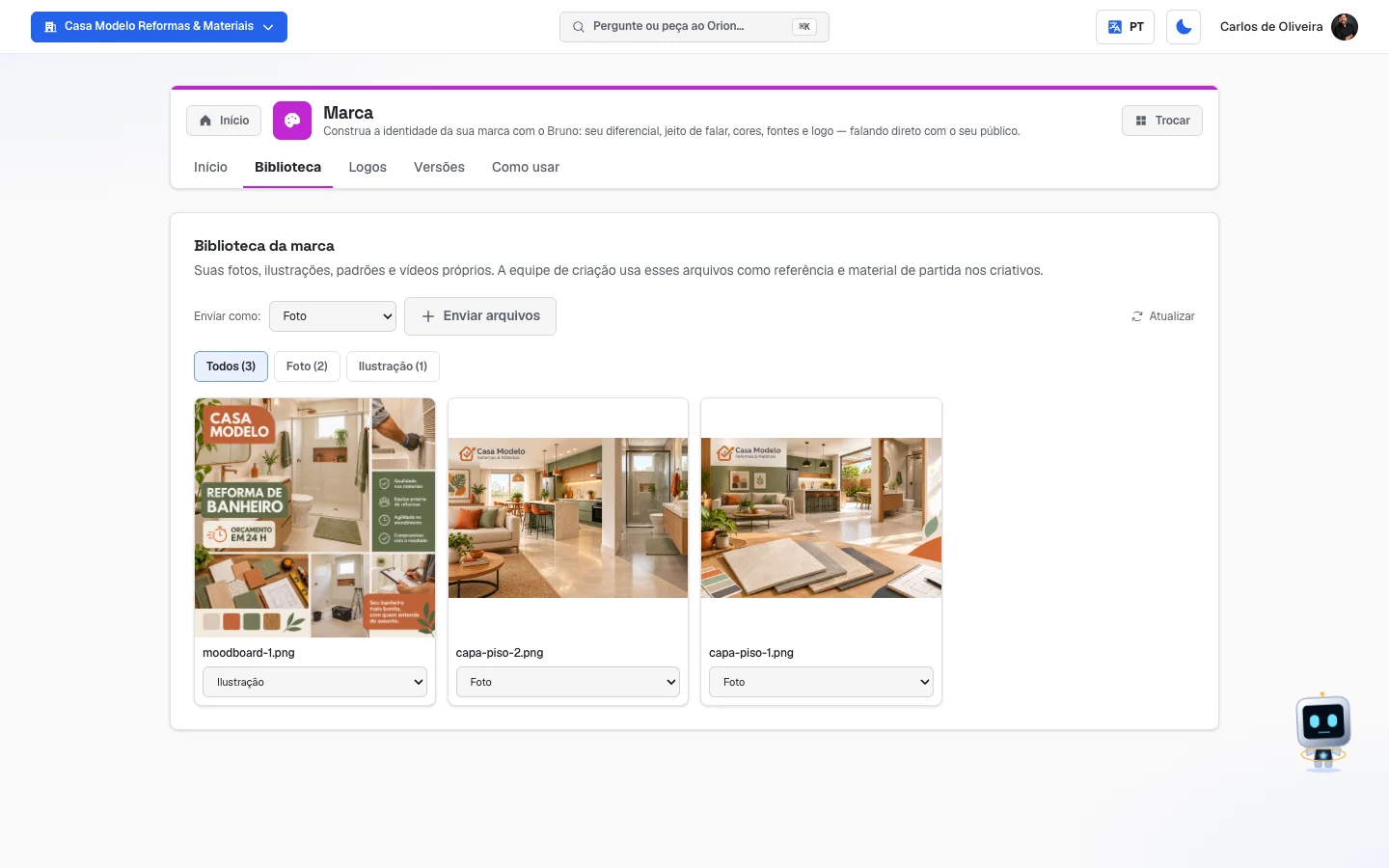 Aba Biblioteca com a barra "Enviar como:" no topo, os filtros por tipo e a grade de miniaturas
No cartão de cada arquivo você pode:
- Passar o mouse por cima e clicar no ícone de download para baixar.
- Clicar no nome do arquivo (ou no ícone de lápis) para renomear. Aperte Enter para gravar, ou Esc para desistir.
- Trocar o tipo na caixinha de seleção embaixo da miniatura.
- Clicar na lixeira para excluir. Aparece a pergunta "Excluir este item da biblioteca?" — confirme.
Os filtros: quando há arquivos, aparecem botões no topo — Todos (N) e um botão por tipo, cada um com a quantidade. Clique para ver só aquele tipo.
Por que isso importa: a biblioteca é de onde a plataforma tira material de verdade do seu negócio. Sem ela, toda arte sua sai com foto genérica de banco de imagens — a mesma foto que o seu concorrente também está usando.
Logos
/app/modulos/marca/logos
- O que você vê aqui: a seção Opções geradas — "A marcada como Principal é a que vai para o seu site e para as suas artes. Baixe a que preferir; a arte fina pode ser refinada no módulo de Imagens." — com as opções de logo em quadrados. A primeira da fila leva a etiqueta Principal no canto de cima.
- O que dá para fazer: escolher qual é a principal, baixar e excluir. Não existe botão de enviar nesta aba.
- Estado vazio: "Nenhum logo ainda", com a dica "Feche a identidade na aba Início e peça ao Bruno para gerar opções".
Como os logos chegam aqui: você pede ao Bruno no chat da aba Início (por exemplo: "me gera 4 opções de logo"). Ele desenha e grava aqui. Cabem até 24 opções.
Passo a passo — baixar um logo:
- Na aba Logos, passe o mouse por cima da opção que você quer (no celular, toque nela).
- Clique em Baixar. Ele abre numa aba nova.
Passo a passo — escolher qual logo é o principal:
- Na aba Logos, passe o mouse pela opção que você quer (no celular, toque nela).
- Clique em Usar como principal. Aparece "Logo principal trocado".
- Ela pula para o primeiro lugar da fila e ganha a etiqueta Principal. Nenhuma outra opção é apagada — a ordem muda, só isso.
É essa escolha que vale para o resto da plataforma. O logo marcado como Principal é o que vai para o Logo principal (horizontal) do cadastro da sua empresa e, de lá, para o seu site, para as artes, para os PDFs e para as apresentações. O botão não aparece na opção que já é a principal, e não aparece para unidade de franquia (numa rede, quem define o logo é a matriz).
Uma exceção, e ela é a favor de você: o Logo quadrado / ícone do cadastro só é trocado se estiver vazio. Se você subiu o seu quadrado à mão em Minha empresa → Brand Kit, ele fica — trocar o principal aqui não passa por cima dele.
Para excluir uma opção: passe o mouse e clique no ícone de lixeira. Aparece "Logo removido". Não há confirmação — some na hora.
Versões
/app/modulos/marca/versoes
- O que você vê aqui: a seção Histórico da marca — "Cada vez que a identidade muda, uma versão é guardada aqui. Restaurar uma versão a torna a identidade atual — nada se perde, é só um novo ponto no histórico." — e a lista de versões, da mais nova para a mais antiga.
- O que dá para fazer: ver o histórico e voltar para uma versão anterior.
- Estado vazio: "Nenhuma versão ainda", com a dica de salvar a identidade na aba Início para começar o histórico.
O que cada linha mostra:
- O número da versão, no círculo à esquerda.
- O nome da versão, montado sozinho a partir do que estava preenchido naquele momento (por exemplo: "UVP, pilares, manifesto, tom de voz, paleta (3), tipografia"). Duas palavras desse nome saem em inglês: UVP é o campo Seu diferencial e mood é o campo Estilo das fotos, os dois da aba Início.
- Uma etiqueta dizendo de onde veio a mudança:
| Etiqueta | Significa |
|---|---|
| Editado | Você salvou pela tela da aba Início. |
| Bruno | O assistente gravou a mudança a partir de uma conversa. |
| Restaurado | A versão nasceu de um botão Restaurar. |
- A etiqueta Atual, na primeira da lista — é a identidade que está valendo agora.
- A data e a hora (no horário de Brasília).
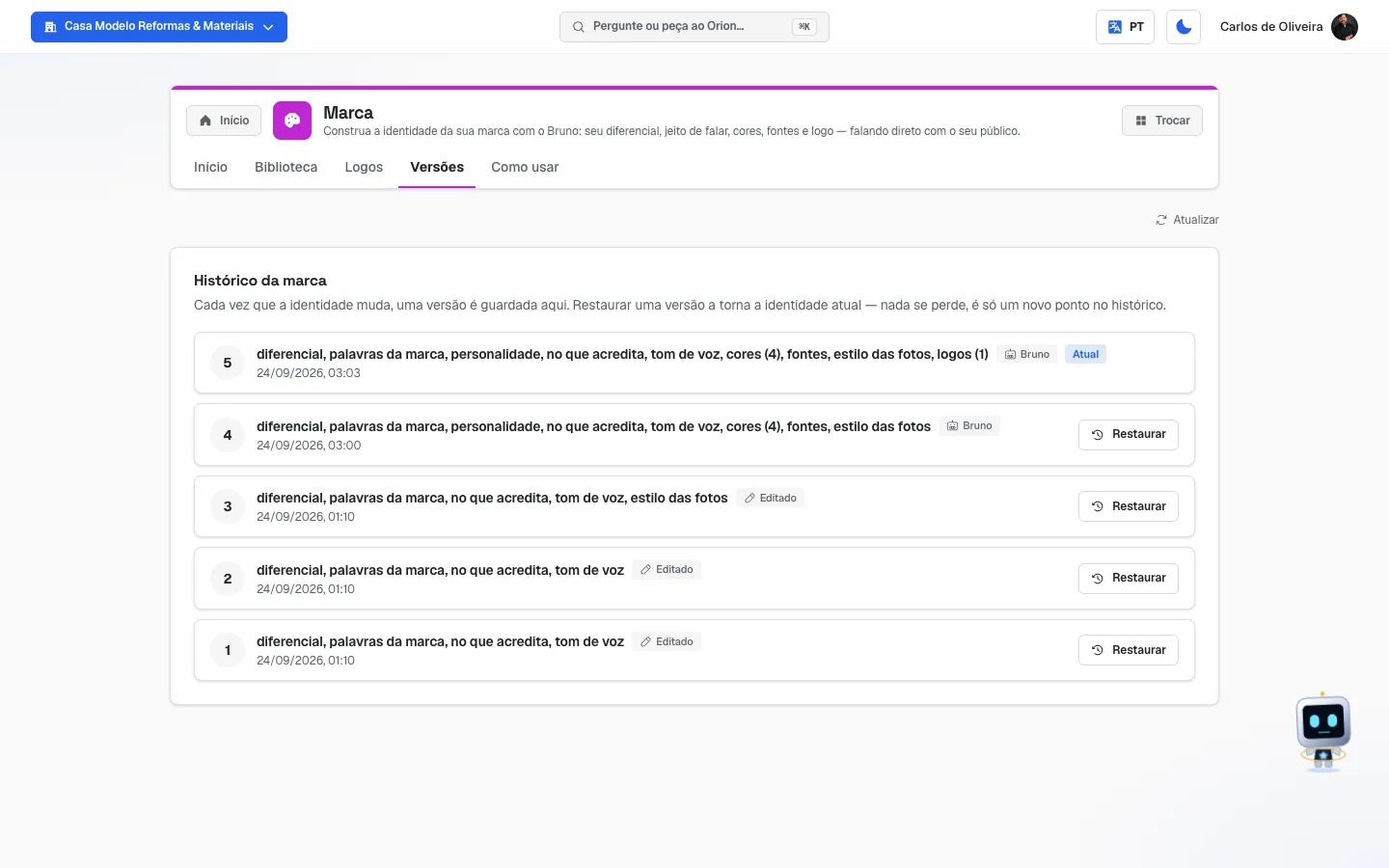 Aba Versões com o Histórico da marca e três versões na lista, da mais nova (3) para a mais antiga (1), todas com a etiqueta Editado; a primeira marcada como "Atual" e o botão "Restaurar" nas outras duas
Passo a passo — voltar para uma versão anterior:
- Na aba Versões, ache a versão que você quer.
- Clique em Restaurar, no canto direito da linha. O botão vira "Restaurando…".
- Aparece "Versão #N restaurada — virou a identidade atual".
Restaurar não apaga nada. Ele copia o conteúdo daquela versão para cima da identidade atual e cria mais uma versão no fim da lista, marcada como Restaurado. Você pode voltar atrás quantas vezes quiser.
Só entra versão nova quando alguma coisa de fato mudou. Clicar em Salvar identidade sem mexer em nada não enche a lista.
Se você é unidade de franquia: esta aba mostra só o aviso "O histórico da marca é gerenciado pela matriz <nome>."
Como usar
/app/modulos/marca/como-usar
Todo módulo tem esta aba no final. É o manual do módulo dentro do próprio sistema.
E quando eu trocar o logo? O que acontece com o que já foi criado?
Esta é a pergunta que todo mundo faz, e a resposta tem duas partes.
Primeiro: onde o logo é trocado.
| Situação | Onde acontece |
|---|---|
| Você tem um logo pronto, feito por um designer, e quer subir | Não é aqui. Vá no menu completo em Conta → Minha empresa (/app/profile), na seção Brand Kit, e use Enviar / Trocar em Logo principal (horizontal) e Logo quadrado / ícone. Aceita PNG, SVG, WebP e JPG até 5 MB. |
| Você quer que o Bruno desenhe opções para você | Peça no chat da aba Início. As opções aparecem na aba Logos. |
| Você quer só guardar versões alternativas do seu logo como referência | Aba Biblioteca, escolhendo o tipo Variação de logo. Isso é material de consulta e não vira o logo oficial. |
Segundo: o que muda depois da troca.
- O que já foi criado NÃO muda. Uma arte, um vídeo, uma proposta em PDF ou uma apresentação que a plataforma já gerou são arquivos prontos, guardados como estão. O logo antigo continua neles para sempre. Se você quer a peça com o logo novo, precisa gerar a peça de novo.
- O que ainda vai ser criado já sai com o logo novo. Toda imagem, vídeo, PDF e apresentação daqui para frente usa o logo que está valendo na hora em que for feita.
- O seu site e as suas páginas de captação mudam na hora. Eles não guardam uma cópia do logo: leem o cadastro toda vez que alguém abre a página. Trocou aqui, trocou lá.
- Atenção: quando o Bruno gera logos e eles ficam salvos na aba Logos, o que estiver marcado como Principal (por padrão, o primeiro da fila) passa a valer como o seu logo, substituindo o que estava em Minha empresa → Brand Kit. Se você já tinha subido o seu logo de verdade lá, e não quer perdê-lo de vista, baixe uma cópia antes de pedir logos ao Bruno. Se o Bruno acertou em outra opção, use Usar como principal na opção certa — não precisa apagar as outras.
- Atenção 2: se você apagar todas as opções da aba Logos, o site não fica sem logo — ele continua mostrando o último que estava valendo. Para trocar de verdade, suba o novo em Minha empresa → Brand Kit.
O mesmo raciocínio vale para as cores e as fontes: peça já pronta não se refaz sozinha; site e páginas mudam na hora; peça nova sai no padrão novo.
Como ler os números
No painel do Bruno (topo da aba Início):
- Cores na paleta — quantas cores você cadastrou (de 0 a 6). Duas ou três já resolvem: uma principal, uma de apoio e uma de destaque.
- Arquivos da marca — quantos arquivos você tem na aba Biblioteca. Quanto maior, menos foto genérica nas suas artes.
- Versões guardadas — quantas vezes a identidade já mudou. Serve só para você saber que tem para onde voltar.
O recado do Bruno muda conforme o seu estado, sempre com a coisa mais urgente primeiro:
| Se… | Ele diz | E o botão leva para |
|---|---|---|
| você não tem público definido | "Antes da marca vem o público: sem saber para quem você fala, qualquer identidade é chute." | Descobrir o público → módulo Público |
| a identidade está em branco | "Ainda não escrevi a identidade da sua marca — me mande logo, fotos e referências na biblioteca que eu monto a partir delas." | Enviar referências → aba Biblioteca |
| a identidade está escrita mas a biblioteca está vazia | "Sua identidade está escrita, mas não há nenhum arquivo na biblioteca para usar nas peças." | Enviar referências → aba Biblioteca |
| está tudo em ordem | "Sua marca está de pé: N cores na paleta e M arquivos na biblioteca." | — |
No quadro "O manifesto da sua marca" aparece o texto do campo No que a marca acredita. Se esse campo estiver vazio, o quadro mostra o Seu diferencial no lugar. Se os dois estiverem vazios, o quadro não aparece.
Perguntas frequentes
Eu não tenho logo nenhum. Dá para usar o módulo? Dá, e é justamente para isso que ele serve. Comece pelas palavras (o diferencial, as 3 palavras, o jeito de falar), depois cadastre duas cores e peça ao Bruno para gerar opções de logo no chat.
Posso voltar para uma versão anterior da marca? Sim, na aba Versões. Restaurar não apaga nada: cria um novo ponto no histórico com o conteúdo da versão escolhida.
Se eu mudar o meu jeito de falar aqui, os textos antigos mudam? Não. Texto já escrito é texto escrito. A mudança vale para o que for escrito daqui para frente.
Qual a diferença entre a aba Logos e a aba Biblioteca? A aba Logos guarda as opções de logotipo que o Bruno desenhou para você — a marcada como Principal vira o seu logo oficial. A aba Biblioteca guarda o seu material de referência: fotos, vídeos, estampas e versões alternativas do logo, usados como matéria-prima nas artes. Você envia arquivos na Biblioteca; na aba Logos não existe botão de enviar.
Preciso preencher tudo? Não. O manual em PDF omite as seções vazias e a plataforma usa o que tiver. Mas duas coisas fazem a maior diferença e valem o esforço: pelo menos uma cor e um logo — sem esses dois, as suas peças saem com a cara padrão do sistema, sem cara de empresa nenhuma.
O manual da marca sai em qual idioma? No idioma em que o painel estiver no momento em que você clica em Baixar manual (PDF).
Minha unidade de franquia pode mudar a identidade da rede? Não. A unidade vê tudo em modo leitura e pode baixar os logos, mas não editar. Os dados que são só da unidade — nome, cidade, telefone, WhatsApp, e-mail e endereço — continuam editáveis na própria aba Início.
Quando algo dá errado
| Sintoma | O que verificar | O que fazer |
|---|---|---|
| A tela mostra a oferta do módulo em vez das abas | O módulo Marca não está ativo na sua conta. | Clique em Ativar no catálogo. |
| Aparece "A identidade da marca faz parte do módulo Marca. Ative-o na aba Módulos para usar." | Mesma coisa: o módulo não está contratado. | Ative o módulo Marca. |
| A tela diz "Não conseguimos verificar seu acesso agora." | Foi falha de conexão, não falta de contratação. | Clique em Tentar de novo. |
| Aparece no alto o convite "Quer configurar … conversando com Bruno?" | É o convite da primeira vez: ele é opcional e não trava as abas. | Clique em Conversar com Bruno para configurar conversando, ou em Dispensar para tirar o convite. Depois de conversar, Concluir configuração também tira. |
| O painel diz "Estou preparando a primeira versão disto para você — volte em alguns minutos." | O Bruno está escrevendo sozinho a primeira versão da identidade. | Espere alguns minutos e recarregue a página. |
| O painel diz "Não consegui preparar a primeira versão. Pode pedir para eu tentar de novo." | A escrita automática falhou. | Peça no chat para ele tentar de novo, ou preencha à mão. |
| Cadastrei uma cor, salvei e ela sumiu | O código da cor estava errado. Tem que começar com # e ter 3 ou 6 caracteres (#1D4ED8, #fff). | Cadastre de novo com o código certo. A borda do campo fica vermelha quando o código é inválido. |
| "Não foi possível salvar" | Falha momentânea ao gravar. | Clique de novo em Salvar identidade. Não recarregue a página antes — o que você digitou está só na tela. |
| "Não foi possível gerar o manual" | Falha ao montar o PDF. | Tente de novo em alguns minutos. |
| O manual em PDF saiu quase vazio | Os campos da aba Início estão em branco. | Preencha os campos e gere de novo. Seção vazia não aparece no manual, de propósito. |
| "Falha ao enviar" na Biblioteca | Foi falha da conexão ou do servidor, não do arquivo — quando o problema é o arquivo, o aviso diz o nome dele e o motivo. | Tente de novo. |
| Aparece "<arquivo>: muito grande (>15MB)" ou "(>60MB)" na Biblioteca | Passou do limite: 15 MB por imagem, 60 MB por vídeo. | Reduza o arquivo (no celular, escolha uma qualidade menor ao exportar) e envie de novo. Os outros arquivos do mesmo envio já entraram. |
| Aparece "<arquivo>: formato não suportado" na Biblioteca | O tipo do arquivo não está na lista aceita. | Use PNG, JPG, WebP, SVG, GIF, MP4, WebM ou MOV. |
| "Sessão expirada — recarregue a página" na Biblioteca | Você ficou muito tempo com a tela aberta. | Recarregue a página (F5) e envie de novo. |
| Enviei vários arquivos e só alguns entraram | Um dos arquivos foi recusado. Aparece um aviso amarelo com o motivo do primeiro. | Reenvie só o que faltou, conferindo formato e tamanho. |
| A aba Logos está vazia | Ninguém gerou logos ainda. Não existe botão de enviar nessa aba. | Peça ao Bruno no chat da aba Início, ou suba o seu logo em Minha empresa → Brand Kit. |
| "Não foi possível restaurar" na aba Versões | Falha momentânea. | Clique em Restaurar de novo. |
| Salvei e não apareceu versão nova no histórico | Nada mudou de verdade desde o último save. | É o esperado — o histórico só guarda mudanças reais. |
| Mudei as cores e a arte que eu já tinha continua na cor antiga | Peça já criada é um arquivo pronto e não se refaz sozinha. | Gere a peça de novo. O site e as páginas de captação, esses sim, já mostram a cor nova. |
| Tudo aparece em cinza com o aviso "Marca da rede — definida pela matriz …" | Sua conta é uma unidade de franquia. | É o esperado. Edite só a seção Dados da sua unidade. |