

LGPD / Compliance
Onde fica: Início → Seus apps → LGPD (no alto da tela o módulo aparece como LGPD / Compliance)
Endereço: /app/modulos/lgpd
Para que serve
Antes de mais nada, o que é LGPD. LGPD é a Lei Geral de Proteção de Dados — uma lei brasileira que vale para praticamente todo mundo que anota o nome e o telefone de um cliente. Não é só para banco e empresa grande. Se você tem uma pizzaria e guarda o telefone de quem pede delivery, a lei vale para você.
O que a lei cobra, em português de dono de negócio, é basicamente isto:
- Diga o que você faz com os dados das pessoas. Isso é a política de privacidade.
- Tenha um motivo legítimo para guardar cada dado. A lei chama isso de "base legal".
- Saiba quais dados você usa, para quê, e por quanto tempo guarda. Isso é o registro de tratamentos.
- Atenda quem pedir os próprios dados de volta, ou pedir para apagar. E responda dentro do prazo.
- Avise o visitante do seu site sobre os cookies e deixe ele escolher.
Este módulo é onde você organiza essas cinco coisas, sem juridiquês. Quem conduz é a Diana, a especialista do módulo: ela escreve a política de privacidade, monta o registro de tratamentos, gera o banner de cookies e te avisa três dias antes de um prazo vencer — e de novo, com outra frase, quando ele vence.
Este módulo tem três nomes, e os três são de verdade. No catálogo, onde você contrata, ele se chama LGPD & Compliance (com "e comercial"). Dentro do sistema, no alto da tela, ele aparece como LGPD / Compliance (com barra). Em Seus apps, onde não cabe nome comprido, só LGPD. É o mesmo módulo nos três lugares.
Exemplo do dia a dia: você é dona de salão. Guarda o WhatsApp de todas as clientes para mandar promoção. Uma delas manda mensagem: "quero que vocês apaguem meu número". Isso é um pedido de titular — e a lei te dá 15 dias para responder. Você registra o pedido na aba Solicitações, e o sistema passa a contar os dias. Faltando três dias, o cartão do pedido fica amarelo dizendo quantos dias restam, e a Diana te cutuca no painel. Se o prazo estourar, o cartão fica vermelho e a frase dela muda para dizer que o prazo passou.
O que o módulo resolve sozinho e o que continua sendo seu
Isto é importante e a própria tela do módulo avisa: este módulo dá orientação prática, não parecer jurídico.
O módulo faz por você:
- Escreve o texto da política de privacidade (você pede à Diana no chat).
- Guarda o registro de tratamentos numa lista organizada.
- Calcula o seu placar de conformidade (a nota de 0 a 100) e mostra onde estão os buracos.
- Conta os dias dos pedidos de titular, acende o alerta faltando três dias e troca o alerta quando o prazo estoura.
- Gera o código do banner de cookies, pronto para colar.
Continua sendo responsabilidade sua:
- Publicar a política de privacidade no seu site. O módulo escreve o texto; colocar no ar é com você.
- Colar o banner de cookies no site. O módulo gera o código; instalar é com você — a própria tela diz que instalação automática ainda não existe.
- Registrar cada pedido de titular que chegar. O sistema não descobre sozinho que uma cliente te mandou mensagem no WhatsApp pedindo exclusão. Você precisa anotar.
- Responder o pedido de verdade — mandar os dados, corrigir, apagar. O módulo controla o prazo; quem cumpre é você.
- Apagar os dados dos seus sistemas quando alguém pedir.
- Falar com um advogado em caso específico: contrato, multa da ANPD (o órgão do governo que fiscaliza a LGPD), processo. A tela avisa isso logo no topo da aba Início.
Antes de começar
- O módulo LGPD & Compliance precisa estar ativo na sua conta. Se não estiver, a tela mostra o nome do módulo e a mensagem de que ele faz parte de um produto que você ainda não contratou.
- Na primeira vez que você abre um módulo, aparece um convite da Diana no alto da tela: "Quer configurar … conversando com Diana?". É opcional — as abas já funcionam — e cada resposta dela usa créditos de IA. Conversar ajuda a Diana a conhecer a sua empresa. Para o convite sair da tela, clique em Dispensar ou, depois de conversar, em Concluir configuração.
- Nada mais é obrigatório para começar. As quatro abas nascem vazias e você preenche na ordem que quiser.
- Para o banner de cookies funcionar, você vai precisar de acesso ao código do seu site (ou de alguém que tenha).
Primeiros passos
- No Início, em Seus apps, clique em LGPD. Você cai na aba Início.
- Se aparecer o convite para configurar conversando com a Diana, você pode clicar em Conversar com Diana, responder e depois clicar em Concluir configuração — ou clicar em Dispensar e seguir direto, porque é opcional.
- Na aba Início, leia o aviso do topo. Ele lembra que a Diana dá orientação prática e não substitui advogado.
- Vá para a aba Política de privacidade. No chat, peça à Diana para escrever a política do seu negócio. Ela escreve, você lê, ajusta e clica em Salvar política.
- Marque, na mesma aba, as cinco caixinhas que você já resolveu. Cada uma marcada sobe o seu placar.
- Vá para a aba Tratamentos e liste cada uso que você faz dos dados dos clientes. Comece pelos óbvios: "cadastro de cliente", "lista de WhatsApp", "nota fiscal".
- Volte à aba Início e clique em Gerar banner. Copie o código que aparece e cole
no seu site, antes da linha
</head>(ou peça para quem cuida do seu site fazer isso). - Daqui para frente, toda vez que um cliente pedir os dados dele ou pedir exclusão, você registra na aba Solicitações.
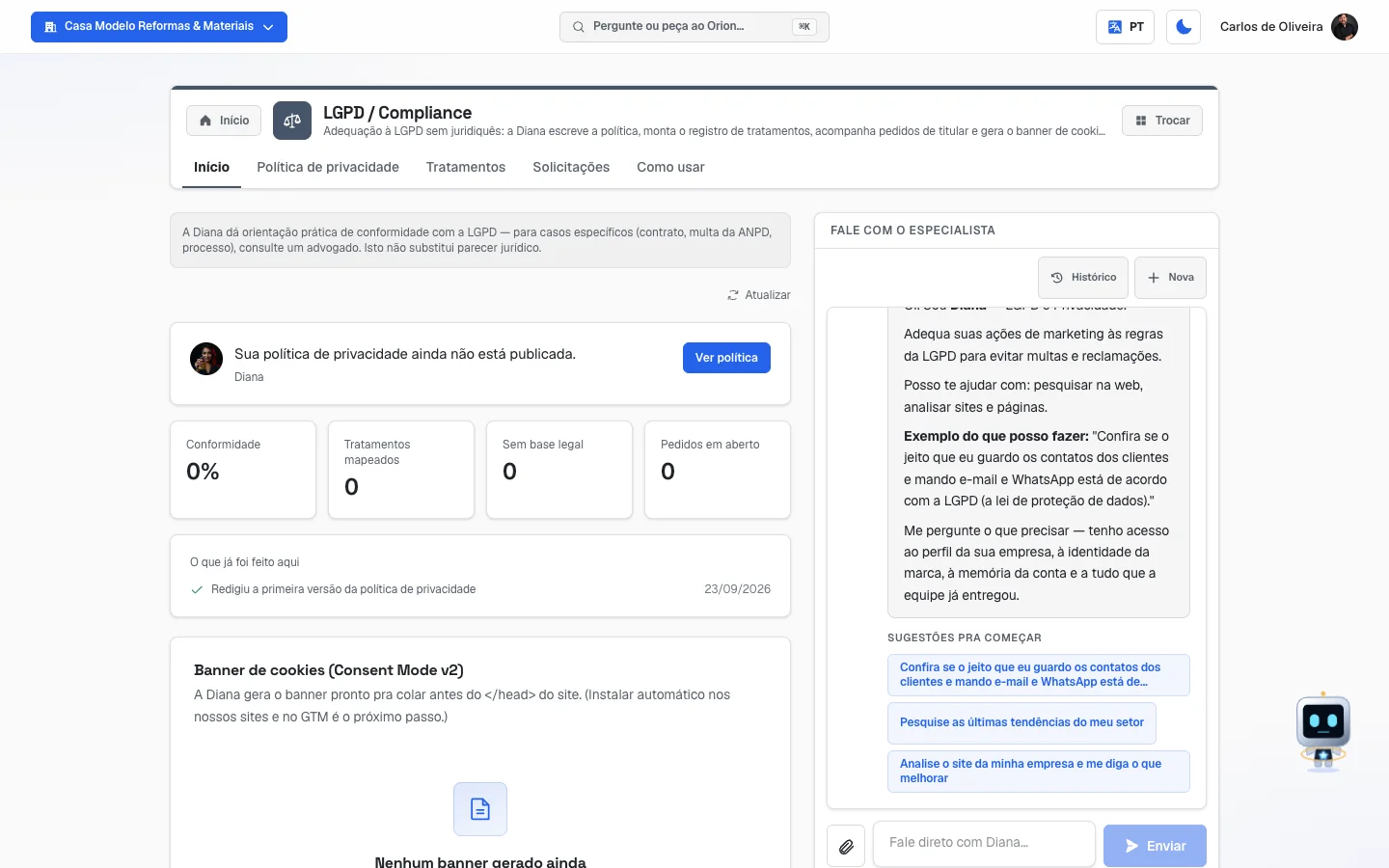 Aba Início com o painel da Diana no topo, o placar de conformidade e a seção do banner de cookies
As abas, uma por uma
Início
/app/modulos/lgpd/inicio
Do lado esquerdo fica o painel; do lado direito fica o chat Fale com o especialista, onde você conversa com a Diana (no computador eles ficam lado a lado; no celular o chat aparece embaixo).
- O que você vê aqui:
- No topo, um aviso fixo em cinza: "A Diana dá orientação prática de conformidade com a LGPD — para casos específicos (contrato, multa da ANPD, processo), consulte um advogado. Isto não substitui parecer jurídico."
- Um link Atualizar para recarregar os dados.
- O painel da Diana: um recado dela sobre como está a sua adequação, com um botão para o próximo passo (por exemplo, Ver política), mais quatro números — Conformidade, Tratamentos mapeados, Sem base legal e Pedidos em aberto.
- A seção Banner de cookies (Consent Mode v2).
- O que dá para fazer: gerar o banner de cookies e conversar com a Diana.
O banner de cookies, explicado:
Banner de cookies é aquela tarjinha que aparece quando você entra num site: "este site usa
cookies, aceita?". A lei pede que o visitante possa escolher. O módulo gera o código dessa
tarjinha pronto — mas quem cola no site é você. A própria descrição da seção é honesta
sobre isso: "A Diana gera o banner pronto pra colar antes do </head> do site."
E o que é esse "Consent Mode v2" que aparece no nome da seção? É o nome oficial que o Google deu ao combinado entre o seu banner e as ferramentas de medição (Google Analytics, Google Ads). Traduzindo o que o código gerado faz, na ordem:
- Assim que a página abre, tudo o que não é essencial já nasce NEGADO — nem o Analytics nem o Google Ads podem guardar nada sobre aquele visitante enquanto ele não escolher.
- Aparece a tarjinha com os dois botões: Aceitar e Recusar não essenciais.
- Se a pessoa aceitar, o código avisa as ferramentas do Google que agora pode; se recusar, elas continuam sem guardar nada. A escolha fica gravada no navegador dela, e a tarjinha não aparece de novo.
É por isso que o termo técnico ficou no nome da seção: se você mandar o código para quem cuida do seu site, é essa palavra que essa pessoa vai reconhecer. Para você, basta saber que é o banner de cookies e que ele nega por padrão.
Passo a passo — gerar e instalar o banner:
- Na aba Início, desça até a seção Banner de cookies (Consent Mode v2).
- Clique em Gerar banner. Enquanto trabalha, o botão vira Gerando….
- Quando termina, aparece a data em que foi gerado e um quadro com o código.
- Copie todo o código do quadro.
- Cole no seu site, na parte de cima de todas as páginas, antes da linha
</head>. Se você não mexe no código do site, mande esse código para quem cuida dele. - Se depois você quiser um banner novo, o botão passa a se chamar Gerar de novo.
- Estado vazio: se você nunca gerou, aparece "Nenhum banner gerado ainda", com a explicação de que o banner deixa o seu site adequado à LGPD e a dica de usar o botão Gerar banner logo abaixo.
Política de privacidade
/app/modulos/lgpd/politica
Política de privacidade é o texto que explica, para quem visita o seu site ou vira seu cliente, o que você faz com os dados dele: o que coleta, por quê, com quem compartilha e como a pessoa pode pedir para sair.
- O que você vê aqui: uma caixa de texto grande com a sua política, cinco caixinhas de marcação e o botão Salvar política.
- O que dá para fazer: escrever (ou colar) a política e marcar o que você já resolveu. A descrição da tela diz: "Peça à Diana no chat para gerar, ou escreva/cole aqui. Marque as dimensões já adequadas."
Passo a passo:
- Na aba Política de privacidade, peça à Diana no chat para escrever a política do seu negócio — ou escreva você mesmo na caixa grande.
- Leia e ajuste o texto. Ele começa vazio, com o aviso "Texto da política…".
- Marque as caixinhas que já valem para você (veja a tabela abaixo).
- Clique em Salvar política. Aparece o aviso "Política salva".
- Publique esse texto no seu site. Isso o módulo não faz por você.
As cinco caixinhas explicadas:
| Caixinha | Marque quando… |
|---|---|
| Base legal definida | Você sabe dizer, para cada dado que guarda, por que tem o direito de guardar (consentimento da pessoa, cumprir um contrato, obrigação da lei, etc.). |
| Consentimento válido | Quando você pede autorização, a pessoa está de fato escolhendo — não é uma caixinha já marcada nem uma letra miúda escondida. |
| Uso conforme finalidade | Você usa o dado só para aquilo que prometeu. Pegou o telefone para agendar o serviço? Não usa para vender outra coisa sem avisar. |
| Segurança dos dados | Os dados estão protegidos: senha, acesso controlado, nada de planilha aberta no WhatsApp do grupo. |
| Direitos do titular | Existe um caminho claro para a pessoa pedir os dados, corrigir ou apagar — e você sabe atender. |
Cada caixinha marcada aumenta o seu placar de conformidade. Marcar sem ter resolvido de verdade só engana você mesmo: o placar é uma ferramenta de trabalho, não um diploma.
Tratamentos
/app/modulos/lgpd/tratamentos
"Tratamento" é o nome que a lei dá para qualquer coisa que você faça com o dado de uma pessoa: coletar, guardar, usar, compartilhar, apagar. Guardar o telefone da cliente no celular é um tratamento. Mandar promoção por WhatsApp é outro. Emitir nota fiscal com o CPF é outro.
Este registro é chamado de RAT (Registro de Atividades de Tratamento). É o mapa de quais dados a sua empresa usa e por quê — e é a primeira coisa que te pedem se a fiscalização bater na porta.
- O que você vê aqui: o bloco Registro de tratamentos (RAT), com a lista dos seus tratamentos, o link Adicionar tratamento e o botão Salvar.
- O que dá para fazer: cadastrar, editar e apagar tratamentos.
Passo a passo — cadastrar um tratamento:
- Na aba Tratamentos, clique em Adicionar tratamento. Aparece um quadro em branco.
- No primeiro campo, escreva o nome do tratamento (o campo começa escrito Tratamento). Exemplo: "Cadastro de clientes".
- Na caixa de seleção ao lado, escolha a base legal. Ela começa em "— base legal —", com a borda avermelhada, justamente para você não esquecer.
- Nos três campos de baixo, preencha Finalidade, Dados coletados e Retenção.
- Repita para cada uso que você faz de dados.
- Clique em Salvar. Aparece o aviso "Tratamentos salvos".
- Para apagar uma linha, clique no ícone de lixeira à direita dela e depois em Salvar.
Cada campo explicado:
| Campo | O que escrever |
|---|---|
| Tratamento | O apelido dessa atividade, do jeito que você fala. "Cadastro de clientes", "Lista de WhatsApp", "Currículos de candidatos". Sem nome preenchido a linha é descartada quando você salva. |
| base legal | Por que você tem o direito de usar esse dado. Veja a tabela logo abaixo. |
| Finalidade | Para que serve. "Agendar o serviço e avisar o cliente", "Emitir nota fiscal". |
| Dados coletados | Quais dados exatamente. "Nome, telefone, endereço", "Nome, CPF". |
| Retenção | Por quanto tempo você guarda. "5 anos", "Enquanto a pessoa for cliente", "6 meses depois do serviço". |
As bases legais, em português comum:
| Base legal | Use quando… |
|---|---|
| Consentimento | A pessoa autorizou expressamente. Ex.: ela marcou "quero receber promoções". |
| Legítimo interesse | Você tem um interesse legítimo de negócio e isso não prejudica a pessoa. Ex.: guardar o histórico de serviços para atender melhor. |
| Execução de contrato | Você precisa do dado para entregar o que foi contratado. Ex.: endereço para fazer a entrega. |
| Obrigação legal | A lei te obriga a guardar. Ex.: CPF na nota fiscal. |
| Proteção ao crédito | Análise de crédito e cobrança. |
| Exercício de direitos | Você precisa guardar para se defender num processo ou cobrar um direito. |
Tratamento sem base legal é o principal buraco do seu placar. O painel da Diana tem um número só para isso — Sem base legal — e ele fica em alerta enquanto houver algum. Na dúvida sobre qual base escolher, pergunte à Diana no chat.
- Estado vazio: se não há nenhum, aparece "Nenhum tratamento registrado", com a explicação de que o registro é o mapa de quais dados a empresa usa e por quê — a base da conformidade — e duas dicas: adicionar abaixo, ou pedir à Diana no chat.
Solicitações
/app/modulos/lgpd/solicitacoes
O que é um pedido de titular. "Titular" é a pessoa dona dos dados — no seu caso, o seu cliente. A LGPD dá a ele o direito de pedir coisas sobre os próprios dados, e você é obrigado a atender. Na prática isso chega até você como uma mensagem no WhatsApp, um e-mail ou uma ligação: "quero saber que dados vocês têm sobre mim", "quero que apaguem meu cadastro", "meu nome está escrito errado, corrijam".
Esse pedido tem um prazo. A tela do módulo informa o prazo legal de 15 dias: a descrição da seção diz "Pedidos de acesso, correção ou exclusão. Prazo legal de 15 dias — aviso em amarelo quando faltam 3 dias ou menos, vermelho quando o prazo já venceu."
Esta aba é onde você anota esses pedidos. O sistema não descobre sozinho que alguém te pediu alguma coisa pelo WhatsApp — quem registra é você. O que o sistema faz é contar os dias e te avisar antes de estourar.
- O que você vê aqui: o bloco Solicitações de titular, com a lista de pedidos registrados, o link Registrar solicitação e o botão Salvar.
- O que dá para fazer: registrar um pedido novo, mudar a situação de um pedido e apagar registros.
Passo a passo — registrar um pedido:
- Na aba Solicitações, clique em Registrar solicitação. Aparece um quadro em branco, já com a data de hoje e a situação Aberta.
- No primeiro campo (Titular), escreva o nome de quem pediu.
- No campo Contato, escreva o telefone ou o e-mail da pessoa.
- Na primeira caixa de seleção, escolha o tipo do pedido (veja a tabela abaixo).
- No campo de data, confirme ou corrija a data em que o pedido chegou até você. Essa é a data que faz o prazo começar a contar — não invente e não deixe em branco.
- Na última caixa de seleção, deixe em Aberta enquanto não resolveu.
- Clique em Salvar. Aparece o aviso "Solicitações salvas".
- Quando você atender o pedido de verdade, volte aqui, mude a situação para Concluída e clique em Salvar de novo.
Os cinco tipos de pedido:
| Tipo | O cliente está pedindo… |
|---|---|
| Acesso | Ver quais dados você tem sobre ele. |
| Correção | Consertar um dado errado (nome escrito errado, telefone antigo). |
| Exclusão | Apagar os dados dele do seu sistema. |
| Portabilidade | Receber os dados dele num formato que dê para levar para outro lugar. |
| Oposição | Que você pare de usar os dados dele para determinada coisa — por exemplo, parar de mandar promoção. |
As quatro situações:
| Situação | Significa | Conta prazo? |
|---|---|---|
| Aberta | Chegou e ninguém mexeu ainda. | Sim |
| Em andamento | Você está resolvendo. | Sim |
| Concluída | Você atendeu e respondeu. | Não |
| Recusada | Você negou o pedido, com motivo. | Não |
Recusar é uma resposta válida. Nem todo pedido precisa ser aceito — há casos em que a lei te obriga a guardar o dado mesmo que a pessoa peça para apagar (uma nota fiscal, por exemplo). Marque como Recusada em vez de deixar aberta para sempre: o registro da recusa é justamente o que a fiscalização quer ver, e assim o prazo para de correr.
As cores dos cartões:
- Borda normal — tudo em ordem, com mais de três dias de prazo pela frente.
- Borda amarela com "Faltam N dias para o prazo de 15 dias" — o aviso prévio. Aparece quando restam três dias ou menos. No último dia a frase muda para "O prazo de 15 dias vence hoje. Responda ainda hoje."
- Borda vermelha com o aviso "Prazo de 15 dias vencido" — o prazo estourou e o pedido ainda está aberto. Resolva hoje.
- Borda amarela com o aviso "Data de abertura inválida — sem ela não dá para contar o prazo de 15 dias. Preencha a data." — o campo de data está vazio ou com um valor que o sistema não entendeu. Sem data, o prazo simplesmente não é contado, e um risco fica invisível. Preencha a data e salve.
Como a conta dos dias é feita, para não haver surpresa. O relógio começa à meia-noite da data que você preencheu em data de abertura e termina à meia-noite do 15º dia seguinte. O número que aparece no cartão é de dias inteiros, arredondado para baixo — um pedido que você registra hoje de manhã mostra 14, não 15, porque o dia de hoje já está correndo. É de propósito: o número nunca promete um dia que você não tem. (Essa conta tem uma conferência automática que impede o prazo de mudar sem ninguém perceber.)
- Estado vazio: se não há nenhum, aparece "Nenhuma solicitação de titular", com a explicação: "Quando alguém pedir os próprios dados (ver, corrigir, apagar), registre aqui para responder no prazo."
Como usar
/app/modulos/lgpd/como-usar
Todo módulo tem esta aba no final. É o manual do módulo dentro do próprio sistema.
Como ler os números
Os quatro números ficam no painel da Diana, na aba Início.
- Conformidade — a sua nota, de 0% a 100%. Ela é feita de duas metades iguais:
- Metade uma: quantas das cinco caixinhas da aba Política de privacidade estão marcadas. Cinco de cinco = 100% dessa metade.
- Metade dois: de todos os seus tratamentos, quantos já têm base legal escolhida. Todos com base legal = 100% dessa metade.
- Na prática: se você marcou 3 das 5 caixinhas e 8 dos seus 10 tratamentos têm base legal, a conta dá (60% + 80%) ÷ 2 = 70%.
- Se você não tem nenhum tratamento cadastrado, essa metade conta como zero — então o máximo que você consegue só com as caixinhas é 50%.
- Tratamentos mapeados — quantos tratamentos você listou na aba Tratamentos.
- Sem base legal — quantos deles estão com a base legal em branco. Fica em alerta enquanto for maior que zero. Este é o número que mais derruba o seu placar.
- Pedidos em aberto — quantos pedidos de titular ainda não foram concluídos nem recusados. Fica em alerta quando algum deles estourou o prazo ou está a três dias ou menos de estourar.
O que a Diana diz no painel, e o que cada frase quer dizer:
A Diana fala uma frase por vez: a lista abaixo está na ordem de prioridade, e vence a primeira que se aplicar ao seu caso.
| Frase | Significa |
|---|---|
| "N pedidos de titulares passaram do prazo legal de 15 dias — responda hoje." | O prazo estourou e o pedido continua aberto. É o aviso mais urgente do módulo — vem antes de todos os outros. |
| "N pedidos de titulares estão perto do prazo legal de resposta." | O aviso prévio: falta três dias ou menos para vencer, e ainda dá tempo. |
| "Sua política de privacidade ainda não está publicada." | A caixa de texto da aba Política de privacidade está vazia. |
| "Sua adequação está em dia: política publicada e N tratamentos mapeados." | Nada pendente no momento. |
Quando o número é 1, a frase vem no singular ("1 pedido de titular passou do prazo…").
Perguntas frequentes
Eu tenho um negócio pequeno. A LGPD vale para mim mesmo? Vale. A lei não separa por tamanho de empresa — ela fala de quem trata dados de pessoas. Se você guarda nome, telefone, endereço ou CPF de cliente, está tratando dados. O que muda é o tamanho do esforço: um salão não precisa da mesma estrutura de um banco. Por isso este módulo é simples.
Se eu preencher tudo aqui, estou 100% adequado à lei? Não. Este módulo te organiza e te lembra do que falta, mas há partes que dependem de você agir no mundo real: publicar a política no site, colar o banner, apagar os dados de verdade quando alguém pedir. E para caso específico — contrato, multa da ANPD, processo — a própria tela manda consultar um advogado.
Um cliente pediu para apagar os dados dele. Eu sou obrigado a apagar tudo? Nem sempre. Há dados que a lei te obriga a guardar mesmo assim — nota fiscal é o exemplo clássico. Nesse caso você apaga o que dá, explica o que não dá e por quê, e registra o pedido como Concluída (ou Recusada, se você negou o pedido inteiro). Se estiver na dúvida sobre o caso, pergunte à Diana no chat.
Esqueci de registrar um pedido e já se passaram 20 dias. O que faço? Registre agora com a data real em que o pedido chegou, não com a data de hoje. O cartão vai aparecer vermelho — e é para aparecer mesmo. Resolva o pedido e marque como Concluída. Colocar a data errada só apaga o problema da sua tela, não da sua empresa.
O banner de cookies aparece sozinho no meu site depois que eu clico em Gerar banner?
Não. O botão gera o código; colar no site é com você. A tela é clara sobre isso: o
banner vem "pronto pra colar" antes do </head>. Instalação automática ainda não existe.
Meu placar está em 45%. Isso é ruim? É um começo. Olhe os dois números do lado: se Sem base legal estiver alto, é por aí que você sobe mais rápido — abra a aba Tratamentos e escolha a base legal de cada linha. Se você não tem nenhum tratamento cadastrado, o placar não passa de 50% de jeito nenhum, porque metade da nota vem dali.
A Diana pode escrever a política de privacidade inteira para mim? Pode. Peça no chat da aba Política de privacidade. Ela escreve, você lê, ajusta o que não bate com o seu negócio e clica em Salvar política. Depois é você quem publica o texto no site.
Quando algo dá errado
| Sintoma | O que verificar | O que fazer |
|---|---|---|
| A tela mostra o nome do módulo e diz que ele faz parte de um produto que você ainda não contratou | O módulo LGPD & Compliance não está ativo na sua conta. | Ative o módulo no catálogo. |
| "Não conseguimos verificar seu acesso agora." | É falha de conexão, não falta de contrato. | Clique em Tentar de novo. |
| Um cartão de solicitação está amarelo com "Faltam N dias…" ou "…vence hoje" | É o aviso prévio: o prazo de 15 dias está a três dias ou menos de vencer. | Atenda agora, enquanto ainda dá tempo. Depois mude a situação para Concluída (ou Recusada, com motivo). |
| Um cartão de solicitação está vermelho com "Prazo de 15 dias vencido" | O pedido continua aberto depois de 15 dias da data de abertura. | Atenda o pedido hoje e mude a situação para Concluída (ou Recusada, com motivo). |
| Um cartão de solicitação está amarelo com "Data de abertura inválida…" | O campo de data está vazio ou com um valor que o sistema não entendeu. Sem data o prazo não é contado. | Preencha a data em que o pedido chegou e clique em Salvar. |
| Um tratamento que eu digitei sumiu depois de salvar | O campo do nome do tratamento ficou em branco. Linha sem nome é descartada. | Clique em Adicionar tratamento de novo e preencha o primeiro campo antes de salvar. |
| A caixa de base legal está com a borda avermelhada | Aquele tratamento está sem base legal escolhida. | Escolha uma das opções da lista e clique em Salvar. |
| "Não foi possível salvar" | Falha ao gravar. | Clique em Salvar de novo. Se insistir, atualize a página (F5) e refaça. |
| "Não foi possível gerar o banner" | Falha ao montar o código do banner. | Clique em Gerar banner de novo em alguns minutos. |
| O placar de Conformidade não sobe mesmo depois de eu marcar as caixinhas | Metade da nota vem dos tratamentos com base legal. Sem tratamento cadastrado, o teto é 50%. | Vá na aba Tratamentos, cadastre os seus usos de dados e escolha a base legal de cada um. |
| O painel diz "Sua política de privacidade ainda não está publicada" mesmo eu tendo salvado | A caixa de texto da aba Política de privacidade está vazia — salvar as caixinhas sozinhas não conta. | Escreva ou cole o texto da política e clique em Salvar política. |
| "Nenhum banner gerado ainda" | Você ainda não clicou em Gerar banner. | Clique em Gerar banner, na própria seção. |