

Perfil de Cliente Ideal
Onde fica: Início → Seus apps → Público (no alto da tela o módulo aparece como Perfil de Cliente Ideal)
Endereço: /app/modulos/icp-persona
Em Seus apps esse módulo aparece com o nome curto Público. O nome completo dele, que aparece no alto da tela quando você entra, é Perfil de Cliente Ideal. É o mesmo módulo — só dois nomes para a mesma coisa.
Antes de tudo: o que essas duas palavras querem dizer
Você vai ver duas palavras esquisitas aqui dentro. Elas são simples:
Cliente ideal (o sistema às vezes chama de ICP, sigla em inglês para "perfil de cliente ideal") é o tipo de cliente que mais vale a pena para você. Não é qualquer um que paga. É aquele que paga bem, não dá dor de cabeça, volta e ainda te indica. Exemplo: você é gasista. Seu cliente ideal pode ser "dono de restaurante pequeno do bairro, que tem fogão industrial e não pode parar de funcionar". Não é "qualquer pessoa com cozinha".
Persona é uma pessoa de carne e osso dentro desse tipo. Você dá um nome para ela, uma idade, uma profissão, e escreve o que ela sente, o que ela quer e o que a faz comprar. Exemplo: "Dona Márcia, 52 anos, dona da cantina da esquina, já levou prejuízo com gambiarra de gás e agora só chama profissional com nota". A persona serve para qualquer pessoa da sua equipe (e a equipe de agentes da AutoAgência) parar de falar "com o público em geral" e começar a falar com a Dona Márcia.
Para que serve
Todo mundo que anuncia gasta dinheiro com gente que nunca ia comprar. Você impulsiona um post e ele aparece para mil pessoas; setecentas não têm o problema que você resolve, duzentas não têm dinheiro, e as cem que sobram talvez nem morem na sua cidade. Você pagou pelas mil. Esse desperdício não aparece na conta de nenhum jeito óbvio — ele aparece como "anúncio caro" e "orçamento que não fecha".
Este módulo existe para acabar com isso. Você responde algumas perguntas simples sobre quem já compra de você e, a partir das suas respostas, o sistema escreve o perfil do seu cliente ideal e desenha as personas. Depois disso, tudo na plataforma muda de mira: o texto do anúncio fala da dor certa, a arte usa a linguagem certa, e a segmentação do anúncio (a escolha de quem vai ver) deixa de ser um chute.
O que você ganha, em dinheiro: menos anúncio servido para quem nunca compraria, mais orçamento pedido por quem realmente fecha, e um argumento pronto para cada objeção que você já cansou de ouvir ("achei caro", "vou pensar", "meu cunhado faz").
Exemplo do dia a dia. Você tem um salão. Hoje você impulsiona tudo para "mulheres, 18 a 65, na minha cidade". Depois de meia hora neste módulo, você descobre que quem paga o serviço mais caro é sempre o mesmo tipo: mulher de 35 a 50 anos, trabalha fora, marca sempre no sábado de manhã e escolhe pelo Instagram, não pelo Google. O anúncio passa a mirar nisso. O mesmo dinheiro, gasto na metade das pessoas, traz o dobro de agendamentos.
Onde esse trabalho é usado depois (isto é o mais importante)
Este módulo não é um formulário que fica guardado numa gaveta. O que você preenche aqui é lido por outras partes da plataforma:
| Quem usa | Como usa |
|---|---|
| Marca | O painel da Marca verifica se você já tem público definido. Sem isso, o Bruno (o assistente da Marca) avisa: "Antes da marca vem o público: sem saber para quem você fala, qualquer identidade é chute." |
| Voz da marca (usada pelos agentes que escrevem seus textos) | Quando a identidade é salva no módulo Marca, o sistema junta o seu mercado + os nomes, idades e ocupações das suas personas numa linha de "público" e grava na voz da marca. Os agentes de Conteúdo & Copy passam a escrever mirando nesse público. |
| Anúncios (Google, Meta, Microsoft) | A aba Públicos transforma cada persona em públicos prontos — buscas, interesses, idade e onde anunciar — para copiar e usar nas campanhas. |
| SDRConvert (prospecção ativa de empresas) | Na aba Início existe o botão Enviar para o SDRConvert, que manda os setores, portes, regiões e cargos que você definiu, para a prospecção sair atrás das empresas certas. |
| O próprio Otávio | O assistente deste módulo recebe o perfil e as personas já prontos toda vez que você conversa com ele. |
Antes de começar
- O módulo Perfil de Cliente Ideal precisa estar ativo na sua conta. Se não estiver, a tela mostra a oferta do módulo com o botão Ativar no catálogo em vez das abas.
- Na primeira vez que você abre um módulo recém-contratado, aparece no alto da página um convite para configurá-lo conversando com o Otávio, o assistente deste módulo: "É opcional — as abas abaixo já funcionam. Cada resposta do especialista usa créditos de IA." Conversar com Otávio serve para ele conhecer a sua empresa; Dispensar tira o convite sem conversar. Se você abrir a conversa, o botão Concluir configuração, no fim dela, também o tira.
- Não precisa de nenhuma conexão, nenhuma senha e nenhuma conta de terceiro. Só das suas respostas.
- Para a conversa por voz funcionar, o navegador vai pedir permissão para usar o microfone — você precisa autorizar.
- Se você é uma unidade de franquia: o público é definido pela matriz da rede. Você vê tudo, mas em modo leitura, com o aviso "Público da rede — definido pela matriz <nome>". Não precisa refazer esse trabalho.
Primeiros passos
- No Início, em Seus apps, clique em Público. Você cai na aba Início.
- Se aparecer o convite do Otávio, você pode aceitar (Conversar com Otávio) ou clicar em Dispensar — as abas já funcionam de qualquer jeito.
- Clique na aba Descobrir (na barra do app, é a primeira aba, antes de Início).
- Clique em Responder por texto e responda de 6 a 10 perguntas simples sobre o seu negócio. Não existe resposta errada — escreva do jeito que você falaria.
- No fim, o Otávio mostra "Foi isso que entendi". Leia, corrija o que estiver torto e clique em Salvar perfil e personas.
- Vá na aba Personas e confira as pessoas que ele desenhou. Abra a Jornada de compra de cada uma e preencha os quatro momentos (explicados mais abaixo).
- Vá na aba Públicos, escolha uma persona e a fase da compra, espere os públicos aparecerem e clique em Copiar. Esse texto é o que você (ou quem cuida dos seus anúncios) usa na hora de montar a campanha.
- Pronto. Daqui para frente todo o resto da plataforma já sabe para quem você fala.
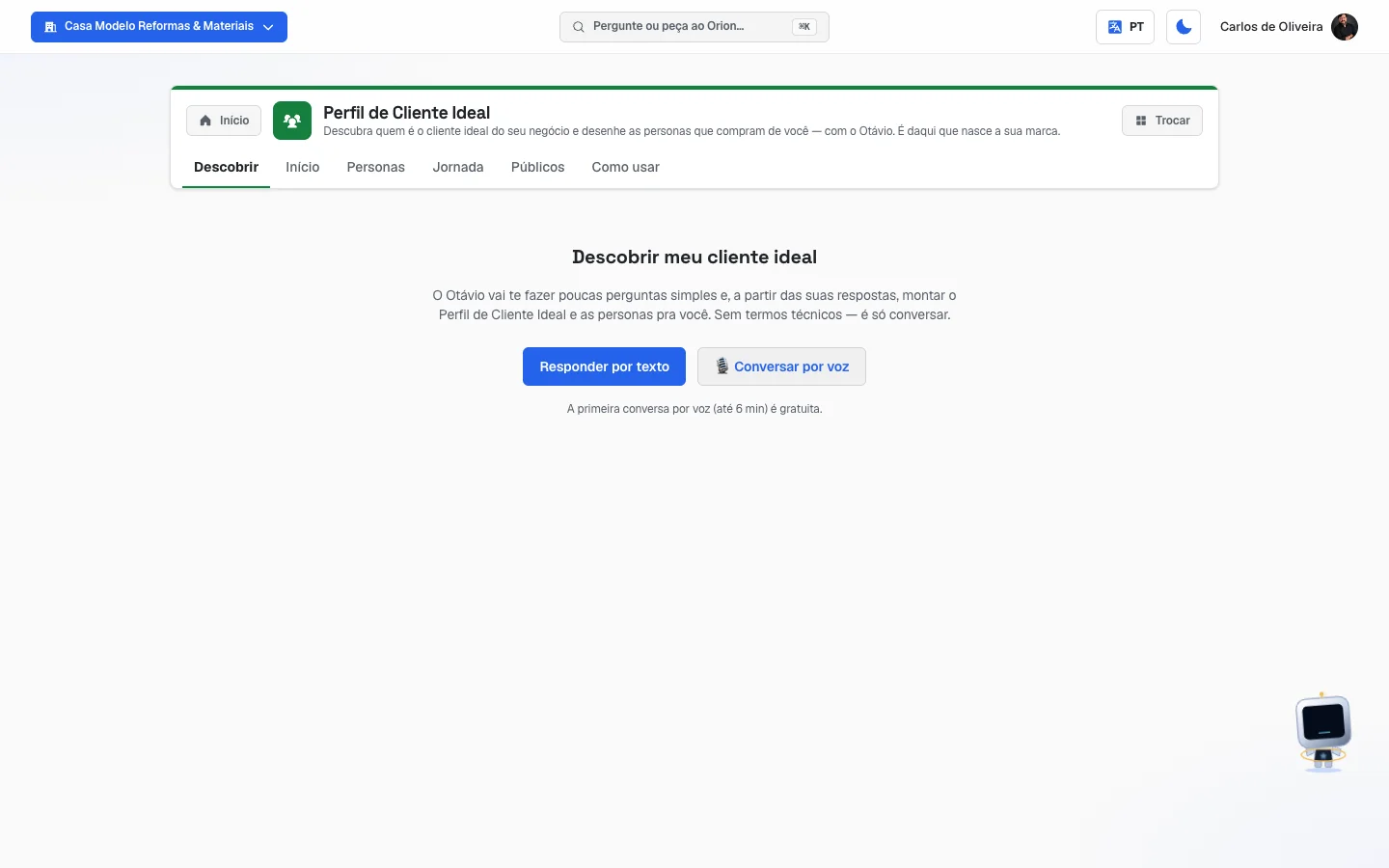 Aba Descobrir antes de começar a entrevista, com os botões "Responder por texto" e "🎙️ Conversar por voz"
As abas, uma por uma
As abas ficam na barra do app, no alto da tela, nesta ordem: Descobrir, Início, Personas, Jornada, Públicos e Como usar. Quando você abre o módulo, o sistema abre direto o Início — a aba Descobrir fica logo acima dele na lista.
Descobrir
/app/modulos/icp-persona/descobrir
Esta é a aba do caminho fácil. Em vez de você encarar um formulário em branco, o Otávio te entrevista e escreve o formulário para você.
- O que você vê aqui: o título "Descobrir meu cliente ideal", uma explicação curta e dois botões: Responder por texto e 🎙️ Conversar por voz. Embaixo, o aviso: "A primeira conversa por voz (até 6 min) é gratuita."
- O que dá para fazer: fazer a entrevista de um jeito ou do outro, revisar o resultado e salvar.
Passo a passo — entrevista por texto:
- Na aba Descobrir, clique em Responder por texto.
- Aparece uma pergunta por vez, com a contagem em cima ("Pergunta 1 de ~6") e uma barrinha de progresso.
- Escreva a resposta na caixa ("Responda com suas palavras…") e clique em Continuar. O botão só liga depois que você escreve alguma coisa.
- Não sabe responder? Clique em Pular, no canto esquerdo. Não tem problema nenhum.
- São no mínimo 6 e no máximo 10 perguntas. O Otávio decide quando parar, pelo tanto que você já contou.
- No fim aparece "Foi isso que entendi", com tudo editável. Corrija o que quiser.
- Clique em Salvar perfil e personas. Aparece "Tudo pronto! 🎉".
Atenção na tela de revisão: as sete caixinhas do perfil aparecem sem título, uma embaixo da outra. A ordem é sempre esta: mercado, porte, dores, objeções, onde a pessoa busca, gatilhos de decisão e observações. É a mesma ordem dos campos da aba Início, se você quiser conferir lado a lado.
Sobre o que ele pergunta: as perguntas giram em torno de seis assuntos — o que o seu negócio vende, quem já compra de você e por quê, qual foi o seu melhor cliente, quem você não quer como cliente, onde essas pessoas procuram por você e o que faz elas fecharem.
Passo a passo — conversa por voz:
- Na aba Descobrir, clique em 🎙️ Conversar por voz. O botão vira "Preparando…".
- A tela muda para "Estou te ouvindo…" e aparece um widget de voz no meio.
- Toque no widget, autorize o microfone quando o navegador pedir e converse com o Otávio como se fosse uma ligação.
- A conversa tem no máximo 6 minutos — ela se encerra sozinha nesse tempo.
- Quando ele se despedir, espere nessa tela. Embaixo fica escrito "Aguardando o fim da conversa…" e o sistema busca o resultado a cada poucos segundos.
- Se cansar de esperar, clique em "Já terminei — ver meu perfil" para forçar a busca.
- Quando o perfil ficar pronto, cai na mesma tela de revisão do caminho por texto.
O que custa: a primeira conversa por voz da sua empresa é gratuita. Da segunda em diante, os minutos falados são descontados dos seus créditos (arredondando para cima: 3 minutos e meio contam como 4).
Se você é unidade de franquia: esta aba não faz a entrevista. Ela mostra "O público é da rede" e manda você ver o perfil pronto na aba Início.
Início
/app/modulos/icp-persona/inicio
É o formulário do perfil, e é também onde fica o chat com o Otávio, na coluna da direita (no celular ele aparece embaixo). Esta é a única aba do módulo que tem o chat ao lado.
- O que você vê aqui:
- No topo, o painel do Otávio: um recado dele sobre como está o seu público, três números e, quando existe, um quadro "Quem é o seu cliente ideal" com o texto do seu perfil.
- A seção Perfil de Cliente Ideal — "O TIPO de cliente que mais vale a pena para o seu negócio." — com sete campos.
- A seção Para prospecção B2B — "Setores, portes, regiões e cargos — é o que o SDRConvert usa para prospectar." — com quatro campos de lista.
- Um link Atualizar no canto direito, para recarregar o que está salvo.
- O que dá para fazer: preencher à mão, pedir para a IA preencher, salvar e mandar o perfil para o SDRConvert.
Cada campo explicado (seção Perfil de Cliente Ideal):
| Campo | O que escrever |
|---|---|
| Mercado / segmento | Que tipo de gente ou de empresa compra de você. Ex.: "clínicas de fisioterapia de bairro". |
| Porte | O tamanho desse cliente. Ex.: "pequeno negócio local, 1 a 5 pessoas". Se você vende para pessoa física, escreva o perfil dela ("família de classe média com casa própria"). |
| Dores principais | O problema que faz essa pessoa te procurar. Ex.: "agenda vazia em dias de semana". Escreva com as palavras que o cliente usa, não com as suas. |
| Objeções à compra | O que ela fala antes de dizer não. Ex.: "acha caro, não conhece a marca". |
| Onde busca / compra | Por onde essa pessoa procura alguém como você. Ex.: "Google, Instagram, indicação". |
| Gatilhos de decisão | O que faz ela decidir na hora. Ex.: "dor forte, urgência, promoção". |
| Observações | Qualquer detalhe útil que não coube nos outros campos. |
Passo a passo — preencher o perfil:
- Na aba Início, escreva em cada campo. Pode deixar campo em branco.
- Se quiser uma primeira versão pronta, clique em Preencher com ajuda da IA. O botão vira "Preenchendo…".
- Confira tudo. O sistema avisa "Preenchido — revise e ajuste." de propósito: o que ele escreveu é um palpite, não a verdade sobre o seu negócio.
- Clique em Salvar perfil. Aparece "Perfil salvo".
O botão "Preencher com ajuda da IA" pode custar créditos. Ele pesquisa na internet sobre o seu ramo antes de escrever. Quando pesquisa, o aviso muda para "Preenchido com pesquisa (N créditos)." — N é o que foi cobrado. Quando não precisa pesquisar, não cobra nada.
Cada campo explicado (seção Para prospecção B2B):
Esses quatro campos só interessam a quem vende para empresas. Em cada um você escreve um item por linha (aperta Enter para a próxima).
| Campo | O que escrever |
|---|---|
| Setores | Os ramos das empresas que você quer atender. Ex.: "clínicas odontológicas" numa linha, "escritórios de contabilidade" na outra. |
| Portes | O tamanho delas. Ex.: "1 a 10 funcionários", "11 a 50 funcionários". |
| Regiões | Onde elas ficam. Ex.: "São Paulo capital", "Grande ABC". |
| Cargos | Com quem você precisa falar lá dentro. Ex.: "dono(a)", "gerente comercial". |
Passo a passo — mandar o perfil para o SDRConvert:
- Preencha os quatro campos e clique em Salvar perfil.
- Clique em Enviar para o SDRConvert.
- Se não houver nada novo desde o último envio, aparece só "Nada novo para enviar" e nada acontece.
- Se houver, abre um quadro "Confirme o que será enviado ao SDRConvert:" listando, campo por campo, o que + adiciona (em verde) e o que − remove (em vermelho).
- Leia com calma — o que está em vermelho vai sumir de lá.
- Clique em Confirmar envio. Aparece "Enviado para o SDRConvert". Para desistir, clique em Cancelar.
Se você não tem o SDRConvert, no lugar do botão aparece a frase "Disponível quando você tiver o SDRConvert." e o resto do módulo funciona normalmente.
Se a sua empresa é uma unidade de uma rede (franquia): o perfil que aparece na tela é o da matriz — numa rede, o público é o mesmo para todas as unidades, e só a matriz o edita (é a mesma regra das personas). O que o botão envia é exatamente esse perfil da matriz, e ele entra na sua conta do SDRConvert, não na da matriz: quem prospecta é a sua unidade. Ou seja, a lista de + adiciona e − remove que você confere antes de confirmar é sempre a comparação entre o público da rede e o que está hoje no SDRConvert da sua unidade.
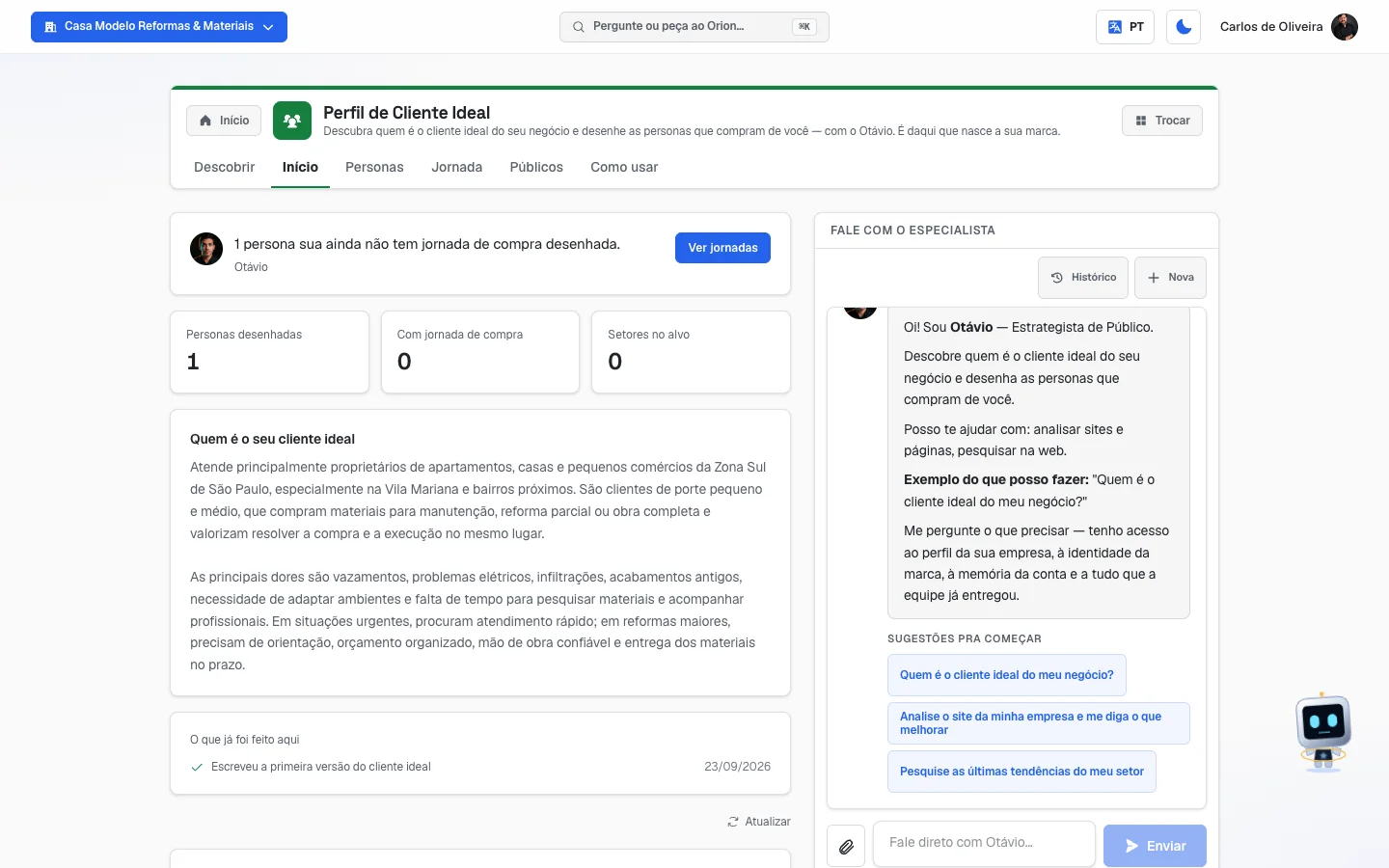 Aba Início com o painel do Otávio no topo, os três números e o começo do formulário do perfil
Personas
/app/modulos/icp-persona/personas
- O que você vê aqui: a seção Personas — "Pessoas concretas dentro do seu cliente ideal — com nome e cara." — com um cartão por persona. Se não houver nenhuma, aparece "Nenhuma persona ainda" com a explicação e duas dicas: pedir ao Otávio no chat, ou adicionar uma ali mesmo.
- O que dá para fazer: criar, editar, excluir personas e mapear a jornada de compra de cada uma.
Passo a passo — criar uma persona à mão:
- Na aba Personas, clique em Adicionar persona, no fim da lista.
- Preencha o Nome da persona, lá em cima, no campo em negrito. É o único campo obrigatório — sem ele aparece o aviso "A persona precisa de um nome".
- Preencha o que souber nos outros campos (a tabela abaixo explica cada um).
- Clique em Salvar. Aparece "Persona criada".
Cada campo explicado:
| Campo | O que escrever |
|---|---|
| Nome da persona | Um nome de gente mesmo. "Dona Márcia", "Seu Jorge do mercado". Serve para todo mundo na sua empresa falar da mesma pessoa. |
| Faixa etária | A idade, em intervalo. Ex.: "35 a 50". Escreva com dois números — é disso que a aba Públicos monta a idade do anúncio em cada plataforma. |
| Ocupação / rotina | O que ela faz da vida e como é o dia dela. |
| Dores | O que a incomoda. Separe por vírgula ou uma por linha. |
| Desejos | O que ela quer de verdade. Separe por vírgula ou uma por linha. |
| Canais | Onde ela está e de onde ela é. Ex.: "Instagram, WhatsApp, Goiânia, Setor Bueno". |
| Um dia na vida | Um parágrafo contando a rotina dela, da manhã à noite. Ajuda a saber a que horas falar com ela — e é levado, junto com os outros campos, para todos os assistentes que escrevem para você. |
| Gatilho de compra | O que faz ela decidir na hora. |
Dica que vale dinheiro: o "Onde anunciar" da aba Públicos sai das cidades e bairros que você marcou como área de atendimento na ficha da sua empresa. Mantenha essa lista em dia. No campo Canais, escrever os lugares com inicial maiúscula ("Goiânia", "Setor Bueno", "Grande ABC") também ajuda — é o que a aba usa quando a geração automática não responde.
O botão "Preencher com ajuda da IA" da persona: escreve uma primeira versão dos campos com base no perfil que você já salvou na aba Início. Ele não mexe na jornada de compra que você já tiver preenchido, e o nome que você escreveu é mantido. Igual ao da aba Início, ele pode consumir créditos de pesquisa.
A Jornada de compra (dentro do cartão da persona):
- No cartão da persona, clique na barra Jornada de compra. Ela abre.
- Aparecem quatro blocos, nesta ordem: DESCOBERTA, CONSIDERAÇÃO, DECISÃO e PÓS-VENDA.
- Cada bloco tem quatro campos: Dor no estágio, Canal, Mensagem-chave e Objeção.
- Clique em Salvar no fim do cartão para gravar.
Ao lado do nome "Jornada de compra" aparece a contagem "N/4 estágios" — quantos dos quatro blocos têm pelo menos um campo preenchido.
| Campo da jornada | O que escrever |
|---|---|
| Dor no estágio | O que essa pessoa está sentindo nesse momento específico, que é diferente do momento anterior. |
| Canal | Onde você alcança ela nesse momento (Google, Instagram, WhatsApp, indicação, visita). |
| Mensagem-chave | A frase que funciona nesse momento. Falar de preço para quem nem sabe que tem problema não adianta. |
| Objeção | O que trava a pessoa nesse momento, e que você precisa responder antes. |
Para excluir uma persona: clique em Excluir, no canto esquerdo do cartão. Ela some na hora, sem confirmação.
Jornada
/app/modulos/icp-persona/jornada
- O que você vê aqui: o mesmo conteúdo da jornada, mas virado do avesso. Em vez de "uma persona e seus quatro momentos", esta tela mostra "um momento e todas as suas personas". São quatro seções numeradas, na ordem em que o cliente anda:
| Nº | Momento | O que acontece aí |
|---|---|---|
| 1 | Descoberta | "A pessoa percebe que tem um problema." |
| 2 | Consideração | "Ela compara soluções e fornecedores." |
| 3 | Decisão | "Ela escolhe e fecha a compra." |
| 4 | Pós-venda | "Depois da compra: retenção e indicação." |
- Dentro de cada seção aparece um cartão por persona, com Dor, Canal, Mensagem e Objeção daquele momento. Momento sem nada preenchido mostra "Ainda sem mapeamento para este estágio."
- O que dá para fazer: só olhar. É uma tela de leitura — para editar, você volta na aba Personas.
- Estado vazio: sem nenhuma persona cadastrada, aparece "Nenhuma jornada mapeada" e a dica de criar personas na aba Personas.
Como usar isso na prática: olhe para a seção que está mais vazia. É ali que você está perdendo gente sem perceber. Quase todo mundo tem Decisão preenchida (é a parte do preço) e Descoberta em branco — e Descoberta é justamente onde o anúncio barato mora.
Públicos
/app/modulos/icp-persona/publicos
Esta é a aba que transforma todo o trabalho acima em algo que se cola direto na tela de um anúncio.
- O que você vê aqui: a seção Públicos para anúncios, com duas caixas de seleção: Persona e Fase da compra. Depois de escolher, aparece a mensagem "Gerando os públicos desta persona…" por alguns segundos e, em seguida, o quadro Públicos — <nome da persona> com três cartões lado a lado: Google Ads, Meta (Instagram e Facebook) e Microsoft Ads.
- O que dá para fazer: escolher, copiar, baixar em texto e pedir uma nova versão. Esta tela não cria a campanha nem mexe na sua conta de anúncios — ela entrega os públicos prontos para você usar nas suas campanhas, ou passar a quem cuida dos seus anúncios.
- Estado vazio: sem personas, aparece "Nenhum público ainda". Com personas mas sem escolher nenhuma, aparece "Escolha uma persona acima para ver os públicos."
Passo a passo:
- Na aba Públicos, escolha a persona na caixa Persona (ela começa em "— escolher —").
- Escolha em que momento da compra ela está, na caixa Fase da compra. As opções são Todas as fases, Descoberta — ainda entendendo o problema, Consideração — comparando opções, Decisão — pronto para comprar e Pós-venda — já é cliente (os mesmos nomes da Jornada de compra, na aba Personas).
- Espere a mensagem "Gerando os públicos desta persona…" sumir e confira os três cartões.
- Clique em Copiar para levar tudo para a área de transferência (aparece "Públicos
copiados"), ou em Baixar em texto para baixar um arquivo
publicos-nome-da-persona.txt. - Use nas suas campanhas, ou mande para quem cuida dos seus anúncios.
O que vem em cada cartão:
| Linha do cartão | O que é | Em qual cartão |
|---|---|---|
| (frase no alto do cartão) | Como usar esse público naquela plataforma, naquela fase da compra. | Todos |
| Palavras-chave de busca | De 8 a 15 buscas curtas, do jeito que a pessoa digita no Google — por exemplo "reforma de banheiro vila mariana" ou "orçamento reforma banheiro". Só de serviços e produtos que a sua empresa faz. | Google Ads e Microsoft Ads |
| Interesses | De 5 a 10 categorias de interesse, no formato que a Meta usa — por exemplo "Reforma residencial" ou "Decoração de interiores". | Meta |
| Idade | A Faixa etária da persona, convertida para o que cada plataforma aceita: no Google, as faixas 18-24, 25-34, 35-44, 45-54, 55-64 e 65+; no Microsoft Ads, 18-24, 25-34, 35-49, 50-64 e 65+; na Meta, a idade exata (ex.: 42-50). | Todos |
| Onde anunciar | As cidades e bairros que você marcou como área de atendimento na ficha da sua empresa. Sem isso, sai do endereço e da região que você informou. | Todos |
De onde a plataforma tira tudo isso: os públicos são gerados pela IA a partir da
persona escolhida, da fase da compra e do que a sua empresa faz (os serviços da tela A
ficha da sua empresa, em /app/ficha, o ramo, a descrição e a área de atendimento). Por isso uma busca de um serviço
que você não faz não deve aparecer — e, se aparecer, a ficha da empresa é o lugar de
corrigir. Nenhum trecho de frase dos campos da persona é mostrado como palavra-chave: termo
com mais de seis palavras ou com pontuação de frase é descartado.
O que a fase da compra muda: as buscas e a frase de como usar.
| Fase escolhida | Que tipo de busca aparece |
|---|---|
| Descoberta | Buscas de quem ainda está entendendo o problema ("como", "quanto custa"). |
| Consideração | Buscas de quem está comparando opções e preços. |
| Decisão | Buscas de quem quer contratar agora ("orçamento", "perto de mim", o nome do bairro). |
| Pós-venda | Buscas de manutenção, reposição e do próximo serviço. |
| Todas as fases | Uma mistura, começando pelas de quem já quer contratar. |
Gerar de novo: o resultado fica guardado — voltar à aba não gera tudo outra vez. Quando você edita a persona, os públicos são gerados de novo sozinhos. Se quiser outra versão sem mudar nada, clique em Gerar de novo. Gerar os públicos não consome créditos.
Se a geração automática não responder: a tela avisa e monta os públicos a partir dos dados da persona e dos serviços da sua empresa, só com termos curtos. Clique em Gerar de novo para tentar a versão completa. Se nem assim houver o que mostrar, aparece "Ainda não dá para montar os públicos desta persona." — complete as dores, os desejos e o gatilho de compra dela na aba Personas.
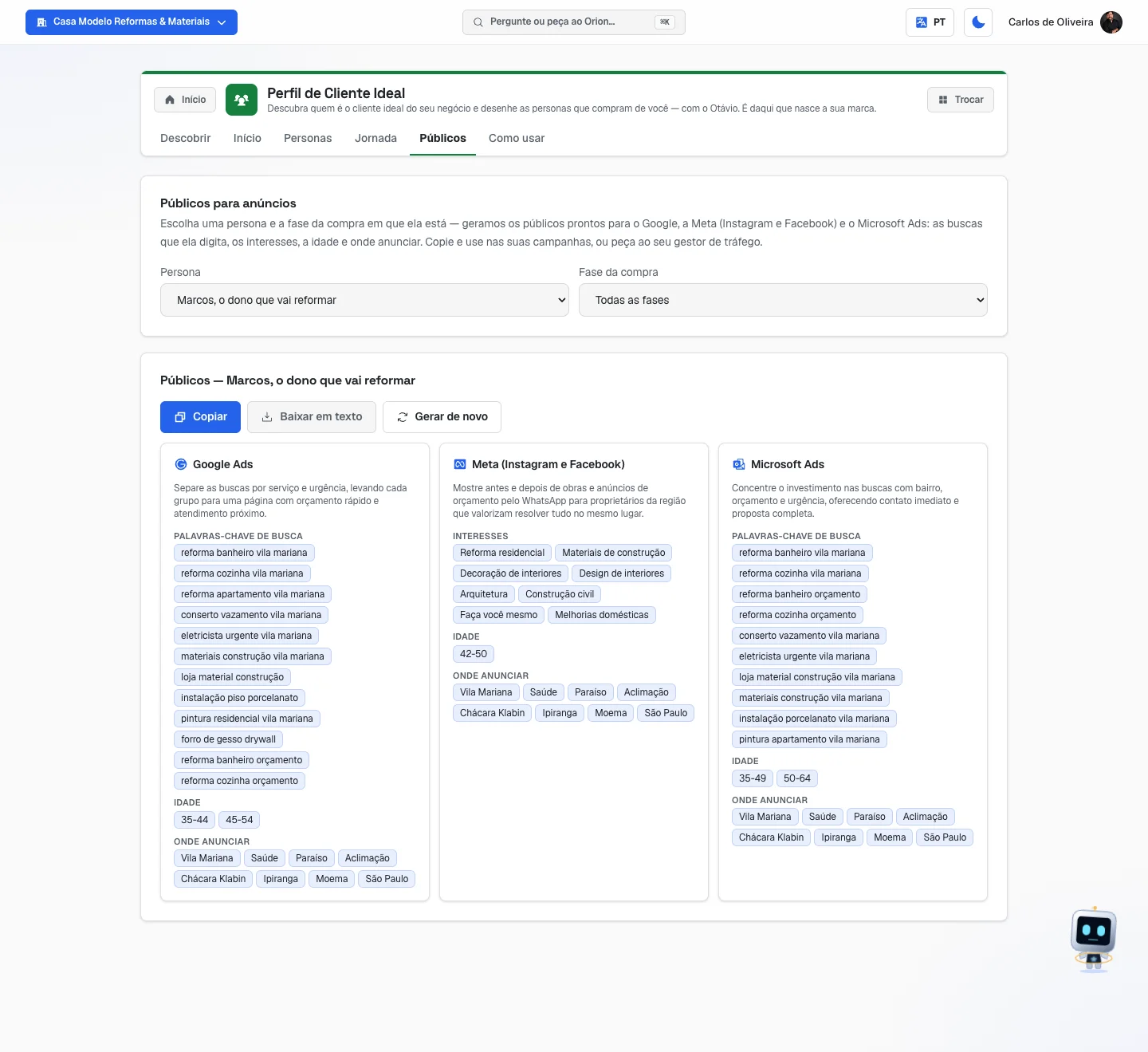 Aba Públicos com uma persona escolhida e os três cartões (Google Ads, Meta, Microsoft Ads) preenchidos
Como usar
/app/modulos/icp-persona/como-usar
Todo módulo tem esta aba no final. É o manual do módulo dentro do próprio sistema.
Como ler os números
No painel do Otávio (topo da aba Início):
- Personas desenhadas — quantas personas você tem cadastradas. Uma já ajuda; duas ou três costumam bastar para um negócio local. Não precisa ter dez.
- Com jornada de compra — de quantas dessas personas você já escreveu pelo menos um campo em pelo menos um dos quatro estágios da jornada. É a mesma conta do "N/4 estágios" que aparece na aba Personas: estágio aberto e em branco não conta. Se este número for menor que o de cima, o Otávio te cobra: "N persona sua ainda não tem jornada de compra desenhada."
- Setores no alvo — quantas linhas você escreveu no campo Setores da seção de prospecção B2B. Fica em zero se você vende para pessoa física — e está tudo certo.
O recado do Otávio muda conforme o seu estado, sempre mostrando a coisa mais urgente primeiro:
| Se você ainda não tem… | Ele diz | E o botão leva para |
|---|---|---|
| perfil nenhum | "Ainda não sei quem é o seu cliente ideal — me dê 5 minutos de conversa e eu monto o perfil." | Começar a conversa → aba Descobrir |
| nenhuma persona | "Você tem o perfil do cliente, mas nenhuma persona — é ela que dá rosto e história a esse perfil." | Criar persona → aba Personas |
| jornada em alguma persona | "N persona sua ainda não tem jornada de compra desenhada." | Ver jornadas → aba Jornada |
| (está tudo em ordem) | "Seu público está desenhado: N personas em M setores." | — |
Na aba Descobrir: "Pergunta 3 de ~6" quer dizer que você está na terceira e que
devem faltar mais ou menos três. O número depois do ~ é uma estimativa e pode subir até
10, dependendo do quanto você contar.
Na aba Personas: "2/4 estágios" ao lado de Jornada de compra quer dizer que você preencheu dois dos quatro momentos daquela persona.
Perguntas frequentes
Preciso responder todas as perguntas da entrevista? Não. Qualquer pergunta pode ser pulada no botão Pular. E antes de salvar você sempre revisa e pode mudar tudo o que o Otávio entendeu.
E se eu não souber quem é o meu cliente ideal? É por isso que eu vim aqui. É exatamente para isso que a entrevista existe. Ela não pergunta "quem é o seu cliente ideal" — ela pergunta quem já compra de você, quem foi o melhor cliente que você já teve e quem você não quer atender. O perfil sai das suas respostas, não da sua teoria.
Quantas personas eu preciso ter? Comece com uma. Duas ou três cobrem bem um negócio local. Você só precisa de mais de uma quando vende para tipos de gente realmente diferentes — por exemplo, um restaurante que atende família no fim de semana e executivo no almoço de terça.
Se eu mudar o perfil, o resto da plataforma muda sozinho? Em parte. Os anúncios você mesmo atualiza (copiando os públicos novos na aba Públicos). O SDRConvert só recebe quando você clica em Enviar para o SDRConvert. E a "voz da marca", que os agentes de texto usam, só é regravada quando a identidade é salva no módulo Marca — então, depois de uma mudança grande de público, vale abrir a Marca, na aba Início, e clicar em Salvar identidade para a mudança chegar lá.
Conversar por voz é melhor do que responder por texto? O resultado é o mesmo — os dois caminhos terminam na mesma tela de revisão. A voz é mais rápida para quem não gosta de digitar. A primeira conversa é grátis; da segunda em diante consome créditos de minutos.
Minha unidade de franquia consegue mudar o público? Não. Quando a matriz da rede já definiu, a sua unidade vê o perfil e as personas em modo leitura, com o aviso de quem definiu. Você vende para o mesmo público da rede, então não precisa refazer esse trabalho.
Quando algo dá errado
| Sintoma | O que verificar | O que fazer |
|---|---|---|
| A tela mostra a oferta do módulo em vez das abas | O módulo Perfil de Cliente Ideal não está ativo na sua conta. | Clique em Ativar no catálogo. |
| A tela diz "Não conseguimos verificar seu acesso agora." | Foi uma falha de conexão, não falta de contratação. | Clique em Tentar de novo. |
| Aparece no alto da página o convite para configurar o módulo conversando com o Otávio | É o convite da conversa inicial. É opcional — as abas já funcionam. | Clique em Conversar com Otávio (e, no fim da conversa, em Concluir configuração) ou em Dispensar. |
| O painel diz "Estou preparando a primeira versão disto para você — volte em alguns minutos." | O Otávio está escrevendo a primeira versão do seu perfil sozinho. | Espere alguns minutos e recarregue a página. |
| O painel diz "Não consegui preparar a primeira versão. Pode pedir para eu tentar de novo." | A geração automática falhou. | Peça no chat para ele tentar de novo, ou preencha você mesmo na aba Início. |
| "Não consegui continuar agora. Tente de novo." durante a entrevista por texto | Falha momentânea. As respostas que você já deu não se perdem — elas ficam na tela. | Responda a mesma pergunta de novo, ou clique em Pular. |
| "Não consegui iniciar a conversa por voz agora. Tente de novo." | Falha ao preparar a ligação. | Tente de novo, ou use Responder por texto. |
| A conversa por voz acabou e a tela continua em "Aguardando o fim da conversa…" | O resultado leva alguns segundos para ficar pronto depois que você se despede. | Clique em "Já terminei — ver meu perfil". Se não resolver, repita a entrevista ou faça por texto. |
| "Não consegui montar o perfil dessa conversa. Tente por texto ou de novo." | A gravação não deu para aproveitar (barulho, conversa muito curta). | Faça a entrevista por texto ou tente a voz de novo, num lugar mais silencioso. |
| "Não consegui salvar. Tente de novo." na tela de revisão | Falha ao gravar. | Clique de novo em Salvar perfil e personas. Não feche a aba antes — o texto está só na tela. |
| "A persona precisa de um nome" | O campo do nome, no topo do cartão, está vazio. | Escreva um nome e clique em Salvar de novo. |
| "Não consegui preencher agora." ao usar a IA | Falha momentânea do preenchimento automático. | Tente de novo em alguns minutos, ou escreva à mão. |
| Cliquei em Enviar para o SDRConvert e apareceu "Nada novo para enviar" | O que está aqui já é igual ao que está lá. | Nada a fazer. Se você mudou algo agora, clique antes em Salvar perfil. |
| Onde deveria estar o botão do SDRConvert aparece "Disponível quando você tiver o SDRConvert." | Você não tem o SDRConvert contratado. | Ignore — ou contrate o SDRConvert no catálogo. O resto do módulo funciona igual. |
| A aba Públicos diz "Ainda não dá para montar os públicos desta persona." | A geração automática não respondeu e a persona tem poucos dados curtos para a reserva usar. | Clique em Gerar de novo. Se continuar, volte na aba Personas e preencha Dores, Desejos e Gatilho de compra. |
| "Não consegui gerar os públicos agora." | Falha momentânea. | Clique em Tentar de novo. |
| Apareceu uma busca de um serviço que você não faz | A ficha da sua empresa está com serviços a mais ou a menos. | Corrija os serviços na ficha da sua empresa e clique em Gerar de novo. |
| O Onde anunciar veio vazio ou com lugar errado | A ficha da sua empresa não tem cidades de atendimento marcadas. | Marque as cidades e bairros onde você atende na ficha da sua empresa e clique em Gerar de novo. |
| A Idade veio vazia | O campo Faixa etária não tem dois números de dois dígitos. | Escreva no formato "35 a 50" ou "35-50" e salve a persona. |
| Preenchi um campo, saí da aba e ele voltou ao que era | Você não clicou no botão de salvar daquela seção. | Nesta tela nada se salva sozinho: clique em Salvar perfil (aba Início) ou Salvar (cartão da persona). |
| Tudo aparece em cinza, sem poder editar, com o aviso "Público da rede — definido pela matriz …" | Sua conta é uma unidade de franquia. | É o esperado. Quem muda o público é a matriz da rede. |