

Gestão de Tráfego
Onde fica: Início → Seus apps → Tráfego (no alto da tela o módulo aparece como Gestão de Tráfego)
Endereço: /app/modulos/gestao-trafego
Em Seus apps o módulo aparece com o nome curto Tráfego. Quem cuida dele é o Ricardo, o gestor de tráfego da equipe de IA — é o nome que você vê assinando os recados na tela e é com ele que você fala no chat.
Se você digitar só /app/modulos/gestao-trafego, o sistema te leva sozinho para a primeira aba,
a Visão Geral.
Para que serve
Este módulo é o seu gestor de anúncios. Ele cuida da propaganda que você paga no Google (quem procura "desentupidora perto de mim" e vê o seu anúncio no topo), no Meta (os anúncios que aparecem no Facebook e no Instagram) e no Microsoft (os anúncios do buscador Bing). Tudo num lugar só: quanto você investiu, quantas pessoas entraram em contato e quanto custou cada contato.
O problema que ele resolve é o mais caro de quem anuncia: dinheiro indo embora sem virar cliente. Anúncio aparecendo para quem procura um serviço que você não faz. Palavra cara que traz curioso e não traz obra. Campanha que gasta a verba do dia inteiro até as dez da manhã. Cidade que você nem atende. O Ricardo procura essas coisas todo dia, conserta o que pode consertar sozinho e traz para você — em português de gente — só o que é decisão sua.
E a fronteira é essa, bem clara: você decide três coisas — quanto investir, em que dias e horários anunciar e onde (em quais cidades) aparecer. O resto da gestão do dia a dia (palavras, textos de anúncio, lances) o Ricardo decide e aplica sozinho, sem te encher de perguntas. Se ele mexer em alguma coisa, fica registrado na aba Decisões, com o antes e o depois, e na maioria dos casos você consegue desfazer com dois cliques.
Um exemplo do dia a dia: você é gasista e tem uma campanha no Google. Na segunda-feira o Ricardo percebe que a busca "conserto de geladeira" está fazendo o seu anúncio aparecer e gastando dinheiro à toa. Ele bloqueia essa busca sozinho (é manutenção, não precisa de você) e registra em Decisões. Na terça ele percebe que a verba do dia acaba às 11h e que você está perdendo chamadas à tarde — isso é verba, é decisão sua, então vira um cartão em Aprovações esperando você clicar em "Aprovar e aplicar" ou "Dispensar".
Antes de começar
Para o módulo funcionar de verdade, estas coisas precisam estar prontas:
- Uma conta do Google (aquele e-mail
@gmail.comou o e-mail da empresa que você usa no Google) conectada ao sistema, com permissão para os anúncios. - Uma conta de anúncios do Google Ads já existente, à qual essa conta do Google tenha acesso. Se a sua agência já cuida disso, a conta pode já vir escolhida — e aí você não precisa fazer nada nesse passo.
- Saldo ou forma de pagamento configurada dentro do Google Ads. O sistema não paga o Google por você (a não ser que a sua agência tenha assumido essa fatura — nesse caso aparece o cartão "Crédito de mídia", explicado mais adiante). Sem saldo, o anúncio simplesmente não aparece.
- Opcional: conta de anúncios da Meta (Facebook/Instagram) e conta da Microsoft Advertising (Bing). Cada uma tem a aba dela e pode ser ligada quando fizer sentido. Nada disso é obrigatório para começar.
- Opcional, mas muito recomendado: o rastreio do seu site instalado, para o sistema saber quantos contatos chegaram de verdade. Sem medir contato, o número mais importante da tela — o custo por contato — não existe.
Este módulo é contratado à parte. Se você abrir o endereço e cair numa tela de venda em vez do painel, é porque ele ainda não está ativo na sua empresa.
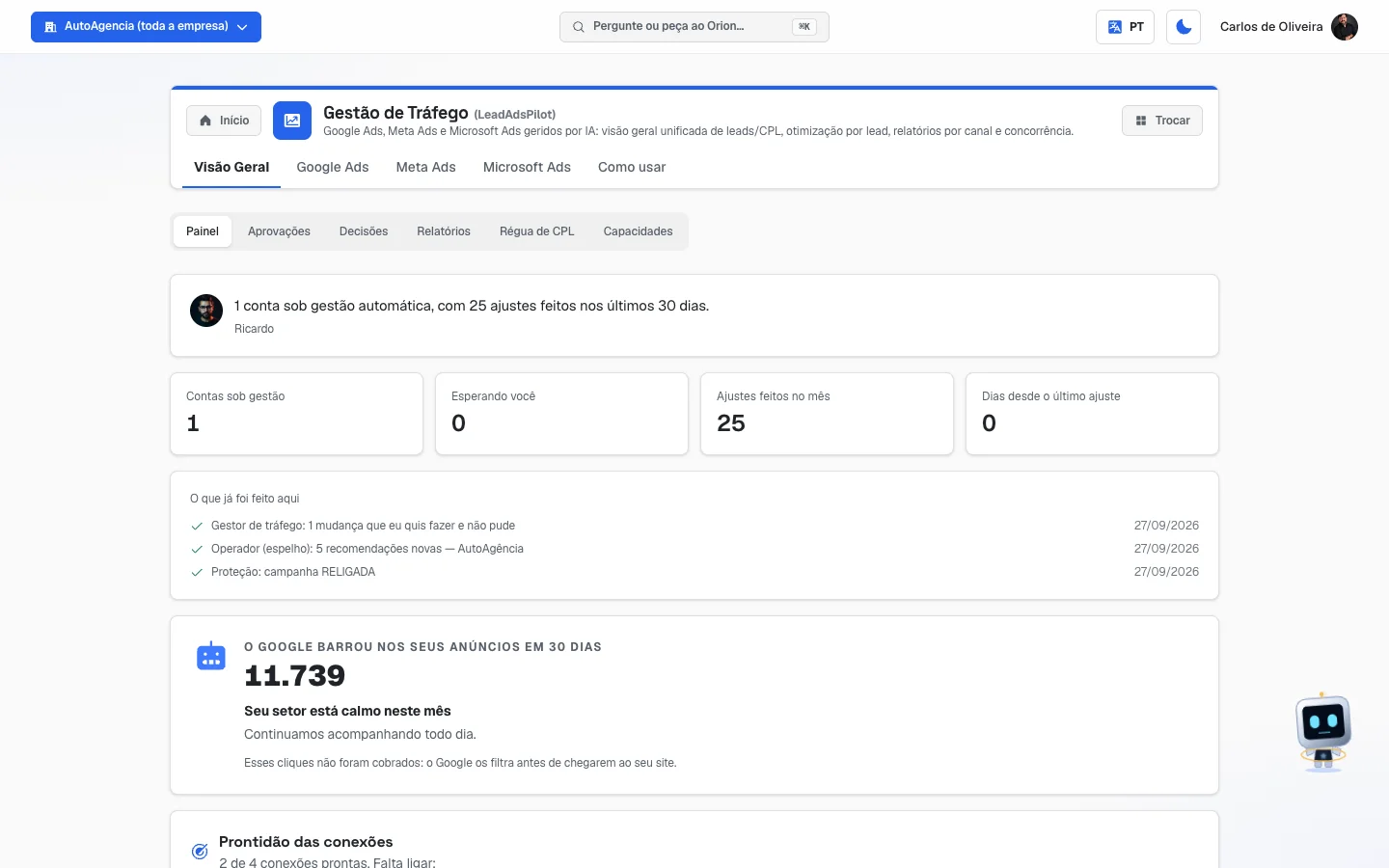 A aba Visão Geral aberta no Painel, mostrando o recado do Ricardo no topo e os quatro números grandes embaixo
Primeiros passos
Da primeira vez, siga nesta ordem. Leva uns 15 minutos.
-
No Início, em Seus apps, clique em Tráfego. Na primeiríssima vez, aparece no alto da página um convite para configurar o módulo conversando com o Ricardo: "É opcional — as abas abaixo já funcionam. Cada resposta do especialista usa créditos de IA." Se quiser, clique em Conversar com Ricardo — ele pergunta o básico do seu negócio — e, no fim, em Concluir configuração. Se preferir seguir direto, clique em Dispensar: o painel já funciona de qualquer jeito.
-
Vá na aba Google Ads → pílula Configuração. É aqui que mora a conexão. A tela tem passos numerados.
-
Passo 1 — Sua conta Google. Clique em Gerenciar conexão Google. Você vai parar na pílula Avançado, onde existe o botão Conectar com Google. Faça o login com a sua conta do Google e aceite as permissões. Você nunca digita a sua senha do Google dentro do nosso sistema — o login acontece na tela do próprio Google.
-
Volte para a pílula Conexão e olhe o passo 3 — Contas acessíveis. Ali aparece a lista das contas de anúncios que a sua conta do Google consegue enxergar. Ache a sua e clique em Ativar. Ela passa a aparecer no passo 2 com um ✓ verde.
- Se você usa uma conta gerenciadora (aquela conta "guarda-chuva" que administra várias contas de anúncios, também chamada de MCC), digite o número dela no campo "Conta gerenciadora (opcional)" da linha antes de clicar em Ativar.
- Se a sua agência já definiu a conta para você, a lista pode vir vazia com um aviso explicando isso. É normal.
-
Confira o cartão de situação da conta, logo no topo dessa mesma tela. Ele responde à pergunta "por que meus anúncios não estão rodando?" — por exemplo, se falta um responsável com acesso de administrador ou se o faturamento não está configurado. Se aparecer um passo a passo ali, siga.
-
Volte para Visão Geral → Painel e preencha "Suas metas". Dois campos: quanto quer investir por dia e quantos contatos quer por mês. Clique em Salvar. (Leia com atenção a explicação do interruptor "Aplicar de verdade no Google", mais adiante — ele muda a sua campanha de verdade.)
-
Preencha "O que sua empresa faz e não faz", na mesma tela. É a lista de serviços que você presta e a lista do que você não presta. Esta ficha é o que impede o sistema de pausar uma palavra de um serviço que você faz — e o que faz ele bloquear buscas do que você não faz. Vale muito o tempo gasto aqui.
-
Escolha o modo de operação, em Google Ads → Configuração (o cartão "Modo de operação", no topo). Automático, Com Aprovação ou Modo consultor. Se estiver em dúvida, deixe no Automático: verba e horário continuam sendo decisão sua de qualquer jeito.
-
Confira o freio de gasto, no cartão logo abaixo. Ele já vem ligado com um limite padrão. Só mexa se quiser apertar ou afrouxar.
-
Pronto. A partir daí, entre no módulo uma ou duas vezes por semana e olhe duas coisas: se tem algo esperando você em Aprovações e o que aconteceu em Decisões.
As abas, uma por uma
O módulo tem quatro abas: Visão Geral, Google Ads, Meta Ads e Microsoft Ads — mais a aba Como usar, que todo módulo do sistema tem. Elas ficam na barra do app, no alto da tela.
Dentro de Visão Geral e de Google Ads existem pílulas (botõezinhos lado a lado, logo abaixo do título do módulo). Elas trocam o conteúdo da tela sem sair da aba. O endereço muda junto — dá para salvar nos favoritos a pílula que você mais usa.
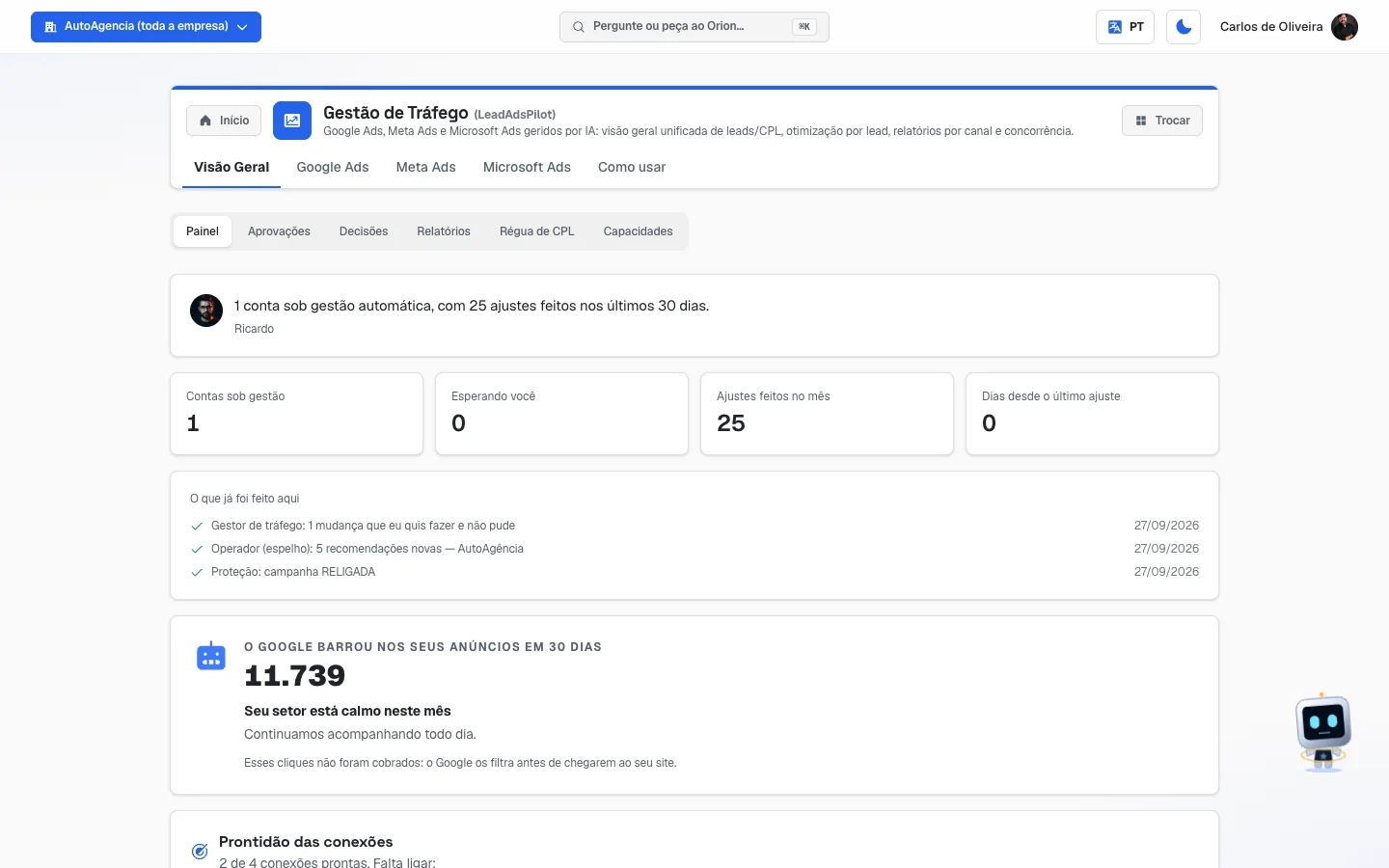 A fileira de pílulas da Visão Geral, logo abaixo do título do módulo: Painel · Aprovações · Decisões · Relatórios · Régua de CPL · Capacidades
Visão Geral
/app/modulos/gestao-trafego/visao-geral
É a entrada do módulo e a única tela que junta as três plataformas (Google, Meta e Microsoft) num lugar só. Tem seis pílulas: Painel, Aprovações, Decisões, Relatórios, Régua de CPL e Capacidades.
Painel (pílula "Painel")
/app/modulos/gestao-trafego/visao-geral
É a pílula que abre por padrão — por isso o endereço dela não tem nada depois do nome da aba.
-
O que você vê aqui:
1) O recado do Ricardo. No alto, com a foto dele, uma frase curta dizendo a coisa mais importante do momento, e um botão que te leva direto para resolver. As frases possíveis são:
- "Nenhuma conta de anúncio conectada ainda — conecte o Google Ads para o Ricardo começar a cuidar da sua verba."
- "O saldo da conta de anúncios acabou: seus anúncios pararam de aparecer."
- "O saldo da conta de anúncios está acabando — vale recarregar antes que os anúncios parem."
- "X sugestões esperam a sua aprovação."
- "X contas estão desligadas da gestão automática — nada é otimizado nelas."
- "X contas sob gestão automática, com Y ajustes feitos nos últimos 30 dias." (é a frase de "está tudo em ordem")
- "Não consegui ler os dados da sua conta agora…" — leia com calma: isso não quer dizer que está tudo bem nem que está tudo errado. Quer dizer que a leitura falhou. Nada mudou nos seus anúncios.
2) Quatro números grandes:
- Contas sob gestão — quantas contas de anúncios estão ligadas e sendo cuidadas.
- Esperando você — quantas sugestões estão na fila de Aprovações. O número fica vermelho quando é maior que zero.
- Ajustes feitos no mês — quantas mudanças o sistema aplicou nos últimos 30 dias.
- Dias desde o último ajuste — há quantos dias foi a última mexida. Fica em tom de alerta quando passou dos 30 dias.
Se a leitura falhar, os quatro números aparecem como —. Traço não é zero: traço quer dizer "não consegui conferir".
3) "O que já foi feito aqui" — uma lista curta das últimas entregas do Ricardo, com a data.
4) O escudo de cliques — um cartão com o título "O Google barrou nos seus anúncios em 30 dias" e um número grande. É a quantidade de cliques de robô que o Google filtrou antes de chegarem até você. Abaixo vem uma leitura:
- "Seu setor está calmo neste mês"
- "Movimento acima do normal"
- "Seu setor está sob ataque pesado" — e, junto, quantas tentativas de robô houve para cada clique real seu. O cartão avisa que esses cliques não foram cobrados (o Google os filtra antes). Se você não tem o produto de proteção de cliques contratado, aparece o botão Conhecer a proteção.
5) O bloco de acompanhamento, que é o resto da tela e está detalhado abaixo.
-
Prontidão das conexões. Uma faixa que conta quantas das quatro conexões estão prontas: "Conta do Google (anúncios)", "Número de telefone", "Proteção de cliques" e "WhatsApp". Quando as quatro estão ligadas, o título vira "Tudo conectado", com fundo verde. Quando falta alguma, aparecem etiquetas clicáveis levando ao lugar de ligar cada uma. Enquanto o sistema ainda está conferindo, aparecem blocos cinzas piscando e a palavra "Conferindo…" — de propósito: a tela não afirma que algo está desligado antes de ter certeza.
-
Plataformas de anúncio. Três cartõezinhos: Google Ads, Meta Ads e Microsoft Ads, cada um com a etiqueta Conectado ou Não conectado, e um link Gerenciar (se já está ligado) ou Conectar (se não está). No canto direito da linha, o contador "X de 3 conectadas". O cartão do Meta Ads é diferente: se ele estiver desligado, o botão Conectar leva direto para a autorização do Facebook, num clique, sem você precisar copiar número nenhum.
-
Suas conexões. Mais três cartões, agora da estrutura que faz o contato chegar:
- Número e máscara de telefone — Ativo / Inativo, com o link Configurar.
- Proteção de cliques — Ativo / Inativo, com Configurar.
- WhatsApp — Conectado / Não conectado. O link é Configurar; se você ainda não tem o produto de rastreio de ligações, ele vira Contratar CallTrack. Se alguma dessas leituras falhar, aparece embaixo: "Não consegui conferir uma ou mais destas conexões agora — o que aparece acima pode estar desatualizado. Nada foi desligado…".
-
Suas metas. É o formulário mais importante desta tela.
Passo a passo:
- No campo "Quanto quer investir por dia (R$)", digite o valor.
- No campo "Quantos contatos quer por mês", digite quantos contatos você quer receber.
- Decida se marca ou não o quadradinho "Aplicar de verdade no Google" (leia a explicação abaixo antes).
- Clique em Salvar.
- Se o quadradinho estiver marcado, abre uma janela de confirmação: "Alterar o orçamento no Google Ads?", avisando que isso muda o orçamento REAL da sua campanha, valendo a partir de agora. Clique em Alterar orçamento para seguir ou em Cancelar para voltar.
- Ao lado do botão aparece o resultado. Pode ser:
- "Suas metas foram salvas." (quando o quadradinho estava desmarcado)
- "Orçamento da campanha [nome] alterado de [valor] para [valor]."
- "Suas metas foram salvas, mas não conseguimos mexer no Google agora: …" — repare: a sua meta foi salva; só a mudança lá no Google é que não passou.
Cada campo explicado:
- Quanto quer investir por dia (R$) — o valor por dia, não por mês. Deixar vazio significa "sem meta de verba".
- Quantos contatos quer por mês — quantos contatos (ligação, WhatsApp, formulário) você gostaria de receber por mês. Serve para o sistema saber se está entregando o combinado. Deixar vazio significa "sem meta de contatos".
- Aplicar de verdade no Google — o interruptor mais sério da tela. A própria tela explica: "Ligado: salvar muda o orçamento real da sua campanha no Google. Desligado: vira sua meta (a equipe respeita)." Quando ligado, o sistema escolhe a campanha que mais gastou e troca o orçamento diário dela pelo valor que você digitou. Se houver empate, ele pega a de maior orçamento atual. Se você tem várias campanhas e quer mexer numa específica, é melhor pedir pelo chat.
-
Conectar Facebook (anúncios). Um cartão com o botão Conectar Facebook (ou Reconectar Facebook, se já estiver ligado). É a conexão de um clique: você autoriza pelo próprio Facebook, sem copiar número nenhum. Se a sua conta tiver mais de uma empresa, página ou conta de anúncios, aparece a pergunta "Encontrei mais de uma. Qual devo usar?" e você escolhe clicando. Há também Desconectar Facebook, com uma confirmação explicando que nada é apagado no seu Facebook.
-
O que sua empresa faz e não faz. A "ficha de serviços" — o cartão chama-se Perfil de serviços. A tela resume o motivo: "A equipe usa isto para NUNCA pausar uma palavra de um serviço que você faz, e para bloquear buscas do que você não faz (e não gastar à toa)."
Passo a passo:
- Em "Seu segmento", escreva o seu ramo (a tela sugere exemplos: dedetizadora, desentupidora, gasista).
- Clique em Sugerir com IA. O sistema preenche as duas listas com sugestões. Elas são acrescentadas, não substituem o que você já escreveu. A mensagem avisa: "Sugestões adicionadas. Revise e remova o que não combinar antes de salvar."
- Revise a lista "Serviços que você FAZ (um por linha)" — apague o que não for seu.
- Revise a lista "Serviços que você NÃO faz (um por linha)".
- (Opcional) Clique em Buscar marcas e produtos parecidos. Ele procura marcas e produtos parecidos com o que você listou no "não faz", para bloquear também. A resposta é "Encontramos N marcas/produtos parecidos para bloquear." ou "Nada novo encontrado."
- Preencha "Dos serviços que você FAZ, quais são os mais BARATOS?".
- Clique em Salvar perfil. A resposta é "Perfil salvo."
Cada campo explicado:
- Seu segmento — o ramo do seu negócio, em uma ou duas palavras.
- Serviços que você FAZ — um por linha. Tudo que você atende de verdade.
- Serviços que você NÃO faz — um por linha. Serve para o sistema bloquear essas buscas e você parar de pagar por elas.
- Dos serviços que você FAZ, quais são os mais BARATOS? — a tela explica: serviço mais barato atrai contato mais barato; marcando aqui, o sistema mantém esses serviços em campanhas separadas e não mistura as palavras de um no anúncio do outro.
Se a leitura da ficha falhar, o botão Salvar perfil fica desabilitado de propósito — para ninguém gravar uma ficha em branco por cima da que já existe.
-
Como montar suas campanhas. Três opções, você clica na que quiser (salva na hora):
- Automático (recomendado) — "A equipe monta a campanha sozinha e deixa pronta — você só dá o play."
- Propor antes — "A equipe monta e te mostra a proposta; publica só quando você disser 'pode publicar'."
- Com perguntas — "A equipe faz 2-3 perguntas rápidas e completa a campanha com as suas respostas." E, valendo para as três: "Em qualquer opção, a campanha nasce PAUSADA — nunca gasta nada sem você ativar."
-
Rastreio Meta (pixel). O pixel é explicado na própria tela: "O pixel é o medidor da Meta: ele conta quantas pessoas chegaram ao seu site pelo anúncio e quem virou contato. Sem ele, a Meta anuncia no escuro."
Passo a passo:
- Digite o endereço do seu site em "Endereço do seu site" (ex.:
minhaempresa.com.br). - Clique em Instalar / Verificar.
- Se der certo: "Pronto! O pixel foi preparado e o rastreio está sendo instalado."
- Se a instalação automática não alcançar o seu site: "Não consegui instalar automaticamente — veja abaixo como colar no seu site." Aparece um quadro "Cole no seu site" com um código e o botão Copiar. Leve esse código para quem cuida do seu site.
Quando já existe pixel, o cartão mostra quatro linhas: Pixel (com o número escondido, só os últimos dígitos), Origem (encontrado na sua conta / criado para você / informado manualmente), Instalado (no seu site (automático) / no seu WordPress / via Gerenciador de Tags / você cola no site / ainda não) e Medindo (sim / não).
- Digite o endereço do seu site em "Endereço do seu site" (ex.:
Aprovações
/app/modulos/gestao-trafego/visao-geral?aba=aprovacoes
O título da tela é "Aprovações pendentes", com o número entre parênteses quando há algo esperando.
-
O que você vê aqui: a fila das decisões que são suas. A tela explica em uma frase: "As decisões que são suas: quanto investir, em que dias e horários anunciar e onde aparecer. O resto da gestão — palavras, anúncios e lances — quem decide e aplica é o seu gestor de tráfego, sem precisar perguntar."
De quanto em quanto tempo isso é atualizado. O sistema varre as suas contas de anúncio uma vez por dia, de madrugada (por volta das 6h da manhã, horário de Brasília) — Google, Meta e Microsoft, cada uma na sua passada. É dessa varredura que saem os cartões novos. Ou seja: se você resolver a fila agora, o que aparecer de novo aqui será, em geral, só no dia seguinte — a exceção é a fila represada, quando a tela avisa "Mostrando as X mais recentes de Y pendentes. Libere estas e as próximas aparecem." e as próximas entram assim que você libera espaço. A tela não escreve essa frequência em lugar nenhum; ela é o ritmo do sistema.
Cada item é um cartão com:
- Título — o que a mudança faz, em português (ex.: "Ajustar orçamento", "Ajustar horário dos anúncios", "Mirar a área de atendimento", "Excluir localidade").
- Uma linha menor dizendo o alvo — o nome da campanha, do grupo ou da palavra.
- Etiqueta de plataforma — Meta Ads (azul) ou Microsoft Ads (verde-água). Quando não tem etiqueta nenhuma, é do Google (é o caso mais comum, por isso não leva selo).
- Etiqueta de risco — Baixo (verde), Médio (âmbar), Alto (laranja) ou Crítico (vermelho). Os mais críticos aparecem no topo da lista.
- O porquê, ao lado de um ícone de informação: a explicação que o sistema escreveu.
-
O que dá para fazer: aprovar (e a mudança vai para a plataforma de anúncios na hora), dispensar (some da fila) ou, depois de aprovar, desfazer.
-
Passo a passo — aprovar uma sugestão:
- Leia o título, o alvo e a explicação do cartão.
- Clique em Aprovar e aplicar.
- O botão vira Confirmar aplicação (com Cancelar ao lado). Isso é de propósito: o primeiro clique só pergunta.
- Clique em Confirmar aplicação. Enquanto trabalha, o botão mostra "Aplicando…".
- O cartão passa a mostrar o resultado:
- "Aplicado no Google Ads ✓" (ou Meta Ads / Microsoft Ads) — deu certo.
- Uma frase em amarelo ou vermelho explicando por que não foi aplicado. Elas são sempre em português claro, nunca código. Exemplos reais: "A conta já recebeu as mudanças da semana. Mexer todo dia atrapalha o aprendizado do Google e encarece o clique…"; "Automação está pausada (chave-geral desligada)."; "A conta está em modo observação: o agente propõe, mas ainda não aplica."; "Protegido: essa exclusão apagaria buscas de um serviço que você presta."; "Esta mudança foi feita há pouco — o agente espera um intervalo antes de mexer de novo."
-
Passo a passo — dispensar uma sugestão:
- Clique em Dispensar.
- O botão vira Confirmar dispensa (com Cancelar ao lado).
- Confirme. O cartão passa a mostrar "Dispensada ✓". Dispensar não mexe na sua conta de anúncios: só tira o cartão da fila. O sistema deixa de propor aquilo por 30 dias.
-
Passo a passo — desfazer algo que você acabou de aprovar:
- No cartão que mostra "Aplicado ✓", clique em Desfazer.
- A pergunta "Desfazer mesmo?" aparece, com Confirmar e Cancelar.
- Clique em Confirmar. O cartão passa a mostrar "Desfeito ✓". O botão Desfazer só aparece quando o sistema sabe como reverter aquela mudança. Botão que promete e falha é pior que botão nenhum — por isso ele some nos casos que não têm volta.
-
Seções que aparecem abaixo da fila, nesta ordem:
-
Precisa de você (aberta por padrão, quando aparece). É a lista do que depende de uma decisão ou de um texto seu — coisas que o sistema não aplica sozinho. A tela explica: "O que depende de uma decisão ou de um texto seu. Não são mudanças que o gestor aplica sozinho — ele separou e explicou cada uma."
O cartão mais comum aqui é o de serviço: o sistema achou uma busca que costuma dar certo em empresas do seu ramo, mas ela não bate com a sua ficha de serviços. A pergunta não é sobre a palavra, é sobre o seu negócio — por isso os botões são A empresa faz e Não faz. O aviso embaixo esclarece: "Sua resposta atualiza a ficha de serviços da conta — nada muda nos anúncios agora. Se a empresa faz, o gestor passa a cobrir essa busca; se não faz, ele para de propor e passa a bloquear." Os outros cartões têm só o botão Dispensar; quando é pedido de texto novo de anúncio, aparece a linha "Precisa de texto novo — peça pelo chat que a equipe escreve e aplica." Se algo estiver parado há muito tempo, aparece um aviso em amarelo dizendo quantas tarefas esperam há mais de 7 dias.
Esta seção só aparece para quem tem poder total sobre a conta — o dono ou administrador da empresa, ou alguém da agência que cuida dela. Se você entra com um login que a agência criou só para acompanhar, ela some da sua tela de propósito.
-
Saúde da conta (fechada por padrão, clique na setinha para abrir). Aqui não há botão: é leitura. A tela avisa: "O que o gestor observa na conta, por assunto. Aqui não há botão: é leitura. Some sozinho quando o ponto deixa de existir, e volta se voltar a acontecer." As observações vêm agrupadas por assunto, nesta ordem: Medição de contatos, Cobertura e demanda, Fraude e tráfego inválido, Anúncio e página, Concorrência no leilão, Estrutura da conta, Configuração e status e Outros achados. Quando está tudo bem: "Nada a observar agora".
-
Dispensadas recentemente (também fechada por padrão). Lista o que você tirou da fila, com a data. Cada item tem o botão Restaurar para a fila, que traz a sugestão de volta na hora.
-
-
Estados de vazio e de erro:
- Sem nada na fila: "Nada esperando por você" — "Quando houver algo sobre verba, dias e horários ou onde anunciar para você decidir, aparece aqui."
- Sem conta ligada: "Nenhuma conta de anúncios vinculada", com a dica "Vá na aba Configuração e conecte a primeira conta".
- Fila grande: "Mostrando as X mais recentes de Y pendentes. Libere estas e as próximas aparecem." (a tela mostra até 50 por plataforma).
- Leitura falhou: um aviso com o título Aprovações dizendo "Não consegui carregar esta informação agora. Isso não quer dizer que não haja nada aqui — quer dizer que não deu para conferir."
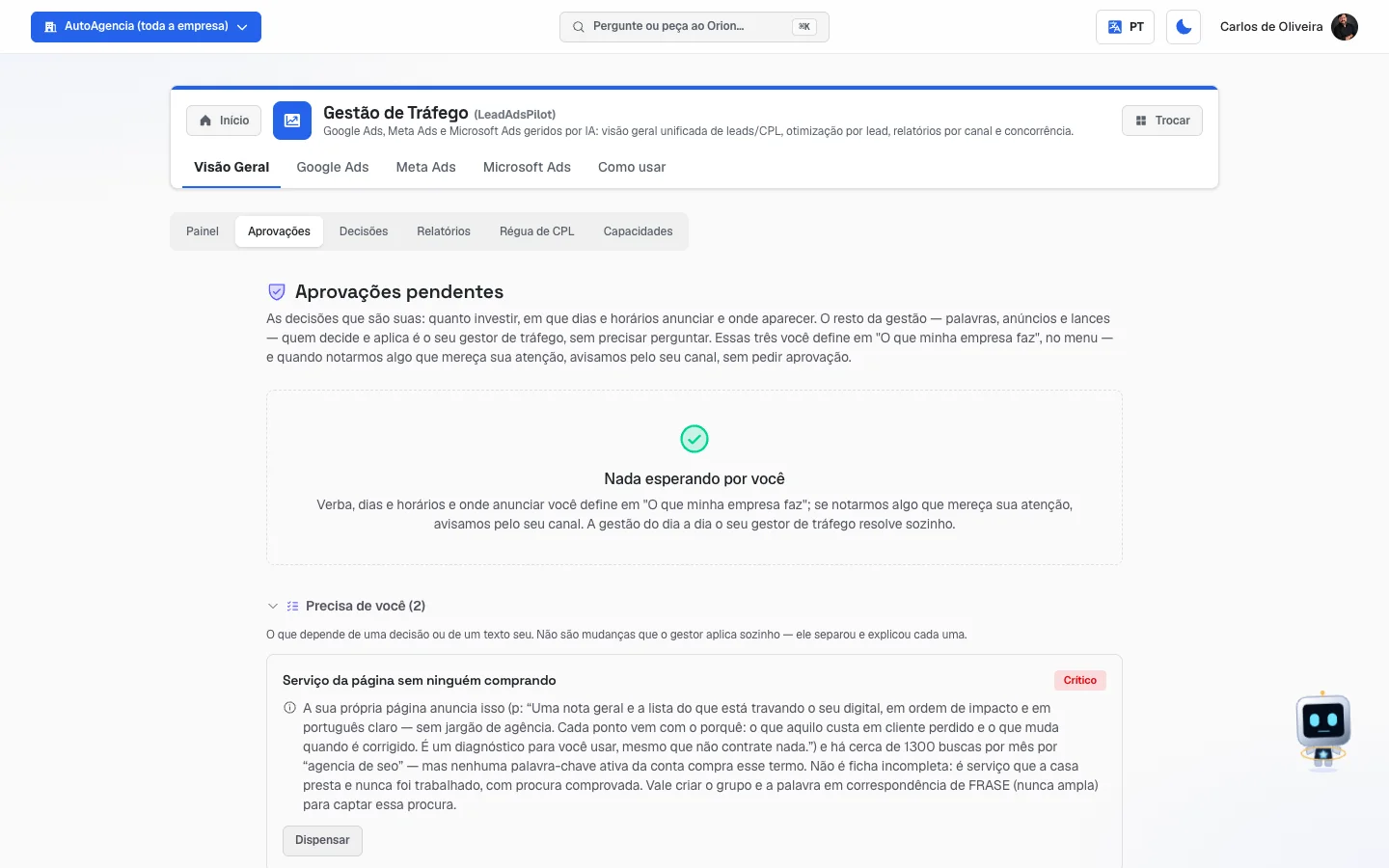 Um cartão da fila de Aprovações, com título, explicação, etiqueta de risco e os botões "Aprovar e aplicar" e "Dispensar"
Decisões
/app/modulos/gestao-trafego/visao-geral?aba=decisoes
O título na tela é "O que fizemos por você".
-
O que você vê aqui: o histórico, dia a dia, de tudo que o sistema mexeu nas suas campanhas — tenha sido sozinho ou depois do seu "sim". A tela explica: "Cada ajuste que o sistema fez nas suas campanhas — sozinho ou revisado pela equipe — com o motivo em português claro. Sete dias depois medimos o efeito: o que deu resultado ganha selo verde."
A lista é agrupada por dia (com o dia da semana escrito por extenso). Cada linha traz:
- O que foi feito e, ao lado, o alvo (nome da campanha, palavra etc.).
- O ícone da plataforma (Google, Meta ou Microsoft).
- O motivo, em duas partes: a categoria e um detalhe escrito.
- Antes → depois, quando dá para mostrar: o valor velho num quadradinho cinza, a setinha, e o valor novo num quadradinho verde.
- A hora (no horário de Brasília).
- Um selo de quem decidiu: Automático (ícone de robô, roxo) ou Revisado pela equipe (ícone de pessoa, azul).
- Um selo de desfecho: Aplicada (verde) ou "A proteção preferiu não aplicar" (âmbar) — quer dizer que alguma trava de segurança barrou a mudança antes de ela chegar na sua conta.
- "Deu resultado" (verde, com setinha para cima) — aparece quando, sete dias depois, a medição mostrou melhora.
- Desfazer, quando aquela ação tem volta conhecida.
-
A linha da manutenção. Acima da lista pode aparecer uma faixa pontilhada: "Mais N ajustes de rotina protegendo a sua verba — bloqueio de buscas que não são cliente e afinação das palavras. É trabalho de bastidor: não precisa da sua atenção." Isso existe porque a maior parte do trabalho é repetitiva (bloquear centenas de buscas inúteis); listar item por item enterraria o que importa. O número fica visível para você saber que houve trabalho.
-
Passo a passo — desfazer um ajuste:
- Ache a linha na lista e clique em Desfazer.
- Confirme em Confirmar quando aparecer a pergunta "Desfazer mesmo?".
- A linha passa a mostrar "Desfeito ✓", e o ajuste sai da lista no próximo carregamento. Diferente da fila de Aprovações, aqui o botão sobrevive a recarregar a página: a lista é o registro guardado, não um estado de tela.
-
O que a lista cobre: os últimos 90 dias, até 100 registros, do mais novo para o mais velho.
-
Tem prazo para desfazer? Não há relógio correndo. O botão não expira em horas nem em dias: ele vale enquanto aquele ajuste estiver nesta lista — ou seja, dentro dos últimos 90 dias e dos 100 registros mais recentes. O que decide se ele aparece é outra coisa: o sistema precisa saber como reverter aquela mudança específica. Se souber, o botão está lá no dia 1 e no dia 89 do mesmo jeito. Se não souber, ele não aparece nem no minuto seguinte — botão que promete e falha é pior que botão nenhum. Em ajustes bem antigos pode acontecer de o botão aparecer e a reversão não ir adiante, porque o sistema não guardou tudo o que precisaria para voltar ao estado anterior; quando é o caso, ele diz na hora, em amarelo, ali na própria linha — e nada é mexido na sua conta.
-
Estados de vazio e de erro:
- "Ainda não há decisões registradas" — se a conta já está ligada: "Assim que o sistema fizer o primeiro ajuste nas suas campanhas, ele aparece aqui."; se não está: "A gestão de tráfego ainda não está ativa nesta conta."
- Leitura falhou: o aviso padrão com o título Decisões.
Relatórios
/app/modulos/gestao-trafego/visao-geral?aba=relatorios
-
O que você vê aqui: quanto entrou de cada canal (Google, Meta, WhatsApp, orgânico, offline etc.) e quanto isso rendeu, dentro de um período que você escolhe.
No topo, dois seletores:
- Modelo de atribuição — como o crédito de uma venda é repartido entre os canais pelos quais o cliente passou. As opções são Último clique, Primeiro toque, Linear, Decaimento no tempo e Baseado em posição. Se você não faz ideia, deixe em Último clique (é o padrão). A sua escolha fica salva para a próxima visita.
- Período — Últimos 7 dias, Últimos 30 dias ou Últimos 90 dias.
Três cartões grandes:
- Investido — total gasto em anúncios no período.
- Receita — o que as vendas renderam. Se o sistema não souber o valor das vendas, aparece — (traço), e não zero. Passando o mouse na bolinha de informação: "Ainda não sabemos quanto cada contato rendeu: os contatos por WhatsApp, ligação e site não trazem o valor do serviço. O custo por contato, ao lado, é medição real."
- ROAS — receita dividida pelo investimento. "Acima de 1x já se paga."
Uma tabela "Resultados por canal" com as colunas Canal, Investido, Receita, ROAS, CPA e Conversões.
Mais dois cartões embaixo:
- LTV por cliente — quanto vale, em média, cada cliente no período. Embaixo vem um fato datado: "Última venda rastreada: hoje", "há N dias" ou "Nenhuma venda rastreada até hoje" — assim o traço acima não fica sem explicação.
- Período — repete o período escolhido, por clareza.
E, no rodapé, uma nota dizendo qual modelo está em uso e quantas vendas tiveram jornada por mais de um canal.
-
O que dá para fazer: trocar o modelo, trocar o período e, quando a leitura falha, clicar em Tentar de novo (o botão está dentro do aviso de erro; aqui ele existe, e recarregar a página inteira não é necessário).
-
Estado de vazio: "Sem dados ainda" — "Conecte Google Ads ou Meta Ads e registre conversões para ver os resultados por canal aqui."
Régua de CPL
/app/modulos/gestao-trafego/visao-geral?aba=regua-cpl
O título na tela é "Régua de CPL do seu nicho". CPL quer dizer custo por lead — em português, quanto você paga por cada contato que chega.
-
O que você vê aqui: a comparação anônima entre o seu custo por contato e o das outras empresas do mesmo ramo que usam o sistema. A tela explica: "Compara o seu custo por contato real (nunca por clique) com as outras contas do mesmo nicho. As demais aparecem anônimas — você vê só onde a sua está e qual é o melhor do nicho para mirar."
Três quadradinhos no topo:
- Melhor do nicho — o menor custo por contato do seu ramo (o valor, sem nome de ninguém).
- Mediana do nicho — o valor do meio; metade das empresas paga mais, metade paga menos.
- Sua conta — o seu valor. Embaixo dele aparece a sua posição: "+X% vs a melhor", ou "você é a melhor 🏆", ou "medição insuficiente", ou "fora da régua".
E um Ranking do nicho (menor custo por contato primeiro): uma lista numerada onde a sua linha vem destacada e escrita como "Sua conta", e todas as outras aparecem como "Conta do nicho" — sem nome, sem identificação. Cada linha tem uma etiqueta de faixa:
- meta (verde) — você está no alvo.
- aceitável (amarelo) — dá para melhorar.
- crítico (laranja) — está caro.
- risco de churn (vermelho) — está caro a ponto de o anúncio não se pagar.
- sem dados (cinza) — a linha não recebeu faixa. Isso acontece por dois motivos diferentes, e a etiqueta é a mesma nos dois: ou aquela conta não teve medição suficiente no período, ou o ramo dela ainda não tem régua montada. A tela não distingue os dois casos, então não conclua pelo cinza que a sua medição está com problema.
As faixas não são iguais para todo mundo: elas mudam conforme o ramo. O valor que separa "meta" de "aceitável" numa desentupidora não é o mesmo de um dentista ou de uma loja de gesso, porque o que cada cliente vale é diferente em cada negócio. Por isso não existe um número universal aqui: o sistema usa a régua do seu ramo. Hoje poucos ramos já têm régua própria; nos demais, todas as linhas aparecem como "sem dados" (cinza) — a comparação com as outras contas do nicho (melhor, mediana, o seu lugar no ranking) continua funcionando normalmente, e é ela que vale nesse caso.
No rodapé: "CPL = custo por contato real (WhatsApp, ligações e formulários — nunca cliques). Só contas que medem contato de forma confiável entram na régua."
-
O que dá para fazer: só ler. Não há botão nesta tela.
-
Estados de vazio:
- "Régua ainda não construída" — "A régua do nicho é montada semanalmente (aos domingos) a partir das contas do mesmo segmento." Volte depois do próximo domingo.
- "Esta conta ainda não tem nicho definido — sem régua de CPL para consultar."
- "Nenhuma conta do Google Ads conectada ainda. Conecte a sua em Configuração."
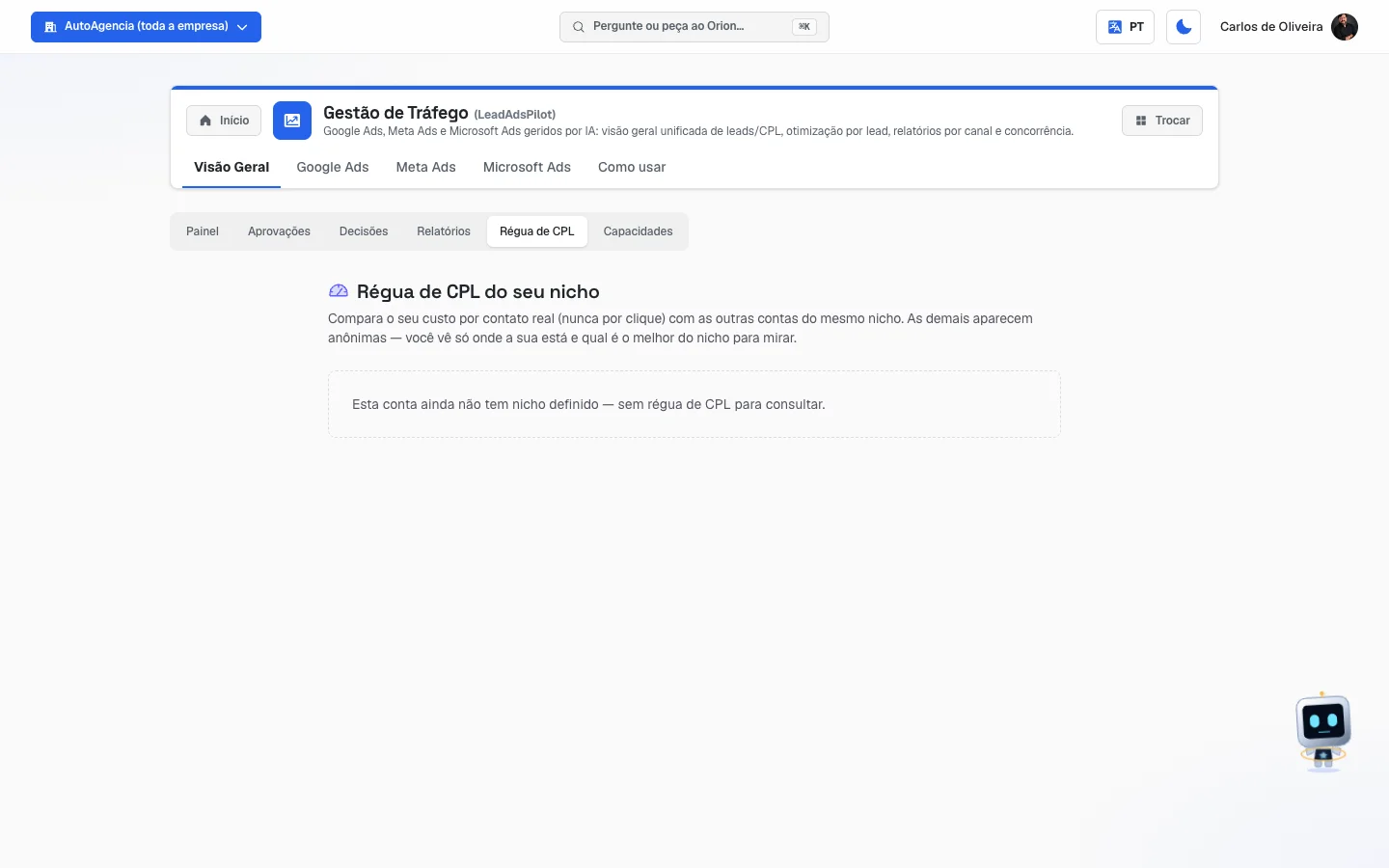 A pílula Régua de CPL numa conta ainda sem nicho definido: o título, a explicação e o aviso "Esta conta ainda não tem nicho definido — sem régua de CPL para consultar."
Capacidades
/app/modulos/gestao-trafego/visao-geral?aba=capacidades
O título na tela é "Tudo que a gestão de tráfego faz".
-
O que você vê aqui: o cardápio completo — todas as coisas que o sistema sabe fazer nos seus anúncios, agrupadas por assunto, e ao lado de cada uma uma etiqueta dizendo quem manda naquela decisão:
- Automática (verde, ícone de robô) — o sistema faz sozinho.
- Com aprovação (roxo) — passa pela fila de Aprovações antes.
- Só com seu aval (vermelho, cadeado) — é decisão sua, sempre. São as de verba e horário.
- Só sugere (âmbar) — aparece quando você escolheu o Modo consultor: o sistema recomenda e não aplica. E uma etiqueta cinza lembrando que tudo é acionável pelo chat.
Os grupos são: Verba — decisão do cliente, Horário — decisão do cliente, Palavras e termos de busca, Anúncios e criativos, Extensões do anúncio, Onde o anúncio aparece (região), Redes, sites e dispositivos, Lances e estratégia, Campanhas e estrutura, Medição e conversões, Testes A/B, Recomendações nativas do Google, Meta Ads (Facebook e Instagram), Microsoft Ads (Bing), Proteção antifraude, Públicos (audiências) e Diagnósticos e vigilância.
Acima dos grupos, um quadro pontilhado "Seu modo de operação" lista o modo atual de cada plataforma conectada (Google Ads, Meta Ads, Microsoft Ads) e lembra: "Você muda o modo na Configuração de cada plataforma. Verba e horário são sempre decisões suas."
No rodapé: "Toda ação automática passa por ensaio (dry-run), termos protegidos, limites por conta e auditoria com possibilidade de reversão — e existe um botão de emergência que pausa tudo." Em português de gente: antes de mexer de verdade, o sistema faz um ensaio; há palavras que ele nunca toca; há limite de quantas mudanças por conta; e tudo fica registrado e pode ser revertido.
-
O que dá para fazer: ler e conferir. As etiquetas mudam sozinhas quando você troca o modo de operação na Configuração de cada plataforma.
-
Se a leitura do modo falhar, o cardápio continua na tela, mas com um aviso dizendo que o modo de operação não pôde ser conferido — nenhuma etiqueta é inventada.
Google Ads
/app/modulos/gestao-trafego/google-ads
É o submódulo do Google — onde fica a maior parte do trabalho, porque o Google é a plataforma principal. Tem cinco pílulas: Painel, Concorrentes, Experimentos, Negativas e Configuração.
Painel (pílula "Painel")
/app/modulos/gestao-trafego/google-ads
-
O que você vê aqui: dois blocos.
1) Saldo da conta. O cartão que responde "meu anúncio está rodando?". Mostra:
- disponível agora — quanto tem de saldo na conta de anúncios.
- custo de um dia — quanto a conta gasta num dia normal.
- dias de veiculação — quantos dias o saldo ainda cobre. E uma frase que muda de cor conforme a situação:
- "O saldo cobre o dia de veiculação." (tudo bem)
- "O saldo não cobre o dia inteiro. Vale recarregar antes de a campanha abrir." (atenção, amarelo)
- "A conta está sem saldo — as campanhas não rodam até entrar dinheiro." (vermelho) Aparecem também, quando existem: Última recarga (valor e data) e um histórico dos últimos dias com quatro colunas — Dia, Campanha abre às, Saldo disponível às e Atraso. Esse histórico existe para uma conversa bem específica: se o dinheiro entra na conta só ao meio- dia, o seu anúncio ficou a manhã inteira fora do ar, e o atraso aparece ali em minutos ou horas. No canto de cima fica escrito "Lido em" com a data e a hora da leitura.
2) Google Ads — por campanha. "Impressões, cliques, custo e conversões agregados no período." Um seletor de período (7 dias, 14 dias, 30 dias) e um botão Atualizar. Quatro quadradinhos com os totais — Impressões, Cliques, Custo e Conversões — e, embaixo, uma tabela com uma linha por campanha: Campanha, Impr., Cliques, CTR, Custo e Conv., ordenada da que mais gastou para a que menos gastou.
-
O que dá para fazer: trocar o período e atualizar os números. Nada aqui muda as suas campanhas.
-
Estados de vazio e de erro:
- "Conecte e ative uma conta Google Ads acima para ver as métricas."
- "Sem campanhas no período."
- "A conta escolhida é uma conta gerenciadora (MCC), e o Google não entrega números desse tipo de conta. Escolha em Configuração a conta de anúncios do seu negócio." — acontece quando você ativou a conta "guarda-chuva" em vez da conta de anúncios em si.
- "Nenhuma conta do Google Ads conectada ainda. Conecte a sua em Configuração."
- "Não conseguimos ler os números do Google Ads agora. Já estamos vendo isso — tente de novo em alguns minutos."
- Do cartão de saldo: "Não consegui ler o saldo da sua conta de anúncios agora. Isso NÃO quer dizer que está tudo bem com o saldo — quer dizer que não deu para conferir." e, na primeira vez: "Ainda estamos fazendo a primeira leitura do saldo desta conta. Em até 15 minutos os números aparecem aqui."
Concorrentes
/app/modulos/gestao-trafego/google-ads?aba=concorrentes
-
O que você vê aqui: a sua posição no "leilão" — porque anúncio de busca funciona como um leilão: várias empresas disputam o mesmo espaço quando alguém pesquisa.
Três cartões no topo:
- Domínio de mercado — em porcentagem. A explicação da bolinha de informação: "De cada 100 buscas em que você poderia aparecer, em quantas você apareceu. Quanto maior, mais você domina sobre os concorrentes."
- Contatos escapando — um número aproximado (vem com o sinal ≈). "Estimativa de contatos que foram para a concorrência porque você apareceu menos. É uma estimativa, com base nas suas buscas e na sua taxa de conversão."
- Custo por contato — "Quanto cada contato (ligação, WhatsApp ou formulário) custou em anúncio, em média."
Uma seção "Por que você perde espaço", com uma barra colorida e três números:
- Você ganhou — das buscas.
- Perdeu por rank — anúncio abaixo do concorrente.
- Perdeu por orçamento — verba acabou no dia. E, acima da barra, a frase que diz o que fazer:
- Se o problema é rank: "A maior parte do que você perde é porque seu anúncio aparece abaixo dos concorrentes. Melhorar a qualidade do anúncio e da página de destino — ou ajustar o lance — costuma recuperar espaço."
- Se o problema é verba: "A maior parte do que você perde é porque o seu orçamento acaba antes do dia terminar. Aumentar a verba diária captura as buscas que hoje estão escapando."
- Se está tudo bem: "Você está dominando bem o leilão — há pouca perda de espaço para os concorrentes."
Uma tabela "Suas campanhas no leilão", com Campanha, Presença, Onde perde (etiqueta Aparece abaixo, Verba acaba ou Dominando), Contatos, Custo/contato e Escapando.
E uma tabela "Concorrentes nas suas buscas" — buscas pelo nome de um concorrente em que o seu anúncio apareceu, com Busca, Concorrente, Cliques, Gasto e Status. O status é ✓ Protegido (você já bloqueou aquela busca, não paga mais por ela) ou Pagando (ainda está pagando).
No rodapé, uma nota honesta: o Google não divulga os nomes de todos os anunciantes que disputam os mesmos espaços que você; o que aparece aqui é a sua posição real com os números que o Google libera, mais os concorrentes que aparecem diretamente nas suas buscas.
-
O que dá para fazer: ler, e clicar em Tentar de novo se a leitura falhar. Para agir a partir daqui (bloquear uma busca de concorrente, por exemplo), fale pelo chat com o Ricardo.
-
Estados de vazio:
- "Conecte o Google Ads" com o botão Conectar Google Ads.
- "Central de gerenciamento" — "Esta empresa é uma central que administra outras contas. A análise de concorrência aparece nas contas dos clientes, não na central."
- "Ainda sem dados de busca" — "Suas campanhas de busca ainda não acumularam dados suficientes para medir sua presença no leilão. Volte em alguns dias."
- "Não foi possível carregar agora", com o botão Tentar de novo.
Experimentos
/app/modulos/gestao-trafego/google-ads?aba=experimentos
O título na tela é "Experimentos (teste A/B por custo por contato)".
-
O que você vê aqui: os testes que estão rodando nas suas campanhas. Teste A/B, aqui, quer dizer: o sistema faz uma cópia da sua campanha, muda uma coisa só nessa cópia, divide o tráfego entre as duas e compara qual traz contato mais barato. A tela explica: "Cada experimento divide o tráfego entre a campanha atual (controle) e uma cópia com uma mudança (tratamento). O veredito compara o custo por contato dos dois — e só vale de vez quando a diferença é comprovada."
Cada experimento é um cartão com:
- O nome e uma etiqueta de situação: Rodando, Sendo preparado, Virando campanha, Virou campanha, Encerrado ou Removido.
- Dois quadradinhos lado a lado: Controle (atual) e Tratamento, cada um com o custo por contato.
- Uma linha de comparação: "Tratamento X% mais barato" (em verde) ou "Tratamento X% mais caro" (em vermelho).
- Uma caixa com o veredito e o motivo, escrito em texto. O ícone muda: troféu (promover), xis (encerrar) ou relógio (ainda medindo).
- Quando há uma decisão pendente, uma faixa amarela dizendo o que vai acontecer. Se o seu modo permite que o sistema decida sozinho: "✅ Veredito: PROMOVER — o gestor de tráfego vai promover automaticamente na próxima leitura." Se não permite: "✅ Recomendação: PROMOVER — peça ao agente de tráfego no chat para promover este experimento."
-
O que dá para fazer: ler o resultado e, quando for o caso, pedir pelo chat para promover ou encerrar. Não há botão de promover nesta tela.
-
Estado de vazio: "Nenhum experimento rodando" — "O sistema propõe testes conforme as campanhas acumulam dados — cada um com hipótese e medição.", com a dica "Sugestões que precisam do seu OK chegam na aba Aprovações".
-
Outros avisos: "Nenhuma conta do Google Ads conectada ainda. Conecte a sua em Configuração." e "Não conseguimos carregar os experimentos agora. Tente de novo em alguns minutos."
Negativas
/app/modulos/gestao-trafego/google-ads?aba=negativas
Esse endereço pode ser guardado nos favoritos. O pedacinho
?aba=negativasno fim não é um detalhe técnico passageiro: é o jeito oficial de abrir direto nesta aba, o mesmo das vizinhas (?aba=concorrentes,?aba=experimentos,?aba=configuracao). Ele funciona em favorito, no botão Voltar do navegador e em link colado numa conversa. Só um cuidado: algumas abas mais antigas também atendem por um endereço curto, de quando elas eram itens separados no menu —/app/modulos/gestao-trafego/concorrentes, por exemplo, abre a aba Concorrentes. A de Negativas nasceu já como aba e não tem endereço curto: se você tentar/app/modulos/gestao-trafego/negativas, o sistema não dá erro — ele simplesmente abre a Visão Geral do módulo. Guarde o endereço completo acima, ou vá pelo menu: Seus apps → Tráfego → Google Ads → Negativas.
O título na tela é "Negativas da conta". "Negativa" é uma palavra bloqueada: uma busca pela qual você não quer que o seu anúncio apareça.
-
O que você vê aqui: a lista de todas as palavras bloqueadas na sua conta do Google, e — o que importa mesmo — por que cada uma foi bloqueada. A tela explica: "Palavras negativadas no Google Ads e a intenção por trás de cada uma. Negativou um termo de propósito por custo? Declare aqui — sem o registro, a plataforma pode propor remover a proteção."
A tabela tem cinco colunas:
- Termo — a palavra bloqueada.
- Tipo — o tipo de correspondência (o quanto a busca precisa ser parecida com a palavra).
- Onde — se o bloqueio vale para uma Campanha, um Grupo ou uma Lista, e o nome.
- Intenção — a etiqueta do motivo:
- Antifraude (ClickVigil) (verde, com escudo) — bloqueada pela proteção contra robôs.
- Custo (declarada) (azul-claro, com cifrão) — você (ou a equipe) declarou que bloqueou por causa do custo. Passando o mouse aparece o motivo que foi escrito.
- — (traço) — ninguém disse por quê. É aí que entra o botão.
- Uma coluna de botão, só nas linhas sem intenção declarada.
Acima da tabela há um campo "Filtrar por termo ou campanha…" e o contador de quantas negativas existem. A tela mostra até 200 linhas por vez.
-
Passo a passo — declarar que você bloqueou de propósito:
- Ache a linha na tabela (use o filtro se precisar).
- Clique em Declarei por custo.
- Aparece um campo "Motivo (ex.: CPC de R$ 40)" — escreva em poucas palavras por que bloqueou. É opcional, mas ajuda muito quem for ler depois.
- Clique em Confirmar (ou Cancelar para desistir).
- A resposta é: "Intenção registrada — os detectores não vão mais propor remover essa negativa."
-
A caixa "Esperando sua decisão". Pode aparecer no topo, com fundo amarelo. Ela lista termos que foram bloqueados e depois desbloqueados — e por isso o sistema parou de mexer neles. A explicação: "Estes termos já foram negativados e depois removidos. Enquanto ninguém disser qual dos dois vale, a plataforma não recria a negativa — para não devolver a conta ao vai-e-vem." Cada linha mostra o termo, o tipo, quando foi removido e por quem.
Passo a passo:
- Clique em Bloquear de propósito na linha.
- Escreva o motivo no campo "Por que bloquear?".
- Clique em Confirmar.
- A resposta é: "Decisão registrada — vou recriar essa negativa sozinho, no próximo ciclo."
Um caso não tem botão: quando o termo é o nome da sua própria empresa. Nesse caso aparece a explicação, sem botão: "Este não dá para bloquear: '[nome]' é o nome da sua empresa — negativá-lo faria você sumir de quem procura pelo nome."
-
Estados de vazio e de erro:
- "Conecte o Google Ads".
- "Nenhuma negativa na conta" — "Quando houver palavras negativadas, elas aparecem aqui com a intenção de cada uma."
- "Não foi possível carregar agora", com Tentar de novo.
📷 Esta tela não tem foto — cada linha da tabela de Negativas mostra de onde veio o bloqueio — por exemplo, a etiqueta "Antifraude (ClickVigil)" — e, quando é o caso, o botão "Declarei por custo".
Configuração
/app/modulos/gestao-trafego/google-ads?aba=configuracao
Esta pílula tem dois cartões no topo e, abaixo deles, mais três pílulas internas: Conexão, API de Conversões e Avançado.
Os dois cartões do topo
O cartão Modo de operação só aparece depois que a sua conta do Google Ads está conectada e já passou pela primeira leitura do sistema. Antes disso, o topo mostra só o Freio de gasto — é normal.
Modo de operação. "Você decide o quanto o sistema age sozinho nesta plataforma." Três botões, clique em um para escolher:
- Automático — "O sistema aplica as melhorias sozinho. Verba e horário sempre com você."
- Com Aprovação — "Cada melhoria espera o seu OK na fila de Aprovações antes de aplicar."
- Modo consultor — "O sistema só recomenda — nada é aplicado sozinho. Você aplica quando quiser." Ao trocar, aparece o aviso "Modo atualizado.". Se você não é o dono nem administrador da conta, os botões ficam desligados e aparece: "Só o dono ou admin da conta pode mudar o modo."
Freio de gasto. É o limite de segurança que pausa a campanha quando ela gasta demais num dia. A explicação na tela: "Limiar de pausa (% do orçamento diário). O padrão é 120% — os 20% de folga acompanham o ritmo normal do Google (pacing); 100% é teto rígido."
Em português mais simples: o Google pode gastar um pouco mais que o seu orçamento num dia bom e compensar no mês. O freio vigia esse gasto e, se passar do limite que você escolheu, pausa a campanha até o dia virar.
Passo a passo — mudar o freio:
- Ao lado de Google: (seguido do valor atual — 120%, se você nunca mexeu), clique em ajustar.
- Digite a porcentagem no campo (o mínimo é 50 e o máximo é 300).
- Leia o aviso que aparece, se aparecer:
- Com 100%: "100% é teto rígido: pausa campanhas boas com frequência (o Google entrega acima do diário em dias bons e compensa no mês). A proteção contra fraude extrema continua valendo."
- Abaixo de 100%: um aviso explicando que é antecipação preventiva — o freio confere a cada 5 minutos e pausa antes de a verba do dia acabar, o que pausa campanhas boas com ainda mais frequência.
- Clique em Salvar.
- A resposta é: "Freio de gasto atualizado — vale no próximo ciclo (~30 min)."
No mesmo cartão há um quadradinho: "Me avise quando uma campanha for pausada por proteção (freio de gasto ou fraude)". Marcando, você escolhe por onde quer o aviso: E-mail e/ou WhatsApp. A resposta é "Avisos atualizados."
Pílula "Conexão"
...?aba=configuracao&gcfg=conexao
É a tela de conectar o Google Ads, com passos numerados. No topo dela podem aparecer dois cartões:
-
Situação da conta do Google Ads — responde "a conta está apta a veicular?". Quando está tudo certo, é uma linha verde com um ✓. Quando falta alguma coisa, vira um cartão com título, resumo, um passo a passo numerado e um botão que abre a tela certa dentro do Google (por exemplo Abrir faturamento no Google Ads ou Ver acessos no Google Ads). Num caso específico — quando falta alguém com acesso de responsável na conta — aparece um campo para digitar o e-mail Google do responsável e o botão Enviar convite.
-
Crédito de mídia — só aparece se a sua agência assumiu a fatura do Google por você. Mostra quanto há disponível para anúncios e quanto foi consumido neste ciclo, com um campo de valor e o botão Recarregar crédito (que abre a tela de pagamento). O valor mínimo por recarga é 10,00 e o máximo é 100.000,00.
Como eu sei se estou nesse regime? Quem coloca você nele é a sua agência, e isso é combinado com ela, fora do sistema — não há nenhum aviso em outro lugar do painel dizendo "a partir de hoje quem paga o Google é a sua agência". Dentro do produto, a prova é esta tela: se o cartão Crédito de mídia aparece aqui, você está nesse regime; se não aparece, quem paga o Google é você, direto, e o seu saldo é o do cartão Saldo da conta. Na dúvida, pergunte a quem cuida dos seus anúncios. E não fique sem saber: se o crédito acabar, as campanhas são pausadas até a recarga, e essa pausa entra na lista "O que já foi feito aqui", no Painel do módulo.
Depois vêm os passos:
1. Sua conta Google. "Você precisa estar conectado com o Google. Se é sua primeira vez ou você conectou antes da atualização, reconecte para liberar o acesso aos seus anúncios." Botão: Gerenciar conexão Google (leva para a pílula Avançado).
2. Conta Google Ads ativa. Mostra qual conta está sendo gerenciada, com ✓ verde, o número da conta e — se houver — o número da gerenciadora. Botão Desconectar. Três outros estados possíveis:
- "Nenhuma conta ativa. Escolha uma na lista abaixo."
- "Conta desconectada, mas ainda registrada" (com triângulo laranja) — o vínculo já foi desfeito mas o registro continua atrapalhando. O botão aqui é Tirar da gestão, e este é o único lugar do sistema onde dá para fazer isso.
- O aviso de leitura que falhou, com um link Tentar de novo.
3. Contas acessíveis. A lista das contas de anúncios que a sua conta do Google enxerga. Cada linha tem:
- Conta de anúncios — o número.
- Conta gerenciadora (opcional) — um campo para digitar o número da conta "guarda-chuva", no
formato
123-456-7890. Só preencha se você usa uma. - Ação — o botão Ativar (ou a palavra Ativa, se já for a escolhida).
Há um botão Recarregar no canto para buscar a lista de novo, e um link para
ads.google.com/aw/accountaccess, onde se encontra o número da gerenciadora.
Mensagens possíveis nesta seção:
- "Sua conta de anúncios é definida pela sua agência. Por segurança, você só enxerga a sua própria conta — não as de outros clientes."
- "Sua agência ainda não vinculou uma conta de anúncios a você. Fale com ela para liberar."
- "Nenhuma conta encontrada. Verifique se sua conta do Google tem acesso a alguma conta de anúncios do Google Ads."
- "A conexão com o Google está sem a permissão de anúncios. Reconecte sua conta Google no passo 1, acima."
- "Sua sessão com o Google expirou. Reconecte sua conta Google no passo 1, acima."
- "Esta conexão do Google não tem acesso a contas de anúncios. Confira se você conectou a conta Google certa."
- "O Google limitou temporariamente as consultas. Não é nada do seu lado — suas contas voltam a aparecer assim que o limite é liberado."
4. Relatórios prontos. "Escolha um relatório pronto e rode na conta que está ativa."
Os modelos disponíveis são: Visão geral da conta, Performance por campanha (o que já vem escolhido), Performance por grupo de anúncios, Performance por anúncio, Top palavras-chave, Termos de busca (as buscas reais que as pessoas digitaram), Estratégias de lance, Performance por dispositivo e Tendência diária.
Passo a passo:
- Escolha em Modelo de relatório.
- Escolha o Período (Últimos 7 dias, Últimos 14 dias, Últimos 30 dias, Últimos 90 dias, Este mês ou Mês passado).
- Se quiser, ligue Métricas adicionais clicando nas etiquetas (elas ganham um ✓).
- Clique em Rodar relatório.
- A tabela aparece embaixo, com quantas linhas vieram e o período. Há um link Ver detalhes técnicos para quem quiser ver a consulta por trás — pode ignorar.
Se nenhuma conta estiver ativa: "Ative uma conta Google Ads antes de rodar relatórios." Se não houver dados: "Sem dados no período."
Convite por número. Logo abaixo dos passos fica a seção Conta Google Ads, para o caminho
alternativo: em vez de escolher na lista, você cola o número da conta (no formato
123-456-7890, que aparece no canto superior direito do Google Ads) e clica em Conectar. O
sistema envia o convite oficial e você aceita no painel do Google. As respostas são
"Convite enviado para o Google Ads." ou "Pronto — sua conta já está sob nossa gestão."
Pílula "API de Conversões"
...?aba=configuracao&gcfg=conversoes
-
O que você vê aqui: o jeito de avisar o sistema quando uma venda fecha lá no seu CRM (o programa onde você anota seus clientes e negociações). A tela explica: "Avise a AutoAgencia quando uma venda fechar no seu CRM. Isso treina a proteção de cliques e melhora o desempenho das campanhas."
Isto é uma tela técnica. Ela existe para quem tem um programador ou um sistema que sabe enviar dados. Se você não tem, pode pular sem problema nenhum — nada mais da tela depende disso.
Passo 1 — Sua chave de API. "Use esta chave no seu CRM para confirmar vendas. Trate-a como uma senha." Se ainda não existe chave, há o botão Gerar chave. Se já existe, a chave vem escondida, com um botão de olho para mostrar, um botão para copiar e o botão Rotacionar chave.
Cuidado com o Rotacionar chave: antes de trocar, o sistema mostra o aviso "Gerar uma nova chave invalida a atual. O CRM que já usa a chave antiga vai parar de funcionar até você atualizá-lo.", com os botões Confirmar rotação e Cancelar.
Passo 2 — Como conectar seu CRM. Mostra o endereço para onde enviar (Endpoint), o ID da empresa e um Exemplo (cURL) pronto para copiar. Explica também os campos que devem ser enviados:
tenantIdeapiKey(obrigatórios),status(sempre "sale"),gclidouclickId(o identificador do clique do contato — envie pelo menos um para a venda ser creditada à campanha certa) evalueCents(o valor da venda em centavos, opcional). -
Se a leitura falhar, a tela mostra o aviso com o título Sua chave de API e um botão Tentar de novo — de propósito ela não oferece gerar uma chave nova, porque isso derrubaria a chave que já está funcionando.
Pílula "Avançado"
...?aba=configuracao&gcfg=avancado
-
O que você vê aqui: dois blocos.
1) Conexões Google. É o login com o Google em si — o que libera não só os anúncios, mas também Google Analytics, Search Console, Google Meu Negócio, YouTube e o Gerenciador de Tags. Tem o botão Conectar com Google (ou Desconectar), mostra com qual e-mail você está conectado e traz os campos de IDs por produto, para quem quiser apontar exatamente qual propriedade usar. Se você não é o responsável pela conta: "Apenas o responsável pela conta pode conectar/desconectar."
2) Rastreio no seu Google Tag Manager. O cartão explica: "Instalo todo o rastreio a que você tem direito (conversões, número inteligente, pixel, proteção) direto no seu GTM — sem mexer no seu site nem no endereço (DNS). É reversível a qualquer momento." O botão principal muda conforme o seu modo de operação: no Automático ele instala; no modo que pede aprovação ele mostra o que seria instalado e pede o seu Aprovar e aplicar. Estados que costumam aparecer:
- "Falta rastreio que você já contratou" — o rastreio existe, mas incompleto.
- Um aviso persistente quando o rastreio foi criado no Gerenciador de Tags mas o seu site ainda não carrega o código dele — com o link Abrir o passo.
- "Defina o site do seu negócio no seu perfil para eu poder instalar o rastreio."
- Remover rastreio, para desfazer tudo. Se você não é dono nem admin: "Só o dono ou admin da conta pode instalar o rastreio."
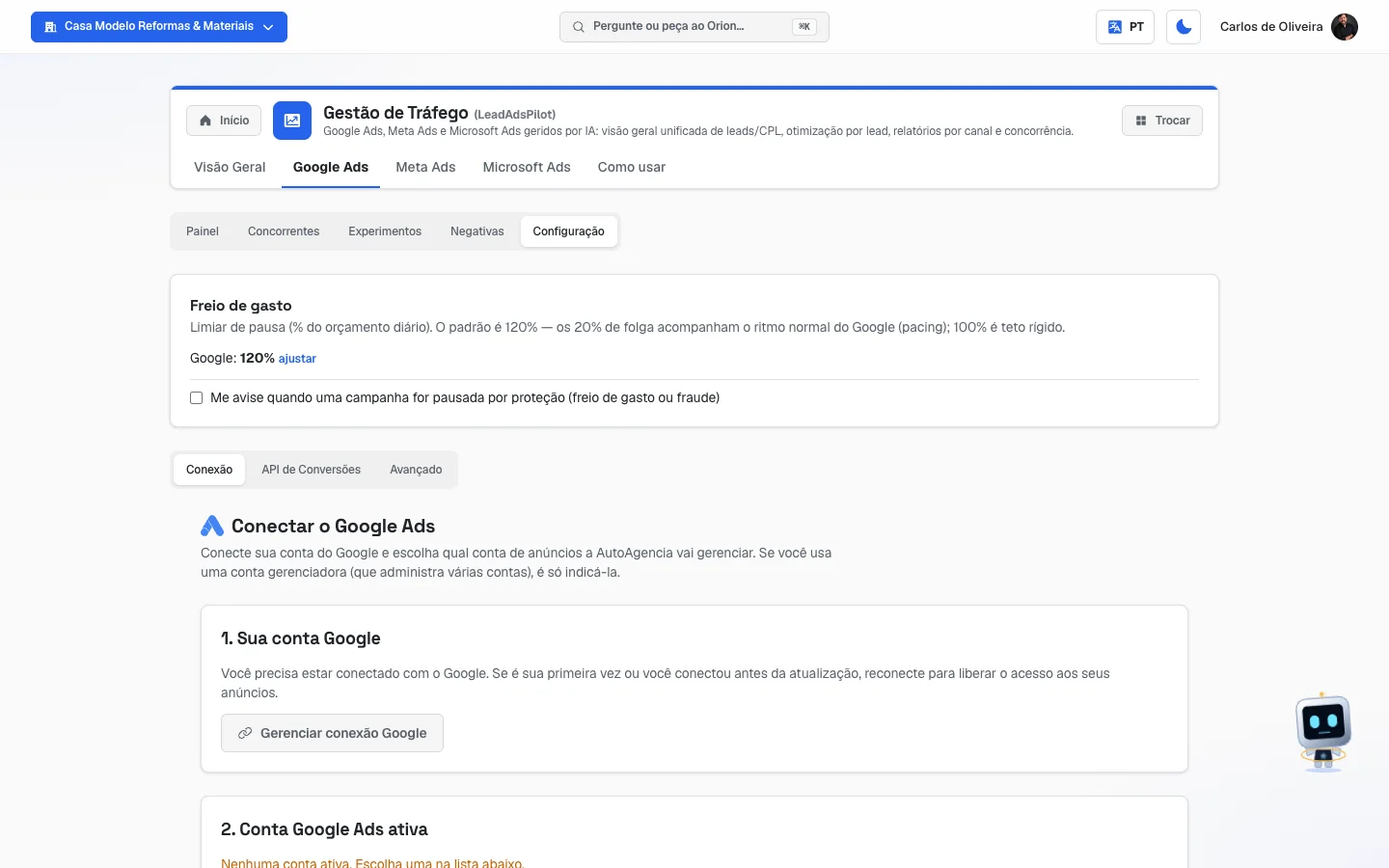 A pílula Configuração do Google Ads numa conta ainda sem Google Ads conectado: no topo só o cartão "Freio de gasto", abaixo as pílulas Conexão · API de Conversões · Avançado e os passos "1. Sua conta Google" e "2. Conta Google Ads ativa"
Meta Ads
/app/modulos/gestao-trafego/meta-ads
É o submódulo do Facebook e do Instagram. Tem duas pílulas: Painel e Configuração.
Painel (pílula "Painel")
/app/modulos/gestao-trafego/meta-ads
-
O que você vê aqui: o cartão Insights Meta Ads — "Impressões, cliques, gasto e CTR da sua conta vinculada." Um seletor de período com as opções Hoje, Ontem, 7 dias, 14 dias, 30 dias, Este mês e Mês passado, e um botão Atualizar.
Seis quadradinhos:
- Impressões — "Quantas vezes seu anúncio apareceu na tela das pessoas."
- Cliques — "Quantas vezes clicaram no seu anúncio."
- Alcance — "Quantas pessoas diferentes viram o anúncio (sem contar repetições)."
- Gasto — "Quanto você gastou em anúncios no período."
- CTR — "Taxa de cliques: de cada 100 pessoas que viram, quantas clicaram. Quanto maior, mais atrativo o anúncio."
- CPC — "Custo por clique: quanto você pagou, em média, por cada clique."
-
O que dá para fazer: trocar o período e atualizar. Nada aqui muda as suas campanhas.
-
Estados de vazio e de erro:
- "Conecte e ative uma conta de anúncios Meta acima para ver os insights."
- "Sem dados no período."
- "Nenhuma conta de anúncios da Meta conectada ainda. Conecte a sua em Configuração."
- "O Meta ainda não liberou o acesso a esta conta de anúncios para nós. Abra o Gerenciador de Negócios, aceite o convite da AutoAgencia e volte aqui — os números aparecem em seguida." — este é o mais comum: a conta aparece como conectada aqui, mas o convite ainda não foi aceito lá dentro do Facebook.
- "Não conseguimos ler os números da Meta agora. Já estamos vendo isso — tente de novo em alguns minutos."
Configuração
/app/modulos/gestao-trafego/meta-ads?aba=configuracao
-
O que você vê aqui: os mesmos dois cartões do Google no topo — Modo de operação e Freio de gasto —, agora valendo para a Meta, e abaixo a conexão. Como no Google, o cartão de modo só aparece depois que a conta de anúncios da Meta está conectada e já foi lida pelo sistema.
O bloco de conexão chama-se Anúncios Meta (Facebook e Instagram) e funciona assim: "Conecte sua Página do Facebook e sua conta de anúncios Meta. Você cola o ID, a AutoAgencia envia o convite oficial e você aceita no painel da Meta." São duas seções:
Página do Facebook — "Cole o ID numérico ou a URL da página. Ex: 123456789012345 ou https://facebook.com/suaempresa".
Conta de anúncios Meta — "ID da Ad Account (com ou sem prefixo act_). Encontra no Gerenciador de Anúncios."
-
Passo a passo — conectar (caminho de colar o número):
- Cole o ID no campo da seção.
- Clique em Conectar. A resposta é "Convite enviado."
- Clique em Abrir convite ↗ — abre o painel da Meta numa aba nova.
- Aceite o convite lá, no Gerenciador de Negócios.
- Volte e clique em Já aceitei. O sistema confere com a Meta na hora e responde "Pronto — [nome] está conectada."
-
Um caminho mais fácil: em Visão Geral → Painel, o cartão Conectar Facebook (anúncios) faz tudo com um clique só, sem você precisar achar número nenhum. Use esse caminho se não estiver acostumado com o Gerenciador de Negócios.
-
Avisos que podem aparecer:
- "O Meta ainda não liberou o acesso a esta conta para nós. Abra o convite, aceite no Gerenciador de Negócios e clique em 'Já aceitei' de novo. Nada foi alterado aqui."
- "Nosso aplicativo ainda está em análise no Meta para acessar esta conta. Assim que for aprovado, é só clicar em 'Já aceitei' outra vez."
- "O Meta recusou o convite para esta conta. Confira se o ID está certo e se você é administrador dela no Gerenciador de Negócios."
- "Conectamos [nome], mas o Meta informa que essa conta de anúncios está ENCERRADA." (ou DESABILITADA) — nesse caso não há dados nem veiculação até você resolver lá dentro.
-
Desconectar: o botão Desconectar existe em cada seção, com uma confirmação que explica exatamente o que vai acontecer. No caso da conta de anúncios: "Vamos tirar esta conta de anúncios desta empresa: paramos de ler os dados e de cuidar das campanhas dela por aqui. A parceria no seu Gerenciador de Negócios continua…". Só o dono ou um administrador da empresa pode desconectar.
Microsoft Ads
/app/modulos/gestao-trafego/microsoft-ads
É o submódulo do Bing (o buscador da Microsoft). Tem duas pílulas: Painel e Configuração.
Painel (pílula "Painel")
/app/modulos/gestao-trafego/microsoft-ads
-
O que você vê aqui: o cartão Microsoft Ads — "Desempenho da sua conta Microsoft Advertising (Bing) — últimos 30 dias." O período é fixo em 30 dias; há um botão Atualizar.
Quatro quadradinhos: Impressões, Cliques, Investimento e Conversões. Embaixo, uma lista simples de campanhas, cada uma com o número de cliques e o gasto.
-
Estados de vazio e de erro:
- "Nenhuma conta Microsoft conectada ainda."
- "Conta conectada — coletando o desempenho (até 24h)." — normal logo depois de conectar.
- "Sem campanhas com entrega no período."
- O aviso de leitura que falhou, com o título Microsoft Ads.
Configuração
/app/modulos/gestao-trafego/microsoft-ads?aba=configuracao
-
O que você vê aqui: o cartão Modo de operação (igual ao do Google e ao da Meta) e, logo abaixo, o bloco Conexão Microsoft Advertising. Como no Google, o cartão de modo só aparece depois que a conta Microsoft está vinculada e já foi lida pelo sistema — antes disso, a tela mostra só a conexão.
A conexão tem dois degraus, e a tela mostra um de cada vez:
Degrau 1 — autorizar. "Autorize a AutoAgencia a gerir a conta Microsoft Advertising.", com o botão Conectar Microsoft. Ele leva você para a tela de login da Microsoft. Ao voltar, aparece o aviso "Microsoft conectada!". Se você não é o responsável pela conta, em vez do botão aparece: "A conexão Microsoft é feita pelo responsável da conta."
Degrau 2 — vincular a conta. "Informe o número da conta de anúncios Microsoft do cliente.", com um campo e o botão Vincular. A resposta é "Conta vinculada."
Depois de pronto, a tela mostra "Conta vinculada:" com o nome em negrito e o número ao lado, mais o botão Desvincular (a resposta é "Conta desvinculada.").
-
Se a leitura falhar, a tela mostra o aviso Conexão Microsoft Advertising em vez de oferecer o botão de conectar — de propósito, para você não refazer uma conexão que já existe.
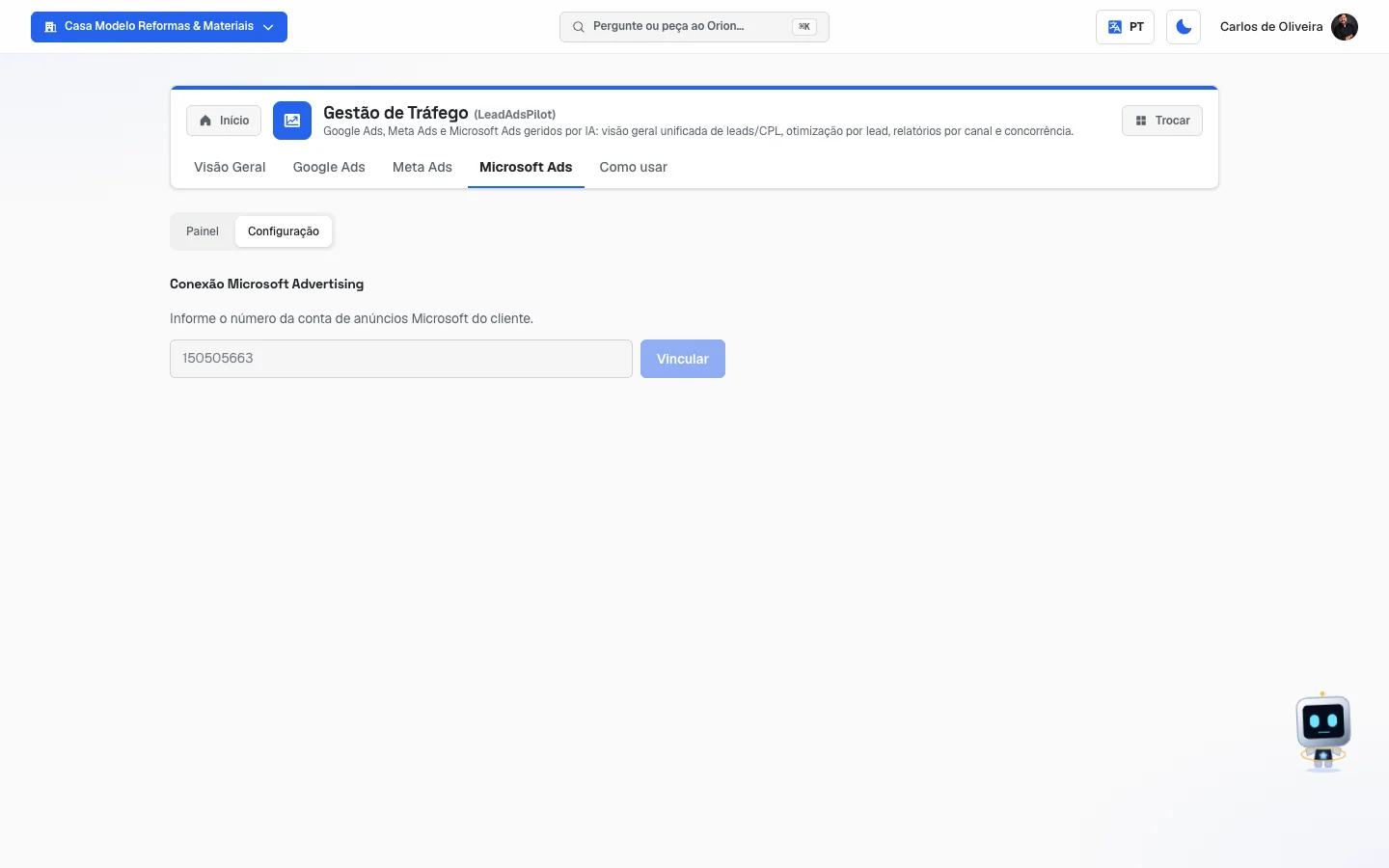 A pílula Configuração do Microsoft Ads no degrau "Informe o número da conta de anúncios Microsoft", com o campo e o botão Vincular
Como usar
/app/modulos/gestao-trafego/como-usar
É a última aba da barra do app e existe em todos os módulos do sistema. Ela mostra, em versão curta, para que serve o módulo, os passos de configuração, como ler os resultados e algumas perguntas frequentes — tudo escrito em linguagem simples. Serve como consulta rápida; este manual é a versão completa.
Como ler os números
Esta é a parte que mais confunde quem está começando. Vá com calma — cada número abaixo aparece em algum lugar do módulo.
Contato (ou "lead") É alguém que falou com você por causa do anúncio: ligou, mandou WhatsApp ou preencheu um formulário no seu site. Não é quem só clicou. Clique é curioso; contato é gente falando com você.
Custo por contato (CPL) Quanto você pagou de anúncio, em média, por cada contato que chegou. É o número mais importante do módulo inteiro. Se você gastou R$ 1.000 e recebeu 20 contatos, o custo por contato é R$ 50. Aparece como "Custo por contato", "Custo/contato", "CPL" e "CPA" dependendo da tela.
CPC (custo por clique) Quanto você pagou, em média, por cada clique. Serve para entender o leilão, mas não diz se o anúncio deu resultado — dez cliques baratos que não viram contato custam mais que um clique caro que vira obra.
Impressões Quantas vezes o seu anúncio apareceu na tela de alguém. Aparecer não custa: você paga pelo clique.
Cliques Quantas vezes clicaram no seu anúncio. É o que você paga.
Alcance (só na Meta) Quantas pessoas diferentes viram o anúncio. Se a mesma pessoa viu cinco vezes, conta uma vez no alcance e cinco nas impressões.
CTR (taxa de cliques) De cada 100 pessoas que viram o anúncio, quantas clicaram. Quanto maior, mais atrativo está o anúncio.
Conversões Os resultados que importam vindos dos anúncios (contatos, cadastros, compras). É o Google/Meta contando; para isso funcionar, o rastreio precisa estar instalado.
Investido / Gasto / Custo Quanto saiu do seu bolso em anúncios no período escolhido.
Receita Quanto as vendas renderam. Só aparece com número se o sistema souber o valor de cada venda — e ele só sabe se o seu CRM avisar (é a tal API de Conversões). Quando não sabe, mostra —, e isso é melhor do que mostrar R$ 0,00, que você leria como "gastei e não veio nada".
ROAS Receita dividida pelo investimento. "3,50x" quer dizer que cada real investido virou três reais e meio de receita. Acima de 1x, o anúncio já se paga.
LTV por cliente Quanto vale, em média, cada cliente no período — o total das vendas rastreadas dividido por quantos clientes diferentes compraram.
Domínio de mercado (aba Concorrentes) De cada 100 buscas em que você poderia aparecer, em quantas você apareceu. Quanto maior, mais você domina.
Perdeu por rank / Perdeu por orçamento (aba Concorrentes) As duas razões de você não ter aparecido: ou o seu anúncio ficou abaixo do concorrente (rank), ou a sua verba do dia acabou (orçamento). São problemas diferentes e têm soluções diferentes.
Contatos escapando (aba Concorrentes) Quantos contatos, mais ou menos, foram para a concorrência por você ter aparecido menos. Vem com o sinal ≈ porque é uma estimativa feita a partir dos seus próprios números — não é um número exato nem inventado.
Faixas da Régua de CPL meta (verde, está no alvo) · aceitável (amarelo, dá para melhorar) · crítico (laranja, está caro) · risco de churn (vermelho, está caro demais para se pagar) · sem dados (cinza).
Etiquetas de risco em Aprovações Baixo, Médio, Alto e Crítico. Quanto mais alto, mais a mudança mexe em coisa importante — e mais vale ler com calma antes de aprovar.
O traço (—) Sempre que você vir um traço no lugar de um número, leia como "não deu para saber", nunca como "zero". O sistema é feito para nunca afirmar zero sem ter conferido.
"Dias desde o último ajuste" Há quantos dias o sistema mexeu nas suas campanhas pela última vez. Não mexer também é gestão — mas muitos dias sem nenhum ajuste, com o número em alerta, é hora de perguntar ao Ricardo no chat.
Perguntas frequentes
A IA pode gastar mais do que eu autorizei? Não. Verba e horário são sempre decisão sua — nenhuma automação muda isso sozinha. Além disso existe o freio de gasto, que fica de olho no gasto do dia e pausa a campanha quando ela passa do limite que você escolheu (o padrão é 120% do orçamento diário). Você pode marcar para receber um aviso por e-mail ou WhatsApp toda vez que isso acontecer.
Preciso aprovar cada coisinha? Não. A fila de Aprovações só traz o que é decisão sua: verba, dias e horários e onde aparecer. O resto — bloquear buscas inúteis, ajustar palavras, mexer em lances — o sistema faz sozinho e registra em Decisões. Se você quiser aprovar tudo mesmo assim, mude o Modo de operação para Com Aprovação na Configuração da plataforma.
Aprovei uma coisa e me arrependi. E agora? Vá em Visão Geral → Decisões, ache a linha do ajuste e clique em Desfazer. O primeiro clique só pergunta; você confirma em seguida. O botão só aparece nos ajustes que o sistema sabe reverter — se ele não está lá, fale pelo chat com o Ricardo.
Preciso ter conta no Google, no Facebook e no Bing? Não. O Google Ads é a conexão principal. Meta Ads e Microsoft Ads são opcionais e cada um tem a sua aba — ligue quando fizer sentido para o seu negócio.
Por que a tela diz que a conta está conectada e mesmo assim não aparece número nenhum? Duas causas comuns. Na Meta, é o convite que ainda não foi aceito dentro do Gerenciador de Negócios — a tela diz isso com todas as letras. No Google, pode ser que você tenha ativado a conta "guarda-chuva" (a gerenciadora/MCC) em vez da conta de anúncios do seu negócio; o Google não entrega números da conta guarda-chuva.
Meu anúncio parou de aparecer do nada. O que houve? Comece pelo saldo: vá em Google Ads → Painel e olhe o cartão do topo. Se ele disser "A conta está sem saldo", é isso. A segunda causa comum é o freio de gasto ter pausado a campanha por ter batido o limite do dia — ela volta sozinha na virada do dia.
Por que uma sugestão que eu aprovei não foi aplicada? O cartão sempre diz o motivo, em português. Os mais comuns: a conta já recebeu as mudanças da semana (mexer todo dia atrapalha o aprendizado do Google e encarece o clique); a mudança foi feita há pouco e o sistema espera um intervalo; ou uma proteção barrou — por exemplo, a mudança apagaria buscas de um serviço que você presta.
Aquela ficha de "o que a empresa faz e não faz" é realmente importante? É a coisa mais importante que você preenche à mão neste módulo. É ela que impede o sistema de desligar uma palavra de um serviço que você faz, e é ela que faz o sistema bloquear buscas do que você não faz. Meia hora ali economiza dinheiro todo mês.
Quando algo dá errado
A tela diz "Não consegui carregar esta informação agora"
O que significa: a leitura falhou. Isso não quer dizer que não há nada ali — quer dizer que não deu para conferir. A frase completa que o sistema usa é: "Não consegui carregar esta informação agora. Isso não quer dizer que não haja nada aqui — quer dizer que não deu para conferir." O que fazer: se houver um botão Tentar de novo no próprio aviso, clique nele. Se não houver, recarregue a página depois de alguns instantes. Nada foi alterado nos seus anúncios.
Os números do painel aparecem como "—"
O que verificar: é o mesmo caso acima, aplicado aos quatro números. Traço nunca é zero. O que fazer: recarregar a página. Se persistir por horas, fale no chat.
A tela mostra "Conferindo…" e blocos cinzas piscando
O que significa: o sistema ainda está checando as suas conexões e, de propósito, não afirma nada antes de saber. Espere alguns segundos.
"Nenhuma conta ativa. Escolha uma na lista abaixo."
O que fazer: vá em Google Ads → Configuração → Conexão, passo 3, ache a sua conta e clique em Ativar.
"Conta desconectada, mas ainda registrada"
O que significa: o vínculo com aquela conta já foi desfeito, mas o registro ficou para trás e atrapalha. O que fazer: clique em Tirar da gestão, nesse mesmo cartão. É o único lugar onde isso é possível.
"Nenhuma conta encontrada" na lista de contas acessíveis
O que verificar: se a conta do Google que você conectou é mesmo a que tem acesso ao Google Ads. Muita gente tem dois e-mails do Google e conecta o errado. O que fazer: em Configuração → Avançado, desconecte e conecte de novo com a conta certa.
"A conexão com o Google está sem a permissão de anúncios"
O que fazer: volte ao passo 1 (Gerenciar conexão Google) e reconecte a sua conta do Google, aceitando todas as permissões pedidas.
"Sua sessão com o Google expirou"
O que fazer: o mesmo — reconectar no passo 1.
"O Google limitou temporariamente as consultas"
O que significa: o Google colocou um limite temporário nas nossas consultas. Não é nada do seu lado e não há prazo prometido. O que fazer: nada. As contas voltam a aparecer quando o limite é liberado. Não adianta recarregar dezenas de vezes.
"A conta escolhida é uma conta gerenciadora (MCC)"
O que significa: você ativou a conta "guarda-chuva" em vez da conta de anúncios do negócio. O Google não entrega números de contas assim. O que fazer: em Google Ads → Configuração → Conexão, ative a conta de anúncios do seu negócio (e, se precisar, coloque o número da gerenciadora no campo ao lado dela).
Na Meta: "O Meta ainda não liberou o acesso a esta conta de anúncios para nós"
O que fazer: abra o Gerenciador de Negócios do Facebook, aceite o convite da AutoAgencia e volte à tela. Se você já aceitou, clique em Já aceitei de novo — o sistema confere na hora.
Na Meta: "Nosso aplicativo ainda está em análise no Meta"
O que fazer: esperar a aprovação e clicar em Já aceitei outra vez. Enquanto isso, use o caminho de um clique em Visão Geral → Painel → Conectar Facebook (anúncios), que dá o acesso direto, sem convite.
Na Meta: a conta aparece como ENCERRADA ou DESABILITADA
O que significa: o problema está do lado do Facebook, não daqui. Enquanto estiver assim, não há dados nem veiculação. O que fazer: resolver a pendência no Gerenciador de Negócios, ou usar outra conta de anúncios.
No Microsoft: a tela oferece "Conectar Microsoft" e eu já conectei
O que verificar: se em vez do botão aparecer o aviso "Conexão Microsoft Advertising" com a frase de leitura que falhou, é só a leitura que não voltou — não clique em conectar de novo. O que fazer: recarregar a página em alguns instantes.
"Saldo da conta: a conta está sem saldo"
O que significa: acabou o dinheiro na conta de anúncios e os anúncios pararam. O que fazer: recarregar o saldo dentro do Google Ads. Se a sua agência assumiu a fatura, use o botão Recarregar crédito no cartão Crédito de mídia, em Google Ads → Configuração → Conexão.
O histórico do saldo mostra "Atraso" de várias horas
O que significa: o dinheiro entrou na conta depois de a campanha já ter começado o dia — ou seja, o anúncio ficou fora do ar nesse tempo. O que fazer: recarregar antes do horário em que suas campanhas abrem, e não depois.
Uma campanha foi pausada sozinha
O que verificar: provavelmente foi o freio de gasto (bateu o limite do dia). A campanha volta sozinha na virada do dia. O que fazer: se isso acontece direto, ou você aumenta a verba diária, ou afrouxa o limite do freio em Configuração → Freio de gasto. E marque o aviso por e-mail/WhatsApp para não ser pego de surpresa.
O botão de salvar o perfil de serviços está desabilitado
O que significa: a leitura da ficha falhou, e o sistema desabilita o botão de propósito — para ninguém gravar uma ficha em branco por cima da que já existe. O que fazer: recarregue a página e tente de novo.
"Suas metas foram salvas, mas não conseguimos mexer no Google agora"
O que significa: a sua meta foi gravada. O que falhou foi só a parte de mudar o orçamento lá dentro do Google. O que fazer: tentar de novo mais tarde, ou pedir ao Ricardo pelo chat.
"Nenhuma campanha ativa para aplicar o orçamento"
O que significa: você marcou "Aplicar de verdade no Google" mas não há campanha rodando para receber o novo orçamento. O que fazer: ativar uma campanha primeiro, ou deixar o interruptor desmarcado (a meta continua valendo como orientação para a equipe).
"Seu acesso a este módulo é somente de leitura. Peça à agência para liberar as configurações."
O que significa: você está entrando com um login que a agência criou só para acompanhar. Você vê tudo, mas não pode aprovar, dispensar, salvar metas nem mudar configurações. O que fazer: pedir à agência para liberar a permissão de edição na área de tráfego.
"Só o dono ou admin da conta pode mudar o modo" / "…mudar o freio" / "…instalar o rastreio"
O que significa: essas três ações são restritas ao dono ou ao administrador da empresa dentro do sistema. O que fazer: peça a quem tem esse papel, ou peça para promoverem o seu usuário.
A fila de Aprovações diz "Mostrando as X mais recentes de Y pendentes"
O que significa: há mais itens do que cabem na tela. O que fazer: resolver os que estão à vista — "Libere estas e as próximas aparecem."
Cliquei em "Desfazer" e apareceu um aviso em amarelo
O que significa: o sistema não conseguiu reverter. O aviso explica o motivo em português. O que fazer: fale pelo chat com o Ricardo descrevendo o que você queria desfazer.
Não encontro a seção "Precisa de você" na aba Aprovações
O que significa: ela só aparece para o dono/administrador da empresa ou para a agência. Se o seu login é de acompanhamento, ela some de propósito.
Uma sugestão que eu dispensei sumiu e eu me arrependi
O que fazer: em Aprovações, abra a seção Dispensadas recentemente (clique na setinha) e clique em Restaurar para a fila no item. Ele volta na hora. Sem restaurar, o sistema deixa de propor aquilo por 30 dias.