

Gestão de Crise
Onde fica: Início → Seus apps → Crise (no alto da tela o módulo aparece como Gestão de Crise)
Endereço: /app/modulos/gestao-crise
O QUE FAZER AGORA
Se você abriu este manual porque alguma coisa está acontecendo neste momento — uma avaliação destruindo a sua nota, um vídeo viralizando, um cliente furioso num grupo de WhatsApp — comece por aqui. A explicação de como tudo funciona vem depois. Faça os passos na ordem.
1. Respire e não responda ainda. A primeira resposta com raiva é a que vira print. Você tem alguns minutos. Use-os.
2. Abra o módulo. No Início, em Seus apps, clique em Crise → aba Ocorrências.
3. Registre o que está acontecendo. No quadro Registrar manualmente:
- Em Descrição da ocorrência, escreva em uma linha o que houve. Sem enfeite: "cliente postou vídeo dizendo que achou cabelo na comida", "avaliação 1 estrela acusando golpe".
- Escolha o tipo na primeira caixa (a tabela de tipos está mais abaixo; na dúvida, escolha Outro).
- Em Plataforma, escreva onde está acontecendo: Google, Instagram, TikTok, Reclame Aqui, grupo de WhatsApp.
- Escolha o Nível. Em uma frase: Nível 4 é "está pegando fogo agora", Nível 3 é "vai virar fogo se ninguém fizer nada", Nível 2 é "chato, mas contornável", Nível 1 é "só de olho".
- Clique em Registrar.
4. Vá para a aba War-room. Ela é a sala de comando desta crise. A sua ocorrência já está lá, como um botão no alto da tela.
5. Peça o plano à Juliana. A Juliana é a especialista de crise deste módulo. O chat dela fica na aba Início (ele não aparece ao lado da War-room). Volte à aba Início e, no chat, escreva: "o que fazemos sobre essa crise?". Ela vai propor ações — um texto de resposta, um comunicado, tarefas.
6. Leia cada ação proposta e decida. Cada uma tem os botões Aprovar e Recusar. Nada — absolutamente nada — é publicado sem você clicar em Aprovar. A própria tela repete isso: "Nada é publicado sem a sua aprovação. A Juliana propõe as ações abaixo; você decide o que executar."
7. Volte na aba Ocorrências e mude a situação. Assim que começar a agir, troque a caixa de seleção da linha de monitorando para respondendo. Isso não é burocracia: é o que faz o relógio da resposta parar de correr contra você.
8. Acompanhe. Quando a poeira baixar, mude para contida. Quando acabar de vez, encerrada.
E um lembrete difícil, mas que salva empresa: apagar não resolve. Apagar comentário, apagar post, apagar avaliação — tudo isso costuma ser o que faz a coisa crescer. Responder com calma, reconhecer o que for verdade e dizer o que você vai fazer é o que funciona.
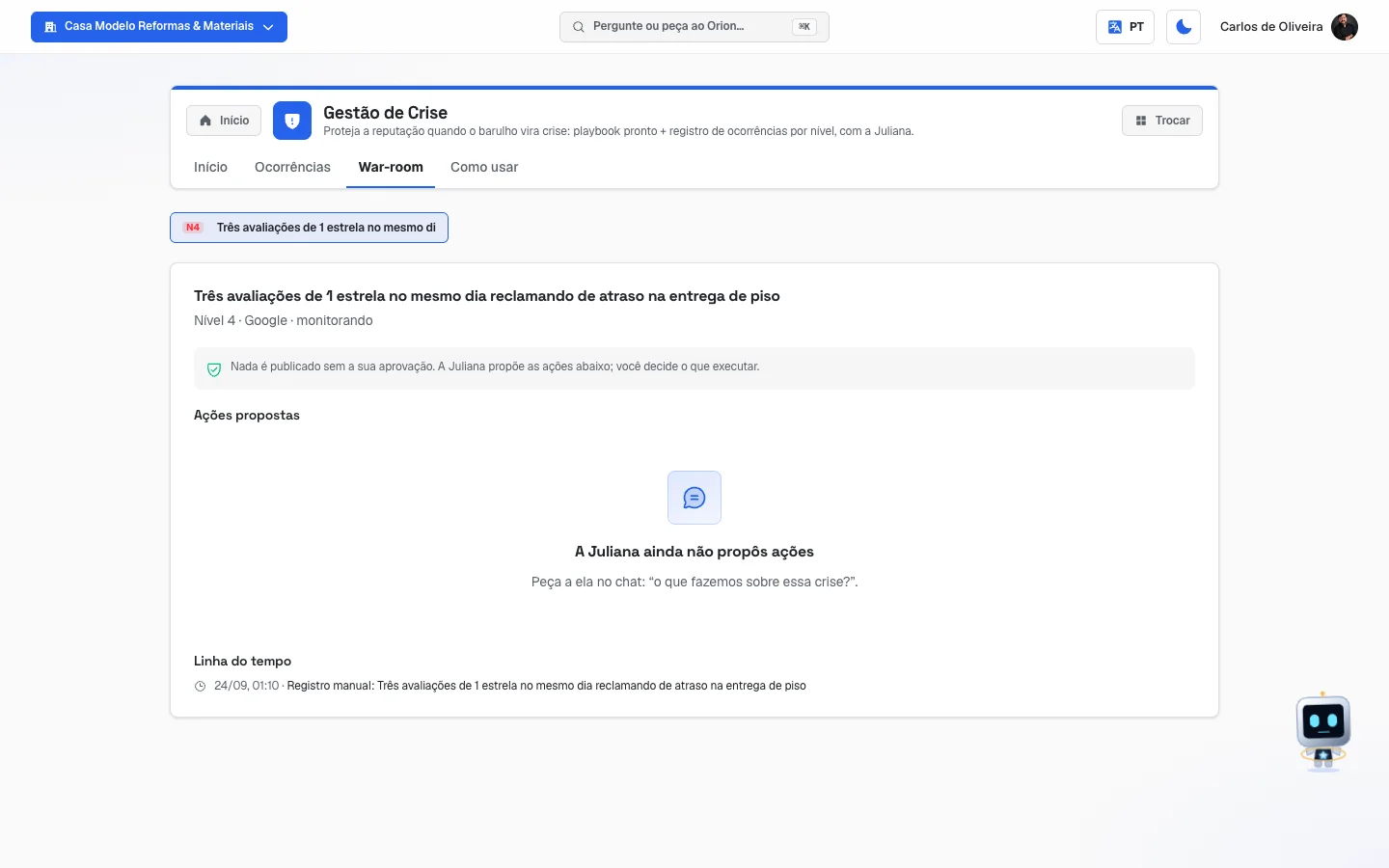 Aba War-room com o botão da ocorrência (N4) no alto, o título, "Nível 4 · Google · monitorando", a caixa com o escudo verde "Nada é publicado sem a sua aprovação", o aviso de que a Juliana ainda não propôs ações e a linha do tempo com o registro manual
Para que serve
Toda empresa, uma hora, leva um tiro na reputação. Um cliente mal atendido que grava vídeo. Um concorrente que manda gente avaliar com uma estrela. Uma reclamação que o pessoal compartilha. Isso não é raro — é só questão de tempo.
O problema nunca é o primeiro comentário. O problema é o que acontece nas seis horas seguintes, quando ninguém sabe quem responde, o que responder e se responde. Nesse vácuo, uma reclamação vira um assunto, e um assunto vira o primeiro resultado do Google quando alguém procura o nome da sua empresa.
Este módulo existe para você não ter que pensar em nada disso no susto. Ele guarda o seu plano escrito com antecedência (quem fala, o que se diz, quem decide), vigia a internet a cada seis horas para avisar antes de você descobrir pelo WhatsApp de um amigo, e abre uma sala de comando com o texto pronto para você aprovar ou recusar.
Exemplo do dia a dia: você tem um salão. Numa quinta à noite entram quatro avaliações de uma estrela em duas horas. Se o monitoramento estiver ligado, você recebe um e-mail com o assunto "⚠️ Alerta de reputação" antes de perceber. Abre o módulo, a ocorrência já está lá classificada, a Juliana já tem um texto de resposta pronto para cada avaliação, você lê, ajusta o que quiser, aprova. Na sexta de manhã a coisa está respondida em vez de estar crescendo.
O que é o "war room" (sala de comando)
War room é uma expressão emprestada do inglês. Significa "sala de guerra": aquela sala onde, numa emergência, todo mundo que decide se reúne em volta de uma mesa só, com todas as informações na parede, até resolver.
Aqui dentro é exatamente isso, só que numa tela. Quando uma crise está aberta, a aba War-room te dá, num lugar só:
- Qual crise você está tratando — os botões no alto, um por ocorrência aberta, cada um com o nível na frente (N1, N2, N3, N4). Você clica para trocar de crise.
- O que já se sabe — o nível, a plataforma e a situação daquela ocorrência.
- O que fazer — as ações propostas pela Juliana, com os botões Aprovar e Recusar.
- O que já foi feito — a linha do tempo, com hora e data de tudo que aconteceu naquela crise, do primeiro registro até a última ação aprovada.
A linha do tempo não é enfeite. Depois que passa, ela é a sua memória do que foi feito e quando — útil para a equipe, para o seguro, para o advogado, e para você não repetir o erro na próxima.
Antes de começar
- O módulo Gestão de Crise precisa estar ativo na sua conta. Sem isso, as telas dão o aviso "A Gestão de Crise faz parte do módulo Gestão de Crise. Ative-o na aba Módulos para usar."
- Para o monitoramento automático funcionar, o nome da sua empresa precisa estar preenchido na ficha da empresa. Sem nome cadastrado, não há o que procurar na internet. A cidade também ajuda: é ela que faz a busca olhar a sua região.
- O monitoramento vem desligado. Você precisa ligá-lo na aba Início. Ele não é ligado sozinho nem por contratar o módulo.
- Os alertas chegam por e-mail, e vão para todo mundo que é dono ou administrador da conta — não só para uma pessoa. Se a sua conta é atendida por uma agência, os donos e administradores dela também recebem. Não existe tela para escolher outro destinatário: quem recebe é definido pelo perfil de cada pessoa na tela de equipe. Para incluir alguém, promova essa pessoa a administrador; para tirar, rebaixe para visitante.
- Se você é visitante na conta (perfil só de leitura), consegue ver tudo, mas não consegue registrar ocorrência, mudar situação, aprovar ações nem ligar o monitoramento — as telas avisam "Apenas membros da equipe podem…".
Primeiros passos (faça isto num dia calmo)
- No Início, em Seus apps, clique em Crise. Você cai na aba Início. As abas do módulo ficam na barra do app, no alto da tela.
- No quadro Monitoramento automático, clique em Ligar monitoramento. A frase ao lado muda para "Ligado — você receberá alertas por e-mail."
- Clique em Começar de um modelo e escolha o tipo de crise mais parecido com o seu
negócio (na dúvida, Reclamação viralizando). Os cinco campos aparecem preenchidos com um
plano pronto: leia, troque o que estiver entre colchetes — como
[nome e telefone]— pelos seus dados, e mude o que não servir. Prefere escrever do zero? Clique em Editar protocolo. Se travar, peça à Juliana no chat. - Clique em Salvar playbook. Antes disso, nada fica gravado — nem o modelo.
- Combine com a sua equipe: quem avisa quem, e em quanto tempo. Confira isso no campo Escalonamento — o modelo traz uma sugestão por nível, mas os nomes e os telefones são os da sua equipe.
- Pronto. Agora, no dia que acontecer, você vai ter um plano em vez de um susto.
O que é "playbook" e por que escrever antes
Playbook é o plano pronto — o passo a passo que você escreve hoje para usar no dia em que não vai dar para pensar. É a diferença entre "o que a gente faz?" e "abre o arquivo e segue".
Ele fica na aba Início, atrás de dois botões: Começar de um modelo, que preenche tudo com um plano pronto (veja logo abaixo), e Editar protocolo, para escrever ou mexer à mão. São cinco campos:
| Campo | O que escrever |
|---|---|
| Protocolo das primeiras horas | Os passos, na ordem, da primeira hora: quem é avisado, quem confere se é verdade, quando se responde. Ex.: "1. Quem vir avisa no grupo da equipe. 2. Ninguém responde nada antes de eu ver. 3. Em até 2h, resposta pública. 4. Cliente chamado no privado." |
| Porta-voz / comitê | Quem decide e quem fala. Uma pessoa só fala em nome da empresa — nome e telefone dela aqui. |
| Comunicado base | O texto padrão, pronto, que você adapta na hora. A receita que funciona tem quatro partes: reconhecer o que houve, mostrar que se importa, assumir o que for seu, e dizer o que vai fazer. |
| O que monitorar (manual) | O que você acompanha com o próprio olho: quais palavras procurar, em quais lugares (grupos de WhatsApp, páginas do bairro, Reclame Aqui). |
| Escalonamento | A partir de que ponto a coisa sobe de nível e quem entra. Ex.: "Nível 3 ou 4: me ligam, a qualquer hora." |
Atenção a um detalhe do campo Escalonamento. O exemplo que aparece escrito em cinza dentro dele é "Regras por nível (nível 3+ aciona o time humano)", e isso pode dar a impressão de que o sistema chama alguém sozinho a partir do nível 3. Não chama. Os cinco campos do playbook são anotações suas: o sistema guarda, mostra na tela e entrega o texto à Juliana como contexto, e nada mais lê o que está escrito neles. Quem avisa quem, em que nível e por qual telefone, é o combinado da sua equipe — e é justamente por isso que vale escrever aqui, onde todo mundo acha na hora do aperto.
O que o nível realmente muda no sistema são duas coisas, e nenhuma delas chama ninguém: o relógio de resposta da tabela de SLA mais abaixo (é o nível que define se o prazo é de 2 ou de 48 horas), e a frase que a Juliana escolhe no painel — de nível 3 para cima ela troca para "isso pede resposta agora". O e-mail de alerta não depende do nível: ele sai sempre que o monitor abre ocorrência nova, seja de nível 1 ou 4.
Nada disso é obrigatório para o módulo funcionar. Mas quem escreve antes responde em minutos; quem não escreve responde em horas — e horas, numa crise, é o que faz a diferença.
Começar de um modelo (o plano pronto)
Não sabe o que escrever? Não precisa começar da folha em branco. O sistema tem seis planos prontos, um para cada tipo de crise, e qualquer um deles preenche os cinco campos de uma vez.
Passo a passo:
- Na aba Início, clique em Começar de um modelo. (Se o playbook já estiver aberto para edição, o mesmo botão fica logo acima dos campos.)
- Aparece a pergunta "Qual crise mais combina com o seu negócio?", com seis opções. Escolha a que mais tem a ver com o seu dia a dia — a tabela abaixo ajuda.
- Os cinco campos aparecem preenchidos, e um aviso logo acima deles diz que o plano ainda não está salvo.
- Leia com calma. Troque o que estiver entre colchetes —
[nome e telefone],[contato],[produto/serviço]— pelos seus dados, e mude o que não combinar com a sua empresa. - Clique em Salvar playbook. Só aqui o plano passa a valer.
| Modelo | Para quem costuma servir |
|---|---|
| Onda de avaliações negativas | Quem vive de avaliação no Google: salão, restaurante, oficina. |
| Reclamação viralizando | Qualquer negócio. É o plano mais geral — na dúvida, escolha este. |
| Falha de produto/serviço | Quem instala ou conserta: gás, encanamento, elétrica. |
| Crise de atendimento | Quem atende muito por WhatsApp ou telefone e pode acumular fila. |
| Imprensa negativa | Quando sai matéria ruim sobre a empresa em jornal, site ou TV. |
| Crise interna / funcionário | Problema que nasce dentro da empresa: funcionário, ex-funcionário ou sócio. |
O que vem em cada campo:
- Protocolo das primeiras horas: os passos, um por linha e numerados, e depois a lista de tarefas — cada uma com o responsável sugerido e o prazo, continuando a numeração. Ex.: "6. Responder as avaliações 1–2★ — responsável: Atendimento — prazo: até 6 horas".
- Porta-voz / comitê: quem deve falar pela empresa naquele tipo de crise, seguido de
[nome e telefone]para você completar. - Comunicado base: um texto pronto para adaptar, com os pedaços entre colchetes para trocar.
- O que monitorar (manual): onde olhar, que palavras procurar, com que frequência e o que anotar — incluindo os lugares que o monitoramento automático não vê (redes sociais, grupos, o seu WhatsApp e o seu telefone).
- Escalonamento: uma regra para os níveis 1 e 2, outra para o 3 e outra para o 4, com os mesmos prazos do relógio de resposta (24, 6 e 2 horas). Como todo o playbook, é um combinado da sua equipe: o sistema não liga para ninguém (veja o quadro acima).
Se você já tinha escrito alguma coisa, o sistema pergunta "Trocar o seu texto pelo modelo?" antes de mexer. Manter o meu texto deixa tudo como estava; Trocar pelo modelo substitui os cinco campos. Mesmo depois de trocar, nada foi salvo: clicando em Cancelar, o plano volta a ser o que estava salvo.
O modelo vem no idioma em que o seu painel está (português, espanhol ou inglês). Se nenhum dos seis combinar, use Reclamação viralizando como base e ajuste — ou peça à Juliana no chat.
Os níveis e o relógio (SLA)
Toda ocorrência tem um nível de 1 a 4. O nível decide quanto tempo você tem para responder antes de o sistema considerar que passou do prazo. Esse prazo é o que a tela chama de SLA (é só um nome técnico para "o tempo combinado de resposta").
| Nível | O que costuma ser | Prazo de resposta |
|---|---|---|
| 4 | Está pegando fogo agora: avaliação de 1 estrela, onda coordenada, acusação grave. | 2 horas |
| 3 | Vai virar fogo: reclamação em site de reputação, imprensa negativa. | 6 horas |
| 2 | Chato, mas contornável: avaliação de 2 estrelas, uma menção ruim. | 24 horas |
| 1 | Só de olho. | 48 horas |
Na linha de cada ocorrência aparece uma etiqueta colorida com o estado do relógio:
- no prazo (verde) — você ainda tem tempo.
- SLA em atenção (laranja) — está acabando o tempo. Aparece quando resta menos de um quarto do prazo.
- SLA estourado (vermelho) — o prazo passou.
O relógio começa a correr no momento em que a ocorrência é detectada ou registrada, e é calculado a partir do nível. Uma ocorrência de nível 4 registrada às 23h tem prazo até a 1h. Ninguém vai te multar por passar do prazo — o número existe para você enxergar o que está parado.
Os tipos de ocorrência
Ao registrar, você escolhe um tipo. Ele serve para organizar e para a Juliana saber que receita aplicar.
| Tipo na tela | Quando usar |
|---|---|
| Onda de avaliações | Várias avaliações ruins de uma vez, principalmente se parecerem combinadas. |
| Reclamação viral | Um post, vídeo ou áudio de um cliente se espalhando. |
| Falha de produto | O produto ou serviço deu problema de verdade, e isso virou assunto. |
| Crise de atendimento | Alguém foi mal atendido e a história está circulando. |
| Imprensa negativa | Saiu matéria ruim sobre você em site ou jornal. |
| Crise interna | Problema que nasce dentro da empresa: funcionário, sócio, processo. |
| Outro | Quando nada acima serve. Na dúvida, use este. |
As abas, uma por uma
Início
/app/modulos/gestao-crise/inicio
- O que você vê aqui:
- No topo, o link Atualizar.
- O painel da Juliana: um recado dela sobre a situação, às vezes com um botão de
atalho. Ela fala uma frase por vez, e vence a primeira da lista que se aplicar:
- "Há N ocorrências em nível alto — isso pede resposta agora." (botão Ver ocorrências, que leva à aba Ocorrências)
- "N ocorrências em acompanhamento." (botão Ver ocorrências)
- "Seu protocolo de crise ainda não está escrito — sem ele a resposta atrasa." (botão Montar protocolo, que leva à própria aba Início — é lá, no botão Editar protocolo, que o plano se escreve)
- "Nenhuma crise em aberto: N ocorrências registradas e encerradas."
- Três números: Em aberto, Menções e Nível máximo.
- O quadro Monitoramento automático, com o botão de ligar/desligar.
- Um quadro Seu protocolo de crise com o texto que você escreveu.
- Um quadro O que já foi feito aqui.
- Ao lado, o chat com a Juliana.
- O que dá para fazer: ligar e desligar o monitoramento; escrever o playbook — do zero, pelo botão Editar protocolo, ou a partir de um plano pronto, pelo botão Começar de um modelo; conversar com a Juliana.
O quadro Monitoramento automático. A tela explica: "Quando ligado, verificamos a cada 6 horas as avaliações do Google e as menções à sua empresa na internet, e avisamos por e-mail se algo negativo aparecer. Vem desligado."
Passo a passo — ligar o monitoramento:
- Na aba Início, ache o quadro Monitoramento automático.
- Clique em Ligar monitoramento.
- A frase ao lado muda para "Ligado — você receberá alertas por e-mail." e aparece o aviso "Monitoramento ligado".
- Para desligar, clique em Desligar monitoramento. Desligar é sempre permitido.
O que o monitoramento faz, em miúdos: de seis em seis horas, o sistema (1) olha a sua ficha no Google e compara a nota e as avaliações com a última vez que olhou, para perceber avaliações negativas novas; (2) procura na internet menções ao nome da sua empresa junto com palavras de reclamação (reclamação, golpe, procon, fraude, processo e parecidas), dando peso extra quando a menção está em site de reputação, tipo Reclame Aqui ou consumidor.gov. Quando acha algo, ele abre a ocorrência sozinho e te manda um único e-mail com tudo que achou naquela rodada — nunca um e-mail por ocorrência.
O que ele NÃO faz: ele não lê redes sociais em tempo real, não entra em grupos de WhatsApp e não vê o que é dito em áudio ou vídeo. Continue de olho nesses lugares você mesmo e registre à mão o que ele não pega.
Passo a passo — escrever o playbook:
- Na aba Início, clique em Começar de um modelo para partir de um plano pronto (veja Começar de um modelo, mais acima), ou em Editar protocolo para escrever à mão.
- Preencha ou ajuste os cinco campos (a tabela está mais acima).
- Clique em Salvar playbook. Aparece o aviso "Playbook salvo".
- Para sair sem salvar, clique em Cancelar. Tudo o que você mudou desde o último salvamento é descartado — inclusive um modelo aplicado — e o plano volta a ser o que estava salvo.
Ocorrências
/app/modulos/gestao-crise/ocorrencias
Esta aba é a lista de tudo que está — ou esteve — pegando fogo.
- O que você vê aqui:
- No topo, o resumo: "N ocorrências · N abertas · N críticas · N com SLA estourado".
- O quadro Ocorrências, com uma linha por ocorrência: a etiqueta colorida do Nível, a descrição, o tipo, a plataforma (ou a origem), a etiqueta do relógio e a caixa de seleção da situação.
- O quadro Registrar manualmente.
- A explicação na tela: "O monitor abre ocorrências sozinho a partir das avaliações do Google e de menções negativas na web. Você também pode registrar uma manualmente. Trate cada uma no War-room."
- O que dá para fazer: registrar ocorrências e mudar a situação de cada uma.
As situações e o que cada uma quer dizer:
| Situação | O que quer dizer |
|---|---|
| monitorando | Detectada. Você está de olho, ainda não agiu. É como toda ocorrência nasce. |
| respondendo | Você está agindo agora: respondendo, publicando, ligando para o cliente. |
| contida | Parou de crescer. Ainda merece atenção, mas não é mais emergência. |
| encerrada | Acabou. Sai das listas de "abertas" e some da aba War-room. |
Passo a passo — registrar uma ocorrência à mão:
- Na aba Ocorrências, vá ao quadro Registrar manualmente.
- Em Descrição da ocorrência, escreva o que houve (precisa de pelo menos duas letras; senão aparece "Descreva a ocorrência").
- Escolha o tipo na primeira caixa de seleção.
- Em Plataforma, escreva onde está acontecendo.
- Escolha o Nível na última caixa (começa em Nível 2).
- Clique em Registrar. Aparece o aviso "Ocorrência registrada".
Passo a passo — mudar a situação:
- Na linha da ocorrência, abra a caixa de seleção da direita.
- Escolha a nova situação. Salva na hora, sem botão de confirmar.
Se a lista estiver vazia: aparece "Nenhuma ocorrência aberta", com a frase "Bom sinal — a reputação está tranquila. Menções negativas detectadas entram aqui." Isso é uma boa notícia, não um erro.
War-room
/app/modulos/gestao-crise/warroom
- O que você vê aqui:
- No alto, um botão para cada ocorrência não encerrada, com o nível na frente (N1 a N4). Clique num para escolher qual crise tratar. Ao abrir a aba, a primeira já vem selecionada.
- O título da ocorrência escolhida e, embaixo, o nível, a plataforma e a situação.
- Uma caixa com um escudo verde e a promessa: "Nada é publicado sem a sua aprovação. A Juliana propõe as ações abaixo; você decide o que executar."
- Ações propostas — o que a Juliana sugere fazer.
- Linha do tempo — tudo que aconteceu naquela crise, com data e hora.
- O que dá para fazer: aprovar ou recusar cada ação proposta.
Os tipos de ação que podem aparecer:
| Tipo | O que é |
|---|---|
| Resposta à avaliação | O texto para responder publicamente àquela avaliação. |
| Comunicado público | O texto para você publicar nas suas redes ou mandar para quem perguntar. |
| Tarefa | Uma coisa para alguém fazer (ligar para o cliente, conferir um lote, treinar a equipe). |
A situação de cada ação:
- aguardando você — proposta, ainda não decidida. É a única em que os botões aparecem.
- executada — você aprovou e ela foi processada.
- recusada — você recusou.
Passo a passo — aprovar uma ação:
- Na aba War-room, escolha a ocorrência no botão do alto.
- Leia a ação proposta. O texto inteiro aparece na tela — não é resumo.
- Clique em Aprovar (ou Recusar, se não servir).
- Se aprovar, aparece um aviso dizendo o que aconteceu, e o resultado fica guardado num quadro verde embaixo da ação.
O que acontece de verdade quando você aprova. Isto é importante para não haver surpresa:
- Resposta à avaliação: se a ligação com o Google estiver liberada para a sua conta, a resposta é publicada e o resultado diz "Resposta publicada no Google." Se não estiver, o sistema devolve o texto pronto para você colar você mesmo — e diz isso com todas as letras. Nesse caso, copie o texto, abra o seu perfil do Google e cole lá.
- Comunicado público: o sistema não publica nada nas suas redes. Ele devolve o comunicado aprovado, pronto para você copiar e postar.
- Tarefa: fica registrada na linha do tempo daquela crise. Quem executa é você ou a sua equipe.
Em resumo: aprovar é dizer "este texto está bom". Salvo a resposta no Google (quando liberada), a publicação continua sendo um ato seu.
Se ainda não houver ação nenhuma: aparece "A Juliana ainda não propôs ações", com a dica "Peça a ela no chat: 'o que fazemos sobre essa crise?'". O chat dela fica na aba Início.
Se não houver crise aberta: a aba inteira mostra "Nenhuma crise aberta", com a frase "Quando o monitor detectar algo sério, a sala de comando abre aqui com as ações propostas."
Como usar
/app/modulos/gestao-crise/como-usar
Todo módulo tem esta aba no final. É o manual do módulo dentro do próprio sistema.
Como ler os números
Na aba Ocorrências, na linha de cima:
- N ocorrências — o total já registrado, aberto ou não.
- N abertas — quantas ainda não estão em encerrada. É o número que importa hoje.
- N críticas — quantas das abertas são de nível 3 ou 4. Se esse número for maior que zero, é onde você olha primeiro.
- N com SLA estourado — quantas das abertas já passaram do prazo de resposta. Idealmente, zero.
Na aba Início, os três números grandes:
- Em aberto — quantas crises estão em andamento. Fica em cor de alerta quando é maior que zero.
- Menções — quantas menções foram somadas nas ocorrências que a Juliana anotou pelo chat. Ocorrência aberta pelo monitor ou pelo botão Registrar não guarda contagem de menções, então entra como zero aqui — é por isso que este número pode ficar em zero mesmo com a aba Ocorrências cheia.
- Nível máximo — o nível mais alto entre todas as ocorrências. Serve para responder de relance "qual o tamanho do pior problema que eu tenho hoje?".
Os três números somam as duas origens. As suas crises ficam guardadas em dois lugares: o que o monitor e o botão Registrar gravam (é o que a aba Ocorrências mostra) e o que a Juliana anota pelo chat quando você conta um caso a ela. Os números da aba Início contam os dois juntos. Se você nunca contou um caso à Juliana pelo chat, o Em aberto daqui é o mesmo "N abertas" da aba Ocorrências — com uma ressalva: a aba Ocorrências carrega as 200 ocorrências mais recentes, então numa conta com mais de 200 o número da aba Início (que conta todas) fica maior, e é ele o certo. (Antes de 22/09/2026 estes três números só enxergavam o que a Juliana escrevia: você registrava uma crise de nível 4 pela tela e o painel ao lado continuava dizendo "Nenhuma crise em aberto". Já está corrigido.)
No e-mail de alerta: o assunto já traz o nível — "⚠️ Alerta de reputação (nível 4) — sua empresa" — ou, quando há mais de uma, "⚠️ Alerta de reputação — N ocorrências (nível máx. 4)". Dentro dele há o botão Abrir o painel de crise, que abre a aba War-room — a sala de comando onde você aprova as ações. (Até 22/09/2026 esse botão apontava para um endereço que não existe e caía na tela de "página não encontrada"; hoje há uma conferência automática que barra qualquer link de e-mail para tela inexistente.)
Perguntas frequentes
Preciso ligar o monitoramento? Ele já não vem ligado? Não vem. Ele vem desligado de propósito, e você precisa ligar na aba Início. Enquanto estiver desligado, nenhum e-mail de alerta é enviado.
Não sei o que escrever no playbook. Tem um exemplo pronto? Tem seis. Na aba Início, clique em Começar de um modelo e escolha o tipo de crise mais parecido com o seu negócio: os cinco campos aparecem preenchidos, você ajusta o que quiser e clica em Salvar playbook. O passo a passo está em Começar de um modelo, mais acima.
O monitor vigia o Instagram, o TikTok e os grupos de WhatsApp? Não. Ele olha as avaliações do Google e as menções ao nome da sua empresa em buscas na internet. Redes sociais e grupos continuam por sua conta — quando vir algo lá, registre à mão na aba Ocorrências.
A Juliana pode publicar alguma coisa sem eu ver? Não. Toda ação nasce como proposta e fica parada até você clicar em Aprovar. E mesmo depois de aprovada, a maioria das ações apenas devolve o texto pronto para você publicar — a única publicação que o sistema pode fazer sozinho é a resposta a uma avaliação do Google, e só quando essa ligação está liberada para a sua conta.
Apaguei sem querer? Dá para desfazer uma ocorrência? Pela tela, não há botão de apagar ocorrência. O caminho é mudar a situação para encerrada — ela sai das listas de abertas e do War-room, mas o histórico fica.
Ninguém da minha equipe consegue registrar ocorrência. Por quê? Provavelmente essa pessoa está na conta como visitante (perfil só de leitura). A tela avisa "Apenas membros da equipe podem registrar ocorrências." Mude o perfil dela na tela de equipe.
O prazo (SLA) estourou. Vai acontecer alguma coisa? Nada automático. O prazo é um alerta visual para você, não uma cobrança. Mas prazo estourado em nível 3 ou 4 é exatamente o tipo de coisa que transforma um problema pequeno num problema grande.
Estou de férias. O alerta chega para quem? Para o e-mail de todos os donos e administradores da conta (mais os da agência, se a sua conta é atendida por uma). Não há tela para apontar outro endereço: se você quer que mais alguém receba enquanto você não olha, promova essa pessoa a administrador na tela de equipe (menu completo → Conta → Equipe), e ela passa a receber. Combine também o resto — quem liga para quem — no campo Escalonamento do playbook, que é anotação, não automatismo.
Cancelei o módulo. O monitoramento continua rodando? Não. Para o monitor rodar, é preciso o módulo ativo e o monitoramento ligado. Faltando um dos dois, ele não roda.
Quando algo dá errado
| Sintoma | O que verificar | O que fazer |
|---|---|---|
| "A Gestão de Crise faz parte do módulo Gestão de Crise. Ative-o na aba Módulos para usar." | O módulo está contratado na sua conta? | Ative a Gestão de Crise na aba Módulos. |
| Liguei o monitoramento e nunca chega alerta | O nome da empresa está preenchido na ficha? A cidade está preenchida? | Complete a ficha da empresa. Sem nome cadastrado, não há o que o sistema procurar. |
| Liguei o monitoramento e nada aparece na aba Ocorrências | Faz mais de 6 horas que você ligou? | A verificação roda de 6 em 6 horas. Espere a próxima rodada. E lembre: nada aparecer também pode ser a resposta certa — não há nada de ruim sendo dito. |
| "Não foi possível alterar" ao ligar/desligar o monitoramento | Você é visitante na conta? | Peça a quem administra para mudar o seu perfil, ou para ligar por você. |
| "Apenas membros da equipe podem ligar o monitor." | Seu perfil é só de leitura. | Peça a promoção do seu perfil na tela de equipe. |
| "Apenas membros da equipe podem registrar ocorrências." / "…mudar o status." / "…aprovar ações." | Mesma coisa: perfil de visitante. | Idem. |
| "Descreva a ocorrência" ao registrar | O campo de descrição está vazio ou com uma letra só. | Escreva pelo menos duas letras — na prática, uma frase curta. |
| Escolhi um modelo e o meu texto sumiu do playbook | Você clicou em Trocar pelo modelo na pergunta "Trocar o seu texto pelo modelo?". | Se ainda não salvou, clique em Cancelar: o plano volta a ser o que estava salvo. Se já salvou, a tela não tem botão de desfazer — escreva de novo o trecho que quer manter. |
Salvei o modelo e o texto ainda tem colchetes, tipo [nome e telefone] | São os espaços que o modelo deixa para os seus dados. | Clique em Editar protocolo, troque cada trecho entre colchetes pelo dado de verdade e salve de novo. |
| "Não foi possível registrar" | Falha no momento de salvar. | Clique em Atualizar e tente de novo. |
| "Não foi possível mudar o status" | A ocorrência pode ter sido alterada em outra aba. | Clique em Atualizar e escolha a situação de novo. |
| A aba War-room diz "Nenhuma crise aberta" e eu acabei de registrar uma | A ocorrência que você registrou ficou como encerrada? | Volte na aba Ocorrências e coloque a situação em monitorando ou respondendo. Só ocorrência não encerrada aparece no War-room. |
| "A Juliana ainda não propôs ações" | Ninguém pediu o plano a ela ainda. | No chat, escreva: "o que fazemos sobre essa crise?". |
| "Não foi possível aprovar" / "Não foi possível recusar" | A ação pode já ter sido decidida em outra aba. | Recarregue a página (F5). Se ela já estiver como executada ou recusada, não há o que fazer. |
| Aprovei uma resposta e o resultado diz "Texto pronto para publicar…" em vez de publicar | A ligação com o Google ainda não está liberada para a sua conta. | Copie o texto do quadro verde, abra o seu perfil do Google e cole a resposta lá. |
| Aprovei um comunicado e ele não foi para as minhas redes | É assim por desenho. | Copie o texto do quadro verde e publique nas suas redes. |
| Recebi um e-mail de alerta sobre algo que não é comigo | O monitor procura pelo nome da empresa e pode pegar homônimo. | Registre a ocorrência como encerrada. Se acontecer muito, confira se o nome na ficha da empresa está escrito do jeito exato. |