

Fidelização / CS
Onde fica: Início → Seus apps → Fidelização (no alto da tela o módulo aparece como Fidelização / CS)
Endereço: /app/modulos/fidelizacao-cs
Para que serve
Conquistar cliente novo custa caro. Você paga anúncio, atende, dá desconto, faz o serviço — e aí a pessoa some. Seis meses depois você está pagando anúncio de novo para achar outra pessoa, quando a primeira poderia ter voltado três vezes nesse meio tempo.
Este módulo é sobre a parte que quase ninguém organiza: fazer o cliente voltar e ficar. Ele tem dois lados. O primeiro é o programa de fidelidade: qual é a recompensa que traz a pessoa de volta (cashback, clube, oferta de aniversário), quais são os níveis de cliente e o que cada nível ganha, e quais mensagens devem sair em cada momento. O segundo é o plano de cuidado com o cliente (CS, de Customer Success): o que fazer nos primeiros dias de um cliente novo, de quanto em quanto tempo falar com ele, e quais são os sinais de que ele está prestes a sumir.
Os dois lados ficam em cima de uma lista só: a carteira de clientes. Você põe ali cada cliente com quanto ele gasta por vez, quantas vezes compra por ano, em que nível está e se está bem, mais ou menos, ou mal. Dessa lista o sistema tira sozinho três coisas que valem ouro: quanto vale cada cliente por ano, quem são os seus melhores e quem está prestes a ir embora.
Exemplo do dia a dia: você tem um salão. Põe as suas 40 clientes na carteira. O sistema te mostra que a média gasta R$ 2.400 por ano. Três estão marcadas em vermelho — não vêm há tempo demais. Isso é quase R$ 7 mil por ano saindo pela porta. Você liga para as três hoje de tarde. Foi para isso que o módulo existe.
Duas assistentes ajudam: a Fernanda cuida da parte de fidelidade, e a Carla cuida da parte de sucesso do cliente. Você conversa com as duas no mesmo chat.
Antes de começar
- O módulo Fidelização / CS precisa estar ativo na sua conta. Sem ele o endereço nem abre: o sistema leva você para a lista Seus módulos e deixa o card Fidelização / CS destacado com uma borda colorida no bloco Explorar módulos, já rolando a tela até ele. Não aparece mensagem de erro nenhuma dentro do módulo — esse desvio é o aviso. Dali mesmo você contrata, no botão do card.
- Na primeira vez que você abre um módulo recém-contratado, aparece no alto da página um convite para configurá-lo conversando com a Fernanda: "É opcional — as abas abaixo já funcionam. Cada resposta do especialista usa créditos de IA." Conversar com Fernanda serve para ela conhecer a sua empresa; Dispensar tira o convite sem conversar. Se você abrir a conversa, o botão Concluir configuração, no fim dela, também o tira.
- Nada mais é obrigatório. Este módulo não puxa dados de lugar nenhum: tudo aqui é você quem escreve. Não é preciso conectar WhatsApp, anúncio nem nada.
- Vale ter à mão, antes de montar a carteira: a lista dos seus clientes, uma ideia de quanto cada um gasta por vez e de quantas vezes ele compra por ano. Não precisa ser exato — estimativa já serve para começar.
- Limites da tela: até 200 clientes na carteira, até 12 níveis no programa e até 20 réguas.
Primeiros passos
Na primeira vez, quando o módulo acaba de ser contratado, aparece no alto da página o convite para configurá-lo conversando com a Fernanda — é opcional, e as abas já funcionam. Clique em Conversar com Fernanda para ela conhecer a sua empresa, ou em Dispensar para tirar o convite.
- No Início, em Seus apps, clique em Fidelização. Você cai na aba Início.
- A aba Início começa quase vazia de propósito: ela é para ler, não para escrever. Se a Fernanda ainda estiver preparando a primeira versão do seu programa, o recado dela diz "Estou preparando a primeira versão disto para você — volte em alguns minutos."
- Para escrever, clique em Editar programa. O formulário aparece.
- Preencha a Mecânica principal — em uma ou duas frases, o que faz o cliente voltar.
- Clique em Adicionar nível e escreva os níveis do seu programa (por exemplo: Prata, Ouro, Diamante) e o que cada um ganha.
- Clique em Adicionar régua e escreva o que deve acontecer em cada momento: à esquerda o gatilho ("7 dias depois da compra"), à direita a ação ("mandar mensagem perguntando se ficou tudo certo").
- Clique em Salvar programa.
- Vá na aba Sucesso do cliente e preencha os quatro campos. Clique em Salvar plano.
- Vá na aba Carteira de clientes, clique em Adicionar cliente e cadastre o primeiro. Clique em Salvar.
- Volte na aba Início. Os números já aparecem no painel da Fernanda.
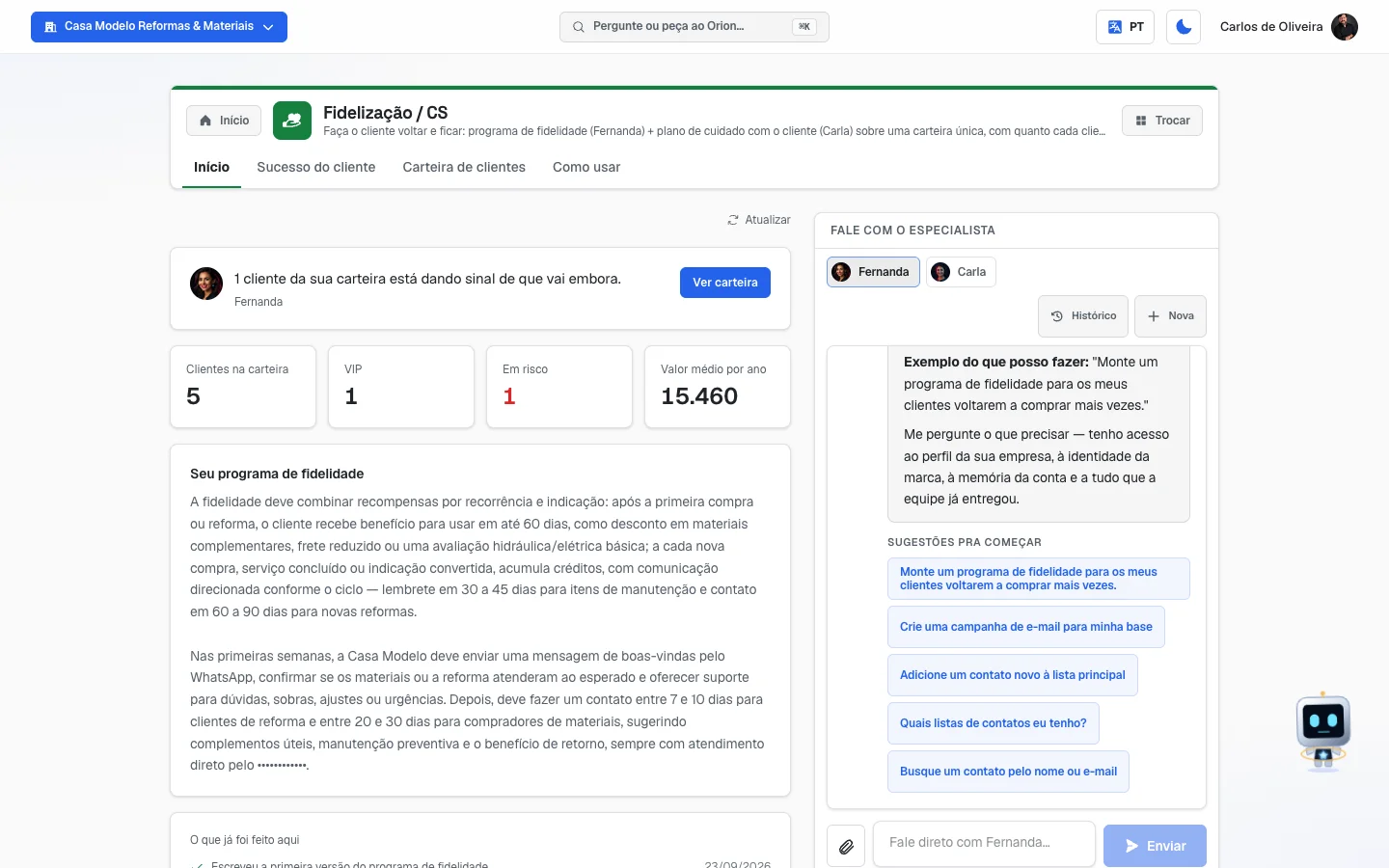 Aba Início com o painel da Fernanda (recado + os quatro números) e o botão "Editar programa"
As abas, uma por uma
Início
/app/modulos/fidelizacao-cs/inicio
Esta é a tela de entrada. Por padrão ela está em modo leitura: mostra o que já está escrito e os números, sem formulário nenhum.
- O que você vê aqui:
- No alto à direita, o botão Atualizar (recarrega os números).
- O painel da Fernanda: um recado dela com um botão de atalho e quatro números — Clientes na carteira, VIP, Em risco e Valor médio por ano.
- Um quadro Seu programa de fidelidade, com o que você (ou a Fernanda) já escreveu. Ele só aparece quando existe algo escrito.
- Um quadro O que já foi feito aqui, com as entregas das assistentes.
- O botão Editar programa.
- Ao lado (ou embaixo, no celular), o chat Fale com o especialista. Aqui estão as duas assistentes: você troca entre Fernanda e Carla nos botõezinhos em cima do chat.
- O que dá para fazer: ler o resumo, conversar com a Fernanda ou a Carla, e editar o programa de fidelidade.
Se a tela parecer vazia, não está quebrada. Enquanto você não escreve nada, não há o que mostrar. O caminho é o botão Editar programa.
Passo a passo — escrever o programa de fidelidade:
- Na aba Início, clique em Editar programa. O painel da Fernanda continua no alto, e logo abaixo dele abre o quadro Programa de fidelidade ("Como fazer o cliente voltar. Peça à Fernanda no chat ou escreva aqui."). O que já estiver escrito — por você ou pela Fernanda — aparece dentro dos campos, pronto para você ajustar.
- Preencha a Mecânica principal. O exemplo na tela é: "Cashback PIX, clube VIP, oferta de aniversário…".
- Em Níveis e benefícios, clique em Adicionar nível. Escreva o nome do nível no primeiro campo — "Nível (ex.: Ouro)" — e o que ele ganha no segundo, Benefício. Repita quantas vezes precisar (até 12).
- Em Réguas automáticas (gatilho → ação), clique em Adicionar régua. No primeiro campo escreva o gatilho — "Gatilho (ex.: pós-compra)". No segundo, a Ação disparada. Até 20 réguas.
- Para apagar uma linha, clique na lixeira do lado direito dela.
- Clique em Salvar programa. Aparece "Programa salvo" e a tela volta para o modo leitura. (Se você mudar de ideia, clique em Cancelar — nada é gravado.)
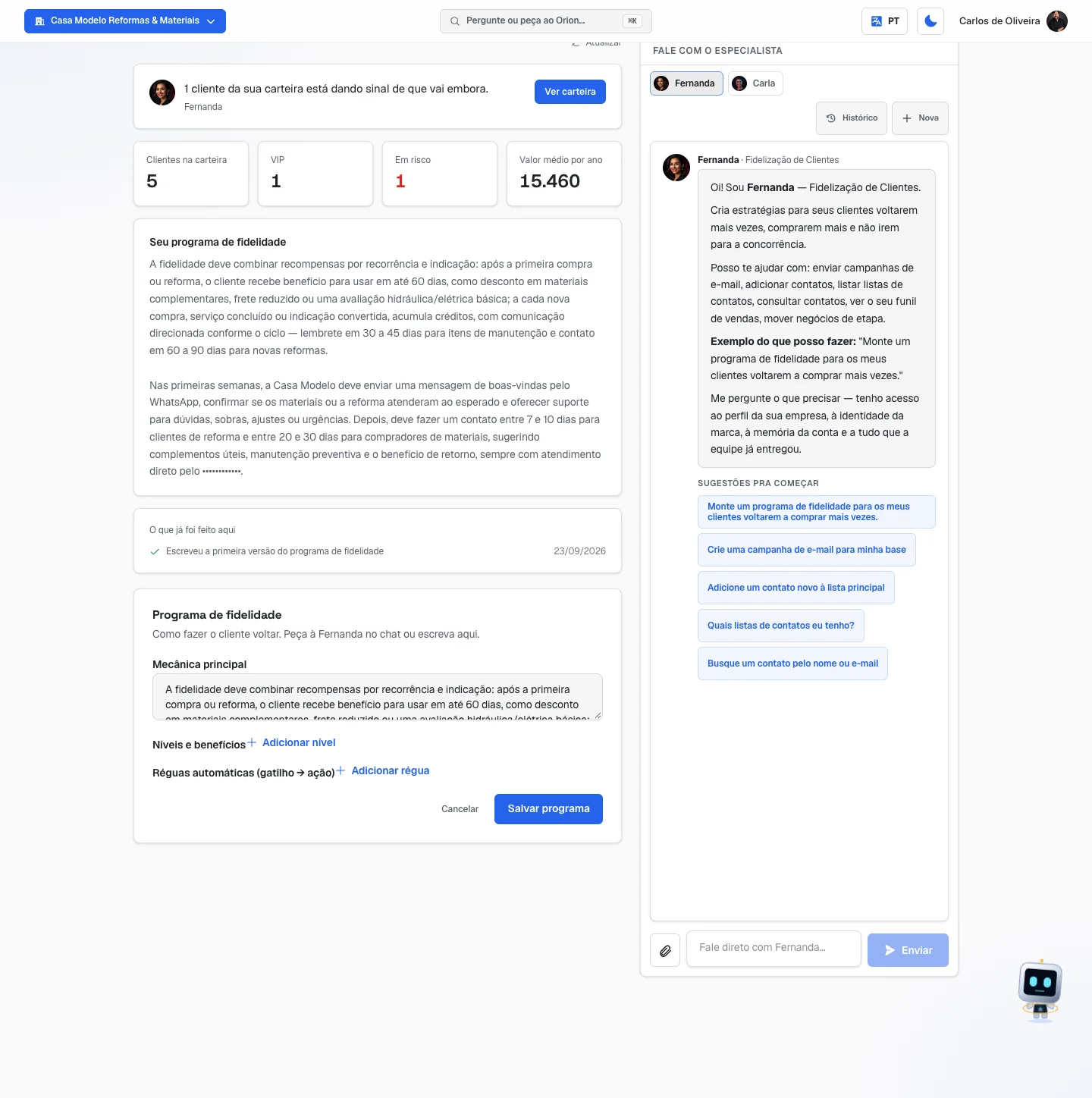 Aba Início em modo de edição: o painel da Fernanda no alto e, embaixo, o quadro Programa de fidelidade com Mecânica principal, Níveis e benefícios, Réguas automáticas e os botões Cancelar e Salvar programa
Cada campo explicado:
| Campo | O que escrever |
|---|---|
| Mecânica principal | Em uma ou duas frases, a recompensa que faz o cliente voltar. "A cada 10 cortes, o 11º é grátis." "5% de volta no PIX em toda compra acima de R$ 200." |
| Nível (ex.: Ouro) | O nome de cada degrau do seu programa. Use o nome que você vai falar com o cliente. |
| Benefício | O que aquele nível ganha. "Desconto de 10% e atendimento prioritário." |
| Gatilho (ex.: pós-compra) | O momento que dispara a ação. "7 dias depois da compra", "aniversário", "90 dias sem comprar". |
| Ação disparada | O que deve ser feito nesse momento. "Mandar WhatsApp perguntando se ficou tudo certo", "Enviar cupom de 15%". |
Importante sobre as réguas: apesar do nome "Réguas automáticas", o módulo não dispara mensagem nenhuma sozinho. O que você escreve aqui é o plano: fica registrado, as assistentes leem para te ajudar, e é a partir dele que você (ou o módulo de automação) monta o envio de verdade.
Sucesso do cliente
/app/modulos/fidelizacao-cs/cs
Aqui mora o plano de cuidado com o cliente, da Carla. Se o programa de fidelidade é sobre recompensar, o plano de cuidado é sobre acompanhar: o que fazer com o cliente desde o primeiro dia para ele não sumir.
- O que você vê aqui: o botão Atualizar no alto à direita e a seção Plano de cuidado com o cliente, com quatro campos de texto e o botão Salvar plano. A descrição da seção diz: "Como encantar, reter e expandir. Peça à Carla no chat ou escreva aqui."
- O que dá para fazer: escrever e salvar o plano, e conversar com a Carla.
- Ao lado (ou embaixo, no celular), o chat Fale com o especialista — o mesmo da aba Início, com os botõezinhos para trocar entre Fernanda e Carla em cima dele. Esta aba é da Carla: é só escolher o nome dela e pedir.
Passo a passo:
- No Início, em Seus apps, clique em Fidelização → aba Sucesso do cliente.
- Preencha os quatro campos (nenhum é obrigatório — preencha o que fizer sentido).
- Clique em Salvar plano. Aparece "Plano salvo".
Cada campo explicado:
| Campo | O que escrever |
|---|---|
| Primeiros dias do cliente | O que acontece nas primeiras semanas de um cliente novo, e qual é o momento em que ele finalmente percebe o valor do que você faz. O exemplo na tela é: "O que acontece nos primeiros 30 a 90 dias e quando o cliente percebe o valor". |
| De quanto em quanto tempo conversar com o cliente | De quanto em quanto tempo você senta com o cliente para revisar o que está acontecendo. O exemplo que a própria tela dá é: "Ex.: revisão trimestral de resultados". Se o seu negócio for de balcão, escreva o que faz sentido: "ligar a cada 3 meses". |
| Sinais de que o cliente pode ir embora | Aqui você lista o que acende a luz amarela. O exemplo na tela: "Compra menos, atrasa pagamento, dá nota baixa de satisfação…". Traduzindo: comprou menos, atrasou o pagamento, reclamou. |
| Como vender mais para quem já é cliente | O exemplo na tela: "Oferecer um serviço maior ou complementar quando o cliente está satisfeito" — ou seja, oferecer algo a mais logo depois de o cliente ter um resultado bom com você. |
Carteira de clientes
/app/modulos/fidelizacao-cs/carteira
Esta é a lista que faz todo o resto funcionar. Os números do módulo inteiro saem daqui.
- O que você vê aqui:
- No alto, uma linha de resumo: "N clientes · X VIP · Y em risco · Valor médio por ano R$ Z". Ao lado, o botão Atualizar.
- A seção Carteira de clientes, com um bloco por cliente: em cima, o nome, o R$ por compra, as compras por ano e a lixeira; embaixo, a caixa do nível e a caixa da cor. A frase da seção fala em saúde (verde, amarelo ou vermelho) — é a cor (🟢/🟡/🔴) que você escolhe para cada cliente.
- O botão Adicionar cliente e, no fim, o botão Salvar.
- O que dá para fazer: cadastrar, mudar e apagar clientes.
- Estado vazio: "Nenhum cliente na carteira", com as dicas de acrescentar uma linha abaixo ou pedir à equipe no chat.
Passo a passo:
- Na aba Carteira de clientes, clique em Adicionar cliente. Aparece uma linha em branco.
- Escreva o Nome do cliente.
- Preencha R$ por compra — quanto essa pessoa gasta, em média, de cada vez.
- Preencha Compras/ano — quantas vezes por ano ela compra.
- Na primeira caixa de seleção, escolha o nível: Novo, Recorrente, Fiel ou VIP.
- Na segunda, escolha a situação: 🟢 Verde, 🟡 Amarelo ou 🔴 Vermelho.
- Repita para os outros clientes (até 200).
- Para apagar alguém, clique na lixeira do lado direito da linha.
- Clique em Salvar. Aparece "Carteira salva".
Os nomes das caixas somem quando você digita. Nome do cliente, R$ por compra e Compras/ano aparecem escritos dentro da caixa só enquanto ela está vazia. Depois de preenchida, a caixa mostra só o que você digitou: na fileira de cima, a primeira caixa depois do nome é o R$ por compra e a segunda é Compras/ano.
Linha sem nome é descartada. Se você acrescentar uma linha, preencher o valor por compra e esquecer o nome, ela some quando você salvar. Sempre preencha o nome primeiro.
Cada campo explicado:
| Campo | O que escrever |
|---|---|
| Nome do cliente | Como você chama essa pessoa ou empresa. É obrigatório. |
| R$ por compra | O valor médio de cada compra dela. Se ela gasta uns R$ 180 por visita, escreva 180. Chute bem feito já serve. |
| Compras/ano | Quantas vezes por ano ela compra. Se vem uma vez por mês, escreva 12. |
| Novo / Recorrente / Fiel / VIP | Em que degrau essa pessoa está no seu relacionamento. Quem decide é você — o sistema não calcula isso. |
| 🟢 Verde / 🟡 Amarelo / 🔴 Vermelho | Como está a saúde dessa relação hoje. Verde = tudo bem. Amarelo = está estranho, precisa de atenção. Vermelho = vai embora se você não fizer nada. Quem decide também é você. |
Como usar
/app/modulos/fidelizacao-cs/como-usar
Todo módulo tem esta aba no final. É o manual resumido do módulo dentro do próprio sistema.
Como ler os números
Todos os números deste módulo saem de uma coisa só: o que você digitou na aba Carteira de clientes. Carteira vazia = números zerados.
Os quatro números do painel (aba Início):
| Número | O que é |
|---|---|
| Clientes na carteira | Quantas linhas você cadastrou. |
| VIP | Quantos você marcou como VIP. |
| Em risco | Quantos você marcou como 🔴 Vermelho. Quando é mais que zero, o número fica em destaque de alerta — e o recado da Fernanda vira "N clientes da sua carteira estão dando sinal de que vai embora." Esse é o número para olhar primeiro todo dia. |
| Valor médio por ano | Quanto um cliente seu vale, em média, por ano. |
A linha de resumo (aba Carteira de clientes): é a mesma coisa em uma frase só — "12 clientes · 3 VIP · 2 em risco · Valor médio por ano R$ 2.400". É o mesmo número que o painel da aba Início mostra, com o mesmo nome: os dois saem da mesma conta. (Em outros lugares do mercado esse número é chamado de LTV, sigla de "o quanto um cliente vale ao longo do tempo" — aqui a tela usa só o nome em português.)
Como o Valor médio por ano é calculado:
- Para cada cliente: R$ por compra × compras por ano. Quem gasta R$ 200 e compra 12 vezes vale R$ 2.400 por ano.
- Depois o sistema tira a média entre os clientes.
- Só entram na média os clientes com o R$ por compra preenchido. Quem está com esse campo em branco ou zerado conta no total de clientes, mas fica de fora dessa conta — para não puxar a média para baixo à toa.
Sobre os níveis e as cores: o sistema não decide nenhum dos dois. Ele só conta. Se você marcar todo mundo como Verde, o painel vai dizer que está tudo bem. A carteira só é útil se você for honesto ao preencher.
Se aparecer "—" no lugar dos números e o recado "Não consegui ler seus dados agora — isto não quer dizer que estejam zerados. Tente atualizar em instantes.": o sistema não conseguiu ler a sua carteira naquele momento. Não perdeu nada. Clique em Atualizar.
Perguntas frequentes
O módulo manda as mensagens sozinho? Não. Aqui você escreve o plano: o que deve acontecer, em que momento. O envio de verdade é feito por você ou pelos módulos de envio (WhatsApp, e-mail, automação). O nome "Réguas automáticas" se refere ao formato gatilho → ação, não a um disparo automático.
Os clientes aparecem sozinhos na carteira? Não. Esta lista é digitada à mão. É de propósito: ela é a sua leitura de quem está bem e quem não está — e isso ninguém calcula por você.
Qual a diferença entre a Fernanda e a Carla? A Fernanda cuida de fazer o cliente voltar: recompensa, níveis, cupom, clube. A Carla cuida de fazer o cliente ficar: primeiros dias, acompanhamento, sinais de que ele vai embora. As duas leem a mesma carteira e as duas estão no mesmo chat — que aparece ao lado das abas Início e Sucesso do cliente. É só trocar o nome em cima do chat.
Salvei na aba Carteira. Isso apaga o que escrevi nas outras abas? Não. Cada aba salva só a parte dela. O programa, o plano de cuidado e a carteira não se sobrescrevem.
Preciso preencher tudo? Não. Só o Nome do cliente é obrigatório, na carteira. Mas sem o R$ por compra e as Compras/ano, o número de valor por ano não sai — e é justamente ele que te mostra quanto dinheiro está em jogo.
Quantos clientes cabem? Até 200 na carteira, 12 níveis no programa e 20 réguas. Se você tem mais clientes que isso, use a carteira para os que mais importam.
Quando algo dá errado
| Sintoma | O que verificar | O que fazer |
|---|---|---|
| Aparece no alto da página o convite para configurar o módulo conversando com a Fernanda | É o convite da conversa inicial: o módulo foi contratado agora e você ainda não conversou nem dispensou. É opcional — as abas já funcionam. | Clique em Conversar com Fernanda (e, no fim da conversa, em Concluir configuração) ou em Dispensar. |
| A aba Início parece vazia | Você já escreveu alguma coisa? O painel só mostra o que existe. | Clique em Editar programa e escreva. Ou peça à Fernanda no chat. |
| O painel mostra "Estou preparando a primeira versão disto para você — volte em alguns minutos." | A Fernanda está escrevendo o seu programa pela primeira vez. | Espere alguns minutos e clique em Atualizar. |
| O painel mostra "Não consegui preparar a primeira versão. Pode pedir para eu tentar de novo." | A geração automática não deu certo. | Peça no chat para ela tentar de novo — ou escreva você mesmo em Editar programa. |
| Os números aparecem como "—" com o recado de que não deu para ler os dados | Falha momentânea de leitura. Não quer dizer que a carteira está vazia. | Clique em Atualizar. Se insistir, recarregue a página (F5). |
| "Não foi possível salvar" | Conexão, ou a sessão caiu. | Não feche a aba: tente Salvar de novo. Se não for, copie o texto para um bloco de notas, recarregue a página e cole de volta. |
| Cadastrei um cliente e ele sumiu depois de salvar | A linha tinha o Nome do cliente preenchido? | Linha sem nome é descartada. Cadastre de novo preenchendo o nome. |
| Um nível ou uma régua sumiu depois de salvar | Os dois campos daquela linha estavam vazios? | Linha com os dois campos em branco é descartada. Preencha pelo menos um. |
| Valor médio por ano está zerado e eu tenho clientes | Os clientes têm R$ por compra preenchido? | Quem está com esse campo em branco fica de fora da conta. Preencha o R$ por compra e as compras por ano e salve. |
| Em risco está em zero e eu sei que tenho cliente sumido | Você marcou alguém como 🔴 Vermelho? | O sistema não adivinha. Abra a carteira e marque a cor certa de cada um. |
| Não acho o chat da Carla | Em que aba você está? | O chat aparece ao lado das abas Início e Sucesso do cliente — não na Carteira de clientes. Vá para uma das duas e escolha o nome dela em cima do chat. |
| Abri o endereço do módulo e caí na lista Seus módulos, com o card da Fidelização destacado | O módulo não está ativo na sua conta — e é só isso que causa esse desvio: se a checagem de acesso falhasse, a tela abriria mesmo assim. | Contrate pelo botão do próprio card em destaque. Se você tem certeza de que já pagou, abra o menu do seu nome, no alto à direita, e veja Minhas Assinaturas — é lá que aparece se a cobrança está em dia. Recarregar a página não muda esse desvio. |
| Cliquei em Adicionar cliente mas não consigo acrescentar mais | A carteira já tem 200 clientes? | Esse é o limite da tela. Apague quem não faz mais sentido acompanhar. |
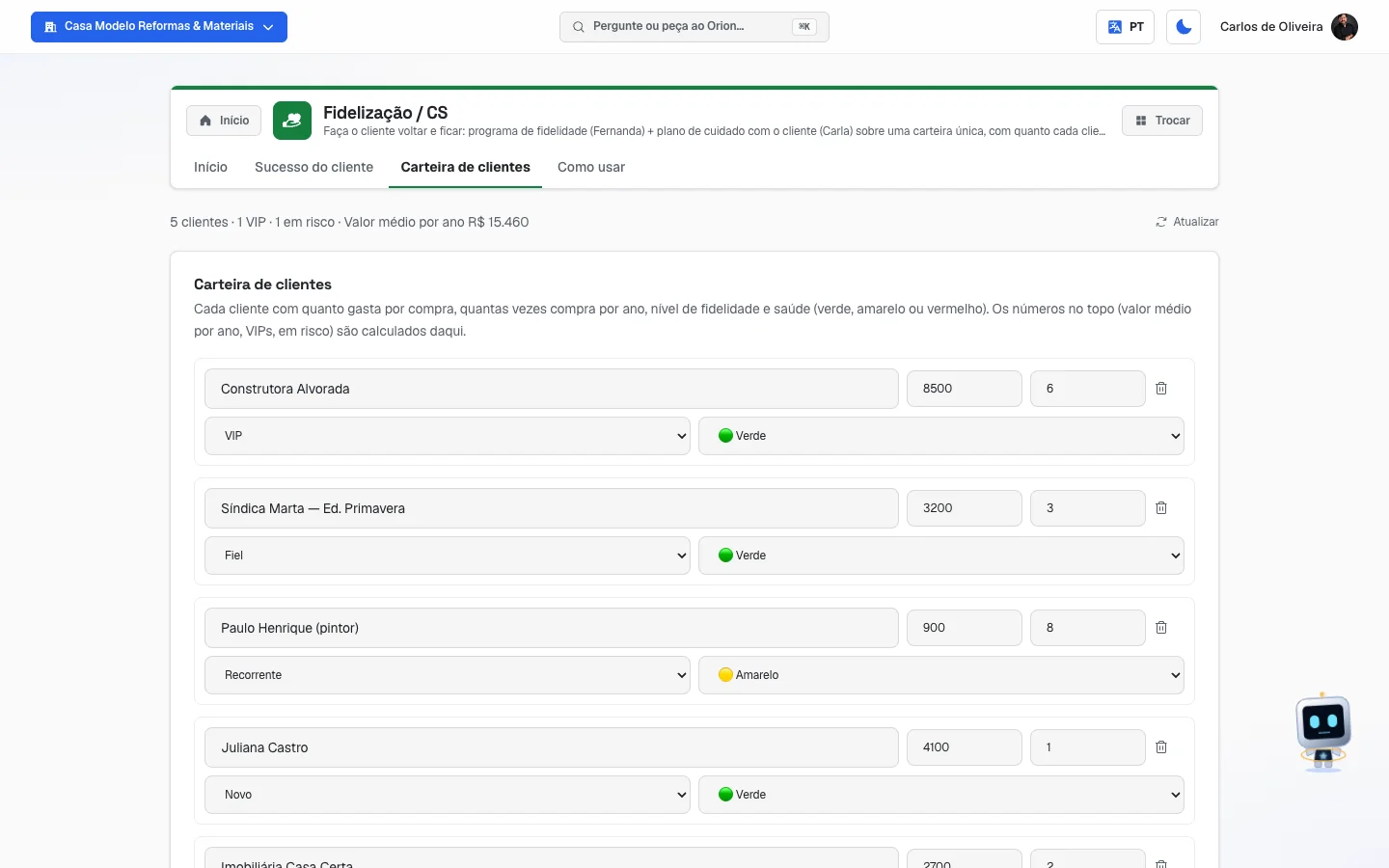 Aba Carteira de clientes com cinco clientes preenchidos — em cima de cada bloco o nome, o ticket, as compras por ano e a lixeira; embaixo, a caixa de nível (VIP, Fiel, Recorrente, Novo) e a de cor (Verde, Amarelo, Vermelho) — e, no alto, a linha de resumo "5 clientes · 1 VIP · 1 em risco · Valor médio por ano" com o botão Atualizar