

E-commerce
Onde fica: Início → Seus apps → E-commerce
Endereço: /app/modulos/ecommerce
Para que serve
Vender pela internet tem duas partes: ter a loja no ar e cuidar dela todo dia. A primeira parte trava muita gente — precisa escolher plataforma, configurar pagamento, configurar frete, escrever as páginas obrigatórias. A segunda cansa: escrever descrição de produto, inventar promoção, correr atrás de quem colocou no carrinho e sumiu.
Este módulo cuida das duas. Se você ainda não tem loja, ele cria uma para você — já com catálogo, pagamento, frete e as páginas obrigatórias configurados. Você só cadastra os produtos. Se você já tem loja na Shopify, você conecta a sua e segue com ela.
Com a loja ligada ao painel, você ganha uma equipe de três assistentes: o Eduardo (organiza a vitrine, as categorias e a navegação), a Marina (escreve descrição de produto que vende e monta campanhas de desconto) e o Thiago (cuida do carrinho abandonado e do checkout). Eles conseguem olhar o seu catálogo e os seus pedidos de verdade — não é conselho no vácuo.
Exemplo do dia a dia: você faz doces por encomenda e nunca teve loja. Você digita o nome "Doces da Lu", escolhe Brasil, paga a criação e em alguns minutos a loja está no ar. Depois você abre o chat, pede para a Marina escrever a descrição do brigadeiro gourmet, e pede uma campanha de desconto para o Dia das Mães. Na semana seguinte, você pergunta ao Thiago quantos carrinhos foram abandonados.
O que este módulo faz — e o que ele NÃO faz
Esta é a parte mais importante de entender antes de contratar. Leia com calma.
O que ele FAZ:
- Cria uma loja virtual nova para você, hospedada no endereço
nome-da-sua-loja.lojas.autoagencia.io. Na tela essa loja aparece com a plataforma Loja AutoAgencia. Ela já nasce com catálogo, meio de pagamento, frete e as páginas obrigatórias (as legais) prontos, no idioma e na moeda do país que você escolher. - Conecta uma loja Shopify que você já tem, para a equipe passar a cuidar dela.
- Deixa os assistentes consultarem o seu catálogo (produtos, preços e estoque) e os seus pedidos recentes.
- Deixa os assistentes criarem cupom de desconto na sua loja (com código, valor, limite de usos e data de expiração).
- Ajuda com texto e estratégia: descrição de produto, organização da vitrine, campanha de promoção, ideias para recuperar carrinho abandonado.
- Oferece o complemento Bling, para nota fiscal, controle de estoque e sincronização com marketplaces (Mercado Livre, Shopee, Amazon).
O que ele NÃO faz:
- Não é uma loja por si só. Sem criar ou conectar uma loja, o módulo não tem o que mostrar. É um painel de controle, não a vitrine.
- Não conecta qualquer plataforma. O botão de conectar é só para Shopify. Se a sua loja atual é de outra plataforma, não existe hoje botão para ligá-la aqui.
- Não cadastra nem edita os seus produtos sozinho. Os assistentes leem o catálogo e escrevem os textos para você; quem cadastra o produto, muda preço e ajusta estoque é você, dentro do painel da própria loja. A única coisa que eles criam sozinhos na loja é cupom de desconto.
- Não emite nota fiscal e não controla estoque por conta própria. Isso é o complemento Bling, contratado à parte — e o Bling só funciona com a loja criada aqui, não com uma Shopify conectada.
- Não embala, não despacha e não atende o seu cliente final.
- A criação da loja é uma cobrança única, separada da mensalidade. A hospedagem e a gestão da equipe são contratadas à parte — a própria tela avisa isso.
Antes de começar
- O módulo E-commerce precisa estar ativo na sua conta. Sem isso a tela mostra a descrição do módulo e o botão Ativar no catálogo.
- Na primeira vez que você abre um módulo recém-contratado, aparece no alto da página um convite para configurá-lo conversando com o especialista do módulo: "É opcional — as abas abaixo já funcionam. Cada resposta do especialista usa créditos de IA." Conversar com … serve para o especialista conhecer a sua empresa; Dispensar tira o convite sem conversar. Se você abrir a conversa, o botão Concluir configuração, no fim dela, também o tira.
- Se você vai criar a loja aqui: tenha decidido o nome da loja (vira o endereço na internet) e em qual país você vende (define moeda, idioma, formas de pagamento e de entrega). Você também vai marcar um aceite de que a loja é criada na hora, e pagar a taxa única de criação.
- Se você já tem loja Shopify: tenha em mãos o endereço interno dela (aquele que termina
em
.myshopify.com) e um código de acesso gerado dentro do painel da própria Shopify. O passo a passo de como gerar esse código está escrito na tela e repetido abaixo. - Você só pode ter uma loja ligada ao painel. Se já houver uma, a tela avisa "Você já tem uma loja ligada ao painel.".
Primeiros passos
Caminho A — eu não tenho loja (quero criar):
- No Início, em Seus apps, clique em E-commerce. Você cai na aba Início.
- Se aparecer o convite para configurar o módulo conversando, você pode aceitar ou clicar em Dispensar — as abas já funcionam de qualquer jeito.
- Clique na aba Loja.
- No quadro Criar a minha loja, preencha o Nome da loja (ex.: "Café do Zé"). Enquanto você digita, a tela mostra embaixo: "O endereço da sua loja será: …".
- Em Onde você vende, escolha o país. As opções são Brasil, Chile, México, Argentina, Colômbia, Peru, Espanha, Estados Unidos e Portugal.
- Marque o quadradinho de aceite: "Quero que a minha loja seja criada agora. Entendo que o serviço é executado imediatamente após o pagamento e que a loja é entregue em minutos." Sem marcar isso, o botão de pagamento não liga.
- Clique no botão de criar a loja. O texto dele traz o valor da criação — hoje, Criar minha loja por R$ 699 — e, logo acima, a tela lembra que é uma cobrança única e que a hospedagem e a gestão da equipe são contratadas à parte. Você é levado para a tela de pagamento.
- Depois de pagar, você volta para a aba Loja e vê o quadro "Estamos montando a sua loja". Pode fechar a página — quando a loja ficar pronta, ela aparece ali.
- Com a loja no ar, aparecem os botões Abrir minha loja e Abrir o painel da loja. É no painel da loja que você cadastra os produtos.
Caminho B — eu já tenho loja Shopify (quero conectar):
- Na aba Loja, procure o quadro Já tenho uma loja e clique em Conectar a minha loja Shopify.
- Abrem dois campos e o passo a passo "Como pegar o código de acesso (leva 2 minutos)".
- Em outra aba do navegador, abra o painel da sua Shopify e siga os cinco passos (estão repetidos mais abaixo, em "A aba Loja").
- Volte aqui, preencha o Endereço interno da sua loja e o Código de acesso da loja.
- Clique em Conectar minha loja. Aparece "Loja conectada: …".
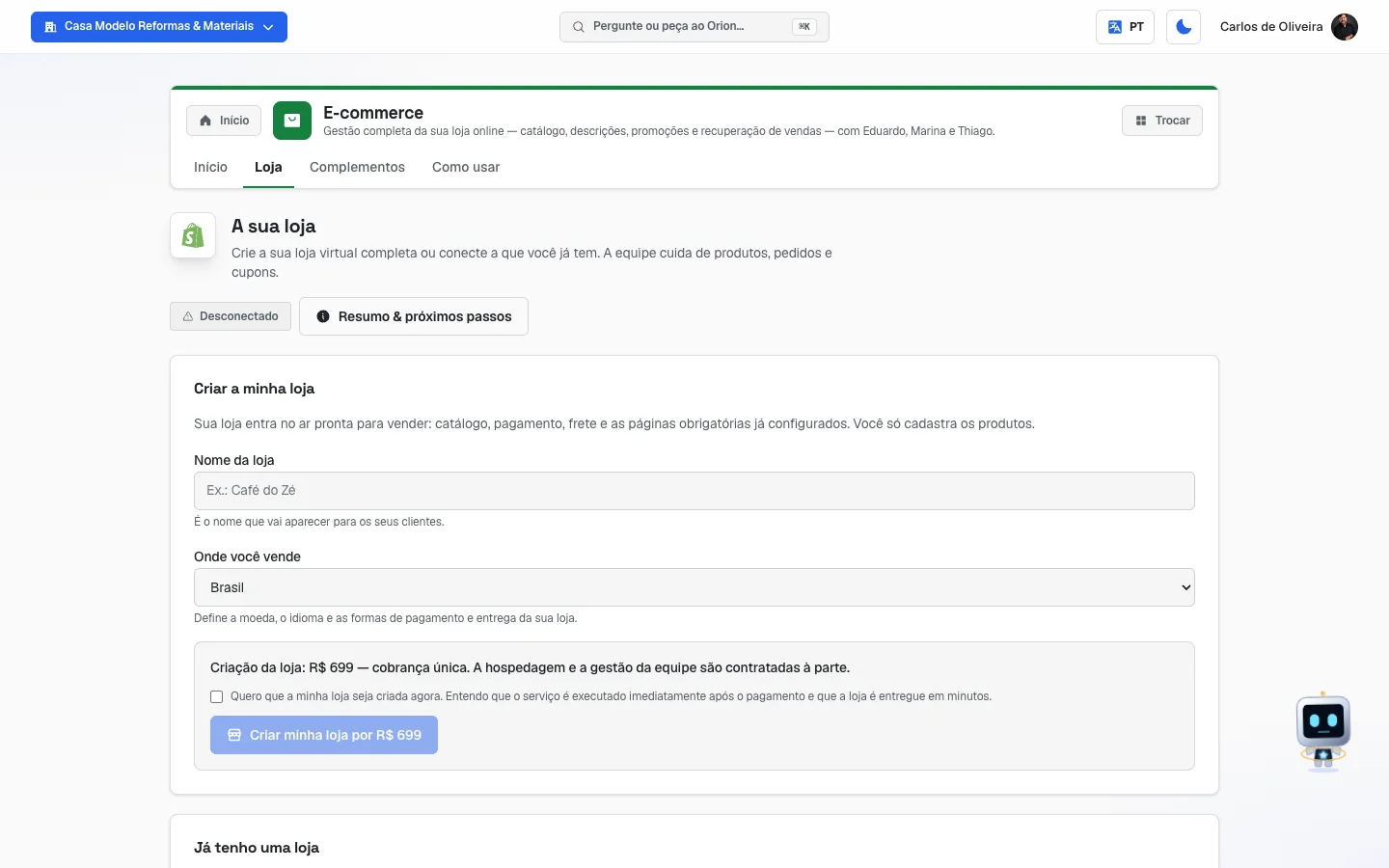 Aba Loja no estado sem loja: o cabeçalho A sua loja com a etiqueta Desconectado e o botão Resumo & próximos passos, o quadro "Criar a minha loja" com o botão de pagamento ainda apagado (falta marcar o aceite) e, abaixo dele, o começo do quadro "Já tenho uma loja"
As abas, uma por uma
Início
/app/modulos/ecommerce/inicio
- O que você vê aqui:
- No topo, o recado da Marina sobre a situação da sua loja. Pode ser "Você ainda não tem loja conectada — sem ela eu não vejo seu catálogo nem seus pedidos.", "Sua loja está sendo criada — isso leva alguns minutos.", "A criação da sua loja falhou — ela não está no ar e ninguém consegue comprar.", "Sua loja está no ar, mas sem integração ligada — nota fiscal e estoque seguem na mão." ou "Sua loja está no ar com X integrações ligadas.". Junto do recado vem um botão que leva direto para onde resolver.
- Dois números: Integrações ligadas e Integrações com erro.
- Quatro atalhos e, abaixo, o chat com a equipe.
- O que dá para fazer: conversar com os assistentes. Os quatro atalhos já deixam a pergunta começada — você completa e envia:
| Atalho | Quem responde | Para que serve |
|---|---|---|
| Organizar a loja | Eduardo | Arrumar a vitrine, as categorias e a navegação. |
| Descrição de produto | Marina | Escrever o texto de um produto, com os atributos e pensando no Google. |
| Campanha de desconto | Marina | Planejar promoções e cupons para vender mais. |
| Recuperar carrinho | Thiago | Reduzir o abandono de carrinho e melhorar o checkout (a tela de finalizar compra). |
Se a loja ainda não estiver ligada e você pedir algo que precise do catálogo, o assistente responde: "É preciso criar ou conectar a loja primeiro."
Um recado que você pode ver aqui: "Sua loja está no ar vendendo sem ninguém conferir a margem de cada produto." Ele aparece quando a sua loja está funcionando mas você ainda não cadastrou produtos com custo e preço no módulo Precificação. O botão ao lado te leva para lá.
Loja
/app/modulos/ecommerce/loja
É a aba que decide tudo: sem loja aqui, o resto do módulo não tem o que fazer.
- O que você vê aqui: um cabeçalho A sua loja com uma etiqueta dizendo se está Conectado ou Desconectado, e o botão Resumo & próximos passos, que abre a janela Situação da loja — ela mostra dois passos: Loja (o endereço, ou "Você ainda não tem loja") e Equipe operando ("A equipe já pode cuidar da sua loja" ou "Crie ou conecte a sua loja para começar").
- O que dá para fazer: criar a loja, conectar uma Shopify, abrir a loja, abrir o painel da loja e desconectar.
Quando você ainda não tem loja, aparecem os dois quadros:
Quadro "Criar a minha loja". A tela explica: "Sua loja entra no ar pronta para vender: catálogo, pagamento, frete e as páginas obrigatórias já configurados. Você só cadastra os produtos."
| Campo | O que preencher |
|---|---|
| Nome da loja | O nome que o seu cliente vai ver. Até 60 letras. É ele que vira o endereço: "Café do Zé" vira cafe-do-ze.lojas.autoagencia.io. Acentos e espaços somem, e fica só letra, número e hífen. |
| Onde você vende | O país. Define a moeda, o idioma e as formas de pagamento e entrega da loja. |
| Quadradinho de aceite | Obrigatório. Declara que você entendeu que a loja é criada na hora, logo após o pagamento. |
Escolha o nome com carinho: ele vira o endereço na internet. E se aparecer "Esse endereço de loja já está em uso. Escolha outro nome.", é porque outro cliente já pegou aquele nome — troque por uma variação.
Quadro "Já tenho uma loja". A tela explica: "Se você já vende em outra plataforma, conecte a sua loja e a equipe passa a cuidar dela." Clicando em Conectar a minha loja Shopify, abrem dois campos:
| Campo | O que preencher |
|---|---|
| Endereço interno da sua loja | O endereço que termina em .myshopify.com. A tela avisa: "não é o domínio do seu site". |
| Código de acesso da loja | Um código que começa com shpat_, gerado dentro do painel da sua Shopify. |
Como pegar o código de acesso (o passo a passo que a tela mostra):
- No painel da sua loja, abra Configurações → Aplicativos e canais de vendas.
- Clique em "Desenvolver aplicativos" e depois em "Criar um aplicativo". Pode dar o nome de AutoAgencia.
- Em "Configurar escopos da API Admin", marque: ler produtos, ler pedidos e criar descontos.
- Clique em "Instalar aplicativo" e depois em "Revelar token uma vez" — copie o código que
começa com
shpat_. - Cole o código aqui em cima, junto com o endereço da loja. Pronto.
O botão Conectar minha loja só liga quando os dois campos estiverem preenchidos. O código fica guardado criptografado — nem a equipe nem você conseguem vê-lo de novo depois.
Enquanto a loja está sendo montada, a aba mostra o quadro "Estamos montando a sua loja" com a frase "Isso leva alguns minutos. Pode fechar esta página — assim que a loja estiver pronta, ela aparece aqui." A tela se atualiza sozinha.
Se a montagem der errado, a aba mostra o quadro A criação da sua loja falhou, com a explicação "A criação que você já pagou não chegou ao fim. Clique para tentarmos de novo — sem cobrança nova. Se falhar outra vez, fale com o suporte." e o botão Tentar de novo. Clicando nele, o sistema recomeça a montagem com o mesmo nome e o mesmo país que você pagou — você não preenche nada de novo e não paga nada de novo. A tela volta para "Estamos montando a sua loja" e se atualiza sozinha.
Quando a loja está no ar, aparecem quatro botões e um quadro:
| Botão | O que faz |
|---|---|
| Abrir minha loja | Abre a sua vitrine numa aba nova — é o que o seu cliente vê. |
| Abrir o painel da loja | Abre a parte de administração, onde você cadastra produtos e vê pedidos. |
| Atualizar | Relê a situação da loja. |
| Desconectar | Desliga a loja do painel. |
O quadro Detalhes da loja mostra quatro linhas: Nome, Endereço, Plataforma (Loja AutoAgencia, se foi criada aqui, ou Shopify, se você conectou a sua) e Situação (Ativa).
Sobre desconectar: ao clicar em Desconectar, a tela pergunta "Desconectar a loja?" e explica: "Desconectar a loja do painel? A sua loja continua no ar — só a equipe deixa de cuidar dela. Você pode religá-la aqui quando quiser, sem pagar de novo." Ou seja: a sua vitrine não sai do ar e ninguém perde produto; o que acaba é o acesso dos assistentes ao catálogo e aos pedidos.
E como religar depois? Depende de qual loja é:
- A loja criada aqui (Loja AutoAgencia): ela continua guardada no painel. A aba Loja passa a mostrar o quadro Religar a minha loja ao painel, com o endereço dela e o botão Religar a minha loja. Um clique e tudo volta — catálogo, pedidos e o complemento Bling, se você tiver. Não há cobrança nova. Enquanto ela estiver desconectada, o quadro Criar a minha loja nem aparece na tela: no lugar dele fica o de religar, para você não pagar duas vezes pela mesma loja.
- A Shopify que você conectou: a ligação é desfeita. Para voltar, use de novo o quadro
Já tenho uma loja com o endereço
.myshopify.come um código de acesso. Também não custa nada.
Isso vale para quem desconectou a loja estando com a conta ativa. Encerrar a conta na AutoAgência é outra coisa: ali a loja sai do ar de verdade e as senhas de acesso a ela são apagadas de propósito. Quem volta depois de ter encerrado monta a loja de novo, pelo quadro Criar a minha loja — a tela não oferece religar nesse caso, porque não haveria o que religar.
🟥 Antes de pagar de novo, fale com a gente. Quando um cliente recontrata, a nossa rotina de religamento pode colocar a loja de volta no ar no mesmo endereço sem que a tela saiba disso — e aí você veria o quadro "Criar a minha loja" cobrando de novo por uma loja que já voltou. Se você está recontratando e tinha loja antes, abra um chamado antes de comprar: conferimos se a sua já está no ar e devolvemos o acesso pelo painel. (Se tentar criar com o mesmo endereço, a tela agora reconhece que a loja é sua e diz isso, em vez de mandar você escolher outro nome.)
Complementos
/app/modulos/ecommerce/addons
Complemento é algo a mais que você liga na loja. Hoje há um:
Bling — Nota Fiscal + ERP. A tela explica: "Emita notas fiscais, controle o estoque e sincronize com marketplaces (Mercado Livre, Shopee, Amazon) a partir da sua loja." O Bling é um sistema de outra empresa, brasileiro, que cuida da parte fiscal e do estoque.
Atenção ao requisito: o Bling só pode ser ativado em cima da loja criada aqui. Se você não tem loja, ou se a sua loja é uma Shopify conectada, a tela mostra: "O Bling se conecta à sua loja. Crie sua loja na aba Loja primeiro."
O que você vê, conforme a situação:
| Situação | O que aparece na tela |
|---|---|
| Sem loja criada aqui | A frase "O Bling se conecta à sua loja. Crie sua loja na aba Loja primeiro." |
| Loja pronta, Bling não contratado | O botão Ativar Bling (o texto do botão traz o valor, cobrança única). |
| Contratado, sendo preparado | "Preparando a conexão com o Bling… isso leva um instante." A tela se atualiza sozinha. |
| Falhou | O botão Tentar de novo. |
| Ativo | O guia de conexão numerado e, abaixo, o quadro Seus pedidos no Bling. |
Passo a passo — ligar a sua loja ao Bling (depois de ativar o complemento):
A tela monta um guia com os seus dados já preenchidos, sob o título "Conectar sua loja ao Bling":
- Crie a sua conta no Bling pelo botão que aparece embaixo do guia (Criar conta no Bling) — leva 2 minutos.
- Dentro do Bling, vá em Preferências → Integrações → WooCommerce. O próprio guia explica, nesse passo: "É ela mesma: a sua Loja AutoAgencia aparece no Bling com o nome WooCommerce, porque essa é a tecnologia por baixo dela."
- Cole o endereço da sua loja (a tela já mostra qual é).
- Cole a Chave (Consumer Key) e o Segredo (Consumer Secret) — a tela mostra os dois. Escolha o método de autenticação padrão.
- Ative a sincronização de produtos e pedidos. Pronto — o Bling passa a emitir suas notas e controlar o estoque.
Por que "WooCommerce" só aparece aqui. Em toda tela e em toda mensagem da AutoAgência a loja criada aqui se chama Loja AutoAgencia — na aba Loja, no cartão da tela de Integrações e nas mensagens da assistente. O Bling é o único lugar onde ela aparece com outro nome, WooCommerce, porque é assim que o Bling chama a tecnologia que roda por baixo dela. Se você procurar "AutoAgencia" na lista de integrações do Bling, não vai achar: escolha WooCommerce, que é a sua loja.
Passo a passo — ver os pedidos sem sair do painel:
- Na aba Complementos, desça até Seus pedidos no Bling.
- Clique em Conectar meu Bling. A tela explica: "Conecte sua conta do Bling para ver aqui seus pedidos e o status das notas fiscais — sem sair do painel."
- Autorize na janela que abrir.
- Voltando, aparecem os seus últimos 10 pedidos, cada um com o número, o nome do cliente, o valor e a situação da nota: Nota emitida, Nota pendente, Sem nota ou Status indisponível.
- Se ainda não houver pedidos, aparece "Conta conectada. Você ainda não tem pedidos no Bling.".
Como usar
/app/modulos/ecommerce/como-usar
Todo módulo tem esta aba no final. É o manual do módulo dentro do próprio sistema.
Como ler os números
Os dois números da aba Início:
| Número | O que quer dizer |
|---|---|
| Integrações ligadas | Quantos complementos estão funcionando na sua loja. Hoje o Bling é o único complemento que existe — é o único que a aba Complementos oferece e o único que o sistema sabe ligar —, então este número só pode ser 0 ou 1. O plural do título é a forma do quadro, não a promessa de que há vários. |
| Integrações com erro | Quantos complementos falharam. Se for maior que zero, o número fica em cor de alerta e a Marina avisa no recado do topo. |
As frases da Marina, em ordem de urgência (ela mostra a mais grave que se aplicar):
- A loja falhou ao ser criada — ninguém consegue comprar. É o mais urgente.
- A loja está sendo criada — é só esperar.
- Você não tem loja conectada.
- Alguma integração está com erro.
- A loja está no ar, mas sem integração ligada — nota fiscal e estoque seguem na mão.
- A loja está no ar vendendo sem ninguém conferir a margem de cada produto (vai para o módulo Precificação).
- Está tudo em ordem: a loja no ar, com X integrações ligadas.
No quadro Seus pedidos no Bling: o valor de cada linha é o total daquele pedido. A etiqueta do lado direito é a situação da nota fiscal, não do pedido — Nota pendente significa que a venda existe mas a nota ainda não saiu.
Perguntas frequentes
Eu preciso entender de computador para ter a loja? Não para criá-la: você digita o nome, escolhe o país, paga e ela sobe pronta. Depois você vai precisar cadastrar os seus produtos no painel da loja — e é aí que os assistentes ajudam, escrevendo os textos por você.
Já vendo pelo Instagram/WhatsApp. Preciso de loja? Não precisa, mas a loja resolve o pagamento e o frete sozinha, sem você ficar mandando chave PIX e combinando entrega no privado.
Tenho loja em outra plataforma que não é a Shopify. Consigo conectar? Hoje o botão de conectar é só para Shopify. Se a sua é de outra plataforma, a alternativa é criar uma loja aqui pelo quadro Criar a minha loja.
A equipe cadastra os meus produtos? Não. Eles leem o seu catálogo, escrevem as descrições, organizam as categorias e criam cupons. O cadastro do produto e a mudança de preço você faz no painel da sua loja.
O que acontece se eu desconectar a loja? A sua loja continua no ar e vendendo normalmente. O que muda é que os assistentes deixam de ver o catálogo e os pedidos.
Posso ter duas lojas ligadas ao painel? Não. Se já houver uma, a tela avisa "Você já tem uma loja ligada ao painel.".
Preciso do Bling? Se você vende produto físico e precisa emitir nota fiscal e controlar estoque, ele resolve. Se você vende serviço, ou já tem um sistema que emite suas notas, pode ignorar a aba Complementos. Lembrando que o Bling só funciona com a loja criada aqui.
Quando algo dá errado
| Sintoma | O que verificar | O que fazer |
|---|---|---|
| A tela mostra a descrição do módulo e o botão Ativar no catálogo | O módulo não está ativo na sua conta. | Clique em Ativar no catálogo. |
| "Não conseguimos verificar seu acesso agora." | Foi falha de conexão, não falta de contratação. | Clique em Tentar de novo. |
| O botão de criar a loja está apagado | Falta o nome (mínimo 2 letras) ou o quadradinho de aceite não está marcado. | Preencha o nome e marque o aceite. |
| O endereço não aparece embaixo do campo do nome | O nome digitado não vira endereço — tem só símbolos ou acentos. | Use letras ou números no nome. |
| "Esse endereço de loja já está em uso. Escolha outro nome." | Outro cliente já tem esse endereço. | Troque por uma variação ("Café do Zé Centro", por exemplo). |
| "Você já tem uma loja ligada ao painel." | Já existe uma loja nesta conta. | Use a que está aí. Se ela foi criada aqui e você a desconectou, o caminho é Religar a minha loja — comprar outra seria pagar duas vezes. Se é uma Shopify conectada, desconecte-a antes de criar. |
| "Não consegui abrir o pagamento. Tente de novo." | Foi falha ao abrir a tela de pagamento. | Clique de novo no botão. Se insistir, atualize a página (F5). |
| "Não consegui conectar a loja." | O endereço ou o código de acesso estão errados, ou o código não tem as permissões pedidas. | Confira se o endereço termina em .myshopify.com e refaça o passo a passo do código, marcando os três escopos (ler produtos, ler pedidos, criar descontos). |
| A loja ficou presa em "Estamos montando a sua loja" | A montagem leva alguns minutos e a tela se atualiza sozinha. | Espere. Se passar muito tempo, volte na aba Loja: se aparecer o quadro A criação da sua loja falhou, clique em Tentar de novo. |
| A Marina diz "A criação da sua loja falhou — ela não está no ar e ninguém consegue comprar." | A montagem deu errado. Você já pagou por ela. | Vá na aba Loja e clique em Tentar de novo — sem cobrança nova. Se falhar outra vez, fale com o suporte; não compre outra loja. |
| Desconectei a loja sem querer | A loja criada aqui continua guardada no painel. | Na aba Loja, clique em Religar a minha loja. Nada é cobrado. |
| Depois de desconectar, o quadro Criar a minha loja sumiu | É de propósito: você já tem uma loja criada aqui, e comprar outra seria pagar duas vezes. No lugar dele a tela mostra Religar a minha loja ao painel. | Clique em Religar a minha loja. |
| A aba Complementos diz que a minha loja está desconectada | Você desconectou a loja do painel, e o Bling se conecta a ela. | Religue a loja na aba Loja. O Bling volta a aparecer, sem pagar nada de novo. |
| O assistente responde "É preciso criar ou conectar a loja primeiro." | Você pediu algo que depende do catálogo e não há loja ligada. | Vá na aba Loja e crie ou conecte a sua. |
| O assistente diz "Nenhum produto encontrado na loja." | A loja está ligada, mas sem produtos cadastrados. | Cadastre os produtos no painel da loja (Abrir o painel da loja). |
| "O Bling se conecta à sua loja. Crie sua loja na aba Loja primeiro." | Você não tem loja criada aqui — ou a sua loja é uma Shopify conectada. | Crie a loja pelo quadro Criar a minha loja. O Bling não funciona com Shopify conectada. |
| "O Bling já está ativo na sua loja." | O complemento já foi contratado. | Não precisa comprar de novo. Siga o guia de conexão na tela. |
| "Não consegui iniciar agora. Tente de novo." na aba Complementos | Falha ao abrir o pagamento do complemento. | Clique de novo. Se insistir, atualize a página (F5). |
| O Bling ficou em "Preparando a conexão com o Bling…" | A preparação está em andamento e a tela se atualiza sozinha. | Espere. Se aparecer Tentar de novo, clique nele. |
| Os pedidos não aparecem em Seus pedidos no Bling | A conta do Bling ainda não foi autorizada. | Clique em Conectar meu Bling e autorize. Se aparecer "Conta conectada. Você ainda não tem pedidos no Bling.", a conexão está boa — é só não haver pedido do outro lado ainda. |
| A Marina diz "Sua loja está no ar vendendo sem ninguém conferir a margem de cada produto." | Você não tem produtos com custo e preço no módulo Precificação. | Clique no botão ao lado do recado e cadastre os seus itens lá. |
| Procurei "AutoAgencia" na lista de integrações do Bling e não achei | No Bling, a sua loja aparece com o nome técnico WooCommerce. | Escolha WooCommerce — é a sua Loja AutoAgencia. |
O nome da sua loja
A loja criada aqui se chama Loja AutoAgencia em todo lugar da AutoAgência — é o mesmo nome na linha Plataforma da aba Loja, no cartão da loja na tela de Integrações e nas mensagens em que a assistente lembra o que falta ligar. Quando você ligar para o suporte, é por esse nome que vai encontrá-la.
A única exceção é dentro do Bling: lá ela aparece como WooCommerce, porque é assim que o Bling chama a tecnologia que roda por baixo da sua loja. O guia de conexão avisa isso no passo em que você escolhe a integração.
Se a loja ligada ao painel for uma Shopify que você já tinha, ela continua com o nome da Shopify — a Loja AutoAgencia é só a que nós criamos para você.