

SalesFlow (CRM)
Onde fica: Início → Seus apps → SalesFlow (é o CRM da plataforma — o caderno de clientes e vendas)
Endereço: /app/modulos/crm
Para que serve
Imagine um caderno onde você anota toda pessoa que pediu orçamento. Quem ligou, quem chamou no WhatsApp, quem preencheu o formulário do seu site, quem veio do anúncio. Hoje essas pessoas estão espalhadas: uma no caderninho, outra no bloco de notas do celular, outra você só lembra de cabeça. E aí uma some — e some junto com ela o dinheiro que ela ia deixar.
O SalesFlow é esse caderno, só que ele se preenche sozinho. Cada pessoa que entra em contato vira um cartão numa tela só. Você olha e vê de onde ela veio, quanto vale o serviço e em que pé está a conversa. Quando o cliente fecha, você arrasta o cartão para "Ganhou". Quando desiste, você arrasta para "Perdeu" e escreve o motivo.
Exemplo do dia a dia: você é desentupidor. Segunda de manhã chegam seis pedidos — três pelo WhatsApp, dois pelo formulário do site e um por ligação. Todos os seis já estão no seu funil quando você abre a tela, cada um com telefone e origem. Você abre o primeiro, aperta "Ligar", fecha o orçamento, cria a proposta ali mesmo, manda o link pelo WhatsApp e recebe um aviso quando o cliente abre. Aceitou? Um botão gera o contrato para ele assinar pelo celular. Tudo sem sair da tela.
O módulo também guarda as suas propostas, os seus contratos assinados e — se você contratar o complemento de Ordens de Serviço — as ordens que você manda para os seus técnicos de campo.
Antes de começar
- O módulo SalesFlow precisa estar ativo na sua conta. Sem isso as telas avisam que "o módulo CRM não está ativo neste tenant" (tenant = a conta da sua empresa).
- Na primeira vez que você abre um módulo recém-contratado, aparece no alto da página um convite para configurá-lo conversando com a Klara, a assistente do módulo: "É opcional — as abas abaixo já funcionam. Cada resposta do especialista usa créditos de IA." Conversar com Klara serve para ela conhecer a sua empresa; Dispensar tira o convite sem conversar. Se você abrir a conversa, o botão Concluir configuração, no fim dela, também o tira.
- Nada mais é obrigatório. O funil já nasce pronto, com cinco etapas, na primeira vez que você entra.
- Opcional: para os negócios entrarem sozinhos você precisa ter os módulos que trazem esses contatos (site, WhatsApp, anúncios). Você liga cada origem na aba Fontes.
- Opcional: a aba Serviços só funciona com o complemento "Ordens de Serviço" ativado.
- Nenhuma conexão é necessária. O CRM é este, da própria plataforma (o SalesFlow) — ele não depende de ligar nenhum sistema de fora.
- Opcional: a aba Importar do Kommo só serve para quem usava o Kommo (um CRM de outra empresa) e quer trazer os contatos e negócios de lá para cá. Se você não usa, pode ignorar.
Primeiros passos
- No Início, em Seus apps, clique em SalesFlow. Você cai na aba Início. As abas do módulo ficam na barra do app, no alto da tela.
- Se aparecer o convite da Klara, você pode aceitar (Conversar com Klara) ou clicar em Dispensar — as abas já funcionam de qualquer jeito.
- Clique na aba Funil. Seu funil já está lá, com as etapas Novo, Em contato, Negociação, Ganhou e Perdeu. Enquanto não houver ninguém, a tela mostra um exemplo com contatos falsos, bem marcados com "(exemplo)", só para você ver o formato.
- Clique em + Negócio e cadastre o primeiro cliente à mão, só para sentir como funciona. Preencha o Título, o Nome da pessoa e pelo menos o Telefone/WhatsApp ou o E-mail. Clique em Criar negócio.
- Clique no cartão que apareceu. Abre a ficha do negócio, com botões de Ligar, WhatsApp e espaço para anotar.
- Vá na aba Fontes e ligue as origens de onde os seus contatos chegam de verdade (WhatsApp, formulário do site, anúncios). Cada chavinha ligada faz os contatos entrarem sozinhos no funil.
- Pronto. Daqui para frente o funil se enche sozinho e o seu trabalho é arrastar os cartões para a etapa certa.
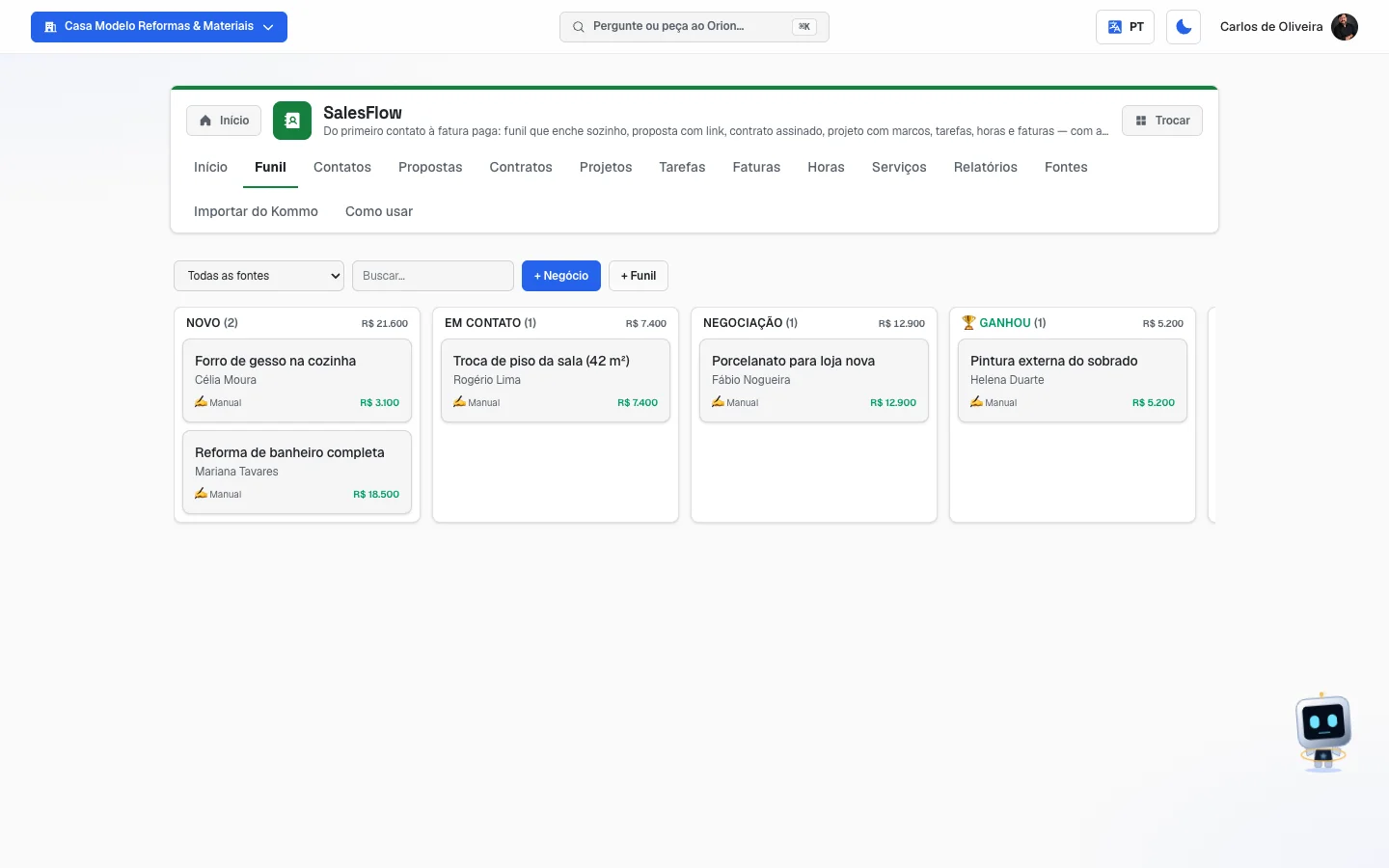 Aba Funil com cinco negócios cadastrados à mão (etiqueta Manual) nas colunas Novo, Em contato, Negociação e Ganhou, cada coluna com a contagem e a soma em reais no topo; a quinta coluna, Perdeu, fica logo à direita (a fileira rola para o lado)
Entendendo o funil (leia isto antes)
Funil é só um nome bonito para "a fila das suas vendas". Ele é dividido em colunas. Cada coluna é uma etapa — um momento da conversa com o cliente.
O funil que vem pronto tem cinco etapas:
| Etapa | O que significa |
|---|---|
| Novo | A pessoa acabou de chegar. Você ainda não falou com ela. |
| Em contato | Você já falou. Está entendendo o que ela precisa. |
| Negociação | Já passou preço, está conversando sobre valor e prazo. |
| Ganhou | Fechou. É venda. |
| Perdeu | Não fechou. Aqui você anota o porquê. |
Você pode ajustar as etapas ao seu jeito de vender. No Funil, o botão Etapas abre a lista das etapas do funil aberto: troque o nome e clique em Salvar, suba ou desça uma etapa com as setas, apague a que não usa ou crie uma nova em + Etapa. Ganhou e Perdeu só trocam de nome — não mudam de lugar nem se apagam —, e uma etapa com negócio dentro não se apaga: mova os negócios antes. Um funil novo (botão + Funil) nasce com as cinco etapas acima. Atenção: o segundo funil é um complemento pago ("Funil adicional do CRM", no Catálogo); o primeiro já vem incluso.
Cada pessoa vira um cartão (o sistema também chama de negócio). O cartão mostra o título do serviço, o nome ou telefone da pessoa, de onde ela veio e quanto vale o negócio.
Como o cartão anda: no computador você arrasta o cartão com o mouse de uma coluna para a outra. No celular, o cartão tem um botão Mover — você toca nele e escolhe a etapa para onde quer levar. Também dá para trocar a etapa dentro da ficha do negócio, na caixa de seleção no topo.
Quando você move um cartão para Ganhou, o sistema grava a data da venda. Quando você move para Perdeu, aparece uma caixa vermelha perguntando "Qual o motivo da perda?" — escreva (por exemplo, "fechou com concorrente") e clique em Confirmar perda. Esse motivo fica gravado e é o que depois te mostra por que você está perdendo negócio.
No topo de cada coluna, o sistema soma quantos cartões estão ali e quanto dinheiro isso representa.
Você pode ter mais de um funil (por exemplo, um para serviços e outro para vendas de produto), mas funis adicionais são um complemento pago à parte.
As abas, uma por uma
Início
/app/modulos/crm/inicio
- O que você vê aqui:
- No topo, o painel da Klara: um recado dela dizendo como está a sua operação (quantos negócios abertos, o que está parado) e o que vale olhar primeiro.
- Três números do período: Negócios nas últimas 24h, Negócios na semana e Ganhos na semana. Enquanto o sistema está buscando, aparecem três pontinhos (…) em vez do número — isso quer dizer "ainda estou contando", não "zero".
- Um quadro ⏰ Próximas tarefas com até três tarefas suas que ainda não foram concluídas, com data e hora. Se você não tem nenhuma tarefa agendada, o quadro não aparece.
- Embaixo, o chat com a Klara, com quatro atalhos prontos.
- O que dá para fazer: conversar com a Klara. Os atalhos são:
- Resumo do funil — ela conta como foram os últimos 30 dias.
- O que está parado? — ela lista quem você deveria chamar hoje.
- Escrever follow-up — ela escreve a mensagem de cobrança para um cliente (você completa dizendo qual).
- Qualificar um lead — ela te ajuda a entender se vale investir naquele contato (você completa dizendo qual).
Funil
/app/modulos/crm/funil
- O que você vê aqui: as colunas do funil com os cartões dos seus negócios. No computador é um quadro que rola para o lado; no celular é uma lista agrupada por etapa. Se você tiver mais de um funil, aparece uma caixa de seleção no topo para escolher qual.
- O que dá para fazer:
- Filtrar por origem na caixa Todas as fontes.
- Buscar por nome, telefone, e-mail ou título no campo Buscar….
- Criar um negócio à mão no botão + Negócio.
- Criar um funil novo no botão + Funil.
- Arrastar cartões entre as etapas (ou usar o botão Mover, no celular).
- Clicar num cartão para abrir a ficha completa.
Passo a passo — cadastrar um negócio à mão:
- Na aba Funil, clique em + Negócio.
- Preencha o Título (é o nome do serviço, por exemplo "Orçamento troca de piso").
- Preencha o Nome da pessoa.
- Preencha o Telefone/WhatsApp ou o E-mail — pelo menos um dos dois é obrigatório. O aviso "Informe pelo menos telefone ou e-mail." fica escrito embaixo do formulário, e o botão de criar só liga quando você preenche.
- Se quiser, preencha Empresa (opcional) e Valor (R$).
- Clique em Criar negócio. Enquanto salva, o botão vira "Criando…".
Cada campo explicado (formulário Novo negócio):
| Campo | O que escrever |
|---|---|
| Título | O nome do serviço, do jeito que você fala. "Desentupimento cozinha", "Orçamento troca de piso". É o que vai aparecer grande no cartão. |
| Nome da pessoa | Quem te procurou. |
| Telefone/WhatsApp | O número dela. É o que faz funcionar os botões de ligar e de WhatsApp. |
| O e-mail dela. É o que permite mandar e-mail de dentro da ficha. | |
| Empresa (opcional) | Só preencha se o cliente for uma empresa. |
| Valor (R$) | Quanto você acha que vale esse serviço. Serve para o funil somar quanto dinheiro tem em cada etapa. Pode deixar em branco e preencher depois. |
Passo a passo — criar um funil novo:
- Na aba Funil, clique em + Funil.
- Escreva o nome no campo Nome do novo funil.
- Clique em Criar. O funil novo já nasce com as mesmas cinco etapas.
Se você não tiver o complemento de funil adicional, aparece um aviso em laranja dizendo que funis adicionais são um complemento e que é preciso ativar "Funil adicional do CRM" no Catálogo.
A ficha do negócio (abre quando você clica num cartão):
- Em cima: o título, a origem e a empresa.
- Um quadro com o contato e os botões 📞 Ligar, 💬 WhatsApp, ✉️ E-mail e 🔧 Gerar OS. O botão de WhatsApp e o de ligar só aparecem se houver telefone; o de e-mail só se houver e-mail; o de OS só se você tiver o complemento de Ordens de Serviço.
- Uma caixa de seleção para trocar a etapa e um campo Valor (R$) que salva sozinho quando você clica fora.
- Um campo Escrever nota… com o botão Anotar — para registrar o que foi combinado.
- Um campo Tarefa (ex.: ligar amanhã) com data/hora e o botão ⏰ Agendar — a tarefa aparece depois na aba Início.
- A Linha do tempo: tudo que aconteceu com aquele negócio, do mais novo para o mais velho — mudanças de etapa, notas, tarefas, e-mails enviados, propostas, contratos e ordens de serviço. Se ainda não houver nada, aparece "Nada registrado ainda".
- Tarefa que ainda não foi feita mostra a data de vencimento em laranja e um botão ✓ Concluir.
Quando a sua atendente virtual já está conversando com a pessoa (para quem tem o OmniLeadHub):
- A ficha mostra o bloco Conversa, com tudo o que a Rebeca conversou com essa pessoa — no WhatsApp, no chat do site, no Instagram, no Messenger, no e-mail, no Telegram ou no TikTok. Cada fala traz quem falou e quando, e a ficha se atualiza sozinha a cada 3 segundos enquanto está aberta. O link Abrir no Hub abre o OmniLeadHub — a mesma conversa está lá, na lista de conversas.
- Logo abaixo do título, uma frase diz em que pé está a conversa — por exemplo, "A Rebeca está conversando · Fulano respondeu há 4 h" ou "A Rebeca escreveu · Fulano ainda não respondeu".
- Enquanto a Rebeca conduz, os botões 📞 Ligar, 💬 WhatsApp e ✉️ E-mail somem, com a frase "A Rebeca está conversando com esta pessoa — continue pela conversa logo abaixo.". É de propósito: assim a pessoa não recebe duas abordagens ao mesmo tempo, uma da Rebeca e outra sua.
- Se você tem a Íris no telefone, as ligações dela com essa pessoa aparecem no bloco Ligações, cada uma com a data, a duração, o resumo e o botão Ver a conversa da ligação. Aparecem as 3 mais recentes; Mostrar as N ligações anteriores traz as outras.
Passo a passo — falar você mesmo com a pessoa que a Rebeca está atendendo:
- Abra a ficha do negócio e role até o fim da conversa.
- Clique em ✋ Assumir a conversa. A frase muda para "Você está com a conversa — a Rebeca não responde enquanto isso", e os botões 📞 Ligar e ✉️ E-mail voltam. O 💬 WhatsApp do seu celular continua escondido quando a conversa é de WhatsApp: ele sairia de outro número, e a pessoa ficaria com duas conversas.
- Escreva na caixa "Escreva para Fulano…" e clique em Enviar pelo WhatsApp (o nome muda conforme o canal da conversa). A mensagem sai pelo mesmo número que a Rebeca estava usando.
- Quando terminar, clique em Devolver para a Rebeca. Se a pessoa escreveu enquanto a conversa estava com você, a Rebeca responde essa mensagem na hora, e o aviso diz o que aconteceu — por exemplo, "A Rebeca voltou a atender e já respondeu a última mensagem da pessoa.".
Atenção: depois de assumir, a Rebeca fica calada naquela conversa até você devolver. Se você esquecer, a pessoa fica sem resposta.
O WhatsApp oficial só aceita mensagem livre até 24 horas depois da última mensagem da pessoa. Passado isso, a ficha avisa "Passaram 24 h sem resposta: no WhatsApp oficial vale só mensagem pronta aprovada pela Meta, e esta conversa não tem uma. Ligue para a pessoa." — nesse caso, o caminho é ligar.
Passo a passo — mandar um e-mail de dentro da ficha:
- Abra a ficha do negócio e clique em ✉️ E-mail.
- O sistema mostra para quem vai, de qual endereço sai e para onde as respostas chegam.
- Preencha o Assunto e a mensagem.
- Clique em Enviar e-mail.
Contatos
/app/modulos/crm/contatos
- O que você vê aqui: a sua agenda. Uma lista de todas as pessoas que já entraram em contato com você, da mais recente para a mais antiga, com telefone, e-mail, empresa e a origem pela qual ela apareceu pela primeira vez.
- O que dá para fazer:
- Buscar no campo do topo: a busca olha nome, telefone, e-mail e empresa.
- Clicar numa pessoa para abrir a ficha dela.
- Na ficha do contato você vê desde quando ela é sua cliente, os botões 📞 Ligar, 💬 WhatsApp e ✉️ E-mail, e a lista Negócios deste contato — todos os negócios daquela pessoa, com a etapa em que cada um está.
- Estado vazio: se você nunca recebeu ninguém, aparece "Sua agenda começa vazia" e uma explicação de que você não precisa cadastrar ninguém à mão. Se a busca não achar ninguém, aparece "Ninguém com esse termo".
Você não cadastra contato aqui. O contato nasce sozinho quando alguém entra em contato, ou quando você cria um negócio na aba Funil.
Propostas
/app/modulos/crm/propostas
- O que você vê aqui: a lista das suas propostas, da mais nova para a mais antiga. Cada uma mostra o número (#1, #2…), o título, o cliente, o valor total e uma etiqueta de situação. No topo há botões para filtrar: Todas, Rascunho, Enviada, Aceita, Recusada, Vencida.
- O que dá para fazer: escrever uma proposta, mandar o link para o cliente pelo WhatsApp, acompanhar se ele abriu, marcar se aceitou ou recusou e gerar o contrato a partir dela.
O que cada situação quer dizer:
| Situação | Significa |
|---|---|
| Rascunho | Você está escrevendo. O cliente ainda não viu. |
| Enviada | Está na mão do cliente, esperando resposta. |
| Aceita | O cliente aprovou. |
| Recusada | O cliente disse não. |
| Vencida | Passou da data de Válida até sem resposta. O sistema muda sozinho quando você abre a lista. |
Quando o cliente abre o link, aparece na linha da proposta um 👀 o cliente abriu.
Passo a passo — criar e enviar uma proposta:
- Na aba Propostas, clique em Nova proposta.
- Em Negócio (opcional), escolha a qual cliente do funil essa proposta pertence. Se for algo solto, deixe em "Sem vínculo com o funil".
- Escreva o Título (por exemplo, "Instalação de aquecedor a gás"). Sem título o botão de salvar fica desligado.
- Se quiser, escreva a Abertura (opcional) — duas linhas de bom dia, do jeito que você falaria.
- Em Itens, escreva uma linha por serviço ou material: Descrição, quantidade e Valor. Para acrescentar mais linhas, clique em + Adicionar item. Para tirar uma linha, clique no ícone da lixeira.
- Se der desconto, escreva em Desconto (R$).
- Em Válida até, escolha a data limite. Depois dessa data a proposta vira "Vencida" sozinha.
- Em Condições (opcional), escreva as regras: prazo de pagamento, garantia, o que está incluso.
- Confira o Total — o sistema soma sozinho enquanto você digita.
- Clique em Salvar. A proposta nasce como Rascunho.
- Na lista, clique em Enviar ao cliente. É preciso ter pelo menos um item.
- O sistema tenta mandar o link pelo WhatsApp automaticamente. Se conseguir, aparece "Proposta enviada por WhatsApp." Se não conseguir, aparece um recado e um link Abrir o WhatsApp — você clica e manda você mesmo.
Cada campo explicado:
| Campo | O que escrever |
|---|---|
| Negócio (opcional) | O cliente do funil. Assim a proposta aparece na linha do tempo dele. |
| Título | O nome do serviço, como o cliente vai ler. |
| Abertura (opcional) | Uma saudação curta no começo do documento. |
| Descrição / quantidade / Valor | Cada item do orçamento. Quantidade entra com vírgula (1,5) e o valor em reais. |
| Desconto (R$) | Quanto você tirou do total. |
| Válida até | A data em que a proposta caduca. |
| Condições (opcional) | Pagamento, prazo, garantia. Ex.: "50% na aprovação, 50% na entrega. Garantia de 90 dias." |
Os botões de cada proposta, conforme a situação:
- Rascunho: Editar, Enviar ao cliente, Excluir. (Só dá para excluir proposta em rascunho.)
- Enviada: Copiar link, Reenviar, Cliente aceitou, Cliente recusou, Voltar a rascunho.
- Aceita: mostra "✅ Fechada em <data>" e o botão Gerar contrato.
- Recusada ou Vencida: botão Refazer, que devolve a proposta para rascunho.
Quando você clica em Gerar contrato, o sistema cria um contrato novo já com os itens, o valor e o cliente dessa proposta, em rascunho, na aba Contratos.
O que o cliente vê no link: ele abre a proposta no celular, lê os itens e o total, e tem dois botões: ✅ Aceitar proposta e Recusar. Antes de decidir ele pode escrever um recado no campo Quer dizer algo? (opcional) — por exemplo "pode começar na segunda-feira". A resposta dele cai na sua lista na hora. Você também pode marcar a resposta à mão pelos botões Cliente aceitou / Cliente recusou, quando ele te responder por outro canal.
Contratos
/app/modulos/crm/contratos
- O que você vê aqui: a lista dos seus contratos, com número, título, cliente, data de início, valor e situação. Filtros no topo: Todos, Rascunho, Aguardando assinatura, Assinado, Não assinado, Cancelado.
- O que dá para fazer: escrever o contrato, mandar o link para o cliente assinar pelo celular e guardar a assinatura.
Um aviso fixo na tela lembra: "O caminho curto é pela aba Propostas: toda proposta aceita tem o botão 'Gerar contrato', que copia itens, valor e cliente."
O que cada situação quer dizer:
| Situação | Significa |
|---|---|
| Rascunho | Você está escrevendo. |
| Aguardando assinatura | Está com o cliente para assinar. |
| Assinado | O cliente assinou. Essa situação é definitiva — não dá para voltar atrás. |
| Não assinado | O cliente recusou. |
| Cancelado | Você cancelou. |
Quando o cliente abre o link, aparece 👀 o cliente abriu. Depois de assinado, aparece ✍️ com o nome de quem assinou.
Passo a passo — criar e mandar um contrato para assinar:
- Na aba Contratos, clique em Novo contrato (ou use o Gerar contrato de uma proposta aceita, que já vem preenchido).
- Escolha o Negócio (opcional).
- Escreva o Título (ex.: "Contrato de gestão de tráfego").
- Em O que está contratado, liste os itens com descrição, quantidade e valor.
- Preencha Desconto (R$) e Início, se for o caso.
- Em Cláusulas, escreva as regras: prazo, forma de pagamento, o que está incluso, como encerrar.
- Clique em Salvar.
- Na lista, clique em Enviar para assinar. O sistema tenta mandar por WhatsApp; se não der, oferece o link Abrir o WhatsApp para você mandar à mão.
- Quando o cliente assinar, a situação vira Assinado e aparece o botão ✍️ Ver a assinatura.
Botões conforme a situação:
- Rascunho: Editar, Enviar para assinar, Excluir.
- Aguardando assinatura: Copiar link, Reenviar, Voltar a rascunho, Cancelar.
- Assinado: ✍️ Ver a assinatura — mostra o desenho da assinatura, o nome de quem assinou, a data e informações do aparelho usado.
- Não assinado: Refazer, que devolve para rascunho.
O cliente não precisa de conta nem de aplicativo. Ele abre o link, lê, escreve o nome completo e desenha a assinatura com o dedo na tela.
Serviços
/app/modulos/crm/servicos
Esta aba é do complemento Ordens de Serviço. Se você não tiver, a tela mostra um cadeado, explica o que o complemento faz e oferece o botão Ativar Ordens de Serviço.
- O que você vê aqui: a lista das suas ordens de serviço (OS). Cada uma mostra o título, o cliente, o endereço, a data agendada e uma etiqueta de situação: Pendente, Em andamento, Concluída ou Cancelada. No topo há filtros por situação, o botão 👷 Técnicos (com o número de técnicos ativos) e o botão + OS.
- O que dá para fazer: cadastrar técnicos, criar ordens, escolher quem faz cada uma, avisar o técnico por WhatsApp e marcar como concluída ou cancelada.
Passo a passo — cadastrar um técnico:
- Na aba Serviços, clique em 👷 Técnicos.
- Preencha Nome e WhatsApp (ex.: 62 99999-0000).
- Clique em Cadastrar.
- Para tirar alguém da lista sem apagar, clique em Desativar na linha dele (fica riscado). Para trazer de volta, Reativar.
Passo a passo — criar uma ordem de serviço:
- Clique em + OS.
- Preencha o Título (ex.: Instalação de ar-condicionado).
- Se quiser, escreva a Descrição (opcional) e o Endereço.
- Escolha data e hora, e escolha o técnico na caixa Técnico (depois) — dá para deixar sem técnico e atribuir mais tarde.
- Clique em Criar OS.
- O técnico recebe tudo por WhatsApp. Se não houver WhatsApp conectado na conta, o sistema abre a janela do WhatsApp para você mandar à mão e mostra o aviso "Sem WhatsApp conectado — abri o wa.me para você enviar manualmente."
No cartão de cada ordem você pode:
- Escolher ou trocar o técnico na caixa de seleção (ele é avisado na hora).
- 💬 Reenviar WhatsApp — manda de novo a mensagem para o técnico.
- ✓ Concluir — marca como concluída.
- Cancelar — marca como cancelada.
O técnico não precisa de conta nem de senha. Ele recebe um link no WhatsApp, abre no celular, vê o serviço e marca "em andamento" ou "concluída" ali mesmo, podendo deixar uma observação. Essa observação aparece no cartão da OS com o ícone 📝.
Você também pode criar uma OS direto da ficha de um negócio, no botão 🔧 Gerar OS.
Relatórios
/app/modulos/crm/relatorios
- O que você vê aqui: os números do seu funil no período escolhido. No topo há três botões: 7 dias, 30 dias e 90 dias (começa em 30).
- O que dá para fazer: só olhar. É uma tela de leitura.
- Blocos da tela:
- Quatro números: Negócios novos, Ganhos (com o valor em reais embaixo, em verde), Perdidos e Tempo médio até ganhar.
- Negócios por etapa — barras mostrando quantos negócios estão em cada etapa.
- Negócios por fonte — barras mostrando de onde eles vieram.
- 🔧 Ordens de serviço por técnico — só aparece com o complemento de Ordens de Serviço. É uma tabela com as colunas Técnico, Pendentes, Em andamento, Concluídas e Canceladas.
- Estado vazio: se não entrou nenhum negócio no período, aparece "Nenhum negócio nesse período" e a dica de tentar um período maior.
Fontes
/app/modulos/crm/fontes
- O que você vê aqui: a lista das origens de onde os negócios podem entrar sozinhos no seu funil, cada uma com uma chavinha de liga/desliga. Embaixo de cada nome há uma frase explicando o que é aquela origem, e a hora da Última coleta ("agora", "há 20 min", "há 3h").
- O que dá para fazer: ligar e desligar cada origem. No topo a tela avisa: "Escolha de quais lugares os negócios entram sozinhos no seu funil. A coleta roda a cada 5 minutos."
Passo a passo:
- Na aba Fontes, encontre a origem que você quer.
- Clique na chavinha do lado direito. Verde/colorida = ligada. Cinza = desligada.
- Pronto, salva na hora. Em até 5 minutos os contatos daquela origem começam a entrar.
As etiquetas que podem aparecer:
- em breve — a origem ainda não está pronta e a chavinha fica travada (hoje é o caso do e-mail marketing).
- módulo não ativo — você não tem contratado o módulo que traz esses contatos. A chavinha fica travada até você contratar.
Algumas origens e o que elas significam:
| Origem | De onde vem |
|---|---|
| Conversas de WhatsApp que o sistema classificou como oportunidade de venda. | |
| 📞 Ligação | Ligações recebidas e classificadas como oportunidade. |
| 📝 Formulário do site | Formulários preenchidos nos sites feitos na plataforma. |
| 📝 Landing page | Formulários das suas páginas de captação. |
| 🤖 Agente do site | Visitantes que deixaram contato conversando com o atendente do seu site. |
| 🔎 Google Ads / 📣 Meta Ads | Quem virou contato pelos seus anúncios. |
| 📤 Campanha WhatsApp | Quem respondeu aos seus disparos. |
| 📸 DM Instagram, 👤 DM Facebook, ✈️ Telegram, 🎵 DM TikTok | Conversas das redes sociais. |
| 📧 E-mail recebido | Quem escreveu para o e-mail da empresa. |
| 📍 LocalMapsRadar | Empresas prospectadas no radar local. |
| 🎯 SDRConvert | Empresas qualificadas pela prospecção ativa. |
| 🧮 Calculadora | Quem pediu preço na calculadora pública e deixou contato. |
Importar do Kommo
/app/modulos/crm/conexao
O CRM é este aqui. Esta aba existe só para quem usava o Kommo (um CRM de outra empresa) e quer trazer o que tinha lá para o seu funil — uma vez só. Depois disso você trabalha aqui; nada é sincronizado com o Kommo, e nada muda na sua conta de lá.
Quem não usa o Kommo não precisa fazer nada nesta aba: o seu funil já funciona sozinho. A AutoAgência não cria conta no Kommo nem liga o Kommo como CRM.
- O que você vê aqui: no topo, o título Importar do Kommo (com a etiqueta Conectado depois que você autoriza a leitura). Embaixo, dois passos numerados.
- Passo 1 — Autorize a leitura da sua conta do Kommo. O botão Autorizar a leitura do Kommo abre uma janela do próprio Kommo: você entra na sua conta e autoriza. A AutoAgência só lê os dados — não muda nada lá, e a sua senha não passa por aqui. Autorizado, a tela mostra "Leitura autorizada na conta seunome.kommo.com." e o botão Remover a autorização.
- Passo 2 — Traga seus contatos e negócios. O botão Importar agora só liga depois do passo 1 (antes disso a tela avisa "Primeiro autorize a leitura, no passo 1."). Enquanto trabalha, ele mostra "Importando… pode levar alguns minutos".
Como os negócios chegam ao seu funil:
- Ganhos no Kommo entram na etapa Ganhou; perdidos entram em Perdeu, com o motivo de perda que estava lá, quando havia.
- Abertos entram na etapa equivalente pela posição: quem estava no começo do funil do Kommo cai em Novo, quem estava no fim cai em Negociação, e o meio em Em contato.
- Tudo entra no seu funil principal, com o valor e a data de criação de lá — um negócio antigo não aparece nos Relatórios como se fosse novo desta semana.
- A primeira linha da Linha do tempo de cada negócio guarda de onde ele veio, por exemplo: "Trazido do Kommo. Lá ele estava no funil "Vendas", na etapa "Proposta"."
- Na origem do cartão aparece 📥 Kommo (importado).
Como os contatos chegam:
- Quem já está no seu CRM (mesmo telefone ou mesmo e-mail) não é duplicado: o negócio vem ligado à pessoa que já existe.
- A mesma pessoa cadastrada duas vezes no Kommo vira um contato aqui.
- Contato sem telefone e sem e-mail só vem quando está ligado a algum negócio (entra com o nome). Sozinho, sem negócio, ele fica de fora.
Passo a passo — trazer tudo do Kommo:
- No Início, em Seus apps, clique em o CRM (no menu ele aparece como SalesFlow) → aba Importar do Kommo.
- Clique em Autorizar a leitura do Kommo. Na janelinha que abre, entre na sua conta do Kommo e autorize.
- Feche a janelinha e volte para esta aba: aparece "Leitura autorizada na conta …".
- Clique em Importar agora e espere a mensagem de pronto.
- A tela mostra o resultado — por exemplo "Pronto! Entraram 42 negócios e 57 contatos novos.", quantos contatos já estavam aqui e foram aproveitados, e quantos negócios já tinham vindo antes. Clique em Ver no Funil para conferir.
Importar de novo é seguro: só entra o que for novo no Kommo. Um negócio que já veio não é tocado — ele já é seu aqui, e você pode ter mexido nele. Da próxima vez que abrir a aba, ela lembra o total: "Já vieram do Kommo: 42 negócios e 57 contatos."
Remover a autorização: o botão Remover a autorização pede confirmação e explica que nada do que já veio é apagado — só deixamos de poder ler a sua conta do Kommo. Para importar de novo, é só autorizar outra vez.
Links antigos: quem abrir o endereço da antiga aba de leads do Kommo (
/app/modulos/crm/leads) cai aqui, no importador — os negócios que ela só mostrava agora podem vir para o seu funil.
Como usar
/app/modulos/crm/como-usar
Todo módulo tem esta aba no final. É o manual do módulo dentro do próprio sistema.
Como ler os números
Na aba Início:
- Negócios nas últimas 24h — quantas pessoas novas entraram no seu funil desde ontem a esta hora.
- Negócios na semana — quantas entraram nos últimos 7 dias.
- Ganhos na semana — quantos desses 7 dias você fechou. É o número verde.
- … (três pontinhos) no lugar do número quer dizer que o sistema ainda está contando. Não é zero.
No painel da Klara (o quadro de cima) os números falam de estado de agora — quanto está aberto, o que está parado. Os três números de baixo falam de período (24h, 7 dias). São coisas diferentes de propósito.
No topo de cada coluna do Funil:
- O número ao lado do nome da etapa = quantos negócios estão nela.
- O valor em reais = a soma dos valores desses negócios. Se você não preencher o campo Valor (R$) dos cartões, essa soma fica vazia.
Na aba Relatórios:
- Negócios novos — quantas pessoas novas entraram no período.
- Ganhos — quantos fecharam. O valor verde embaixo é quanto isso deu em dinheiro (soma do campo Valor dos negócios ganhos).
- Perdidos — quantos você perdeu.
- Tempo médio até ganhar — quantos dias, em média, passam entre a pessoa chegar e você fechar com ela. Aparece como "12,4d". Se você ainda não ganhou nenhum, aparece "—".
- Negócios por etapa — a barra maior é a etapa onde há mais gente. Se a barra maior for uma etapa do meio, é ali que os seus negócios estão travando.
- Negócios por fonte — a barra maior é a origem que mais te traz gente. É por aí que você decide onde investir.
Na aba Serviços / Relatórios (tabela por técnico): quantas ordens cada técnico tem pendentes, em andamento, concluídas e canceladas.
Perguntas frequentes
Preciso cadastrar cliente na mão toda vez? Não. Quem liga, manda WhatsApp ou preenche o formulário do site vira negócio sozinho, desde que a origem esteja ligada na aba Fontes. Você só cadastra à mão o que chegou por fora: indicação, visita, feira.
Um cliente meu está no funil duas vezes. O que faço? Mova um dos dois para Perdeu ou deixe só o que está mais adiantado. O sistema evita duplicar sozinho: quando chega um contato novo de alguém que já tem negócio aberto, ele junta o evento ao negócio que já existe em vez de criar outro.
Perdi um negócio. Devo apagar o cartão? Não. Arraste para Perdeu e escreva o motivo. Assim, daqui a três meses, os Relatórios te dizem por que você está perdendo — e isso vale dinheiro.
O cliente precisa instalar algum aplicativo para ver a proposta ou assinar o contrato? Não. Ele recebe um link, abre no navegador do celular, lê e responde ali mesmo. Para assinar, escreve o nome completo e desenha a assinatura com o dedo.
Preciso do Kommo (ou de outro CRM) para usar este? Não. O CRM é este, da própria plataforma — a aba Funil é onde você trabalha, e ela não depende de ligar nada de fora. A AutoAgência não cria conta no Kommo nem o liga como CRM.
Eu usava o Kommo. Perco o que tinha lá? Não. Na aba Importar do Kommo você autoriza a leitura da sua conta e traz os contatos e negócios para o seu funil, cada negócio na etapa equivalente. É uma cópia de uma vez só: nada muda na sua conta do Kommo, e dali em diante você trabalha aqui.
Meu técnico precisa de login para receber a ordem de serviço? Não. Ele recebe um link no WhatsApp e responde por ele, sem conta e sem senha.
Posso trocar o nome das colunas do funil, ou criar uma coluna a mais? Sim. No Funil, clique em Etapas: dá para renomear, mudar a ordem, apagar e criar etapas em cada funil. Ganhou e Perdeu só trocam de nome.
Quando algo dá errado
| Sintoma | O que verificar | O que fazer |
|---|---|---|
| A tela diz "O módulo CRM não está ativo nesta empresa." | O módulo CRM está contratado na sua conta? | Ative o módulo SalesFlow no Catálogo. |
| O funil está vazio e mostra cartões com "(exemplo)" | É só uma demonstração. Nenhum desses contatos existe. | Ela some sozinha quando o seu primeiro negócio de verdade chegar. Para apressar, crie um em + Negócio. |
| "Nada com esses filtros" no Funil | Você deixou um filtro de fonte ou uma busca ligada. | Volte a caixa de fontes para Todas as fontes e limpe o campo Buscar…. |
| "Ninguém com esse termo" em Contatos | O que você digitou não bate com nenhum nome, telefone, e-mail ou empresa. | Tente um pedaço menor (só o primeiro nome, só os 4 últimos dígitos do telefone). |
| Os contatos não entram sozinhos no funil | A origem está ligada na aba Fontes? Ela tem a etiqueta "módulo não ativo" ou "em breve"? | Ligue a chavinha. Se estiver com etiqueta, contrate o módulo correspondente — ou espere, no caso de "em breve". A coleta roda a cada 5 minutos, então dê alguns minutos. |
| Ao criar um funil novo aparece um aviso laranja sobre complemento | Você já usou o funil que vem incluso. | Ative "Funil adicional do CRM" no Catálogo. |
| "Adicione ao menos um item antes de enviar a proposta." | A proposta está sem nenhuma linha em Itens. | Volte em Editar, escreva pelo menos um item com descrição e clique em Salvar. |
| Ao enviar a proposta/contrato aparece "O envio automático não está disponível — abra o WhatsApp e mande você mesmo" | Não há WhatsApp conectado na conta, ou o envio falhou. | Clique no link Abrir o WhatsApp e mande a mensagem à mão. Para resolver de vez, conecte o WhatsApp da empresa. |
| Aparece uma mensagem dizendo que a proposta está sem telefone do cliente | O contato não tem número cadastrado. | Use Copiar link e mande por onde preferir; ou cadastre o telefone do contato. |
| Não consigo excluir uma proposta | Só dá para excluir proposta em Rascunho. | Se ela já foi enviada, use Voltar a rascunho primeiro. |
| O cliente diz que no link apareceu "Esta proposta venceu. Fale com a empresa para receber uma nova." | A data de Válida até já passou. | Clique em Refazer na proposta vencida, mude a data e envie de novo. |
| O cliente diz que no link apareceu "Esta proposta já foi respondida." | Alguém já aceitou ou recusou. | Confira a situação na lista. Se precisar de uma nova versão, use Refazer. |
| Não consigo mudar um contrato Assinado | É de propósito: apagar uma assinatura seria apagar a prova de que ela existiu. | Se o contrato não vale mais, encerre por fora (distrato) e registre um contrato novo. |
| A aba Serviços mostra um cadeado | O complemento Ordens de Serviço não está ativo. | Clique em Ativar Ordens de Serviço. |
| "Nenhum negócio nesse período" nos Relatórios | Nenhum contato novo entrou no recorte escolhido. | Clique em 90 dias para olhar mais longe. |
| "Autorize a leitura da sua conta do Kommo antes de importar." | A leitura do Kommo não está autorizada (ou a autorização foi removida). | Na aba Importar do Kommo, faça o passo 1: Autorizar a leitura do Kommo. |
| Cliquei em Autorizar a leitura do Kommo e nenhuma janela abriu | O navegador bloqueou a janela (bloqueador de pop-up). | Permita janelas deste site no navegador e clique de novo. |
| Autorizei no Kommo, mas a aba ainda não diz "Leitura autorizada" | A tela não percebeu que a janela fechou. | Feche a janelinha do Kommo e atualize a página (F5). |
| "A autorização de leitura do Kommo venceu." | A autorização expirou do lado do Kommo. | Autorize de novo no passo 1 e clique em Importar agora — o que já veio não se repete. |
| Depois da importação aparece o aviso de que o seu Kommo tem mais registros do que uma importação traz de uma vez | A importação traz até 20 mil registros de cada tipo; o que passou disso não veio. | Fale com a gente para trazer o resto. |
| "Lead não encontrado." ou "Etapa inválida para este funil." | O negócio ou a etapa foram apagados enquanto a tela estava aberta. | Atualize a página (F5) e tente de novo. |
| O técnico diz que não recebeu a ordem | O WhatsApp dele está certo no cadastro? | Abra 👷 Técnicos e confira o número. Depois clique em 💬 Reenviar WhatsApp no cartão da OS. |
| A assinatura do cliente não é aceita | Ele precisa escrever o nome completo (pelo menos 3 letras) e desenhar a assinatura. | Peça para ele refazer os dois passos na tela do contrato. |