

Conteúdo & SEO com IA
Onde fica: Início → Seus apps → Conteúdo SEO (no alto da tela o módulo aparece como Conteúdo & SEO com IA)
Endereço: /app/modulos/conteudo-seo
Para que serve
Todo dia gente digita no Google coisas como "quanto custa trocar o registro de gás", "desentupidor 24h no Setor Bueno" ou "vale a pena forro de gesso ou PVC". Quem aparece na resposta dessas buscas recebe visita no site sem pagar por clique nenhum. Essa é a ideia de SEO (sigla em inglês para "otimização para mecanismos de busca", ou seja: arrumar o seu site para o Google entender e mostrar).
A diferença para o anúncio é simples: o anúncio para de trazer gente no dia em que você para de pagar. O artigo continua lá. Escreveu uma vez, ele fica no ar respondendo aquela pergunta para quem procurar, de graça, mês após mês.
Este módulo escreve esses artigos com você. A Mariana (a agente deste módulo) redige o texto, monta o título, o resumo, a descrição que aparece no Google e a estrutura que o robô de busca espera encontrar. Você entra na parte que é sua: ler, corrigir o que estiver errado sobre o seu serviço e aprovar. Nada é publicado sem você aprovar — está escrito no topo do Painel.
Exemplo do dia a dia: você é gasista. A Mariana escreve "Cheiro de gás em casa: o que fazer nos primeiros 5 minutos". O artigo entra na fila. Você abre, troca uma frase que não é bem assim na prática, confere o checklist, clica em publicar. Daí em diante, quem pesquisar aquilo na sua cidade pode cair no seu site — e do lado do artigo está o seu telefone.
Antes de começar
- O módulo Conteúdo & SEO com IA precisa estar ativo na sua conta.
- Na primeira vez que você abre um módulo recém-contratado, aparece no alto da página um convite para configurá-lo conversando com o especialista do módulo: "É opcional — as abas abaixo já funcionam. Cada resposta do especialista usa créditos de IA." Conversar com … serve para o especialista conhecer a sua empresa; Dispensar tira o convite sem conversar. Se você abrir a conversa, o botão Concluir configuração, no fim dela, também o tira.
- Para publicar direto no seu site: você precisa conectar o seu WordPress na aba Configuração. Sem isso, o artigo é escrito e revisado normalmente, mas fica só aqui dentro — a tela avisa: "Sem site conectado — este conteúdo está pronto para aplicar; conecte um WordPress na Configuração para publicar com 1 clique."
- Para o site conectar, você vai precisar de três coisas do seu WordPress: o endereço do site, o seu nome de usuário e uma senha de aplicativo (uma senha extra que o WordPress cria só para isso — a sua senha continua sendo só sua). O passo a passo está na própria tela.
- Opcional: ligar o Auto-blog, para a Mariana escrever sozinha, uma vez por semana. Para isso, informe os temas e a audiência na Configuração.
Primeiros passos
- No Início, em Seus apps, clique em Conteúdo SEO. Se aparecer o convite para configurar o módulo conversando, você pode aceitar ou clicar em Dispensar — as abas já funcionam de qualquer jeito.
- Vá na aba Configuração. No quadro Conectar site, preencha o endereço do site, o Usuário WordPress e a Senha de aplicativo e clique em Conectar WordPress. Se você não souber gerar a senha, clique em Não sei onde achar isso — a tela ensina, passo a passo, onde clicar dentro do WordPress.
- Ainda em Configuração, no quadro Auto-blog, escreva os assuntos em Temas / pautas (1 por linha) e quem você quer atingir em Audiência-alvo. Se quiser que a Mariana escreva sozinha toda semana, ligue a chavinha. Clique em Salvar configuração.
- Volte na aba Painel e clique em Novo artigo para escrever o primeiro.
- Escreva o Título (o assunto do artigo), escolha o Idioma e clique em Criar e escrever. Você cai direto na aba Revisar.
- Revise o texto, olhe o Checklist SEO e resolva o que estiver marcado em vermelho.
- Clique em Aprovar e publicar ▶. Pronto: o artigo está no ar no seu site.
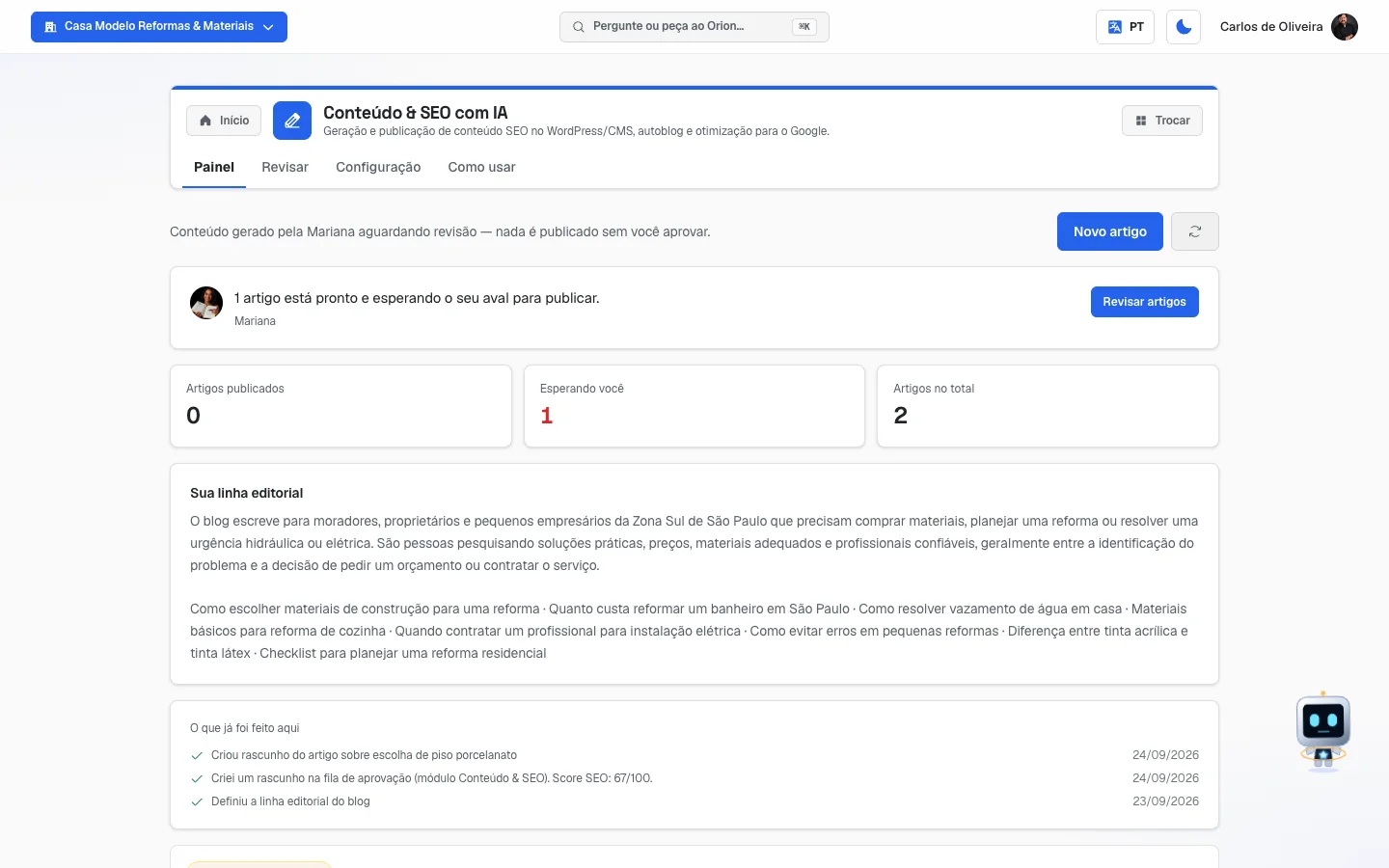 Aba Painel com o recado da Mariana pedindo a linha editorial (botão Definir linha) e os três números zerados; a lista de artigos ainda está vazia nesta empresa de exemplo, com as três dicas para começar
As abas, uma por uma
Painel
/app/modulos/conteudo-seo/painel
- O que você vê aqui:
- No topo, a frase "Conteúdo gerado pela Mariana aguardando revisão — nada é publicado sem você aprovar.", o botão Novo artigo e, ao lado dele, um botão com duas setinhas em círculo, que atualiza a lista.
- O recado da Mariana, com um botão de atalho (Revisar artigos ou Definir linha, conforme o caso) e três números: Artigos publicados, Esperando você e Artigos no total.
- O quadro Sua linha editorial — a audiência e os temas que você cadastrou na Configuração. Ele só aparece depois desse cadastro; antes disso, o recado da Mariana é "Ainda não sei para quem nem sobre o que escrever no seu blog.", e o botão Definir linha leva você direto à aba Configuração.
- A lista de artigos, do mais recente para o mais antigo.
- O que dá para fazer: criar artigo, abrir um artigo para revisar, tirar do ar ou apagar.
Cada linha da lista mostra:
- Uma etiqueta com o idioma por extenso (Português, English, Español).
- Uma etiqueta de estado (a tabela abaixo explica cada uma).
- O título do artigo e a data da última alteração.
- O link Ver no site (só aparece quando a página existe de verdade).
- Tirar do ar (quando está publicado) ou Apagar (quando nunca foi publicado).
- À direita, um número grande com a palavra SEO embaixo: a nota do artigo, de 0 a 100.
O que cada estado quer dizer:
| Estado | Significa |
|---|---|
| Rascunho | Está sendo escrito. Ninguém viu. |
| Aguardando aprovação | A Mariana terminou e está esperando você ler. |
| Pronto pra publicar | Já passou pela revisão e pode ir ao ar. |
| Publicando… | Está sendo enviado ao site neste momento. A tela se atualiza sozinha. |
| No ar | Está publicado. Existe uma página pública com esse texto. |
| Aplicado | Não é artigo: é um ajuste de SEO numa página que já existia (o estado aparece nos itens SEO de página e Schema). |
| Falha | Foi aprovado mas não conseguiu chegar ao seu site. |
| Descartado | Você descartou. Sai da lista. |
Passo a passo — criar um artigo:
- Na aba Painel, clique em Novo artigo.
- Em Título, responda "sobre o que é o artigo?". A tela lembra: "Dá para trocar depois."
- Em Idioma, escolha Português, Inglês ou Espanhol.
- Clique em Criar e escrever. O artigo nasce e a aba Revisar abre nele.
Você não escolhe para onde o artigo vai. Quem decide é o sistema, olhando se a sua conta tem um WordPress conectado.
Passo a passo — tirar um artigo do ar (ou apagar):
- Na linha do artigo, clique em Tirar do ar (se está publicado) ou Apagar (se nunca foi).
- Abre uma janela que nomeia o que sai: quantos idiomas, quais, e os endereços das páginas que somem.
- Escolha um dos dois caminhos:
- Tirar do ar — "As páginas somem e o texto volta para o Painel, pronto para publicar de novo."
- Apagar tudo — a pauta sai da lista de vez.
- Se a janela mostrar um aviso vermelho dizendo que a pauta não voltaria ao ar sem edição, leia antes de decidir: significa que o texto não passa mais na conferência de qualidade que o blog exige hoje, e que, se você tirar do ar agora, ele só volta depois de corrigido.
- Estado vazio: "Nenhum conteúdo ainda", com três dicas: escrever o seu clicando em Novo artigo, pedir um artigo à Mariana no chat, ou ativar o auto-blog na Configuração.
Se aparecer um grupo com a etiqueta "3 idiomas": é a mesma pauta escrita em português, inglês e espanhol, e elas andam juntas — a tela avisa que editar uma sem as irmãs quebra o vínculo entre as versões.
Revisar
/app/modulos/conteudo-seo/editor
É a mesa de trabalho do artigo. Você chega aqui clicando num artigo no Painel.
Se você clicar em Revisar no menu sem ter escolhido artigo nenhum, a tela explica isso e oferece o botão Ir para o Painel.
A tela é dividida em duas colunas. À esquerda, os campos que você edita. À direita, a Pré-visualização: como o artigo vai ficar e, mais embaixo, o Snippet no Google — o quadradinho que aparece no resultado de busca, com o endereço, o título e a descrição.
O que a Mariana já fez sozinha e o que é você que precisa olhar:
| Ela faz sozinha | Você precisa revisar |
|---|---|
| Escreve o texto do artigo, com os subtítulos. | Se o que está escrito é verdade sobre o SEU serviço: preço, prazo, garantia, o que você faz e o que não faz. |
| Escreve o Título, o Resumo, o Meta Title e a Meta Description. | Se o título é o que você diria a um cliente. |
| Escolhe a Palavra-chave foco. | Se é mesmo o que as pessoas digitam na sua região. |
| Monta os dados que o Google lê por trás (o "schema"). | Nada — isso é automático e não tem campo na tela. |
| Gera a nota e o Checklist SEO a cada vez que você salva. | Resolver os itens marcados em vermelho. |
| Gera a capa e as figuras quando você pede. | Olhar se a imagem combina com o texto antes de salvar. |
Os campos do quadro "Conteúdo":
| Campo | O que é |
|---|---|
| Título | O nome do artigo, como o leitor vê. |
| Autor | Quem assina. É obrigatório: artigo sem autor não publica. |
| Slug | O finalzinho do endereço da página (ex.: cheiro-de-gas-o-que-fazer). Só letras minúsculas, números e hífens. Depois de publicado ele trava, e a tela explica por quê: o link já foi compartilhado e mudar transformaria a página atual em erro. |
| Resumo | Duas linhas sobre o artigo, usadas nas listagens. |
| URL da imagem de capa | O endereço da imagem que abre o artigo. É obrigatória. |
| Corpo do artigo | O texto em si, com a barra de formatação em cima. |
Os campos do quadro "SEO":
| Campo | O que é |
|---|---|
| Meta Title | O título que aparece no Google (não precisa ser igual ao do artigo). Acima de 60 caracteres, o Google corta. |
| Meta Description | A descrição de uma ou duas frases embaixo do título, no Google. O tamanho confortável fica entre 70 e 160 caracteres. |
| Palavra-chave foco | A busca que você quer ganhar com esse artigo. |
A barra de formatação do corpo tem, nesta ordem: Título de seção, Subtítulo, Negrito, Itálico, Lista, Lista numerada, Citação, Link, Tabela com legenda e Figura com legenda. Embaixo do editor, a tela lembra a regra da casa: "O blog exige um apoio visual no corpo: use o botão de tabela ou o de figura — os dois já entram com legenda, que é o que o Google lê."
Passo a passo — gerar a capa com a sua marca:
- No quadro Conteúdo, clique em Gerar capa com a marca.
- A tela avisa que leva de 2 a 4 minutos, porque a arte passa por conferência. Pode continuar editando o resto — a capa aparece sozinha no campo.
- Quando ela chegar, confira na pré-visualização ao lado e salve para valer.
Clicar de novo enquanto uma capa está vindo não gera outra, e não cobra duas vezes. Se você fechar a aba e voltar depois, a tela busca a capa que ficou pronta enquanto você estava fora.
Passo a passo — colocar uma figura no meio do texto:
- No corpo do artigo, clique no botão Figura com legenda.
- Escolha uma das quatro abas: Enviar do computador, Pedir ao Diego, Minhas imagens ou Colar endereço.
- Se escolher Pedir ao Diego (o agente que desenha), escolha a Seção a ilustrar e clique em Pedir figura ao Diego. Ele lê aquela seção e desenha com a sua marca. Leva alguns minutos e você pode fechar a janela — a figura volta sozinha. Salve o artigo antes de pedir, porque ele lê o texto já salvo.
- Se escolher Minhas imagens, a janela mostra as 60 imagens mais recentes da sua empresa. Para achar uma mais antiga, clique em Ver mais imagens embaixo da grade — cada clique traz mais 60. (As mesmas imagens estão inteiras na aba Galeria do módulo Criação de Imagens.)
- Preencha a Descrição da imagem (para quem não pode ver a imagem — o blog exige) e a Legenda (aparece embaixo da figura; é o que o Google lê para entender o que ela mostra).
- Clique em Inserir.
Passo a passo — pedir a opinião da Mariana sobre o texto:
- No quadro Revisão da Mariana, clique em Pedir revisão.
- Ela lê o artigo e devolve sugestões separadas por assunto: Gancho, Promessa, Leitura rápida, Chamada para ação, Repetição e Jargão.
- Leia e aplique o que fizer sentido, escrevendo você mesmo. Não existe botão de "aplicar" — ela sugere, quem escreve é você.
- Se ela não achar nada, a tela diz: "A Mariana leu o artigo e não achou nada a melhorar na copy."
Os botões do rodapé (ficam grudados na parte de baixo da tela):
| Botão | Quando aparece | O que faz |
|---|---|---|
| Salvar | Artigo ainda não publicado. | Guarda o que você escreveu e recalcula a nota de SEO. Não mexe em site nenhum. |
| Aprovar e publicar ▶ | Artigo com site conectado. | Coloca no ar. Fica desligado enquanto houver item vermelho no checklist. |
| Marcar como pronto ▶ | Quando não há site conectado. | Marca como pronto, para publicar quando o site estiver ligado. |
| Publicar os 3 idiomas ▶ | Só nas pautas do blog da AutoAgência. | Publica as três versões juntas. |
| Salvar e atualizar no ar ▶ | Artigo já publicado. | Salva e muda a página pública na hora. |
| Descartar / Tirar do ar | Sempre. | Descarta o rascunho, ou abre a janela de tirar do ar. |
Os avisos que podem aparecer no topo:
- Faixa verde: "Este artigo está no ar. O que você salvar aqui muda a página pública na hora." — com o link Ver no site.
- Faixa laranja (WordPress): "Este conteúdo já está publicado no WordPress. Salvar aqui atualiza só a cópia do painel — para o texto mudar no site do cliente, use o botão abaixo." O botão é Enviar esta versão para o site, e ele é um clique separado, de propósito: salvar aqui nunca mexe no seu site sozinho. Se você ainda tiver alteração não salva, a tela avisa "Salve as alterações antes de enviar."
- Faixa laranja (sem site): "Sem site conectado — este conteúdo está pronto para aplicar; conecte um WordPress na Configuração para publicar com 1 clique."
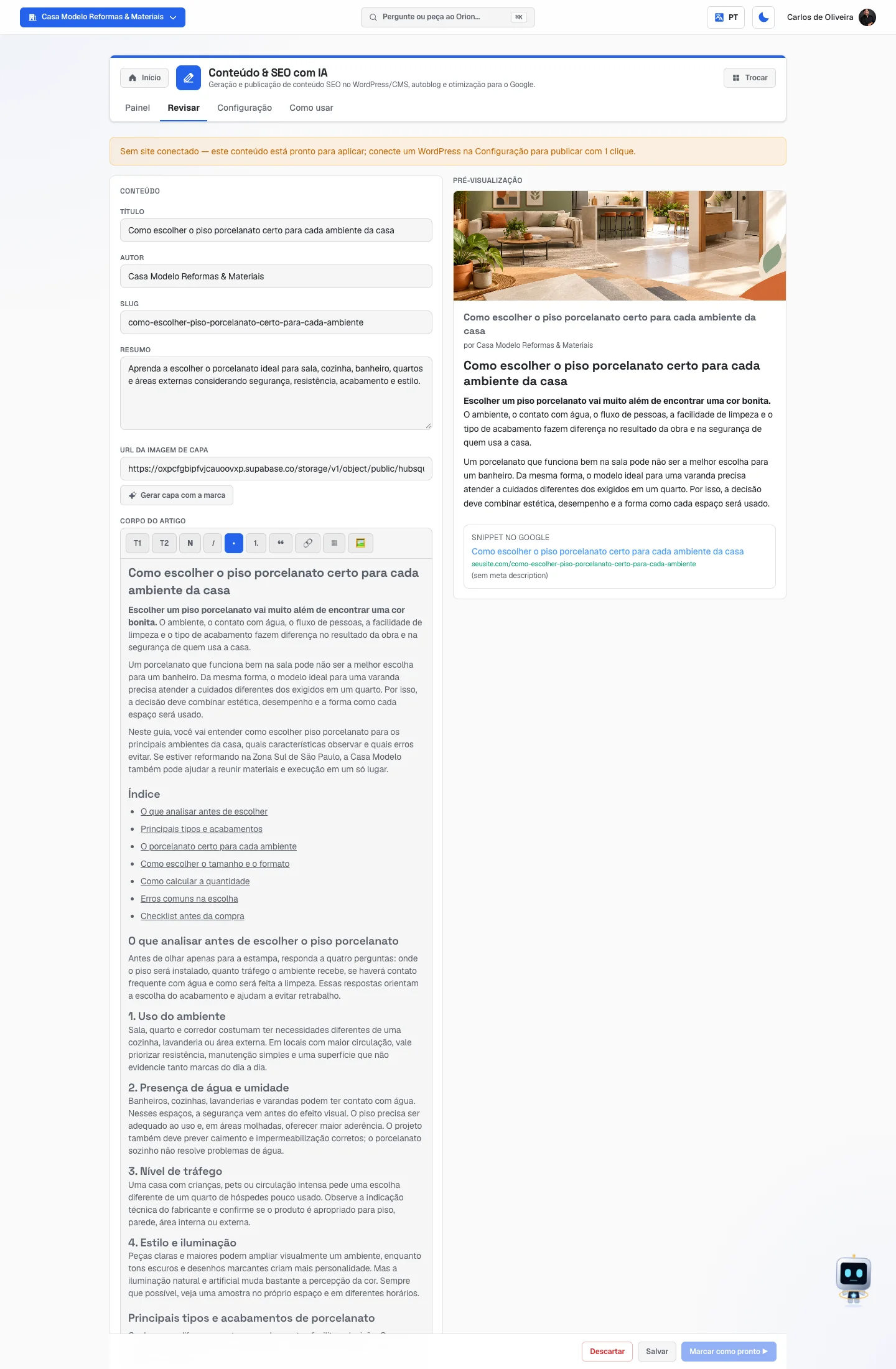 Aba Revisar com um artigo escrito pela Mariana: os campos (título, autor, resumo, capa e o corpo do artigo) à esquerda, a pré-visualização com a capa e o Snippet no Google à direita
Configuração
/app/modulos/conteudo-seo/config
São dois quadros.
1. Conectar site
Passo a passo — conectar o seu WordPress:
- No campo de endereço, escreva o endereço do seu site (ex.:
https://seusite.com). - Em Usuário WordPress, escreva o seu nome de usuário de lá.
- Agora gere a senha extra. Em outra aba do navegador:
- Entre no painel do seu site (o endereço termina em
/wp-admin) com o seu usuário de sempre. - No menu da esquerda, clique em Usuários e depois no seu próprio nome.
- Role a página até o fim, até achar o quadro Senhas de aplicativo ("Application Passwords").
- Escreva um nome qualquer para lembrar depois (ex.: "AutoAgencia") e clique em adicionar. A senha aparece uma única vez.
- Copie a senha.
- Entre no painel do seu site (o endereço termina em
- Cole no campo Senha de aplicativo (a que o WordPress gerou).
- Clique em Conectar WordPress. Aparece "WordPress conectado com sucesso!" e, na tela, a linha Conectado a com o nome do seu site.
Se você fechar a página do WordPress sem copiar a senha, não tem problema: apague aquela e crie outra. E você pode cancelar essa senha extra quando quiser, sem perder o seu acesso. Depois de conectado, os botões viram Reconectar e Desconectar.
2. Auto-blog
"Quando ativo, a Mariana escreve 1 artigo por semana e ele entra nesta fila para sua aprovação — nada é publicado sem você aprovar."
Passo a passo:
- Clique na chavinha. Ela passa a dizer Auto-blog ativado.
- Em Temas / pautas (1 por linha), escreva um assunto por linha. Ex.: "Como aumentar vendas com SEO".
- Em Audiência-alvo, escreva para quem é. Ex.: "gestores de PMEs que buscam crescer no Google".
- Em Quem assina os artigos, deixe em branco para usar a assinatura padrão da AutoAgência, ou escreva o nome de uma pessoa da sua empresa.
- Se você escrever um nome, aparecem mais dois campos: como essa pessoa se apresenta (ex.: "Gasista responsável técnico") e a página do seu site que fala sobre ela. Deixando os dois em branco, o artigo sai assinado só com o nome.
- Clique em Salvar configuração. Aparece "Configuração salva.".
Por que a assinatura importa: a tela explica que o Google usa essa assinatura para saber que existe uma pessoa de verdade por trás do texto — artigo sem autor identificável rende menos.
Como usar
/app/modulos/conteudo-seo/como-usar
Todo módulo tem esta aba no final. É o manual do módulo dentro do próprio sistema.
Como ler os números
Os três números do Painel:
- Artigos publicados — quantos já estão no ar.
- Esperando você — quantos a Mariana terminou e estão parados na fila. Este fica em cor de alerta quando é maior que zero: é o número que vira dinheiro se você mexer nele.
- Artigos no total — tudo que existe, menos o que você descartou.
A nota de SEO (o número grande do lado direito de cada artigo, e no alto do Checklist):
É uma nota de 0 a 100. Ela é simplesmente a porcentagem de itens do checklist que o artigo já cumpre. Não é a nota que o Google dá ao seu artigo — é a conferência da própria plataforma antes de publicar.
O Checklist SEO tem dois tipos de item:
- Bloqueador (❌ vermelho) — impede a publicação. O botão de publicar fica desligado até você resolver. São coisas sem as quais a página nasce quebrada: ter título, ter descrição, ter capa, ter autor, ter exatamente um título principal no corpo, toda imagem com descrição, e o endereço (slug) bem escrito.
- Aviso (⚠️ laranja) — não impede nada, mas você fica com um artigo pior. São referências de mercado: título com até 60 caracteres, descrição entre 70 e 160, pelo menos um subtítulo, pelo menos 600 palavras, pelo menos 2 links internos e um apoio visual no corpo.
Quando o item já está cumprido, ele aparece com um ✓ verde e o nome da regra.
Perguntas frequentes
Por que escrever artigo traz cliente de graça? Porque o Google leva quem pesquisou até a resposta. Se a resposta é sua, a visita é sua — e você não paga por ela. É o contrário do anúncio, que só traz gente enquanto você está pagando. "De graça" aqui quer dizer sem custo por clique: o trabalho de escrever e revisar continua existindo, e é por isso que este módulo escreve por você.
Em quanto tempo eu vejo resultado?
O efeito costuma aparecer entre o segundo e o terceiro mês — é a resposta oficial da
AutoAgência, publicada na página de perguntas frequentes do site (endereço /faq), na
pergunta "Em quanto tempo aparece resultado?". Conteúdo e presença no Google são o caminho lento:
demoram mais que anúncio e, em compensação, não somem quando você para de pagar —
porque o artigo continua no ar e continua sendo achado.
Duas ressalvas honestas, para você não esperar a coisa errada:
- Esse prazo não é uma promessa de posição. Ninguém — nem nós, nem qualquer agência — controla em que lugar da busca o Google coloca o seu artigo. O que a plataforma garante é o que está do lado de cá: o artigo sair correto, completo e publicado.
- Nenhuma tela deste módulo mostra um contador de prazo. Se você abrir a aba de desempenho na primeira semana e não vir nada, não é defeito — é cedo.
O que a Mariana escreve é publicado sozinho? Não. Tudo o que ela escreve — inclusive o do auto-blog — fica esperando você em Aguardando aprovação. Até você clicar em publicar, aquilo não existe para o público.
Preciso ter WordPress? Para publicar com um clique, sim. Sem site conectado, o módulo continua escrevendo e revisando normalmente: o artigo fica Pronto pra publicar e você pode copiar o texto para onde quiser, ou conectar o site depois.
Posso mudar o texto depois que ele está no ar? Pode. Abra o artigo na aba Revisar e use Salvar e atualizar no ar ▶ — a faixa verde lembra que o que você salvar muda a página pública na hora. O que não muda mais é o Slug (o endereço), porque o link já foi compartilhado e o Google já o guardou.
Posso assinar os artigos com o meu nome? Pode, no quadro Quem assina os artigos, na Configuração. Escreva o nome, e — se quiser — o cargo e a página do seu site que fala sobre essa pessoa.
A imagem pode ser minha? Pode. No botão de figura, a aba Enviar do computador aceita a sua foto. O botão Pedir ao Diego existe para quando você não tem imagem nenhuma.
Quando algo dá errado
| Sintoma | O que verificar | O que fazer |
|---|---|---|
| O botão de publicar está apagado e não clica | Há item vermelho no Checklist SEO? | Passe o mouse no botão: ele diz "Resolva as pendências de SEO para publicar". Resolva os itens de ❌ e clique em Salvar para recalcular. |
| Aparece "Resolva antes de publicar: …" | A lista que vem depois dos dois pontos diz exatamente o que falta. | Preencha o que ela cita e publique de novo. |
| Na tela Revisar aparece "Escolha um artigo no Painel para abrir aqui." | Você entrou pelo menu, sem escolher artigo. | Clique em Ir para o Painel e abra um artigo. Se a lista estiver vazia, é porque tudo já foi publicado — crie um em Novo artigo. |
| O artigo está com estado Falha | Ele foi aprovado mas não chegou ao site. | Abra o artigo e tente publicar de novo. Se repetir, confira a conexão do WordPress na Configuração. |
| Ao salvar um artigo no ar: "Esta edição criaria um problema de SEO que não existia: …" | A sua alteração quebrou uma regra que o artigo cumpria antes (por exemplo, apagou a capa ou o autor). | Desfaça essa alteração, ou conserte o que a mensagem cita, e salve de novo. |
| Cliquei em Enviar esta versão para o site e nada mudou lá | A tela mostrava "Salve as alterações antes de enviar."? | Clique em Salvar primeiro. O envio manda o que está salvo, não o que está na tela. |
| A capa não chega | Passaram-se mais de 4 minutos? | A tela avisa: recarregue a página em um minuto. Se não vier, gere de novo — você não paga duas vezes por uma capa que não chegou. |
| "A capa não pôde ser gerada. Tente de novo." | Foi uma falha no desenho da arte. | Clique de novo em Gerar capa com a marca. |
| Em Pedir ao Diego, o botão diz "Salve o artigo primeiro" | Você escreveu e ainda não salvou. | Clique em Salvar e peça de novo: ele lê o texto já salvo. |
| Em Pedir ao Diego aparece "Escreva o texto do artigo primeiro." | O artigo ainda não tem seções. | Escreva o texto com pelo menos um Título de seção e peça de novo. |
| "O servidor demorou demais para responder e a conexão caiu no meio. Nada foi cobrado." | Foi uma falha momentânea. | Tente de novo em alguns instantes. |
| "Falha ao conectar." ao ligar o WordPress | O endereço, o usuário ou a senha de aplicativo estão errados? A senha foi copiada inteira? | Gere uma senha de aplicativo nova e tente outra vez. Senha comum de login não funciona aqui. |
| "A pauta precisa dos 3 idiomas para ir ao ar." | Isso só acontece nas pautas do blog da AutoAgência. | Complete as três versões antes de publicar. |
| "Já há um idioma desta pauta no ar — edite em vez de publicar." | A pauta já está publicada. | Abra a versão no ar e use Salvar e atualizar no ar ▶. |
| Na janela de tirar do ar, aviso vermelho: "esta pauta não voltaria ao ar sem edição" | O texto não passa mais na conferência de qualidade de hoje. | Decida sabendo disso: se tirar do ar, ele só volta depois de corrigido. Talvez seja melhor corrigir antes. |
| Um item de SEO de página ou Schema não tem o botão de apagar | É de propósito: esses itens alteram uma página que já existe, e apagar o rascunho aqui não desfaria a alteração lá. | Desfaça a alteração direto no site, ou peça à Mariana no chat. |