

Conteúdo & Copy
Onde fica: Início → Seus apps → Copy (no alto da tela o módulo aparece como Conteúdo & Copy)
Endereço: /app/modulos/conteudo-copy
Para que serve
Este módulo escreve textos para o seu negócio. Você pede numa conversa — como quem manda mensagem para um funcionário — e recebe o texto pronto para copiar e colar. "Copy", no nome do módulo, é só o jeito do mercado de chamar texto de propaganda.
São quatro tipos de texto: legenda de post (para Instagram, Facebook e LinkedIn), copy de anúncio (o título e o texto de um anúncio pago), storytelling da marca (a história do seu negócio, contada de um jeito que prende) e microcopy (aqueles textinhos curtos de botão, formulário e mensagem de tela).
O que faz o texto sair com a sua cara é a voz da marca: uma ficha que você preenche uma vez só, dizendo como o seu negócio fala, com quem fala, o que deve e o que não deve aparecer nos textos. Depois disso, todo texto que o sistema escrever segue essas regras.
Um exemplo do dia a dia: você tem um salão de beleza. Na aba Configuração você escreve que o tom é "próximo e animado, chama a cliente de você" e que o público são "mulheres do bairro, de 25 a 50 anos". Depois, na aba Início, clica em Legenda de post e completa: "…promoção de escova progressiva em março". Saem três opções de legenda no seu tom. A que você mais gostou, você salva na Biblioteca — e no mês que vem é só copiar e trocar a data.
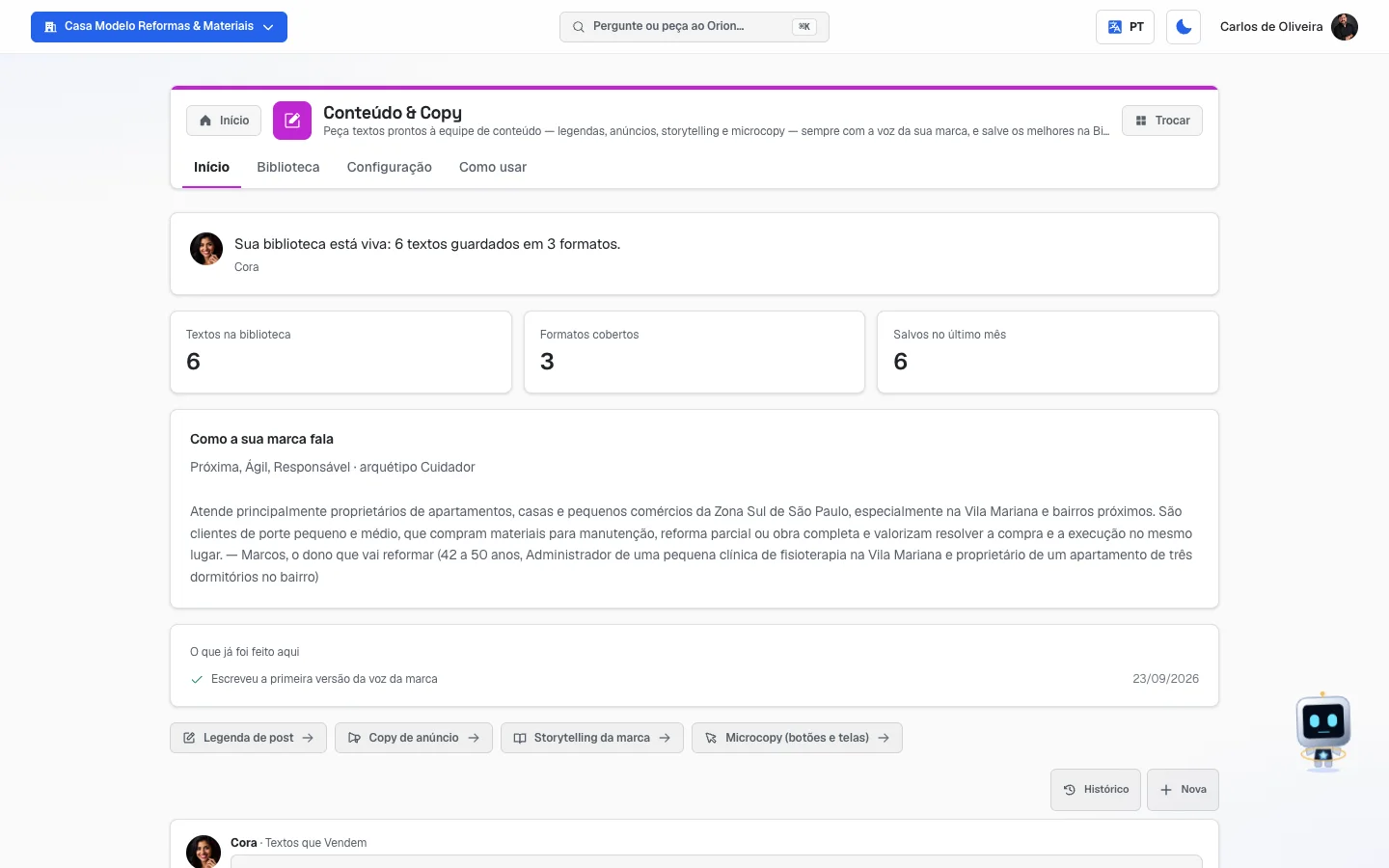 Tela inicial do módulo Conteúdo & Copy, com os quatro botões de atalho e a conversa abaixo
Antes de começar
- O módulo Conteúdo & Copy precisa estar ativo na sua conta. Se não estiver, a tela avisa: "A biblioteca de copy e a voz da marca fazem parte do módulo Conteúdo & Copy. Ative-o na aba Módulos para usar."
- Não é obrigatório, mas é muito recomendado preencher a voz da marca antes de pedir o primeiro texto. Sem ela, o texto sai com cara de qualquer empresa.
- Se o seu negócio é uma unidade de uma rede/franquia, a voz da marca é definida pela matriz. Você lê a voz da rede, mas não consegue mudar: ao salvar, o sistema responde "A identidade da marca é definida pela matriz da rede. Você pode editar os dados da sua unidade."
Primeiros passos
- No Início, em Seus apps, clique em Copy (no alto da tela ele aparece como Conteúdo & Copy). As abas do módulo ficam na barra do app, no alto da tela.
- Abra a aba Configuração.
- Preencha os cinco campos da voz da marca (estão explicados em detalhe mais abaixo). Quanto mais específico, melhor — é o que a própria tela diz: "Quanto mais específico, melhor a copy fica com a sua cara."
- Clique em Salvar. Aparece o aviso "Voz da marca salva".
- Volte à aba Início. Clique em um dos quatro atalhos, por exemplo Legenda de post.
- O começo do pedido já vem escrito na conversa. Complete com o seu caso e envie.
- Leia o que veio. Se quiser mudar alguma coisa, é só pedir na mesma conversa ("deixa mais curto", "tira a palavra imperdível", "põe uma pergunta no começo").
- Gostou? Vá à aba Biblioteca, clique em Adicionar, escolha o tipo, dê um título, cole o texto e clique em Salvar.
As abas, uma por uma
As abas ficam na barra do app, no alto da tela. Além das três abas abaixo, o módulo tem no fim uma aba Como usar, com um resumo curto dentro do próprio sistema.
Início
/app/modulos/conteudo-copy/inicio
- O que você vê aqui: no topo, um quadro com a foto da Cora (a especialista de texto do sistema), uma frase sobre como a sua marca e a sua biblioteca estão, e um botão de atalho. Embaixo, três números: Textos na biblioteca, Formatos cobertos e Salvos no último mês. Quando a voz da marca está preenchida, aparece também um quadro com o que você escreveu sobre o tom e o público. Por fim, os quatro botões de atalho e a conversa.
- O que dá para fazer: pedir qualquer texto, com as próprias palavras ou usando um atalho.
- Passo a passo:
- Clique em um dos quatro atalhos:
- Legenda de post — legendas para Instagram, Facebook e LinkedIn.
- Copy de anúncio — título, descrição e chamada de um anúncio.
- Storytelling da marca — uma história curta sobre o seu negócio.
- Microcopy (botões e telas) — textos curtos de botão, mensagem de sucesso e de erro.
- O começo do pedido aparece escrito na caixa de conversa. Complete com o assunto.
- Envie e continue conversando até o texto ficar do jeito que você quer.
- Clique em um dos quatro atalhos:
- Você também pode escrever direto na caixa, sem usar atalho nenhum.
- A frase do topo muda conforme a sua situação. Se a voz da marca estiver em branco, ela diz: "Ainda não sei como a sua marca fala — sem isso todo texto meu sai com cara de qualquer empresa.", com o botão Definir a voz. Se estiver pela metade, ela aponta o que falta. Se a biblioteca estiver vazia, ela convida a salvar os textos que derem certo, com o botão Abrir a biblioteca.
Biblioteca
/app/modulos/conteudo-copy/biblioteca
- O que você vê aqui: o título Biblioteca de Copy ("Guarde e reaproveite os textos que a equipe criou.") e a sua coleção de textos aprovados, um card embaixo do outro. Cada card mostra o tipo (em letra pequena, no alto), o título e o texto (até quatro linhas). No topo, à direita, o botão Adicionar e uma fileira de filtros: Todos, Legenda, Anúncio, Storytelling, Microcopy e Outro. Quando não há nada salvo, aparece: "Nenhum texto salvo ainda".
- O que dá para fazer: guardar textos para reaproveitar, copiar com um clique, filtrar por tipo e excluir o que não serve mais.
- Passo a passo — salvar um texto:
- Clique em Adicionar.
- Escolha o tipo na primeira caixa: Legenda, Anúncio, Storytelling, Microcopy ou Outro.
- Escreva um Título que ajude você a achar depois (por exemplo: "Legenda — promoção de terça").
- Cole ou escreva o texto no campo grande.
- Clique em Salvar. O card aparece no topo da lista.
- Passo a passo — reaproveitar um texto:
- Se quiser, clique no filtro do tipo que você procura.
- Ache o card e clique no ícone de copiar (as duas folhinhas). Aparece "Copiado".
- Cole onde precisar — na legenda do Instagram, num anúncio, num e-mail.
- Cada campo explicado:
- Tipo — para que serve o texto. Serve para filtrar depois e para contar os "formatos cobertos" do painel da aba Início.
- Título — o nome interno. Só você vê.
- Texto — o conteúdo em si.
- Os dois botões do card são Copiar (as folhinhas) e Excluir (a lixeira). Excluir acontece na hora, sem confirmação.
- O botão Salvar só liga quando título e texto estão preenchidos. Se faltar algum, o sistema avisa: "Preencha título e texto".
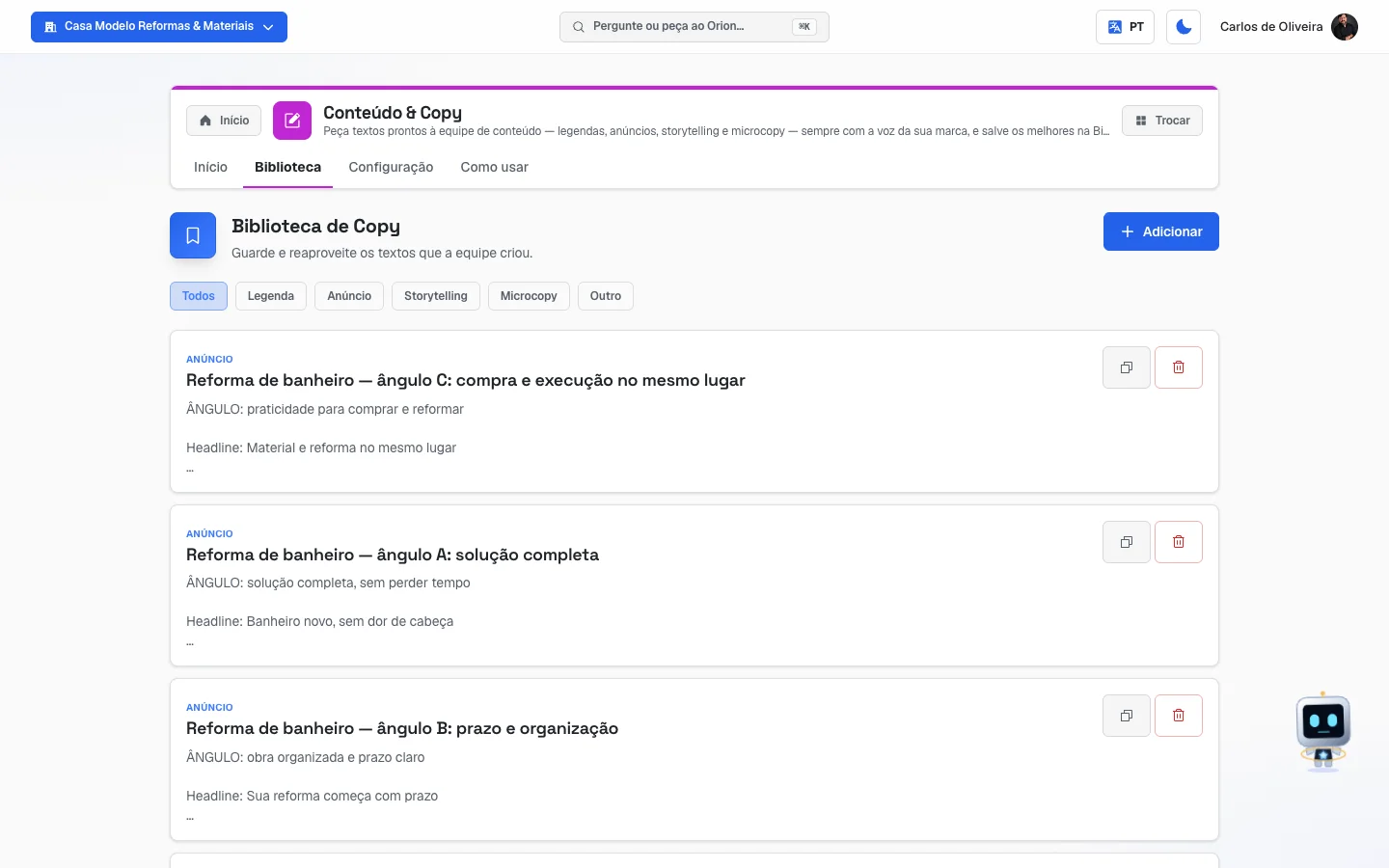 Aba Biblioteca com o botão Adicionar no alto, a fileira de filtros (Todos marcado) e três cards salvos — um de Microcopy, um de Anúncio e um de Legenda —, cada um com os botões de copiar e de excluir à direita
Configuração
/app/modulos/conteudo-copy/config
- O que você vê aqui: o bloco Voz da marca, com cinco campos de texto e o botão Salvar. A tela explica para que serve: "Defina o tom e as regras da sua marca. A equipe de conteúdo usa isso em toda copy que escreve — no chat e nos atalhos."
- O que dá para fazer: ensinar ao sistema como o seu negócio fala. Você preenche uma vez e vale para tudo.
- Passo a passo:
- Preencha os cinco campos abaixo.
- Clique em Salvar. Aparece "Voz da marca salva".
- Pode voltar e mudar quando quiser — vale a partir do próximo texto que você pedir.
- Cada campo explicado:
- Tom / estilo — o jeito de falar. O exemplo da própria tela: "próximo e direto, sem jargão; usa 'você'".
- Público-alvo — para quem você fala. Exemplo da tela: "donos de pequenas empresas locais".
- Fazer — o que você quer sempre nos textos. Exemplo: "frases curtas, CTA claro, foco no benefício". (CTA é a frase que chama para a ação, tipo "chame no WhatsApp" ou "peça já".)
- Não fazer — o que nunca deve aparecer. Exemplo: "evitar termos técnicos, promessas exageradas".
- Exemplos / referências — cole frases da sua marca que você já gosta, para servirem de modelo.
- Os quatro primeiros campos são os que o sistema considera para dizer que a voz está completa. Enquanto faltar o público ou o "não fazer", a frase da aba Início avisa que a voz está pela metade.
Como ler os números
Os três números ficam na aba Início, no alto:
- Textos na biblioteca — quantos textos você já salvou, ao todo. Não é um número de desempenho: é o tamanho do seu arquivo de textos prontos.
- Formatos cobertos — de quantos tipos diferentes (legenda, anúncio, storytelling, microcopy) você já tem pelo menos um texto salvo. Vai de 0 a 4. Serve para você perceber se está só fazendo legenda e esquecendo o resto.
- Salvos no último mês — quantos textos entraram na biblioteca nos últimos 30 dias. Se der zero mas você tiver textos guardados, a Cora avisa que a biblioteca está parada.
Não existe aqui número de curtidas, alcance ou desempenho do texto depois de publicado — este módulo cuida de escrever e guardar.
Perguntas frequentes
Preciso preencher a voz da marca antes de pedir o primeiro texto? Não é obrigatório, mas é muito recomendado. Sem ela o texto sai genérico. É a primeira coisa que a tela cobra de você.
O texto sai pronto para publicar? Sai como sugestão pronta. Leia antes e, se quiser mudar alguma coisa, peça o ajuste na mesma conversa — "mais curto", "sem emoji", "começa com uma pergunta".
Onde ficam os textos que eu gostei? Só onde você salvar. A conversa não guarda nada automaticamente na Biblioteca: você precisa ir à aba Biblioteca, clicar em Adicionar e colar o texto lá.
Dá para usar um texto salvo em outro lugar do sistema? Dá. Copie o texto com o botão de copiar do card e cole onde precisar — numa legenda, num anúncio, num e-mail.
Mudei a voz da marca. Os textos que já estavam salvos mudam sozinhos? Não. O que estava na Biblioteca continua igual. A voz nova vale para os textos que você pedir dali em diante.
Sou uma unidade de franquia e não consigo salvar a voz da marca. Por quê? Porque a voz é definida pela matriz da rede, para todas as unidades falarem igual. Você lê a voz da rede nesta tela, mas quem muda é a matriz.
Quando algo dá errado
"A biblioteca de copy e a voz da marca fazem parte do módulo Conteúdo & Copy. Ative-o na aba Módulos para usar." → O módulo não está ativo na sua conta. Vá na aba Módulos e ative.
"Preencha título e texto" → Você clicou em Salvar na Biblioteca com algum dos dois campos em branco. Preencha os dois.
"Não foi possível salvar" ao salvar a voz da marca → Tente de novo em alguns instantes. Se continuar, veja se você não é uma unidade de franquia — nesse caso a mensagem é outra, falando da matriz da rede.
"A identidade da marca é definida pela matriz da rede. Você pode editar os dados da sua unidade." → Sua conta é uma unidade e a voz vem da rede. Não há o que corrigir: peça à matriz se algum ponto da voz precisar mudar.
"Não foi possível copiar" ao clicar no botão de copiar → O navegador bloqueou a cópia. Abra o card, selecione o texto com o mouse e copie com Ctrl+C (ou Cmd+C no Mac).
"Nenhum texto salvo ainda" mesmo eu já tendo pedido vários textos no chat → Normal. O que é escrito na conversa não entra sozinho na Biblioteca. Copie o texto da conversa e salve com o botão Adicionar.
A Cora diz que não sabe como a minha marca fala → A voz da marca está em branco. Clique no botão Definir a voz do próprio aviso: ele leva direto para a aba Configuração.
Os textos estão saindo com um tom que não é o meu → Abra a aba Configuração e seja mais específico em Tom / estilo e em Não fazer. Cole também, em Exemplos / referências, duas ou três frases suas que representem bem a marca.