

Campanhas Automatizadas no WhatsApp
Onde fica: Início → Seus apps → Campanhas WhatsApp (no alto da tela o módulo aparece como Campanhas Automatizadas no WhatsApp)
Endereço: /app/modulos/campanhas-whatsapp
Para que serve
Você tem uma lista de gente que já comprou de você, pediu orçamento ou deixou o telefone. E tem uma novidade para contar: promoção de novembro, manutenção anual, um serviço novo. Mandar isso no WhatsApp, um a um, é meio dia de trabalho — e no meio do caminho você perde a conta de quem já recebeu.
Este módulo faz esse trabalho por você. Você monta a lista uma vez, escreve a mensagem uma vez e o sistema manda para todo mundo, no ritmo certo e no horário certo. Não é só um "disparo": você pode montar uma sequência — a primeira mensagem hoje, uma segunda daqui a três dias só para quem não respondeu, e assim por diante. Quem responde sai automaticamente do caminho de cobrança e entra numa conversa de verdade.
A mensagem sai com o nome da pessoa escrito nela. Você escreve uma vez "Olá {{nome}}, tudo bem?" e cada pessoa recebe "Olá Maria, tudo bem?", "Olá João, tudo bem?". Isso se chama variável — um espaço na frase que o sistema preenche sozinho com os dados de cada contato.
Exemplo do dia a dia: você é chaveiro. Tem 340 clientes antigos numa planilha. Você importa a planilha, escreve "Oi {{nome}}, aqui é o Zé das Chaves. Fiz sua fechadura em {{city}} e estou com uma condição de troca de segredo este mês. Quer que eu passe o valor?" e manda. O sistema envia de segunda a sexta, das 9h às 20h, devagar, para não parecer robô — e quem responder "PARAR" nunca mais recebe nada, automaticamente.
O agente responsável por este módulo é o Walter.
Antes de começar
Cinco coisas precisam estar prontas. Nenhuma é difícil, mas sem elas nada sai.
- O módulo precisa estar ativo na sua conta. Sem isso, a aba Configuração mostra a tela de contratação, com o botão Ativar no catálogo, e as telas avisam que "O addon Campanhas de WhatsApp não está ativo neste tenant" (tenant = a conta da sua empresa).
- O convite para configurar conversando. Na primeira vez que você abre um módulo, aparece um convite do especialista: "Quer configurar … conversando com Walter?". É opcional — as abas já funcionam — e cada resposta dele usa créditos de IA. Conversar ajuda o Walter a conhecer a sua empresa. Para o convite sair da tela, clique em Dispensar ou, depois de conversar, em Concluir configuração.
- Um WhatsApp conectado na aba Conexões. Há dois caminhos, e basta um deles (os dois estão explicados mais abaixo).
- Uma lista de contatos na aba Listas, com pelo menos uma pessoa dentro.
- Saldo de envios. Cada mensagem enviada consome um envio do seu pacote ou, se não houver pacote, o seu crédito de recarga. Os pacotes ficam na aba Configuração. Se o saldo acabar no meio da campanha, o envio para e você recebe um e-mail avisando — ninguém sai da fila, e assim que houver saldo os envios continuam de onde pararam.
Só o dono da conta (owner) ou um usuário administrador (admin) pode conectar um WhatsApp, importar contatos e publicar ou pausar campanhas. Quem não tem esse papel vê as telas, mas recebe o aviso "Apenas owner ou admin do workspace pode executar esta ação." ao tentar.
Primeiros passos
- No Início, em Seus apps, clique em Campanhas WhatsApp. Você cai na aba Painel.
- Se aparecer o convite para configurar conversando, você pode clicar em Conversar com Walter, responder o que ele perguntar e depois clicar em Concluir configuração — ou clicar em Dispensar e seguir direto, porque é opcional.
- Clique na aba Conexões e conecte o seu WhatsApp. O jeito mais rápido é em Conectar celular: você dá um apelido para o número, aparece um QR Code e você lê esse código com o celular (o passo a passo completo está na seção da aba Conexões).
- Clique na aba Listas → Nova lista. Dê um nome ("Clientes 2024", por exemplo) e clique em Criar lista.
- Abra a lista em Abrir lista e clique em Importar CSV. Escolha a planilha com os seus contatos, confira o mapeamento das colunas e clique em Importar N contatos.
- Vá para a aba Campanhas e clique em + Nova campanha. Você cai no Editor.
- Preencha o Nome, escolha a Audiência (a lista que você acabou de criar), escolha o Canal de envio e escreva a primeira mensagem no Passo 1.
- Clique em Pré-visualizar para ver como a mensagem fica com o nome de um cliente de verdade.
- Clique em Publicar ▶. Você volta para a aba Campanhas e a campanha aparece como Rodando.
- Acompanhe pelo 📈 Ver resultados, na mesma linha da campanha.
📷 Esta tela não tem foto — depois do envio, a campanha aparece na tabela da aba Campanhas com o status "Rodando"; abrindo a linha, os resultados aparecem logo embaixo.
Como o envio funciona (leia isto antes)
Esta parte é a que evita susto. O sistema não dispara tudo de uma vez.
A fila. Quando você publica, cada pessoa da lista entra numa fila (o sistema chama isso de "inscrição"). A fila é conferida a cada minuto. A cada passada, o sistema pega quem está na vez e manda a mensagem daquela pessoa.
A janela de horário. Toda campanha tem um horário e dias permitidos — por padrão, de segunda a sexta, das 9h às 20h, no fuso de São Paulo. Se a vez da pessoa cair às 2 da manhã ou num domingo, o sistema não envia: ele remarca para o próximo horário válido. Nada é perdido, só adiado.
O ritmo (aumento gradual). O volume sobe em curva controlada nos primeiros dias, em vez de estourar tudo no primeiro dia. Isso protege o seu número: WhatsApp que dispara mil mensagens numa tarde costuma ser bloqueado. Quando a campanha bate o limite do dia, o resto da fila é remarcado para o dia seguinte. O sistema também acrescenta alguns segundos de diferença, aleatórios, entre uma mensagem e outra, para o envio não ficar com cara de máquina.
Os números da curva, que nenhuma tela mostra:
| Limite de mensagens | |
|---|---|
| 1º dia | 50 |
| 2º dia | 150 |
| 3º dia | 300 |
| 4º dia | 600 |
| 5º dia em diante | 1.500 |
Quatro detalhes que mudam a conta na prática, e vale conhecê-los:
- O limite é da campanha, não do número. Duas campanhas rodando ao mesmo tempo têm cada uma o seu teto — os dois somados passam do limite de uma só.
- O "dia" é contado a partir do momento em que cada pessoa entra na fila da campanha, não a partir da data em que você publicou. Um contato importado hoje numa campanha antiga começa no degrau de 50 — e divide a cota com quem já está no degrau de 1.500.
- A contagem é das últimas 24 horas corridas, não do dia do calendário: não existe "zera à meia-noite".
- Você não muda esses valores por tela, e isso é de propósito: quem estoura o ritmo perde o número.
O rodapé de descadastro. No fim de cada mensagem de texto (e na legenda de imagem) o sistema acrescenta uma frase curta ensinando a sair — por padrão "Responda PARAR para não receber mais.". Você muda esse texto na aba Configuração, no quadro Rodapé LGPD. Se a sua mensagem já ensina a sair, o rodapé não é repetido. Mensagem de áudio e template não recebem rodapé.
Quem pede para sair. Se a pessoa responder exatamente parar, sair, cancelar, stop, unsubscribe, cancele ou cancelar todas (maiúscula ou minúscula, tanto faz), acontecem duas coisas na hora: o telefone dela entra na lista de Descadastros da aba Configuração, e todas as campanhas em que ela estava param para ela. A partir daí, nenhuma campanha sua alcança esse número — nem uma campanha nova — até que você tire o número da lista à mão.
Quem responde qualquer outra coisa é marcado como "respondeu". Isso serve para os passos condicionais (ver o Editor) e conta na sua taxa de resposta. Se você tiver o módulo de atendimento por WhatsApp, quem responde já é atendido pela assistente na mesma conversa.
Quando a mensagem falha. O sistema tenta de novo três vezes, com cinco minutos de intervalo. Se falhar as três, aquela pessoa é marcada como Falha e a campanha segue para as outras. Se cinco pessoas seguidas falharem e nenhuma der certo, a campanha inteira é pausada sozinha — é o sistema te protegendo de queimar a lista toda com uma mensagem quebrada.
As abas, uma por uma
Painel
/app/modulos/campanhas-whatsapp/painel
- O que você vê aqui:
- No topo, o recado do Walter: uma frase dizendo o que mais importa agora, com um botão de atalho. Por exemplo: "O número das suas campanhas não está conectado — nada sai enquanto isso, nem o que já está agendado." com o botão Conectar WhatsApp; ou "Não há lista de pessoas para receber a campanha — monte uma em Contatos." com o botão Montar lista; ou, quando está tudo certo, "2 campanhas rodando para 340 pessoas nas suas listas."
- Ao lado do recado, quatro números de como as coisas estão agora: Campanhas rodando, Em rascunho, Listas de pessoas e Descadastros no total.
- Embaixo, seis números do mês: Mensagens enviadas mês, Taxa de entrega, Taxa de leitura, Taxa de resposta, Descadastros no mês e Custo do WhatsApp Verificado no mês.
- Por último, Campanhas ativas: cada campanha rodando, pausada ou agendada, com uma barrinha de progresso e a conta "quantos já terminaram / quantos entraram".
- O que dá para fazer: só olhar e usar o botão de atalho do recado do Walter.
- Enquanto carrega aparece "Carregando métricas...".
- Estado vazio: se nenhuma campanha estiver rodando, aparece "Nenhuma campanha ativa", com a explicação "Quando uma campanha estiver rodando, o placar de envios e respostas aparece aqui." e a dica "Crie uma na aba Campanhas".
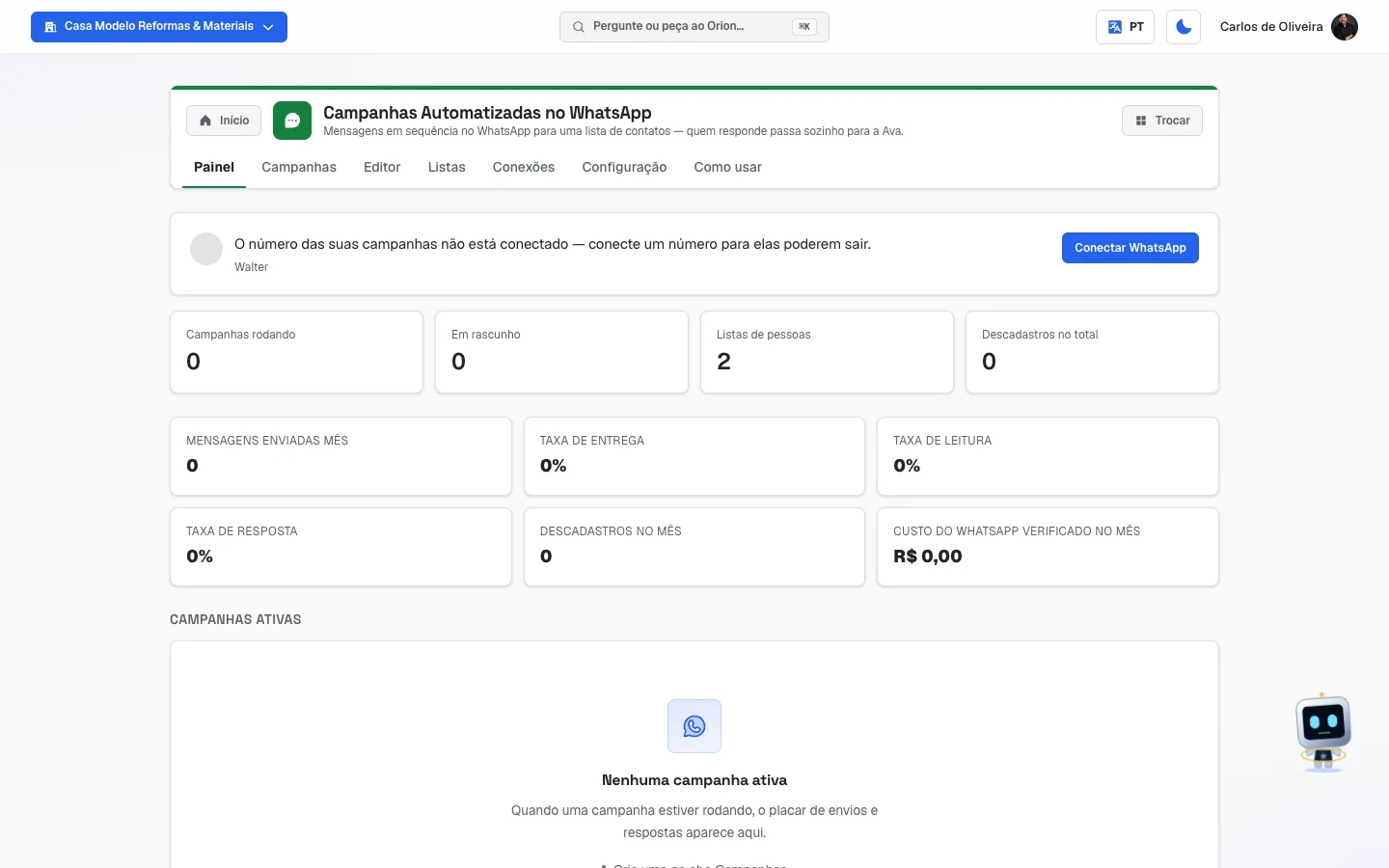 Aba Painel com o recado do Walter no topo, os quatro números de estado e os seis números do mês
Campanhas
/app/modulos/campanhas-whatsapp/campanhas
- O que você vê aqui: a lista de todas as suas campanhas, numa tabela com as colunas Nome, Status, Audiência, Inscr. / Rod. / Concl., Última atividade e Ações. No canto de cima, quantas campanhas existem e o botão + Nova campanha.
- O que dá para fazer: criar, iniciar, pausar, retomar, duplicar, excluir e ver o resultado de cada campanha.
O que cada situação (Status) quer dizer:
| Status | Significa |
|---|---|
| Rascunho | Você está montando. Nada foi enviado. |
| Agendada | Está pronta e vai começar na data que você marcou. |
| Rodando | Está enviando agora (respeitando a janela de horário). |
| Pausada | Você parou — ou o sistema parou por falha ou por falta de saldo. Quem estava no meio da sequência deixou de receber. |
| Concluída | Acabou. |
| Falha | Deu errado. |
| Arquivada | Foi excluída depois de já ter rodado. Fica guardada, mas não envia mais. |
A coluna Audiência mostra o nome da lista e, entre parênteses, o tipo: (Disparo) para a lista como ela está hoje, (Automático) para inscrever também quem entrar na lista depois. Se você ainda não escolheu lista, aparece "(sem lista)".
A coluna Inscr. / Rod. / Concl. são três números colados: quantas pessoas entraram na campanha, quantas estão no meio da sequência e quantas já terminaram.
Os botões da coluna Ações:
| Botão | O que faz |
|---|---|
| 📈 | Abre, embaixo da linha, o placar da campanha. Clique de novo para fechar. |
| ▶ | Iniciar (se está em rascunho) ou Retomar (se está pausada). |
| ⏸ | Pausar. Para o envio na hora. |
| 📊 | Detalhes / editar — abre a campanha no Editor. |
| 📋 | Duplicar — cria uma cópia em rascunho, com "(cópia)" no nome, com os mesmos passos e sem agendamento. |
| 🗑 | Excluir. |
O placar de cada campanha (botão 📈): Enviadas, Respondidas, Taxa de resposta, Concluídas, Descadastros (contatos que pediram para sair) e Falhas.
Passo a passo — pausar uma campanha que saiu errada:
- Na aba Campanhas, ache a linha da campanha.
- Clique no botão ⏸.
- O status vira Pausada na hora e nenhuma mensagem nova sai.
- Para voltar, clique em ▶ (o botão vira "Retomar").
Passo a passo — excluir uma campanha:
- Clique no 🗑 da linha.
- Leia o aviso. Ele muda conforme a situação:
- Se é rascunho: "A campanha "X" é um rascunho e será removida em definitivo."
- Se já rodou: "A campanha "X" será arquivada e parará de rodar. Essa ação não pode ser desfeita pela interface."
- Clique em Excluir.
- Estado vazio: "Nenhuma campanha ainda", com a explicação "Campanha de WhatsApp envia a sua mensagem aprovada para a lista escolhida, no ritmo seguro." e o botão + Nova campanha.
- Erro: "Erro ao carregar campanhas."
Editor
/app/modulos/campanhas-whatsapp/editor
É aqui que você monta a campanha. A tela tem três partes: o quadro Campanha em cima, os Passos da sequência no meio e a coluna Variáveis na direita.
O quadro Campanha (cada campo explicado)
| Campo | O que preencher |
|---|---|
| Nome | Só para você se achar depois. Ex.: "Reativação black november". |
| Audiência | Duas opções. Disparo (lista atual): manda para quem está na lista hoje. Auto-inscrição (novos contatos): além disso, quem entrar na lista depois também entra na campanha sozinho. Embaixo, escolha a lista na caixa de seleção — ela mostra o nome e, entre parênteses, quantos contatos tem. |
| Canal de envio | Por qual WhatsApp sai a mensagem. Enquanto nada foi escolhido, a caixa diz "— selecione um canal conectado —". Cada opção mostra o apelido do número e se ele é WhatsApp Verificado (o oficial da Meta) ou WhatsApp em Escala (pelo seu celular); se não estiver no ar, aparece do lado "desconectado", "conectando" ou "com erro". |
| Início | Agora ou Agendar. Escolhendo Agendar, aparece um campo de data e hora. |
| Janela comercial | Início (h) e Fim (h) em horas cheias — o início vai de 0 a 23 e o fim até 24 (9 e 20 = das 9h às 20h). Numa campanha nova, a janela já vem preenchida com a que você salvou na aba Configuração. Depois vêm os Dias da semana (clique nos botões Seg, Ter, Qua, Qui, Sex, Sáb, Dom — ligado fica colorido) e o Fuso horário, escolhido numa lista pelo nome (deixe Horário de Brasília se você está no Brasil). |
Se, no lugar da caixa da audiência, aparecer o aviso "Você ainda não tem uma lista de contatos. Crie a primeira na aba Listas deste módulo e volte aqui para escolhê-la.", é exatamente isso: vá na aba Listas, crie uma lista e volte.
Os passos da sequência
Cada quadro é um Passo — uma mensagem. O Passo 1 diz "Enviar imediatamente". Do Passo 2 em diante você define a espera, e o título do quadro passa a mostrá-la ("Aguardar 3 dias", por exemplo).
Em cada passo você preenche:
- Quantidade e Unidade (Minutos, Horas ou Dias) — quanto tempo esperar depois do passo anterior. Não aparece no Passo 1.
- Tipo — o que vai ser enviado:
- Texto: o campo Mensagem. É o mais usado.
- Imagem: URL da imagem (o endereço de uma foto que já está na internet) e Legenda (opcional).
- Áudio: URL do áudio (mp3/ogg).
- Modelo aprovado: só fica disponível no WhatsApp Verificado. Ao lado do nome aparece "(só no WhatsApp Verificado)" quando não dá para usar.
- Aplicar condição com base no passo anterior — a caixinha que faz a sequência se dividir (explicada abaixo). Não vale para o Passo 1.
Os botões no canto de cada passo movem o passo para cima (↑), para baixo (↓) ou apagam (🗑). No fim da lista, Adicionar passo cria mais um.
As variáveis (o nome da pessoa se preenchendo sozinho)
Na coluna da direita, o quadro Variáveis com a explicação "Clique para inserir no campo
focado." e três botões: {{nome}}, {{phone}} e {{city}}.
Passo a passo — colocar o nome da pessoa na mensagem:
- Clique dentro do campo Mensagem, no ponto onde o nome deve entrar.
- Clique no botão
{{nome}}na coluna da direita. - O texto
{{nome}}aparece no meio da sua frase. Continue escrevendo normalmente. - Se você clicar na variável sem antes clicar num campo de texto, a tela avisa: "Foque em um campo de texto antes de inserir uma variável."
O que cada variável vira na hora do envio:
| Variável | Vira |
|---|---|
{{nome}} | O nome do contato. |
{{phone}} | O telefone do contato. |
{{city}} | A cidade do contato. |
{{custom_fields.X}} | Um campo extra seu. Escreva o nome do campo no campo Campo customizado e clique no +. |
Cuidado: se o contato não tiver aquele dado preenchido, a variável some e vira um espaço vazio. "Olá {{nome}}, tudo bem?" num contato sem nome sai como "Olá , tudo bem?". Por isso vale a pena conferir a coluna Nome antes de importar a planilha.
A condição (mandar coisas diferentes para quem respondeu e quem não respondeu)
Marque Aplicar condição com base no passo anterior e escolha duas coisas:
- Se NÃO respondeu o passo anterior ou Se respondeu o passo anterior.
- O que fazer quando isso for verdade: continuar (manda este passo normalmente), pular próximo (pula o passo seguinte) ou parar (encerra a sequência para aquela pessoa).
O uso mais comum: no Passo 2, marcar "Se respondeu o passo anterior" + "parar". Assim quem já te respondeu não recebe a cobrança de novo.
A prévia
- Clique em Pré-visualizar, no canto do bloco Passos da sequência.
- Aparece o bloco Prévia com balõezinhos verdes, um por passo, já com as variáveis preenchidas.
- O sistema usa um contato de verdade da lista escolhida. Se não houver, usa um exemplo ("Maria Silva", "São Paulo").
- Clique em Ocultar prévia para fechar.
Salvar e publicar
No rodapé da tela, dois botões:
- Salvar rascunho — guarda sem enviar nada. Para salvar, basta ter Nome e Canal de envio. Enquanto salva, o botão vira "Salvando...". Depois aparece "Rascunho salvo.".
- Publicar ▶ — coloca a campanha no ar. Enquanto publica, o botão vira "Publicando..." e, no fim, você volta para a aba Campanhas.
Se faltar alguma coisa para publicar, uma tarja vermelha aparece no topo com o que falta:
| Aviso | O que fazer |
|---|---|
| "Dê um nome à campanha." | Preencha o campo Nome. |
| "Selecione uma lista de audiência." | Escolha a lista em Audiência. |
| "Selecione um canal de envio." | Escolha o WhatsApp em Canal de envio. |
| "O canal selecionado não está conectado." | Vá na aba Conexões e reconecte o número. |
| "Passo N: mensagem vazia." | Escreva o texto daquele passo. |
| "Passo N: URL de mídia vazia." | Cole o endereço da imagem ou do áudio. |
| "Passo N: selecione um template." | Escolha o modelo aprovado naquele passo. |
| "Passo N: template "X" não está sincronizado/aprovado." | Vá em Conexões → Sincronizar templates, e escolha um que esteja "aprovado". |
| "O modelo de mensagem "X" não está aprovado pela Meta. Sincronize os modelos e escolha um aprovado antes de publicar." | O mesmo caso acima, conferido no momento de publicar. |
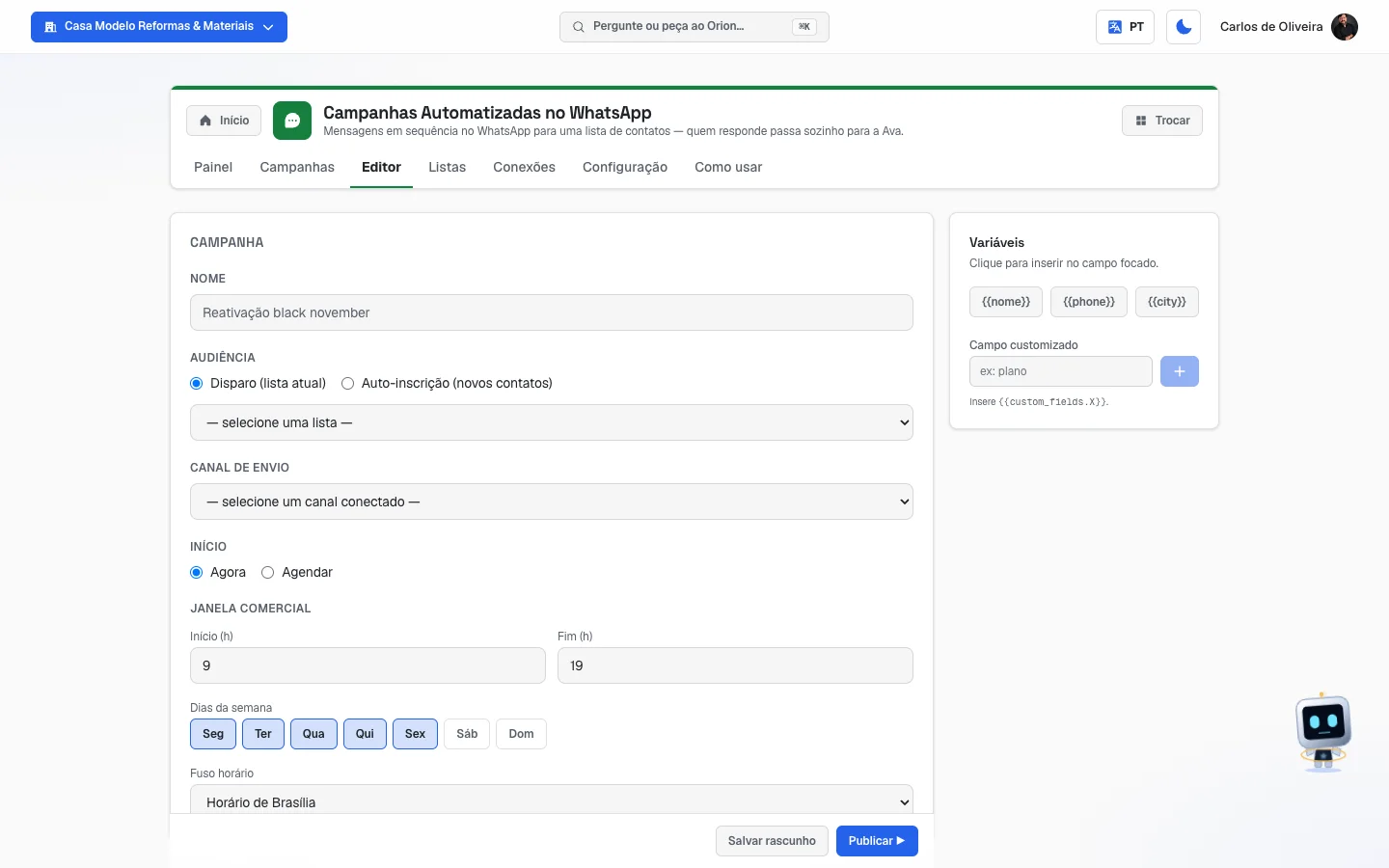 Aba Editor mostrando o quadro Campanha (Nome, Audiência — com o aviso de que ainda não há lista de contatos —, Canal de envio, Início e Janela comercial), a coluna Variáveis à direita, o início dos Passos da sequência com o botão Pré-visualizar e os botões Salvar rascunho e Publicar no rodapé
Listas
/app/modulos/campanhas-whatsapp/listas
Esta é a sua agenda de disparo — e é a mesma tela que aparece dentro do módulo de Prospecção Telefônica com IA. Uma lista criada aqui serve para os dois.
- O que você vê aqui: quantas listas você tem, o botão Nova lista e um cartão por lista, com o nome, a descrição, quantos contatos tem e de onde ela veio, e o botão Abrir lista. O ícone de lixeira no canto do cartão apaga a lista.
- O que dá para fazer: criar listas, importar contatos de uma planilha, apagar contatos, e mandar a lista para o e-mail marketing (ou para o Kommo, só na empresa que já tinha o Kommo ligado).
Passo a passo — criar uma lista:
- Na aba Listas, clique em Nova lista.
- Em Nova lista de contatos, escreva o nome. O exemplo na tela é "Ex: Contatos quentes — Outubro".
- Se quiser, escreva a Descrição (opcional).
- Clique em Criar lista. Aparece o aviso "Lista criada".
Passo a passo — importar os contatos de uma planilha (CSV):
- Clique em Abrir lista no cartão da lista.
- Clique em Importar CSV e escolha o arquivo no seu computador.
- Aparece o quadro Mapeamento de colunas, com a explicação "Confirme para qual campo cada coluna do CSV deve ir. Colunas com "—" serão ignoradas."
- O sistema já adivinha o que dá: uma coluna chamada "nome", "telefone", "celular", "e-mail", "empresa", "cargo", "cidade" ou "estado" é reconhecida sozinha. Confira cada caixinha e corrija o que estiver errado. As opções são Nome, Email, Telefone, Empresa, Cargo, Cidade, Estado, Notas e — ignorar —.
- Embaixo, a tela diz quantas linhas achou e mostra a prévia das 3 primeiras.
- Clique em Importar N contatos. No fim aparece um aviso do tipo "320 contatos importados (20 ignorados)".
Como preparar a planilha (isto evita 90% dos problemas):
- Uma linha por pessoa. A primeira linha é o cabeçalho, com o nome de cada coluna.
- O arquivo tem que ser .csv. No Excel ou no Google Planilhas, use "Salvar como" ou "Baixar" → CSV.
- Vírgula, ponto e vírgula ou tabulação separando as colunas: o sistema descobre sozinho qual você usou.
- O importante mesmo é a coluna do telefone. Sem telefone, a pessoa fica na lista mas nenhuma campanha de WhatsApp alcança ela.
- Importe no máximo 5.000 linhas por vez. Planilha maior: quebre em pedaços.
A higienização (a limpeza automática da lista):
Na hora de importar, o sistema arruma e descarta o que não serve. É isso que a tela chama de "ignorados":
- Telefone: ele guarda só os números, jogando fora parênteses, traços e espaços. Se sobrarem menos de 8 dígitos, o telefone é descartado (fica em branco).
- E-mail: ele deixa tudo em minúscula. Se não tiver "@" ou for muito curto, é descartado.
- A linha inteira só é descartada quando não sobrou nem nome, nem telefone, nem e-mail — ou seja, linha vazia ou lixo.
- Quem pediu para sair (a lista de Descadastros) não é apagado da lista, mas também nunca recebe: a conferência é feita no momento do envio, mensagem por mensagem.
🟥 A importação NÃO junta contatos repetidos — e isso tem consequência real. Cada linha da planilha vira um contato novo, sempre. Não há conferência por telefone nem por e-mail, nem no momento da importação nem no banco de dados. Se você subir a mesma planilha duas vezes, fica com duas cópias de cada pessoa na mesma lista, o total de contatos da lista dobra, e — o que dói de verdade — cada pessoa recebe a campanha duas vezes, porque para o sistema são dois contatos diferentes. Isso vale também para a lista que dispara sozinha ao receber contatos novos.
A tela não avisa: ela diz quantas linhas foram importadas e quantas foram descartadas, mas "descartadas" conta só linha vazia, nunca repetida.
Como se proteger: limpe as repetições na planilha antes de subir (no Excel ou no Google Sheets, "Remover duplicados" pela coluna do telefone), e nunca reimporte a planilha inteira para acrescentar alguns contatos — suba só as linhas novas. Se você já reimportou, abra a lista e apague as cópias antes de publicar a campanha.
Dentro da lista aberta você ainda pode:
- Ver a tabela de contatos com Nome, Email, Telefone, Empresa e Cidade. A tela mostra os 200 contatos mais recentes.
- Apagar um contato no ícone de lixeira da linha.
- Sync Kommo — manda os contatos ainda não enviados para o Kommo. O botão só aparece para a empresa que já tinha o Kommo ligado: o Kommo não é mais oferecido como CRM.
- Adicionar à lista de email — joga os contatos que têm e-mail para a sua lista de e-mail marketing.
- Voltar para listas — volta para a tela anterior.
Estados vazios:
- Sem nenhuma lista: "Nenhuma lista ainda" / "Crie sua primeira lista e faça upload de contatos via CSV." / "Ex.: "Clientes de 2023" para reativar quem já comprou de você." e o botão Criar primeira lista.
- Lista aberta e vazia: "Nenhum contato ainda" / "Importe um CSV com colunas como nome, email, telefone, empresa, cidade."
Apagar uma lista apaga todos os contatos dela. A pergunta de confirmação diz isso com todas as letras: "Excluir "X" e todos os seus contatos?".
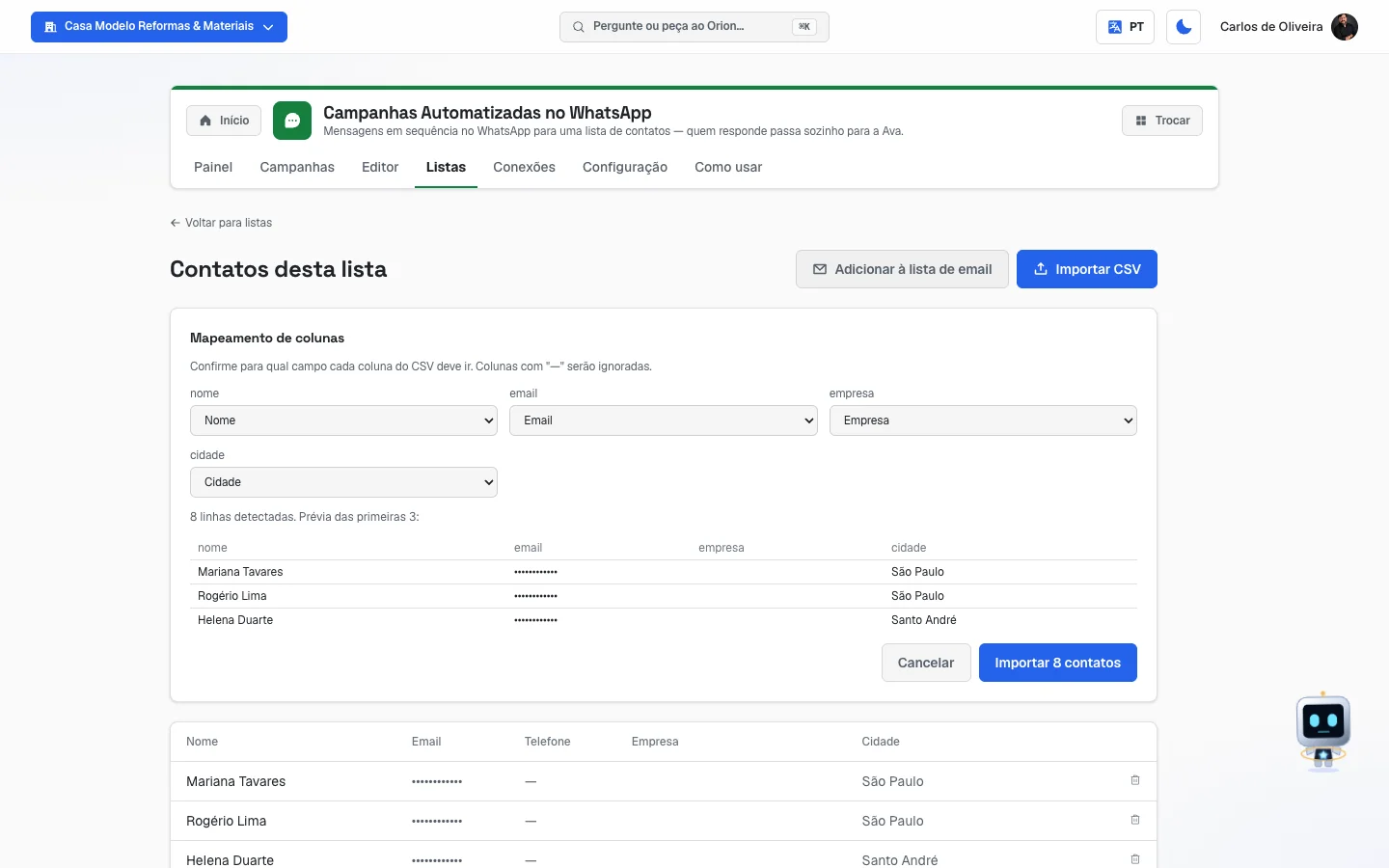 Tela de uma lista aberta com o quadro "Mapeamento de colunas" preenchido e a prévia das 3 primeiras linhas
Conexões
/app/modulos/campanhas-whatsapp/conexoes
Aqui você liga o WhatsApp que vai enviar. Há dois caminhos, e a tela mostra os dois, um embaixo do outro. Você pode usar um, ou os dois.
Caminho 1 — o seu próprio número (bloco "WhatsApp em Escala (pelo seu celular)"). É o WhatsApp que você já usa no celular. Conecta por QR Code, igual ao WhatsApp Web. Não precisa de aprovação de ninguém e o texto de cada mensagem é livre. É o caminho para volume.
Caminho 2 — o número oficial da Meta (bloco "WhatsApp Verificado (oficial da Meta)"). É a conexão oficial, com selo de empresa na conversa e entrega priorizada. Em compensação, as mensagens para quem não falou com você nas últimas 24 horas precisam usar modelos (templates) aprovados pela Meta.
Recomendação da própria tela: se for usar o seu número, dedique um número só para a campanha, separado do WhatsApp principal de atendimento.
Passo a passo — conectar o seu número por QR Code:
- Na aba Conexões, no bloco WhatsApp em Escala, clique em Conectar celular.
- No campo Apelido do número, escreva um apelido para reconhecer o número depois (o exemplo é "Comercial SP").
- Clique em Gerar QR Code.
- Pegue o celular do número, abra o WhatsApp e vá em Aparelhos conectados → Conectar um aparelho.
- Aponte a câmera para o QR Code da tela. Ele se atualiza sozinho a cada 3 segundos, então se demorar não tem problema: espere o próximo.
- Quando conectar, aparece "WhatsApp conectado!" e a janela fecha sozinha.
- Se em vez do QR aparecer um Código de pareamento (uns números grandes), digite esse código no celular, na mesma tela de aparelhos conectados.
No cartão de cada número conectado você tem:
- O apelido, o nome técnico da conexão e uma etiqueta de estado: Conectado, Desconectado, QR pendente, Pareando, Pendente ou Erro.
- Atualizar — pergunta de novo ao WhatsApp como está a conexão.
- Desconectar — desliga (aparece só quando está conectado).
- Excluir — apaga a conexão. Pergunta antes: "Excluir a conexão "X"?".
Passo a passo — conectar o WhatsApp Verificado (oficial da Meta):
- No bloco WhatsApp Verificado, clique em Conectar com a Meta.
- Aqui você sai do AutoAgência. Abre uma janela da Meta: entre com o seu Facebook, escolha a empresa e o número oficial (não o do celular) e siga até o fim. Não precisa criar app no Meta for Developers nem copiar códigos.
- Quando a janela fecha, o AutoAgência grava sozinho a conta, o número e o aviso de mensagens novas, e o bloco mostra o nome verificado e o número. Para usar outro número, o botão vira Trocar o número pela Meta.
- Clique em Sincronizar templates. O sistema busca na Meta os modelos de mensagem da sua conta. No fim, um aviso conta quantos foram encontrados, atualizados e aprovados.
- A tabela Templates mostra cada modelo com Nome, Idioma, Categoria, Status (aprovado, em análise, recusado, pausado ou desativado) e quando foi Sincronizado. Dá para filtrar por status e por categoria.
Os modelos são criados no Gerenciador do WhatsApp, da Meta — não aqui. Se a sincronização não achar nenhum, a tela explica: "A sincronização não encontrou nenhum template nesta conta do WhatsApp Business. Crie os modelos no Gerenciador do WhatsApp da Meta, envie para aprovação e sincronize de novo."
O botão Excluir do bloco WhatsApp Verificado apaga a conexão e os modelos já sincronizados. Ele pergunta antes.
Configuração
/app/modulos/campanhas-whatsapp/config
São quatro quadros, um embaixo do outro.
1. Pacotes de envio. Mostra o seu saldo separado por canal, porque um não serve para o outro:
- WhatsApp Verificado — API oficial da Meta.
- WhatsApp em Escala — pelo seu próprio número.
Clique num dos dois para ver os pacotes daquele canal. Cada botão mostra o tamanho do pacote e quanto sai cada envio. Clicando, você vai para o pagamento. A tela lembra: "Os envios comprados não expiram — quanto maior o pacote, menor o preço por envio."
2. Janela de envio padrão. "Define o horário e os dias em que campanhas novas começam a disparar por padrão. Pode ser sobrescrito por campanha." Os campos são Início (hora), Fim (hora), Fuso horário e Dias da semana (botões SEG a DOM). Clique em Salvar janela; aparece "Salvo.". O padrão de fábrica é das 9h às 19h, de segunda a sexta, no Horário de Brasília (o fuso se escolhe numa lista, pelo nome). Essa janela também vale para outras mensagens automáticas que a plataforma manda para os seus clientes.
O que você salva aqui é o ponto de partida de campanhas novas: ao abrir o Editor para criar uma campanha, o bloco Janela comercial já vem preenchido com esta configuração, e você pode mudar ali mesmo se aquela campanha precisar de outro horário. Campanha que já existe não é afetada — a janela dela é a que você gravou quando a criou, e mexer aqui não muda campanha que já está no ar. Isso é de propósito: seria péssimo alterar, sem avisar, o horário de algo que já está disparando.
Se você usa este módulo desde antes de 22 de setembro de 2026, confira as suas campanhas. Até essa data o Editor ignorava esta configuração: toda campanha nova nascia com 9h–20h, de segunda a sexta, por mais que você tivesse salvo outra coisa aqui — e era esse horário que o disparo obedecia. Se você configurou uma janela diferente e criou campanhas antes dessa data, abra cada uma no Editor, confira o bloco Janela comercial e corrija o que precisar.
3. Rodapé LGPD. "Texto curto adicionado ao final das mensagens da campanha. Deixa claro como a pessoa pede para não receber mais mensagens." Escreva o texto (até 500 letras) e clique em Salvar rodapé. O padrão é "Responda PARAR para não receber mais.".
4. Descadastros. A lista de quem pediu para não receber mais. Mostra o telefone, a data e a hora, e o motivo. Cada linha tem o botão Remover.
Passo a passo — tirar alguém da lista de descadastros:
- Na aba Configuração, role até o quadro Descadastros.
- Ache o telefone e clique em Remover.
- A tela pergunta "Tirar da lista de descadastros?" e explica que "O contato voltará a receber campanhas."
- Confirme só se a pessoa realmente pediu para voltar. Esse é um pedido de quem escreveu "PARAR" — desfazer sem autorização dela é o tipo de coisa que vira reclamação.
- Estado vazio: "Nenhum descadastro registrado" / "Quem pedir para não receber mais mensagens entra aqui e é respeitado automaticamente."
- Se o módulo não estiver ativo, esta aba mostra só a tela de contratação, com a lista do que o módulo faz e o botão Ativar no catálogo.
Como usar
/app/modulos/campanhas-whatsapp/como-usar
Todo módulo tem esta aba no final. É o manual do módulo dentro do próprio sistema.
Como ler os números
No recado do Walter (aba Painel):
- Campanhas rodando — quantas estão enviando ou agendadas agora.
- Em rascunho — quantas você começou a montar e não publicou.
- Listas de pessoas — quantas listas você tem.
- Descadastros no total — quantas pessoas pediram para sair, desde sempre.
Nos seis números do mês (aba Painel):
- Mensagens enviadas mês — quantas mensagens saíram desde o dia 1º.
- Taxa de entrega — de cada 100 mensagens que saíram, quantas chegaram no celular da pessoa. Taxa baixa é sinal de número errado na lista ou de problema na conexão.
- Taxa de leitura — quantas foram abertas. Depende de a pessoa ter a confirmação de leitura ligada, então é sempre menor que a realidade.
- Taxa de resposta — quantas pessoas te responderam. É o número que mais importa: é gente levantando a mão.
- Descadastros no mês — quantas pessoas pediram para sair neste mês. Se esse número subir muito, a sua mensagem está incomodando: mude o texto ou espace as campanhas.
- Custo do WhatsApp Verificado no mês — uma estimativa do que as mensagens pelo canal oficial da Meta custaram no mês.
Atenção a um detalhe de propósito: "Descadastros no total" (no recado do Walter) conta desde sempre; "Descadastros no mês" (nos seis números) conta só o mês. Nomes parecidos, janelas diferentes.
No placar de cada campanha (botão 📈):
- Enviadas — mensagens que saíram nessa campanha.
- Respondidas — pessoas que responderam.
- Taxa de resposta — respondidas divididas por enviadas.
- Concluídas — pessoas que chegaram ao fim da sequência.
- Descadastros — pessoas que pediram para sair no meio dessa campanha.
- Falhas — pessoas para quem a mensagem não saiu nem depois de três tentativas.
Na barrinha de progresso (Campanhas ativas): os dois números são "quantas pessoas já terminaram a sequência / quantas entraram na campanha".
Perguntas frequentes
Preciso deixar o computador ligado para a campanha rodar? Não. Depois de publicar, tudo acontece no servidor. Pode fechar o navegador e desligar o computador.
A mensagem sai com o meu número mesmo? Sai com o número que você escolheu em Canal de envio. Se você conectou o seu WhatsApp por QR Code, a pessoa vê o seu número de sempre. Se você usa o canal oficial da Meta, ela vê o número verificado, com o nome da empresa.
Posso mandar para uma lista comprada? Tecnicamente o sistema envia. Mas mandar mensagem para quem nunca te deu o telefone é o caminho mais rápido para ter o número bloqueado pelo WhatsApp e para receber reclamação. Use gente que já falou com você.
A pessoa respondeu. E agora? A resposta chega no WhatsApp normalmente. O sistema marca que ela respondeu (isso aparece nas Respondidas) e, se você tiver o módulo de atendimento por WhatsApp, a assistente já responde na hora. Se você configurou o passo com "Se respondeu o passo anterior" + "parar", ela também deixa de receber o resto da sequência.
O que acontece se a pessoa mandar "PARAR"? Ela entra na lista de Descadastros, sai de todas as campanhas em que estava e não recebe mais nenhuma campanha sua — nem as futuras. Isso é automático e vale para o número, não para a lista: apagar e reimportar o contato não faz ela voltar a receber.
Dá para mandar a mesma campanha de novo para quem não respondeu? Duplique a campanha no botão 📋, ajuste o texto e publique. Quem já pediu para sair continua fora.
Qual a diferença entre "Disparo" e "Auto-inscrição"? Disparo pega quem está na lista no momento em que você publica. Auto-inscrição faz isso e continua pegando: todo contato novo que entrar naquela lista depois é incluído sozinho na campanha, desde que ela esteja rodando ou agendada.
Por que a campanha não mandou nada de madrugada? De propósito. Fora da janela de horário o sistema adia, não descarta. Na primeira hora válida ele retoma.
Quando algo dá errado
| Sintoma | O que verificar | O que fazer |
|---|---|---|
| A tela diz "O addon Campanhas de WhatsApp não está ativo neste tenant." | O módulo está contratado? | Vá na aba Configuração e clique em Ativar no catálogo. |
| O recado do Walter diz "O número das suas campanhas não está conectado" | O número que envia as campanhas não está conectado (celular sem internet, WhatsApp desconectado do aparelho). | Aba Conexões → botão Atualizar no cartão do número. Se continuar desconectado, Excluir e conectar de novo pelo QR Code. |
| O botão Publicar ▶ dá "O canal selecionado não está conectado." | A etiqueta do número na aba Conexões. | Reconecte o número e publique de novo. |
| "Selecione uma lista de audiência." | Você não escolheu a lista no Editor. | Escolha na caixa Audiência. Se não aparecer nenhuma, crie a lista na aba Listas primeiro. |
| No Editor, no lugar da caixa da audiência aparece "Você ainda não tem uma lista de contatos. Crie a primeira na aba Listas deste módulo e volte aqui para escolhê-la." | Você ainda não tem nenhuma lista criada. | Aba Listas → Nova lista → importe os contatos. Volte ao Editor e a caixa de seleção aparece. |
| "Passo N: template "X" não está sincronizado/aprovado." | O modelo foi recusado ou ainda está em análise na Meta. | Aba Conexões → Sincronizar templates. Escolha um modelo com status "aprovado". Se não houver nenhum, crie e mande aprovar no Gerenciador do WhatsApp da Meta. |
| A campanha pausou sozinha | Cinco envios seguidos falharam sem nenhum sucesso. A causa mais comum é o modelo de mensagem ter sido reprovado pela Meta depois da publicação; a segunda é a conexão do remetente ter caído. | Confira o modelo e a conexão. Resolvido, clique em ▶ para retomar. |
| Recebi um e-mail dizendo que a campanha pausou por falta de créditos | O saldo de envios e o crédito de recarga acabaram. | Compre um pacote na aba Configuração ou recarregue créditos. Ninguém saiu da fila: os envios continuam de onde pararam. |
| Os números do Painel estão todos zerados | Nenhuma mensagem saiu neste mês, ou a campanha ainda não começou (está Agendada). | Confira o status na aba Campanhas. Se estiver Agendada, espere a data; se estiver Rascunho, publique. |
| A mensagem chegou com "Olá , tudo bem?" | O contato está sem o campo Nome preenchido. | Abra a lista, confira a coluna Nome. Na próxima importação, mapeie a coluna do nome corretamente. |
| "CSV vazio ou inválido" ao importar | O arquivo não é CSV de verdade, ou está sem linhas. | Abra a planilha e salve de novo como CSV. Confira se a primeira linha é o cabeçalho. |
| Importei e a maior parte foi "ignorada" | As linhas vieram sem nome, sem telefone e sem e-mail — ou com telefone com menos de 8 dígitos. | Abra a planilha, confira a coluna de telefone e reimporte só as linhas boas. |
| Importei uma planilha grande e deu "Erro ao importar" | O limite é de 5.000 linhas por importação. | Quebre a planilha em arquivos menores e importe um de cada vez. |
| "Apenas owner ou admin do workspace pode executar esta ação." | Publicar, pausar, importar contatos, apagar listas e conectar WhatsApp são ações do dono da conta (owner) ou de um administrador (admin). | Peça para o dono da conta fazer, ou peça a ele para te promover a administrador. |
| "Apenas owner/admin podem conectar um WhatsApp." | Mesmo caso acima, na aba Conexões. | Peça ao dono da conta. |
| Um cliente reclamou que continua recebendo mesmo tendo pedido para parar | Ele escreveu exatamente uma das palavras que o sistema reconhece? (parar, sair, cancelar, stop, unsubscribe, cancele, cancelar todas) Uma frase como "por favor, pare de me mandar mensagem" não é reconhecida. | Cadastre o número à mão: não existe botão para adicionar um descadastro pela tela hoje — o jeito é remover a pessoa da lista na aba Listas. |
| A lista mostra menos contatos do que eu importei | A tela mostra os 200 contatos mais recentes da lista. | O número total continua certo no cartão da lista, na aba Listas. |
| "Erro ao carregar campanhas." | Queda momentânea de conexão. | Atualize a página (F5). Se persistir, chame o suporte. |
| "Campanha não encontrada." | A campanha foi excluída enquanto a tela estava aberta. | Atualize a página (F5). |