

Prospecção Telefônica com IA
Onde fica: Início → Seus apps → Prospecção com IA (no alto da tela o módulo aparece como Prospecção Telefônica com IA)
Endereço: /app/modulos/campanhas-voz
Para que serve
Você tem uma lista de possíveis clientes e sabe que, se ligasse para todos, fecharia negócio. Só que ligar para 300 pessoas é um emprego inteiro: a maioria não atende, muita gente não é a pessoa certa, e quando você chega no décimo telefonema já perdeu a paciência.
Este módulo coloca uma atendente de IA para fazer essas ligações por você. Ela liga, se apresenta, conta o que você quiser contar, ouve a pessoa, faz perguntas e decide o que fazer com quem se interessou: marcar uma reunião na sua agenda, mandar um WhatsApp com mais informação, ou passar a ligação para você na hora, ainda com a pessoa na linha.
Você não precisa escrever um roteiro palavra por palavra. Você escolhe uma persona (o jeito de falar: mais consultivo, mais direto, mais informal), escreve cinco linhas sobre o que você vende e a IA conduz a conversa. Quem não atende é chamado de novo depois, no intervalo que você definir. Quem pede para não ser mais incomodado, a atendente se despede educadamente.
Exemplo do dia a dia: você vende manutenção de ar-condicionado para empresas. Sobe uma lista com 200 síndicos e escritórios, escolhe a persona "Tito — Casual local", escreve que o serviço é limpeza semestral, que o problema é ar sujo e conta de luz alta, e que o convite é uma visita gratuita de avaliação. A IA liga de segunda a sexta, das 9h às 20h. Dos 200, 74 atendem, 18 topam a visita — e essas 18 já entram na sua agenda do Google, com lembrete.
O agente responsável por este módulo é a Íris — a mesma do módulo de Atendimento Telefônico, e por isso os telefones são compartilhados entre os dois.
Antes de começar
- O módulo precisa estar ativo na sua conta. Sem isso, a aba Configuração mostra a tela de contratação com o botão Ativar no catálogo, e as telas avisam que "O addon Campanhas de Voz não está ativo neste tenant" (tenant = a conta da sua empresa).
- O convite para configurar conversando. Na primeira vez que você abre um módulo, aparece um convite do especialista: "Quer configurar … conversando com Íris?". É opcional — as abas já funcionam — e cada resposta dele usa créditos de IA. Conversar ajuda o especialista a conhecer a sua empresa. Para o convite sair da tela, clique em Dispensar ou, depois de conversar, em Concluir configuração.
- Um telefone de saída, comprado na aba Conexões. Ele precisa estar Ativo e marcado como Outbound (liga) ou Both (ambas) — um número só de recepção não disca. A compra do número só funciona com a assinatura do módulo já paga: em período de teste a tela avisa que o número "é ativado assim que a assinatura entra". Números de saída não têm limite de quantidade.
- Uma lista de contatos com telefone, na aba Listas. Contato sem telefone é ignorado.
- Minutos de ligação. A mensalidade já inclui 100 minutos por mês. Só o que passar disso é cobrado do seu crédito. Quantos minutos o mês já usou aparece na aba Painel.
- Opcional, conforme o que você quiser que a IA faça na ligação:
- Para marcar reunião: o Google (agenda) conectado em Integrações.
- Para mandar WhatsApp depois da ligação: o WhatsApp Verificado (o oficial da Meta) conectado, com pelo menos um modelo de mensagem aprovado pela Meta.
- Para transferir a ligação ao vivo: um telefone seu, de gente de verdade, para onde a chamada será passada.
Consentimento é responsabilidade sua. A própria tela avisa: "Garanta que o consentimento esteja documentado no cadastro do contato antes de subir uma lista."
Primeiros passos
- No Início, em Seus apps, clique em Prospecção com IA. Você cai na aba Painel.
- Se aparecer o convite para configurar conversando, você pode clicar em Conversar com Íris, responder e depois clicar em Concluir configuração — ou clicar em Dispensar e seguir direto, porque é opcional.
- Vá na aba Conexões. No bloco Comprar novo número, escolha o país, em Para que serve escolha Campanhas — faz ligações de prospecção, clique em Buscar números disponíveis e depois em Comprar este no número que você quiser.
- Vá na aba Listas → Nova lista, dê um nome e clique em Criar lista. Abra a lista em Abrir lista e clique em Importar CSV para subir a sua planilha.
- Vá na aba Campanhas e clique em + Nova campanha. Você cai no Editor.
- Preencha o Nome, escolha a Audiência (a sua lista) e o Número que aparece para quem recebe a ligação.
- Em Atendente que liga (persona), escolha o jeito de falar da atendente.
- Em Voz e idioma, ouça as vozes no botão ▶ e escolha uma.
- Preencha o Contexto da campanha: serviço, oferta, dor e convite. São cinco campos curtos, mas é deles que sai tudo o que a IA vai falar.
- Em O que a atendente faz durante a ligação, ligue o que você quer que ela faça: agendar reunião, mandar WhatsApp ou transferir para você.
- Confira Novas tentativas e Janela de disparo.
- Role até Prévia das instruções da atendente e leia. Ali está, em texto, tudo que a IA recebeu como instrução.
- Clique em Publicar ▶.
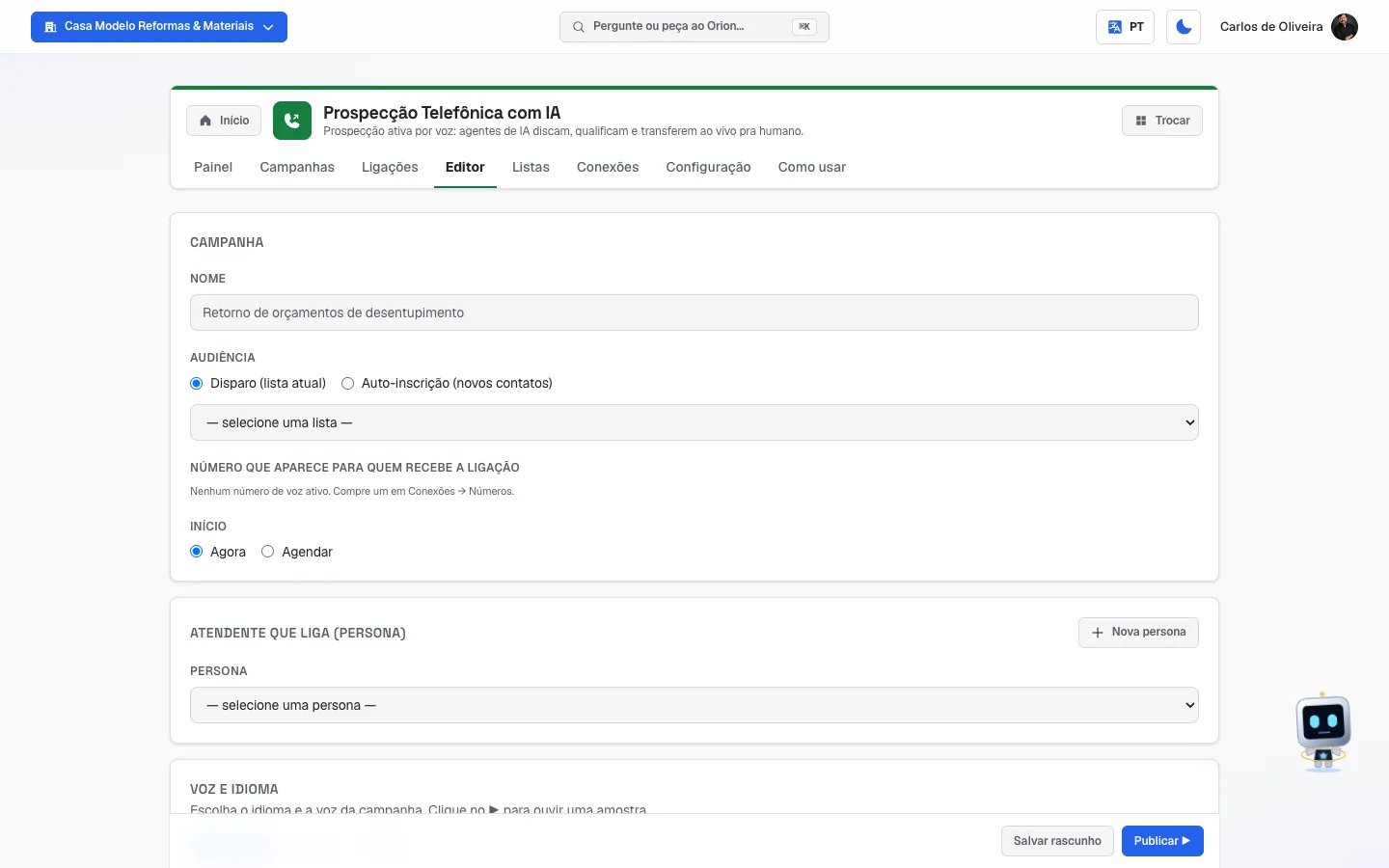 Aba Editor da campanha de voz, com os blocos Campanha, Voice-SDR (Persona) e Voz e idioma visíveis
Como a discagem funciona (leia isto antes)
A fila. Quando você publica, cada contato da lista entra numa fila de discagem. O sistema confere a fila a cada minuto e liga para quem está na vez.
A janela de horário. Toda campanha tem horário e dias permitidos — por padrão, de segunda a sexta, das 9h às 20h, no fuso de São Paulo. Fora disso, ninguém é chamado: a ligação é remarcada para o próximo horário válido.
Quando a pessoa atende. A atendente fala primeiro. Em português, a abertura é: "Olá! Quem fala é [nome da persona]. Esta ligação é gravada. Posso falar com você um minutinho?" — o aviso de gravação vem na primeira frase, sempre, em qualquer idioma (em espanhol, "Esta llamada se graba"; em inglês, "This call is recorded"). Na primeira resposta, ela se apresenta como assistente virtual da sua empresa; se a pessoa não aceitar ser gravada, ela pede desculpas e encerra. A partir daí a conversa é livre: ela segue as instruções que você escreveu no Contexto da campanha, fala em frases curtas, dá pausa para a pessoa responder e não inventa urgência nem promessa. A ligação tem um teto de 10 minutos.
No fim da conversa ela registra a qualificação: o que entendeu do nome, da dor, de quem decide, do prazo, e dá uma nota de 0 a 100. Se você tiver ligado as outras ações, ela também pode marcar a reunião, mandar o WhatsApp ou passar a ligação para um humano — sempre durante a chamada.
Quando a pessoa não atende (ou dá ocupado), a ligação é marcada como não atendida e o contato volta para a fila, para uma nova tentativa depois do intervalo que você definiu em Novas tentativas — respeitando a janela de horário. Quando as tentativas acabam, aquele contato é encerrado como falha, com "não atendeu" como último resultado.
Se a pessoa pedir para não ligar mais, a atendente registra o pedido na hora, ainda durante a ligação, agradece e encerra — sem insistir e sem oferecer alternativa. O telefone entra na lista Quem pediu para não receber ligações, da aba Configuração, com a data e o motivo na frase da própria pessoa. A partir dali, antes de cada tentativa de ligação o sistema consulta essa lista: quem está nela não é chamado, nem naquela campanha nem em nenhuma outra sua.
Se você usa este módulo desde antes de 22 de setembro de 2026, leia isto. Até essa data o registro não acontecia. A atendente era instruída a encerrar a ligação com educação, a tela prometia que o pedido era registrado, o sistema realmente consultava a lista antes de cada ligação — mas nada nunca escrevia nela. Na prática: quem pedia para não ser mais chamado voltava a ser chamado na tentativa seguinte, e a lista de quem pediu para sair ficava sempre vazia. Isso foi corrigido. Se você tem campanhas publicadas de antes dessa data, republique-as (abra a campanha no Editor e clique em Publicar de novo) — é a republicação que entrega a instrução nova à atendente.
Você também pode tirar alguém da lista, no bloco Quem pediu para não receber ligações da aba Configuração, pelo botão Remover — e a própria tela avisa: isso libera o número para receber campanhas de novo, então use com cuidado.
O que fica guardado de cada ligação. Quando a chamada termina, o sistema grava: se a pessoa atendeu, não atendeu, estava ocupada ou se a ligação falhou; quanto tempo durou; a gravação em áudio (quando houve conversa); a transcrição (a conversa inteira em texto); a análise da conversa; o custo; e, para cada contato, a ficha de qualificação que a atendente preencheu — nome, dor, quem decide, prazo e a nota de 0 a 100. Os minutos entram no seu consumo do mês: os 100 primeiros vêm na mensalidade, e só os que passarem disso são cobrados do crédito.
Onde você lê tudo isso: na aba Ligações. O Painel e o placar de cada campanha mostram os números somados. Para saber o que foi conversado com uma pessoa específica, abra a aba Ligações: ali está cada ligação, uma por uma, e ao abrir uma você lê a ficha que a atendente preencheu, ouve a gravação e lê a conversa inteira em texto. O passo a passo está em Ligações, na parte das abas.
Sobre o áudio. Toda ligação em que a pessoa conversou com a atendente fica gravada em áudio, do nosso lado: quando a chamada termina, buscamos a gravação com a empresa de voz que faz as ligações e guardamos no nosso armazenamento. Você ouve cada uma na aba Ligações, abrindo a ligação — o tocador fica logo abaixo do cabeçalho. É o que dá lastro ao aviso que a atendente dá na primeira frase: ela avisa que grava, e a gravação existe.
- Ligação sem conversa não tem áudio — não atendida, ocupada, ou que não completou. Nesses casos a tela diz que a ligação não tem gravação.
- Por quanto tempo fica guardada: até 12 meses depois da ligação, e só enquanto a sua empresa for cliente. Passados os 12 meses, a gravação é apagada — a nossa cópia e a da empresa de voz. Se a sua conta for encerrada, todas as gravações saem junto.
- Ligações feitas antes de o áudio passar a ser guardado (setembro de 2026) não têm gravação — só a conversa em texto.
O mesmo vale para o módulo Atendimento Telefônico com IA, nas ligações recebidas — lá, o áudio é guardado quando você liga o aviso de gravação.
As abas, uma por uma
As abas deste módulo ficam na barra do app, no alto da tela, ao lado do nome Prospecção com IA.
Painel
/app/modulos/campanhas-voz/painel
- O que você vê aqui:
- No topo, o recado da Íris: uma frase sobre o que mais importa agora, com um botão de atalho. Por exemplo: "Nenhum telefone de saída conectado — sem ele eu não consigo discar para ninguém." com o botão Conectar telefone; ou "Não há lista de pessoas para ligar — monte uma em Contatos e eu começo." com o botão Montar lista; ou, quando está tudo certo, "2 campanhas discando, com 7 transferências para humano neste mês."
- Quatro números de como as coisas estão agora: Campanhas discando, Campanhas em rascunho, Telefones de saída e Listas para ligar.
- Oito números do mês: Ligações no mês, Ligações atendidas (a parte das ligações em que a pessoa atendeu), Tempo médio de chamada, Contatos qualificados, Reuniões agendadas, Transferências, WhatsApp de acompanhamento enviados (mensagens de WhatsApp mandadas depois da ligação) e Minutos do mês — quantos minutos de ligação o mês já usou, contra os 100 da mensalidade (ex.: "34 de 100 inclusos").
- Embaixo, Campanhas ativas: cada campanha com uma barrinha, a porcentagem e a linha "Discando · 12/200 concluídos · 8 em andamento".
- O que dá para fazer: só olhar e usar o botão de atalho.
- Enquanto carrega aparece "Carregando métricas…".
- Estado vazio: "Nenhuma campanha ativa", com a explicação "Quando uma campanha de voz estiver rodando, o placar dela (ligações, atendidas, conversões) aparece aqui." e a dica "Crie uma na aba Campanhas".
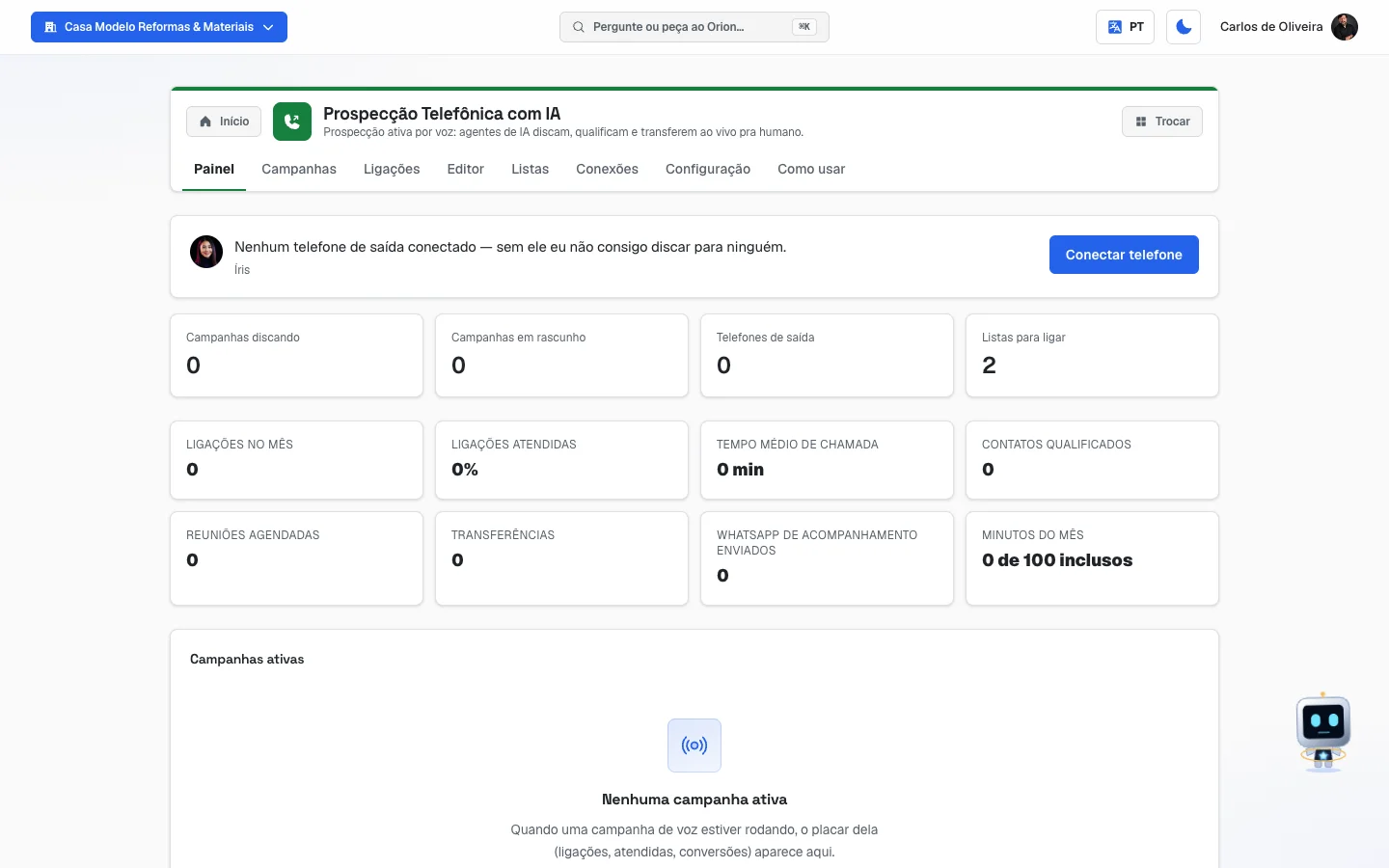 Aba Painel da prospecção por voz numa empresa ainda sem telefone de saída: o recado da Íris com o botão Conectar telefone, os quatro números de agora, os oito números do mês, todos zerados, e o quadro Campanhas ativas vazio
Campanhas
/app/modulos/campanhas-voz/campanhas
- O que você vê aqui: a tabela das suas campanhas, com as colunas Nome, Status, Persona, Audiência, Inscr. / Disc. / Qual., Última atividade e Ações. No canto de cima, quantas campanhas existem e o botão + Nova campanha.
- O que dá para fazer: criar, iniciar, pausar, retomar, duplicar, excluir e ver o resultado de cada campanha.
O que cada situação (Status) quer dizer:
| Status | Significa |
|---|---|
| Rascunho | Você está montando. Ninguém foi chamado. |
| Agendada | Está pronta e começa na data marcada. |
| Rodando | Está discando agora (dentro da janela de horário). |
| Pausada | Parada. Você pausou, ou o sistema pausou por falta de assinatura ativa. |
| Concluída | Acabou. |
| Falha | Deu errado. |
| Arquivada | Excluída depois de já ter rodado. Não disca mais. |
A coluna Persona mostra o apelido de quem fala — por exemplo, "Lobo", "Nina" ou "Custom", quando é uma persona que você mesmo criou.
A coluna Audiência mostra a lista e, entre parênteses, (Disparo) (a lista de hoje) ou (Automático) (também quem entrar na lista depois).
A coluna Inscr. / Disc. / Qual. são três números colados: quantas pessoas entraram na campanha, para quantas já se ligou, e quantas foram qualificadas (ganharam nota da IA).
Os botões da coluna Ações são os mesmos do outro módulo de campanhas: 📈 abre o placar, ▶ inicia ou retoma, ⏸ pausa, 📊 abre no Editor, 📋 duplica (cria uma cópia em rascunho) e 🗑 exclui (rascunho é apagado de vez; campanha que já rodou é arquivada).
O placar de cada campanha (botão 📈): Ligações, Taxa de atendimento, Duração média (em minutos:segundos), Qualificados, Reuniões, Transferências (ligações passadas para uma pessoa da equipe) e WhatsApp de acompanhamento.
- Estado vazio: "Nenhuma campanha ainda" / "Campanha de voz liga para a sua lista com a mensagem que você aprovar." e o botão + Nova campanha.
- Erro: "Erro ao carregar campanhas."
Ligações
/app/modulos/campanhas-voz/ligacoes
É aqui que você lê o que a atendente conversou com cada pessoa.
- O que você vê aqui: a lista de todas as ligações das suas campanhas, da mais recente para a mais antiga — inclusive as que não foram atendidas. Em cada linha: o nome do contato (ou o telefone, se a lista não tinha nome), o telefone, a empresa e a campanha; o dia e a hora da ligação; quanto durou (quando a pessoa atendeu) ou qual tentativa era (quando não atendeu); a nota de 0 a 100, se a atendente já deu uma; e uma etiqueta com o resultado.
- Se você tem mais de uma campanha, aparece em cima o seletor Campanha, para ver só as ligações de uma delas. O padrão é Todas as campanhas.
- São 25 ligações por página. Use Mais antigas e Mais recentes para andar entre as páginas.
O que cada resultado quer dizer:
| Etiqueta | Significa |
|---|---|
| Atendeu | A pessoa atendeu e conversou com a atendente. |
| Não atendeu | Tocou e ninguém atendeu. O contato volta para a fila, conforme o Retry. |
| Ocupado | A linha estava ocupada. Também volta para a fila. |
| Ligando agora | A ligação acabou de sair e ainda não terminou. |
| Não completou | A ligação não chegou a se completar (número inválido, operadora recusou etc.). |
Para ler uma ligação, clique em Abrir na linha dela. A tela mostra, de cima para baixo:
- Quem, quando e como terminou — nome, telefone, empresa, campanha, dia e hora, duração, número da tentativa e o resultado. Se durante a conversa a atendente marcou reunião, passou a ligação para a sua equipe ou pediu o WhatsApp de acompanhamento, isso aparece logo abaixo.
- Gravação da ligação — um tocador com o áudio da conversa inteira: aperte o play para ouvir, arraste para pular um trecho. Veja Sobre o áudio, mais acima.
- Resumo da conversa — um parágrafo curto com o que foi falado, quando o resumo existe.
- Ficha de qualificação — o que a atendente anotou: Nome, Dor, Quem decide, Prazo, Anotações e a Nota de 0 a 100. O campo que ela não conseguiu descobrir aparece como "não informado". A ficha é do contato, não da ligação: se a pessoa foi chamada mais de uma vez, a ficha mostra o último registro.
- A conversa — tudo o que foi dito, do começo ao fim, em balões: à esquerda a Atendente, à direita o contato, cada fala com o minuto em que aconteceu. No meio da conversa aparecem, em itálico, as ações que a atendente fez naquele momento — por exemplo, "A atendente marcou uma reunião na sua agenda" ou "O contato pediu para não receber mais ligações — o pedido foi registrado".
Para voltar, clique em Voltar às ligações.
Para que isso serve na prática: conferir se uma pessoa com nota alta é mesmo um bom contato antes de ligar para ela; descobrir o argumento que funcionou nas ligações que viraram reunião; e, quando a campanha rende pouco, ler as conversas curtas para entender onde a pessoa desistiu — e ajustar o Contexto da campanha no Editor.
-
Estado vazio: "Nenhuma ligação ainda" — e a explicação de que, assim que uma campanha publicada começar a ligar, cada ligação aparece ali, inclusive as não atendidas.
-
Ligação sem ficha: "A atendente não preencheu a ficha deste contato." Acontece quando a pessoa não atende ou desliga antes da hora.
-
Ligação sem conversa: se a pessoa não atendeu, "Não houve conversa". Se ela atendeu e mesmo assim a conversa não aparece, a tela avisa que o texto não chegou até nós — nesse caso, chame o suporte.
-
Erro: "Não consegui buscar as ligações agora. Nada foi perdido — tente de novo.", com o botão Tentar de novo.
-
Ligação sem gravação: no bloco Gravação da ligação, "Esta ligação não tem gravação: a pessoa não chegou a conversar com a atendente." — é o caso das não atendidas, ocupadas e das que não completaram. Se a pessoa atendeu e mesmo assim não há gravação, a tela diz "Esta ligação não tem gravação guardada." (acontece com ligações de antes de o áudio passar a ser guardado, ou quando a empresa de voz não entregou o áudio). Se a gravação existe mas não carregou naquele momento, a tela avisa e pede para abrir a ligação de novo.
Editor
/app/modulos/campanhas-voz/editor
É a tela mais longa do módulo. Ela é uma pilha de blocos, de cima para baixo. Vá preenchendo na ordem.
Bloco 1 — Campanha
| Campo | O que preencher |
|---|---|
| Nome | Só para você se achar depois. Ex.: "Retorno de orçamentos de desentupimento". Precisa de pelo menos 3 letras para publicar. |
| Audiência | Disparo (lista atual) liga para quem está na lista hoje. Auto-inscrição (novos contatos) também pega quem entrar na lista depois. Embaixo, escolha a lista — a caixa mostra o nome e quantos contatos tem. |
| Número que aparece para quem recebe a ligação | O telefone que vai aparecer para quem receber a ligação. A caixa só mostra números ativos que podem ligar (Outbound ou Both). |
| Início | Agora ou Agendar, com data e hora. |
Se aparecer "Você ainda não tem uma lista de contatos. Crie a primeira na aba Listas deste módulo e volte aqui para escolhê-la.", vá na aba Listas e crie. Se aparecer "Nenhum número de voz ativo. Compre um em Conexões → Números.", vá na aba Conexões.
Bloco 2 — Atendente que liga (persona)
A persona é o jeito da atendente: o tom de voz, o estilo de conversa, o quanto ela pergunta antes de oferecer. Escolha uma na caixa Persona. Elas vêm separadas em dois grupos: Library (curadas pela AutoAgencia) e Criadas por você.
As que já vêm prontas:
| Persona | Para quando |
|---|---|
| Lobo — Consultivo B2B | Venda para empresa. Ouve mais do que fala, pergunta antes de propor. |
| Nina — Direto B2C | Venda para consumidor. Vai direto à oferta, simpática e objetiva. |
| Carla — Premium B2B | Conversa com decisor, foco em retorno do investimento. |
| Tito — Casual local | Serviço de bairro: estética, alimentação, manutenção, academia. Tom informal. |
| Vera — Reativação | Cliente antigo que sumiu. Reconhece a relação anterior, sem ser invasiva. |
Passo a passo — criar a sua própria persona:
- Clique em Nova persona, no canto do bloco.
- Em Nome de exibição, escreva como você quer chamá-la. Ex.: "Pedro — atendente de orçamentos".
- Em Quem ela é e como ela fala, descreva a atendente — em texto corrido, como se explicasse para um funcionário novo. Precisa de pelo menos 40 letras.
- Clique em Criar persona. Ela já fica escolhida na campanha.
A tela avisa: "A voz e o idioma são escolhidos na campanha, não na persona." E mais: o que você vende (produto, oferta, convite) não vai aqui — vai no bloco Contexto da campanha, logo abaixo. A persona é só o jeito de falar.
Bloco 3 — Voz e idioma
"Escolha o idioma e a voz da campanha. Clique no ▶ para ouvir uma amostra."
- Clique no idioma: Português, Español ou English.
- Aparece a lista de vozes daquele idioma, cada uma com nome e uma descrição curta.
- Clique no ▶ redondo para ouvir a amostra; clique de novo para parar.
- Clique na linha da voz escolhida. Ela fica marcada com um ✓ verde.
Bloco 4 — Contexto da campanha
É aqui que você diz o que a IA vai falar. Não é um roteiro palavra por palavra: são cinco informações que a IA usa para conduzir a conversa do jeito dela.
| Campo | O que escrever | Exemplo da tela |
|---|---|---|
| Produto/serviço | O que você vende, em poucas palavras. | "Desentupimento de pia e esgoto" |
| Oferta | O que a pessoa ganha se disser sim. | "Visita sem custo + 10% de desconto no primeiro serviço" |
| Dor que resolvemos | O problema que ela tem hoje. | "Pia entupida parando a cozinha do restaurante" |
| Convite principal | O convite que fecha a ligação. Escreva como pergunta. | "Posso agendar a visita do técnico para amanhã?" |
| Resumo curto da empresa | Duas ou três linhas sobre quem é você. | "Somos a Desentupidora Exemplo, atendemos a zona sul de São Paulo há 12 anos…" |
A tela avisa duas coisas importantes: a atendente usa esse contexto na ligação, junto com a persona; e escreva no idioma da campanha — se a ligação é em espanhol, escreva o contexto em espanhol.
Bloco 5 — O que a atendente faz durante a ligação
São quatro ações. Marque a caixinha para ligar cada uma.
| Ação | O que acontece na ligação |
|---|---|
| Registrar qualificação | Sempre incluso (não dá para desligar). No fim da conversa, a IA anota nome, dor, quem decide, prazo e uma nota de 0 a 100. |
| Agendar reunião | Quando a pessoa aceita conversar com um humano em hora marcada, a IA cria o evento na sua agenda do Google, com link de videochamada, e programa lembretes. |
| Mandar WhatsApp de acompanhamento | Quando a pessoa pede material ou prefere continuar por escrito, a IA dispara, logo depois da ligação, um modelo de mensagem já aprovado pela Meta. |
| Transferir agora (ao vivo) | Quando a pessoa está muito interessada e quer falar com gente agora, a IA diz "Transferindo a chamada. Aguarde um instante." e passa a ligação para o seu telefone. |
Ao ligar cada uma, aparece um campo embaixo:
- Agendar reunião → Em qual agenda marcar: escolha a agenda do Google. Se o Google não estiver conectado, aparece "Conecte o Google em Integrações para escolher a agenda.". Se a conta não tiver nenhuma agenda visível, a tela também avisa.
- Mandar WhatsApp de acompanhamento → Qual mensagem enviar depois da ligação: escolha o modelo. Só aparecem os modelos que a Meta já aprovou. Se o WhatsApp oficial não estiver conectado, aparece "Conecte o WhatsApp oficial para escolher a mensagem.".
- Transferir agora (ao vivo) → Telefone de quem atende a transferência (com DDI e
DDD): o número de quem vai receber a ligação, começando pelo sinal de mais, o código do
país (55 no Brasil) e o DDD. Pode escrever com espaço e traço. Ex.:
+55 11 91234-5678.
Bloco 6 — Novas tentativas
Quantas vezes ligar para quem não atendeu, e de quanto em quanto tempo.
-
Máximo de tentativas — uma barra de 1 a 5. O número escolhido aparece no próprio título.
-
Tempo de espera entre tentativas (horas) — três campos: Após tentativa 1, Após tentativa 2 e Após tentativa 3. O padrão é 2 horas, 24 horas e 72 horas. Ou seja: ligou e não atendeu, tenta de novo em 2 horas; não atendeu, tenta no dia seguinte; não atendeu, tenta três dias depois.
-
Deixar mensagem de voz — "Quando cair na caixa postal, a atendente lê esse texto." Marcando, aparece o campo Texto da mensagem de voz, que passa a ser obrigatório.
O recado que você escrever aqui vai junto com as instruções da atendente. Quando quem atende é uma secretária eletrônica ou uma gravação — voz gravada, pedido de recado, aquele bipe —, ela não tenta conversar: espera o bipe, lê exatamente o texto que você escreveu e encerra. Escreva, portanto, um recado que faça sentido dito em voz alta, do começo ao fim, para alguém que não vai responder.
Duas coisas importantes. A primeira: quem reconhece que aquilo é uma caixa postal é a própria atendente, ouvindo — não existe um detector automático antes da ligação. Isso funciona bem para a caixa postal comum, que se anuncia; mas uma gravação muito curta ou confusa pode passar por pessoa. A segunda: se você usa este módulo desde antes de 22 de setembro de 2026, o recado não estava sendo dito. O campo era cobrado para publicar, o texto era guardado, e ele nunca chegava à atendente. Corrigido — mas para campanhas já publicadas antes dessa data é preciso republicar (abrir no Editor e clicar em Publicar de novo).
Bloco 7 — Janela de disparo
Os mesmos campos do outro módulo: Início (h), Fim (h), os botões dos Dias da semana (Seg a Dom) e o Fuso horário, escolhido numa lista pelo nome (ex.: Horário de Brasília). O padrão é das 9h às 20h, de segunda a sexta, no Horário de Brasília. A hora de início precisa ser menor que a de fim, e pelo menos um dia da semana precisa estar ligado.
Bloco 8 — Prévia das instruções da atendente
Este quadro mostra, em texto, exatamente a instrução que a atendente recebe: o jeito da persona, o contexto que você escreveu, as ações liberadas e as regras de ligação. Leia antes de publicar — é a forma de conferir o que a IA vai fazer sem precisar ouvir uma ligação. O botão Atualizar prévia recalcula o texto.
As regras de ligação que aparecem ali, e que valem para toda campanha:
- A abertura já avisa que a ligação é gravada; na primeira resposta, a atendente se apresenta como assistente virtual da empresa, e se a pessoa não aceitar ser gravada, encerra com educação.
- Frases curtas, com pausa para a pessoa responder.
- Sem urgência falsa e sem promessa que não se pode cumprir.
- Se a pessoa pedir para não ligar mais, encerrar com educação.
Salvar e publicar
No rodapé, Salvar rascunho (basta ter o Nome) e Publicar ▶. Se faltar algo, uma tarja vermelha aparece no topo:
| Aviso | O que fazer |
|---|---|
| "O nome precisa ter ao menos 3 caracteres." | Escreva um nome maior. |
| "Escolha a atendente que vai fazer as ligações." | Escolha a persona no bloco 2. |
| "Selecione um número de voz ativo." | Escolha o telefone no bloco 1 — ou compre um na aba Conexões. |
| "Selecione uma lista de contatos para o disparo." | Escolha a lista em Audiência. |
| "Informe o telefone para onde a ligação é transferida." | Preencha o telefone de quem atende a transferência, ou desligue a ação Transferir agora. |
| "Telefone de transferência inválido. Escreva com DDI e DDD, ex.: +55 11 91234-5678." | Escreva o número começando pelo + e o código do país (55), depois o DDD e o número. |
| "Escolha a mensagem aprovada que vai no WhatsApp depois da ligação." | Escolha a mensagem, ou desligue a ação de WhatsApp de acompanhamento. |
| "Escolha a agenda do Google onde as reuniões serão marcadas." | Escolha a agenda, ou desligue a ação de agendar. |
| "Voicemail habilitado — preencha o texto da mensagem." | Escreva o recado, ou desmarque Deixar mensagem de voz. |
| "Janela inválida: hora de início precisa ser menor que a de fim." | Corrija as horas no bloco 7. |
| "Selecione ao menos um dia da semana na janela." | Ligue pelo menos um botão de dia. |
| "O número de voz selecionado não está ativo." | Na aba Conexões, confira o status do número. |
| "A campanha precisa de um número de saída. Marque o número como Saída (ou Ambas) nas Conexões, ou compre um número de campanha." | Na aba Conexões, no seu número, clique em Direção e escolha Outbound (liga) ou Both (ambas). |
Ao publicar, o sistema monta a atendente com a persona, a voz e o contexto que você escolheu, e coloca a lista na fila. Se você agendou para o futuro, a campanha fica Agendada até a data.
Listas
/app/modulos/campanhas-voz/listas
É a mesma tela que aparece no módulo de Campanhas de WhatsApp — uma lista criada aqui serve para os dois.
- O que você vê aqui: quantas listas você tem, o botão Nova lista e um cartão por lista com nome, descrição, quantidade de contatos e o botão Abrir lista.
- O que dá para fazer: criar listas, importar contatos de planilha, apagar contatos e mandar a lista para o e-mail marketing (ou para o Kommo, só na empresa que já tinha o Kommo ligado).
Passo a passo — criar uma lista:
- Na aba Listas, clique em Nova lista.
- Escreva o nome (o exemplo na tela é "Ex: Contatos quentes — Outubro") e, se quiser, a Descrição (opcional).
- Clique em Criar lista.
Passo a passo — importar os contatos de uma planilha (CSV):
- Clique em Abrir lista.
- Clique em Importar CSV e escolha o arquivo.
- Confira o quadro Mapeamento de colunas: para cada coluna da sua planilha, diga para qual campo ela vai — Nome, Email, Telefone, Empresa, Cargo, Cidade, Estado, Notas ou — ignorar —. O sistema já adivinha o óbvio.
- A tela mostra quantas linhas achou e a prévia das 3 primeiras.
- Clique em Importar N contatos. No fim aparece "N contatos importados (N ignorados)".
Para ligação, o que importa é o telefone. Contato sem telefone fica guardado na lista, mas a campanha de voz não chama — ele é encerrado como falha assim que chega a vez dele.
A higienização (a limpeza automática):
- Telefone: o sistema guarda só os dígitos, jogando fora parênteses, traços e espaços. Se sobrarem menos de 8 dígitos, o telefone é descartado. Escreva com DDD.
- E-mail: vai tudo para minúscula; sem "@" ou muito curto, é descartado.
- A linha inteira só é descartada quando não sobrou nem nome, nem telefone, nem e-mail.
- Quem pediu para não receber ligações continua na lista de contatos, mas não é chamado: a conferência é feita antes de cada ligação.
- Importe no máximo 5.000 linhas por vez.
Dentro da lista aberta você ainda pode: ver a tabela (Nome, Email, Telefone, Empresa, Cidade) com os 200 contatos mais recentes, apagar um contato na lixeira da linha, usar Adicionar à lista de email e Voltar para listas — e Sync Kommo, que só aparece para a empresa que já tinha o Kommo ligado.
Apagar uma lista apaga todos os contatos dela — a confirmação diz "Excluir "X" e todos os seus contatos?".
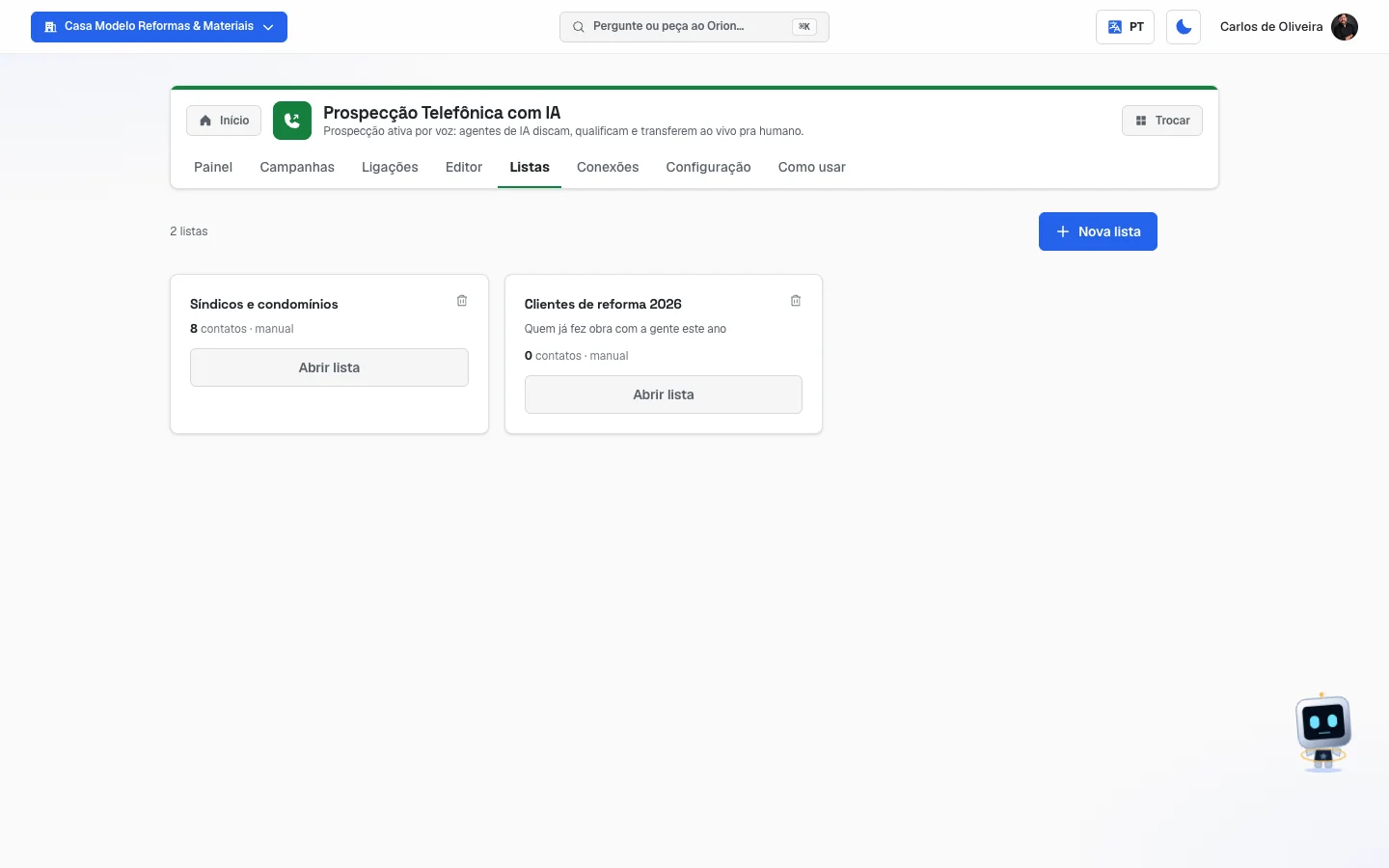 Aba Listas com dois ou três cartões de lista e o botão Nova lista
Conexões
/app/modulos/campanhas-voz/conexoes
Aqui ficam os telefones. No topo, um aviso: "Os números aqui são compartilhados com a Íris (Atendimento de Voz). Para campanhas outbound, prefira números marcados como outbound ou both." Em português claro: é a mesma lista de telefones dos dois módulos de voz, e a campanha só usa os que podem fazer ligações.
A tela explica: "Use um número de recepção para a Íris atender (1 por conta) e quantos números de saída precisar para as campanhas de prospecção."
Bloco 1 — Seus números. Uma tabela com Número, País, Direção, Status, Criado em e Ações.
- A Direção é o que o número pode fazer: Inbound (só recebe), Outbound (só liga) ou Both (recebe e liga).
- O Status pode ser Ativo, Inativo, Devolvido ou Em liberação.
- O botão Direção troca a função do número: Inbound (recebe), Outbound (liga) ou Both (ambas).
- O botão Liberar devolve o número. A confirmação avisa: "Essa ação encerra a cobrança mensal, mas o número não poderá ser recuperado depois."
Bloco 2 — Usar um número que já tenho. Se você já tem um número conosco (parado, ou hoje usado só para rastrear ligações), dá para reaproveitá-lo.
- Escreva o número em Número, no formato internacional (
+551150287000). - Em Para quê, escolha Fazer ligações (campanhas).
- Clique em Conferir número. O sistema responde se dá ou não, e mostra os avisos do caso.
- Se estiver tudo certo, clique em Usar este número (ou Entendi, usar mesmo assim, quando houver um aviso a aceitar).
Bloco 3 — Comprar novo número.
- Escolha o País.
- Escolha o Tipo: Local, Mobile ou TollFree.
- Se quiser, preencha o DDD / Área (opcional) e Contém dígitos (opcional) (para escolher um número com uma sequência bonita).
- Em Para que serve, escolha Campanhas — faz ligações de prospecção.
- Clique em Buscar números disponíveis. Aparecem até 10 opções, com cidade e região.
- Clique em Comprar este no número escolhido. Aparece "Número comprado para campanhas de saída."
A tela lembra que alguns países exigem documentação (KYC) antes da compra: "Se a compra falhar com erro de bundle, fale com o suporte."
Estado vazio: "Você ainda não conectou um número" / "O número de voz é quem atende e faz as ligações do módulo." / "Use o bloco abaixo para comprar o primeiro".
Configuração
/app/modulos/campanhas-voz/config
São dois quadros.
1. LGPD e privacidade. Um texto explicando as regras que valem para toda ligação: o pedido é registrado sozinho quando o contato pede para não ser mais chamado, a ligação é gravada para qualidade e auditoria, e a janela comercial configurada é respeitada (por padrão, dias úteis das 9h às 20h no fuso da sua conta). E o lembrete: garanta que o consentimento esteja documentado antes de subir uma lista.
2. Quem pediu para não receber ligações. "Contatos que pediram para não receber mais ligações. Remover libera o número para receber campanhas novamente — use com cuidado." A tabela tem Telefone, Data do pedido, Motivo e Ação.
Passo a passo — tirar alguém da lista:
- Na aba Configuração, ache o telefone na tabela.
- Clique em Remover.
- A tela pergunta "Tirar da lista?" e avisa que o contato "voltará a receber ligações de campanhas. Confirme apenas se você tem consentimento atualizado para contato por voz."
- Confirme só se for verdade.
- Estado vazio: "Ninguém pediu para sair da lista" / "Quem pedir para não receber mais ligações entra aqui e é respeitado automaticamente."
- Se o módulo não estiver ativo, esta aba mostra só a tela de contratação, com a lista do que o módulo faz e o botão Ativar no catálogo.
Como usar
/app/modulos/campanhas-voz/como-usar
Todo módulo tem esta aba no final. É o manual do módulo dentro do próprio sistema.
Como ler os números
No recado da Íris (aba Painel):
- Campanhas discando — quantas estão ligando ou agendadas agora.
- Campanhas em rascunho — quantas você começou e não publicou.
- Telefones de saída — quantos números ativos você tem.
- Listas para ligar — quantas listas existem na sua conta.
Nos oito números do mês (aba Painel):
- Ligações no mês — quantas chamadas foram feitas desde o dia 1º, atendidas ou não.
- Ligações atendidas — de cada 100 ligações, quantas foram atendidas. Entre 20% e 40% é o normal em prospecção fria. Muito abaixo disso costuma ser lista velha ou horário ruim.
- Tempo médio de chamada — quanto dura, em média, uma ligação atendida. Chamada de 10 segundos é gente desligando na cara; de 2 minutos é conversa de verdade.
- Contatos qualificados — para quantas pessoas a IA conseguiu preencher a ficha (nota de 0 a 100, dor, quem decide, prazo).
- Reuniões agendadas — quantas entraram na sua agenda.
- Transferências — quantas ligações foram passadas ao vivo para um humano.
- WhatsApp de acompanhamento enviados — quantas mensagens foram enviadas depois da ligação.
- Minutos do mês — quantos minutos de ligação foram usados desde o dia 1º, contra os 100 que vêm na mensalidade (ex.: "34 de 100 inclusos"). Enquanto estiver dentro dos 100, você não paga nada além da mensalidade. Se passar, o número diz quanto passou (ex.: "130 — 30 além dos 100 inclusos"), e só esses minutos a mais são cobrados do crédito — cada cobrança aparece no extrato da tela Créditos.
Na barrinha de Campanhas ativas: "12/200 concluídos" quer dizer que 12 das 200 pessoas já tiveram o caso encerrado (falaram, ou esgotaram as tentativas); "8 em andamento" são as que ainda estão na fila.
No placar de cada campanha (botão 📈):
- Ligações — chamadas feitas nessa campanha.
- Taxa de atendimento — quantas foram atendidas, em porcentagem.
- Duração média — tempo médio das atendidas, em minutos:segundos.
- Qualificados, Reuniões, Transferências, WhatsApp de acompanhamento — o resultado concreto da campanha. É nesses quatro que você vê se valeu a pena.
Perguntas frequentes
A pessoa percebe que é um robô? A atendente se apresenta como assistente virtual logo no começo e avisa que a ligação pode ser gravada. Ela não finge ser humana.
E se a pessoa quiser falar com gente de verdade na hora? Ligue a ação Transferir agora (ao vivo) e cadastre o seu telefone. Quando a pessoa pedir, a IA diz que vai transferir e passa a ligação, ainda com ela na linha.
Preciso escrever o roteiro inteiro? Não. Você preenche cinco campos curtos no Contexto da campanha e escolhe uma persona. Se quiser conferir o que a IA vai fazer, leia a Prévia das instruções da atendente no fim do Editor.
Posso usar o mesmo número que atende os meus clientes? Pode, se ele estiver marcado como Both (ambas) na aba Conexões. Mas o mais seguro é ter um número só para prospectar, separado do número de atendimento.
Quantas vezes o sistema liga para a mesma pessoa? O que você definir em Novas tentativas — de 1 a 5 vezes, com o intervalo que você escolher. O padrão são 3 tentativas: 2 horas, 24 horas e 72 horas depois.
Ela liga de madrugada? Não. Fora da janela de horário, a ligação é remarcada para o próximo horário válido.
Em que idioma ela fala? No que você escolher no bloco Voz e idioma — português, espanhol ou inglês. Escreva o Contexto da campanha nesse mesmo idioma.
A ligação é gravada? Sim, quando a pessoa conversa com a atendente. Ela avisa na primeira frase que a ligação é gravada, e o sistema guarda o áudio da conversa, a conversa em texto (transcrição), a duração e o resultado de cada chamada — tudo isso você abre na aba Ligações. O áudio fica guardado por até 12 meses; os detalhes estão em Sobre o áudio, mais acima. Ligação sem conversa (não atendida, ocupada) não tem áudio.
Onde eu vejo o que a atendente falou com um contato? Na aba Ligações: procure o contato na lista e clique em Abrir. Aparecem a ficha que ela preencheu e a conversa inteira em texto.
Quando algo dá errado
| Sintoma | O que verificar | O que fazer |
|---|---|---|
| A tela diz "O addon Campanhas de Voz não está ativo neste tenant." | O módulo está contratado? | Aba Configuração → Ativar no catálogo. |
| O recado da Íris diz "Nenhum telefone de saída conectado" | Você não tem número, ou o que tem é só de recepção. | Aba Conexões: compre um número escolhendo Campanhas — faz ligações de prospecção, ou mude a Direção de um número existente para Outbound ou Both. |
| "A campanha precisa de um número de saída..." ao publicar | A direção do número está como Inbound. | Aba Conexões → botão Direção → Outbound (liga) ou Both (ambas). |
| "O número de voz selecionado não está ativo." | O status do número na tabela Seus números. | Se estiver Devolvido, compre outro. Se estiver Em liberação, espere. |
| Ao comprar o número, a tela avisa que a assinatura está em período de teste | O número é comprado de verdade na operadora, e isso só acontece com a assinatura paga. | Espere a assinatura entrar (ou fale com o suporte). O aviso explica: "é ativado assim que a assinatura entra". |
| "Número de saída para campanhas exige o produto Campanhas de Voz ativo." | O módulo não está contratado. | Aba Configuração → Ativar no catálogo. |
| "Número de recepção exige o Atendente de Voz (Íris) ativo." | Você tentou comprar um número de recepção, que é do outro módulo de voz. | Para a campanha, escolha Campanhas — faz ligações de prospecção em Para que serve. |
| "Escolha a atendente que vai fazer as ligações." | Você pulou o bloco 2 do Editor. | Escolha uma persona ou crie a sua em Nova persona. |
| A caixa da agenda diz "Conecte o Google em Integrações para escolher a agenda." | O Google não está conectado na sua conta. | Conecte o Google em Integrações e volte. Ou desligue a ação Agendar reunião. |
| A caixa da agenda diz que nenhuma agenda foi encontrada | A conta do Google conectada não tem agenda visível. | Reconecte em Integrações, ou confira se a conta tem ao menos uma agenda. |
| A caixa do WhatsApp de acompanhamento diz "Conecte o WhatsApp oficial para escolher a mensagem." | Não há WhatsApp Verificado (o oficial da Meta) conectado. | Conecte o WhatsApp Verificado no módulo de Campanhas de WhatsApp, aba Conexões, ou desligue a ação de WhatsApp de acompanhamento. |
| "Nenhum modelo aprovado pela Meta ainda — sincronize seus modelos." | Você tem a conexão, mas nenhum modelo aprovado. | No módulo de Campanhas de WhatsApp → Conexões → Sincronizar templates. Se não houver nenhum, crie e mande aprovar no Gerenciador do WhatsApp da Meta. |
| "Telefone de transferência inválido. Escreva com DDI e DDD, ex.: +55 11 91234-5678." | O número foi escrito sem o +, sem o código do país ou sem o DDD. | Escreva + + 55 + DDD + número. Espaço e traço podem ficar. |
| A campanha está Rodando mas não sai ligação nenhuma | É horário e dia dentro da Janela de disparo? A lista tem contatos com telefone? | Espere a janela abrir ou ajuste o horário no Editor. Confira a coluna Telefone na aba Listas. |
| A campanha pausou sozinha | A assinatura do módulo caiu, ou a conta está pausada/arquivada. | Confira a situação do módulo no catálogo. Resolvido, clique em ▶ para retomar. |
| As Ligações atendidas estão muito baixas | Lista velha, horário ruim, ou número de saída de outro estado. | Teste um horário diferente, limpe a lista e prefira um número com o DDD da região que você atende. |
| Um cliente reclamou que continua recebendo ligação mesmo tendo pedido para parar | Confira se o telefone dele aparece na lista Quem pediu para não receber ligações, da aba Configuração. | Se não estiver lá, tire o contato da lista na aba Listas para ele não voltar à fila, e avise o suporte. |
| "Campanha de voz não encontrada." | A campanha foi excluída enquanto a tela estava aberta. | Atualize a página (F5). |
| "Erro ao carregar campanhas." | Queda momentânea de conexão. | Atualize a página (F5). Se persistir, chame o suporte. |
| "Apenas owner ou admin do workspace pode executar esta ação." | Publicar, pausar, importar contatos e comprar ou liberar número são ações do dono da conta (owner) ou de um administrador (admin). | Peça ao dono da conta fazer, ou peça a ele para te promover a administrador. |