

Automação
Onde fica: Início → Seus apps → Automação
Endereço: /app/modulos/automacao
Para que serve
Todo negócio tem um punhado de tarefas que se repetem toda semana, sempre iguais, e que ninguém gosta de fazer. Avisar o cliente que o pedido saiu. Lembrar quem marcou horário. Passar o contato que chegou pelo anúncio para o vendedor. Perguntar, uma semana depois, se deu tudo certo. Nenhuma delas é difícil. Todas dependem de alguém lembrar — e é aí que elas falham.
Este módulo faz essas tarefas rodarem sozinhas. Você liga uma vez e pronto: a partir dali, toda vez que aquilo acontecer, a coisa é feita. Sem você lembrar, sem você abrir o sistema, inclusive domingo às 22h.
O módulo tem um assistente, o Leo. Você pode escolher uma automação da Galeria — que já vem pronta, com o texto escrito — ou pedir uma diferente para ele, no chat, com as suas palavras.
Exemplo do dia a dia: você é gasista e anuncia no Facebook. Hoje, quando alguém preenche o formulário do anúncio, você só descobre quando abre o celular — às vezes três horas depois, e a pessoa já chamou outro. Com a automação ligada, no segundo em que a pessoa preenche, o contato já entrou no seu funil de vendas e o seu telefone já apitou com o nome e o número dela. Você liga em cinco minutos, enquanto ela ainda está com o problema na cabeça.
O que é um "fluxo" (leia isto antes)
Fluxo é o nome que o sistema dá para uma regra automática. Ela tem sempre a mesma forma, e é simples assim:
Quando acontecer X, faça Y.
Só isso. O "X" é o gatilho — o acontecimento que dispara a regra. O "Y" são os passos — o que deve ser feito, na ordem.
Alguns exemplos, com as palavras do dia a dia:
| Quando acontecer isto (o gatilho) | … faça isto (os passos) |
|---|---|
| Alguém preencher o formulário do meu site | Me mandar um WhatsApp com o nome, o telefone e o que a pessoa escreveu |
| Entrar um pedido na minha loja | Confirmar a compra com o cliente no WhatsApp, e depois mandar o código de rastreio |
| Alguém marcar um horário comigo | Confirmar com a pessoa na véspera, e mandar o lembrete com o endereço na manhã do atendimento |
| Um cliente colocar coisas no carrinho e não finalizar | Esperar 4 horas, e aí mandar um lembrete leve com o link para concluir |
Repare que um passo pode ser esperar. "Esperar 4 horas", "esperar sete dias", "esperar até a manhã do dia seguinte". É isso que permite fazer coisas como perguntar ao cliente uma semana depois da compra se deu tudo certo — algo que ninguém faz na prática, porque ninguém lembra.
Esses tempos vêm prontos e não se mudam pela tela. Cada receita da Galeria já traz o seu — 4 horas no carrinho abandonado, 4 dias na régua do boleto vencido, 7 dias no pós-venda, e assim por diante. Não existe campo para encurtar ou esticar. O cartão da Galeria não mostra esse número; para ver antes de ligar, clique em Testar antes de ligar no cartão: o teste de cenário lista os passos com os tempos, na voz do Leo ("eu esperaria 4 horas — tempo suficiente para não parecer perseguição"). A lista completa também está aqui neste manual, em "O que a Galeria oferece pronto". Se um tempo não serve para o seu negócio, peça ao Leo na aba Início: ele monta uma automação sob medida com o tempo que você quiser, e ela aparece na aba Fluxos.
Cada vez que um fluxo roda, isso se chama uma execução (o sistema também fala "disparo"). Toda execução fica registrada na aba Histórico, com o resultado.
Antes de começar
- O módulo Automação precisa estar ativo na sua conta.
- A conta não pode estar pausada. Conta pausada desliga o módulo inteiro.
- As automações prontas precisam de ferramentas conectadas para funcionar. Elas usam uma ou
mais destas:
- WhatsApp — para mandar mensagem para você, para o seu vendedor ou para o cliente.
- CRM — para abrir o cartão do contato no seu funil de vendas.
- Loja online — para saber quando entrou um pedido ou ficou um carrinho parado.
- Google Meu Negócio — para saber quando alguém avaliou o seu negócio.
- Você não precisa conectar tudo. Conecte o que faz sentido para você. Cada automação diz, no próprio cartão, o que falta: "Falta conectar: WhatsApp".
- A conexão dessas ferramentas é feita em Integrações. Não é uma aba deste módulo: é uma
tela do menu principal, à esquerda, onde ficam todas as conexões da sua conta — e no
menu ela se chama "Todas as conexões" (endereço
/app/integracoes). O sistema costuma citá-la pelo nome "Integrações"; é a mesma tela. O jeito mais curto de chegar lá é pelo próprio cartão da automação: o link laranja "Falta conectar: …" abre essa tela de Integrações direto, sem passar pelo menu — lá você escolhe a ferramenta que o cartão disse que falta. - Sua conta tem uma franquia de execuções por mês — um número de vezes que as automações podem rodar, incluído no que você já paga. Você vê quanto já usou na aba Histórico. Passou dela, nada é desligado: cada execução a mais custa R$ 0,01 e entra na próxima fatura — e você recebe um e-mail antes, aos 80% e aos 100% da franquia.
Primeiros passos
- No Início, em Seus apps, clique em Automação. Você cai na aba Galeria.
- Olhe os cartões. Cada um tem o nome, uma frase do que ele faz, uma frase verde com o ganho que ele traz, e um selo no canto: Ligada, Disponível ou Falta conectar.
- Use os botões de filtro logo acima dos cartões (Todos, Serviço local, Clínica, Loja online, Imobiliária, Educação, Geral) para ver só o que combina com o seu negócio.
- Escolha uma automação que esteja como Disponível e clique em Testar antes de ligar.
- Abre uma janela Veja o que aconteceria, com os passos numerados e o texto exato que sairia. Leia. Embaixo ela lembra: "Isso é só um teste — nada foi enviado nem cobrado."
- Gostou? Clique em Ligar. Aparece uma confirmação perguntando "Ligar esta automação?" e avisando que antes de ligar é feito um teste — se passar, ela começa a rodar sozinha. Clique em Ligar de novo.
- Aparece "Pronto — já ativei essa automação." e o selo do cartão vira Ligada.
- Nos dias seguintes, volte na aba Histórico para ver ela rodando de verdade.
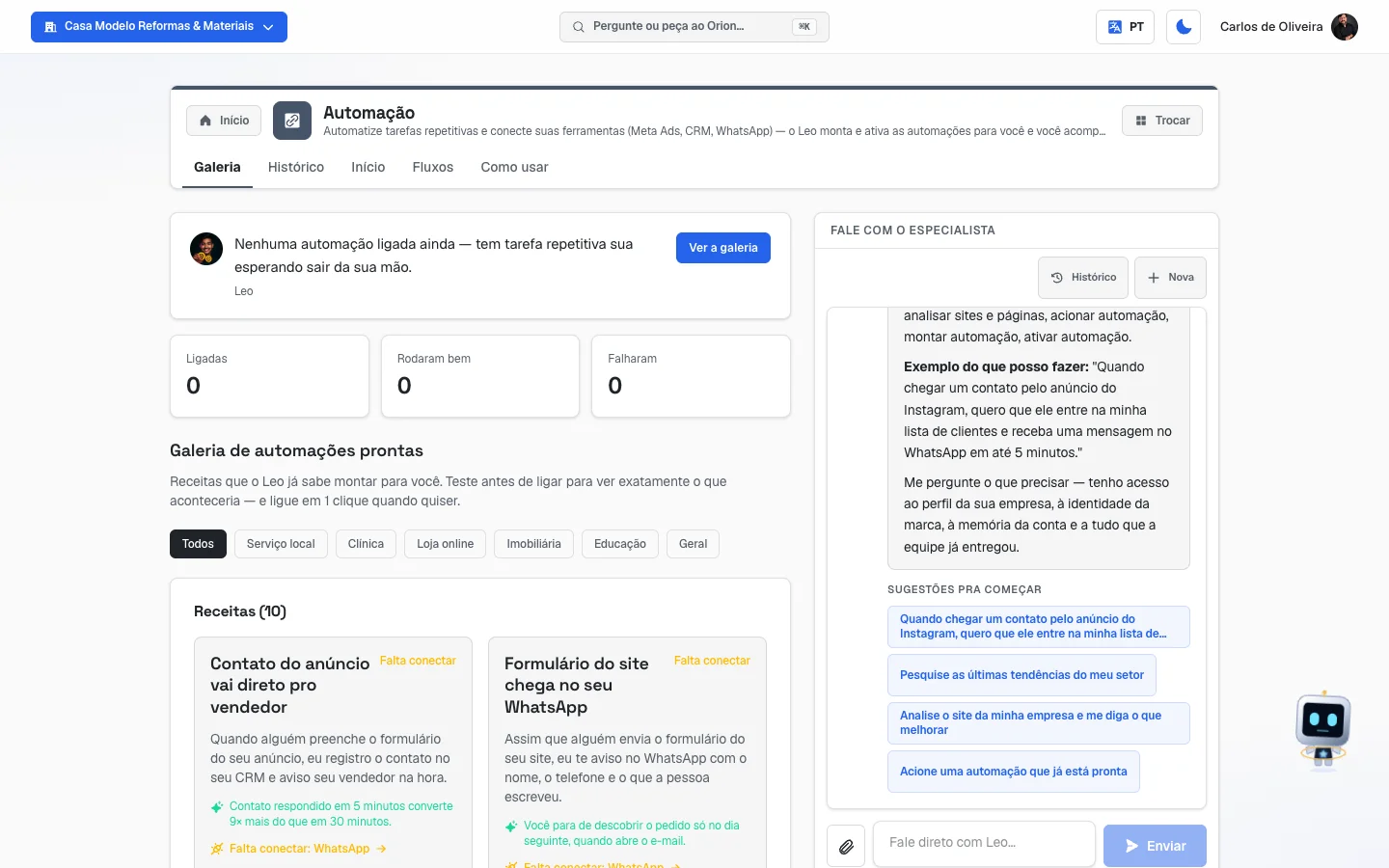 Aba Galeria: no alto, o recado do Leo com os números Ligadas, Rodaram bem e Falharam; embaixo, os filtros por tipo de negócio e o quadro Receitas (10), com os cartões marcados Falta conectar; à direita, o chat com o Leo
As abas, uma por uma
Galeria
/app/modulos/automacao/galeria
É a aba em que você cai ao abrir o módulo, e é onde a maior parte do trabalho acontece. Aqui ficam as receitas — automações que o Leo já sabe montar, prontas, com o texto escrito. Você não precisa desenhar nada.
- O que você vê aqui:
- No topo, o painel do Leo com um recado dele e três números: Ligadas, Rodaram bem e Falharam. Quando nada está ligado ainda, o recado é "Nenhuma automação ligada ainda — tem tarefa repetitiva sua esperando sair da sua mão.", com o botão Ver a galeria.
- O título Galeria de automações prontas e a explicação: "Receitas que o Leo já sabe montar para você. Teste antes de ligar para ver exatamente o que aconteceria — e ligue em 1 clique quando quiser."
- Uma fileira de filtros por tipo de negócio.
- O quadro Receitas, com a quantidade entre parênteses — Receitas (10) quando o filtro está em Todos — e os cartões, dois por linha no computador.
- Ao lado, em telas grandes, o chat com o Leo, no quadro Fale com o especialista.
- O que dá para fazer: filtrar, testar, ligar e desligar automações.
O que cada cartão mostra:
| Parte | O que é |
|---|---|
| Nome | O nome da automação, em linguagem de dono de negócio. |
| Selo (canto direito) | Ligada (verde), Disponível (cinza) ou Falta conectar (laranja). |
| A frase de cima | O que ela faz, escrito pelo Leo em primeira pessoa: "Quando alguém…, eu…". |
| A frase verde | O ganho — por que vale a pena ligar. |
| A linha com o ícone de pulso | Só nas ligadas. Quantas vezes ela rodou nos últimos 7 dias. |
| Falta conectar: … (laranja) | Só quando falta algo. Diz o que falta e é um link direto para a tela de Integrações. |
| Os botões | Testar antes de ligar e Ligar (ou Desligar, se já estiver ligada). |
A linha de disparos merece atenção, porque ela é a prova de que "Ligada" quer dizer alguma coisa:
- "X disparos nos últimos 7 dias" — está funcionando.
- "Nenhum disparo nos últimos 7 dias" — está ligada, mas nada aconteceu. Pode ser normal (ninguém preencheu formulário nesta semana) ou pode ser sinal de que a coisa que deveria disparar não está chegando. Se uma semana inteira passar assim numa automação que deveria rodar todo dia, vale conferir se a ferramenta continua conectada.
- "Ainda não consegui medir os disparos" — o sistema não conseguiu contar agora. Não é a mesma coisa que zero.
Passo a passo — testar antes de ligar:
- No cartão da automação, clique em Testar antes de ligar. O botão vira Testando….
- Abre a janela Veja o que aconteceria, com os passos numerados e o conteúdo de cada um — inclusive o texto da mensagem que sairia, com um exemplo de cliente.
- Leia e feche. Nada foi enviado, nada foi cobrado, ninguém recebeu mensagem.
Use isto à vontade. É de graça e é o jeito de você ver, com os seus olhos, o que a sua empresa vai mandar para os seus clientes antes de mandar.
Passo a passo — ligar uma automação:
- No cartão, clique em Ligar.
- Aparece a pergunta "Ligar esta automação?" com o aviso: "Antes de ligar, faço um teste de cenário. Se passar, «nome da automação» começa a rodar sozinha."
- Clique em Ligar.
- Dando certo: "Pronto — já ativei essa automação." e o selo vira Ligada.
Se não ligar, a mensagem diz o motivo:
| Mensagem | O que significa | O que fazer |
|---|---|---|
| "Seu plano ainda não inclui automações." | O módulo não está contratado ou a conta está pausada. | Ative o módulo Automação no Catálogo. |
| "Falta conectar uma ferramenta antes de ligar." | Uma das ferramentas que essa receita usa não está conectada. | Clique no link laranja Falta conectar: … do cartão e conecte. |
| "O teste não passou — não liguei nada." | O teste de cenário falhou. Nada ficou ligado pela metade. | Tente de novo em alguns minutos. Se repetir, peça ajuda ao Leo no chat. |
| "Essa receita já está ligada." | Ela já estava ativa. | Nada a fazer. |
Passo a passo — desligar:
- No cartão, clique em Desligar.
- Aparece "Desligar esta automação?" com o aviso de que ela "para de rodar na hora. Você pode religar quando quiser."
- Clique em Desligar. Aparece "Automação desligada."
Se aparecer "Não consegui desligar: a automação continua ligada. Tente de novo em instantes.", é literal: ela continua ligada. Tente de novo. O sistema não finge que desligou.
O que a Galeria oferece pronto
São dez receitas. Estas são todas elas, com o gatilho (o que faz a automação disparar), o que ela faz e o que precisa estar conectado:
1. Contato do anúncio vai direto pro vendedor Precisa de: WhatsApp + CRM · Para: serviço local, clínica, imobiliária, educação, geral Quando alguém preenche o formulário do seu anúncio, o contato é registrado no seu CRM e o seu vendedor é avisado no WhatsApp na hora. Passos: registrar o contato no CRM → avisar o vendedor no WhatsApp. Por que vale: contato respondido em 5 minutos converte 9× mais do que em 30 minutos.
2. Formulário do site chega no seu WhatsApp Precisa de: WhatsApp · Para: serviço local, clínica, imobiliária, educação, geral Assim que alguém envia o formulário do seu site, você recebe um WhatsApp com o nome, o telefone e o que a pessoa escreveu. Passos: te avisar no WhatsApp. Por que vale: você para de descobrir o pedido só no dia seguinte, quando abre o e-mail.
3. Avaliação nova chega com resposta pronta Precisa de: Google Meu Negócio · Para: serviço local, clínica, geral Quando alguém avalia o seu negócio no Google, o Leo escreve uma resposta e te manda no WhatsApp com um link: um toque no link e a resposta é publicada na avaliação, no Google. Passos: escrever a resposta e te mandar para aprovar em um toque.
Como eu aprovo? A mensagem chega com a avaliação (quem escreveu, as estrelas e o comentário), o texto inteiro da resposta e a linha "Para publicar no Google ou pedir um ajuste, toque aqui" com o link. Ao tocar, abre a tela Publicar resposta no Google — entre com o seu login, se ela pedir — mostrando de novo a avaliação e a resposta. Toque em Publicar esta resposta e aparece "Pronto! ✓ A resposta já está publicada no seu perfil do Google." Se os seus avisos por e-mail estão ligados, o mesmo link chega também por e-mail, como o botão Publicar esta resposta.
Nada vai ao Google sem o seu toque — o Leo não publica sozinho na sua ficha. Quer mudar alguma coisa? Na mesma tela, em "Quer mudar alguma coisa?", escreva o ajuste — por exemplo "deixa mais curta" ou "agradece pelo nome" — e toque em Pedir ajuste. O Leo reescreve ali mesmo e o botão passa a publicar a versão nova. Não quer publicar? Toque em Não publicar e a avaliação segue sem resposta. Responder a mensagem no WhatsApp não publica nem muda nada: tudo acontece na tela do link.
A resposta é escrita no tom da sua empresa, pela mesma inteligência que a Renata usa no SEO Local: ela lê o que você contou no cadastro do negócio (o que faz, os diferenciais, o público) e escreve no idioma da sua conta.
Se o Google não aceitar na hora, a tela avisa "O Google não aceitou a resposta agora, e ela NÃO foi publicada": tente de novo pelo mesmo link em alguns minutos. O link vale 7 dias; depois disso a avaliação continua sem resposta e você pode responder direto no seu perfil do Google. Só o dono ou um administrador da conta publica pelo link.
Com esta automação ligada, a Renata (do SEO Local) não responde sozinha as avaliações do seu Google: a aprovação de cada resposta é sua, pelo link.
A resposta muda conforme a avaliação: na boa, um agradecimento personalizado, falando do que a pessoa elogiou, com um convite para voltar; na ruim (1 ou 2 estrelas), empatia, sem discussão, um pedido de desculpas e o convite para resolver em particular — nunca agradece "a boa experiência" de quem reclamou. Se a escrita no tom da empresa falhar numa vez, vai um texto padrão mais simples (que agradece nas notas 4 e 5 e pede desculpa nas de 3 ou menos) — você o lê inteiro na mensagem antes de decidir. Por que vale: negócio que responde as avaliações aparece melhor na busca e passa confiança para quem ainda está decidindo.
4. Compra confirmada e rastreio avisado Precisa de: Loja online + WhatsApp · Para: loja online, geral Assim que entra um pedido na sua loja, a compra é confirmada com o cliente no WhatsApp, e o código de rastreio é mandado quando o pedido sai. Passos: confirmar a compra com o cliente → mandar o código de rastreio. Por que vale: "Cadê meu pedido?" é a pergunta que mais consome o seu atendimento — e ela some quando o cliente já sabe.
5. Carrinho esquecido vira lembrete amigável Precisa de: Loja online + WhatsApp · Para: loja online, geral Quando alguém coloca produtos no carrinho e não finaliza, o sistema espera algumas horas e manda um lembrete leve, sem pressão, com o link para concluir. Passos: esperar 4 horas antes de falar → lembrar o cliente do carrinho. Por que vale: a maior parte dos carrinhos é abandonada por distração, não por desistência.
6. Cobrança educada, no tempo certo Precisa de: WhatsApp + registro de cobrança do cliente final · Para: serviço local, clínica, educação, geral Avisa o cliente 3 dias antes do vencimento, cobra com jeito 1 dia depois de vencer e faz a última tentativa no quinto dia. Passos: lembrar 3 dias antes → esperar o dia seguinte ao vencimento → cobrar com jeito → última tentativa no quinto dia. Por que vale: você recebe mais e sem desgaste, e ninguém precisa fazer a ligação constrangedora. ⚠️ Esta ainda não dá para ligar — veja o aviso no fim desta lista.
7. Sete dias depois, você pergunta se deu tudo certo Precisa de: WhatsApp · Para: loja online, serviço local, clínica, geral Uma semana depois da compra, o cliente é perguntado se está tudo certo — e você é avisado na hora se a resposta não for boa. Passos: esperar sete dias → perguntar ao cliente como foi. Por que vale: cliente insatisfeito que é ouvido antes vira problema resolvido; ouvido depois, vira avaliação ruim.
8. Cliente sumido recebe um convite pra voltar Precisa de: CRM + WhatsApp · Para: loja online, serviço local, clínica, geral Quando um cliente completa 90 dias sem comprar, ele recebe um convite para voltar e o cartão dele é aberto no seu CRM para o vendedor acompanhar. Passos: abrir o card de retomada no CRM → convidar o cliente a voltar. Por que vale: vender de novo para quem já comprou custa uma fração do que custa conquistar um cliente novo.
9. Aniversário do cliente vira oferta no dia Precisa de: CRM + WhatsApp + data de nascimento no cadastro do cliente · Para: loja online, serviço local, clínica, educação, geral No aniversário do cliente, ele recebe os parabéns junto com uma condição especial válida naquela semana. Passos: dar os parabéns com a oferta do dia. Por que vale: é a mensagem com maior taxa de resposta do ano. ⚠️ Esta ainda não dá para ligar — veja o aviso abaixo.
10. Quem agendou é lembrado na véspera e no dia Precisa de: WhatsApp · Para: clínica, serviço local, educação, geral Um dia antes do horário marcado o cliente é chamado para confirmar, e na manhã do atendimento ele recebe o lembrete com o endereço. Passos: confirmar o horário na véspera → esperar até a manhã do atendimento → mandar o lembrete com o endereço. Por que vale: falta sem aviso é horário perdido que ninguém paga.
⚠️ Duas receitas ficam sempre em "Falta conectar": a Cobrança educada, no tempo certo e o Aniversário do cliente vira oferta no dia. Não é problema da sua conta, e não adianta conectar mais nada: a plataforma ainda não tem onde guardar a data de nascimento dos seus clientes nem os boletos que você cobra dos seus clientes. Sem esse dado, a automação ligaria e nunca dispararia — ou, pior, mandaria "Feliz aniversário!" para quem não faz aniversário. Elas ficam travadas de propósito até a plataforma ganhar esses campos.
De onde vem o "quando" de cada automação:
| Gatilho | Dispara quando… |
|---|---|
| Formulário | Alguém envia um formulário de um site ou de uma landing page feita na plataforma. |
| Contato do anúncio | Chega um contato dos seus anúncios, ou um contato de WhatsApp vindo de um anúncio rastreado. |
| Pedido / Carrinho | Entra um pedido ou fica um carrinho parado na sua loja online conectada. |
| Avaliação | Aparece uma avaliação nova no seu Google Meu Negócio. |
| Agendamento | Alguém marca um horário pela sua página pública de agendamento. |
| Data | Uma vez por dia, de manhã, o sistema confere o calendário (é o gatilho da reativação de 90 dias). |
Histórico
/app/modulos/automacao/historico
- O que você vê aqui:
- O título Histórico de execuções e a explicação: "Toda vez que uma automação roda, ela aparece aqui — com o resultado e, se algo falhar, o motivo em linguagem simples."
- Logo abaixo, a sua franquia: "X de Y execuções este mês", e a linha que diz quanto custa cada execução acima dela: "Nada é desligado se passar. Cada execução acima da franquia custa R$ 0,01 e entra na próxima fatura — você recebe um e-mail aos 80% e aos 100%." (Conta cujo uso é coberto pela AutoAgência não paga excedente e não vê esta linha.)
- Duas caixas de filtro: Todas as receitas e Todos os status.
- A lista das execuções, da mais nova para a mais antiga (até 100).
- O que dá para fazer: filtrar e ler. É uma tela de leitura.
O que cada linha mostra: um ícone e um selo de situação, o nome da automação e a data e hora em que ela rodou.
| Situação | Ícone | Significa |
|---|---|---|
| Sucesso | ✓ verde | Rodou inteira e deu certo. |
| Falha | ⚠ vermelho | Algum passo não foi concluído. Abre uma explicação embaixo. |
| Rodando | roda girando | Está acontecendo agora, ou ainda está numa etapa de espera. |
Quando dá falha, aparece um quadro embaixo da linha com três frases, nesta ordem:
- O que aconteceu — qual passo não foi concluído, pelo nome que você leu na Galeria. Ex.: "A automação não conseguiu concluir a etapa 'Avisar o vendedor no WhatsApp'."
- Por quê — o motivo, em linguagem comum.
- O que fazer (em laranja) — a instrução. Ela só aparece quando é algo que você pode resolver. Quando o problema é nosso, não tem instrução, porque não há o que você fazer.
Os motivos de falha que podem aparecer:
| Por quê | O que fazer |
|---|---|
| "O WhatsApp da empresa está desconectado." | Reconecte em Integrações → WhatsApp. |
| "A conexão com esse sistema expirou." | Reconecte o sistema em Integrações. |
| "O outro sistema pediu para diminuir o ritmo. Vamos repetir sozinhos." | Nada. O sistema tenta de novo por conta. |
| "O outro sistema ficou fora do ar na hora. Estamos de olho." | Nada. É do outro lado. |
| "Um dado chegou fora do formato esperado. Já estamos verificando." | Nada. Já está no nosso colo. |
| "Tivemos um problema e já estamos verificando." | Nada. |
- Estado vazio: "Nenhuma execução com esse filtro", com a dica de limpar o filtro.
- Se der erro ao carregar: "Não consegui carregar o histórico agora. Tente de novo em instantes."
Início
/app/modulos/automacao/inicio
- O que você vê aqui: o chat com o Leo, com quatro atalhos prontos, e — quando já houve execuções — um quadro Últimas execuções com as cinco mais recentes.
- O que dá para fazer: pedir uma automação que não está na Galeria, ou pedir ajuda com
as que você já tem. Os atalhos são:
- Automatizar uma tarefa — você descreve uma tarefa repetitiva e ele monta o fluxo. A conversa começa com ele perguntando qual é o gatilho e qual o resultado esperado.
- Conectar duas ferramentas — ligar duas ferramentas num fluxo só.
- Lead → CRM em minutos — montar o caminho do contato do anúncio até o CRM e o WhatsApp em até 5 minutos.
- Revisar meus fluxos — um diagnóstico dos fluxos ativos e onde melhorar.
- No quadro Últimas execuções, cada linha traz o ícone da situação, a data e o nome da automação. O link Veja tudo na aba Histórico leva para a lista completa.
Quando você pede uma automação ao Leo, é ele quem monta. O que você precisa dar é o quando e o o quê: "quando entrar um pedido acima de R$ 500, me avisa no WhatsApp". Fale como você falaria com um funcionário.
Fluxos
/app/modulos/automacao/fluxos
- O que você vê aqui: o título Minhas automações e a lista de tudo que existe montado para a sua empresa — tanto as receitas da Galeria que você ligou quanto as que o Leo montou sob medida para você. Cada linha tem o nome e, à direita, Ligada (verde) ou Desligada (cinza).
- O que dá para fazer:
- Ligar / Desligar — o link à direita de cada linha. É por aqui que se liga e desliga a automação que o Leo montou sob medida para você, que não tem cartão na Galeria. Ao desligar, ela para na hora; o link vira Ligar e você religa quando quiser.
- Mudar na Galeria — aparece no lugar do link nas automações que vieram de uma receita pronta. Essas se ligam e desligam no cartão delas, na Galeria, porque lá o sistema também refaz o teste e cuida do resto; mexer nelas por aqui deixaria a Galeria dizendo "Ligada" sobre algo que parou.
- Pedir uma automação ao Leo — leva para a aba Início, com o chat.
- Atualizar — recarrega a lista.
- Estado vazio: "Você ainda não tem automações ativas", com a explicação de que "Automação é trabalho que roda sozinho — cobrança, aviso, follow-up — sem ninguém lembrar." e duas dicas: ativar uma receita pronta na aba Galeria, ou descrever uma tarefa repetitiva ao Leo.
Qual a diferença entre Galeria e Fluxos? A Galeria é o cardápio: o que existe para ligar, incluindo o que você ainda não ligou. Fluxos é a lista do que já está montado na sua empresa, ligado e desligado.
Onde se liga e desliga depende de onde a automação nasceu: o que veio de uma receita da Galeria se liga e desliga no cartão dela, na Galeria; o que o Leo montou sob medida para você não tem cartão lá, e se liga e desliga aqui, na aba Fluxos. Cada linha já mostra o link certo para o caso dela — você não precisa decorar isso.
Como usar
/app/modulos/automacao/como-usar
Todo módulo tem esta aba no final. É o manual do módulo dentro do próprio sistema.
Como ler os números
Na Galeria, no cartão de cada automação ligada:
- "X disparos nos últimos 7 dias" — quantas vezes ela rodou na última semana. É o número que prova que ela está funcionando de verdade, e não só marcada como ligada.
- "Nenhum disparo nos últimos 7 dias" — ela está ligada e não rodou nenhuma vez. Pergunte-se: aconteceu alguma vez, nesta semana, a coisa que deveria disparar essa automação? Se sim e mesmo assim deu zero, confira em Histórico se houve falha, e confira se a ferramenta que ela usa continua conectada.
- "Ainda não consegui medir os disparos" — o sistema não conseguiu contar agora. Isso não é zero. Volte depois.
Na aba Histórico:
- "X de Y execuções este mês" — quantas vezes as suas automações rodaram no mês, e quantas estão incluídas no que você paga. Cada disparo de cada automação conta uma. Se você está chegando perto do limite, olhe quais automações mais disparam e veja se todas precisam estar ligadas.
- A proporção de Sucesso para Falha na lista: falha isolada é normal (o outro sistema ficou fora do ar por um minuto). Falha repetida, sempre na mesma etapa e sempre com o mesmo motivo, é coisa para resolver — e o quadro vermelho diz exatamente o quê.
Perguntas frequentes
O Leo pode ligar ou desligar uma automação sem eu confirmar? Não. Ligar e desligar sempre pedem uma confirmação explícita na tela. E ainda tem uma trava a mais: uma receita não liga se o teste de cenário não passar.
Se eu testar, alguém recebe a mensagem? Não. O teste só te mostra o que aconteceria, passo a passo, com um cliente de exemplo. A própria janela avisa: "Isso é só um teste — nada foi enviado nem cobrado."
Liguei uma automação. Como sei se ela está funcionando mesmo? Duas telas respondem. No cartão dela, na Galeria, aparece quantos disparos houve nos últimos 7 dias. E na aba Histórico você vê cada vez que ela rodou, com a data, a hora e o resultado.
E se a ferramenta que a automação precisa não estiver conectada? Ela nem liga. O cartão mostra Falta conectar e diz o que falta, com um link para a tela de conectar. É melhor assim do que ligar e ela nunca disparar.
Duas automações estão como "Falta conectar" e eu conectei tudo. Por quê? Provavelmente são a de cobrança e a de aniversário. Essas duas pedem um dado que a plataforma ainda não guarda (data de nascimento do cliente, e os boletos que você cobra dos seus clientes). Não é erro seu e não adianta conectar mais nada.
Posso desligar a qualquer momento? Pode. Ela para de rodar na hora, e você pode religar quando quiser.
Existe limite de quantas vezes as automações podem rodar por mês? Existe uma franquia mensal, incluída no que você já paga. O quanto você já usou aparece logo no topo da aba Histórico.
E se a franquia acabar no meio do mês? Nenhuma automação é desligada — elas continuam rodando normalmente. O que passar da franquia é cobrado: R$ 0,01 por execução, lançado na próxima fatura do módulo, numa linha que diz a quantidade e o mês (por exemplo, "Automação — 1.234 execuções acima da franquia de agosto/2026"). A conta é feita no dia 1, sobre o mês que acabou.
Para não ser surpresa, você recebe dois e-mails da Elisa: um quando chega a 80% da franquia e outro quando chega a 100% — cada um uma vez por mês, dizendo quanto já usou, quanto custa o que passar e como reduzir. Se a sua agência é quem paga a sua conta, o aviso vai para ela.
Franquia estourando cedo demais costuma ser sinal de uma automação disparando mais do que deveria — o Histórico mostra quais mais aparecem.
Posso pedir uma automação que não está na Galeria? Pode. Vá na aba Início e descreva a tarefa para o Leo, com as suas palavras. Diga o quando (o que faz a coisa começar) e o o quê (o que ele deve fazer).
Quando algo dá errado
| Sintoma | O que verificar | O que fazer |
|---|---|---|
| "Seu plano ainda não inclui automações." ao tentar ligar | O módulo está contratado? A conta está pausada? | Ative o módulo Automação no Catálogo. Se a conta estiver pausada, resolva a pausa primeiro. |
| O cartão mostra Falta conectar e o botão Ligar está apagado | Qual ferramenta está faltando? | Clique no link laranja Falta conectar: … — ele leva direto para a tela de Integrações. Conecte e volte. |
| "O teste não passou — não liguei nada." | O teste de cenário falhou. | Nada ficou ligado pela metade. Tente de novo em alguns minutos; persistindo, peça ajuda ao Leo no chat da aba Início. |
| "Não consegui montar o teste." | Erro na hora de montar a simulação. | Tente de novo em instantes. |
| "Não consegui ligar agora. Tente de novo em instantes." | Erro passageiro. | Tente de novo. |
| "Não consegui desligar: a automação continua ligada." | O desligamento não foi aceito. | A automação segue rodando. Tente de novo até aparecer "Automação desligada." |
| A automação está Ligada mas mostra "Nenhum disparo nos últimos 7 dias" | Aconteceu, nesta semana, a coisa que deveria disparar? A ferramenta continua conectada? | Confira o Histórico. Se houver falhas, o quadro vermelho diz o motivo. Se não houver nem falha nem sucesso, é porque o gatilho não chegou — confira a conexão da ferramenta. |
| No Histórico: "O WhatsApp da empresa está desconectado." | O WhatsApp caiu. | Reconecte em Integrações → WhatsApp. |
| No Histórico: "A conexão com esse sistema expirou." | A autorização de uma ferramenta venceu. | Reconecte o sistema em Integrações. |
| No Histórico: "O outro sistema pediu para diminuir o ritmo." | Não é com você. | Nada a fazer — o sistema repete sozinho. |
| No Histórico: "O outro sistema ficou fora do ar na hora." | Não é com você. | Nada a fazer. |
| "Nenhuma execução com esse filtro" | Um filtro ficou ligado. | Volte as caixas para Todas as receitas e Todos os status. |
| "Não consegui carregar o histórico agora." | Falha passageira ao carregar. | Atualize a página (F5) e tente de novo. |
| "Você ainda não tem automações ativas" na aba Fluxos | Nenhuma foi ligada ainda. | Vá na aba Galeria e ligue uma receita, ou peça uma ao Leo na aba Início. |
| A franquia do mês está quase no fim | Alguma automação está disparando muito? | Olhe no Histórico quais mais aparecem e desligue as que não estão valendo a pena — na Galeria, se vieram de uma receita pronta; na aba Fluxos, se foi o Leo que montou. Estourar a franquia não desliga nada; o que passar custa R$ 0,01 por execução, na próxima fatura. |
| Quero desligar uma automação que o Leo montou para mim e não acho o cartão dela | Automação sob medida não tem cartão na Galeria. | Vá na aba Fluxos e clique em Desligar, na linha dela. |
| "Esta automação veio da Galeria — ligue ou desligue por lá, no cartão dela." | Você tentou desligar pela aba Fluxos uma receita pronta. | Abra a aba Galeria e use o botão do cartão dela. É lá que o sistema também refaz o teste. |